Почему Яндекс пишет: «Проверьте соединение с интернетом»? Как исправить?
Почему Яндекс часто при попытке что-то найти выдаёт пустую страницу и сообщение «Проверьте соединение с интернетом»?

Интернет подключён, все сайты открываются, а Яндекс что-то не устраивает.
В чём причина, и как это исправить?
комментировать
в избранное
11 ответов:
Хелен очка [62.3K]
8 лет назад
Возможно, у вас заблокированы порты, используемые программой. Заблокировать их может провайдер или антивирусник. Антивирусники, естественно, вещь необходимая, но они часто портят сертификаты вашего Яндекс-диска в момент проверки. Можно попробовать отключить функцию проверки сертификатов.
Еще посмотрите, открыты ли порты 443 и 5222.
модератор выбрал этот ответ лучшим
комментировать
в избранное ссылка отблагодарить
Гывис ей Тотол ьшпён т [227K]
7 лет назад
Перед тем как что либо делать — попробуйте роутер выключить и включить.
В стандартных случаях это помогает избавится на надписи.
Если все же не помогло — отключите минут на 5 свой антивирус.
Возможно это он блокирует каким то образом попытку поиска в Яндексе.
Последнее что можно предположить — это какая либо вредоносная программа.
Почистите ПК, удалите все ненужное — должно в принципе все должно заработать как надо.
комментировать
в избранное ссылка отблагодарить
розов ый флами нго [43.1K]
8 лет назад
Я тоже заметила такое у себя, часто не только яндекс не выдает ничего, но и открытые страницы пишут — нет доступа, проверьте соединение.
Проверяю — везде написано — соединение есть. Проверяю еще раз через скан на поиск ошибок соединения — снова пишет проблем со связью нет. Перезапуск компьютера не дает положительного результата.
Была в мастерской, там ответили, что возможно мой компьютер не видит интернета или модем старый, тоже мог «ослепнуть на один глаз» и что-то там не видеть. Одним словом — причина, в моем случае, плохой контакт компьютера и модема. Выключить нужно модем, подождать минут 5, включить и все заработает, в мастерской обратили внимание — 5 минут отдыха модема выждать следует обязательно. Этот способ помогает, но я все равно считаю, что что-то не так именно с Яндексом, потому что когда Яндекс пишет «проверьте соединение» Гугл прекрасно все находит.
Как подключить Яндекс Станцию Лайт к интернету

Яндекс Станция Лайт — это умная колонка от Яндекса, способная выполнить множество функций и помочь в повседневных задачах. Однако, для того чтобы она корректно функционировала, необходимо правильно подключить ее к интернету. В этой статье мы расскажем, как подключить Яндекс Станцию Лайт к интернету пошагово.
Прежде всего, убедитесь, что у вас есть стабильное подключение к интернету. Для этого проверьте работоспособность своего роутера и убедитесь, что у вас есть доступ к интернету с других устройств. Если проблемы с интернетом есть, то сначала решите их, прежде чем приступать к подключению Яндекс Станции Лайт.
Далее, возьмите Яндекс Станцию Лайт и подключите ее к источнику питания с помощью штекера, включенного в комплект. Затем, включите устройство, нажав на кнопку питания. После включения Яндекс Станция Лайт начнет процесс загрузки и подготовки к подключению к Wi-Fi.
Вам потребуется мобильное устройство с установленным приложением «Яндекс.Станция» для успешного подключения Яндекс Станции Лайт к интернету. Зайдите в приложение и следуйте инструкциям на экране для подключения Яндекс Станции Лайт к Wi-Fi сети. Приложение автоматически найдет доступные Wi-Fi сети, выберите нужную и введите пароль (если требуется).
Примечание: Пожалуйста, убедитесь, что выбранная Wi-Fi сеть работает стабильно и имеет доступ к интернету.
После успешного подключения Яндекс Станции Лайт к Wi-Fi, устройство будет готово к использованию. Вы можете наслаждаться собственным музыкальным плейлистом, задавать голосовые команды, слушать новости, получать ответы на вопросы и многое другое!
Шаг 1: Подготовка Яндекс Станции Лайт
Перед подключением Яндекс Станции Лайт к интернету необходимо выполнить некоторые предварительные настройки. Вот что нужно сделать:
1. Разместите Яндекс Станцию Лайт на видном месте
Разместите Яндекс Станцию Лайт на рабочем столе или на другом удобном месте в вашем доме. Убедитесь, что она находится вблизи розетки и имеет доступ к питанию.
2. Включите Яндекс Станцию Лайт
Подключите Яндекс Станцию Лайт к электрической сети, нажав кнопку питания на задней панели устройства. Подождите несколько секунд, пока она загрузится.
3. Проверьте подключение к Wi-Fi
Убедитесь, что Яндекс Станция Лайт находится в зоне действия беспроводной сети Wi-Fi. Проверьте, что Wi-Fi-соединение на Яндекс Станции Лайт активировано. Для этого воспользуйтесь индикатором Wi-Fi на передней панели. Если он горит зеленым, значит устройство успешно подключено к Wi-Fi.
4. Установите приложение «Яндекс.Станция» на свой смартфон
Для удобного управления Яндекс Станцией Лайт необходимо установить приложение «Яндекс.Станция» на свой смартфон. После установки откройте приложение и пройдите процесс регистрации.
5. Подключите Яндекс Станцию Лайт через приложение
Откройте приложение «Яндекс.Станция» на своем смартфоне и следуйте инструкциям по установке. Приложение позволит подключить Яндекс Станцию Лайт к интернету, выбрав доступную Wi-Fi сеть и введя ее пароль.
6. Проверьте подключение к интернету
После завершения настройки, проверьте, что Яндекс Станция Лайт успешно подключена к интернету. Проверьте доступность онлайн-сервисов через голосовые команды или приложение «Яндекс.Станция». Если все работает корректно, значит Яндекс Станция Лайт успешно подключена к интернету.
Теперь вы готовы начать использование Яндекс Станции Лайт и наслаждаться всеми ее возможностями!
Проверка комплектации устройства
Перед началом подключения Яндекс Станции Лайт к интернету, необходимо проверить комплектацию устройства. В комплекте должны быть следующие элементы:
| 1. | Яндекс Станция Лайт |
| 2. | Блок питания |
| 3. | Кабель Ethernet |
| 4. | Инструкция по настройке |
Если в комплектации отсутствуют какие-либо из перечисленных элементов, свяжитесь со службой поддержки Яндекса для получения необходимых комплектующих.
Подключение к электрической сети
Для начала подключите Яндекс Станцию Лайт к электрической сети при помощи прилагаемого кабеля питания.
Вставьте один конец кабеля в разъем на задней панели устройства, а другой – в розетку. Удостоверьтесь, что подача электропитания обеспечена.
После подключения кабеля Яндекс Станция Лайт должна автоматически включиться. Если это не произошло, проверьте подачу электропитания и включатель в вашей розетке.
Шаг 2: Подключение Яндекс Станции Лайт к Wi-Fi
Для подключения Яндекс Станции Лайт к Wi-Fi выполните следующие действия:
- Сначала, убедитесь, что Wi-Fi на Яндекс Станции Лайт включен. Для этого, воспользуйтесь кнопкой «Wi-Fi» на верхней панели устройства. Если она выключена, нажмите на нее, чтобы включить Wi-Fi.
- Настройки Wi-Fi устройства находятся в приложении «Яндекс» на вашем смартфоне или планшете. Скачайте приложение из официального магазина приложений, если оно еще не установлено на вашем устройстве.
- Запустите приложение «Яндекс» и выберите Яндекс Станцию Лайт из списка устройств.
- Следуйте инструкциям, находящимся на экране вашего устройства, чтобы связать Яндекс Станцию Лайт с вашим Wi-Fi роутером. Вам может потребоваться ввести пароль от вашей Wi-Fi сети.
После того, как Яндекс Станция Лайт успешно подключена к Wi-Fi, вы сможете использовать все ее функции, связанные с интернетом, например, прослушивание музыки, прогноз погоды, управление умным домом и многое другое.
Настройка Wi-Fi
Для того чтобы подключить Яндекс Станцию Лайт к Wi-Fi, следуйте следующим инструкциям:
Шаг 1: Включите Яндекс Станцию Лайт и дождитесь, пока она загрузится.
Шаг 2: Настройте подключение голосового помощника, следуя инструкциям на экране.
Шаг 3: Настройте Wi-Fi подключение с помощью Яндекс Станции Лайт:
а) Войдите в меню настройки, нажав на значок шестеренки на верхней панели.
б) Выберите раздел «Сеть».
в) Нажмите на «Настроить сеть Wi-Fi».
Шаг 4: Выберите свою Wi-Fi сеть из списка доступных сетей.
Шаг 5: Введите пароль от вашей Wi-Fi сети и нажмите «Подключиться».
После того как Яндекс Станция Лайт успешно подключится к Wi-Fi сети, вы сможете начать использовать ее функции и наслаждаться комфортным управлением умным домом с помощью голосовых команд.
Подключение к сети Wi-Fi
Для того, чтобы подключить Яндекс Станцию Лайт к сети Wi-Fi, следуйте простой инструкции:
- На главной странице Яндекс Станции Лайт нажмите на иконку «Настройки».
- В меню «Настройки» выберите пункт «Wi-Fi».
- Нажмите на кнопку «Подключиться к Wi-Fi».
- В списке доступных Wi-Fi сетей выберите нужную.
- Введите пароль от выбранной сети Wi-Fi, если требуется.
- Нажмите кнопку «Подключиться».
- После успешного подключения к сети Wi-Fi, Яндекс Станция Лайт будет готова к использованию.
Убедитесь, что пароль от сети Wi-Fi введен корректно, чтобы избежать проблем с подключением.
Шаг 3: Обновление программного обеспечения
После успешного подключения Яндекс Станции Лайт к интернету, необходимо обновить её программное обеспечение, чтобы получить все доступные функции и улучшения.
Для обновления программного обеспечения на Яндекс Станции Лайт выполните следующие действия:
| 1 | Откройте приложение Яндекс на своем мобильном устройстве. |
| 2 | В правом нижнем углу экрана нажмите на значок «Устройства». |
| 3 | В списке доступных устройств найдите вашу Яндекс Станцию Лайт и нажмите на её название. |
| 4 | На странице устройства найдите раздел «Программное обеспечение» и нажмите на кнопку «Обновить». |
| 5 | Дождитесь завершения процесса обновления. Это может занять некоторое время, в зависимости от скорости вашего интернет-соединения. |
| 6 | После завершения обновления Яндекс Станция Лайт будет готова к использованию со всеми актуальными функциями и улучшениями. |
Обратите внимание, что время обновления может варьироваться в зависимости от наличия новых версий программного обеспечения и скорости вашего интернет-соединения. Рекомендуется подключить вашу Яндекс Станцию Лайт к беспроводной сети Wi-Fi для более стабильного и быстрого обновления.
Как подключить станцию лайт к интернету
Наверняка многим известен такой девайс, как умные колонки от Яндекс. С их помощью Вы можете слушать музыку, управлять домом, болтать. Яндекс Лайт – это усовершенствованная и более бюджетная вариация. После покупки вам нужно будет его настроить и подключить к сети. Далее подробно.
Первая умная станция была выпущена 3 года назад. За 3 года станция поменяла множество модификаций. В 2021 году появилась самая бюджетная из всех версий Яндекс Лайт, стоимость такого «чуда техники» менее 5000 рублей. Выпускается данная станция в 6 цветах. Каждый цвет-это определенное настроение и характер Алисы. В зависимости от цвета, Алиса может быть тусовщицей, активной, романтичной и нежной. Кроме этого можно выбрать Алису домоседку, любителя книг, любителя природы и так далее.
Мощность сего девайса 5 ватт. И это притом, что размер у нее миниатюрный. «Кушает» Алиса от сети. Комплект включает: колонку станцию, документы, зарядное устройство и кабель.
Как настроить станцию Яндекс Лайт через телефон
Умные колонки от Яндекс – просто находка для русскоязычного пользователя. Эти девайсы с ассистентом Алисой весьма функциональны. Хорошо понимают русскоязычную речь, умеют управлять умным домом, способны воспроизводить любимую музыку и поддержать непринуждённую беседу. Умная колонка от Яндекса уже пережила несколько модификаций, последней из которых стала наиболее дешёвая «Яндекс Лайт». Приобретая такое устройство, первым делом понадобится его настроить и подключить к сети. Как выполнить настройку колонки Яндекс Лайт на вашем телефоне мы и расскажем в нашем материале.
Бюджетная и функциональная Яндекс Лайт
Как известно, компания «Яндекс» презентовала свою умную колонку «Яндекс.Станция» еще в 2018 году. К 2021 году умная колонка от Яндекс успела пережить ряд перевыпусков и модификаций, последней из которых стала «Яндекс.Станция Лайт», вышедшая в июле 2021 года. Она получила минималистский дизайн и демократичную цену, стала самой дешёвой среди умных колонок Яндекса. Цена такой колонки составляет около 4000 рублей.
Яндекс Лайт поставляется в шести цветовых вариациях. Кроме цветовых отличий они отличаются еще и характером ассистента Алисы, встроенной на таких колонках. К примеру:
- Алиса жёлтой колонки. Уникальная и неповторимая, с претензией на эксклюзивность, избегающая конформизма и шаблонных рамок;
- Алиса фиолетовой колонки . Экстраверт и тусовщица, компании и прожигание всю ночь напролёт;
- Алиса розовой колонки . Романтичная, чувственная и нежная натура, поклонница экзальтации и любовных романов.
- Алиса красной колонки . Активная и деятельная натура, не стесняющаяся своих желаний;
- Алиса бирюзовой колонки. Романтик и поклонник природных пейзажей, умеющая ценить красоту заката и капли росы на листке;
- Алиса бежевой колонки. Любительница интересных книг и фильмов, добрых людей, стремящаяся к уюту и покою.
- Мощность колонки Лайт несмотря на её небольшие размеры составляет 5 ватт. Это делает её большее мощной альтернативой, нежели ранняя колонка «Яндекс Мини», мощность которой заявлена на уровне 4 ватт.
- Колонка не оснащена аккумулятором, питается исключительно от сети.
- В комплект Яндекс Лайт колонки входят сама колонка, зарядка, кабель для зарядки и документация.
После подключения колонки к сети нам понадобится выполнить её настройку с помощью нашего телефона. Давайте разберёмся, как это можно сделать.
Как настроить колонки Яндекс Лайт на смартфоне
Для выполнения первичной настройки колонки Яндекс Лайт с помощью телефона подключите колонку к розетке с помощью устройства питания. Далее нам понадобится установить на наш смартфон мобильное приложение «Яндекс» (Андроид, iOS). Запустите приложение и предоставьте приложению все необходимые разрешения. После запуска приложения нажмите на иконку аватарки слева сверху.
Пройдите авторизацию в приложению с помощью вашего аккаунта в Яндекс. Если у вас нет аккаунта в Яндексе, вам понадобится его создать.
Далее для настройки Яндекс Лайт на телефоне выполните следующее:
-
Нажмите внизу на кнопку в виде четырёх кружочков;
Настройка станции Яндекс Лайт с помощью Алисы
Кроме перечисленных нами шагов вы можете поступить немного проще, и доверить настройку колонки ассистенту Яндекс Алисе. После подключения колонки к сети, установите уже упомянутое нами приложение «Яндекс» (Андроид, iOS). Пройдите авторизацию в приложении, после чего активируйте Алису, и скажите «Алиса, настрой колонку».
На экране вашего смартфона отобразится предложение добавления новой колонки. Нажмите на «Подключить». Далее следуйте подсказкам Алисы для подключения умной колонки.
Функционал колонки Яндекс Мини
Как и во всех колонках этого ряда, колонка активируется голосовым обращением к Алисе. При этом, в отличии от колонки «Яндекс Мини», у колонки Лайт ассистент остаётся активным даже при установке подключения через блютуз (например, вы захотите послушать музыку с вашего телефона на колонке).
Музыку и подкасты в колонке можно слушать с помощью сервиса «Яндекс. Музыка», а вот осуществлять голосовые звонки через колонку со своего смартфона здесь нельзя. Колонка действует только в качестве устройства для воспроизведения.
Также здесь нет сенсорной панели, которая позволяла удобно увеличивать или уменьшать громкость звука. На колонке имеются четыре сенсорные кнопки, которыми и осуществляется управление. Отсутствует здесь и датчик приближения, имеющийся в «Яндекс Мини», и позволяющий менять громкость без непосредственного контакта с колонкой.
В отношении же «Умного дома», то колонка «Яндекс Мини» умеет практически всё, что и её более дорогие сёстры. Она эффективно управляет смарт-приборами, поддерживает распорядок дня, позволяя сосредоточить в недорогом компактном устройстве весь функционал вашего умного дома. Если колонка нужна вам именно для этих целей, тогда нет смысла переплачивать. Берите и пользуйтесь функционалом устройства за сравнительно небольшие деньги.
Заключение
В нашем материале мы разобрали настройку умной станции Яндекс Лайт на вашем телефоне, рассмотрели базовый функционал данной колонки и её характерные особенности. Настройка устройства не составляет каких-либо проблем, и может быть выполнена с помощью приложения «Яндекс» и нескольких простых шагов. Также компания «Яндекс» позволяет вам дополнительно автоматизировать процесс, и предоставить настройку умной колонки голосовому ассистенту «Алиса». Останется положиться на функционал ассистента, который выполнит всю процедуру в полуавтоматическом режиме.
Как подключить колонку «Алиса»?
Сегодня разберемся, что нужно сделать для активации колонки с голосовым помощником «Алиса», как подключить ее первый раз к Wi-Fi. Рассмотрим, как подключить колонку «Алиса» для всех возможных вариантов использования:
Подключение «Алисы» к интернету
Если вы только что приобрели колонку, то, чтобы ее активировать, дайте доступ устройству к интернету. Перед вами алгоритм, как подключить колонку «Алиса» к Wi-Fi:
- Включите колонку в розетку.
- На телефоне подсоединитесь к той Wi-Fi-сети, к какой планируете подключить колонку (частота — на уровне 2,4 ГГц).
- Скачайте официальное приложение «Яндекс» в Google Play или App Store. Если софт уже установлен на девайсе, обновите его до самой свежей версии.
- Как подключить «Алису» (колонку) через телефон? Откройте программу на девайсе, выполните вход в свой «Яндекс»-аккаунт.
- В случае, когда у вас есть подписка «Яндекс+», войдите в профиль, на котором она активирована — вы сможете пользоваться подпиской и на колонке.
- Продолжим разбирать, как подключить «Яндекс»-колонку «Алиса» через телефон. В программе «Яндекс» опуститесь к пункту «Устройства».
- Затем проследуйте по пути: Управление устройствами — Добавить — Умная колонка.
- Как подключить колонку «Алиса» к интернету? Из списка выберите нужную вай-фай сеть, при необходимости наберите код.
- Положите телефон к колонке, кликните на «Проиграть звук».
- В продолжение нескольких секунд установится подключение — об этом скажет сам голосовой помощник.
Как подключить мини-колонку «Алиса»? Воспользуйтесь этой же инструкцией.
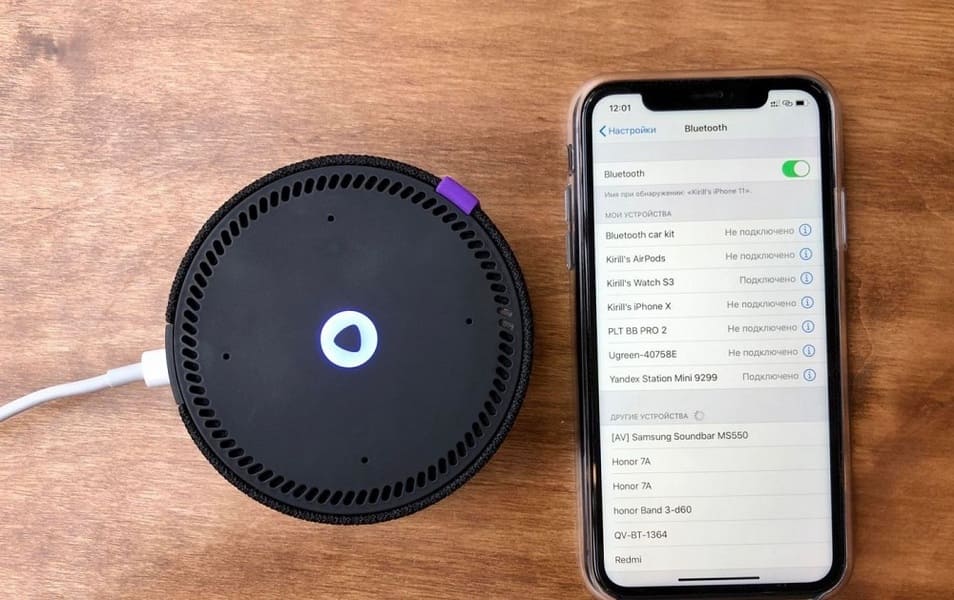
Подключение колонки Алиса к телефону
Разберем, как подключить колонку «Алиса» к телефону. Вы можете использовать колонку с виртуальным помощником «Алиса» для прослушивания музыки со своего смартфона. Воспользуйтесь простым лайфхаком:
- Попросите колонку активировать Bluetooth. К примеру, скажите: «Алиса, включи блютуз».
- Затем включите Bluetooth на своем смартфоне.
- Как подключить умную колонку «Алиса»? На экране появится список доступных для связки устройств — выберите из него колонку с «Алисой».
- Как только девайсы соединяются в пару, вы сможете слушать музыку, подкасты, аудиокниги и любой другой звук с телефона через колонку.
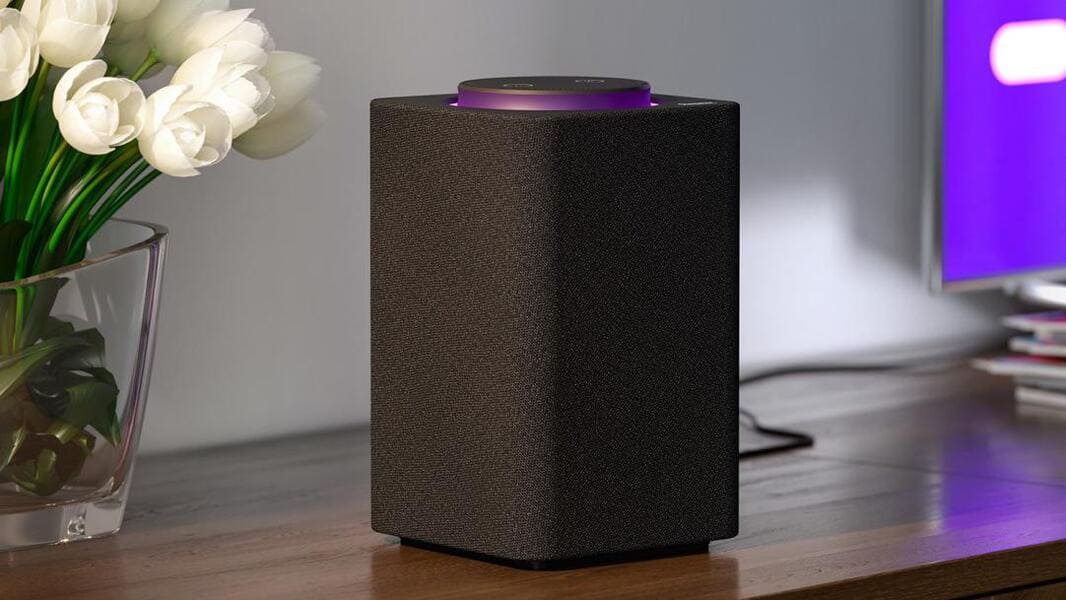
Подключение колонки Алиса к компьютеру или ноутбуку
Вы можете свободно использовать мини-станцию «Алиса» в качестве беспроводной колонки для трансляции музыки с компьютера, ноутбука, смартфона или планшета. Как подключить колонку «Яндекс-Алиса» здесь? Для этого нужно следующее:
- Скажите колонке: «Алиса, включи блютуз».
- Другой вариант активации Bluetooth-модуля: зажмите на колонке кнопочку отключения микрофонов на несколько минут — до тех пор, пока подсветка девайса не начнет мигать.
- Как подключить колонку «Алису» к компьютеру? После этого включите Bluetooth уже на ПК или ноутбуке, запустите поиск беспроводных устройств.
- Из появившегося списка выберите колонку и подключитесь к ней. Стандартное название обычно такое: Yandex.Station-XXXXXX.
- Подождите, пока световое кольцо на устройстве перестанет мигать — это, значит, что соединение установлено.
- Включите музыку и наслаждайтесь качественным звуком.
Перед тем, как подключить колонку «Яндекс-Алиса» к телефону, компьютеру, имейте ввиду, что, покуда проигрывается музыка через Bluetooth, ее не получится использовать в качестве виртуального помощника. Чтобы «Алиса» вновь услышала вас, нужно разорвать беспроводное соединение. Если вы ранее сопрягали колонку со своим компьютером или смартфоном, то в его списке «Алиса» всегда остается в разделе видимых.
Ищете, как подключить умную колонку «Алиса» к компьютеру? Учтите, что без Bluetooth, посредством кабеля HDMI, подключить умную колонку к ПК не получится — на данном этапе «Яндекс.станции» (в официальном режиме) не дают вывод аудио посредством HDMI.
Подключение «Алисы» к телевизору
Обратите внимание: подключить к телевизору вы сможете только большую «Яндекс.Станцию», а не «Мини». С помощью такой «Алисы» вы сможете смотреть фильмы и ТВ-каналы на большом экране.
Большая «Яндекс.Станция», таким образом, будет играть роль телевизионной приставки, но без пульта ДУ — все команды выполняются только голосом. Как подключить станцию «Алиса» (колонку)? Все просто: подсоедините колонку к телевизору посредством кабеля HDMI. Если подключение прошло удачно, на дисплее вы увидите привычный интерфейс «Алисы» с текстовым представлением голосовых запросов и результатов поиска по ним.
Как подключить колонку «Алиса» к телевизору? Вам ничего делать не нужно — все необходимое умный электронный помощник сделает сам. Чтобы посмотреть кино или сериал, достаточно сказать станции: «Алиса, включи фильм (название)». Устройство будет искать его в «Амедиатеке», «Кинопоиске», ivi и других поддерживаемых сервисах.
Вы знаете, что такое колонка «Алиса-мини», как подключить к телефону эту станцию. Но существует также неофициальный способ вывода звука на «Яндекс.Станцию» с телевизора, компьютера посредством HDMI. Однако помните, что подобные действия могут привести к нарушению работы установленного ПО:
- Пройдите в браузере по ссылке: https://quasar.yandex.ru/skills/
- Запустите DevTools.
- В том же DevTools опуститесь ко вкладке Network.
- Затем вам нужно будет открыть страницу колонки по пути: Управление устройствами — Яндекс.Станция.
- Попробуйте изменить любое из значений. К примеру, для заставки выберите не фото, а видео.
- Тем самым вы получите запрос set_device_config
- Правой кнопкой мышки кликните на строчку с ним, нажмите на «Копировать», а в выпадающем меню выберите Copy as fetch.
- В DevTools откройте «Консоль», вставьте скопированный текст.
- Найдите строчку body»:» >»
- Затем вставьте следующее: body»:» >»
- После этих действий остается нажать по кнопке Enter и на «Готово».
Если этот способ не работает, то можно попробовать другой:
- Перейдите в любом из браузеров по ссылке: https://yandex.ru/quasar.
- Нажав на F12, запустите DevTools.
- Перейдите ко вкладке «Консоль» и введите следующий текст: window.storage.permissions.showHdmiAudio = true
- Нажмите на Enter.
- Теперь самое время перейти на страницу своей «Яндекс.Станции» — вы увидите на ней новый переключатель «Передача звука по HDMI».
Итог данных неофициальных настроек — вы сможете выводить звук с телевизора на колонку, что придаст ему более громкое и объемное звучание.
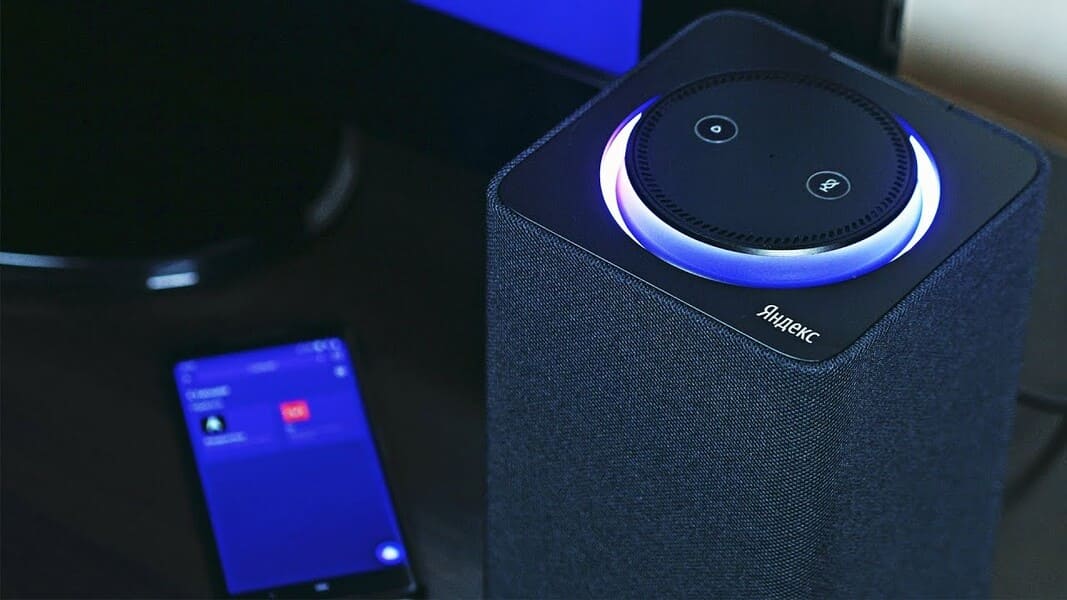
Подключение других колонок
Если вам не хватает глубины, громкости звука на самой колонке «Алиса», вы можете дополнительно подключить к ней внешнюю акустик-систему. Так, подобное расширение поддерживает «Яндекс.Станция Мини». Как подключить умную колонку «Яндекс-Алиса» к другой колонке? Для коннекта между ними вам потребуется приобрести провод для AUX-выходов с двумя штекерами.
Как подключить «Алису» к блютуз-колонке? Существуют также неофициальные способы соединения в пару «Алисы» с колонками, имеющими bluetooth-модуль:
Похожие публикации:
- Как вывести акт сверки в 1с
- Как вынести размеры в автокаде
- Как добавить элемент в массив java
- Как заменить клавиатуру на ноутбуке lenovo
Что делать если Алиса говорит что отсутствует подключение к интернету
Почему Яндекс станция говорит нет подключения к интернету
Положите смартфон рядом со Станцией и посмотрите, какой уровень связи он показывает. Если делений меньше половины, переместите Станцию ближе к роутеру. Перезагрузите Станцию или выполните сброс настроек до заводских. Настройте подключение к интернету заново.
Как подключить Алису к интернету снова
Настроить заново или изменить сеть:
- Нажмите кнопку активации и подержите ее пять секунд, пока световое кольцо не замигает голубым.
- Откройте приложение Дом с Алисой. Вы увидите баннер «Найдена Станция». Нажмите кнопку Подключить и следуйте инструкциям в приложении. Если баннер не появился
Почему Яндекс станция мини не подключается к интернету
Для работы Станции Мини подключение к Wi-Fi должно быть стабильным. Положите смартфон рядом со Станцией Мини и посмотрите, какой уровень связи он показывает. Если делений меньше половины, переместите Станцию Мини ближе к роутеру. Перезагрузите Станцию Мини или выполните сброс настроек до заводских.
Почему станция Алиса Лайт не подключается к интернету
Положите смартфон рядом со Станцией Лайт и посмотрите, какой уровень связи он показывает. Если делений меньше половины, переместите Станцию Лайт ближе к роутеру. Перезагрузите Станцию Лайт или выполните сброс настроек до заводских. Настройте подключение к интернету заново.
Почему нет подключения к интернету через вай фай
Нет подключения к интернету чрез Wi-Fi роутер
Подключитесь к другой сети, или перезагрузите свое устройство и попробуйте позже. Если сеть ваша, то для начала нужно перезагрузить маршрутизатор. Возможно, это решит проблему с доступом к интернету. Просто отключите питание роутера на минуту и включите обратно.
Как перезагрузить мини станцию Алиса
Перезагрузить Станцию Мини:
- Отключите адаптер питания Станции Мини и подождите пять секунд.
- Снова подключите адаптер питания. Станция Мини начнет загружаться, на ее верхней панели загорится подсветка. Дождитесь окончания загрузки.
Как настроить Алису заново
- При включенной колонке зажать кнопку активации (значок треугольника, на всех колонках, кроме Мини — там это кнопка отключения микрофонов).
- Держать около 5 секунд (кольцо Станции замигает голубым).
- Открыть приложение Яндекс (пункт «Устройства») и выбрать нужную колонку из списка.
- Нажать кнопку «Настроить заново».
Как сбросить Алису и настроить заново
Нажмите кнопку отключения микрофонов и, не отпуская ее, снова подключите к Станции адаптер питания. Удерживайте кнопку отключения микрофонов, пока световая панель не загорится желто-зеленым. После этого отпустите кнопку. Дождитесь приветствия Алисы и снова подключите Станцию к интернету.
Как настроить Алису мини заново
Настроить заново или изменить сеть:
- Нажмите кнопку отключения микрофонов и подержите ее пять секунд, пока подсветка Станции Мини не замигает.
- Откройте приложение Дом с Алисой. Вы увидите баннер «Найдена Станция Мини». Нажмите кнопку Подключить и следуйте инструкциям в приложении. Если баннер не появился
Что делать если не работает Яндекс Алиса
Если Алиса активируется, но не отвечает на вопросы — скорее всего, дело в интернет-подключении. Алисе нужен стабильный доступ в интернет. Убедитесь, что интернет подключен, перезапустите Браузер и спросите еще раз. Если проблема сохраняется, напишите нам.
Что делать если станция Алиса не работает
Если Алиса не реагирует на обращение, нажмите кнопку активации. Если Алиса неправильно распознает ваши слова, возможно, в помещении слишком шумно или в помещении тихо, но вы слишком далеко. Подойдите поближе и произнесите фразу четче.
Почему Яндекс станция не работает без интернета
При отключении «Яндекс. Станции» от сети, голосовые команды не могут быть обработаны, поэтому колонка все время повторяет: «Отсутствует подключение к интернету».
Как Яндекс станцию подключить к интернету
Как подключить Алису к интернету по Wi-Fi:
- Заходим на телефоне в панель быстрого доступа.
- Выбираем сеть и подключаемся к ней.
- Если система просит ключ, вводим его.
- Когда иконка Wi-Fi станет активной, скачиваем приложение для станции.
- Подключаем гаджет к электропитанию.
- Обновляем приложение.
Почему в Яндексе может не быть интернета
Если доступа нет, перезагрузите роутер Wi-Fi. Если это не помогло, обратитесь к провайдеру. Подключите Модуль к интернету через точку доступа Wi-Fi в вашем смартфоне. Если Модуль подключается и стабильно работает через мобильный интернет, скорее всего, проблема на стороне провайдера — обратитесь к нему.
Как подключить Алису к интернету лайт
Первое включение и настройка:
- Включите Станцию Лайт в розетку.
- Откройте приложение Дом с Алисой. На экране появится баннер «Найдена Станция Лайт». Нажмите кнопку Подключить и следуйте инструкциям в приложении. Если баннер не появился Тогда подключите колонку вручную.
Что делать если не получается подключить Яндекс станцию
Сброс и переподключение Яндекс.
В тех случаях, когда нет возможности изменить настройки роутера или по какой-то причине этот вариант не подходит, тогда придётся делать сброс настроек умной колонки и подключение её заново к домашней сети. Сброс настроек у Яндекс. Станция и Станция Мини выполняется практически одинаково.
Почему Яндекс станция не работает без Интернета
При отключении «Яндекс. Станции» от сети, голосовые команды не могут быть обработаны, поэтому колонка все время повторяет: «Отсутствует подключение к интернету».
Почему Яндекс модуль не подключается к Wi-Fi
Убедитесь, что кабели корректно подключены к устройству и адаптеру, а адаптер — к розетке. Попробуйте открыть сайт ya.ru на смартфоне или компьютере, который подключен к той же сети Wi-Fi. Если доступа нет, перезагрузите роутер Wi-Fi. Если это не помогло, обратитесь к провайдеру.
Что делать если Яндекс станция не реагирует
Если Алиса не реагирует на обращение, нажмите кнопку активации. Если Алиса неправильно распознает ваши слова, возможно, в помещении слишком шумно или в помещении тихо, но вы слишком далеко. Подойдите поближе и произнесите фразу четче.
09.05.2023 Что делать если Алиса говорит что отсутствует подключение к интернету
Если у вас есть Алиса от Яндекса, то вы наверняка столкнулись с проблемой отсутствия подключения к интернету. мы рассмотрим, что делать в случае, если ваша Алиса не хочет подключаться к сети Wi-Fi.
Первым шагом в решении проблемы является проверка настроек в меню дома с Алисой. Для этого необходимо перейти в настройки, затем в раздел дом с Алисой и проверить настройки геопозиции. Если они не соответствуют вашему местоположению, то измените их.
Если проблема все еще не решена, то перезагрузите ваше мобильное устройство и включите на нем Wi-Fi. Затем перейдите к списку доступных сетей и отключите Wi-Fi. Включите режим точки доступа (режим модема) в настройках вашего устройства и попробуйте заново подключиться к скрытой сети Wi-Fi в приложении Дом с Алисой.
Если у вас установлена Яндекс станция, и вы столкнулись с подобной проблемой, то проверьте уровень связи вашего смартфона с Станцией. Если они недостаточно высокие, то переместите Станцию ближе к роутеру и попробуйте перезагрузить ее. Если это не помогло, то выполните сброс настроек до заводских и заново настройте подключение к интернету.
Что делать, если ваша Станция Мини не подключается к интернету? В данном случае стоит также проверить уровень связи и переместить устройство ближе к роутеру. Если это не помогло, то перезагрузите устройство и выполните сброс настроек до заводских.
Также возможно, что проблема не связана с вашим устройством, а с роутером. В этом случае попробуйте подключиться к другой сети, либо перезагрузите свое устройство и повторите попытку подключения позже. Если сеть ваша, то сначала попробуйте перезагрузить маршрутизатор и подождать несколько минут, прежде чем повторно пытаться подключиться.
Если вы хотите перенастроить свою Алису заново, то можно воспользоваться специальными инструкциями в приложении Яндекс. Просто зажмите кнопку активации на вашей колонке и держите ее пять секунд, пока световое кольцо не замигает голубым. Затем следуйте инструкциям в приложении.
Также есть возможность сбросить свою Алису до заводских настроек. Для этого нажмите кнопку отключения микрофонов и, не отпуская ее, снова подключите адаптер питания к Станции. Удерживайте кнопку отключения микрофонов, пока световая панель не загорится желто-зеленым. После этого отпустите кнопку и дождитесь приветствия Алисы. Затем снова подключите Станцию к интернету и настройте ее заново.
Следуя этим простым советам, вы сможете решить проблемы с подключением вашей Алисы или Яндекс станции к интернету. Помните, что первым шагом в решении любой проблемы является ее диагностика и поиск корневой причины. Будьте внимательны и не беспокойтесь, ведь проблемы с подключением к интернету решаемы!