Как подключить 3G/4G модем к Андроид планшету
Как подключить модем к планшету «Андроид» через USB? Довольно простой способ получить доступ к интернету при помощи переходника. Это может быть как стандартный ЮСБ-провод, так и более «продвинутый» OTG. У последнего есть своя особенность — он не подходит для планшетов компании Apple. Планшеты на операционной системе Android имеют больше возможностей для кабельного соединения.
Можно ли подключить модем к планшету при помощи переходника
Выполнить такое подключение при помощи переходника можно. Большинство планшетов имеют возможности для прямого соединения с модемом при использовании переходника. В большей мере это касается устройств, которые работают на операционных системах Windows и Android.
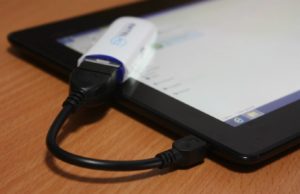
Обратите внимание! Планшеты на операционной системе iOS выпускаются американской компанией Apple и имеют скромные возможности по подключению, по сравнению с конкурентами.
Среди представленных на рынке планшетных устройств все перечисленные (кроме iPad) имеют встроенные USB-порты для прямого соединения. В более старых моделях использовался знакомый всем вариант USB 2.0. Более новые модели устройств получили возможность комплектования компактными разъемами micro-USB.
Важно! Для второго случая потребуется специальный провод с наличием переходника.
В связи с этим обычные ЮСБ-кабели и порты выглядят предпочтительнее.
Что касается специальных переходников, то они носят название OTG-провод или хостовый. С его помощью возможно не только подключить планшет к модему, но и использовать мышь, флэш-карту или другое устройство.
Какой выбрать модем
В связи с распространением планшетных устройств растет спрос на 3G модемы на «Андроид» и Windows. Большая часть планшетов на этих платформах производятся в Китае и Корее, поэтому имеют возможность работы с модемами, которые, к слову, в основном там же и выпускаются.
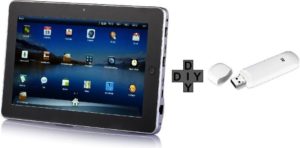
Однако не всегда возможность планшета поддерживать применение и подключение модема гарантирует корректную работу. Зачастую случается такое, что одно из устройств не получается опознать, или оно просто отказывается функционировать. Причина может крыться в неправильных драйверах или отсутствии настроек. Кроме этого, перед покупкой и началом работы желательно проверить, что модем соответствует приведенным ниже:
- ZTE MF-100;
- ZTE MF-112;
- ZTE MF-180;
- Huawei E171;
- Huawei E173;
- Huawei E352.
Обратите внимание! Здесь указаны именно те модемы, которые со стопроцентной точностью поддерживают работу с устройствами на операционной системе «Андроид».
Подключение
Для кабельного подключения планшета к модему существуют два способа: через USB-порт или с помощью OTG. Каждому пользователю интернета желательно знать принцип работы и настройки каждого из представленных.
USB
Большое количество устройств на сегодняшний день оборудовано портами USB как раз для таких случаев. Эти порты популярны в связи с компактными размерами и возможностью работы от батареи подключаемого устройства. А тот факт, что многие планшетные приборы вовсе не имеют возможности выхода в сеть при помощи мобильного интернета, делает распространение портов еще большим.
Кроме этого, на многих гаджетах есть функция подключения к беспроводным сетям под названием Wi-Fi, но не всегда удается найти подходящую точку доступа. В таких случаях на помощь приходят 3G модемы.
Таким образом, получается два способа выхода в интернет с планшета:
- Беспроводная сеть. Можно использовать портативный карманный роутер, к которому подключается гаджет.
- Подключение модема с мобильным Интернетом.
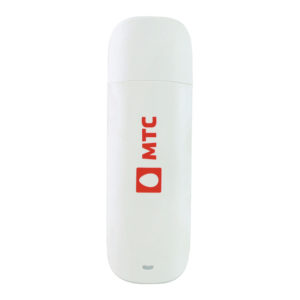
Большинство операторов мобильной связи предоставляют собственные модемы для работы. Они имеют встроенную СИМ-карту, активированы и полностью готовы к работе. Кроме этого, есть возможность приобрести такой прибор от одного из мировых производителей.
Для подключения требуется следующее:
- Подключить модем к планшету с помощью USB-порта, установить драйвера.
- Перевести модем в режим «только модем». Для этого необходимо скачать и установить программу 3G Modem Mode Switcher. Почти все они оборудованы технологией Zero CD (установка драйверов производится автоматически). Это препятствует системе Android корректно определить порт, с помощью которого будет происходить обмен данными.
- Запустить программу 3G Modem Mode Switcher, и при подключенном модеме к компьютеру нажать «Только модем».
- Вставить модем в USB-порт планшетного компьютера.
- Запустить последовательность «Настройки» — «Беспроводные сети» — «Точки доступа APN».
- В появившемся меню ввести настройки выбранного оператора.
- Перезагрузить.
- После этого вставить модем в USB-порт планшета. Спустя 10 секунд возле значка батареи должен появиться символ 3G.
Важно! Выполняя любые манипуляции с устройством, указанные в данной инструкции, ответственность за его работоспособность лежит полностью на пользователе.
OTG
Расшифровать это можно как USB On-the-Go. Представляет собой специальную возможность для операционной системы «Андроид», которая позволяет соединить гаджет с другими устройствами. Такая функция не работает с производителем Apple. Установка и настройка происходит таким образом:
- Подключение всех связанных приборов при помощи провода.
- Необходимо выждать определенное время, пока оба устройства распознают друг друга.
- После этого нужно выполнить последовательность: «Настройки» — «Передача данных» — активировать ползунок «Мобильный трафик»;
- Перейти в раздел с названием «Еще» — выбрать «Мобильная сеть» — «Точка доступа».
Обратите внимание! Далее потребуется создать новую точку и ввести необходимые настройки.
Правила подключения
При соединении необходимо учитывать следующие правила, которые помогут провести операцию более корректно и избежать ошибок:
- Проверить отключение вай-фай модуля в параметрах планшетного устройства.
- Проверить активацию параметра «Беспроводные сети».
- Перед подключением модема рекомендуется проверить его исправность на персональном компьютере или ноутбуке. Он должен иметь соединение с оператором.
- Рекомендуется выключить функцию запроса ввода ПИН-кода.
- Когда модем нормально функционирует с ПК, но отказывается работать при подключении к планшетному прибору, может помочь активация режима «Только модем» в настройках.
- Также модем может не работать в связи с низким напряжением. В таком случае рекомендуется подключить гаджет к розетке.
Настройка работы
Для планшетов, которые работают на различных операционных системах, последовательность для активации и настройки сети идентична:
- Первым делом необходимо предварительно узнать информацию у оператора о следующих параметрах: имя пользователя и APN. Сделать это можно на официальном сайте или при помощи поддержки на горячей линии.
- Необходимо войти в настройки устройства.
- В них найти и кликнуть на пункт «Сотовая сеть».
- Следует открыть вкладку «Передача данных».
- Ввести полученные значения.
- Вернуться в «Сотовая сеть» и активировать ползунок сотовой сети и стандарта 3G или LTE.
Смена режима работы
При использовании мобильной сети в стандарте 4G при ухудшении связи гаджет автоматически переведет режим работы на стандарт ниже, то есть 3G.
Обратите внимание! Таким же образом произойдет понижение режима в случае с третьим поколением, он перейдет на EDGE. Это сильно скажется на скорости и качестве сигнала.

Если качество связи плохое, то всегда есть возможность подключить режим Wi-Fi. Для этого следует отключить мобильную связь и активировать беспроводную сеть. Однако необходимо, чтобы рядом была доступная для подключения точка доступа.
Сетевые настройки
Для правильной работы модема требуется ввести данные оператора сотовой связи. Зачастую это происходит автоматически, но в случае с планшетами может потребоваться ручной ввод.
Обратите внимание! Каждый из отечественных операторов требует ввода различных значений для APN, имени пользователя и пароля. Узнать их можно на официальном сайте, позвонив на горячую линию, или в источниках интернета.
Один из лидирующих поставщиков услуг «Мегафон» установил такие значения:
- APN: internet;
- Имя пользователя: gdata;
- Пароль: gdata.
Оператор МТС рекомендует пользователям вносить такую информацию:
- APN: internet.mts.ru;
- Имя пользователя: mts;
- Пароль: mts.
Пользователи «Билайна» могут вводить такие значения:
- APN: internet.beeline.ru;
- Имя пользователя: beeline;
- Пароль: beeline.
Абоненты Tele2 вводят следующее:
- APN: internet.tele2.ru;
- Имя пользователя: ничего не вводить;
- Пароль: ничего не вводить.
Оператор Yota требует такие данные:
- APN: internet.yota;
- Имя пользователя: не вводить ничего;
- Пароль: оставить пустым.
Небольшая компания «МОТИВ» требует следующего ввода:
- APN: inet.ycc.ru;
- Имя пользователя: motiv;
- Пароль: motiv.
Национальный оператор связи «Ростелеком», данные:
- APN: internet.etk.ru;
- Имя пользователя: оставить пустым;
- Пароль: оставить пустым.
Возможные проблемы и их решение
Случается такое, что модем отказывается работать с планшетом. Это может быть вследствие невозможности поддерживать некоторые файлы и драйверы операционной системы. Рекомендуется попробовать установить «Эмулятор терминала», он предоставит рут-доступ для корректной работы оборудования.
Обратите внимание! Довольно часто невозможность выйти в интернет может быть следствием устаревшей версии операционной системы или программного обеспечения. Это можно исправить их обновлением.
Подключить планшет к модему можно при помощи специальных переходников. Это может быть обычный USB-вход или OTG-кабель. В таком случае можно получить полноценный доступ к сети.

Подгорнов Илья Владимирович Всё статьи нашего сайта проходят аудит технического консультанта. Если у Вас остались вопросы, Вы всегда их можете задать на его странице.
Похожие статьи
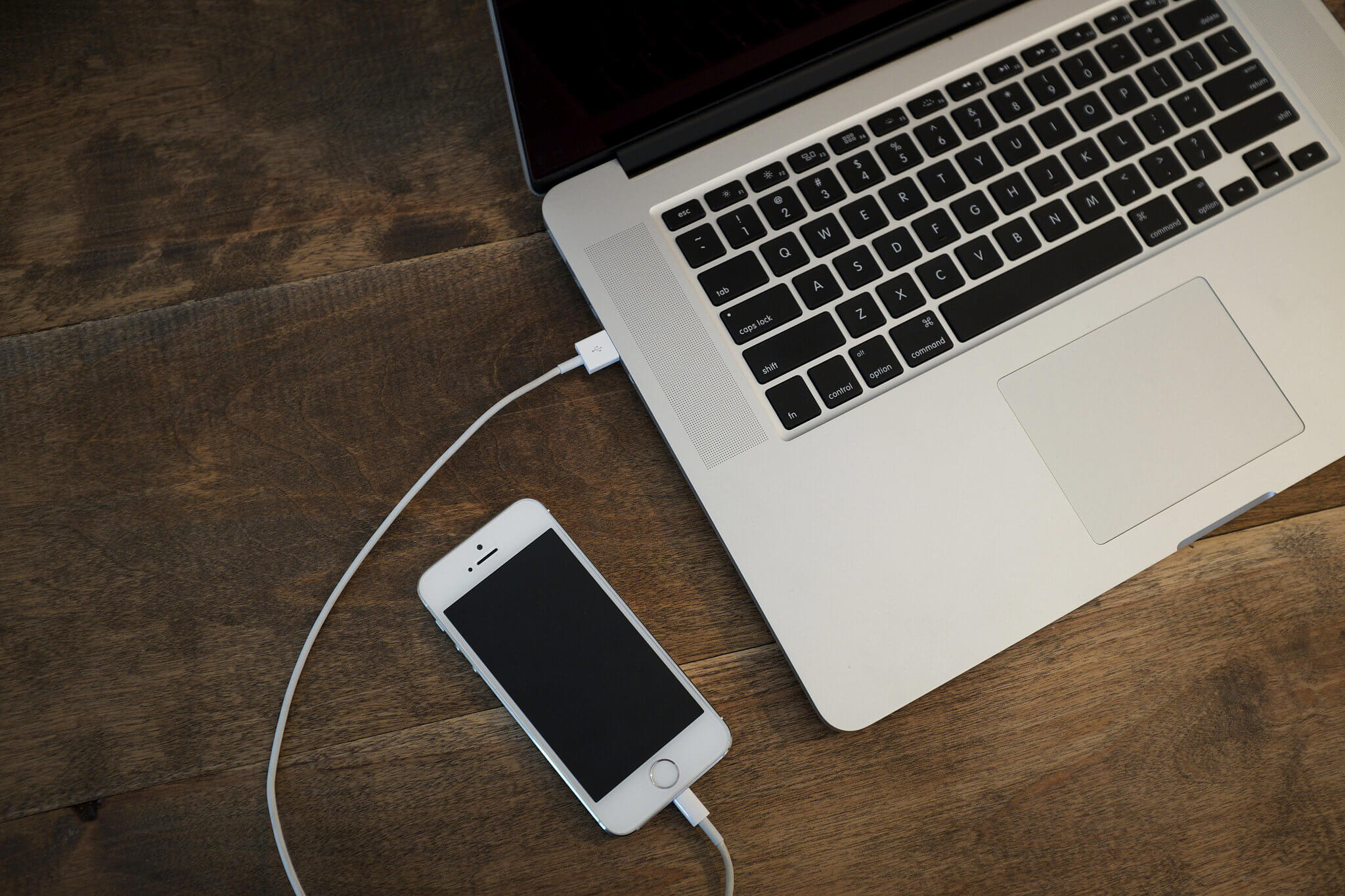
Как подключить компьютер к интернету через айфон. Через USB-кабель как модем. Чтобы раздать связь с iPhone, подключённого к internet, необходимо . Важно! Через iPhone получить интернет с помощью USB возможно только при условии, что на компьютере будет работать программа iTune. Её надо загрузить и установить со всеми предусмотренными для.
Тормозит и зависает Интернет на телевизоре со Smart TV Проводное с помощью кабеля. . Более выгодно для потребителя использование провайдером динамичного IP, так как нужно будет только подключить кабель в ТВ и в большинстве случаев Интернет заработает автоматически.
Как подключить модем к планшету?
Если вы используете модем с точкой доступа Wi-Fi, то подключение планшета к такому модему не составляет сложностей. Другая ситуация с USB 3G и LTE-модемами, которые можно подключить к планшетам под управлением Android либо напрямую (через порт USB, в ряде совместимых моделей) либо через переходник USB-OTG.
Прежде чем подключать модем к планшету, подключите его к компьютеру. Установите все необходимые драйвера и отключите проверку PIN-кода. Затем переведите режим работы модема в режим «только модем» (без голосовых вызовов).
Подключите модем к планшету — не нужно спешить, ожидайте минимум минуту. Модем будет мигать, затем мигание прекратится. Проверьте в настройках планшета наличие пункта «Передача данных» или 3G, установите там флажок «включено». Затем пройдите в настройки мобильно сети, найдите «Точки доступа APN» (в дополнительных настройках сети).
Создайте новую точку и вводите данные для доступа в интернет вашего оператора связи (настройки можно уточнить на сайте или у оператора).
Сохраните данные (нажмите на кнопку «Меню» и выберите пункт “Сохранить”) установите флажок напротив новой точки доступа. Если все сделано правильно, должны появиться значки «3G» или «GPRS (G)\EDGE» на панели уведомления. Если с первого раза не получилось, попробуйте перезагрузить планшет и подключить модем еще раз.
Обязательно проверьте специализированные форумы и убедитесь что ваш модем способен работать с вашей моделью планшета. В ряде случаев необходимо наличие root-прав и специальные дополнения, чтобы обеспечить бесшовное взаимодействие между внешним модемом и планшетом.
Как подключить 3G модем к планшету / смартфону Android?
Планшет не поддерживает установку SIM-карт? Плохо, ведь в таком случае нельзя выходить в интернет в тех местах, где нет Wi-Fi. В качестве решения проблемы на форумах советуют использовать 3G модем. Метод называют универсальным, который можно использовать для планшетов Samsung, Asus и других. Так ли это и как подключить 3G модем к планшету Android поговорим в этой статье-инструкции.
Можно ли подключить модем к планшету?
Отвечаем на самый первый вопрос – да, подключение модема к планшетному компьютеру и смартфону возможно. По крайней мере в большинстве случаев так и есть. Исключения тоже существуют, но они связаны с особенностями самого планшета или подключаемого устройства. Не имеет смысла использовать залоченный под определенного оператора модем в сочетании с другой сетью (если предварительно его не перепрошить). Еще стоит учитывать, что может потребоваться переходник с microUSB на USB, если полногабаритного разъема нет на планшете.
Как подключить 3G модем к Android планшету c USB-выходом?
Процедура довольно проста в реализации, но у нее могут быть подводные камни. Не все планшеты справляются с поставленной задачей хорошо. Первый способ, как подключить USB-модем к Android планшету – просто соединить его с соответствующим портом гаджета. Скорее всего для этого потребуется шнур microUSB-USB или USB Type-C на USB. Если это не сработало, а планшет распознает модем в качестве обычного накопителя, потребуется дополнительная настройка.
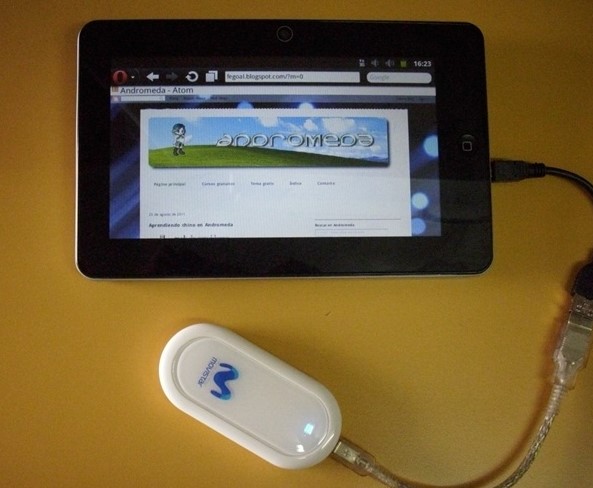
Как подключить USB-модем к Android :
- Загружаем и устанавливаем приложение 3GSW на компьютер .
- Запускаем инструмент и соединяем модем с компьютером.
- Выбираем опцию «Только модем» и жмем на кнопку «Выход».

Практически всегда такая процедура помогает планшету правильно распознавать модем.
Как подключить 3G модем к смартфону Android?
В случае со смартфонами Honor, Meizu, Xiaomi и некоторыми другими, процедура подключения несколько сложнее. Для удобства восприятия мы ее разделили на несколько основных этапов.
Оборудование, которое потребуется для подключения
Оно может и не потребоваться в случае, если на телефоне есть USB-порт. Однако, на смартфонах их практически не бывает, поэтому нужен специальный переходник с разъема на гаджете на USB. Важно, чтобы это был не обычный кабель, а специальный хостовый проводник с OTG. Он разработан непосредственно для подключения многофункциональных внешних аксессуаров.
Как настроить USB модем?
Перед тем, как установить 3G на телефон , нужно еще настроить сам модем. В противном случае оно работать не будет. Часть производителей смартфонов (Huawei и ZTE) разработали специальную утилиту. После ее запуска достаточно поставить флажок в соответствующем пункте.
Настройка для остальных телефонов:
- Выключаем на ПК подключение к интернету и всовываем модем в свободный порт.
- Через ПКМ по Пуску открываем «Диспетчер устройств» и находим в нем модем.
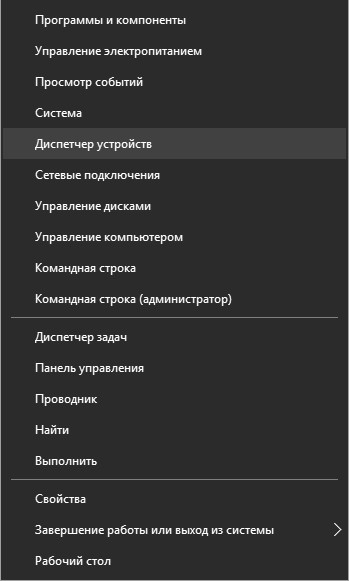
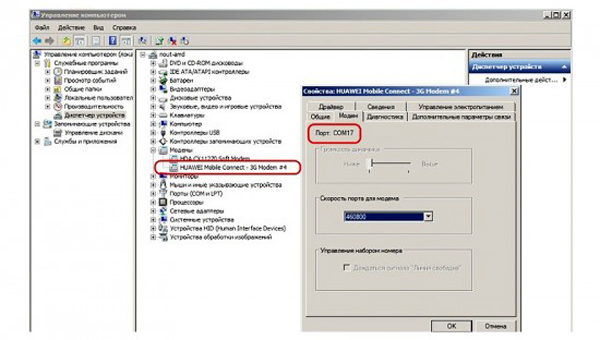
- Идем на страницу «Свойства» и ищем значение для порта COM.
- Скачиваем и устанавливаем HyperTerminal .
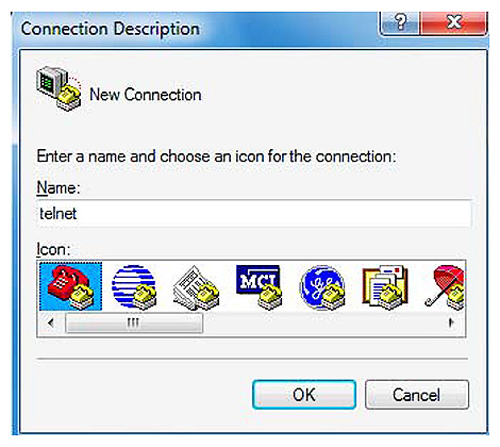
- Задаем имя для подключения и ставим номер порта, запомненного ранее. Строка называется «Connect using».
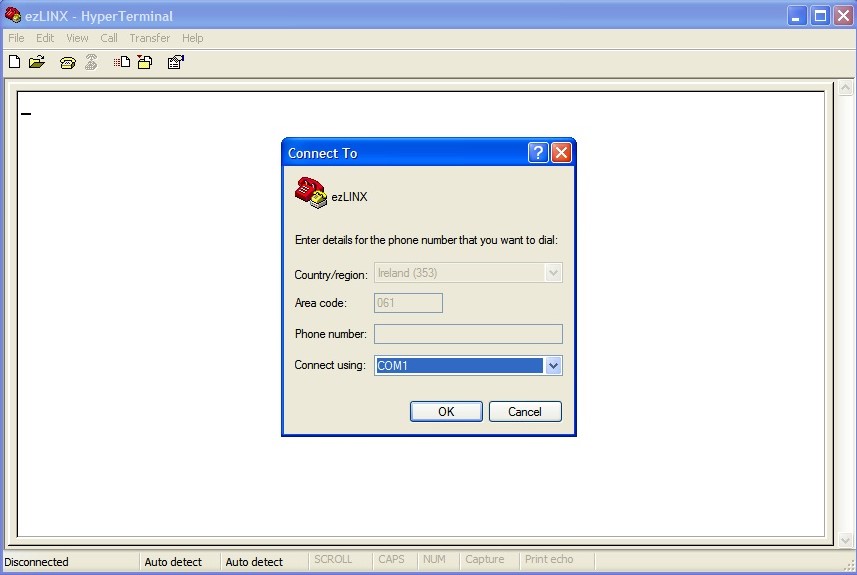
- В меню «Файл» переходим в «Свойства» и выбираем «Настройки». Жмем на кнопку ASCIIsetup и активируем пункт «Echo typed…».
- В терминал вводим АТ и нажимаем Enter.
- Вводим AT^U2DIAG=0 и нажимаем клавишу Ввод.
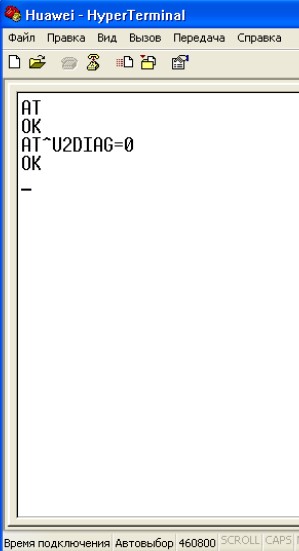
Настройка смартфона
Как только с предварительными настройками оборудования покончено, время перейти к установке правильных параметров на телефоне.
Как подключить телефон к модему :
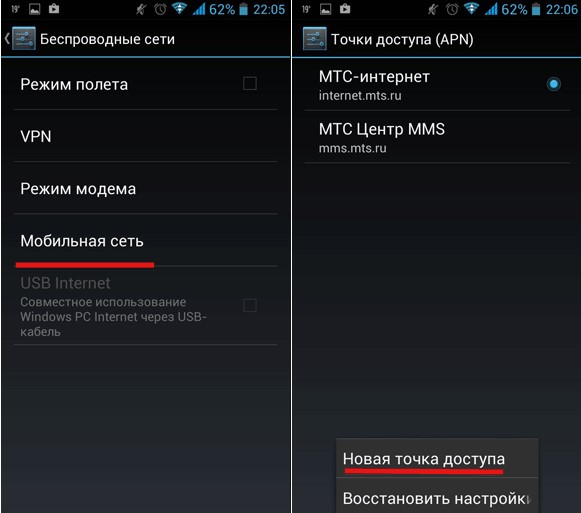
- Соединяем модем со смартфоном.
- Переходим в раздел «Беспроводные сети» и активируем «Передача мобильных данных».
- В свойствах окна запускаем «Новая точка доступа».
- Указываем данные оператора сети, карточка которого установлена в модеме (данные общедоступны на официальном сайте) и жмем на кнопку «Сохранить».
Почему не включается USB модем на телефоне / планшете?
Некоторые производители намеренно ставят препятствия для подключения модема, в таком случае подключение может пройти безуспешно. Чтобы обойти блокировку, потребуется root-доступ. И даже с полными правами процедура сильно отличается для каждого производителя телефона, поэтому невозможно создать универсальную инструкцию, которая будет применима для всех аппаратов.
В 80-90% случаев процедура настройки модема и связи его со смартфоном или планшетом проходит успешно и без затруднений. Если же не повезло, и производитель заблокировал подобную возможность, рекомендуем обратиться на тематический форум за индивидуальной инструкцией по устранению препятствий.
Как подключить модем к планшету?

Приобретая планшет, покупатель может преследовать разные цели. Если устройство необходимо для просмотра документов, в качестве электронной книги или видеоплеера, то на возможность самостоятельного выхода в интернет можно не обратить внимание, но в определенные моменты это может быть важно. Решением выступит внешний 3g usb-модем. Перед приобретением необходимо убедиться, что данный аксессуар подходит к модели планшета. Информацию можно уточнить на сайте производителя или обратившись в службу поддержки пользователей.
Подсоединить модем к планшету можно через стандартный порт USB или с помощью кабеля OTG.
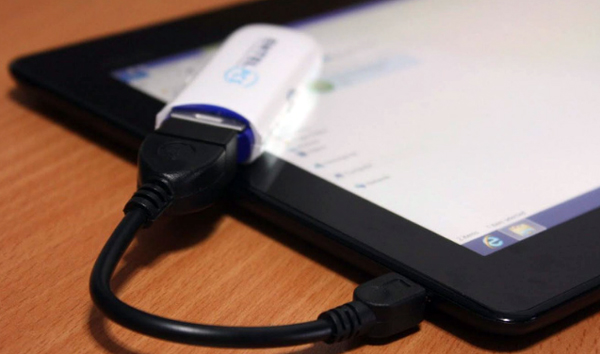
Если компьютер сразу распознает устройство и загружает необходимое программное обеспечения, то карманная версия ПК (планшет) часто определяет USB-модем как накопитель. Для преодоления этой сложности в подключении необходимо воспользоваться стационарным компьютером или ноутбуком.
Для корректной работы устройства с планшетом необходимо отключить pin-код сим-карты.
Внешний модем необходимо перевести в режим «только модем». Для этого в программе подключения необходимо зайти в настройки устройства и выбрать соответствующий пункт.
Как перевести модем в режим “только модем”?
Если данный параметр не обнаружен, стоит воспользоваться сторонними программами. Принцип действия прост:
- 3G Modem Mode Switcher for ZTE and Huawei.
Программа предназначена для устройств только указанных марок. Эти устройства популярны у сотовых операторов (Билайн, Мегафон, МТС, Теле2).
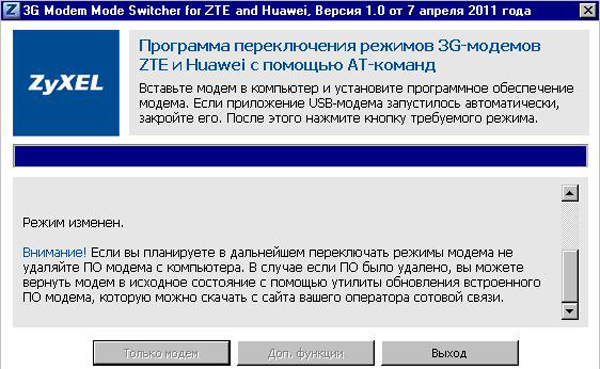
Режим «только модем» включается нажатием соответствующей клавиши (при этом функции накопителя и картридера будут отключены), для изменения настроек следует воспользоваться кнопкой «доп. функции».
Программа работает с большинством устройств. Утилиту необходимо скачать и установить на компьютере. Для дальнейшей работы потребуется информация о модеме. Необходимо подключить устройство и не отключать его до окончания настройки.
Алгоритм действий прост. Нужно зайти на вкладку компьютер (через ярлык или Пуск – Компьютер), открыть свойства системы путем нажатия кнопки в верхней части экрана или через контекстное меню (клик правой клавишей мышки) – свойства.
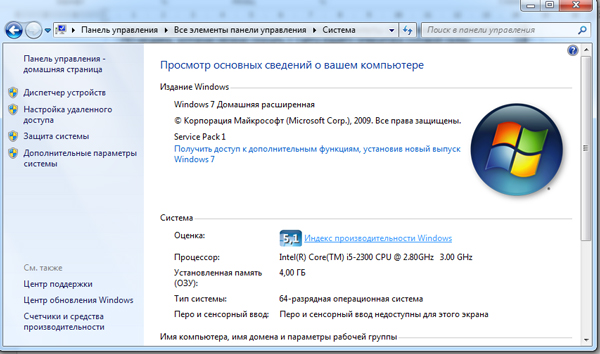
Выбрать пункт «диспетчер устройств», после чего найти в списке подключенный модем. Войти в свойства устройства и перейти на вкладку модем. Это окно можно оставить открытым или записать информацию: номер порта и скорость порта для модема.
После этого следует запустить HyperTerminal. При первом запуске программа потребует ввести имя.
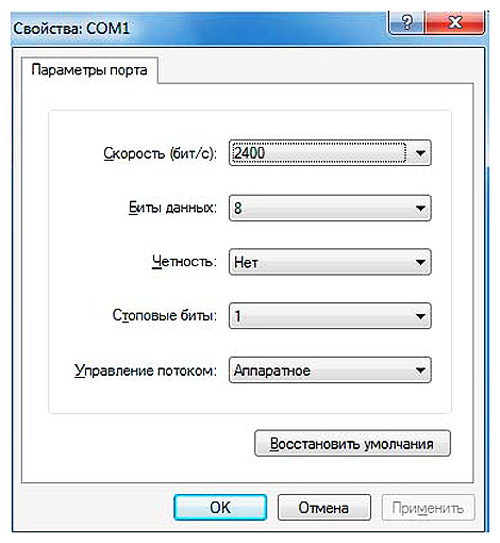
После ввода нажмите Ок. В открывшемся окне настроек укажите номер порта и скорость, которые соответствуют подключаемому устройству.
После этого откроется поле ввода команд. Первой задачей будет ate1, после получения ответа необходимо нажать Ок.
Следующая команда позволяет включить режим только модема: AT^U2DIAG=0
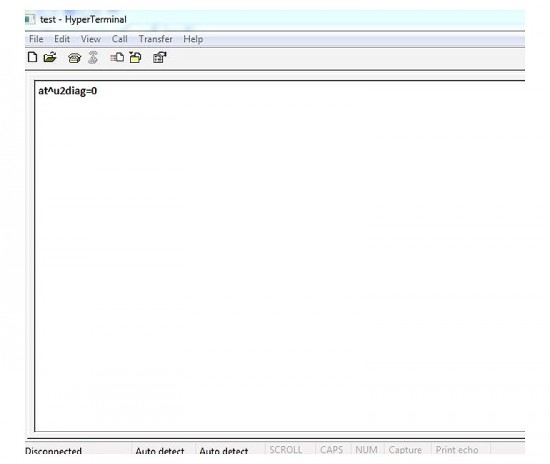
Чтобы включить модем + CD необходимо ноль заменить на 1 (AT^U2DIAG=1).
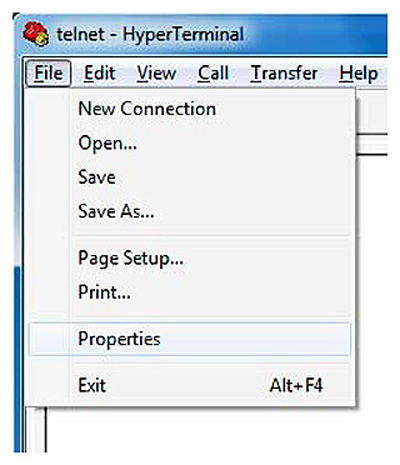
Для отображения в поле команд АТ необходимо включить данную функцию. Кнопка File пункт Properties.
В открывшемся окне выбрать вкладку Setting и устанавливаем отметки в указанных местах.
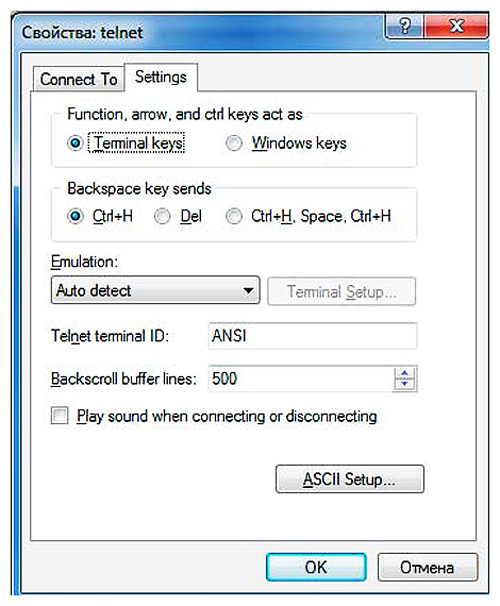
После этого нажать Ок два раза. Все команды будут демонстрироваться в поле ввода. После завершения манипуляций модем необходимо извлечь.
Ручная активация точки APN
Еще одна процедура, которая может помочь при подключении внешнего модема – ручная активация точки APN.
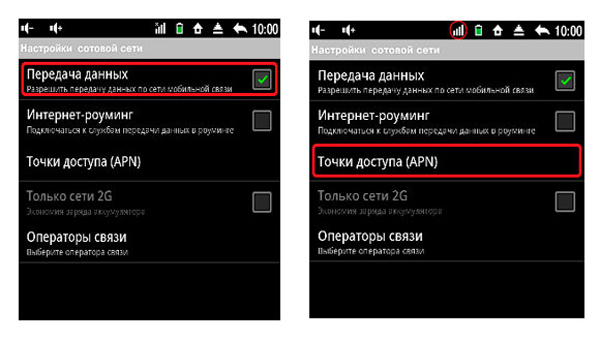
На планшете необходимо зайти в Настройки – Беспроводные сети и поставить галочку на строке 3G.
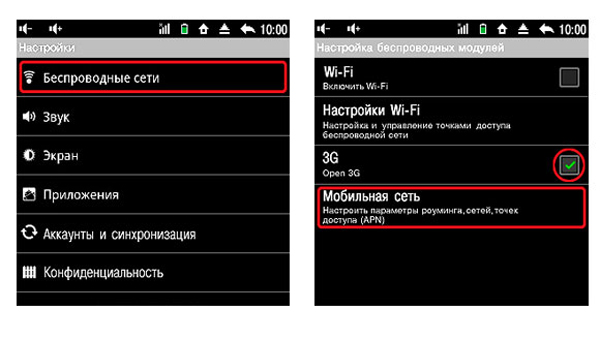
После перейти в настройки мобильной сети. Убедиться, что включен режим передачи данных и выбрать пункт точки доступа APN.
Далее следует выбрать пункт “новая точка доступа” и ввести необходимые данные мобильного оператора. Уточните их в call-центре.
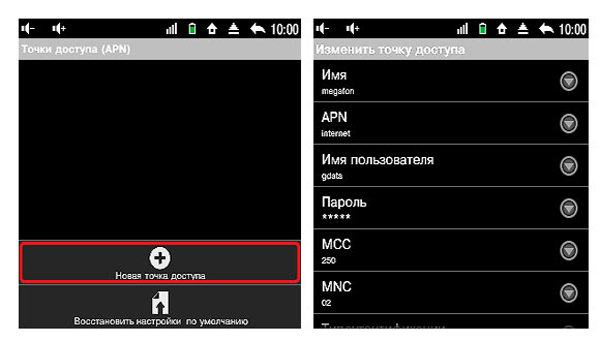
После этого сохранить настройки. Выход в сеть должен быть активен.
Данная настройка обычно происходит автоматически.
Планшет со встроенным модемом
Конечно, если планшет имеет встроенный модем, то это значительно расширяет его возможности. Многие производители выпускают устройства с приставкой 3G или 4G, это означает, что внутри есть приемник сигнала беспроводного интернета. В корпусе предусматривается установка сим-карты. Большинство из них при необходимости можно использовать как телефон.
Как выйти в интернет
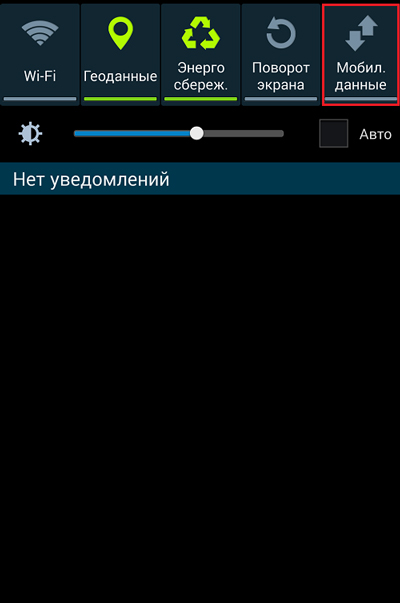
После подключения к планшету внешнего модема или установки сим-карты доступ в сеть может быть ограничен. Случается это из-за того, что необходимо включить передачу данных. Найти кнопку включения можно за выдвигающейся шторкой (на манер смартфона) или в настройках.
В случае использования iPad необходимо зайти в Настройки – Сотовые данные – Настройки APN.
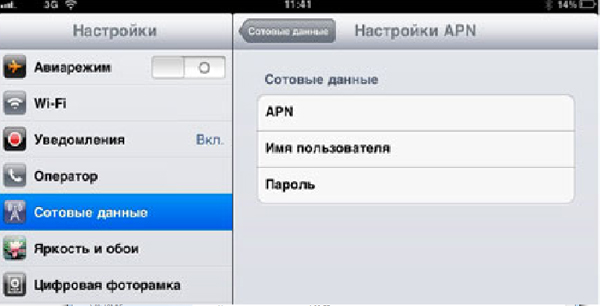
Необходимо убедиться в том, что включен режим передачи данных. При необходимости войти в настройки APN и указать необходимую информацию (уточнить у оператора).
- Точка доступа, usb-модем и bluetooth-модем
- Использовать телефон Android как модем
- Как подключить флешку к планшету
- Как подключить беспроводные наушники к телефону и планшету?
- Точка доступа и модем на Самсунге