Как поставить пароль на телефон Nokia 8.1

В процессе эксплуатации смартфона важную роль играет защита персональных данных. Ведь память устройства хранит в себе не только личные фото и видео, но и пароли от социальных сетей, а также банковские карты. Поэтому для защиты конфиденциальной информации нужно поставить пароль на Nokia 8.1.
Как поставить пароль на экран блокировки Nokia 8.1
Самый простой и надежный способ защиты – установка пароля на экран блокировки. В таком случае в безопасности будут находиться все данные вашего Nokia 8.1. А для доступа к рабочему столу и приложениям будет необходим зарегистрированный ранее пароль:
- Откройте настройки телефона.
- Перейдите в раздел «Безопасность», а затем – «Блокировка экрана».

- В качестве средства защиты выберите «Пароль».
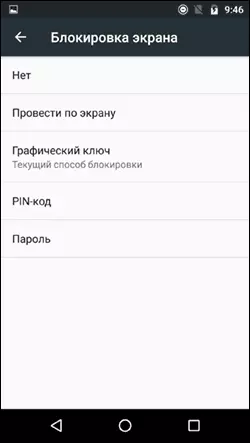
- Дважды введите код доступа, чтобы зарегистрировать его.
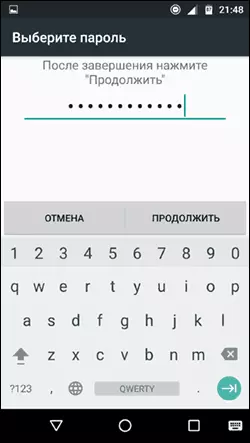
Теперь, если вы нажмете на кнопку питания для блокировки экрана, то при попытке разблокировки Андроид попросит вас ввести пароль. В случае удачного ввода символов вы окажетесь на рабочем столе.
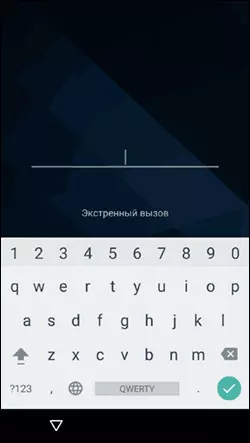
Обратите внимание, что пароль – это далеко не единственное средство защиты рабочего стола. Также в зависимости от версии прошивки и особенностей смартфона могут быть предложены другие методы. Например, PIN-код, графический ключ, отпечаток или лицо. Самым надежным вариантом является блокировка экрана при помощи отпечатка, а самым удобным – защита по лицу.
Как поставить пароль на приложение Nokia 8.1
Установив код доступа для разблокировки экрана, вы уже надежно защитили смартфон. Но, если периодически устройство передается в пользование другому человеку, то не лишним будет поставить пароль на отдельные приложения. Сделать это можно несколькими способами.
Через настройки приложения
Многие приложения (например, отвечающие за работу мобильного банка) предлагают установить пароль при первом же запуске. Поэтому, если вы переживаете за сохранность денежных средств на карте, то просто не забудьте зарегистрировать параметры входа после установки приложения Сбера, Тинькофф, Альфа-банка или другой денежно-кредитной организации. Аналогичная возможность есть и в настройках других программ, которые работают с персональными данными.
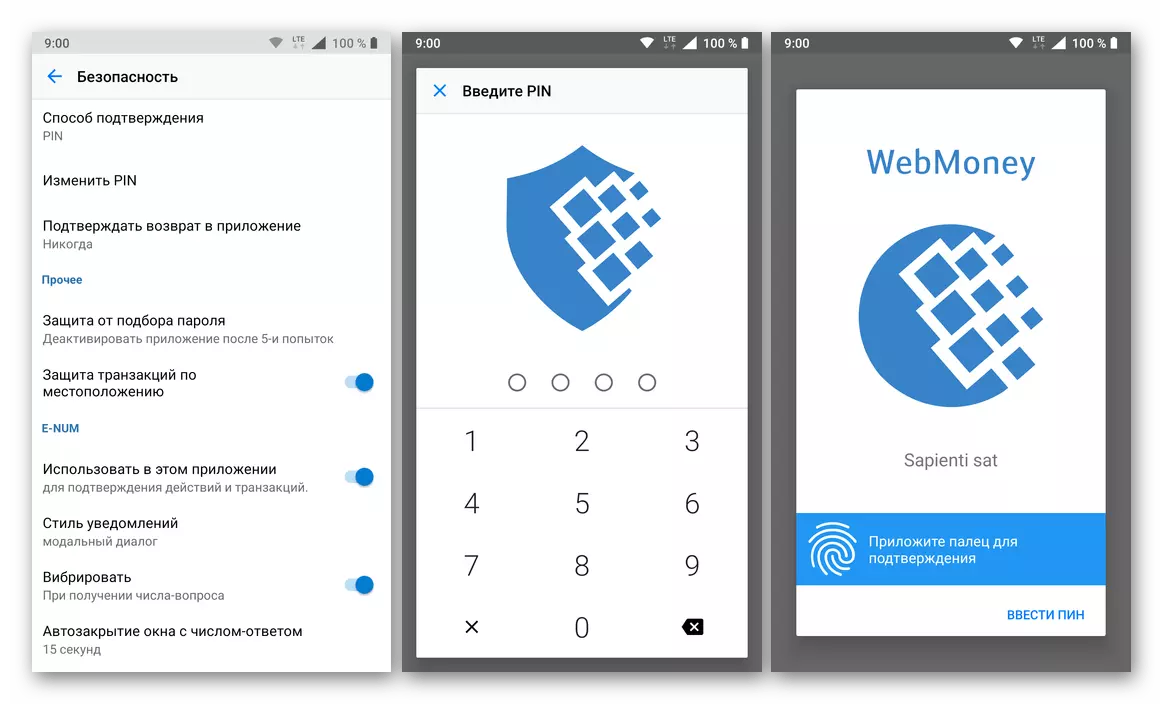
Через настройки смартфона
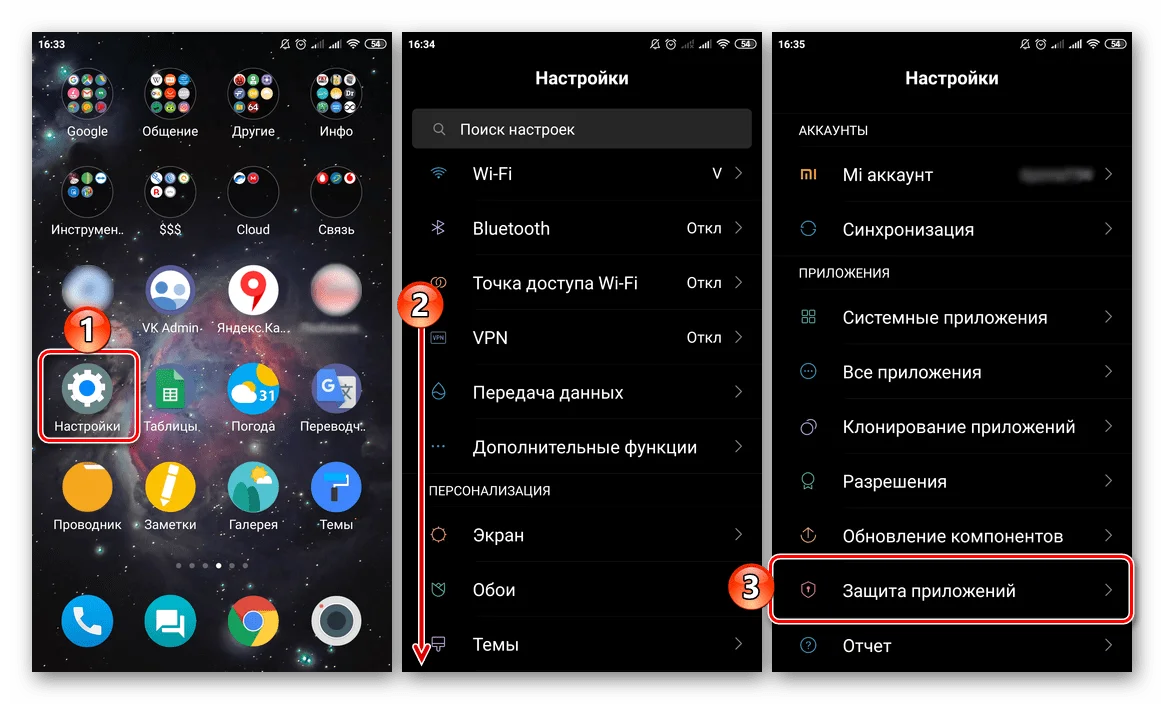
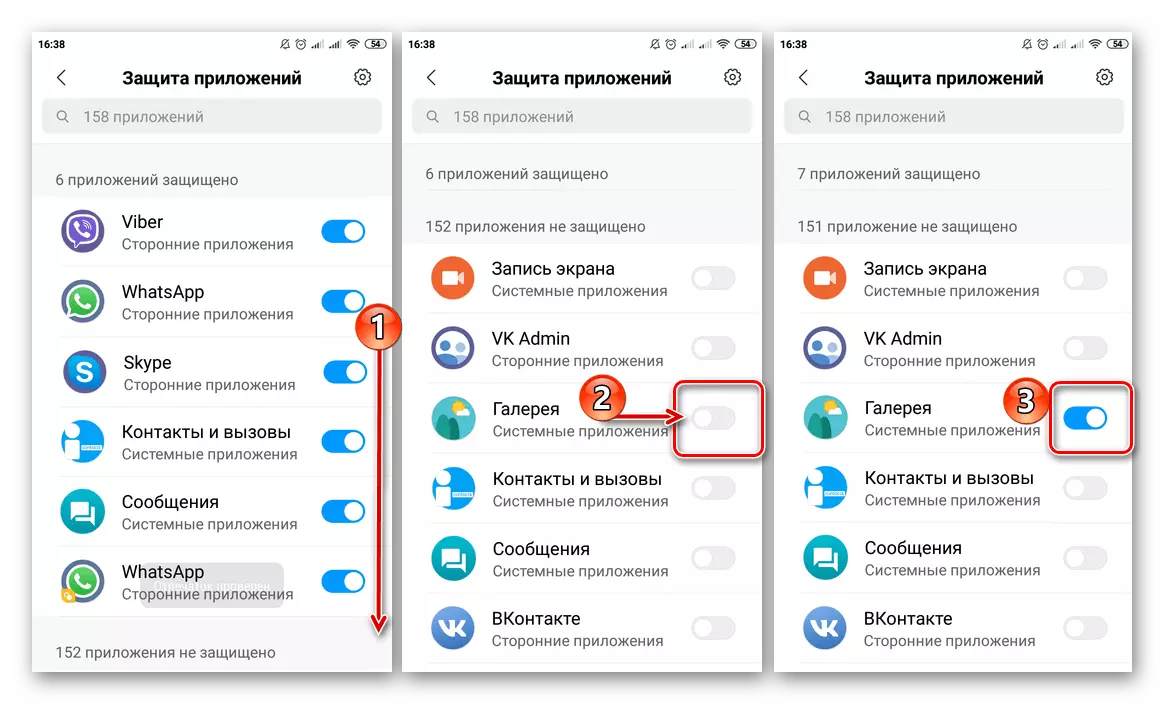
Если используемое вами приложение не предлагает установку пароля, то для защиты вы можете обратиться к помощи функционала Nokia 8.1, выполнив несколько простых шагов из инструкции:
- Откройте настройки смартфона.
- Перейдите в раздел «Защита приложений».
- Отметьте программы, которые нужно защитить, и нажмите кнопку «Задать пароль».
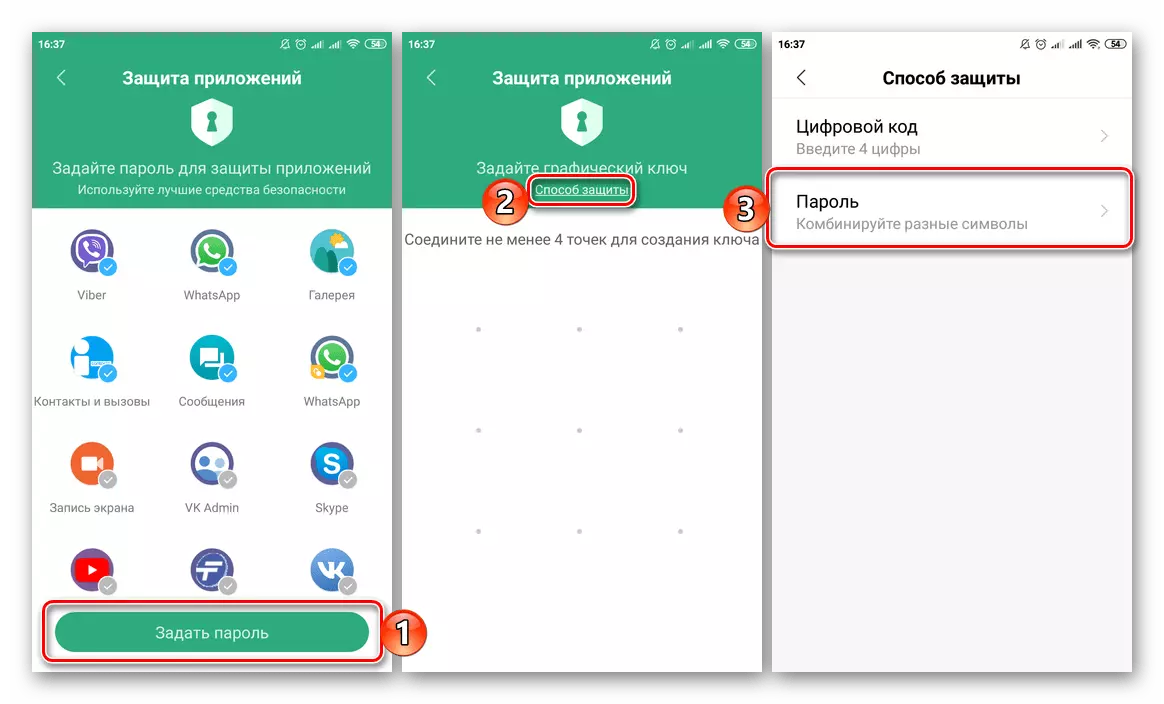
- Дважды укажите код доступа для его регистрации.
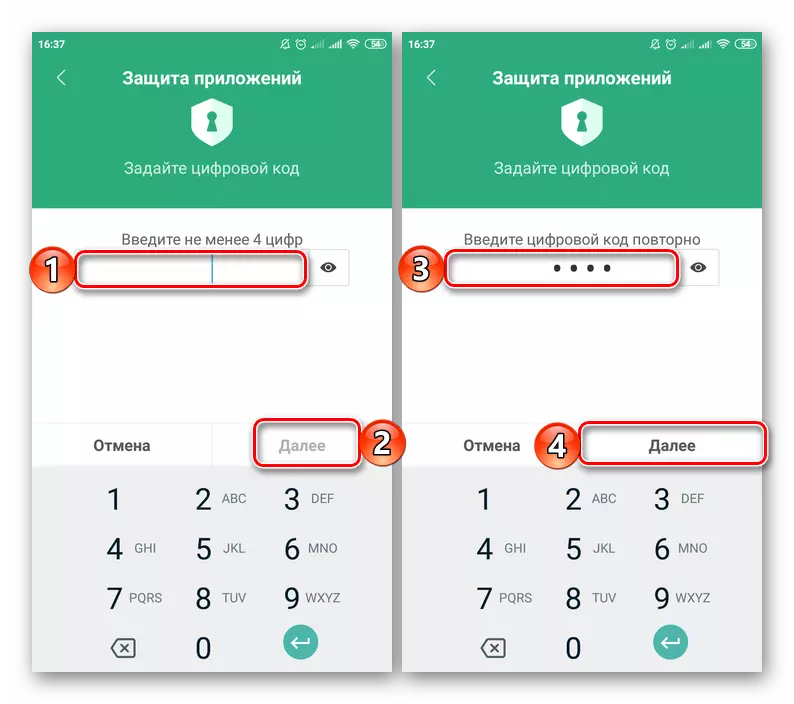
Теперь при запуске выбранных приложений смартфон постоянно будет запрашивать пароль. Только с его помощью вы сможете получить доступ к данным, которые представлены внутри программы.
При помощи специальных программ
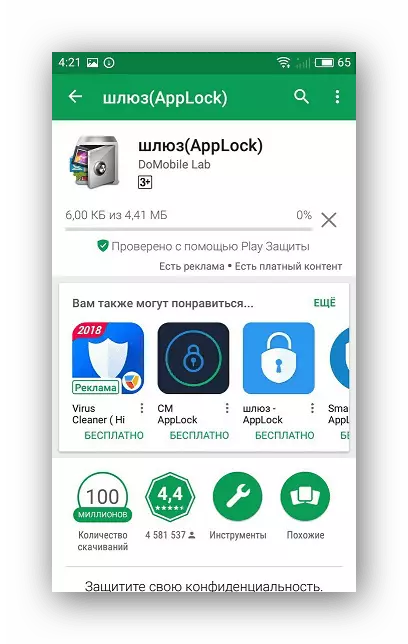
Если в настройках Nokia 8.1 не предусмотрена опция запароливания приложений, то в качестве альтернативного способа защиты рекомендуется использовать специальные программы вроде AppLock или CM Locker:
- Установите приложение для защиты (например, AppLock).
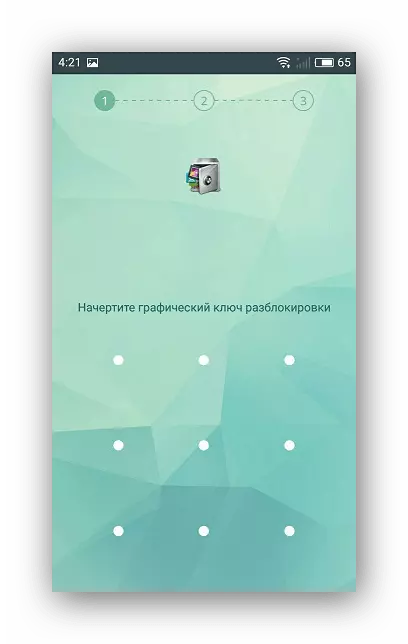
- Придумайте графический ключ или пароль.
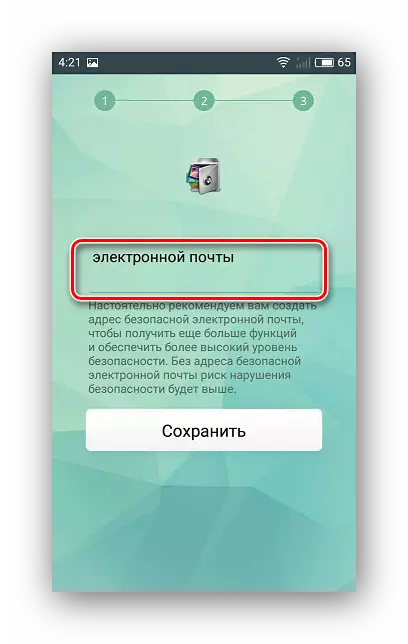
- Укажите адрес электронной почты для восстановления доступа.
- Отметьте приложения, которые нужно защитить.
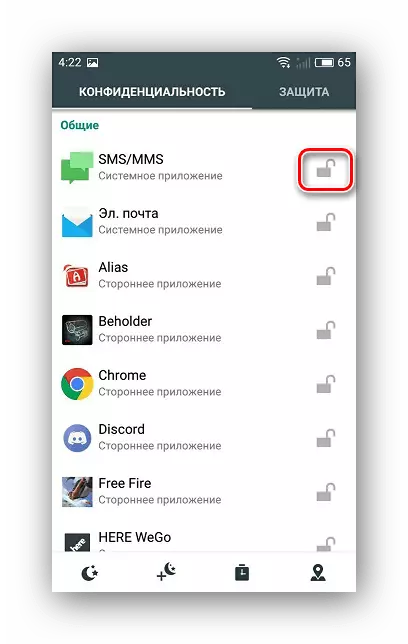
Пароль при запуске выбранных программ будет работать до тех пор, пока на вашем смартфоне установлена утилита AppLock. После ее удаления блокировка автоматически снимается.
Как поставить пароль на Галерею Nokia 8.1
«Галерея» является одним из самых важных приложений для владельца Nokia 8.1, ведь именно здесь хранятся личные фотографии и видеозаписи. Защита «Галереи» осуществляется точно так же, как и в случае с другими программами. То есть для блокировки доступа к приложению вы можете воспользоваться стандартным функционалом смартфона или дополнительным софтом вроде AppLock.
Поделитесь страницей с друзьями:
Как поставить пароль на телефон Nokia 3.1 A
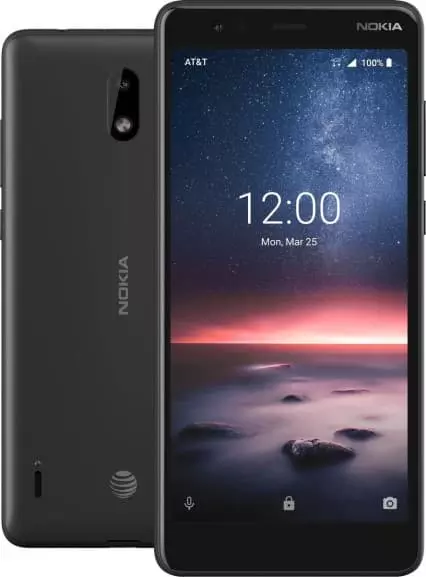
В процессе эксплуатации смартфона важную роль играет защита персональных данных. Ведь память устройства хранит в себе не только личные фото и видео, но и пароли от социальных сетей, а также банковские карты. Поэтому для защиты конфиденциальной информации нужно поставить пароль на Nokia 3.1 A.
Как поставить пароль на экран блокировки Nokia 3.1 A
Самый простой и надежный способ защиты – установка пароля на экран блокировки. В таком случае в безопасности будут находиться все данные вашего Nokia 3.1 A. А для доступа к рабочему столу и приложениям будет необходим зарегистрированный ранее пароль:
- Откройте настройки телефона.
- Перейдите в раздел «Безопасность», а затем – «Блокировка экрана».
- В качестве средства защиты выберите «Пароль».
- Дважды введите код доступа, чтобы зарегистрировать его.
Теперь, если вы нажмете на кнопку питания для блокировки экрана, то при попытке разблокировки Андроид попросит вас ввести пароль. В случае удачного ввода символов вы окажетесь на рабочем столе.
Обратите внимание, что пароль – это далеко не единственное средство защиты рабочего стола. Также в зависимости от версии прошивки и особенностей смартфона могут быть предложены другие методы. Например, PIN-код, графический ключ, отпечаток или лицо. Самым надежным вариантом является блокировка экрана при помощи отпечатка, а самым удобным – защита по лицу.
Как поставить пароль на приложение Nokia 3.1 A
Установив код доступа для разблокировки экрана, вы уже надежно защитили смартфон. Но, если периодически устройство передается в пользование другому человеку, то не лишним будет поставить пароль на отдельные приложения. Сделать это можно несколькими способами.
Через настройки приложения
Многие приложения (например, отвечающие за работу мобильного банка) предлагают установить пароль при первом же запуске. Поэтому, если вы переживаете за сохранность денежных средств на карте, то просто не забудьте зарегистрировать параметры входа после установки приложения Сбера, Тинькофф, Альфа-банка или другой денежно-кредитной организации. Аналогичная возможность есть и в настройках других программ, которые работают с персональными данными.
Через настройки смартфона
Если используемое вами приложение не предлагает установку пароля, то для защиты вы можете обратиться к помощи функционала Nokia 3.1 A, выполнив несколько простых шагов из инструкции:
- Откройте настройки смартфона.
- Перейдите в раздел «Защита приложений».
- Отметьте программы, которые нужно защитить, и нажмите кнопку «Задать пароль».
- Дважды укажите код доступа для его регистрации.
Теперь при запуске выбранных приложений смартфон постоянно будет запрашивать пароль. Только с его помощью вы сможете получить доступ к данным, которые представлены внутри программы.
При помощи специальных программ
Если в настройках Nokia 3.1 A не предусмотрена опция запароливания приложений, то в качестве альтернативного способа защиты рекомендуется использовать специальные программы вроде AppLock или CM Locker:
- Установите приложение для защиты (например, AppLock).
- Придумайте графический ключ или пароль.
- Укажите адрес электронной почты для восстановления доступа.
- Отметьте приложения, которые нужно защитить.
Пароль при запуске выбранных программ будет работать до тех пор, пока на вашем смартфоне установлена утилита AppLock. После ее удаления блокировка автоматически снимается.
Как поставить пароль на Галерею Nokia 3.1 A
«Галерея» является одним из самых важных приложений для владельца Nokia 3.1 A, ведь именно здесь хранятся личные фотографии и видеозаписи. Защита «Галереи» осуществляется точно так же, как и в случае с другими программами. То есть для блокировки доступа к приложению вы можете воспользоваться стандартным функционалом смартфона или дополнительным софтом вроде AppLock.
Поделитесь страницей с друзьями:
Как изменить пароль на nokia
Функция защитного кода в мобильном телефоне – защита настроек, ресурсов и персональных данных, хранящихся в телефоне. Код устанавливается на ряд действий по управлению телефоном – сброс до заводских настроек, удаления важных системных файлов. Производитель телефонов Nokia предусмотрел функцию включения, настройки и изменения защитного кода для всех моделей в разделе меню «Безопасность». Важно! Следует различать PIN-код, […]
Функция защитного кода в мобильном телефоне – защита настроек, ресурсов и персональных данных, хранящихся в телефоне. Код устанавливается на ряд действий по управлению телефоном – сброс до заводских настроек, удаления важных системных файлов.
Производитель телефонов Nokia предусмотрел функцию включения, настройки и изменения защитного кода для всех моделей в разделе меню «Безопасность».
Важно! Следует различать PIN-код, PUK-код и защитный код. Первые два назначаются на сим-карту, защитный – только на настройки мобильного телефона.
Установка и изменение защитного кода в настройках Nokia
Изменить или назначить защитный код можно в Меню раздел Безопасность. Для установки своего, не заводского кода, потребуется ввести стандартный. Вводить его можно неограниченное количество раз.
Самые популярные модели и их стандартный установленный по умолчанию защитный код:
| Наименование модели | Защитный код по умолчанию |
| Nokia 105 | 12345 |
| Nokia 6300 | 12345 |
| Nokia 6303 | 12345 |
| Nokia 1280 | 12345 |
| Nokia 3310 (3G, модель 2017 года) | 12345 |
| Nokia C2 | 12345 |
| Nokia N8 | 12345 |
| Nokia X2 | 12345 или 00000 |
| Nokia C3 | 12345 |
| Nokia 1100 | 12345 вводится только при наличии сим-карты в телефоне |
| Nokia 500 | 12345, или 11111, или 00000 |
| Nokia 515 | 12345 |
| Nokia 1101 | 12345 |
[ads1]
В том случае, если перечисленные коды не подходят, или неизвестна модель мобильного телефона необходимо набрать комбинацию *#7370# — легкий сброс до заводских настроек.
После набора команды аппарат перезагрузится, и код 12345 установится по умолчанию.
При возникновении сложностей с настройками рекомендуется воспользоваться инструкцией, а в случае ее отсутствия, — скачать с официально сайта производителя.
Информацию о модели можно посмотреть под аккумулятором, в настройках или, набрав сервисную команду *#9999#.
В процессе настроек так же может потребоваться указать IMEI аппарата. Наберите для его проверки *#06#. IMEI – уникальный сервисный номер, присвоенный производителем.
Не рекомендуется самостоятельно производить перепрошивку телефона и внедрять на него непроверенный, неофициальный софт.
Смартфон Android имеет режимы разблокировки, чтобы вывести Nokia 6. Пароль — это один из режимов разблокировки. Однако в конечном итоге этот пароль известен окружающим. Или даже вы хотите менять его, чтобы почаще повышать безопасность телефона. В этой статье мы расскажем, как изменить пароль вашего Nokia 6, а также как отключить пароль разблокировки.
У вашего Android есть пароль, который нужно разблокировать после перехода в режим ожидания. Вы хотите изменить его по соображениям безопасности или потому, что слишком много людей знают ваш пароль разблокировки. Чтобы изменить пароль на вашем Nokia 6, это довольно просто, вам просто нужно выполнить следующие действия:
- Зайдите в меню настроек вашего Nokia 6.
- После этого нажмите Биометрические данные и безопасность, а также Безопасность.
- Затем вы можете прокрутить меню вниз
- Нажмите на режим разблокировки, а также на экран блокировки: вы сможете ввести текущий пароль, подтвержденный на вашем смартфоне.
- Нажмите «Пароль»: вам будет предложено дважды ввести новый пароль блокировки.
- Подтвердите, и новый пароль активен
Как снять пароль блокировки на Nokia 6?
Действительно, вы ввели пароль в свой Nokia 6, однако вы устали вводить его каждый раз, чтобы разблокировать свой Android. Есть несколько способов защитить разблокировку телефона. Удалить пароль на Nokia 6 довольно просто. Чтобы удалить пароль, выполните следующие действия:
- Откройте настройки вашего Nokia 6
- Затем нажмите Биометрические данные и безопасность, а также Безопасность.
- Затем вы можете прокрутить меню вниз
- Нажмите на режим разблокировки, а также на экран блокировки: вы сможете ввести текущий пароль на свой мобильный телефон.
- Чтобы удалить пароль, вам придется выбрать другой режим разблокировки.
- Для этого у вас будет несколько вариантов защиты вашего телефона:
- Установить ПИН-код
- Установите графический ключ на Nokia 6
- Проведите по экрану, чтобы разблокировать
- Не ставить никакой режим разблокировки
- Настройте биометрическую информацию для разблокировки Nokia 6: радужную оболочку глаза, отпечаток пальца, лицо. Однако этот режим разблокировки требует дополнительно другого режима разблокировки (пароль, пин-код и т. Д.)
Если вам нужны другие учебные пособия по Nokia 6, мы приглашаем вас ознакомиться с учебными пособиями в категории: Nokia 6.Коды телефонов Нокиа.
На этой странице собраны все полезные секретные и не секретные коды для телефонов и смартфонов Nokia. Коды помогают получить некоторую информацию о телефоне, а так же изменять и сбрасывать настройки. Здесь я собрал некоторые наиболее использующие коды Nokia в повседневной жизни, если вы знаете ещё другие полезные коды то вы можете добавить их ниже и тем самым поможете другим пользователям телефонов, возможно, они ищут именно тот код который вы добавите.
Для тех кто не знает заводской код защиты Нокиа это 12345. Если вы купили телефон и не знаете какой код зашиты Nokia или сами изменили, но потом забыли, то вы можете попробовать посмотреть забытый защитный код на телефоне Nokia и изменить его, смотрите по этой ссылке.
1) *#06# код выводит на дисплей имейл (IMEI) телефона.
2) *#0000# показывает модель телефона, версию прошивки, дату выпуска и ещё кое какую информацию в зависимости от модели Nokia. Ещё так обычно смотрят оригинальный телефон или Китайский обычно в подделках ничего не показывает.
3) *#92702689# выводит на экран полное время работы телефона так же в зависимости от модели может показать IMEI, дату выпуска, дату покупки — это поле можно самому изменить только один раз, дата ремонта если он был в сервисном ремонте так же возможна и другая информация о телефоне Нокиа.
4) *#7370# полный сброс до заводских установок стирает все, включая установленные приложения, файлы, станет как новый, так что заранее сохраните то, что вам надо. Возможно, попросит защитный код обычно это 12345, если не поможет, значит, его уже сменили. Если вы не знаете или забыли код зашиты, то вы можете посмотреть забытый код, сменить или сбросить его, как посмотреть забытый защитный код на телефоне Nokia смотрите по этой ссылке.
5) *#7780# сброс до заводских установок телефона Нокиа, а именно все настройки станут как на новом телефоне но при этом не удаляются установленные приложения, файлы, контакты просто всё сбрасывается. Например, если вы установите новую тему то после ввода команды *#7780# телефон вернётся на тему, которая установлена по умолчанию но остальные темы сохраняются в памяти и вы в любое время можете его установить. Так же сотрётся журнал звонков, возможно, нужно будет заново настроить интернет и все другие настройки одним словом подгонять под себя телефон по новому. Обычно на Nokia просит код зашиты, если ранее вы не меняли, то это 12345.
7) Вот ещё один вариант полного сброса телефона Nokia до заводских установок заменяет команду *#7370#. Выключаем телефон далее нажимаем и удерживаем не отпуская три клавиши это первая зелёная кнопка вызова, вторая звёздочка, третья клавиша 3 в таком состоянии не отпуская нажимаем кнопку включения/выключения телефона Нокиа и ждём несколько секунд. Если всё правильно сделали и удерживали в нажатом состоянии все четыре кнопки, то должен произойти завод сброс, которое удаляет всё что находится в памяти телефона и восстанавливает заводские настройки.

*#2820# выводит на дисплей Нокиа адрес устройства Bluetooth.
9) *#62209526# показывает на экране «MAC-адрес WLAN:».
Как на Nokia сделать кнопчный сброс к заводским настройкам смотрите по этой ссылке.
- Надеюсь, информация из статьи оказалась полезной.
- Отзывы, коменты, коды для Нокиа, вопросы и ответы можно будет добавлять ниже.
- Большая просьба помогать полезными советами и способами устранения проблем.
- Спасибо за отзывчивость, помощь и полезные советы.
Отзывы и дополнительная информация о кодах Нокиа.
Добавить отзыв, другие коды Nokia или полезные советы по теме статьи.
Бесплатно телефон по акции. Бесплатные телефоны, смартфоны сенсорные и кнопочные как брендовых производителей Samsung, iPhone так и малоизвестных.
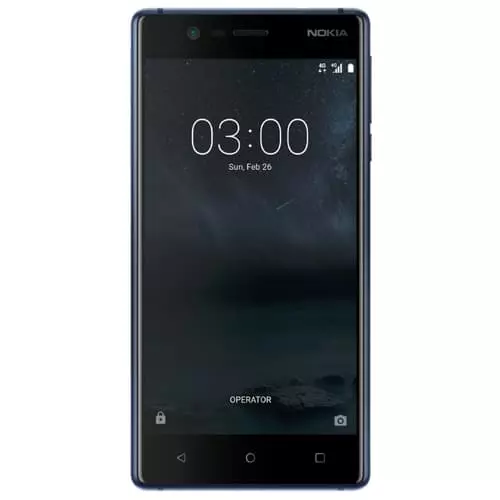
В процессе эксплуатации смартфона важную роль играет защита персональных данных. Ведь память устройства хранит в себе не только личные фото и видео, но и пароли от социальных сетей, а также банковские карты. Поэтому для защиты конфиденциальной информации нужно поставить пароль на Nokia 3.
Как поставить пароль на экран блокировки Nokia 3
Самый простой и надежный способ защиты – установка пароля на экран блокировки. В таком случае в безопасности будут находиться все данные вашего Nokia 3. А для доступа к рабочему столу и приложениям будет необходим зарегистрированный ранее пароль:
- Откройте настройки телефона.
- Перейдите в раздел «Безопасность», а затем – «Блокировка экрана».
- В качестве средства защиты выберите «Пароль».
- Дважды введите код доступа, чтобы зарегистрировать его.
Теперь, если вы нажмете на кнопку питания для блокировки экрана, то при попытке разблокировки Андроид попросит вас ввести пароль. В случае удачного ввода символов вы окажетесь на рабочем столе.
Обратите внимание, что пароль – это далеко не единственное средство защиты рабочего стола. Также в зависимости от версии прошивки и особенностей смартфона могут быть предложены другие методы. Например, PIN-код, графический ключ, отпечаток или лицо. Самым надежным вариантом является блокировка экрана при помощи отпечатка, а самым удобным – защита по лицу.
Как поставить пароль на приложение Nokia 3
Установив код доступа для разблокировки экрана, вы уже надежно защитили смартфон. Но, если периодически устройство передается в пользование другому человеку, то не лишним будет поставить пароль на отдельные приложения. Сделать это можно несколькими способами.
Через настройки приложения
Многие приложения (например, отвечающие за работу мобильного банка) предлагают установить пароль при первом же запуске. Поэтому, если вы переживаете за сохранность денежных средств на карте, то просто не забудьте зарегистрировать параметры входа после установки приложения Сбера, Тинькофф, Альфа-банка или другой денежно-кредитной организации. Аналогичная возможность есть и в настройках других программ, которые работают с персональными данными.
Через настройки смартфона
Если используемое вами приложение не предлагает установку пароля, то для защиты вы можете обратиться к помощи функционала Nokia 3, выполнив несколько простых шагов из инструкции:
- Откройте настройки смартфона.
- Перейдите в раздел «Защита приложений».
- Отметьте программы, которые нужно защитить, и нажмите кнопку «Задать пароль».
- Дважды укажите код доступа для его регистрации.
Теперь при запуске выбранных приложений смартфон постоянно будет запрашивать пароль. Только с его помощью вы сможете получить доступ к данным, которые представлены внутри программы.
При помощи специальных программ
Если в настройках Nokia 3 не предусмотрена опция запароливания приложений, то в качестве альтернативного способа защиты рекомендуется использовать специальные программы вроде AppLock или CM Locker:
- Установите приложение для защиты (например, AppLock).
- Придумайте графический ключ или пароль.
- Укажите адрес электронной почты для восстановления доступа.
- Отметьте приложения, которые нужно защитить.
Пароль при запуске выбранных программ будет работать до тех пор, пока на вашем смартфоне установлена утилита AppLock. После ее удаления блокировка автоматически снимается.
Как поставить пароль на Галерею Nokia 3
«Галерея» является одним из самых важных приложений для владельца Nokia 3, ведь именно здесь хранятся личные фотографии и видеозаписи. Защита «Галереи» осуществляется точно так же, как и в случае с другими программами. То есть для блокировки доступа к приложению вы можете воспользоваться стандартным функционалом смартфона или дополнительным софтом вроде AppLock.
Поделитесь страницей с друзьями:
Если все вышеперечисленные советы не помогли, то читайте также:
Как прошить Nokia 3
Как получить root-права для Nokia 3
Как сделать сброс до заводских настроек (hard reset) для Nokia 3
Как разблокировать Nokia 3
Как перезагрузить Nokia 3
Что делать, если Nokia 3 не включается
Что делать, если Nokia 3 не заряжается
Что делать, если компьютер не видит Nokia 3 через USB
Как сделать скриншот на Nokia 3
Как сделать сброс FRP на Nokia 3
Как обновить Nokia 3
Как записать разговор на Nokia 3
Как подключить Nokia 3 к телевизору
Как почистить кэш на Nokia 3
Как сделать резервную копию Nokia 3
Как отключить рекламу на Nokia 3
Как очистить память на Nokia 3
Как увеличить шрифт на Nokia 3
Как раздать интернет с телефона Nokia 3
Как перенести данные на Nokia 3
Как разблокировать загрузчик на Nokia 3
Как восстановить фото на Nokia 3
Как сделать запись экрана на Nokia 3
Где находится черный список в телефоне Nokia 3
Как настроить отпечаток пальца на Nokia 3
Как заблокировать номер на Nokia 3
Как включить автоповорот экрана на Nokia 3
Как поставить будильник на Nokia 3
Как изменить мелодию звонка на Nokia 3
Как включить процент заряда батареи на Nokia 3
Как отключить уведомления на Nokia 3
Как отключить Гугл ассистент на Nokia 3
Как отключить блокировку экрана на Nokia 3
Как удалить приложение на Nokia 3
Как восстановить контакты на Nokia 3
Где находится корзина в Nokia 3
Как установить WhatsApp на Nokia 3
Как установить фото на контакт в Nokia 3
Как сканировать QR-код на Nokia 3
Как подключить Nokia 3 к компьютеру
Как установить SD-карту на Nokia 3
Как обновить Плей Маркет на Nokia 3
Как установить Google Camera на Nokia 3
Как включить отладку по USB на Nokia 3
Как выключить Nokia 3
Как правильно заряжать Nokia 3
Как настроить камеру на Nokia 3
Как найти потерянный Nokia 3
Как включить 5G на Nokia 3
Как включить VPN на Nokia 3
Как установить приложение на Nokia 3
Как вставить СИМ-карту в Nokia 3
Как включить и настроить NFC на Nokia 3
Как установить время на Nokia 3
Как подключить наушники к Nokia 3
Как очистить историю браузера на Nokia 3
Как разобрать Nokia 3
Как скрыть приложение на Nokia 3
Как скачать видео c YouTube на Nokia 3
Как разблокировать контакт на Nokia 3
Как включить вспышку (фонарик) на Nokia 3
Как разделить экран на Nokia 3 на 2 части
Как выключить звук камеры на Nokia 3
Как обрезать видео на Nokia 3
Как проверить сколько оперативной памяти в Nokia 3
Как обойти Гугл-аккаунт на Nokia 3
Как исправить черный экран на Nokia 3
Как изменить язык на Nokia 3
Как открыть инженерное меню на Nokia 3
Как войти в рекавери на Nokia 3
Как поставить пароль на другие телефоны Андроид
Как сделать пароль на телефоне nokia
Существует много причин, по которым вам потребуется разблокировать Nokia 1.4. Графический ключ – вспомогательное средство для блокировки смартфонов на Android. Операционка предлагает установить его для совместной работы с дактилоскопическим сенсором или средствами для разблокировки по лицу. Исключение составляют бюджетные версии смартфонов, в которых графический ключ предлагается как альтернатива обычному цифровому паролю. Составление слишком сложной графической комбинации может привести к проблемам – многократный ошибочный ввод автоматически приводит к блокировке устройства. Разобраться с тем, как разблокировать Nokia 1.4, если забыл пароль или графический ключ (смотря что вы предпочитаете для блокировки своего телефона) получится, зная некоторые хитрости современных версий Android.
Обычно после неверного внесения ключа на дисплее телефона появляется информация о блокировке. Здесь же операционка предлагает пользователю несколько решений. Среди основных – функция SOS, необходимая для вызова служб спасения, а также средство для восстановления доступа. Последний вариант рассмотрим в первую очередь.
Разблокировка Nokia 1.4 через аккаунт Google
Сразу же следует отметить – данный способ актуален не для всех устройств. В списке проверенных присутствуют модели на “чистом” Андроиде, Samsung, Huawei, Honor, а также некоторые Xiaomi.
Если 5 раз подряд ввести неверный ключ, но на дисплее откроется оповещение о блокировке с таймером. Ниже – кнопка “Забыли графический ключ?”, на которую и следует нажать. Система автоматически предложит авторизацию в Google-аккаунт, к которому привязан телефон. Получится внести собственную почту и пароль только при наличии подключения к Wi-Fi или мобильному интернету. Если есть сеть, а авторизация прошла успешно – смартфон разблокируется и все данные останутся на своих местах.
Сброс к заводским настройкам
Проблема может настигнуть пользователя в неподходящий момент – при отсутствии интернета. В таком случае авторизация в Google невозможна. Разобраться с таким обстоятельством можно двумя путями:
- найти место с Wi-Fi, которая сохранена в устройстве (актуально, если в настройках активирована опция автоматического подключения) и проделать действия, рассмотренные выше;
- выполнить сброс к заводским настройкам через специальное меню смартфона.
Последний вариант заслуживает более подробного рассмотрения. Практически в каждой модели на Android предустановлена штатная утилита Recovery, предназначенная для проведения сервисных настроек. Именно через нее придется проводить разблокировку. Перед выполнением действий следует уяснить – после сброса через Рекавери из памяти устройства удаляются все файлы . Судьба элементов на карточке MicroSD зависит от производителя. Поэтому перед выполнением каких-либо действий настоятельно рекомендуем создать резервную копию данных телефона.
Проделать нужно такие действия:
- Полностью выключить телефон.
- Зажать механические кнопки “громкость вверх” и “включение/разблокировка”.
- После того как телефон издаст вибрацию – отпустить кнопку включения, держа при этом “громкость вверх” до появления инженерного меню.
- После открытия Recovery отпустить кнопку и выбрать пункт Wipe data/factory reset.
Чаще всего меню в Рекавери сенсорное, соответственно нажать на Wipe data получится как при обычном управлении устройством. Однако на старых моделях в меню может отсутствовать нормальная работа сенсора. Управление в таком случае реализуется следующим образом:
- выбор пунктов меню – клавишами громкости;
- подтверждение действия – кнопкой включения.
После сброса телефон перезагрузится и предложит выполнить начальную настройку системы. Еще раз стоит напомнить – сброс к заводским настройкам приводит к удалению всех пользовательских файлов, сохраненных в памяти смартфона.
Некоторые люди, установив в настройках пароль на включение телефона или SIM-карты, имеют свойство их не записывать и забывать. Именно для них и будет представлена информация этой статьи.
Программа для сброса защитного кода
1. Порядок подбора защитного кода по IMEI.
Для начала разберем незнакомые понятия.
Unlock code или код разблокировки телефона вычисляется по IMEI, также его подбирают на разных интернет-ресурсах. Unlock code аппарат запрашивает в тех случаях, когда код блокировки вводился трижды неправильно. Ряд телефонов код разблокировки не поддерживает.
2. Программа-нейтрализатор защитного кода.
Инструкция по применению Mynokiatool:
После применения утилиты сбрасываются все данные, а защитный код становится тем, который был ранее (по умолчанию).
Сброс настроек комбинацией клавиш
При смене пин-кода на телефоне и благополучном его забывании помогут 2 способа (простой и более сложный).
Простой способ разблокировки аппарата
Телефон полностью отключают, а затем одновременно нажимают и удерживают кнопку уменьшения громкости и втыкают штекер, подключающий зарядное устройство. Если метод подействовал, то на экране аппарата должен возникнуть восклицательный знак.
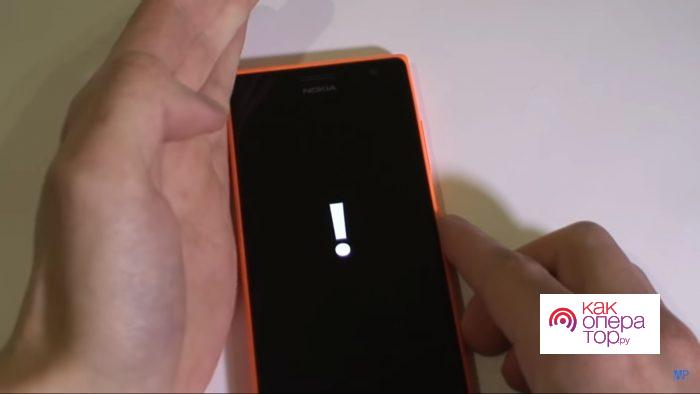
Далее, нужно нажимать определенные кнопки в следующей последовательности: увеличение громкости — уменьшение — кнопка питания — уменьшение громкости.
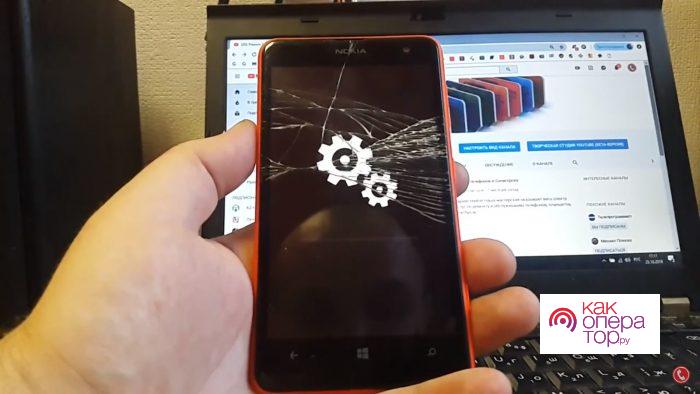
Этот метод действителен только для снятия блока с экрана Nokia Lumia. Для других аппаратов пригодится следующий метод.
Как разблокировать телефон Нокиа с помощью компьютера
Сложный способ снятия блока с телефона.
Для его применения потребуются:
- резистор с сопротивлением в 4,7 Ом;
- полоска изоленты;
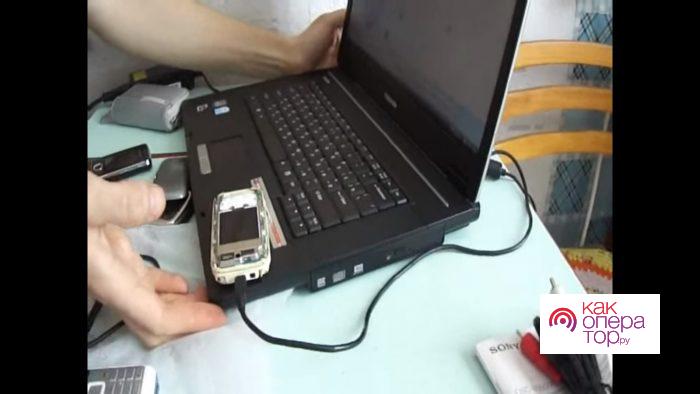
- ПК или ноутбук;
- USB переходник;
- выход в интернет;
- заблокированный аппарат.
Порядок применения способа:
- Извлекается крышка аппарата и аккумулятор.
- Изолентой нейтрализуется контакт посередине, оставляя открытыми плюс и минус (контакты по краям).
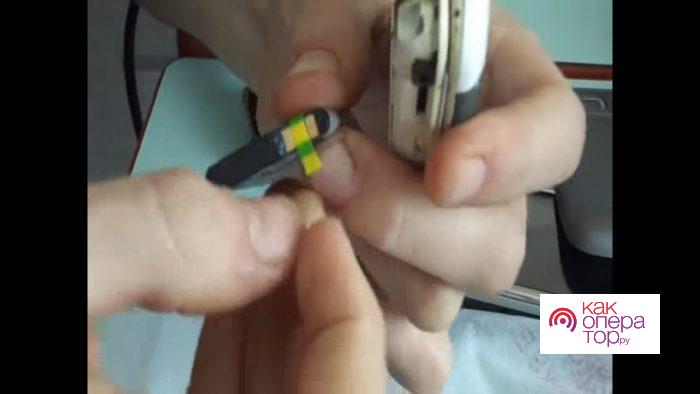
- Резистором соединяются 2 контакта (перекрытый изолентой и находящийся ближе к центру аппарата, резистор зажимается аккумулятором.
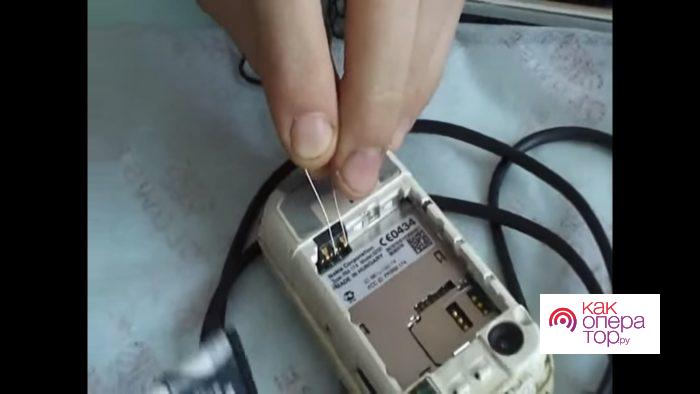
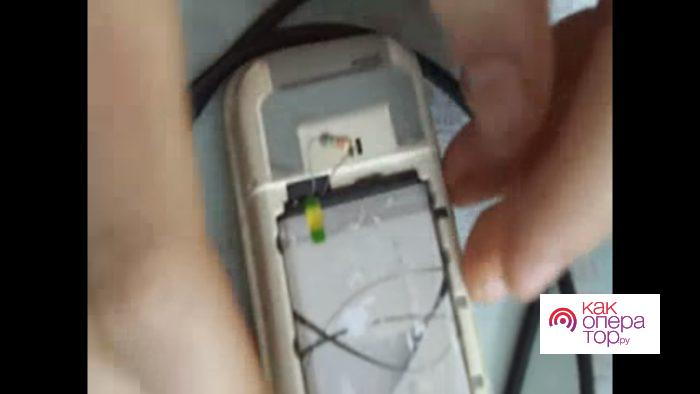
- Аппарат включается путем нажатия кнопки включения (на экране должна появиться надпись Test mode.
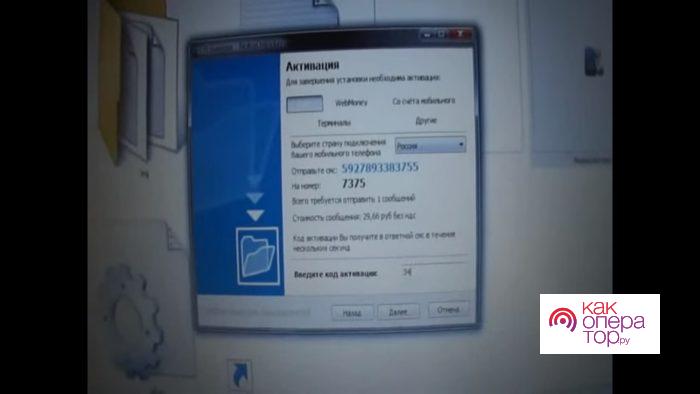
- Резистор убирается, а аппарат подключается к компьютеру посредством USB-кабеля.
Исправляем проблемы
Блокированная сим-карта может значительно увеличить счета за пользование роумингом, к тому же это просто неудобно. Поэтому, подбирая забытый код, часто не замечаешь, как использовал все 3, 5, 10 попыток. Дальше для того, чтобы снять блок, потребуется применение специальных методов.
Способ №1

4 — й год работаю удалённо и создаю различные источники дохода. Строю бизнес в интернете и активно инвестирую.
Разработчики современных сотовых аппаратов хорошо продумали вопрос безопасности личных данных. Для этого предусмотрена установка пин-кода, текстового пароля, а также разблокировка с помощью отпечатка пальца или голоса. Не многие знают, как это делается на практике, поэтому я хочу посвятить сегодняшнюю статью вопросу, как установить пароль на телефон.
Хотя хочется отметить, что это не полный список возможностей, на которые способно мобильное устройство.
Спрятать свою информацию можно с помощью пароля, как это сделать мы увидим ниже. Еще одним действенным способом по сохранности данных, это уничтожение.
К примеру, можно очистить историю браузера, так чтобы ею никто не мог воспользоваться.
Как установить пароль на телефон андроид
Меню настроек каждого смартфона немного отличаются друг от друга. Однако последовательность действий остается одинаковой, так как все разработчики стараются приблизиться к универсальности.
Это необходимо для того, чтобы пользователи различных моделей не теряли время на поиск алгоритмов предназначенных именно для их телефона.
Первым делом открываем настройки.

Для этого на главном экране устройства находим ярлык в виде шестеренки и тапаем по нему.
При этом будет показан список всего, что можно настроить в нашем телефоне.


Если когда-нибудь ранее пароль уже устанавливался на устройстве, то чтобы попасть в этот раздел настроек необходимо будет повторно его ввести. Если же нет, то перед использованием необходимо будет выбрать, каким способом будет производиться блокировка экрана.
Теперь мне хотелось бы более подробно рассказать, чем друг от друга отличаются все три способа блокировки экран:
- Разблокировка с помощью графического ключа произойдет только тогда, когда будет выполнено соединение точек в определенной последовательности.

- В качестве пин-кода пользователем телефона предварительно задается числовое значение, которое может состоять минимум из 4 цифр.

- В отличие от предыдущего пункта использование пароля в качестве блокиратора может иметь произвольное количество символов и букв.
Теперь не зная правильный код, войти на ваше устройство будет невозможно.
Продолжение
После того как процесс завершен система позволяет произвести дополнительную настройку. К ней будет относиться:
- Если смартфон оборудован сканером отпечатка, то можно настроить вход на устройство посредством прикладывания пальца к нему.
- Допускается установить время автоматической блокировки, по истечении которой устройство будет поставлено на блокировку.
- Установку блокировки с применением кнопки питания, которая обычно располагается на боковой части устройства.
- Применение функции Smart Lock, которая позволяет настроить различные сценарии действий, при которых блокировка выполняться не будет.
Как настроить Smart Lock

Данная функция телефона предполагает использование телефона с большим удобством. Она позволяет прописать те сценарии, при которых блокировка экрана производиться не будет.
К ним относятся:
Проблемы, с которыми мы можем столкнуться в процессе работы
Любая последовательность действий может сопровождаться сбоями и проблемами. Задание пароля на телефоне не является исключением. И это может ввести некомпетентного человека в ступор.
Самой сложной и распространенной проблемой. Является невозможность разблокировать телефон после ввода пароля. Телефон блокирует наши действия, несмотря на то, что введен правильный пароль.
Для решения этой неожиданно возникшей проблемы существует несколько вариантов решения.
Для начала попробуйте:
- Выключить или на время полностью удалить установленный VPN;
- Отключаем права разработчика. Или же на некоторых устройствах они называются правами администратора.
- Удалить все установленные ранее сертификаты.
- Возвращаем настройки до заводских.
Если ни один из вышеперечисленных действий не привели к успешному результату. То во избежание окончательной поломки телефона.
Советую вам обратиться в сервис по ремонту.
Заключение
Сегодняшнюю статью я решил посвятить вопросу, как установить пароль на телефон хонор 7а. Мы разобрали вопрос не только касающийся блокировки мобильного устройства. Но и поверхностно коснулись, что делать, если пароль был забыт. Или произошел сбой в системе телефона.
Если у вас что-то не получилось, не впадайте в панику. Можете написать мне на почту. Я расскажу вам, что делать в такой ситуации. Если же вы забыли свой пароль. И мои советы не привели к положительным результатам. Лучше оставьте попытки самостоятельно восстановить доступ. И передайте решение этой проблемы специалистам.
А сейчас нам придется ненадолго расстаться. Но перед этим попрошу вас помочь блогу. Для этого подпишитесь на обновления, напишите комментарий. А также поделитесь статьей в социальных сетях.
Это руководство представляет легкий способ доавить пароль на NOKIA 1.4. Устройства с Android 10 Go Edition имеют встроеную функцию защиты, которая защитит ваш девайс. Узнай как установить блокировку экрана на NOKIA 1.4.
Если Вам помогло это решение, поделитесь им с другими чтобы помочь им, и подписывайтесь на наши страницы в Facebook, Twitter and Instagram
Как поставить на Нокиа Люмию пароль? Не могу поставить пароль при входе, подскажите кто знает?
Как в Windows Phone блокировать приложения и файлы паролем
Уже из коробки на смартфонах Windows Phone есть достаточно способов запретить доступ к определенным файлам. Это Детская комната, полезная, если винфон иногда оказывается в руках маленьких пользователей, а также Уголок приложений — менее ограниченная по возможностям функция, подходящая для полноценной работы с определенным набором файлов и функций взрослым гостевых пользователей. Но это не то, если стоит задача защитить паролем отдельные приложения и файлы. В таком случае придется прибегнуть к использованию стороннего ПО.
Сразу оговоримся, что история с блокировщиками приложений и файлов для Windows сейчас ровно такая же, как была около года назад с диспетчером файлов: полноценного средства для защиты файлов паролем в Магазине WP пока нет. Для блокировки несанкционированного доступа к менеджерам и клиентам соцсетей пока приходится использовать одни программы, а для, например, блокировки фото и видео — совсем другие. Рассмотрим несколько из таких программ, самые, как нам кажется, лучшие.
App Locker New
Это бесплатный блокировщик, с помощью которого можно защитить доступ к Facebook, Twitter, WhatsApp, Viber, 6sec, 6tag, Line, UCBrowser, Keek, BBM, Messenger. При первом запуске программы задается пароль, который в дальнейшем будет использоваться для разблокировки доступа.
После ввода просто выбирается необходимое приложение, и App Locker добавляет на рабочий стол заблокированную плитку. Старую плитку для доступа к данному приложению, если она есть на рабочем столе, нужно удалить, о чем программа напоминает.
One Locker
Блокировщик с анимированным цветным и потому отчасти раздражающим интерфейсом, но более широким списком поддерживаемых программ. Приложения для блокировки доступа выбираются из вкладки Lock.
Smart App Lock
В отличие от двух блокировщиков выше, здесь пароль имеет не цифровой, а графический вид (паттерн). Рисунок разблокировки задается при первом запуске программы.
Поддерживаются Facebook, Twitter, Viber, Messenger, Vine, 6sec, 6tag, WP Torrent, MobiPlayer Pro, Музыка, Видео, BBM, UCBrowser и WeChat. Смена пароля осуществляется на вкладке Options. После того, как программа добавит на начальный экран новый тайл, открывающийся с требованием защитного кода, старую, незаблокированную плитку к соответствующей утилите нужно удалить вручную.
Внимание! Все вышеперечисленные блокировщики приложений работают только по отношению к плиткам на рабочем столе. Если открыть заблокированное приложение из меню программ, оно откроется без пароля. Печально, но другого решения по блокировке приложений для WP пока нет.
Еще один недостаток всех трех блокировщиков — отсутствие русской локализации интерфейса.
Secure Files
Эта программка позволяет ограничить доступ к сохраненным на винфоне изображениям, видео, документам и аудиофайлам.

При первом запуске требует указать адрес электронной почты. Удобна тем, что позволяет не просто выбирать файлы для блокировки, но и располагать их по папкам, создаваемым вручную. Интерфейс простой, но русского языка, опять же, нет.
Как установить или отредактировать пароль разблокировки
После обновления операционной системы для плиточных смартфонов у многих пользователей возникает вопрос о том, как установить пароль на экран блокировки Windows Phone 10. Если ранее это можно было сделать из раздела настроек, посвященного рабочему столу и оформлению, то в последней версии платформы это осуществляется из общих параметров.
Для этого нужно выполнить следующий алгоритм действий:
- – зайти в раздел меню, который посвящен настройкам девайса;
- – перейти в пункт установок учетных записей;
- – выбрать раздел «Параметры входа”
- – в появившемся окне задать пароль доступа;
- – перезагрузить смартфон.
После осуществления перезагрузки девайса нужно вернуться в раздел настроек, посвященный параметрам входа в учетную запись. В списке параметров появится возможность выбора интервала времени для запроса пароля. Установите подходящий. С этого момента при разблокировке экрана мобильного устройства будет автоматически запрашиваться символьный, или графический код доступа.

Как поставить пароль на телефон Айфон
Для обладателя айфона пароль – это отдельная тема, ведь создатели постоянно совершенствуют свою систему и добавляют новшества!
Постарайтесь избегать простых сочетаний – 1111, 2222, 1234 – все эти комбинации равноценны отсутствию пароля.
Итак, после всех этих действий, пароль будет запрашиваться каждый раз, когда вы снимаете блокировку. Кроме того, пин нужно будет вводить и для того, чтобы войти в настройки защиты.

Главное, не забудьте комбинацию, которую составили, особенно, если вы установили параметр уничтожения файлов. Если такой казус все же произошел, воспользуйтесь сбросом, возможно, это вас спасет.
А в новой версии iPhone появилось новшество: в разделе настроек появились новые функции – теперь можно установить более длинный набор цифр. Кроме того, если длинный и сложный пароль будет введен неверно, информация также стирается с гаджета. В этом обновлении операционной системы можно заметить, что отдельным пунктом вынесен раздел пароля, а значит путь от главного меню немного сократился.

Фото с сайта MacDigger
Как поставить пароль на телефон Андроид
- Нет
- Провести по экрану
- Графический ключ
- Пин-код
- Пароль.
Первые два пункта – это возможность разблокировать телефон не вводя при этом никакого коды. Остальные подразумевают защиту ваших данных. Давайте разберемся с каждым.
Графический пароль
Если вы хотите воспользоваться этой защитой, вам нужно создать свой рисунок, который будет представлять собой линии, расположенные в некотором геометрическом порядке. Разблокировать устройство можно будет исключительно при введении такого рисунка. При установке кода пользователю предлагается выбрать размеры поля, они измеряются точками для удобства. Наиболее простой код создается в пространстве 3 на 3, максимальный уровень сложности – 6 на 6.

Далее система предлагает выбрать вариант отображения оповещений на запароленном экране. Так вы сможете контролировать выведение нужных вам уведомлений без необходимости разблокировки.
Пин-код
Кроме того, операционная система Андроид может предложить блокировку с помощью пин-кода, состоящего из 4-х и более цифр. Чтобы установить такую защиту, нужно выполнить несколько действий:
В настройках блокировки выбираем ПИН-код;
Пароль
Пароль от пин-кода отличается тем, что здесь можно использовать не только цифры, но и буквы. Так ваш гаджет будет наиболее прочно защищен, ведь буквенно-числовых комбинаций великое множество, к тому же, имеет значение регистр и язык ввода.
Какой стандартный пароль Nokia для всех телефонов?
Многие задаются вопросом, что делать если забыл заводской пароль Nokia на телефоне? В этой записи мы всё расскажем и предоставим все возможные вариации паролей.
Если у вас не кнопочный телефон то смотрите как разблокировать Nokia. Внимание возможно после ввода пароля все данные будут удалены! Пароль безопасности по умолчанию: 12345, 0000 для большинства телефонов Nokia. Если вам не подошли перечисленные варианты, попробуйте другой пароль Nokia: 00000000 (8 нулей) 1234, 00000. Также возможно мы указали не все варианты, если вы знаете другие поделитесь ими в комментариях. Если вам помогла статья поделитесь ей с друзьями.
Как разблокировать пароль Nokia если его забыл?

Важно: Nokia® 2760/3555/5310/5610/6263/6301/7510 телефоны не имеет по умолчанию предустановку пароля безопасности. При выполнении функции, которая требует пароль безопасности, вы должны создать его.
Не создается / не знаю пароль безопасности
Прочтите следующую информацию:
- Код безопасности по умолчанию 12345 для большинства телефонов Nokia.
- Если ввести неверный код безопасности пять раз подряд, телефон дальнейшие попытки ввода кода.
- Подождите пять минут и введите код снова.
- Обратите внимание, что не утвержден генератор мастер кода безопасности доступны в настоящее время от Nokia.
Как разблокировать пароль Nokia если его забыл?
Чтобы разблокировать доступ к вашему телефону, если вы забыли свой телефонный пароль Nokia (не пароль SIM). Просто введите номер IMEI (серийный номер) для вашего телефона ниже, чтобы рассчитать мастер-код, для того чтобы предоставить вам доступ.

Обратите внимание, что это не код разблокировки сети.
Читайте также:
- Как сделать звонок в одноклассниках с телефона
- Старинный телефон своими руками
- Машина охотников за привидениями своими руками
- Навигатор мегафон подключить на телефоне как сделать
- Кронштейн для стиральной машины на стену своими руками