Как сделать открытку на компьютере
Электронная открытка – замечательный способ поздравить человека с каким-либо праздником, особенно, если вы находитесь далеко друг от друга. Существует несколько способов создать поздравительную открытку. Сделать это можно с помощью специальных сервисов либо самостоятельно, используя программное обеспечение вашего компьютера.

Как сделать открытку на компьютере
Как сделать открытку: подготовка к работе
Чтобы создать красивую виртуальную открытку самостоятельно, необходимо учитывать следующие моменты:
- пользуйтесь сложными графическими редакторами, только если есть минимальные знания этих программ;
- используйте готовые шаблоны, которые предлагают программы – это проще и быстрее, тем более, шаблон можно подкорректировать по своему вкусу;
- изготавливайте нейтральные по содержанию открытки – виртуальное поздравление должно понравиться не только создателю, но и получателю;
- в первую очередь важна практичность электронной открытки, не добавляйте слишком много картинок и текста, старайтесь выдерживать определенную цветовую гамму.
Заметка! Во время создания открытки не торопитесь, внимательно следуйте пошаговой инструкции и не забудьте сохранить ваше творчество на компьютере или флешке.
Как сделать поздравительную открытку в Word?

Создание поздравительной открытки в MS Word
Создание поздравительной открытки в MS Word – дело несложное. Хоть программа чаще всего используется для создания текстовых файлов, здесь можно сделать красивую открытку на любой праздник. Создайте электронную открытку за шесть простых шагов:
Шаг 1. Откройте программу и перейдите в меню «Файл».

Щелкаем по вкладке «Файл»
Шаг 2. Выберите вкладку «Создать», напишите в открывшейся строке поиска слово «Открытка».

Открываем вкладку «Создать», в поле поиска вводим слово «открытка»
Шаг 3. Выберите готовый качественный шаблон для электронной открытки. В правом боковом списке можно выбрать подходящую категорию.

В разделе «Категория» выбираем подходящую, кликаем на выбранный шаблон
Шаг 4. Щелкните по выбранному шаблону и нажмите «Создать». Подождите, когда шаблон откроется в новом файле.

Щелкаем по шаблону, нажимаем «Создать»
Шаг 5. Заполните свободные поля. Напишите поздравление, подпись и другую необходимую информацию.

Кликнув мышкой на шаблон, вписываем текст
Шаг 6. Убедитесь, что текст помещается в поля открытки. При необходимости поменяйте ориентацию листа с книжной на альбомную.

В разделе «Разметка страницы», щелкаем по кнопке «Ориентация», выбираем подходящую
Шаг 7. Сохраняем открытку («Файл» – «Сохранить как»), а затем отправляем получателю либо распечатываем ее.
Щелкаем по вкладке «Файл»

Нажимаем «Сохранить как», выбираем «Рабочий стол» или другое место

Нажимаем «Сохранить»

Для печати открытки нажимаем «Файл», затем «Печать»
Видео — Как сделать поздравительную открытку в MS Word
Открытка с помощью программы PowerPoint
PowerPoint – программа по созданию презентаций, которую можно найти на каждом компьютере с операционной системой Windows. Для начала откройте через меню «Пуск» программу. Мастер-класс по созданию открытки на компьютере с помощью программы PowerPoint:
Шаг 1. Для начала необходимо выбрать фон слайда. Нажмите на вкладку «Главная», затем выберите «Макет», после – «Пустой слайд».

Щелкаем на вкладку «Главная», затем на пункт «Макет», выбираем «Пустой слайд»
Шаг 2. Чтобы сделать красивый фон у открытки, нажмите на вкладку «Дизайн» и выберите кнопку «Формат фона» в категории «Стили фона».

Во вкладке «Дизайн», нажимаем на кнопку «Формат фона»
Шаг 3. Выберите рисунок или текстуру, также можно добавить собственное изображение с компьютера. Картинка растянется до размеров слайда.

После выбора нужного дизайна, настраиваем нужные параметры
Шаг 4. Нажмите на вкладку «Вставка», затем – «Рисунок». Выберите понравившееся изображение, добавьте его в слайд, при необходимости переместите картинку в нужный угол открытки.

Нажимаем вкладку «Вставка», щелкаем по пункту «Рисунки»

Выбираем рисунок, нажимаем «Вставить»
Шаг 5. Следующий шаг – добавление текста. Воспользоваться нужно той же командой «Вставка», затем нажмите на «WordArt». Выберите образец шрифта и напишите собственное поздравление.

Открываем вкладку «Вставка», нажимаем значок «WordArt», выбираем формат шрифта

Для сохранения нажимаем вкладку «Файл»
Шаг 6. Сохраните открытку через команду «Файл» – «Сохранить как». Обязательно поменяйте тип файла на «Рисунок в формате JPEG», иначе открытка откроется у получателя в программе PowerPoint.

Нажимаем «Сохранить как», выбираем «Компьютер», выбираем «Рабочий стол» или другое место хранения

В поле «Тип файла» меняем тип файла на «Рисунок в формате JPEG», нажимаем «Сохранить»
Шаг 7. Выберите кнопку «Только этот». Готово! Можно отправлять открытку получателю.

Нажимаем на кнопку «Только этот»

Просматриваем на рабочем столе, созданную открытку и можем отправлять адресату
Заметка! Не спешите удалять презентацию. Ее можно использовать в дальнейшем как шаблон для других открыток.
Открытка в программе Microsoft Office Publisher
Сделать красивую открытку другу, знакомому или члену семьи можно в программе для создания открыток, плакатов и буклетов Microsoft Office Publisher. Можно сделать открытку с чистого листа, но проще всего использовать готовый, встроенный в программу шаблон.
Шаг 1. Запустите программу, в возникшем окне выберите «Встроенные», затем – «Открытки».

Выбираем «Встроенные», прокрутив страницу ниже находим и щелкаем по вкладке «Открытки»
Шаг 2. В программе можно найти несколько тематических категорий. Выберите шаблон, который больше всего вам понравился.

Выбираем шаблон, который больше всего понравился
На заметку! Если ни один из них вам не подходит, можно найти больше дизайнов открыток на веб-ресурсе программы.
Шаг 3. Нажмите на вкладку «Создать». Вы увидите рабочую область с выбранным вами шаблоном. Замените текст на свой, предварительно щелкнув по нему.

Нажимаем на кнопку «Создать»
Шаг 4. Чтобы добавить новый текст, нажмите на «Вставка», затем на кнопку «Добавление надписи». Придумайте оригинальное поздравление и поместите его на слайд.

Для добавления текста в открытку нажимаем на вкладку «Вставка», затем на кнопку «Добавление надписи»

Нажав правой кнопкой мыши на выделенный текст, форматируем его с помощью панели инструментов
Шаг 5. Правой кнопкой мышки щелкните на рисунок и выберите «Изменить рисунок», чтобы выбрать источник нового изображения.

Правой кнопкой мышки щелкаем на рисунок и выбираем «Изменить рисунок», чтобы выбрать источник нового изображения
Шаг 6. Чтобы добавить новый или свой рисунок, нажмите на вкладку «Вставка», выберите группу «Иллюстрации» и нажмите «Рисунок».

Что бы добавить свой рисунок нажимаем на вкладку «Вставка», далее «Рисунки»

Выбираем подготовленный рисунок, нажимаем «Вставить»
Шаг 7. Чтобы сохранить открытку, нажмите на меню «Файл», затем выберите команду «Сохранить как».

Нажимаем «Файл»

Нажимаем «Сохранить как», выбираем «Компьютер», далее «Рабочий стол»

Выбираем «Рабочий стол», в поле «Тип файла», выбираем «Картинка в формате JPEG», нажимаем «Сохранить»
Поздравительная открытка онлайн-сервисы
Если вы не хотите использовать программы компьютера, вы можете воспользоваться сервисами, где можно сделать поздравительную открытку онлайн на Новый год, День рождения, свадьбу и другое торжество. Вот список бесплатных ресурсов:
-
Онлайн-открытка.рф. Удобный сервис для создания и отправки открыток. Здесь можно выбрать форму и цвет фона, загрузить свою картинку или добавить готовое изображение из большой базы.

Интерфейс онлайн-сервиса Онлайн-открытка.рф

Интерфейс онлайн-сервиса Pro100tak.com

Интерфейс онлайн-сервиса Crello.com

Интерфейс онлайн-сервиса Loonapix.com

Интерфейс онлайн-сервиса Invitizer.ru
Заметка! Некоторые сервисы могут иметь дополнительные платные услуги, которые сделают вашу открытку более оригинальной. Если вы не хотите платить за изображения, просто используйте бесплатные изображения.
Как отправить открытку, сделанную на компьютере?
Итак, открытка готова, пора порадовать получателя приятным виртуальным сюрпризом. Вы можете отправлять электронные открытки различными способами. Среди них:
Отправка по электронной почте
- Зайдите на свой электронный ящик.

Заходим на свой электронный ящик

Находим и нажимаем на вкладку «Написать письмо»

Заполняем поля «Кому», «Тема», нажимаем кнопку «Прикрепить файл»

Выбираем свою открытку, нажимаем «Открыть»

Можем написать сообщение получателю, после нажимаем «Отправить»
Отправка через социальные сети
- Войдите в вашу любимую социальную сеть (Вконтакте, Одноклассники), перейдите на профиль потенциального получателя.

Переходим на профиль потенциального получателя, нажимаем «Написать сообщение»

Нажимаем на значок фотоаппарата «Фотография»

Выбираем открытку, нажимаем «Открыть»

Можем написать сообщение получателю, нажимаем «Отправить»
Подарить открытку лично. Что может быть лучше личной встречи? Подарить сделанную самостоятельно открытку можно лично, но нужно помнить, что для этого вам необходимо предварительно распечатать ваше творчество.
Теперь вы знаете, как сделать электронную открытку на компьютере. Это несложное и интересное действие, которое можно легко выполнить с помощью программ офиса MS. Не бойтесь творить, удивлять близких великолепной электронной открыткой, а себя — своей креативностью! Ваши близкие обязательно скажут вам «Спасибо».
Видео — Как создать открытку с помощью онлайн-сервиса Онлайн-открытка.рф
Понравилась статья?
Сохраните, чтобы не потерять!
Как открыть Power Point в Windows 10

Прокрутите список папок, чтобы найти папку с надписью «Microsoft Office».
Нажмите на эту папку, а затем нажмите на значок «Microsoft PowerPoint», чтобы открыть PowerPoint.
Запуск с помощью ярлыка меню «Пуск»
Найдите значок «Microsoft PowerPoint», как описано в предыдущем разделе.
Щелкните правой кнопкой мыши значок, чтобы открыть меню с параметрами.
Выберите «Закрепить в меню «Пуск». Windows помещает копию значка в меню «Пуск». Используйте значок, чтобы запустить PowerPoint из меню «Пуск».
Запуск с панели задач
Найдите значок Microsoft PowerPoint, как описано в предыдущем разделе.
Щелкните значок правой кнопкой мыши.
Выберите параметр «Закрепить на панели задач», который появится в меню. На панели задач появится значок PowerPoint. Используйте этот значок для запуска PowerPoint с панели задач.
Запуск с рабочего стола
Найдите значок «Microsoft PowerPoint», как описано в предыдущих разделах.
Щелкните значок правой кнопкой мыши и выберите «Копировать».
Нажмите правой кнопкой мыши пустую область на рабочем столе и выберите «Вставить ярлык». Windows помещает ярлык PowerPoint на рабочий стол. Используйте этот значок на рабочем столе для запуска PowerPoint.
Запуск с помощью сочетания клавиш
Щелкните правой кнопкой мыши значок PowerPoint на рабочем столе, созданный в предыдущем разделе.
Выберите «Свойства», а затем щелкните вкладку «Ярлык», которая появляется в окне «Свойства».
Нажмите внутри текстового поля «Ярлык» и введите цифру или букву на клавиатуре. Windows заполняет текстовое поле текстовой строкой, подобной:
В этом примере Windows создала сочетание клавиш, состоящее из клавиши «Ctrl», клавиши «Alt» и буквы «U». Нажатие этой комбинации клавиш запускает PowerPoint. Вы можете изменить комбинацию клавиш. Например, если вы наберете «2», вы запустите PowerPoint, нажав «Ctrl-Alt-2».
- Удалите значок PowerPoint с панели задач, щелкнув его правой кнопкой мыши и выбрав «Открепить эту программу с панели задач».
После изучения физики Кевин Ли начал профессионально писать в 1989 году, когда, будучи разработчиком программного обеспечения, он также писал технические статьи для Космического центра Джонсона. Сегодня этот городской техасский ковбой продолжает выпускать высококачественное программное обеспечение, а также нетехнические статьи на самые разные темы, от игр до текущих событий.
В случае, если вы не можете открыть файл PowerPoint, который вы получили как вложение к электронному письму, это происходит из-за проблем с безопасностью самого файла PowerPoint. ‘Разблокировка‘ файла ppt решит эту проблему на вашем компьютере.
Исправить-1 Разблокировать файл ppt-
1. Перейдите к местоположению файла ppt.
2. Нажмите правой кнопкой мыши на файле ppt и выберите «Свойства».

3. Теперь нажмите на вкладку «Общие».
4. Перейдя на вкладку Общие, отметьте опцию «Разблокировать». Это разблокирует этот ppt-файл.

5. После того, как вы разблокируете файл ppt, нажмите «Применить», а затем нажмите «ОК».

Теперь попробуйте снова открыть файл на своем компьютере.
Fix-2 Отключить настройки защищенного просмотра в PowerPoint-
Вы можете отключить параметры защищенного просмотра в Параметры PowerPoint.
1. Нажмите на поле Поиск и введите «PowerPoint».
2. Теперь нажмите «PowerPoint», чтобы открыть его на своем компьютере.

4. Когда откроется PowerPoint, в строке меню нажмите «Файл» и выберите «Параметры».

5. На следующем шаге нажмите «Центр управления безопасностью», чтобы изменить настройки Центра управления безопасностью.
6. После этого нажмите «Настройки центра управления безопасностью…» справа.

7. Теперь вам нужно нажать «Защищенный просмотр».
9. Теперь в разделе «Защищенный просмотр» снимите флажки со всех параметров.
- Включить защищенный просмотр для файлов из Интернета
- Включить защищенный просмотр для файлов, расположенных в потенциально небезопасных местах.
- Включить защищенный просмотр для вложений Outlook

11. Нажмите «ОК», чтобы сохранить все эти изменения.

Закройте окно PowerPoint. Теперь попробуйте снова открыть проблемный файл ppt. Он откроется без проблем.
Ваша проблема будет решена.
Исправление 3. Откройте Powerpoint в безопасном режиме
1. Нажмите клавишу Windows + R вместе, чтобы открыть запуск.
2. Напишите в нем powerpnt /safe и нажмите ОК, чтобы открыть powerpoint в безопасном режиме.

Решение 4. Восстановление Microsoft Office
1. Найдите appwiz.cpl в окне поиска Windows 10.

2. Теперь выберите Microsoft Office из списка.
3. Нажмите изменить.
4. Выберите быстрый ремонт.
5.Нажмите «Восстановить» и дождитесь завершения ремонта.

Самбит — инженер-механик по квалификации, который любит писать о Windows 10 и решениях самых странных проблем.
Похожие сообщения:
Взаимодействие с читателем
Комментарии
Говорит доктор Изз Хамза
Пожалуйста, не могли бы вы найти решение моей проблемы с ppt, я использую W10, слайд ppt открывается нормально, но все инструменты не работают, вы не можете вырезать или вставить или сохранить… и т. д., даже параметры не активны… я устанавливаю перо инструменты — это проблема

Вы получаете сообщение об ошибке PowerPoint не может вставить видео, проблемы с сетью или ищете лучший инструмент для восстановления файлов Ms. PowerPoint? Не расстраивайтесь, здесь вам предоставят несколько решений, или просто скачайте программное обеспечение, чтобы исправить их!
При использовании MS PowerPoint у вас могли возникнуть определенные проблемы, как и при работе с любой другой программой на вашем ПК. Это нормально и может случиться с каждым, так что вам не нужно париться по этому поводу. Такими проблемами могут быть сообщение об ошибке, в котором говорится, что PowerPoint не открывает или повреждает файлы, или многие другие версии сообщений об ошибках, которые запрещают вам доступ к вашему файлу.
Итак, если вы хотите справиться с такими проблемами, не открывающими ppt, эта статья предоставит вам достаточно информации, чтобы вернуться к использованию PowerPoint.
В этой статье
Часть 1. Что означает сообщение «PowerPoint не открывается»?
Когда вы пытаетесь открыть презентацию PowerPoint и сталкиваетесь с сообщением об ошибке, в котором говорится, что PowerPoint не открывается, это означает, что файл поврежден или у кого-то возникли проблемы с ppt и предлагается восстановить.
Для начала у нас есть подробные сведения об ошибках, которые могут возникнуть при попытке открыть поврежденный файл MS PowerPoint. Все эти ошибки связаны с сообщением об ошибке, в котором говорится, что невозможно открыть файл PowerPoint. Хотя каждый из них отличается и даже будет отображаться по-разному в используемой версии MS PowerPoint, в сообщении об ошибке будет просто указано, что вы не можете открыть файл PowerPoint.
Теперь каждая ошибка связана с отдельной причиной, которая необходима для выяснения основной причины, а также для ее устранения.
Примеры некоторых кодов ошибок включают:
Повреждение файла ошибки из-за подключаемых модулей или надстроек
Когда вы сталкиваетесь с тем, что PPT не открывает предупреждение об ошибке, это может быть связано с подключаемыми модулями.Например, если ваш PPT использует подключаемый модуль Flash Player и он обновляется, видимым признаком этой проблемы будет предупреждение об ошибке, как показано ниже.
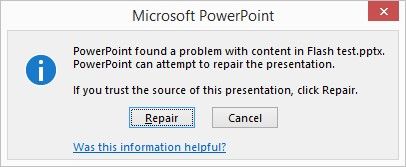
Если вы попытаетесь выполнить ремонт, это может не дать существенного эффекта.
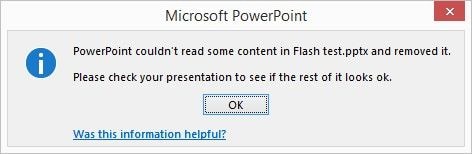
PPT может даже полностью зависнуть, когда вы пытаетесь восстановить или отредактировать файл вручную, чтобы устранить повреждение.
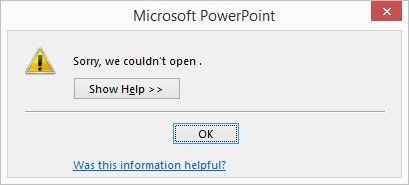
Еще одно сообщение об ошибке появляется, когда вы пытаетесь просмотреть или опубликовать поврежденный файл или даже файл с проблемами с подключаемым модулем, таким как указанный выше.
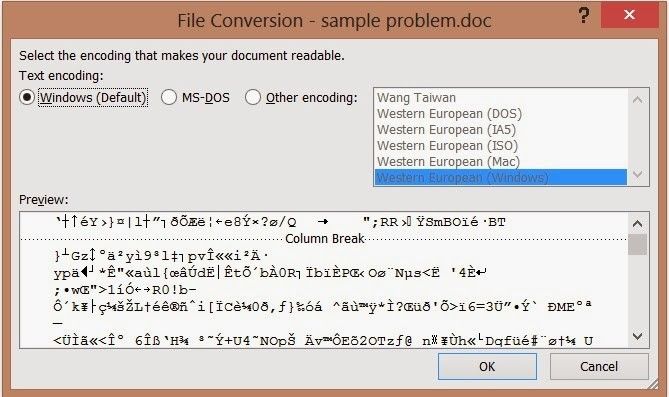
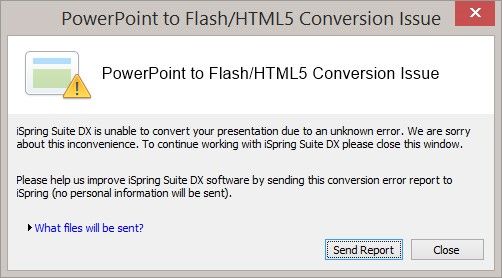
Файл PPT поврежден из-за ошибки из-за отсутствия содержимого
Некоторые элементы файла могут быть повреждены, что приведет к повреждению файла.

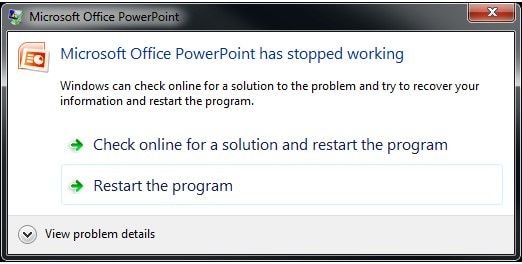
Ошибка – PPT может выйти из строя
Это довольно распространенная проблема, когда PPT также может давать сбой из-за проблем, связанных с системой, и когда это происходит, он также может указать причину с подробными сведениями, почему PowerPoint не открывается.
Часть 2. Почему PowerPoint не открывается?
Основная причина обычно связана с повреждением файла. При повреждении файла в нем могут отсутствовать жизненно важные элементы, необходимые для открытия документа для просмотра. Такая информация включает объекты рисования, гиперссылки, графики или даже текст. Это сделает файл нечитаемым, поэтому при открытии файла PowerPoint появится сообщение об ошибке.
Другие причины описаны ниже.
PowerPoint не открывается также из-за вредоносных программ или вирусных атак на систему. Это также может повредить файл, сделав его нечитаемым. Вредоносное ПО может манипулировать данными или заменять реальные данные в файле PPT, делая его похожим на значки с файлами .exe.
Также рекомендуется безопасно извлекать и передавать данные с внешних устройств хранения, чтобы избежать повреждения.
Подключаемые модули или надстройки, описанные выше, также могут быть причиной того, что PowerPoint не открывается.
PowerPoint не открывается из-за поврежденных приложений.
Часть 3. Как исправить, что PowerPoint не открывается
Существует множество способов устранить проблему, из-за которой PowerPoint не открывается. Ниже приведены несколько действий, выполняемых вручную или самостоятельно, которые помогут вам решить проблему простым способом, чтобы заставить PowerPoint работать.
1. Разблокировать поврежденный файл PowerPoint
Этот шаг отличается от разблокировки неповрежденного файла, который можно открыть в PowerPoint. Поскольку у вас может не быть доступа к PowerPoint из-за ошибки, попробуйте разблокировать файл, вызвавший проблему.
Итак, как это решит проблему, поскольку есть много других причин, по которым вы не можете открывать файлы PowerPoint?
Ну, если вы загрузили файл из Интернета или любой другой сети или получили электронное письмо и сохранили его на своем компьютере, тогда возникает ошибка, поскольку Windows могла заблокировать файл. Таким образом, вы не можете открыть файл PowerPoint.
Чтобы разблокировать файл, выполните следующие действия:
Шаг 1. Откройте папку «Свойства» файла, щелкнув ее правой кнопкой мыши.
Шаг 2. В появившемся диалоговом окне нажмите на вкладку «Общие».
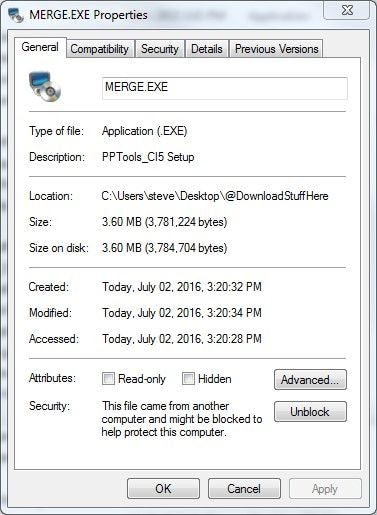
Шаг 3. Нажмите кнопку «Разблокировать», если она есть в диалоговом окне.
Шаг 4. В завершение нажмите «ОК» и откройте презентацию PowerPoint.
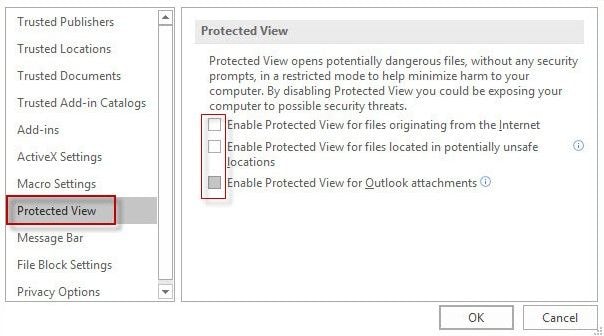
2. Отключить защищенный просмотр в PPT
Опять же, это зависит от того, повреждена ли программа и доступна ли она. Если он не поврежден и доступен, то вы можете отключить защищенный просмотр в PPT. Вам нужно будет действовать следующим образом.
Шаг 1. Запустите программу PPT и перейдите в «Файлы»
Шаг 2. В разделе «Файлы» выберите «Параметры»
Шаг 3. Откроется диалоговое окно параметров. Здесь вам нужно будет выбрать опцию «Центр управления безопасностью», которая находится на левой боковой панели. Затем нажмите на правой панели и выберите «Настройки центра управления безопасностью».
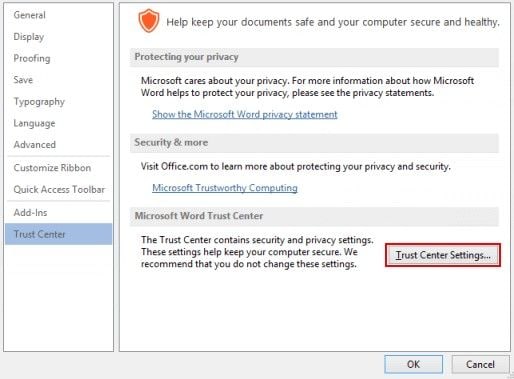
Шаг 4. Появится еще одно диалоговое окно. Здесь вы можете отключить функцию защищенного просмотра. Вам нужно будет выбрать опцию «Защищенный просмотр», которая находится на левой панели. Затем под этой опцией и на правой панели снимите флажки, которые включают эту функцию. После завершения нажмите «ОК», чтобы закрыть программу.
3. Запустите PowerPoint в безопасном режиме
Этот метод поможет вам отредактировать поврежденный файл, хотя какой-то формат может отсутствовать, он открывает файл в рабочем режиме, после чего вы, наконец, можете отредактировать файл в соответствии с вашими требованиями.
Вот как это делается.
Шаг 1. Удерживая нажатой клавишу CTRL на компьютере.
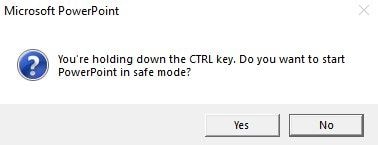
Шаг 2. Удерживая нажатой клавишу CTRL, запустите программу. При запуске на экране появляется запрос на запуск в безопасном режиме.
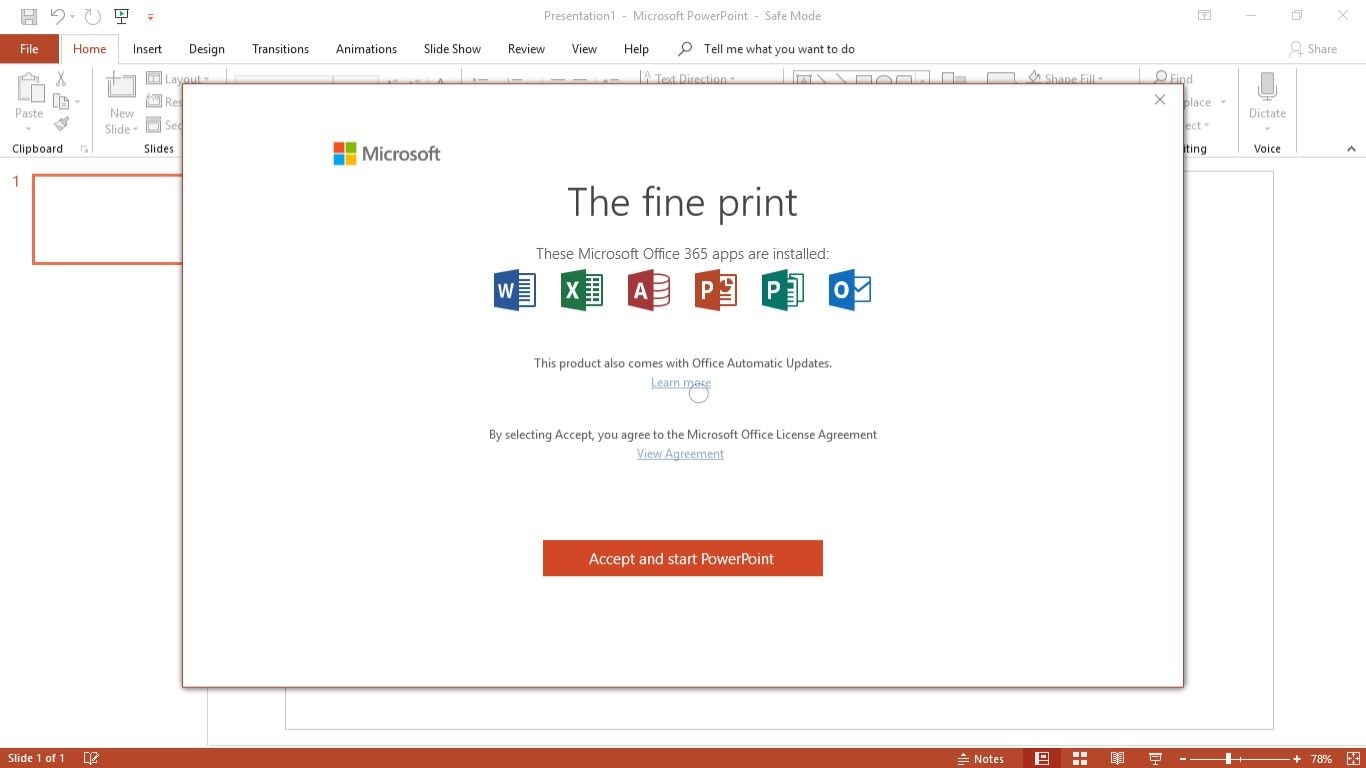
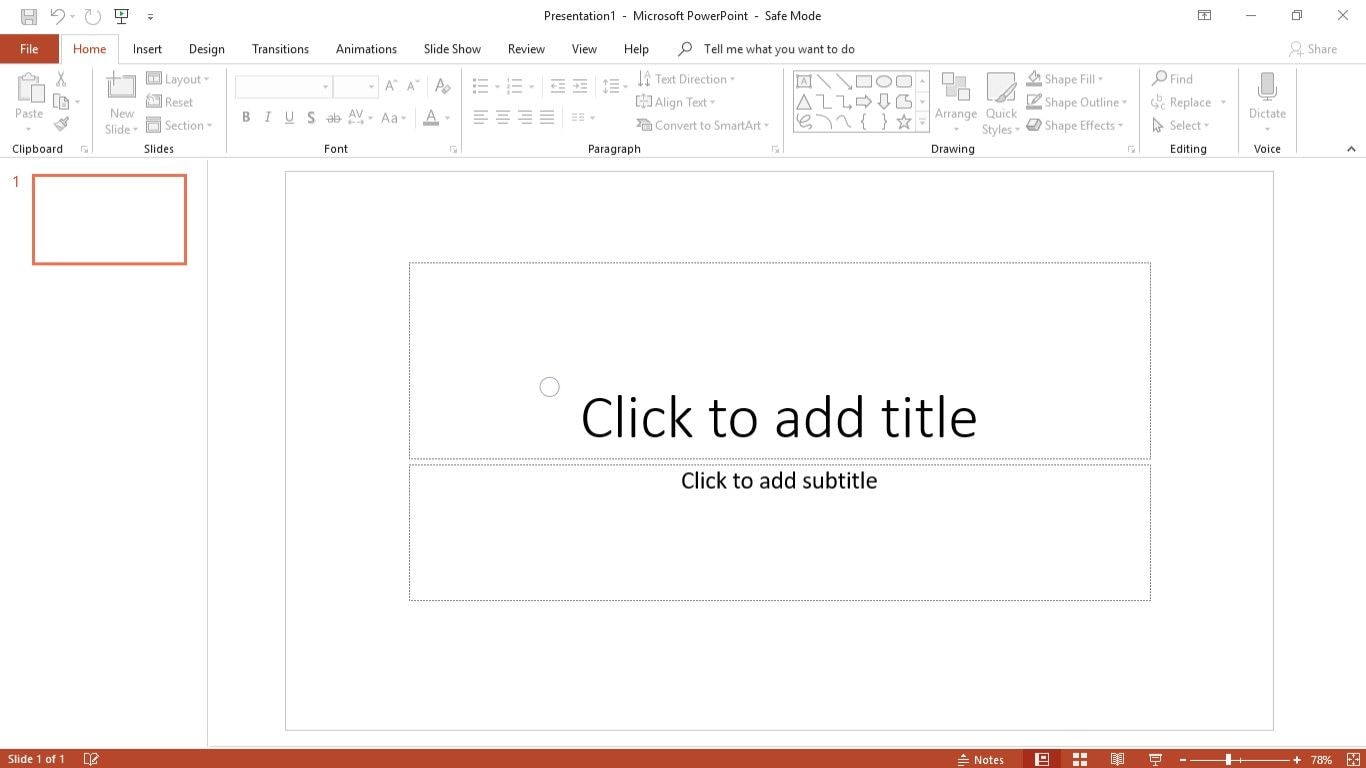
Шаг 3. Нажмите «Да», чтобы продолжить, и вы запустите программу в безопасном режиме. Проверьте открытую программу, запущена ли она в безопасном режиме, для подтверждения.
4. Проверьте статус PowerPoint — проверьте, использовался ли PowerPoint
Это поможет выяснить, когда возникла проблема. Также полезно знать, какие файлы были повреждены, период до или после повреждения и есть ли автоматически сохраненная копия или резервная копия файла.
Для этого выполните следующие действия.
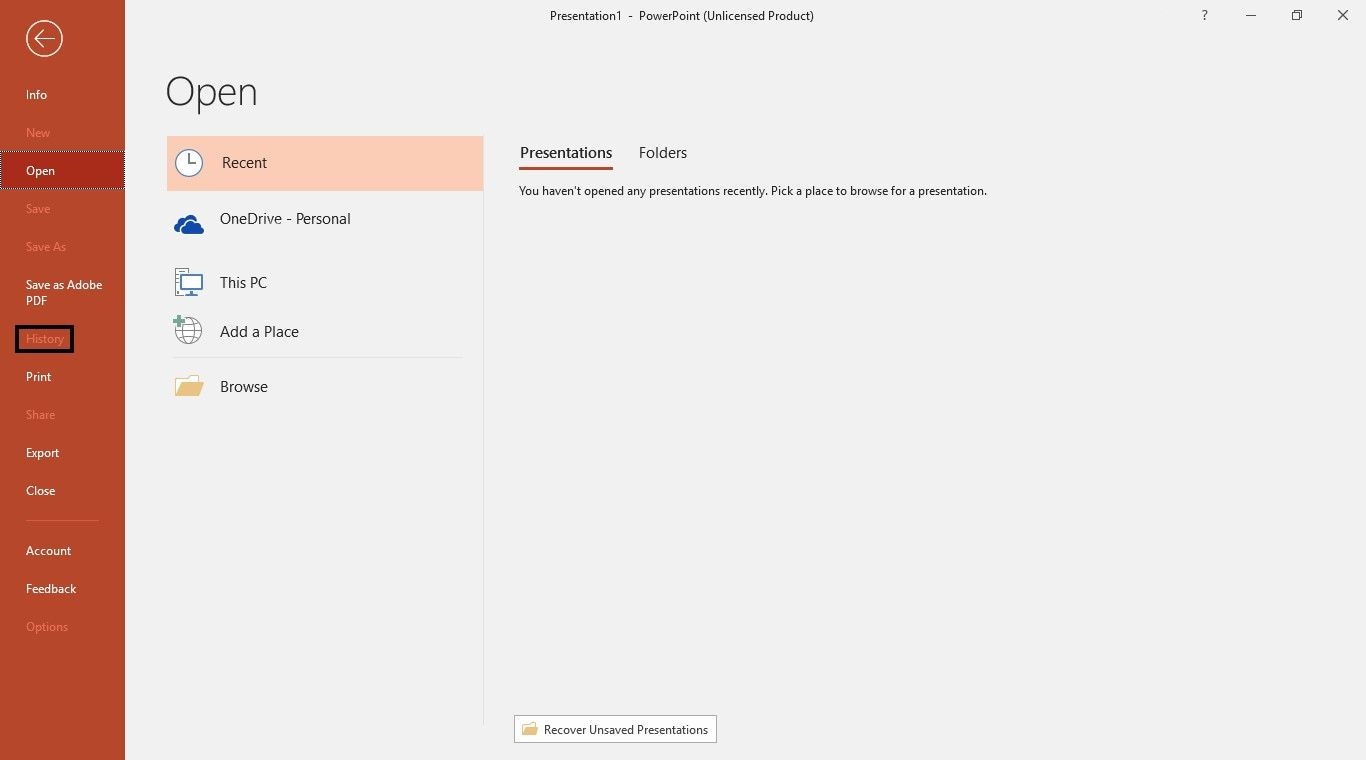
Шаг 1. Запустите программу и нажмите «Файл»
Шаг 2. Прокрутите вниз до параметра «История», и здесь вы получите подробную информацию о том, как вы использовали программу, а также о задачах, над которыми вы работали.
5. Откройте PowerPoint с помощью Wondershare Repairit — File Repair for PPT Repair
Возможности Wondershare Repairit — Восстановление файлов для восстановления PowerPoint
Этот инструмент восстановления поддерживает формат PPTX.
Он может легко исправить несколько поврежденных файлов PowerPoint.
Если вы добавили файл, который не хотите восстанавливать, вы можете легко удалить его.
Repairit поддерживает файлы PowerPoint 2019, 2016, 2013, 2010 и 2007 годов.
Когда дело доходит до проблем, связанных с PowerPoint, и предупреждений об ошибках, таких как невозможность открытия файлов PowerPoint, лучше всего использовать этот метод. Этот метод заключается в использовании инструмента или программного обеспечения для восстановления, известного как Wondershare Repairit — File Repair. Это решит такие проблемы, как предупреждения об ошибках, описанные выше. Это даже поможет восстановить поврежденную программу PPT.
Как использовать Wondershare Repairit — восстановление файлов для PowerPoint
Шаг 1. Добавьте файл в программу
Сначала загрузите и установите Wondershare Repairit и перейдите в раздел «Восстановление файлов».
Нажмите кнопку «Добавить», чтобы найти поврежденный файл ppt. Вы можете выбрать несколько файлов .ppt и загрузить их.
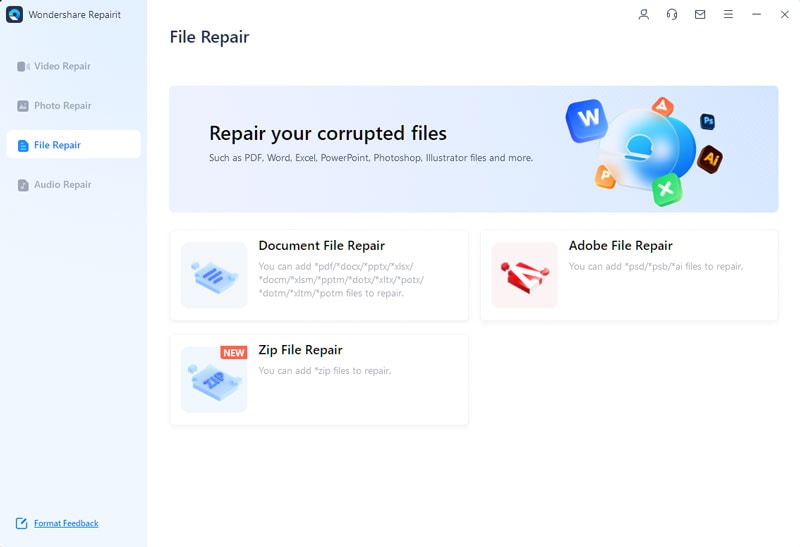
Приложение отфильтрует несовместимый формат, чтобы сэкономить ваше время. После того, как вы выбрали файлы, Repairit начнет их загружать.
Шаг 2. Начните восстанавливать поврежденный файл .ppt
После загрузки файлов .ppt выберите опцию «Восстановить» внизу.
Repairit начнет сканирование файла .ppt и устранение возможных проблем, вызвавших ошибку.
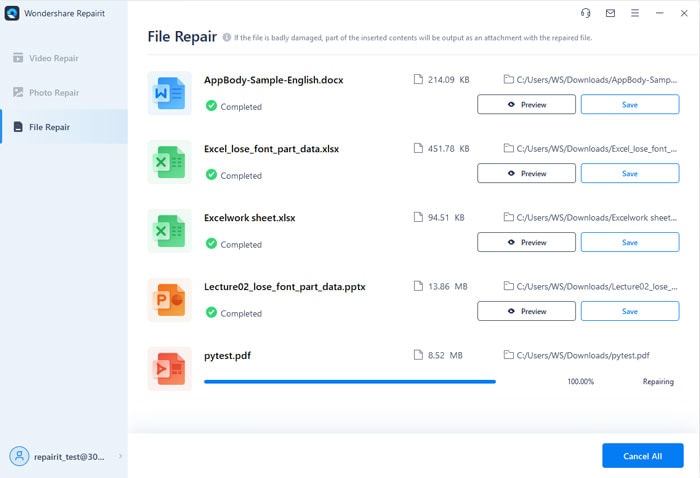
В интерфейсе программы появится подсказка, отображающая количество файлов, которые были восстановлены.
Однако, если файл .ppt сильно поврежден и не может быть восстановлен, Repairit уведомит вас об этом.
Шаг 3. Предварительный просмотр и сохранение восстановленных файлов .ppt
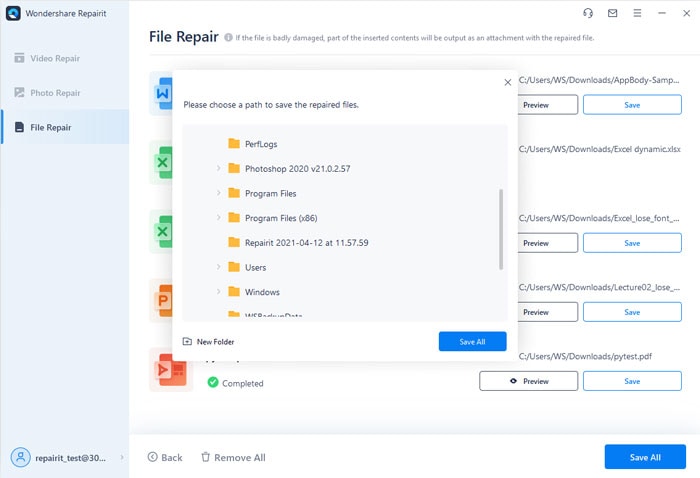
Выберите параметр «Предварительный просмотр» и проверьте восстановленный файл ppt перед экспортом.
Нажмите кнопку «Сохранить» или «Сохранить все» и экспортируйте все восстановленные файлы.
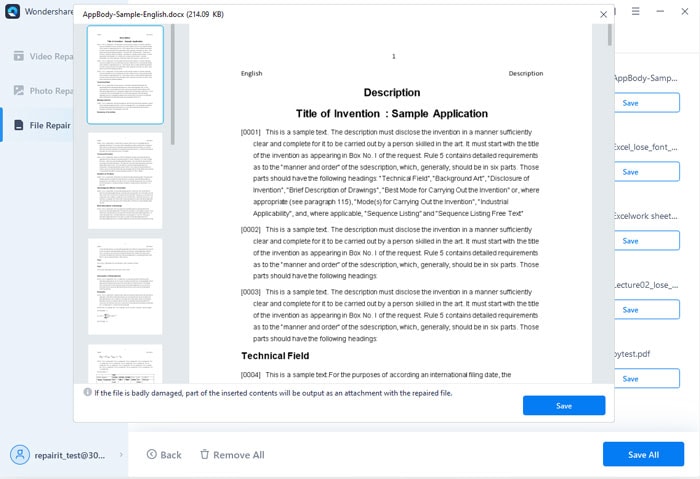
Вы также можете выбрать предпочтительное место для хранения восстановленных файлов .ppt.
Часть 4. Советы по PowerPoint, связанные с тем, что «PPT не открывается»
Во-первых, самое лучшее и наиболее рекомендуемое действие в случае, если вы столкнулись с тем, что ppt не открывается с сообщением об ошибке, — это создать резервную копию ваших документов, особенно поврежденного файла. Это связано с тем, что если вы попробуете так много разных методов восстановления без должного результата, вы можете серьезно повредить файл.
Затем следует безопасно извлечь или удалить внешние запоминающие устройства, чтобы не повредить сохраненные на них документы.
Не забывайте регулярно сканировать компьютер с помощью рекомендуемого антивирусного или антивирусного программного обеспечения. Это поможет удалить все вредоносные файлы, из-за которых программа не открывается.
Наконец, не забывайте соблюдать осторожность при использовании программы, даже при обновлении или установке новых подключаемых модулей или надстроек, чтобы не повредить программное обеспечение или данные в файлах.
Что касается ошибок, перечисленных выше, обсуждались некоторые меры по устранению проблем с открытием файлов PowerPoint. Вы должны тщательно их выполнять или лучше делать это под наблюдением профессионала.
У вас есть несколько вариантов открытия PowerPoint, а затем нужной вам презентации. Вы не будете использовать все это на этих уроках. Но вам может понадобиться использовать один из этих альтернативных методов когда-нибудь в будущем. На всякий случай вы также потренируетесь закрывать презентацию и PowerPoint.
Способы открытия PowerPoint:
Ярлык меню «Пуск»
Плитка начального экрана (Win8, Win8.1)
Меню «Пуск», если оно закреплено в меню «Пуск» (Win10)
Окно поиска в меню «Пуск»
Экран поиска (Win8, Win8.1)
Окно поиска на панели задач (Win10)
Обратите внимание, что название команды не «powerpoint», а «powerpnt».

Имя файла:
Дважды щелкните исполняемый файл, запускающий программу в Проводнике или на Моем компьютере.
На рисунке показано расположение PowerPoint 2010 на 64-разрядном компьютере с установленной 32-разрядной версией Office 2010.
Значки ярлыков:
Панель задач (закреплена) Рабочий стол
Win7 и более ранние версии: меню «Пуск» (закреплено)
У вас может быть еще больше методов для PowerPoint и других программ.
Что вы видите, когда открывается PowerPoint:
PowerPoint 2007, 2010:
Пустая презентация, пропорции слайдов 4:3.
Отображается только титульный слайд.
PowerPoint 2013, 2016:
Окно состоит из двух панелей: «Последние презентации» и «Шаблоны». Пустой шаблон презентации выбран по умолчанию. Вы должны нажать на документ или шаблон, который хотите использовать. Или вы можете нажать клавишу ESC, чтобы открыть пустую презентацию. Шаблоны, включая пустую презентацию по умолчанию, имеют пропорции слайдов 16:9 (широкоэкранный формат).

Способы открытия существующей презентации:
- В PowerPoint: нажмите кнопку «Офис» или вкладку «Файл», а затем выберите:
- Открыть > В диалоговом окне «Открыть» или на панели перейдите к файлу, который хотите открыть.
PowerPoint 2013, 2016: на панели «Открыть» отображается список последних презентаций. PowerPoint 2016 группирует их по дате последнего просмотра презентации. - PowerPoint 2007, 2010: Недавние > Щелкните недавно просмотренный файл, который нужно открыть.
- Проводник: перейдите в окно компьютера/проводника, чтобы найти файл презентации, а затем дважды щелкните его. PowerPoint откроется, а затем откроется презентация.
- Панель задач: щелкните правой кнопкой мыши закрепленный значок PowerPoint. Появится список последних и закрепленных файлов. Нажмите на нужный.
- Win7 и более ранние версии: меню «Пуск»: наведите указатель мыши на закрепленный значок PowerPoint. Список последних файлов расширяется вправо. Нажмите на нужный.
- Win7 и более ранние версии: меню «Пуск» — «Поиск». Введите часть имени файла в поле «Поиск» в меню «Пуск». Windows показывает список имен файлов, содержащих ваш текст. Чтобы просмотреть список файлов, содержащих введенный вами текст, нажмите «Просмотреть другие результаты». ‘
- Win8, Win8.1: Поиск на начальном экране по имени файла. Нажмите на результат.
- Win10: поиск в поле поиска на панели задач по имени файла. Нажмите на результат.
- Поиск в окне компьютера/проводника по имени файла.Дважды щелкните результат.
Вы не будете проходить здесь все эти варианты, достаточно просто начать работу.
Пошаговое руководство: открытие и закрытие
Начните с: , (Рабочий стол Windows без открытых приложений.), установлены файлы ресурсов
WinXP, Vista, Win7, Win10: меню «Пуск»
Этот метод работает, если у вас установлена любая версия Microsoft Office или только PowerPoint.
PowerPoint 2013, 2016: открывается диалоговое окно, предлагающее различные шаблоны и недавно открытые файлы. Если вы сохранили пользовательские шаблоны из этой версии, вы увидите страницы FEATURED и PERSONAL. Предлагаемое ключевое слово для поиска «личные» НЕ вызывает ваши пользовательские шаблоны.
Щелкните пустой шаблон книги или нажмите клавишу ESC.
Откроется PowerPoint с пустой презентацией.
Win8, Win8.1: начальный экран
PowerPoint 2013, 2016:
открывает панель с различными шаблонами и недавно открытыми файлами. Если вы сохранили пользовательские шаблоны из этой версии, вы увидите страницы FEATURED и PERSONAL. Предлагаемый поисковый запрос «личный» НЕ вызывает пользовательские шаблоны.Щелкните пустой шаблон книги или нажмите клавишу ESC.
PowerPoint открывается с пустой презентацией.
Исходные пустые презентации:


Пропорции слайдов
Пропорции презентации слайдов по умолчанию в PowerPoint 2013 и 2016 — широкоэкранные 16:9 вместо прежних пропорций по умолчанию, стандартных 4:3. Эти числа являются соотношением сторон. Для формата 16:9 это означает, что для каждых 16 единиц ширины слайд имеет высоту 9 единиц. HD-телевизоры, широкоэкранные фильмы и большинство ЖК-мониторов имеют соотношение сторон 16:9. Хотя вы можете изменить размер слайда, вам, вероятно, следует придерживаться одного из этих распространенных соотношений сторон. Некоторые проекторы очень разборчивы в том, какие пропорции они даже попытаются проецировать! Преобразование старых презентаций в новые пропорции может быть утомительным.
Проблема: Win8, 8.1: Нет значка PowerPoint на начальном экране
Вы уверены, что PowerPoint установлен на компьютере? Обычная установка Office поместит плитки ярлыков на начальный экран. Но их можно удалить или переместить.
Решение. Если вы знаете, что PowerPoint где-то есть, вы можете посмотреть на экран «Все приложения» или просто начать печатать в PowerPoint .
Откроется панель результатов поиска. Нажмите на элемент PowerPoint.Если вы не видите PowerPoint в результатах поиска, убедитесь, что PowerPoint установлен. Он обязательно должен появиться сразу.
Открыть второй документ и переключить окна
Что произойдет, если вы откроете более одного документа?
-
Повторите шаги, которые вы использовали выше, чтобы открыть вторую пустую презентацию.
Появляется другое окно с пустым документом.
Как узнать, что это новый файл, а не тот, который вы открыли на первом этапе? Следующий шаг показывает, как!Нажмите на вкладку «Вид» в PowerPoint, а затем на кнопку «Переключить Windows».
Появится список презентаций, открытых в данный момент. Флажок показывает, какой документ является текущим.Имя Presentation2, а не Presentation1. Вы этого ожидали?
Открыть существующую презентацию: с диска
Теперь, когда PowerPoint открыт, вам нужно посмотреть, как открыть существующую презентацию.
Вы собираетесь открыть ресурсный документ и сохранить его под новым именем в новом месте.Если у вас еще нет локальной копии файлов ресурсов, сначала прочтите инструкции в следующей статье: файлы ресурсов .
Начните с: файлы ресурсов установлены, (PowerPoint открыт)

PowerPoint 2013: перейдите на вкладку «Файл» и нажмите «Открыть».
Далее вы должны выбрать местоположение: Нажмите на Компьютер, а затем нажмите на кнопку Обзор.
Откроется диалоговое окно «Открыть» для последней использовавшейся папки.
PowerPoint 2016: перейдите на вкладку «Файл» и нажмите «Открыть». В средней колонке нажмите «Обзор».
Откроется диалоговое окно «Открыть» для последней использовавшейся папки.
В диалоговом окне «Открыть» перейдите туда, где вы сохранили файлы ресурсов, и откройте папку ресурсов презентаций .
Для этого раздела важно использовать путь к файлу на вашем компьютере, а не к местоположению в Интернете.
На иллюстрации показаны файлы на компьютере с Windows 10 в папке Dropbox, которая помечает файлы значком галочки, когда они были загружены в Dropbox.
Проблема: в списке нет презентаций.
Решение: Убедитесь, что вы просматриваете содержимое правильной папки.
Убедитесь, что в поле «Тип файла» указано «Все презентации PowerPoint».
Щелкните вкладку ленты «Вид», а затем кнопку «Переключение окон».
Пустая презентация исчезла из списка. В меню отображается только файл socialissues.ppt.Очевидно, что PowerPoint рассматривает эти первоначальные пустые документы как одноразовые и неинтересные!
Режим совместимости. Когда вы открываете презентацию в старом формате файла, PowerPoint открывает ее в режиме совместимости. В этом режиме отключаются новые функции PowerPoint, которые не работают в более старых версиях PowerPoint. Если вы сохраните файл в новом формате, то более старая версия PowerPoint не сможет открыть его без надстройки. Новые функции могут не работать даже с надстройкой.
Сохранить как и закрыть, не закрывая PowerPoint
Чтобы сохранить презентацию в другом месте или под другим именем, вместо команды «Сохранить» необходимо использовать команду «Сохранить как».
PowerPoint 2013: перейдите на вкладку «Файл» и нажмите «Сохранить как».
Нажмите «Компьютер», а затем кнопку «Обзор».PowerPoint 2016: перейдите на вкладку «Файл» и нажмите «Сохранить как».
Нажмите кнопку «Обзор» на средней панели.Откроется диалоговое окно «Сохранить как».
В диалоговом окне «Сохранить как» сохраните презентацию на диск класса в папке проекта PowerPoint1 под именем socialissues-Lastname-Firstname.pptx .
(Это ваши собственные имя и фамилия!)
Обязательно измените тип файла «Сохранить как» на PowerPoint (*.pptx), который является новым форматом.
Проблема: такой папки нет.
Решение: Создайте папку с помощью кнопки «Новая папка».Закрыть презентацию, не закрывая PowerPoint:
PowerPoint 2010, 2013, 2016:
Перейдите на вкладку «Файл» и нажмите «Закрыть».PowerPoint показывает серую область на месте обычного вида.
Открыть существующую презентацию: из Интернета с помощью PowerPoint
Если вы знаете URL-адрес презентации, которая хранится в Интернете, или у вас есть ссылка для копирования, вы можете открыть ее непосредственно изнутри PowerPoint. Обычно это экономит шаг, два или три! Конечно, вы не сможете сохранить обратно в Интернет, если у вас нет логина и пароля для этого сайта.
- При необходимости откройте PowerPoint.
- Откройте диалоговое окно «Открыть», как вы делали это в предыдущих шагах.
- Открыть или запустить: презентация будет загружена в папку для временных файлов Интернета. После этого он автоматически откроется в PowerPoint.
- Сохранить: файл будет загружен на ваш жесткий диск в выбранную вами папку. Затем вы, вероятно, получите диалоговое окно, в котором вы можете открыть его прямо сейчас в PowerPoint. Чтобы открыть ее позже, вы можете использовать один из описанных выше способов открытия презентации.
Google Chrome может делать это немного по-другому. Файл сначала загружается в папку «Загрузки», и в нижней части окна Chrome появляется кнопка для него. Стрелка открывает список вариантов — Открыть, Всегда открывать файлы этого типа, Показать в папке.
Защищенный просмотр: презентация открывается в PowerPoint, но помечается как защищенный просмотр, поскольку она была загружена из Интернета. В этом представлении некоторые функции отключены, если файл является формой вредоносного ПО. Безопасность иногда может раздражать!

Проблема: имя файла имеет номер, например (3)
Файл с таким именем уже был загружен и сохранен в той же папке. Это может быть папка Temp или папка Downloads.
Это предотвращает перезапись файлов с тем же именем, которые ранее были загружены и сохранены в папке «Загрузки».Проблема: появляется диалоговое окно входа в систему
У вас нет разрешения на вход, но это нормально. Это проблема с разрешениями на веб-сервере. Не твоя вина и не моя. Это происходит, когда люди, занимающиеся обслуживанием веб-сервера, не могут правильно вернуть разрешения.
Нажмите «Отмена».
Далее вы увидите сообщение о том, что у вас нет разрешения на внесение изменений.
Нажмите Да, чтобы открыть копию только для чтения.
Снова появится диалоговое окно входа.
Нажмите «Отмена» еще раз.Проблема: появляется сообщение об ошибке.
Вы неправильно ввели URL. Например, на приведенном ниже рисунке в URL-адресе есть лишний символ. Нет такого файла!
Решение. Нажмите OK, чтобы закрыть сообщение, и повторите попытку. Следите за вводом текста или скопируйте приведенный выше URL и вставьте его в текстовое поле.

Только для чтения. Чтобы сохранить изменения, необходимо изменить имя и/или расположение презентации. Это связано с тем, что исходное местоположение находится на веб-сервере, и у вас нет разрешения на сохранение там.
Режим совместимости: функции, которые не поддерживаются более ранними версиями PowerPoint, отключены. Файл находится в старом формате. Чтобы выйти из режима совместимости, вы должны сохранить файл как самый последний тип файла. Старые версии PowerPoint не смогут открыть файл в новом формате без надстройки. Даже в этом случае некоторые из новых функций заморожены и больше не могут быть изменены.
Читайте также:
- Как установить Ubuntu Touch на Redmi Note 5
- Ошибка Mbr 1 нажмите любую клавишу для загрузки с дискеты как исправить windows 10
- Команда Debian aptitude не найдена
- Windows не закрывается в Windows 7
- Kb4493132 что такое обновление Windows 7
Как конвертировать презентацию PowerPoint в Google Slides с помощью импорта
Студент вы, владелец бизнеса или просто работаете с презентациями — у вас не всегда есть выбор с каким типом файлов вам придется работать. Если вы используете Google Slides чтобы создавать и редактировать презентации, получив файл в отличном от Google Slides формате, не следует медлить.
Google Slides может легко конвертировать презентации в другие форматы,отличном от формата Google Slides. Это означает, что если вас попросят изменить или обновить презентацию Microsoft PowerPoint, вы можете сделать это с помощью Google Slides.

Процесс преобразования файлов не сложен, но многие пользователи Google Slides не могут понять, как это работает. Или вы знаете, как это работает, но не знаете точно, как перейти от PowerPoint презентации к Google Slides. Где руководство?
Данной руководство объяснит в деталях, как конвертировать PowerPoint презентацию в презентацию Google Slides. Мы также кратко изучим некоторые из лучших методов импорта файлов PowerPoint, а также предоставим советы, как импортировать другие типы файлов.
Как конвертировать PowerPoint в Google Slides (Короткое видео)
Здесь представлен ролик, который быстро покажет вам первый метод преобразования PowerPoint в Google Slides:
Теперь давайте рассмотрим больше параметров, которые вы можете использовать, импортируя файлы в Google Slides, начнем с лучших методов.
7 лучших способов для импорта файлов в Google Slides.
Преобразование файлов никогда не было простым, особенно, когда дело доходит до импорта файлов из PowerPoint в Google Slides. Однако, на деле сам процесс импорта файлов выполняется быстро и легко.
Вот несколько лучших методов:
- Контроль качества. Начинайте с понятной и оригинальной презентации. Если начать работу с некачественной презентации перед импортом, то и на выходе вы получите презентацию низкого качества. Убедитесь, что слайды хорошо разработаны и ваши изображения понятны. Кроме того, убедитесь, что шрифты доступны для чтения и работают ссылки.
- Управление размером файла. Если в презентации есть слайды, которые вам не нужны, удалите их, прежде чем импортировать файл. Это уменьшает его размер и объем работы, которую вам следует сделать после преобразования.
- Обращайте внимание на тип файла. Если тип файла презентации, который вы пытаетесь импортировать в Google Slides не поддерживается, вернитесь к папке, который использовался для его создания и измените его в поддерживаемый формат (например, PowerPoint). Повторите попытку импорта. (В зависимости от типа исходного файла, после импорта вы можете потерять некоторые функции или форматирование).
- Помните об изменении шрифта. Google Slides может не поддерживать некоторые шрифты, которые вы использовали изначально. Вместо этого он преобразует ваши шрифты в похожие и доступные. Также шрифты могут не соответствовать. (Google Slides использует веб-шрифты по умолчанию и PowerPoint использует локально установленные шрифты).
- Возможно изменение формата. Тоже можно сказать и о форматировании файла после импорта в Google Slides. Оно будет похоже на исходное, но может и измениться. Возможно потребуется изменить настройки презентации, чтобы улучшить форматирование.
- Не забудьте о ссылках. На данный момент встроенные ссылки после импорта в презентацию Power Point не работают. Убедитесь, что вы знаете, где должна находиться каждая ссылка, прежде чем вы начнете конвертировать файл, так вы сможете добавить гиперссылки после преобразования.
- Не импортируйте PDF файлы. PDF-файл не может быть импортирован в виде презентации в Google Slides. Однако вы можете сделать скриншот PDF файла и вставить как изображение в презентацию Google Slides.
Процесс импорта файлов PowerPoint в Google Slides,такой же как процесс импорта для всех инструментов Google Drive. Чтобы прочитать полное руководство для работы с Google диском следуйте по ссылкам:
Google Документы
Как импортировать и экспортировать документы на Google диск
Мелисса МерфиКак конвертировать презентацию Power Point в формат Google Slides
Здесь представлены несколько основных методов, как импортировать презентацию Power Point в Google Slides. Все довольно просто. В этом уроке я рассмотрю каждый метод.
Примечание: Данное руководство основано на работе браузера Google Chrome на ПК с помощью Microsoft Windows. Этот процесс очень похож на работу других браузеров и систем, однако, некоторые экраны могут незначительно отличаться.
Метод 1: Откройте презентацию в Google Drive
Первый метод импортировать презентацию Power Point в Google Slides с помощью Google диска. Здесь приведена пошаговая инструкция.
Шаг 1. Перетащите файл PowerPoint в Google Drive.
Начните с открытия Google Диска. Откройте папку, в которой вы хотите сохранить импортированную презентацию:
.jpg)
Обратите внимание на область в центре с надписью «Перебросьте файлы сюда». Когда откроется Google Диск, разверните «Проводник файлов» в Windows и найдите файл PPTX, который вы хотите импортировать в Google Slides:
.jpg)
Нажмите на вашу презентацию PowerPoint в файловом проводнике и перетащите его наGoogle Диск. Вы должны увидеть файл на Google Диске:
.jpg)
Шаг 2. Откройте и преобразуйте файл PowerPoint
Теперь вы готовы конвертировать PowerPoint PPTX файл в Google Slides. Дважды щелкните на файл в Google диске, чтобы открыть его. Вы должны увидеть данный экран:
.jpg)
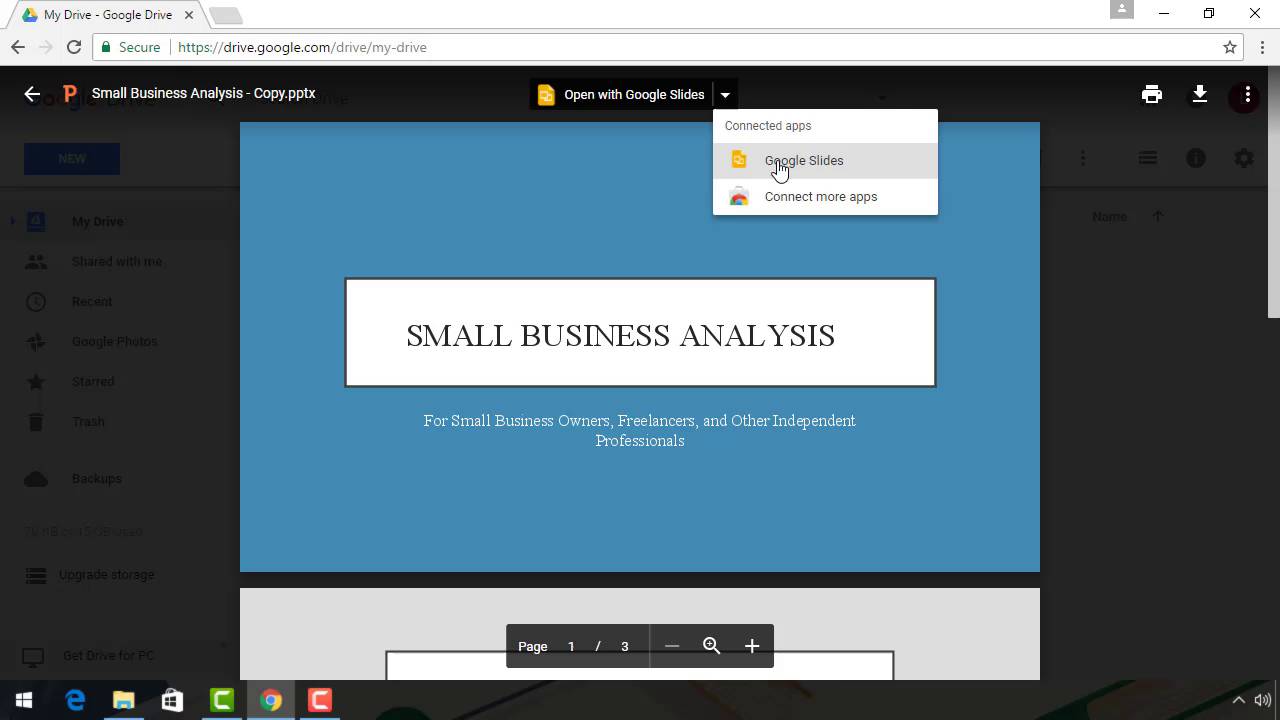
Обратите внимание на значок рядом со словами Открыть с помощью Google Slides в верхней центральной части экрана. (Выделенные красной рамкой.) Щелкните стрелку «вниз» справа от слов:
.jpg)
Из раскрывающегося меню выберите Google Slides. Ваш файл презентации откроется в Google Slides в формате редактирования. Преобразование произойдет автоматически:
.jpg)
Обратите внимание, что имя файла, в левом верхнем углу презентации по-прежнему содержит расширение PowerPoint PPTX. Вы должны изменить его, потому что файл теперь в формате презентации Google Slides . Если вы посмотрите на ваш диск, вы увидите два файла: ваш исходный файл PowerPoint, который вы перетащили на диск и преобразованный файл, который вы только что создали.
.jpg)
Шаг 3. Отредактируйте файл в Google Slides.
Теперь, когда вы преобразовывали презентацию PowerPoint в Google Slides, его можно редактировать так же, как и любую другую презентацию Google Slides.
Метод 2: Импорт из Google Slide.
Второй способ импорта презентации PowerPoint включает в себя открытие пустой презентации Google Slides . Вот этот процесс:
Шаг 1. Откройте пустую презентацию Google Slides
Нажмите кнопку Новый > Google Slides :
.jpg)
Откройте пустую презентацию Google Slides:
.jpg)
Кликните Файл >Открыть:
.jpg)
Откроется диалоговое окно Открыть файл:
.jpg)
Если файл PowerPoint, который вы хотите конвертировать находится на Google диске, или если он загружен вами, выберите Мой диск или Поделиться со мной в верхней части диалогового окна. После выбора файла для преобразования, нажмите кнопку Открыть.
В этом примере мы собираемся Загрузить файл, чтобы конвертировать его с вашего компьютера. Затем щелкаем на Загрузить в правой части диалогового окна. Открытое диалоговое окно очень похоже на то, что мы видели в Google диске в первом методе:
.jpg)
Шаг 2. Выберите «Загрузить» с вашего компьютера
Мы можем открыть проводник файлов и перетащить файл, для преобразования в Google Slides, если мы захотим.
В этом примере мы нажимаем на Выбрать файл с вашего компьютера, чтобы увидеть список файлов на вашем компьютере:
.jpg)
Перейдите в папку, где хранится файл PPTX. Выберите файл и нажмите кнопку Открыть в правом нижнем углу. Ваша презентация преобразуется в Google Slides.
Шаг 3. Редактирование файлов в Google Slides.
Теперь вы можете редактировать презентацию PowerPoint в Google Slides.
Примечание: Не нужно открыть презентацию с помощью Google Slides, так как слайды уже открыты. Кроме того данный метод исключает расширение PowerPoint PPTX для импортируемого файла.
Метод 3: Импортируйте некоторые слайды в Google Slides.
Третий метод импорта презентации подходит только для импорта части презентации в существующие Google Slides или в презентацию Google Slides, которую вы создаете.
Шаг 1. Откройте презентацию Google Slides
Если вы создаете новую презентацию, выполните первый шаг,описанного во втором методе выше, для открытия пустой страницы презентации Google Slides.
Если вы импортируете слайда в существующую презентацию, откройте презентацию Google Slides, в которую вы хотите импортировать слайды.
Шаг 2. Импорт слайдов PowerPoint
Как только презентация Google Slides открыта, нажмите на Файл> Импорт слайдов из презентации:
.jpg)
Откроется диалоговое окно Импорт слайдов:
.jpg)
В этом диалоговом окне вы можете выбрать презентацию для импорта из Google диска или вы можете использовать функцию Загрузка, чтобы выбрать презентацию на вашем компьютере. Как только вы найдете файл, из которого вы хотите загрузить слайды, щелкните на нем и нажмите на кнопку Выбрать в левом нижнем углу.
Откроется диалоговое окно Импорт слайдов с эскизами слайдов в презентации:
.jpg)
Чтобы выбрать отдельные слайды для импорта, нажмите на каждый слайд, чтобы выбрать его. Нажмите кнопку Импорт слайдов в нижнем правом углу диалогового окна, после окончания выбора слайдов.
Чтобы импортировать все слайды, нажмите на Все в верхнем левом углу диалогового окна и нажмите кнопку Импорт слайдов.
Слайды, которые вы выбрали для импорта будут отображаться ниже текущего слайда в вашей презентации Google Slides
Шаг 3. Редактирование импортированных слайдов
После того как вы импортировали PowerPoint слайды по вашему выбору в презентацию Google Slides, их можно редактировать, как вы решите. Они теперь являются частью вашей новой презентации Google Slides.
Процесс преобразования является автоматическим, но после импорта вы можете изменить шрифт и различия исходного форматирования.
Преобразование других типов файлов в формат Google Slides
PowerPoint — один из самых популярных программ для показа презентаций. По этой причине мы подробно рассмотрели в данном руководстве, как конвертировать презентации PowerPoint в формат Google Slides.
Однако существуют другие типы презентаций, которые достаточно хорошо конвертируются в формат Google Slides. По моему опыту, презентации, созданные с помощью программного обеспечения Open Office Presentation (файлы .odp), могут быть легко преобразованы. Вот пример презентации Open Office до и после преобразования в Google Slides.
Open Office презентация до преобразования в Google Slides:
.jpg)
Open Office презентация после преобразования в Google Slides:
.jpg)
Как упоминалось ранее, если у вас есть презентация в формате, который невозможно конвертировать в Google Slides, вернитесь к ПО в котором была создана презентация. Сохраните презентацию в формате PowerPoint PPTX и повторите попытку импорта. (Имейте в виду, что ваши шрифты и элементы форматирования могут измениться в процессе импорта.)
Заключение
Вы можете работать с презентациями, которые были первоначально созданы в PowerPoint или других программах, даже если эти программы недоступны для вас. Ключом является преобразование из PowerPoint в формат Google Slides.
Преобразование презентации PowerPoint в Google Slides не трудно, после того как вы знаете, как это работает.
Если вы делаете выбор между использованием Google Slides или другой, подходящей для создания презентаций, я поделюсь с вами некоторыми полезными ресурсами, которые помогут сделать правильный выбор:
Презентации
Следует ли заменить работу над созданием презентаций PowerPoint на Google Slides
Лаура Спенсер
ПрезентацииPowerPoint, Keynote или Google Slides: что представляет собой лучшее программное обеспечение для презентаций?
Лаура Спенсер
Презентации
15+ Лучшее программное обеспечение для создания презентаций. Альтернативы Power Point (2017)
Лаура СпенсерКакое ваше любимое приложение для презентации? Вам приходится постоянно конвертировать типы файлов ваших презентаций, используя популярные приложения?
Как пользоваться Powerpoint
Стандартные компьютерные программы открывают доступ к полезным инструментам, которые упрощают учебную деятельность студентов, рабочие бизнес-процессы, позволяют структурировать данные. Одной из таких программ является Microsoft PowerPoint, которая позволяет представить данные в более содержательной и понятной зрителю форме. Разберем базовые настройки приложения, пройдя которые даже у самого неопытного пользователя исчезнут вопросы по работе с этим интересным инструментом.
Запускаем и подготавливаем приложение
Для запуска программы PowerPoint достаточно перейти на рабочий стол персонального, кликнуть на свободном поле правой кнопкой мышки и выбрать из выпадающего списка «создать – Microsoft Office PowerPoint».

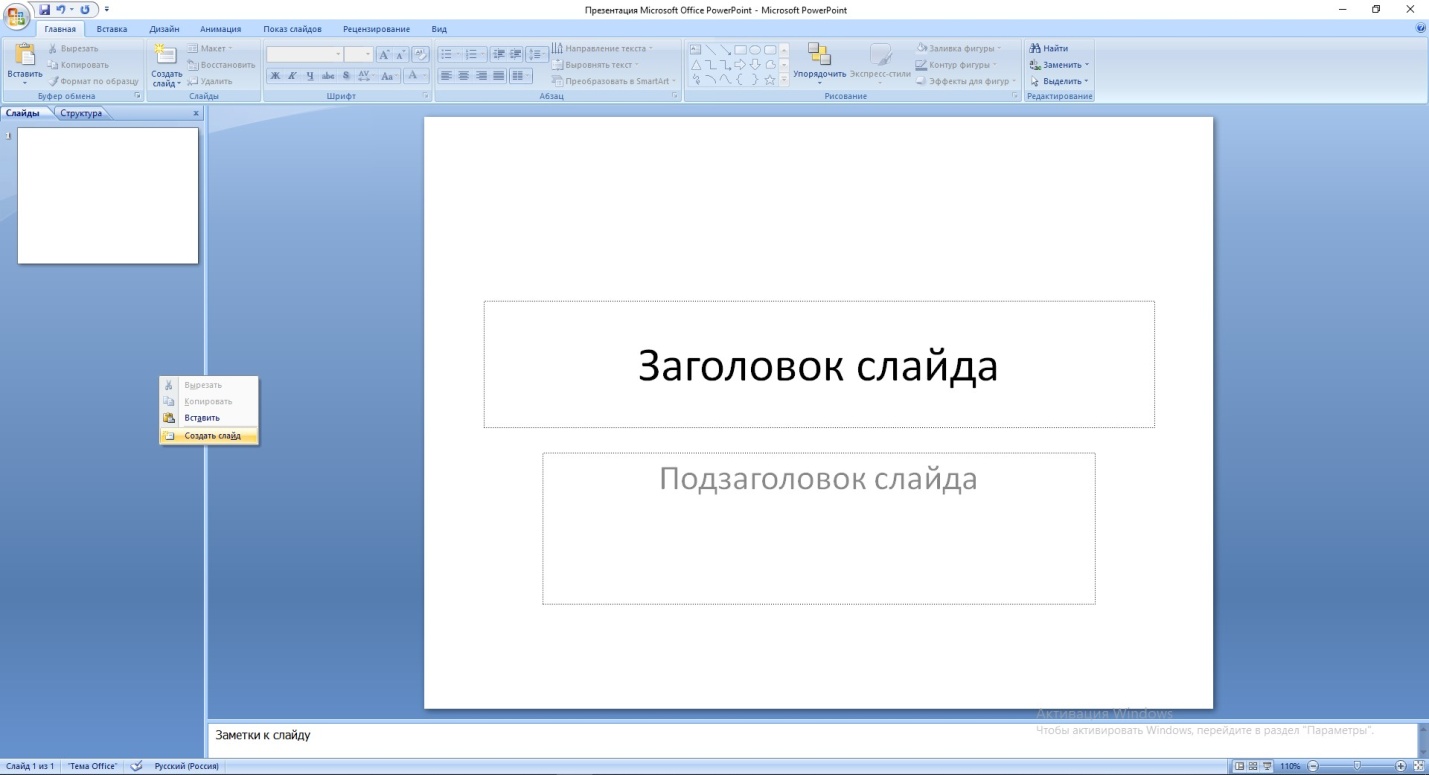
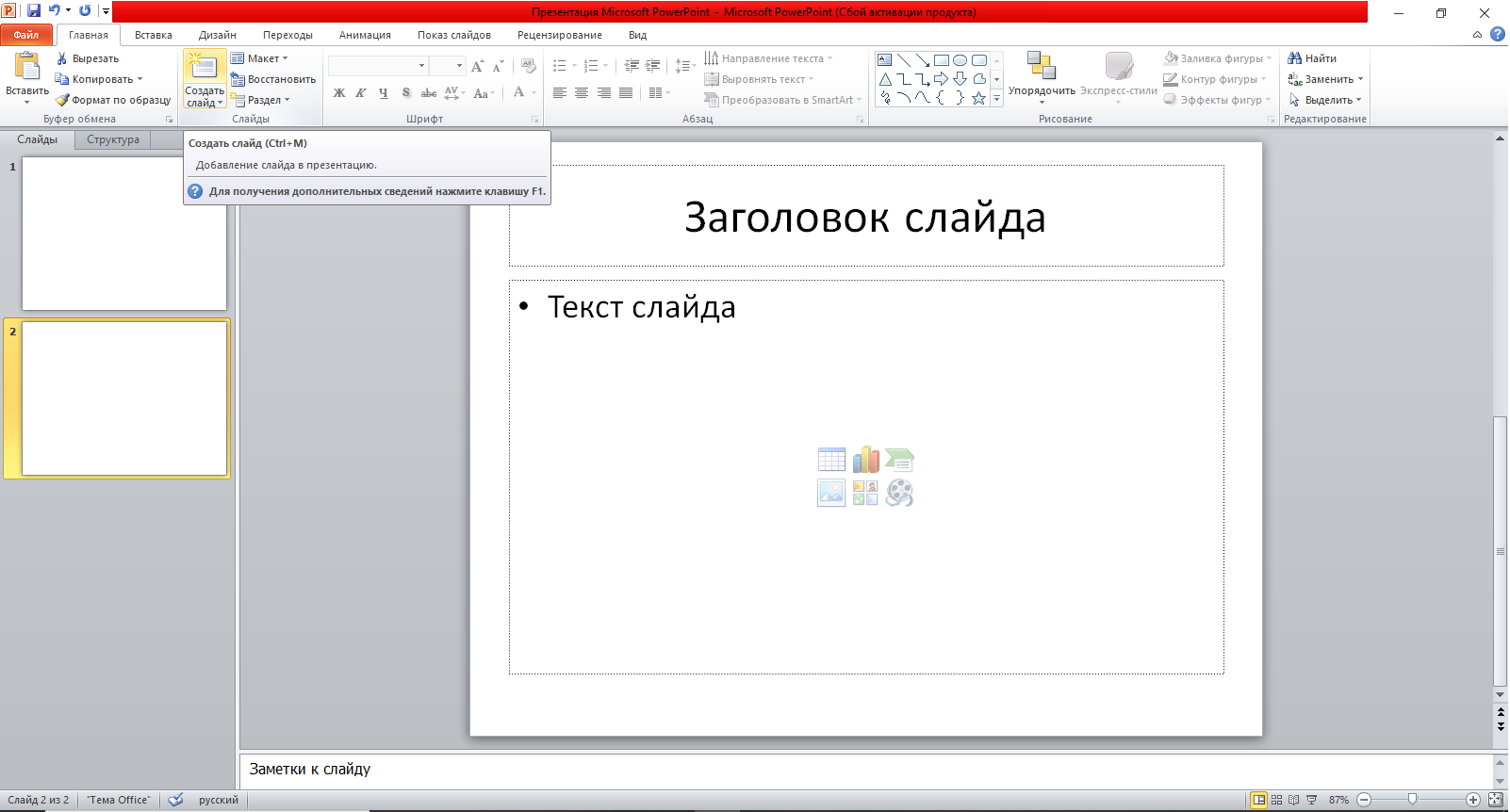
На рабочем столе отобразится файл, который можно моментально переименовать еще до начала работы. Если это не требуется, открываем документ – перед нами появится главный рабочий экран. На панели инструментов есть кнопка «Создать слайд», нажав на которую мы создадим первую пустую страницу презентации. Также это можно сделать, нажав правой кнопкой мыши на свободное поле, в разделе «Слайды».
Теперь приступаем к оформлению, ведь работать в PowerPoint предстоит не только с текстом, но и с визуалом. Изначально необходимо продумать приблизительный план презентации – сколько будет слайдов (страниц), предпочтительный дизайн, наличие графиков или диаграмм, видеоклипов или прочих дополнительных модулей.
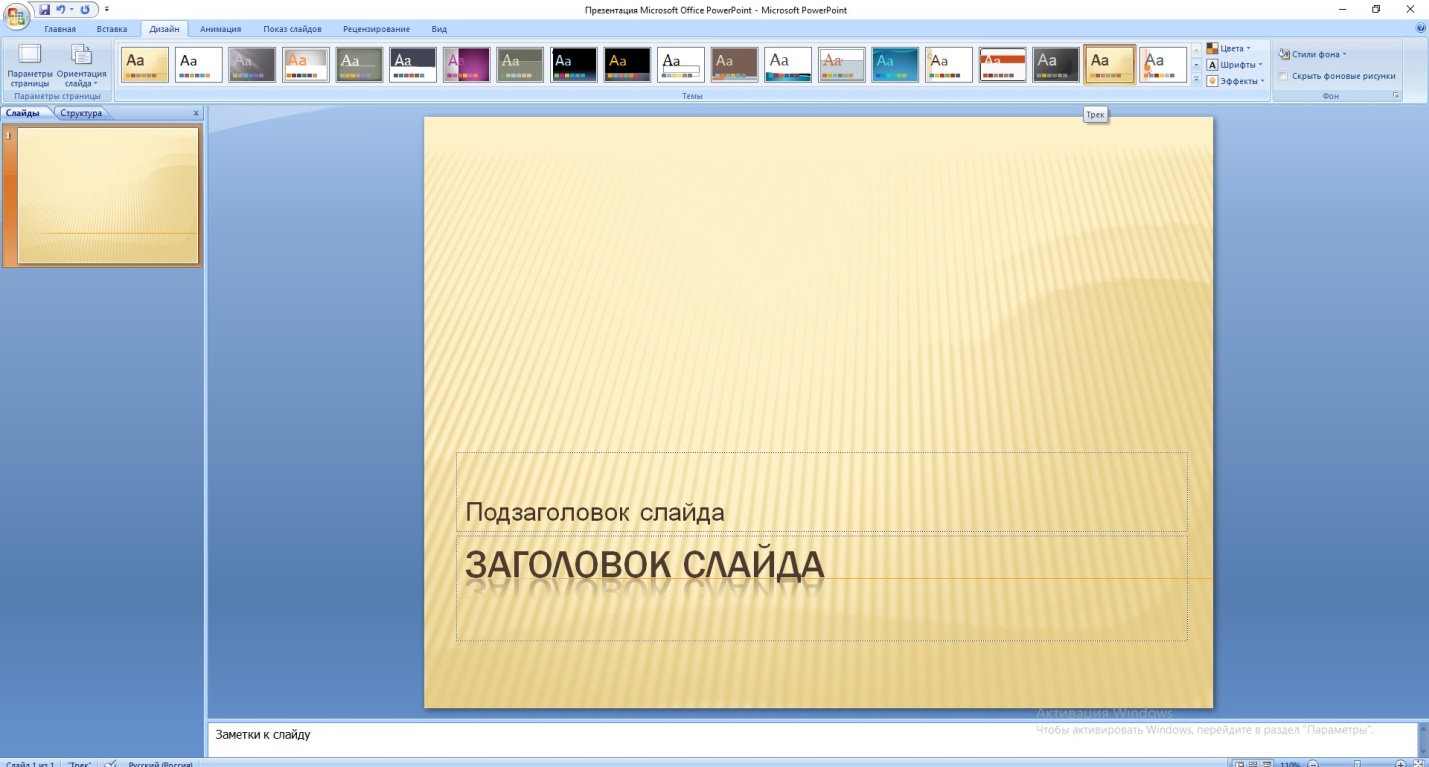
Для подбора цветовой гаммы воспользуемся инструментами в разделе «Дизайн». В более старых версиях – это третья кнопка на панели инструментов после раздела «Главная».
Здесь программа предлагаем выбрать уже внедренные тона, стили будущей презентации. Поэкспериментируйте, кликайте по разным вариациям дизайна, чтобы найти лучшее для своей идеи.
Работа с таблицами и графиками
После того как мы определились с дизайном, набрали первые несколько фраз на первом слайде, подготовили шапку и все, что потребуется для оформления титульного слайда, приступаем к созданию следующей страницы. Сделать это не так уж и сложно, достаточно на ту же кнопку в разделе «Главная» — «Создать слайд». Перед нами откроется следующая пустая и готовая к редактированию страница будущей презентации.
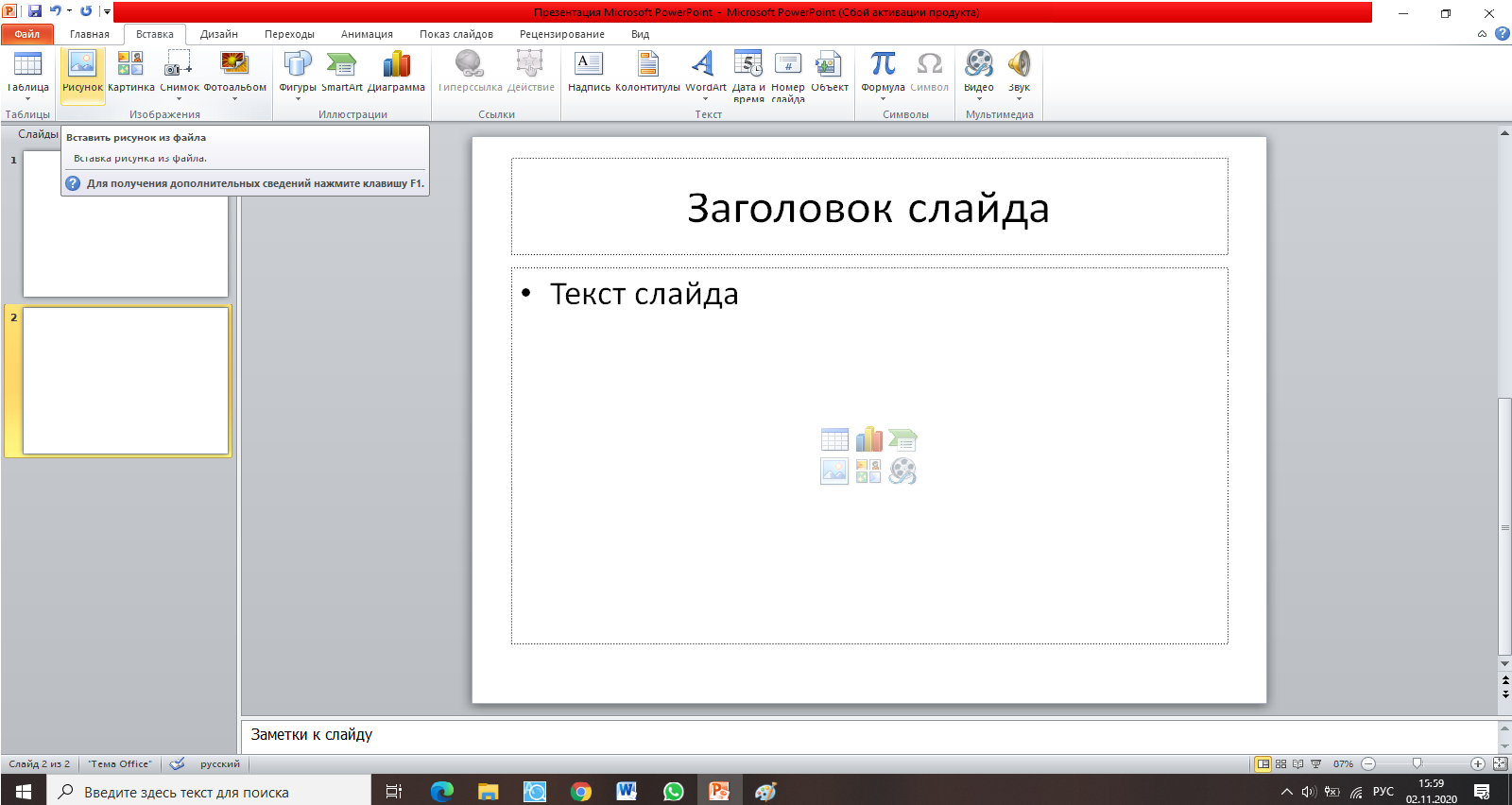
Поскольку презентация необходима для визуального представления информации, то часто она подразумевает применение графиков и диаграмм. Предположим, что таблица уже готова в Word или Excel. Нам остается лишь скопировать ее из другой программы, перейти снова в PowerPoint и вставить на нужный слайд. Копирование производим сочетанием клавиш «Ctrl+C», а вставку «Ctrl+V».
Графические материалы могут быть вырезаны в формате JPEG и вставлены в презентацию через команду «Вставка – рисунок». В этом же разделе нам доступно самостоятельное создание диаграмм, фигур, смарт-объектов, графиков без перехода в Word или Excel.
Добавление звука или видео в презентацию
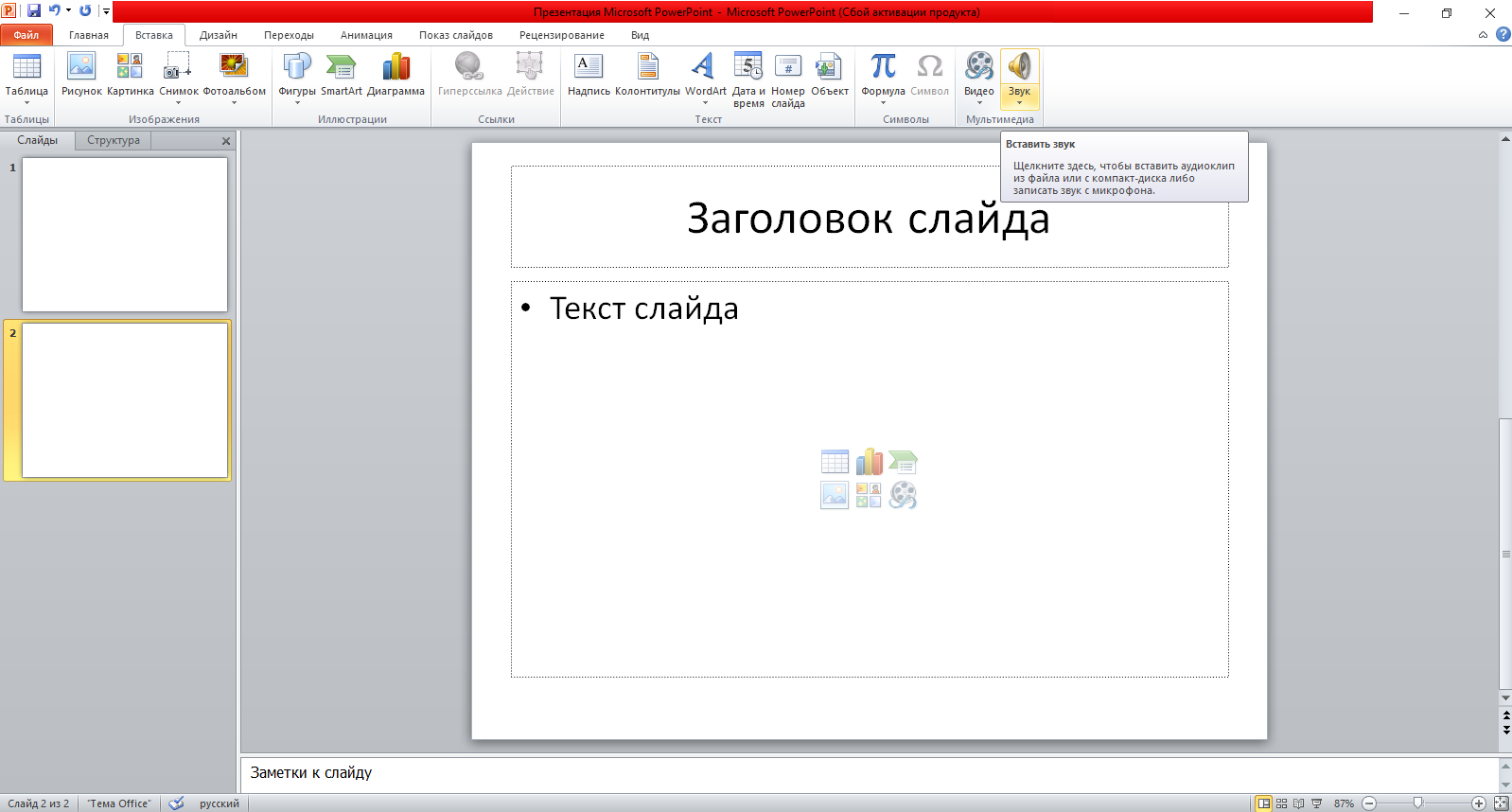
Чтобы понимать, как пользоваться Поверпоинт углубленно, рассмотрим наложение звука или видео. Музыкальное сопровождение или видео дополняет содержательность презентации, когда диаграмм или графиков с таблицами недостаточно для раскрытия темы.
Переходим во вкладку «Вставка» и в разделе «Инструмент» выбираем необходимый модуль «Фильм» или «Звук». Далее, перед вами откроется проводник, где необходимо найти и выбрать соответствующий файл. Более простой способ – перенос файла с видео или музыкальной композиции, удерживая левую мышку.
Для добавления GIF-композиции достаточно следовать инструкции по добавлению изображения. В процессе редактирования гифка не активная. Анимационные свойства откроются после включения режима «Демонстрация». Для запуска готовой презентации переходим во вкладку на панели инструментов «Показ слайдов» и нажимаем на одну из кнопок «Начать с начала», «С текущего слайда».
Изменяем фон слайдов
Для смены фона достаточно кликнуть правой кнопкой мыши по пустому месту в слайде и выбрать из выпадающего списка функцию «Формат фона». Его можно залить любым цветом, выбрать собственную картинку или из уже имеющихся изображений из базы программы.
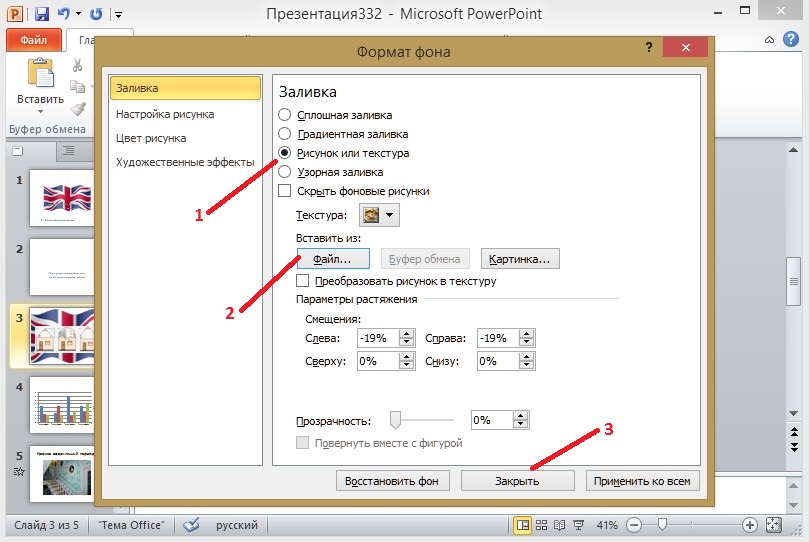
Для вставки своей картинки отмечаем пункт «Рисунок или текстура». Далее, нажимаем на кнопку «Файл» и в открывшемся проводнике находим и выбираем необходимо изображение. Для смены фона только у текущего слайда необходимо нажать кнопку «Закрыть». Если же оставить этот фон и применить его к каждой странице, нажимаем на кнопку «Применить ко всем». Для отмены фона в этом же меню выбираем функцию «Восстановить фон».
Выполнение презентации – общие рекомендации
Программа PowerPoint позволяет создать действительно качественные, доступные и содержательные презентации. Для этого необходимо грамотно сформулировать свои мысли и перенести на слайды.
Можно не пользоваться различными спецэффектами, сверхсложным дизайном и при этом донести информацию до аудитории через PowerPoint так, то всем будет понятно и без вашего вокального сопровождения.
Для редактирования текста достаточно кликнуть на нужный блок и убрать его содержимое. Также не переживайте, что вставив картинку один раз, вы не сможете ее удалить – редактирование модулей также доступно. Теперь все зависит от вашего воображения.
- Открыть > В диалоговом окне «Открыть» или на панели перейдите к файлу, который хотите открыть.