Ретушь портрета в Lightroom
Осваивая искусство фотографии, вы можете столкнуться с тем, что снимки могут иметь небольшие дефекты требующие ретуши. Lightroom может отлично справиться с этой задачей. В данной статье будут даны советы по созданию хорошей ретуши портрета.
Применяем ретушь к портрету в Lightroom
Ретушь применяют к портрету для того, чтобы убрать морщины и другие неприятные недостатки, улучшить вид кожи.
- Запустите Lightroom и выберите фотопортрет, который требует ретуши.
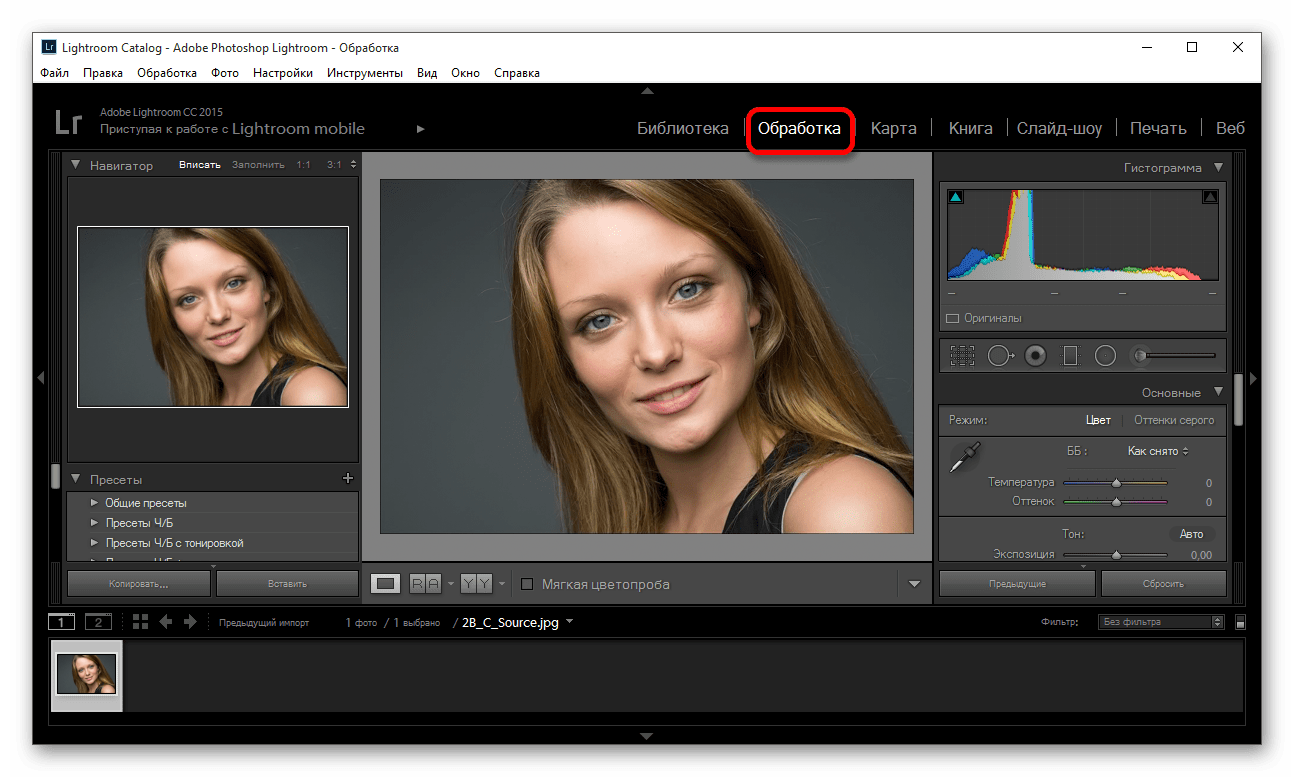
- Перейдите в раздел «Обработка».
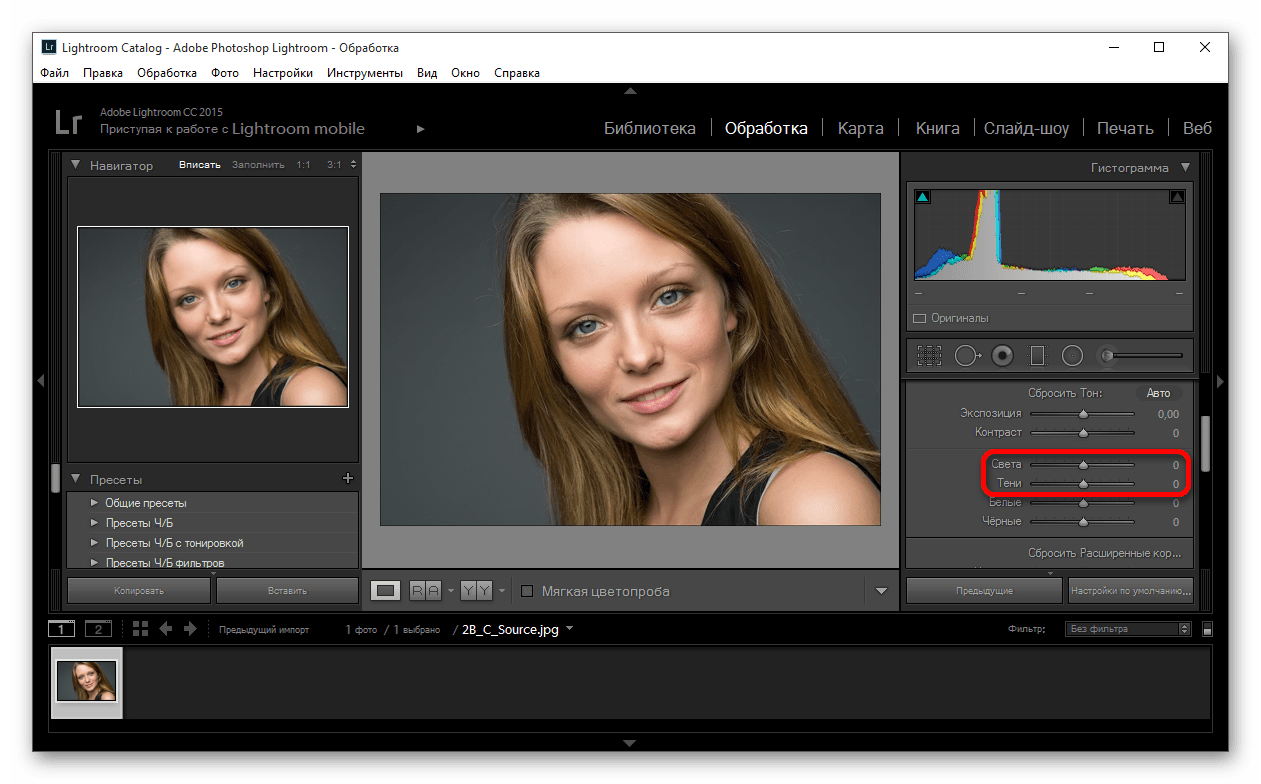
- Оцените изображение: нуждается ли оно в увеличении или уменьшении света, тени. Если да, то в разделе «Основное» («Basic») подберите оптимальные настройки этих параметров. Например, ползунок света может вам помочь убрать лишнюю красноту или осветлить слишком темные участки. К тому же, при большем параметре света не будут так заметны поры и морщины.
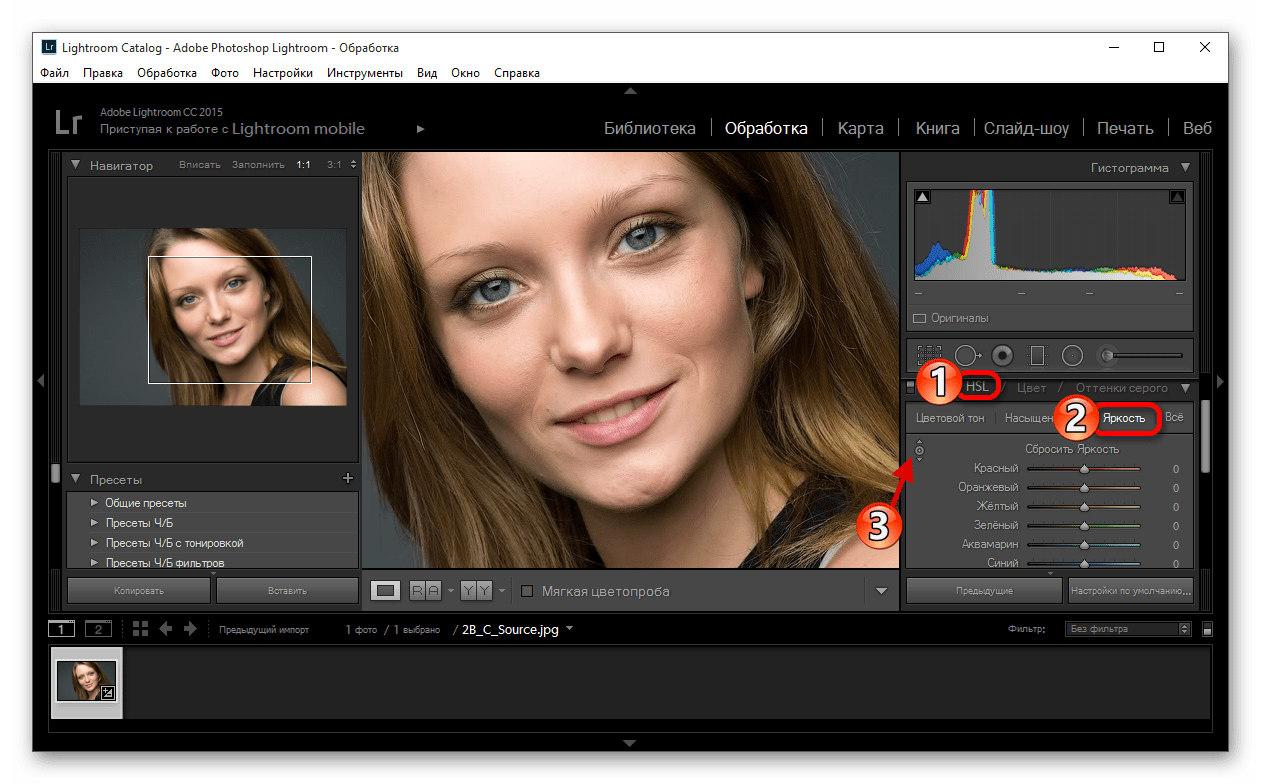
- Теперь для коррекции цвета лица и придания ему «натуральности» перейдите по пути «HSL» — «Яркость» («Luminance») и нажмите на круг в верхней левой стороне. Наведите на изменяемый участок, зажмите левую клавишу мыши и подвигайте курсором вверх или вниз.
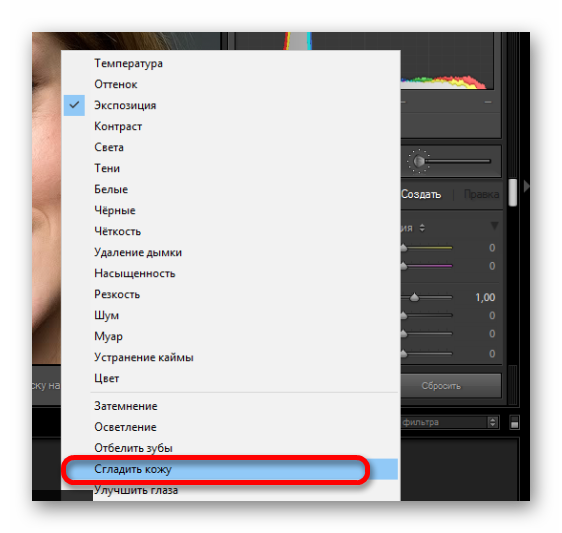
- Теперь приступим к самой ретуши. Для этого можно использовать кисть «Сглаживание кожи» («Soften Skin»). Кликните по иконке инструмента.
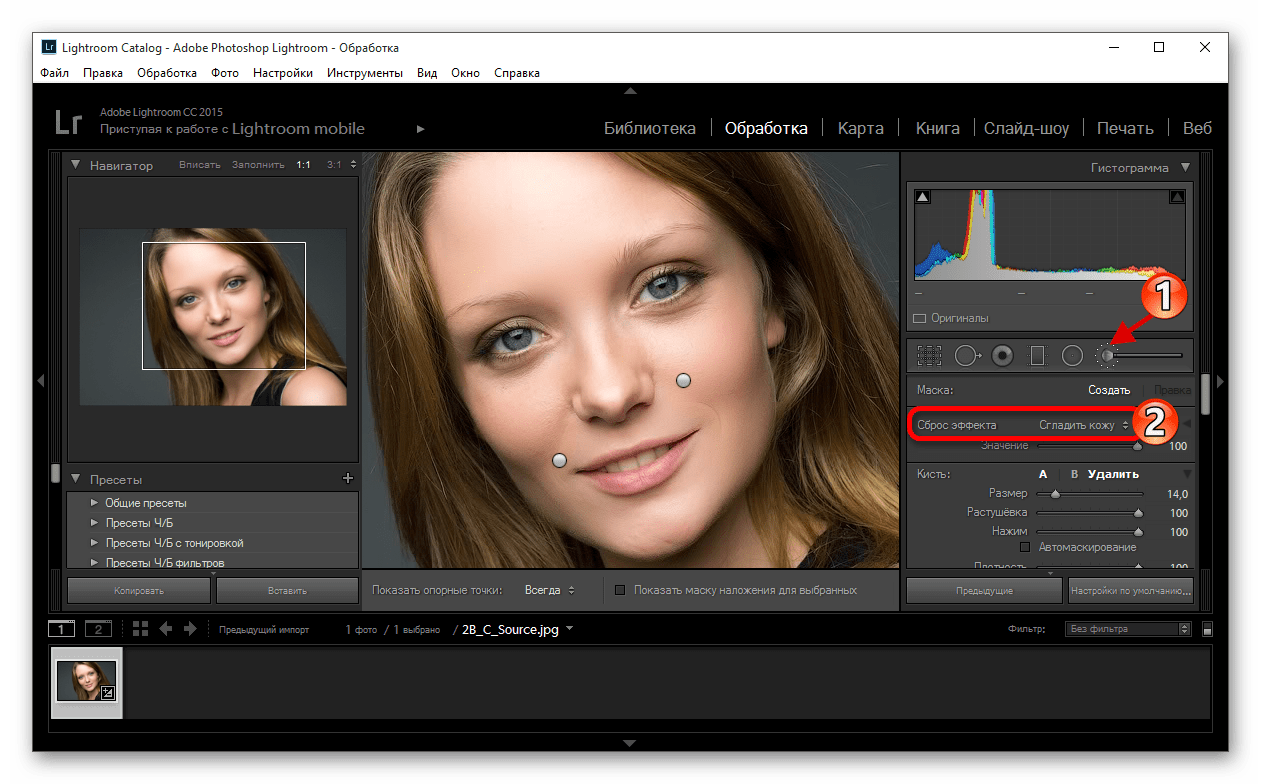
- В выпадающем меню выберите «Сглаживание кожи». Этот инструмент сглаживает указанные места. Настройте параметры кисти по своему желанию.
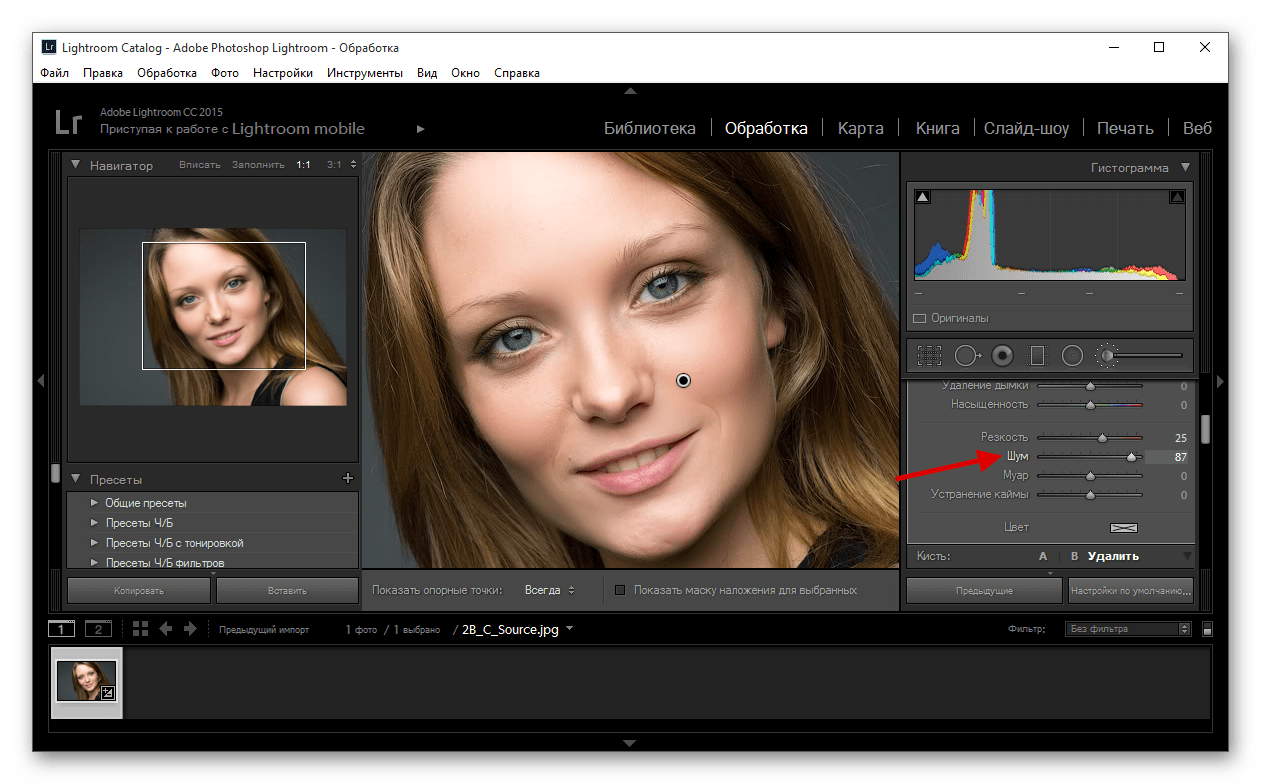
- Также можно попробовать уменьшить параметр шума для сглаживания. Но эта настройка применяется ко всему снимку, поэтому будьте внимательны, чтобы не испортить изображение.
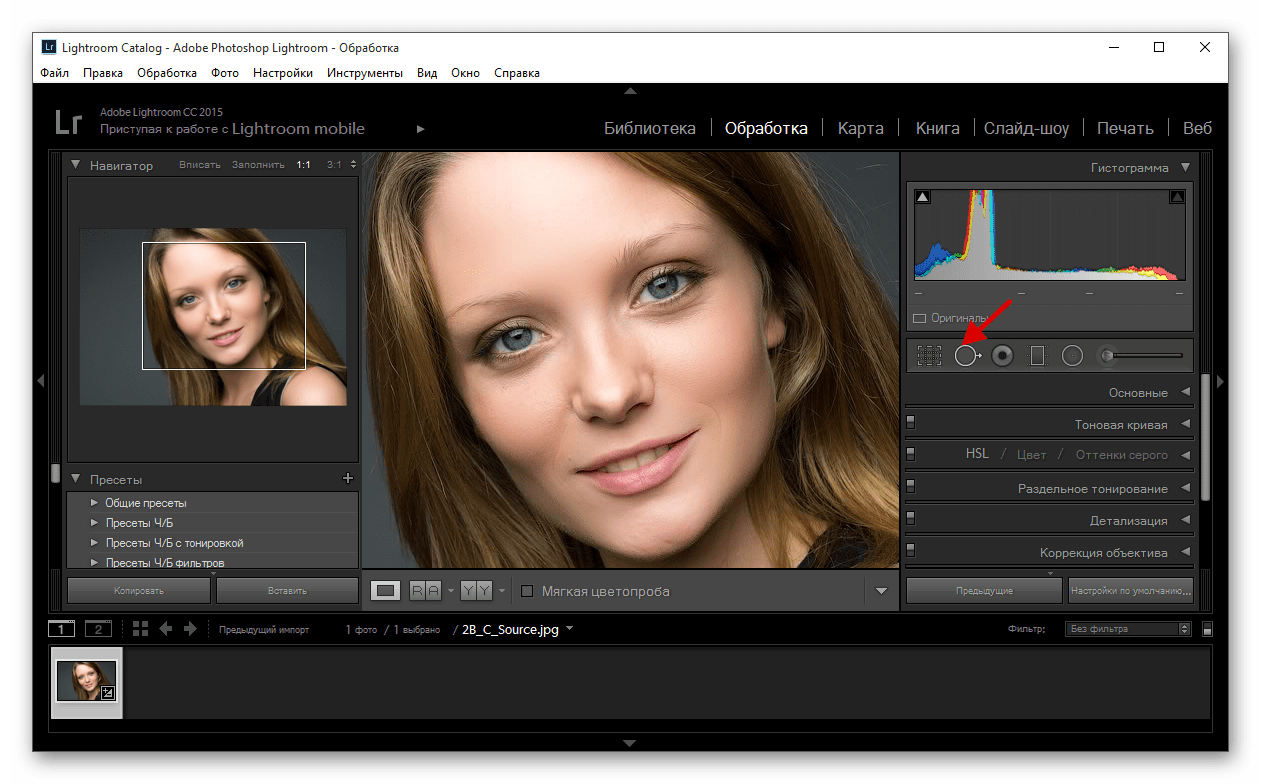
- Чтобы убрать на портрете отдельные дефекты, по типу прыщей, угрей и т.д., можно использовать инструмент «Удаление пятен» («Spot Removal Tool»), который можно вызвать клавишей «Q».
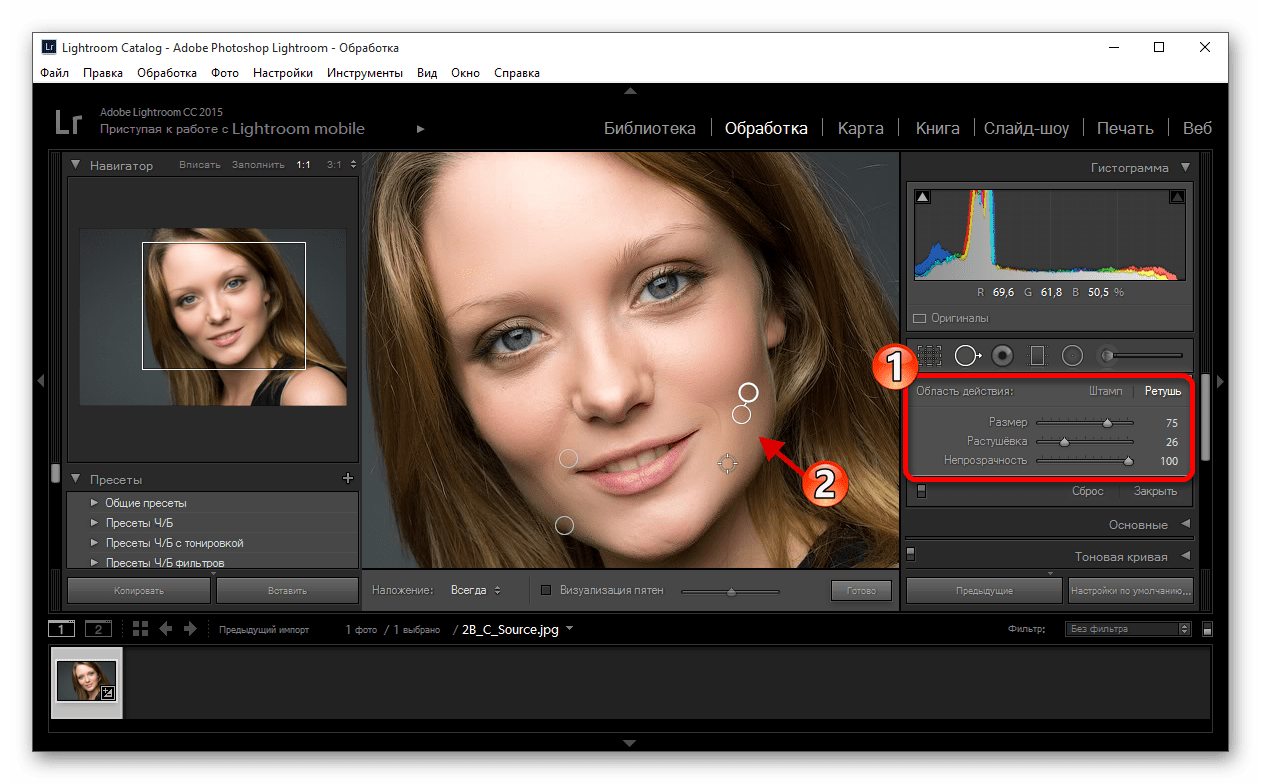
- Настройте параметры инструмента и поставьте точки там, где есть дефекты.
Здесь были приведены ключевые приёмы по ретуши портрета в Lightroom, они не так сложны, если во всём разобраться.
Ретушь лица в Lightroom
Ретушь лица — один из самых важных и востребованных этапов обработки фото, особенно, если речь идёт о женском портрете. Редкая модель будет довольна снимками даже с идеальным светом и композицией, если лицо у неё раскраснелось от волнения, а на лбу воспаление или царапина. Быструю ретушь можно делать в том числе при работе в Adobe Lightroom. О том, как убрать прыщик, сгладить и выровнять цвет кожи и смягчить текстуру в ходе пакетной обработки фото, читайте в этом материале.

Adobe Lightroom даёт неплохие возможности для ретуши лица / Иллюстрация: Алиса Смирнова, Фотосклад.Эксперт
Сразу оговоримся, что для глубокой и вдумчивой ретуши Adobe Lightroom всё же не подходит. Это софт в первую очередь для каталогизации, отбора и пакетной цветокоррекции фото. Но, если дефекты на лице нужно исправить небольшие, и работу нужно сделать максимально быстро, простую ретушь можно сделать и в Lightroom.
Как убрать прыщи и прочие несовершенства кожи в Adobe Lightroom
Для работы с мелкими несовершенствами кожи в Adobe Lightroom мы будем использовать лечащую кисть. Он находится здесь.

Инструмент можно вызывать при помощи клавиши Q / Иллюстрация: Алиса Смирнова, Фотосклад.Эксперт
Выбираем инструмент, с помощью бегунка задаём размер кисти. Размер здесь имеет значение — он должен быть сопоставим с размером несовершенства, с которым будем работать. После этого проводим кистью по прыщику (царапине, или веснушке), от котого необходимо избавиться. После этого на изображении появится вторая точка, в которой автоматика взяла источник для заполнения (на рисунке выше видно интерфейс: внизу то пятно, которое заполняем, там, куда указывает белая стрелка — источник чистой кожи).
Лечащая кисть в Adobe Lightroom мало чем отличается от такого же инструмента в других продуктах Adobe. Если вы с ней уже работали в Photoshop, справитесь и здесь. Единственная разница в Lightroom она работает хуже, часто выдавая ошибки. И иногда автоматика пытается пересадить один прыщ на место другого — бог знает, почему. Конечно, источник чистой кожи при желании можно сдвигать руками, но это дополнительные телодвижения.
Так что, если у модели проблемная кожа, есть смысл работать прыщами в Photoshop. А нейросетевые плагины и вовсе позволяют этот процесс полностью автоматизировать. Подробнее об этом мы писали в этом материале.
Как изменить цвет кожи в Adobe Lightroom
При работе с цветом кожи, важно понять, по какой причине у человека на снимке кожа не того цвета. Иногда проблема просто в некорректном балансе белого. Всё изображение синеватое — и кожа, соответственно, тоже синеватая.

Выставляем корректный баланс белого, получаем правильный цвет кожи / Иллюстрация: Алиса Смирнова, Фотосклад.Эксперт
В этом случае выставить баланс белого просто — дама в белом платье, поэтому используем пипетку ББ и тыкаем ей в платье. Автоматика подберёт правильный баланс.

Пипетка находится здесь / Иллюстрация: Алиса Смирнова, Фотосклад.Эксперт
Подробнее о том, как подобрать идеальный цвет кожи в более сложных случаях, мы писали здесь.
Если с балансом белого всё в порядке, возможно цвет кожи — индивидуальная особенность модели или какой-то цветовой рефлекс. Например, если модель стоит рядом с освещённой солнцем красной стеной, на её коже неизбежно появится красный рефлекс от стены. Проще говоря, кожа будет выглядеть более красной, чем у этого человека в любой другой ситуации, поскольку освещена переотражённым от стены красным светом.
Или, например, вам хочется сохранить неправильный баланс белого в художественных целях. Но кожу при этом вы хотите сделать более человеческого оттенка
В этом случае с цветом кожи удобнее всего работать через инструмент HSL, который позволяет сместить оттенок цвета и сделать красный, например, более жёлтым. То, что нам нужно в этой ситуации.
Опустимся в раздел HSL и сместим бегунки красного и оранжевого, которые отвечают за кожу. Изменим оттенок (сделаем красный более оранжевым, а оранжевый — более жёлтым) и добавим насыщенности. Это необходимо сделать, поскольку неправильный баланс белого скрадывает яркость цвета.

Получаем такой результат: фон и платье холодные, кожа нормальная / Иллюстрация: Алиса Смирнова, Фотосклад.Эксперт
Как сгладить текстуру кожи в Adobe Lightroom
Для работы с текстурой кожи будем использовать маску, нанося её при помощи кисти. Выбираем нужный инструмент на панели вверху справа.

Выбираем Brush/Кисть / Иллюстрация: Алиса Смирнова, Фотосклад.Эксперт
После этого начинаем аккуратно закрашивать лицо модели. Здесь можно прокрасить и всё лицо, и отдельные проблемные фрагменты. Так бывает, например, что нос, щёки и подбородок в порядке, а на лбу текстура слишком выраженная. В этом случае можно прокрасить только лоб. При нанесении маски следите за тем, чтобы не заходить на брови, глаза и губы.

Результат должен выглядеть примерно так / Иллюстрация: Алиса Смирнова, Фотосклад.Эксперт
При работе с кистями важно рисовать контуры маски точно. Для этой работы лучше всего использовать графический планшет. О том, как выбрать идеальный планшет мы писали здесь.
После этого настраиваем маску. В Adobe Lightroom есть несколько готовых встроенных пресетов для ретуши кожи, в том числе для работы с текстурой. Посмотрим, как работает один из них. Во вкладке Effect/Эффект вместо Custom/Настраивается выбираем Soften Skin/Смягчить кожу.

Есть ещё пресет Lite — он работает точно также, как и просто Soften, но с меньшей степенью выраженности эффекта / Иллюстрация: Алиса Смирнова, Фотосклад.Эксперт
Если посмотреть на бегунки, можно увидеть, что эта маска работает на отрицательных значениях параметра Clarity/Чёткость. Это позволяет убрать микроконтраст, который делает текстуру кожу детализированной. При помощи этого ползунка можно изменить степень воздействия эффекта.

Оригинал, Clarity -100, Clarity -50, можно выбрать тот вариант, который наиболее уместен / Иллюстрация: Алиса Смирнова, Фотосклад.Эксперт
Конечно, если придираться, на средней кожа выглядит откровенно замыленной. Лучше использовать значения Clarity не более -50. А если кожа нуждается в серьёзной ретуши, стоит использовать Photoshop. Например, с текстурой удобно работать по методу частотного разложения. Подробнее о нём мы писали здесь.
А если совсем нет времени на ретушь, можно использовать маску большими отрицательными значениями Clarity (вплоть до -100) и после этого накинуть на фотографию зерно, которое скроет замыленную текстру. Для этого идём во вкладку Effects/Эффекты.

Чтобы сымитировать текстуру кожи, нам нужен мелкий и достаточно выраженный шум. Размер придётся подбирать вручную с учётом размера фотографии и крупности портрета / Иллюстрация: Алиса Смирнова, Фотосклад.Эксперт
Как отбелить зубы в Adobe Lightroom
Точно так же, как мы только что работали с текстурой кожи, можно поработать и с зубами модели. Зубы могут выглядеть желтоватыми в силу разных причин. В принципе у людей редко бывают прямо белые-белые зубы, а если вы ещё любите всякие тёплые тонирования, которые делают снимок жёлтеньким, то тут у зубов вообще нет вариантов, кроме как пожелтеть. Впрочем, это легко исправить.
Так же, как мы делали в предыдущем разделе, рисуем маску при помощи кисти и аккуратно прокрашиваем модели улыбку. После этого среди пресетов выбираем Teeth Whithening/Отбеливание зубов.

Результат впечатляет. Придётся его даже немного прибрать / Иллюстрация: Алиса Смирнова, Фотосклад.Эксперт
По умолчанию этот пресет одновременно и осветляет зубы (за это отвечает бегунок Exposure/Экспозиция) и обесцвечивает их (Saturation/Насыщенность). Если вам кажется, что зубы стали слишком белые, всегда можно немного уменьшить значения коррекции.

Настройка здесь достаточно тонкая и позволяет добиться хорошего результата / Иллюстрация: Алиса Смирнова, Фотосклад.Эксперт
Как добавить лицу объём в Adobe Lightroom
Ещё одна фишка, которую можно использовать в Adobe Lightroom — добавление объёма лицу. Для этого также будем использовать маску и наносить её кистью. Точно так же, как делали в двух разделах выше.
Берём кисть и прорисовываем на лице модели те области, которым нужно быть светлее. Обычно это лоб, верхнее веко, спинка носа, верхняя часть щёк, полоски под носом и выступающая часть подбородка.

Примерно так. Если вы знаете, как делать контуринг — то это вот он. Только цифровой / Иллюстрация: Алиса Смирнова, Фотосклад.Эксперт
После этого добавляем немного Экспозиции и Светов, чтобы сделать кожу светлее. Тут главное — не перборщить, иначе такой цифровой макияж будет бросаться в глаза. По аналогии можно усилить тени — затемнить боковые части носа, брови, скулы и самые края щёк. Общий результат будет выглядеть вот так:

Ретушь не слишком бросается в глаза, но лицо стало объёмнее / Иллюстрация: Алиса Смирнова, Фотосклад.Эксперт
Lightroom для всех

Приветствую)
Давно хотела поделиться опытом по обработке фотографий. Смотрю я на блоги некоторых пользователей Драйв2, и вижу что у большинства — фотографии сделаны на телефон.
Предлагаю взять в руки мыльницу, скачать Adobe Photoshop Lightroom и вперед!) Сегодня я расскажу о нем, и о разнице между обычным Adobe Photoshop. + бонус несколько легких и полезных программ, о которых мало кто знает 😉
Итак, у вас нет полупрофессионального фотоаппарата, а есть только дряхлая мыльница, сфотографируйте например машину и загрузите фотографию на компьютер.
Что мы имеем: фотография будет шумной при увеличении, т.к. снималась с режиме auto, а это значит выдержка была минимальна, диафрагма полностью открыта.
Режим auto подбирает параметры для наиболее светлого кадра.
Я взяла фотографию сестры мужа:
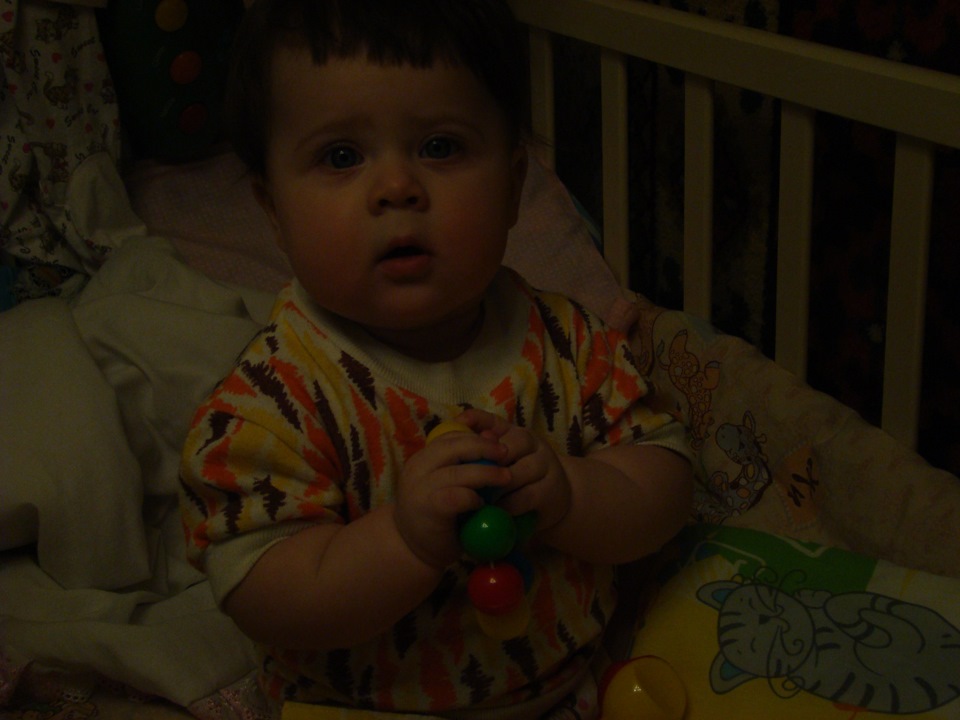
Как вы можете заметить — фотография темная, тк не позволяет освещение, очень «шумная», при увеличении выглядит ужасно.

Такие фотографии обычно получается в садике — во время детских праздников: плохое освещение и много движения — в режиме auto не получится ни одной хорошей фотографии.
В чем, собственно, разница…
Обычный фотошоп имеет больше функций, у него нет определенного направления: в нем вы можете создать как визитку, так и обработать фотографию (убрать блики, прыщи, сделать цветокоррекцию) и прочее.
Лайтрум (пер.»Светлая комната») — имеет большое направление, это работа со светом. Как по мне — намного удобнее чем в обычном фотошопе.
Для ленивых — есть так называемые, «пресеты». Это готовый набор функций, например в один пресет может входить: затемнение по краям, цветокоррекция, увеличение резкости…и т.д. То есть пресет — это который фильтр-шаблон. В интернете очень много пользовательских коллекций, фотографы создают и выкладывают в сеть готовые фильры.

Чем это удобно?
Например вы снимали в садике очень много фотографий, у вас есть общая цель для них — сделать светлыми и резкими. Ничего сложного: вы редактируете одну фотографию, если вам все нравится, нажимаете копировать, диалоговое окно вас спросит — что копировать? выбрав нужные пункты, просто применяете ко всем фотографиям!) Потом просматриваете, и если не подходит этот фильтр для одной — повторяете действие с первой))
Лайтрум очень прост в использовании, особенно в пакетной обработке.
Для него не нужно смотреть какие-то видео уроки, он настолько прост, что можно все пробовать методом тыка)
Ну, вот примеры обработки за несколько минут до/после:


Понятно, что изображение идеальным не станет…но оно станет ЛУЧШЕ!
————————
В общем что я этим хотела сказать. Пробуйте, эксперементируйте! Не бойтесь нового.
Вот в группах просят обработать фотографии, а почему сами не хотят? Потому что «не умеют». На самом деле — это лень. Тк, надо скачать фотошоп, надо его установить, надо в нем разобраться…
Все отмазки!
————————-
-=БОНУС=-
Серия программ Alien Skin.
Они примерно как всем известный Paint, можно скачать пробную версию и попробовать, пощупать, так сказать))
У каждой программы свое направление — одна занимается резкостью/размытием, плюс может многократно увеличить не теряя качества(!), другая занимается эффектами, третья текстурами и тд.
—————————
Вот что получилось:
Убран шум, исправлена экспозиция, добавлена резкость, яркость, насыщенность.
Всем добра и экспериментов!))
Как обрабатывать фото на Android
Раньше редактирование фотографии на смартфоне было не лучшей идеей. Все было как-то сложно, непонятно и, можно даже сказать, не для людей. Теперь многое поменялось. На платформе Android есть масса отличных приложений для редактирования фотографий. Лучше всего то, что этих приложений столько, что каждый выберет что-то для себя. Только так можно получить лучшее. На самом деле не имеет значения, хотите ли вы сделать быстрое редактирование, внести исправления при помощи встроенных автоматических алгоритмов или чтобы у вас был выбор, чем воспользоваться. Главное просто выбрать то приложение, которые вам понравится. Особенно, если вы часто постите что-то в Instagram и для вас важно качество контента.
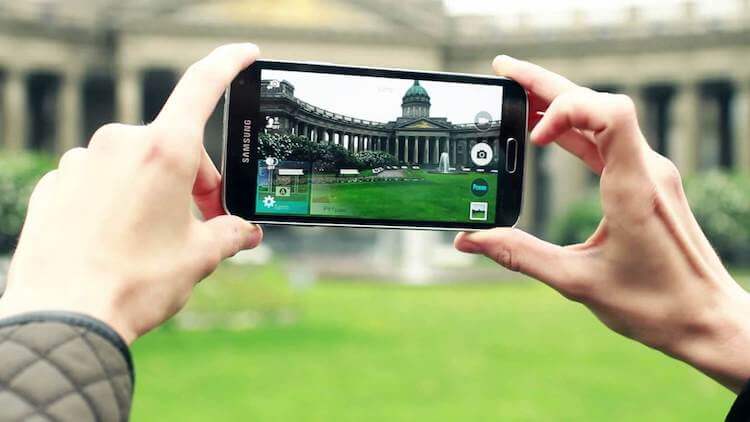
Фотографии на смартфон часто бывают хороши сами по себе, но обработка лишней тоже не будет.
Приложения для редактирования фотографий
Каждое из приведенных ниже приложений может предложить что-то свое. То есть, возможно, вам понравится несколько из них и вы будете пользоваться сразу двумя или даже тремя для разных задач. Если нет, то в вашем распоряжении огромный Google Play, но не сделать эту подборку мы не могли.
Snapseed — тот самый снэпсид
Snapseed начинает наш список, и на то есть веские причины. Это, вероятно, лучшее приложение для редактирования фотографий, которое подойдет почти всем пользователям. Оно настолько универсально, что может решить чуть ли не все проблемы, если не выводить их на профессиональный уровень.
Snapseed был куплен Google очень давно, и с тех пор становилось только лучше. Приложение очень интуитивное, понятное и поставляется с множеством встроенных инструментов. Благодаря его алгоритмам, также возможно автоматическое редактирование, если вы не хотите делать что-то вручную.
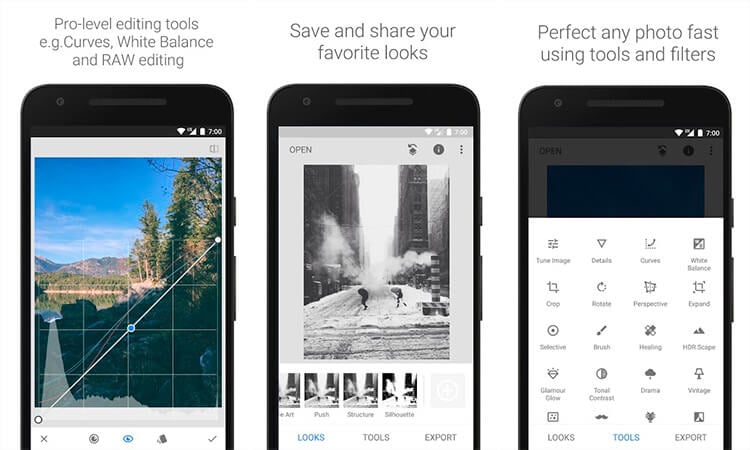
Если вы все же решите делать все самостоятельно, то тоже не разочаруетесь. Как только вы выберете нужный инструмент или категорию, вы сможете им пользоваться. Если в категории много инструментов, надо будет удержать палец на экране и можно будет перемещаться между ними.
Если еще не пробовали Snapseed, обязательно сделайте это и вы поймете, что вам нужно. Потом уже можно будет экспериментировать, но многие даже не уходят дальше этого приложения.
Photo Editor Pro — фильтры для фотографий
Если вам нравится использовать фильтры, скорее всего, вам понравится Photo Editor Pro. Пусть фильтры не являются главной функцией приложения и в нем есть и другие инструменты, но именно их тут настолько много, что вы можете даже не дойти до конца в их изучении.
Всего вам предложат более 100 различных фильтров, включая Lomo, PINK, Vignette, Natural, Warm, Dew и многие другие. Есть и другие функции, включая те, что можно отнести к категории ”Pro”.
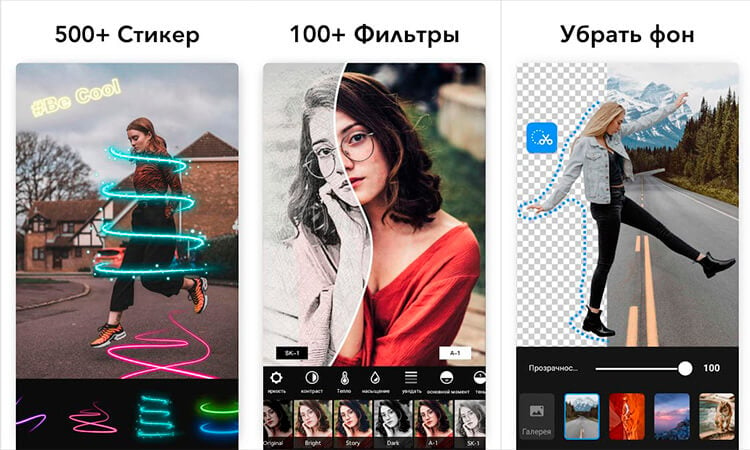
Photo Editor Pro
Это приложение даже позволяет соединять два изображения, чтобы создать что-то действительно уникальное. Доступны десятки эффектов падения света и ретуши тела. Если вам больше по душе коллажи, то разработчики подумали и о вас. Для создания большого изображения можно будет объединить на нем до 18 более мелких.
Если перечислять все функции, на это не хватит никакой статьи. Просто имейте в виду, что выбрать будет из чего, и вы почти наверняка найдете то, что нужно. Просто попробуйте Photo Editor Pro.
Adobe Lightroom — лучшее приложение Adobe
Если у вас есть подписка Adobe, то, возможно, вы уже используете Adobe Lightroom на настольном компьютере. В этом случае его мобильная версия придется вам по душе. По сути, это настольное приложение, которое умело адаптировали под экран смартфона.
Многие считают его одним из самых мощных приложений для редактирования фотографий, доступных в Play Store.

Внутри приложения вы найдете не только фильтры и различные кисти, но даже встроенную камеру, чтобы захватывать изображение и сразу редактировать его в не сжатом формате.
Дизайн приложений: вот в чём Android явно превосходит iOS
Цветовая коррекция в Lightroom также является чем-то очень простым, как и пользовательский интерфейс. Сложностей с освоением у вас возникнуть не должно.
PicsArt — Лучшее приложения для создания коллажей
Если ваша основная цель в приложении для редактирования фотографий — создавать коллажи, PicsArt — один из лучших вариантов. Вы можете создавать их как в свободном стиле, так и в виде готового альбома.
Как только вы это сделаете, вы получите довольно много предустановок, а также сможете дополнительно настроить макет. При этом приложение не ориентировано только на создание коллажей. Оно также позволит вам редактировать фотографии, но инструменты будут не такими мощными, как в других приложениях.
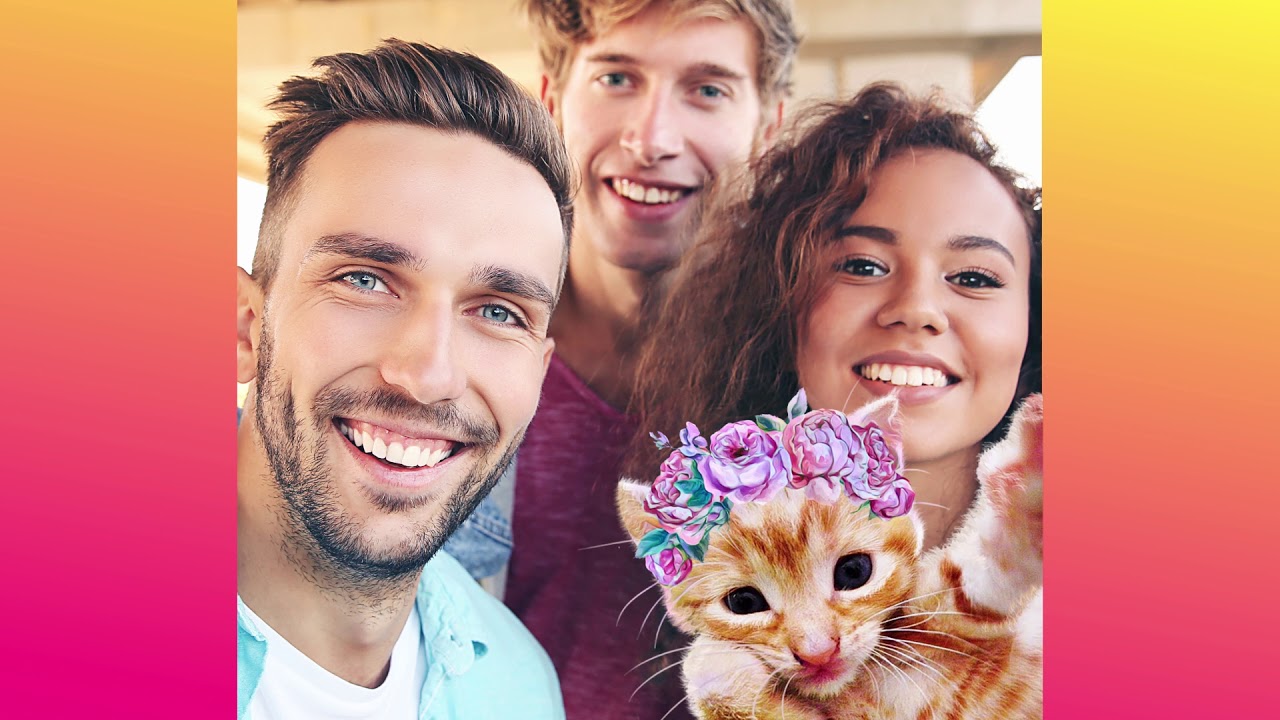
Также вам предложат множество стикеров, но вы сможете создавать свои собственные. У вас будет инструмент для рисования, возможность убирать объекты с изображения и даже делать простейший монтаж видео. Но для этих целей лучше пользоваться отдельными приложениями.
Pixaloop — приложения для анимации фотографий
Pixaloop — это приложение, значительно отличающееся от любого другого в этом списке. Все из-за того, что в основном оно предоставляет собой полноценный фотоаниматор для вашего устройства. Сделано все довольно просто, чтобы пользоваться основными функциями мог любой начинающий пользователь. Цель приложения — оживить ваши фотографии с помощью анимации.

Например, вы можете заставить воду двигаться или сделать то же самое с волосами. Это всего лишь пара примеров. Приложение позволит добавлять движение и регулировать его скорость. Оно также позволяет заменять фон и управлять перемещениями с помощью опорных точек. Чудес не бывает и некоторые снимки анимируются не так хорошо, как хотелось бы. Но делать неподвижные элементы движущимися никогда до этого не было так просто
LightX — как ретушировать лицо на Android
LightX — чрезвычайно мощный редактор фотографий. Это приложение особенно хорошо подходит для редактирования лиц. Оно может сгладить и повысить резкость ваших селфи как автоматически, так и вручную. Вы можете удалить с лица пятна, морщины, прыщи и тому подобное. Вы также можете изменить цвет волос и применить разные прически. Естественно, есть функция отбеливания зубов.

Однако это приложение не только для редактирования лиц. Это полноценное приложение для обработки фотографий. Оно позволяет даже вырезать изображения и изменять в них фон. Доступны фотоэффекты Color Splash и смешивание фотографий для создания некоторых специальных эффектов.
Инструменты можно перечислять долго, но среди них есть как любительские, так и профессиональные. Выбирать вам!

Теги
- Google Play
- Камера смартфона
- Мобильная фотография
- Приложения для Андроид
Наши соцсети
Новости, статьи и анонсы публикаций
Свободное общение и обсуждение материалов
Лонгриды для вас

Наверное, головоломки являются самым популярным жанром в мире игр для смартфона. Они просты в понимании, не требуют внимания к сюжету и позволяют играть в любой момент. Мы в редакции тоже очень любим эти игры и постоянно пополняем свои списки фаворитов. Иногда стараемся найти что-то новое и делимся находками с вами. В этой подборке вы найдете сразу шесть игр, которые можно скачать в Google Play бесплатно и играть в свое удовольствие. Подключайте зарядку, пока изучаете список, и готовьтесь скачивать то, что понравится.
Кажется, что сейчас удивить покупателя пылесоса чем-либо действительно сложно. Но некоторые бренды выпускают гаджеты, в которые даже если не заложено чего-то очень необычного, они все равно могут сделать привычного бытового помощника привлекательным для покупки. Пылесос, который мы сегодня будем рассматривать, предлагает самые передовые функции, может строить карту пространства и при этом стоит относительно недорого, но является по-настоящему умным. А самое приятно, что производится он известным брендом. Это тоже сильно располагает к нему.
Вы наверняка слышали про нейросеть ChatGPT, которая за последний год буквально разорвала информационное пространство. Ведь чат-бот компании OpenAI не просто генерирует текст по запросу пользователя, а сочиняет стихи, составляет планы путешествий и даже пишет дипломы на заданную тему. Официально ChatGPT в России не работает, из-за чего приходится идти окольными путями, чтобы получить к нему доступ. Но так было ровно до того момента, пока компания Яндекс не представила собственную нейросеть YaGPT — бесплатный аналог ChatGPT, работающий на любом устройстве под управлением операционной системы Android.