Только так нужно удалять приложения на Android: проверьте, правильно ли вы это делаете
Программы нужно не только правильно устанавливать, но и удалять. Иначе в системе остаются различные файлы, небольшие документы и прочий «мусор», который только забивает память.
Если выделить самый популярный способ избавление от ненужных программ на Android, он, скорее всего, будет выглядеть так: вы зажимаете значок программы, после чего выбираете в выпадающем меню опцию «Удалить». И на этом, как правило, все заканчивается.
Оказывается, приложения нужно не только правильно устанавливать, но и удалять. Делая это привычным способом, в системе остаются различные файлы, небольшие документы и прочий мусор. Как результат, с каждым днем места на смартфоне остается все меньше. Поэтому избавляться от приложений тоже нужно правильно.
Как правильно удалять приложения на Android
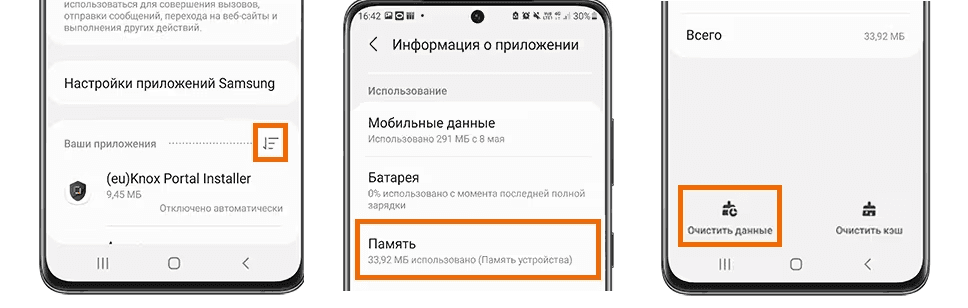
Для начала идем в настройки, далее спускаемся до вкладки «Приложения» и открываем «Все приложения». Стоит отметить, что некоторые пункты меню могут отличаться, в зависимости от того, какая у вас Android-оболочока, но последовательность действий будет одинаковой.
Теперь, когда вы видите полный список приложений, установленных на вашем смартфоне, у вас есть полный контроль над каждым из ним. К слову, если есть чувство, что чего-то не хватает, нажмите на три точки в правом верхнем углу и в выпадающем меню выберите «Показывать системные» [приложения].
Чтобы правильно удалить приложение, клацните на него, после этого перейдите в раздел «Память», если он есть, и очистите все данные и кэш. Так вы уберете оставшийся системный мусор, который после удаления приложения больше не нужен системе.
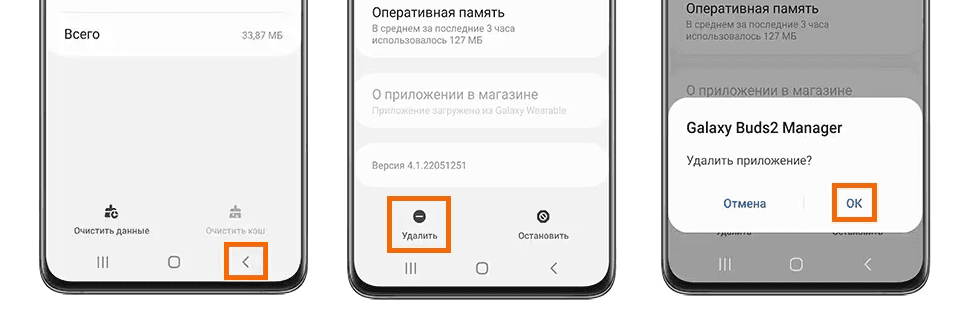
По завершению этой процедуры, вернитесь к предыдущему меню, кликните «Удалить» и подтвердите свое действие. Приложение будет полностью удалено, а память смартфона наконец вздохнет с облегчением.
Что делать, если приложение не хочет удалятся
На самом деле, это нормальное явление. Это сделано производителями смартфонов с целью предотвратить возможные проблемы и повреждения, которые могут возникнуть при удалении системных компонентов. Тот, кто понимает риски, найдет способ их удалить, тогда как большинству этого делать не надо.
Обычно подобные «неудаляемые» приложения прямо не влияют на работу системы, но дают ей нужные функции. Например, приложение «Сообщения». Вряд ли кто-то захочет избавиться от него его осознанно. Поэтому в системе и встроена защита, которая не позволит случайно сделать лишнее действие.
Ранее УНИАН рассказывал, как отключить рекламу в приложениях и играх. Для этого не обязательно покупать платную версию приложения – есть несколько простых лайфхаков, которые займут у вас несколько минут.
Вас также могут заинтересовать новости:
- Как улучшить Google Chrome за одну минуту: простой «трюк» упростит работу с браузером
- Этот Android-смартфон будет получать обновления 8 лет – его уже назвали лучшим на рынке
- Как понять, что пора менять батарею смартфона: нужно проверить всего одну настройку
Два способа удалить «неудаляемые» приложения на Android

На Android-устройствах есть предустановленные приложения — дефолтный браузер, карта, почта. Часто они не используются и только занимают память — например, если вы выстраиваете маршрут через Яндекс Карты, а не через Google Maps. И удалить такие сервисы стандартным способом не получается, в интерфейсе даже нет такой кнопки. На самом деле избавиться от «неудаляемых» приложений можно с помощью сторонних программ — рассказываем, как это сделать.
Через компьютер
Для этого способа подходит компьютер с любой операционной системой — Windows, Mac или Linux. Предварительно на компьютер и смартфон нужно установить несколько программ. На компьютер: Android Debug Bridge. Это утилита для разработчиков, чтобы расширенно управлять системой смартфона, в том числе удалять встроенные приложения. Ее можно загрузить на официальном сайте разработчика в разделе Command-line tools only. Скачайте на компьютер архив с программой и распакуйте его в отдельную папку. На компьютер: драйверы смартфона. Обычно они скачиваются автоматически. Если ПК распознает подключенный к нему телефон, на обоих устройствах появляются уведомления о соединении, значит, драйверы установились. Если этого не произошло, загрузите их вручную. С компьютера зайдите на сайт производителя телефона в раздел «Центр загрузки» (может называться «Загрузки», «Драйверы и ПО»), введите название модели смартфона и скачайте файл.
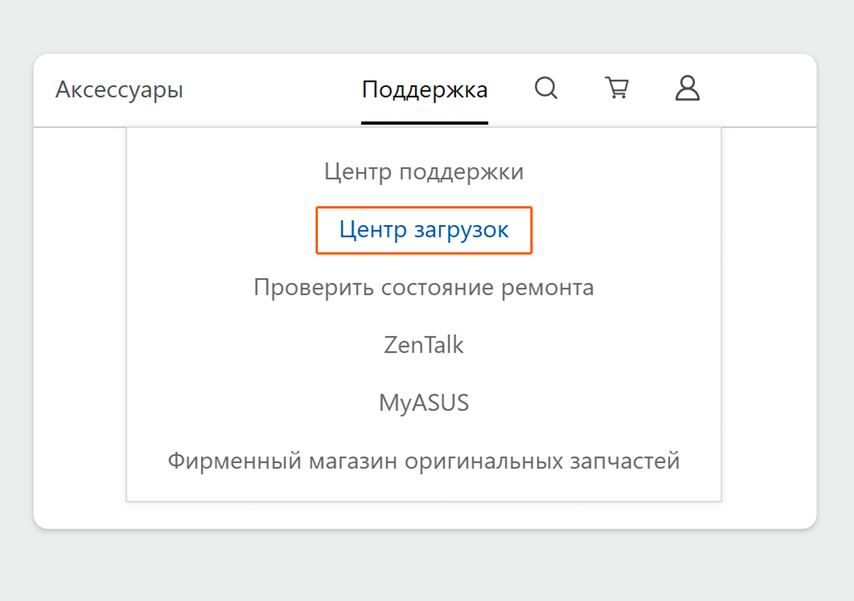
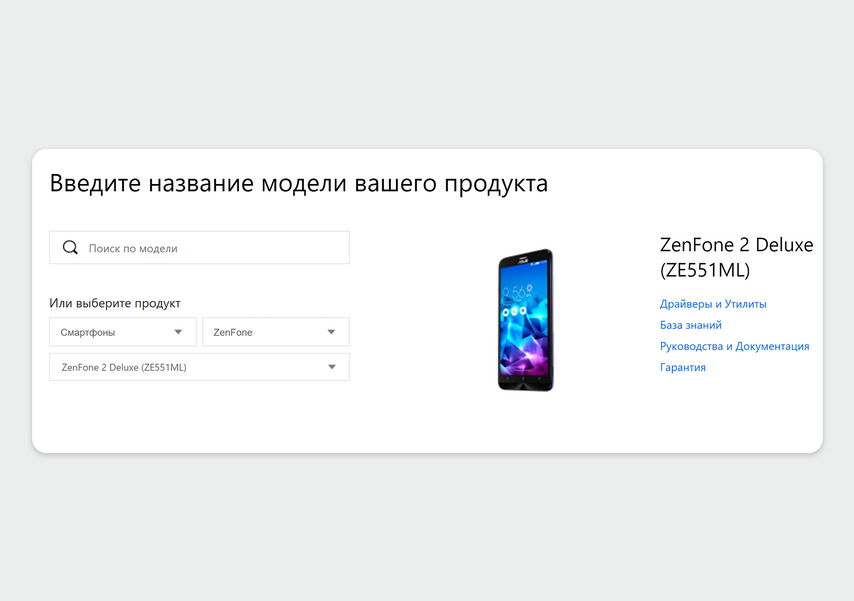

Зайдите в раздел загрузок. Интерфейс на примере Windows 10, сайт ASUS
На телефон: сервис App Inspector . Он понадобится, чтобы узнать точное название приложения, которое собираетесь удалить, — в системе оно может отличаться от того, что указано под иконкой на рабочем столе.
Как удалить приложение с телефона?
На смартфоне зайдите в «Настройки» → «Об устройстве» (на некоторых моделях — «О телефоне»). 5–7 раз нажмите на номер напротив надписи «Версия Android» или «Номер сборки», пока не появится сообщение о том, что включен режим разработчика. Так вы активируете скрытые функции телефона. В разных операционных системах названия пунктов могут отличаться.

После включения режима разработчика появится сообщение, что он активирован. Интерфейс на примере Xiaomi POCO X3
Вернитесь в «Настройки» → «Расширенные настройки» → «Для разработчиков». Потяните вправо ползунок «Отладка по USB». Это режим, при котором можно настраивать Android-устройство через ПК.
Включите отладку по USB
Подключите смартфон к компьютеру с помощью USB-кабеля. На экране компьютера появится окно «Режим работы USB» — выберите «Передача файлов».
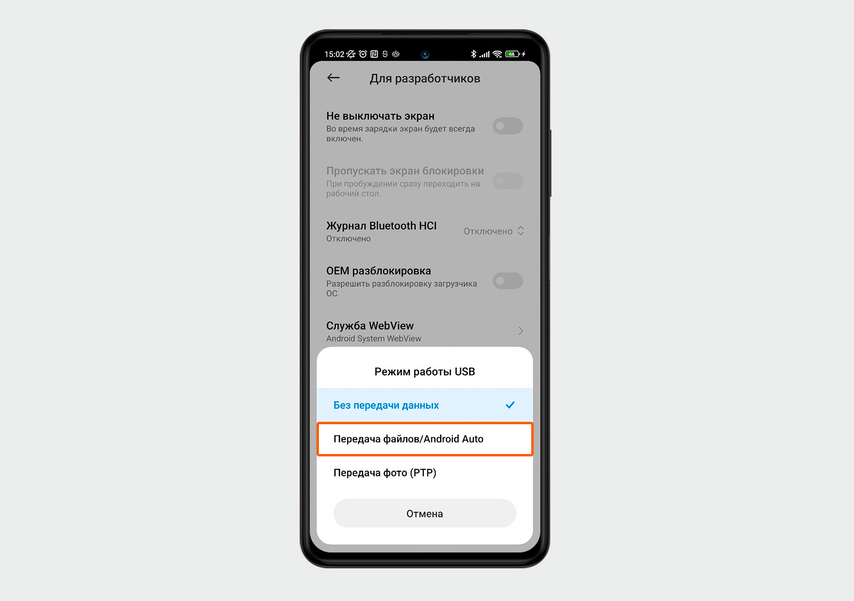
Подключите телефон и выберите режим «Передача файлов»
На компьютере зайдите в папку с программой Android Debug Bridge. В ней кликните на любую пустую область правой кнопкой мыши, при этом удерживайте клавишу Shift. Появится контекстное меню — выберите в нем пункт «Открыть окно PowerShell здесь». Это окно с командной строкой, через которое можно управлять системой компьютера.
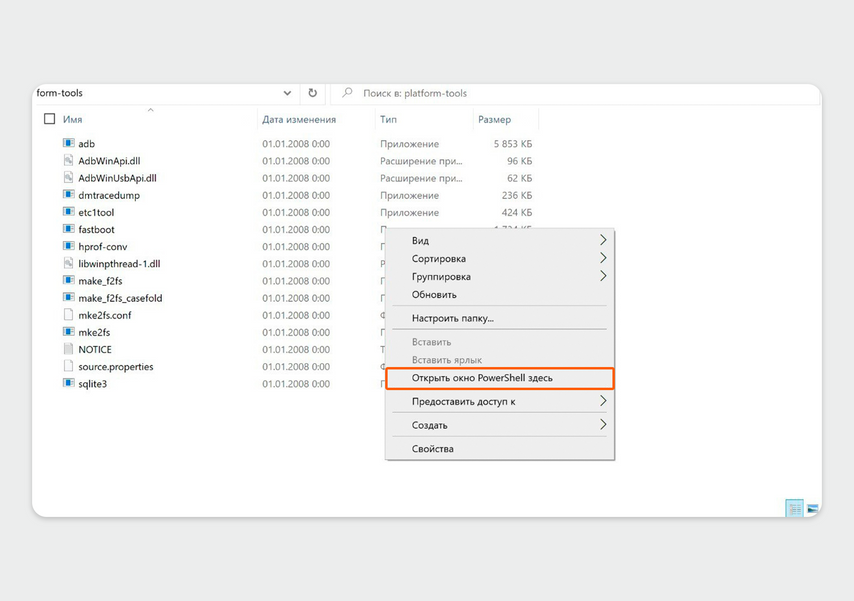
На компьютере откройте окно PowerShell. Интерфейс на примере Windows 10
Откроется синее окно PowerShell. Первой строкой будет указан путь до папки с программой Android Debug Bridge. Если открыть окно не в папке, путь до нее нужно будет прописывать вручную.
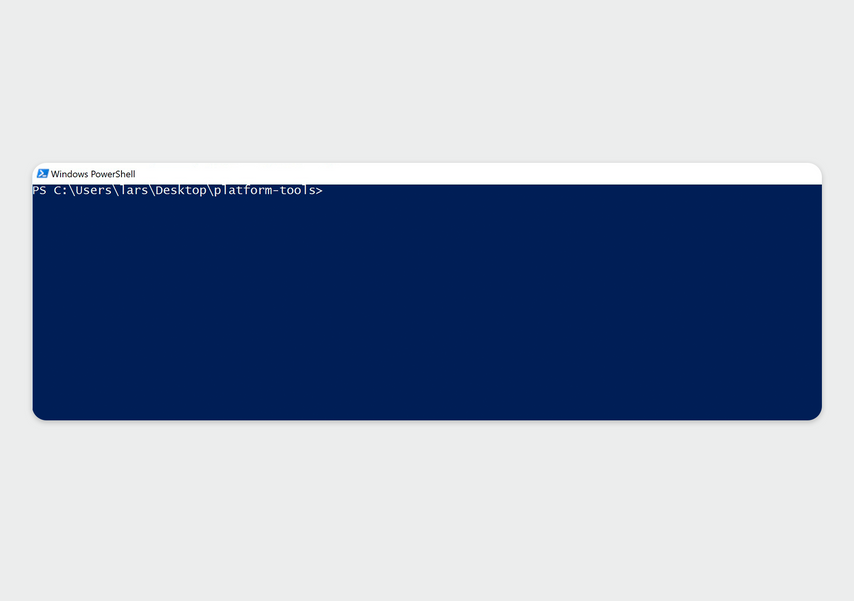
Интерфейс окна PowerShell
В окне PowerShell введите команду /adb devices и нажмите Enter, чтобы запустить программу Android Debug Bridge. Сообщение daemon started successfully показывает, что программа успешно запущена.
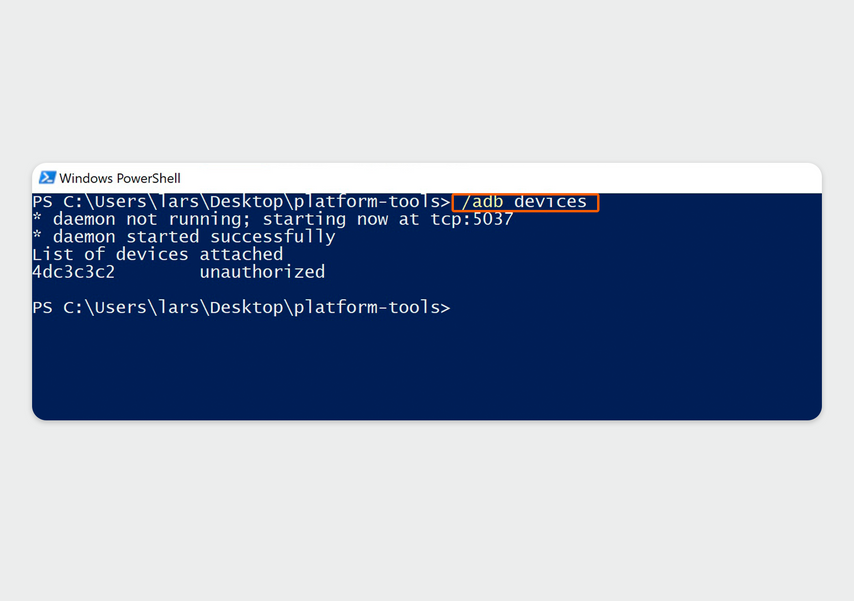
Введите в окне команду /adb devices
На экране смартфона появится запрос на разрешение отладки — режима настройки устройства через компьютерные программы. Примите его. Если поставить галочку напротив надписи «Всегда разрешать отладку с этого компьютера», при следующем подключении запрос не появится.
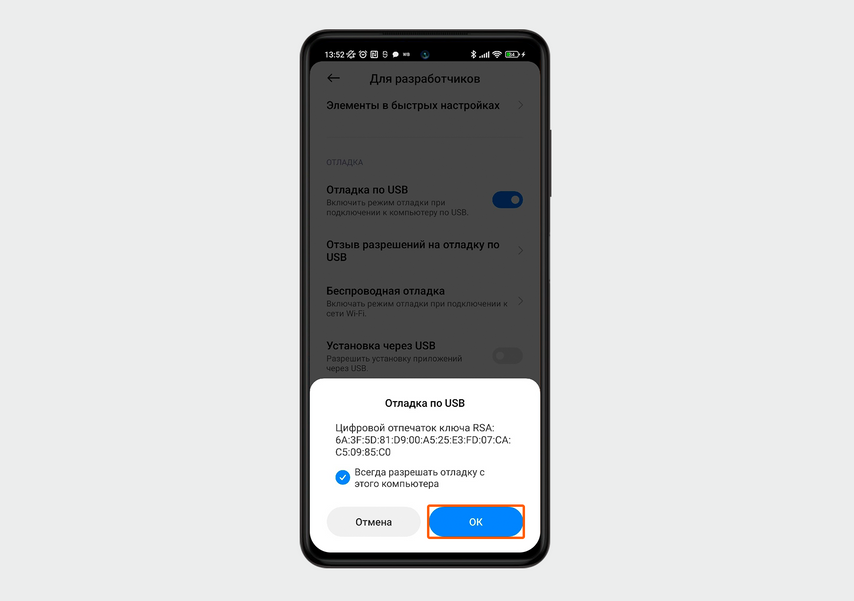
Примите запрос на отладку
Еще раз введите в окне PowerShell на компьютере команду /adb devices и нажмите Enter. Появится серийный номер смартфона с надписью device — это означает, что программа подключилась к устройству.
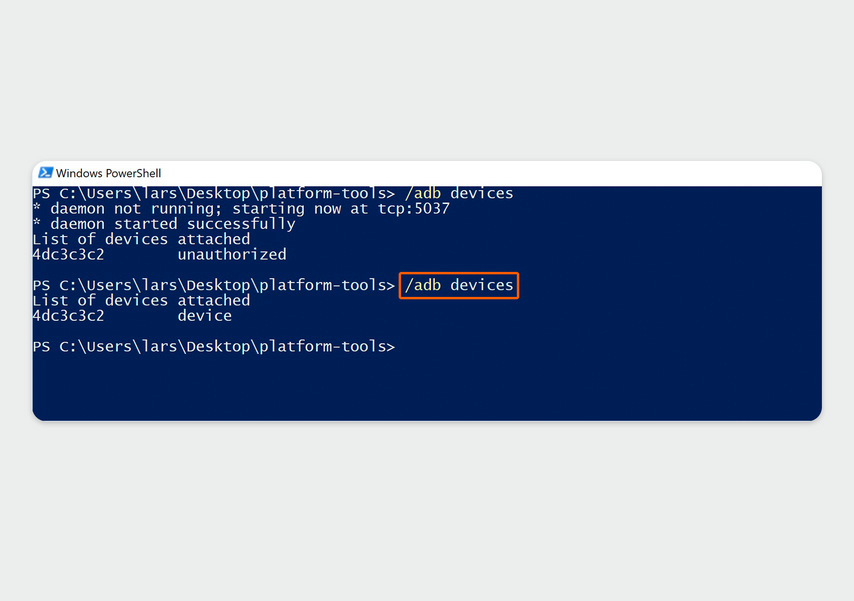
Второй раз введите /adb devices
В окне PowerShell введите команду /adb shell и нажмите Enter. Она нужна, чтобы активировать расширенные команды, в том числе ту, которая удаляет приложения.
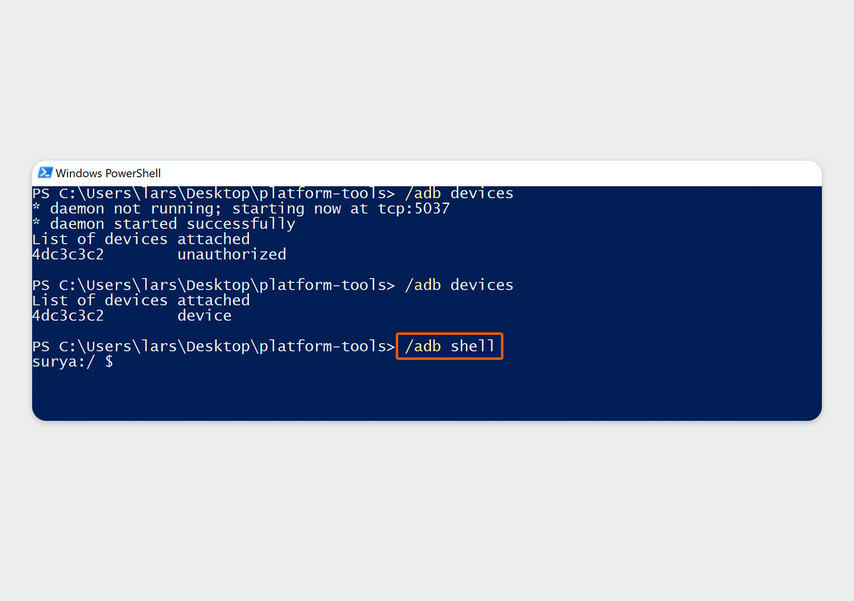
Введите в окне /adb shell
На смартфоне запустите App Inspector. Найдите приложение, которое хотите удалить, и перейдите в Package Name — этот раздел содержит название пакета приложения. Например, сервис Mi Браузер в системе называется com.mi.globalbrowser.
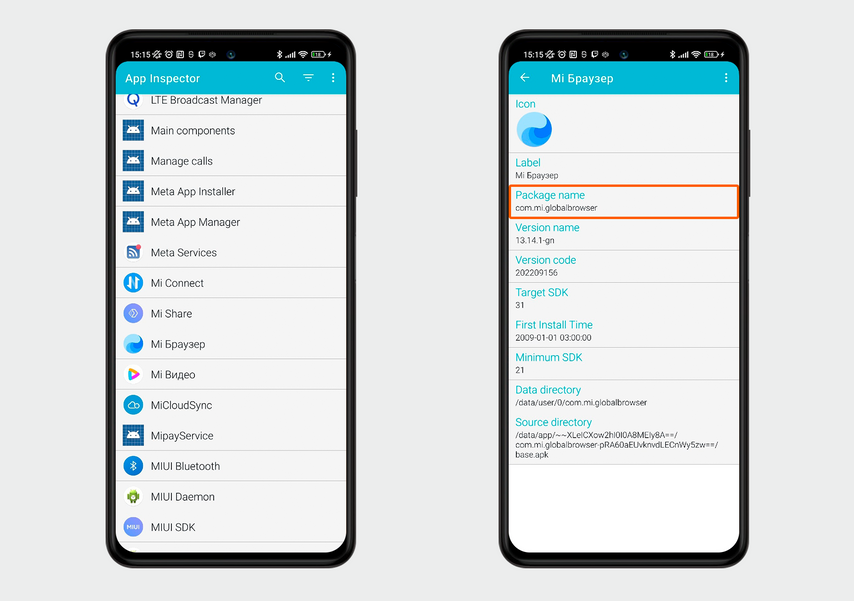
Найдите в списке приложение, которое хотите удалить. Для удобства используйте фильтр
На компьютере введите команду для удаления приложения pm uninstall -k —user 0 name.of.package . Вместо выделенного жирным фрагмента подставьте название, которое нашли через App Inspector, — например, com.mi.globalbrowser. Нажмите Enter, после чего приложение будет удалено.
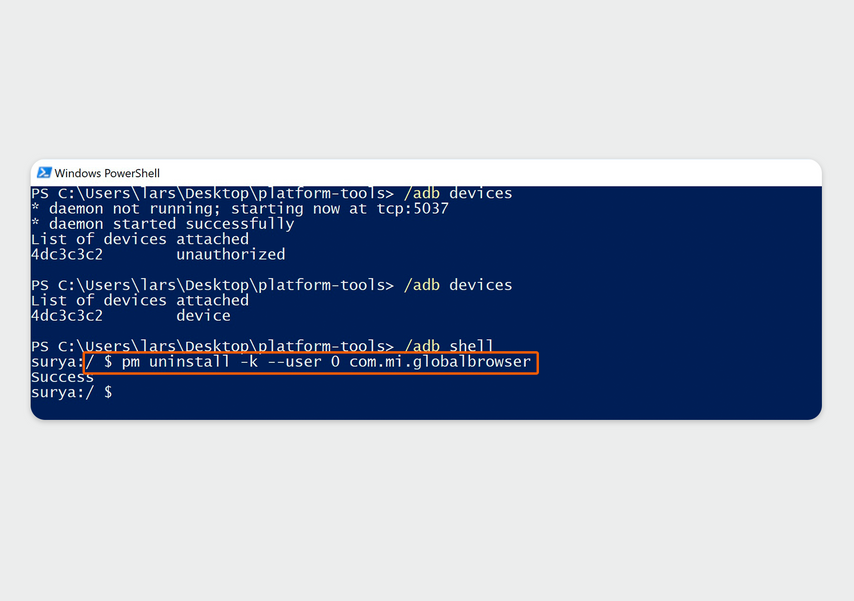
В строке /pm uninstall -k —user 0 вместо name.of.package подставьте название приложения. Оно будет удалено
Через телефон
- Зайдите в Redmi System Manager и откройте раздел Remove Apps.
- Выберите приложение, которое хотите отключить.
- Нажмите «Остановить» и подтвердите действие в появившемся окне. Приложение перестанет работать в фоновом режиме и тратить зарядку.
- Затем нажмите «Отключить». После этого работа приложения будет прекращена — оно не будет заново запускаться при перезагрузке телефона и исчезнет с рабочего стола.


Перейдите в раздел Remove Apps и выберите приложение, которое хотите удалить. Используйте фильтр, чтобы быстрее найти нужную программу. Интерфейс на примере Xiaomi POCO X3
Опасно ли удалять системные приложения и как их восстановить
Большинство приложений можно удалить или отключить без вреда для системы. К ним относятся стандартный браузер, виджет погоды, живые обои, почта, калькулятор, Заметки, YouTube, Google Диск, Google Поиск. На смартфонах от Xiaomi и других китайских компаний иногда предустановлены мессенджеры, социальные сети, сторонние магазины приложений помимо Google Play и даже игры — от них можно смело избавляться.
Но некоторые сервисы удалять нельзя, так как это повлияет на работу системы и использование смартфона:
- Google Play — не сможете скачивать и обновлять приложения;
- Контакты — чтобы позвонить или написать SMS, придется каждый раз набирать номер вручную;
- Камера и Галерея — не сможете делать и просматривать фото;
- Диспетчер файлов — не сможете просматривать файлы.
Если понадобится восстановить удаленные приложения, часть из них (игры, мессенджеры, соцсети) можно загрузить через Google Play.
Стандартную почту, Заметки, виджеты и большинство других сервисов скачать из магазина не получится. Чтобы они снова появились на устройстве, нужно сбросить систему до заводских настроек. При этом удалятся все фото и личные данные — необходимо предварительно сделать резервную копию. О том, как выполнить сброс до заводских настроек, читайте в статье « Как подготовить телефон к продаже: копируем данные и удаляем всё с устройства ».
Коротко о том, как удалить неудаляемые приложения
- Несмотря на то, что в интерфейсе у системных приложений нет кнопки «Удалить», их можно убрать с помощью сторонних сервисов. Программа Android Debug Bridge устанавливается на компьютер, соединяется со смартфоном по USB и удаляет любое приложение.
- Без компьютера удалить системные сервисы не получится. Если под рукой только телефон, ненужные приложения можно отключить, чтобы они не расходовали заряд. Для отключения сервиса тоже понадобится стороннее приложение, но этот способ подойдет не для всех устройств.
- Удаление большинства приложений не нанесет вреда системе, но некоторые сервисы лучше оставить, чтобы не нарушить работу устройства.
- Чтобы восстановить удаленные системные приложения, нужно выполнить сброс системы до заводских настроек.
Как удалять системные приложения на Android
На Android изначально устанавливают много разных системных приложений. Для активных пользователей смартфонами это удобно, но зачастую некоторые программы оказываются ненужными и просто занимают память. В таких случаях остро встает вопрос об удалении приложений Android, чтобы очистить место для полезных утилит. Сделать это можно, однако есть определенные нюансы, которые нужно соблюсти.
Зачем нужны системные приложения
Назначение предустановленных программ заключается в расширении функций смартфона. Притом набор стандартных приложений у разных производителей девайсов может отличаться. Однако все они занимают память телефона и часто спамят рекламой, предложениями, сообщением об обновлениях, что вызывает определенные неудобства пользователей. И в случае, когда программы не относятся к полезным, их проще удалить, тем самым освободив место под другие софты.
Важно: выполнить чистку мобильного устройства на Android от штатных приложений возможно посредством специального софта, который действует даже без рут-прав.
Что следует знать перед вмешательством
В первую очередь стоит учесть длительность гарантийного обслуживания. Удаление ненужных штатных приложений на устройствах с ОС «Андроид» на протяжении этого периода лишает владельца смартфона права на сервисное обслуживание и ремонт.
Второй нюанс — необходимость восстановления системы. В силу неопытности многие пользователи удаляют практически весь софт, даже полезный. Из-за этого в работе телефона начинаются проблемы или он вовсе отказывается выполнять свои функции. Поэтому перед удалением любого системного приложения стоит найти сведения о его назначении, чтобы понять, является ли оно полезным.
Избавление от утилит без прав суперпользователя
Важно знать: удалить стандартные программы на Android без рут-прав не является возможным. Однако вполне реально остановить их работу, чтобы вшитый софт не тянул ресурсы оперативки. Сделать это можно, следуя инструкции:
- Зайти в меню с настройками.
- Открыть «Приложения».
- Тапнуть по ненужной проге.
- В настройках выбрать «Отключить».
Стоит понимать, что так выполняется только отключение, а не удаление APK. Точно также из-под системы невозможно достать сервисы, для этого потребуется специальный софт.
Если же цель — именно убрать их из операционной системы, однако не хочется рутировать девайс, то нужно использовать утилиты как Uninstaller, «Удаление приложений» или «Удаление системных приложений». Они есть на Google Play, откуда легко скачать их на телефон. А Debloater, которая позволяет удалять через компьютер, доступна в сети.
Как почистить программы
Рассмотрим действие утилиты «Удаление системных приложений». Она позволяет убирать встроенные приложения с «Андроид» без root прав. Пошаговая инструкция включает следующие этапы: установка утилиты — поиск и «галочка» напротив ненужного софта — клик ярлыку «Корзина».
Устранение встроенного софта без прав суперпользователя посредством использования Unistaller считается наиболее практичным среди прочих подходов. Эта программа, помимо основной функции, фильтрует софты, тем самым защищая работоспособность девайса, и предотвращает случайное удаление полезных установок. Работа с ней сводится к трем простым шагам: установка Unistaller — открытие списка утилит и пометка той, которую следует убрать — удаление через меню (нужно зажать палец на софте).
Нюансы избавления от программ с root
Права суперпользователя требуются для упрощения чистки ОС от системного «мусора». Рутирование смартфона разрешает удалять вшитые приложения, избавляться от навязчивой рекламы. Наверное, многие замечали, что даже полезные программы напичканы различными «выгодными предложениями» и прочими ненужными сообщениями.
С рут-правами можно существенно расширить возможности смартфона. К примеру, доступ администратора позволяет корректировать работу мобильного с предустановленным менеджером файлов.
Как проверить права суперпользователя
Понять, рутировано ли мобильное устройство, можно, используя программы (есть бесплатно на Google Play). Они практически не занимают память в ОС, не закидывают спамом и рекламными сообщениями. К ним относятся: Rom manager, «Рут чекер» и пр. Они просты в управлении, а проверить права можно, введя команду «SU». Если есть доступ, тогда на дисплее высветятся знаки $ или #.
Особенности работы с Root Explorer
Имея доступ админа, есть возможность удалять ненужные штатные приложения, действуя через менеджеры файлов: стандартный или специальный. Ко вторым относится утилита Root Explorer.
Установив программу для удаления на смартфон, можно избавляться от приложений с ОС с рут-правами за несколько секунд. Для этого достаточно найти их в меню телефона, выделить и кликнуть на пункт Delete.
Среди преимуществ Root Explorer можно отметить:
- опцию передачи информации напрямую на облако;
- наличие архиватора и редактора;
- поддержку различных вкладок;
- оптимизированную систему поиска и пр.
Эта программа легко заменяет предустановленный менеджер файлов.
Нюансы работы с Titanium Backup
Это тоже удобная прога, которая помогает избавляться от ненужных вшитых утилит. Однако принцип ее работы немного отличается. После инсталляции Titanium Backup она сама предлагает к удалению службы и приложения, засоряющие смартфон. Простой интерфейс делает управление интуитивно понятным.
Среди дополнительных преимуществ использования Titanium Backup стоит отметить опцию восстановления удаленных приложений, доступ к файлам данных ОС, которые хранятся на SD-card. Также она позволяет перемещать их с сохранением всех функций на внешний носитель, чтобы освободить память на телефоне.
Удаляем без риска для работы смартфона
Чтобы случайно не стереть полезные программы, нужно разобраться в их назначении. Среди тех, которые можно удалять без снижения эффективности работы смартфона, можно отметить:
- Клиенты соцсетей. Например, Messenger Facebook требует много места и спамит сообщениями. Переписку вполне можно вести через ПК, если вы являетесь активным пользователем соцсетей.
- Пользовательские утилиты, которые проникают через Google Play или при скачивании файлов с непроверенных сайтов.
- Антивирусы, если есть уверенность в безопасности смартфона.
- Клинеры и оптимизаторы. Они используются не на постоянной основе, большую часть времени просто забивают память Android.
- Игры.
Без всех этих утилит можно легко обойтись, поэтому при чистке ОС в первую очередь нужно устранить именно их.
Советы пользователям
Главная рекомендация — скачивайте только полезные и нужные программы.
Второй совет касается тех пользователей, которые купили телефон с рук. Нужно особенно внимательно проверить подержанный айфон или смартфон на Android на предмет засоренности ОС. Помимо вшитых, еще могут оставаться установленные софты от прежнего владельца. Желательно хорошо почистить телефон и сделать сброс до заводских установок, чтобы перепрошить систему и уже в ней удалять стандартные ненужные утилиты.
Важно: если скачиваете софт через Google Play, то обязательно стоит протестировать его на протяжении некоторого времени. Это поможет понять, стоит ли оставлять или лучше избавиться от программы. Ненужные приложения просто будут висеть мертвым грузом, забивая память, снижая быстродействие смартфона.
Как удалить с Android смартфона приложение
Как удалить с Android, приложение которое вы скачали с Google Play, а оно по каким то причинам вас разочаровало, не подошло, и т.д. вы и сами знаете. Речь пойдет о предустановленных приложениях, которыми вы не пользуетесь, и они у вас просто висят грузом и без того небольшой оперативной памяти, да и еще влияют на время расхода батареи смартфона.
От таких приложений можно и даже нужно избавляются, для этого вам потребуются root-права для доступа в системным файлам, и программы, с помощью которых вы и выполните удаление системных приложений на Андроид.
Удаление приложений на Android устройстве
Сначала определитесь, что хотелось бы удалить, далее проверьте на всякий случай, удаление традиционным способом: “Настройки” → “Приложения” → найдите приложение → откройте, если вы не видите параметра “Удалить”, в таком случае вы имеете дело с системным приложением, которое можно удалить другим способом.
Удалить предустановленные приложения вы сможете благодаря Titanium Backup или Disable Service.
Удалить системные приложения на Андроид — Titanium Backup

Price: Free
Пошаговая инструкция по удалению системных приложений на android c Titanium Backup:
- Удостоверьтесь, что ваше android устройство имеет root права к файловой системе, как получить root, вы можете узнать также на нашем блоге Твой android.
- Установите программу Titanium Backup (бесплатную версию).
- Активируйте Titanium Backup, предоставив root-доступ, перейдите в раздел BackUp/Restore.
- В перечне установленных, найдите то, которое хотите удалить, и кликните по нему.
- В появившемся поле, кликнете по надписи “UNINSTALL”.
- Те же действия провести и для других программ-приложений которые хотите удалить.
- Приложения которые вы удалите будут зачеркнуты в Titanium Backup, но если вы передумали, вы сможете вернуть их к “жизни”, нажав на «RESTORE».
Как удалить приложение андроид смартфоне — Disable Service

Пошаговая инструкция по удалению системных приложений Андроид:
- Проверьте root доступ.
- Скачайте программу Disable Service из Google Play и установите его.
- Найдите вкладку “System” в которой находятся системные приложения.
- Найдите удаляемое приложение, и кликните по нему.
- Уберите галочки со всех пунктов (Во время деактивации первого файла, вам нужно предоставить root права).
- Те же действия провести и для других программ-приложений которые хотите удалить.
- Перезагрузите смартфон и проверьте список приложений(если все сделали правильно, приложения исчезнут из списка).
- Если вы хотите вернуть удаленное предустановленное приложение, зайдите в Disable Service, там вы найдете и поставите все галочки и приложение возобновит свою активность в смартфоне.
Очень важно: не удаляйте файлы, которых нет в общем списке, данные приложения обеспечивают работу операционной системы Android. Удалив важные файлы смартфон не будет полноценно функционировать, а если и будет то с ошибками.
Подумайте, а так уж нужно ли вам удалять системное приложение?