Minecraft для Mac OS
Игра Minecraft для Mac OS, вместе с Java-версиями для настольных компьютеров с другими операционными системами, появилась в далеком 2011 году. С тех пор она прошла долгий путь развития и на сегодняшний день считается «классической».
На этой странице вы можете выбрать и скачать себе желаемый вариант Minecraft: Java Edition для Mac OS. Она может быть лицензионная (то есть, платная), или же «пиратка» (бесплатная). Какой вариант избрать – дело ваше. Оба варианта позволяют установить на компьютере любую версию Майнкрафта – от старых, до последних.
Скачать Minecraft для macOS
Ниже размещены ссылки для скачивания и установки Minecraft для компьютеров под управлением операционной системы Мак ОС. Будьте внимательны – читайте описания установщиков и выбирайте нужный вам!
Если у вас нет лицензии для установки и использования игры, и вы не желаете или не имеете возможности ее покупать, вам нужно скачать TLauncher (первая кнопка) – программное обеспечение для запуска Майнкрафта. С его помощью можно легко и просто играть бесплатно. Если же лицензия у вас есть или вы собираетесь ее приобрести – смело скачивайте официальный лаунчер от Microsoft (вторая кнопка).
После скачивания и установки любого из вариантов загрузки, запустите лаунчер и выберите нужную версию Minecraft.
Если вы считаете, что здесь может быть выложена еще какая-то версия для загрузки игры под эту операционную систему, или же вы хотите просто поделиться своими мыслями, задать вопрос, указать на ошибки – обязательно напишите об этом в комментариях. Ваше мнение очень важно для нас!
Установка Minecraft на macOS
Данная статья предназначена для тех, кто искал подробное и понятное руководство о том, как установить Minecraft на macOS.
Мы будем рассматривать установку официальной версии Minecraft, поэтому для того чтобы начать играть, вам необходимо создать учетную запись Mojang и купить игру на официальном сайте.
Подробно о том, как установить Minecraft на Windows, вы можете прочитать в моем руководстве “Установка Minecraft на Windows”.
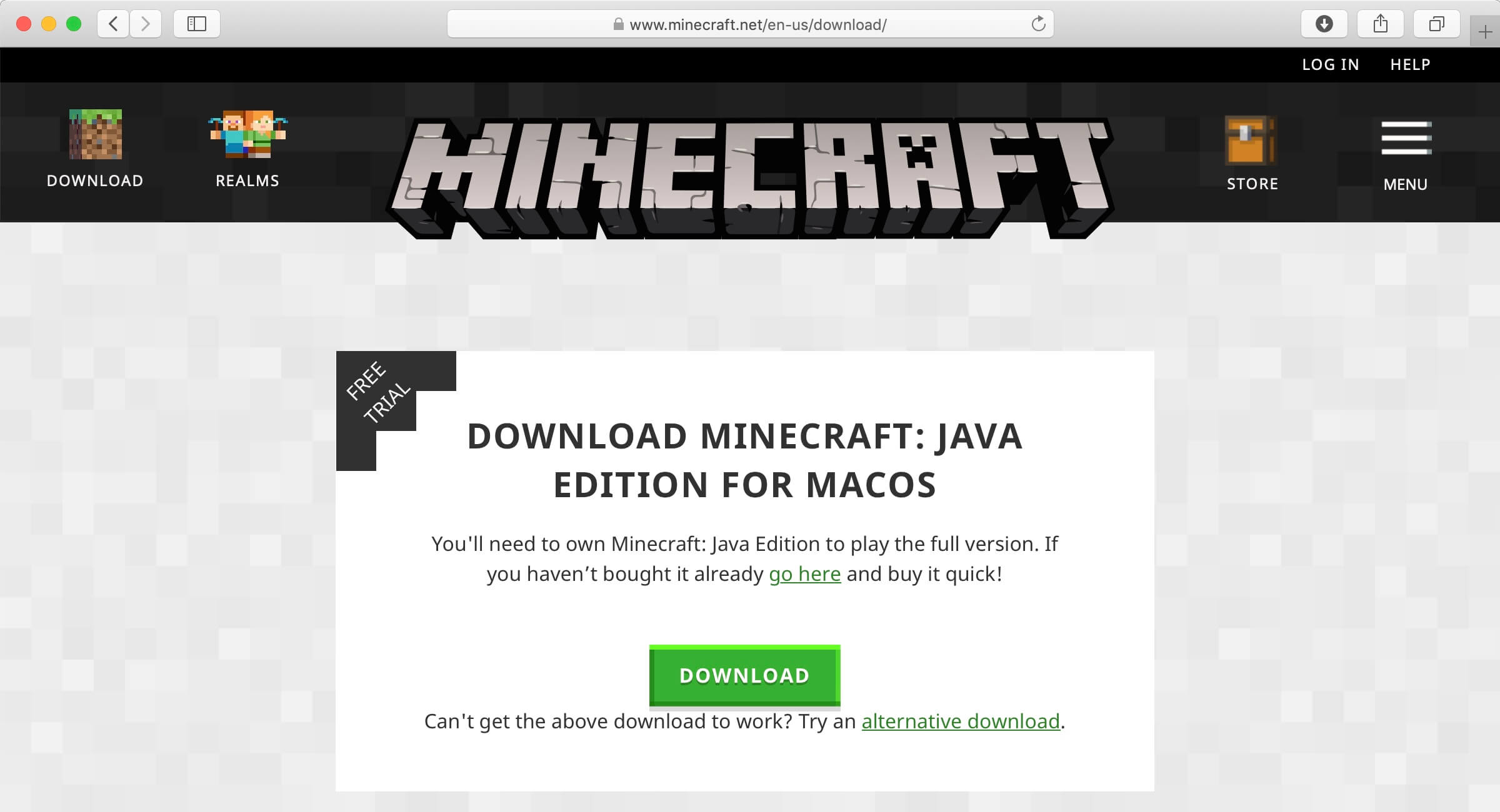
Если лицензия приобретена, можно начинать загрузку и установку игры. Заходим на сайт и нажимаем на кнопку “Download” в разделе “Download Minecraft: Java Edition for macOS”.
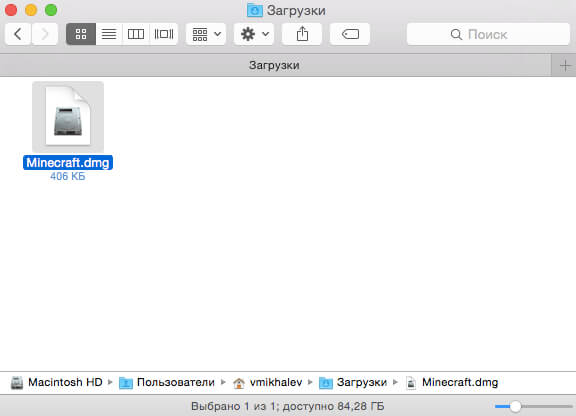
Переходим в “Загрузки” и запускаем “Minecraft.dmg”.
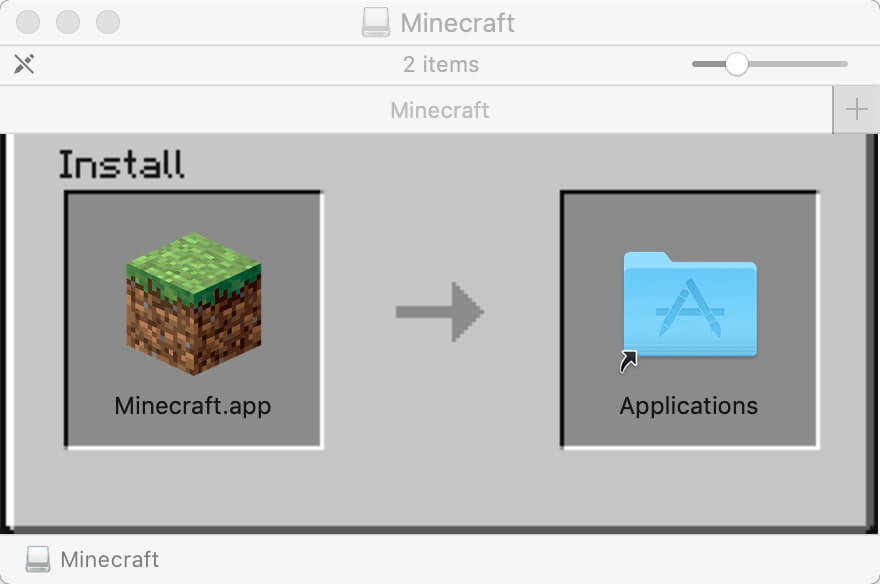
Перетаскиваем “Minecraft.app” в “Applications” (Программы).
В Finder нажимаем на значок стрелочки на против “Minecraft”, чтобы извлечь Minecraft.
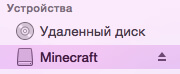
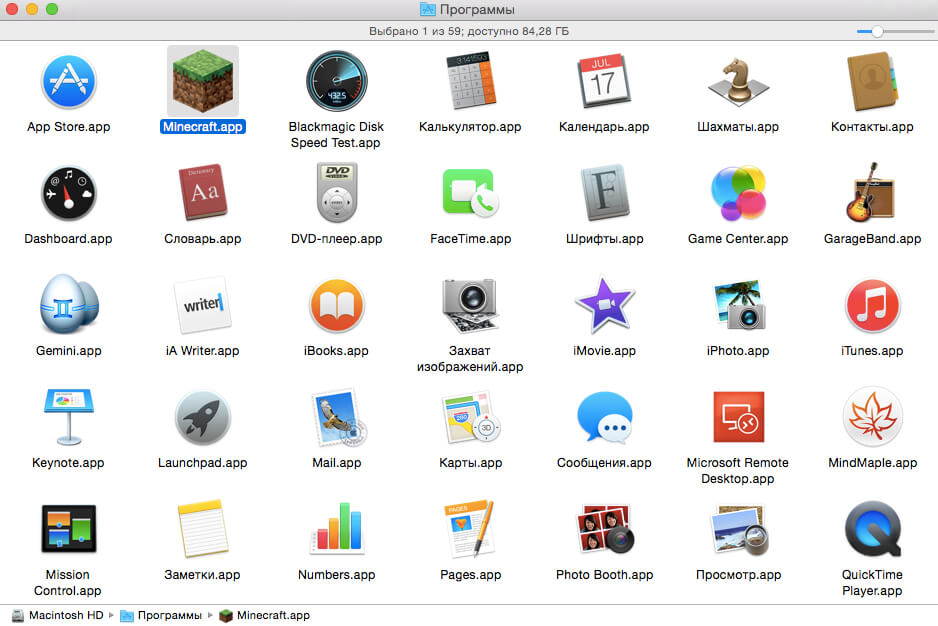
Переходим в “Программы” и запускаем игру.
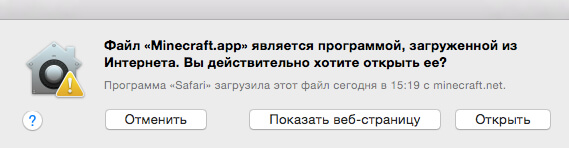
Далее необходимо дать разрешение на запуск Minecraft.
Нажимаем на кнопку “Открыть”.
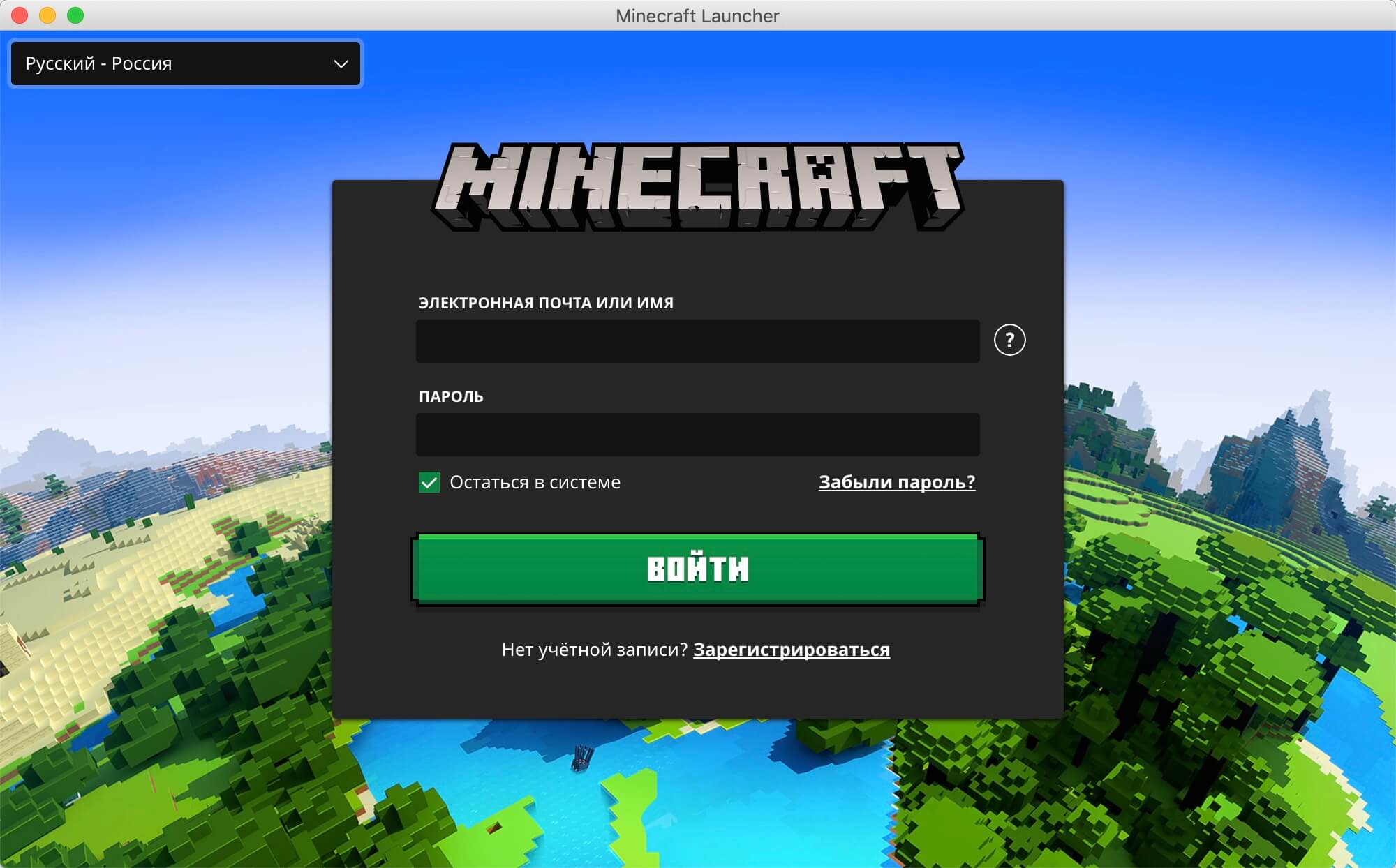
Для переключения на русский язык необходимо выбрать “Русский — Россия” в левом верхнем углу экрана.
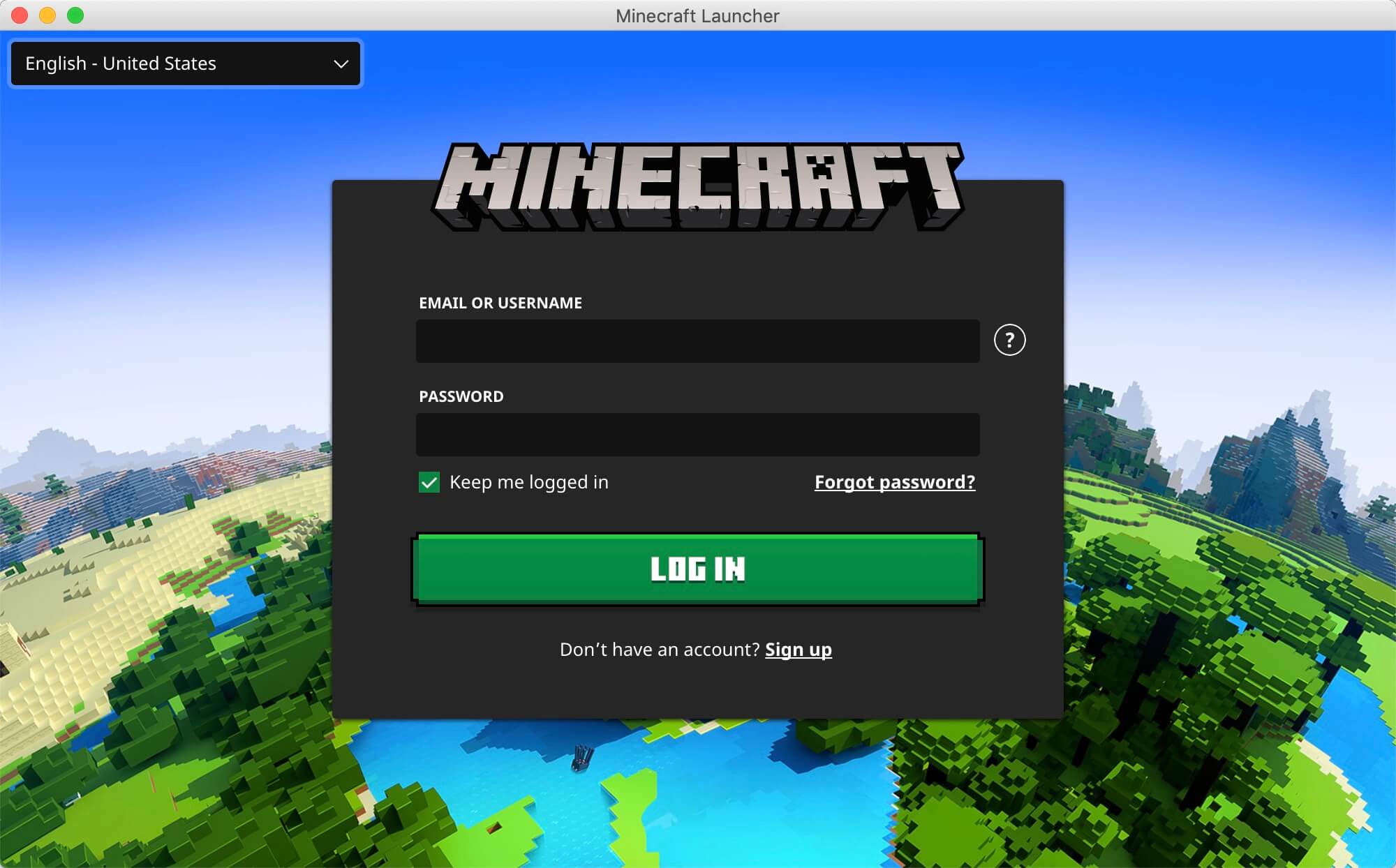
Указываем учетные данные, которые вы указывали при создании аккаунта Mojang в ходе процесса приобретения игры на официальном сайте Minecraft.
Нажимаем на кнопку “Войти”.
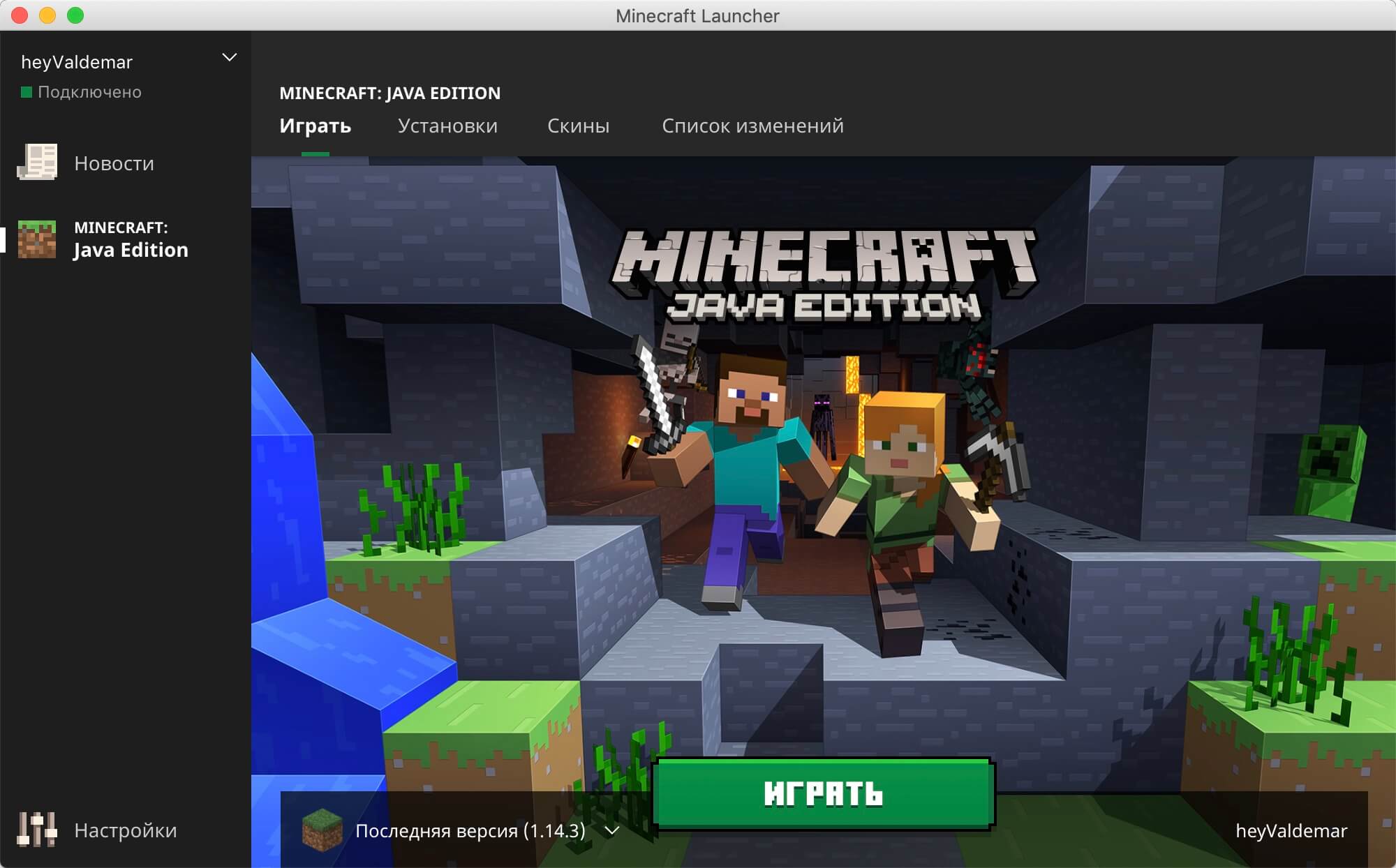
Для запуска игры нажимаем на кнопку “Играть”.
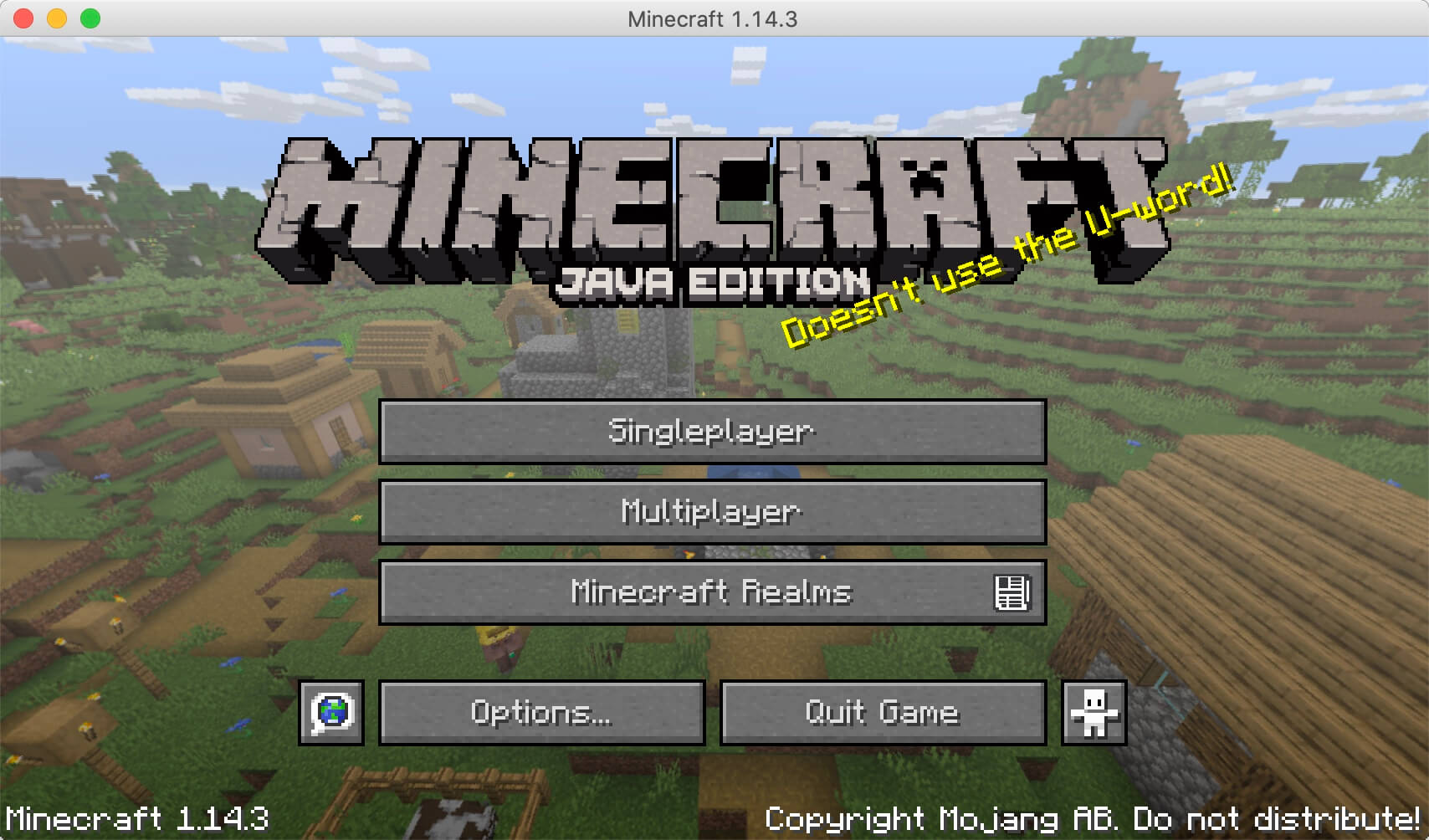
Теперь можно изменить язык интерфейса игры.
В левом нижнем углу экрана нажимаем на значок земного шара.
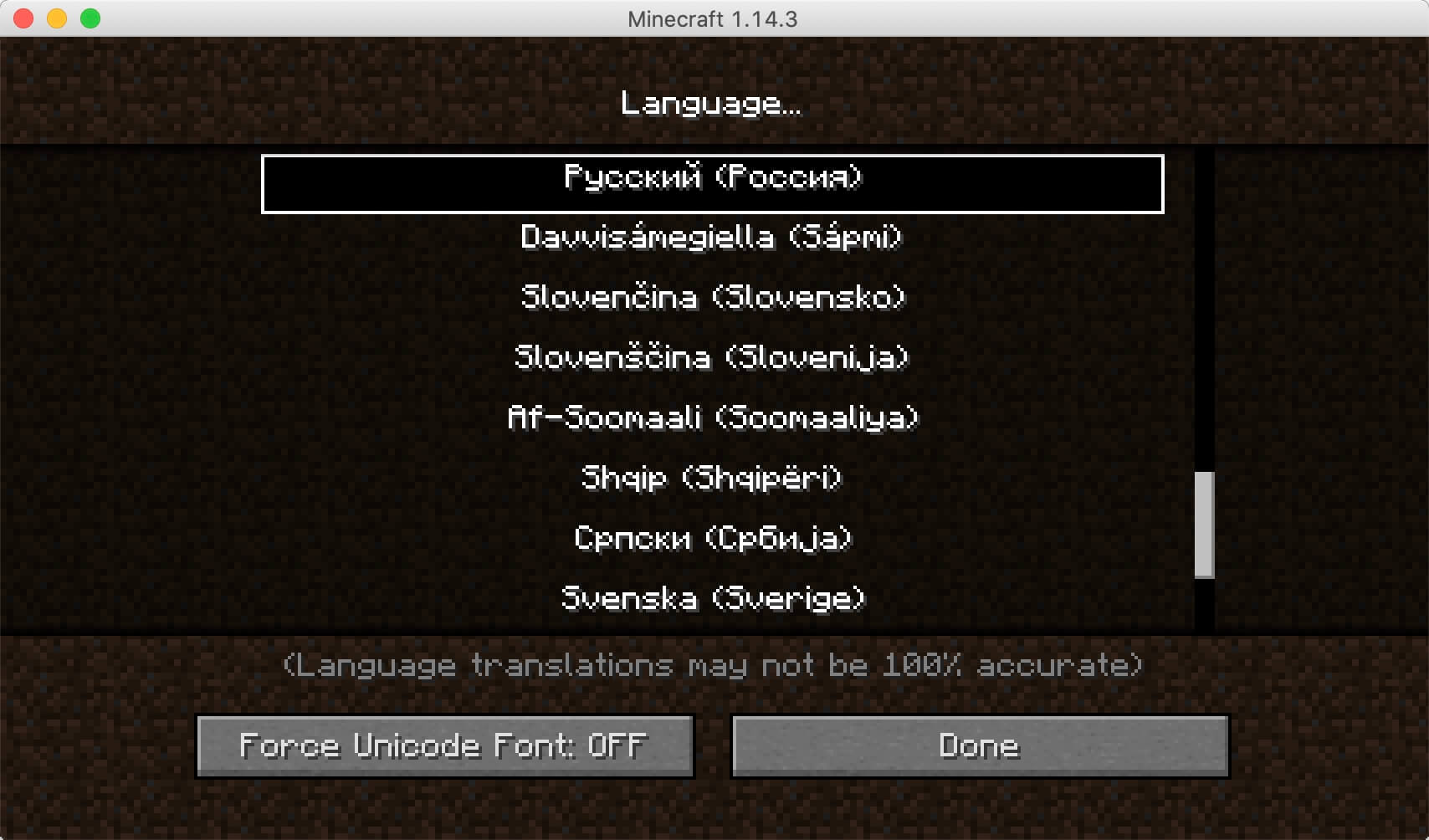
Выбираем “Русский (Россия)” и нажимаем на кнопку “Done”.
Желаю всем приятной игры!
Как скачать Minecraft на Mac [ДЛЯ НОВИЧКОВ]
Minecraft – одна из самых популярных игр в мире. С тех пор, как она вышла в 2009 году, игра стремительно набирала популярность. Теперь Minecraft – один из самых узнаваемых брендов поп-культуры. В некоторых школах её даже используют в образовательных целях.

Minecraft – идеальная игра как для детей, так и для взрослых. Она доступна для разных платформ, включая Mac. Более того, в неё можно играть на нескольких своих устройствах сразу.
Как скачать Minecraft на Mac

- Зайдите на официальный сайт Minecraft по этой ссылке.
- Вверху страницы выберите «Вход».
- Выберите опцию «Зарегистрируйся бесплатно».
Когда вы создадите учётную запись Mojang, вернитесь на главную страницу сайта и делайте следующее:
- Выберите пункт «Games» вверху страницы.
- Выберите стандартный вариант «Minecraft».


- Завершите покупку, и Minecraft начнёт загружаться на ваш Mac. После этого просто запустите игру и начинайте играть!
Советы по установке:
- Освободите на компьютере побольше памяти для обновлений Minecraft. Обновления выходят регулярно, и из-за них размер игры постепенно растёт.
- Это версия Java Edition, и она отличается от Bedrock Edition для консолей и ПК с Windows
- Вы можете скачать бесплатную демоверсию по этой ссылке.
Как установить Minecraft на OS X

Добрый день уважаемые читатели блога pyatilistnik.org, сегодня хочу рассказать, как установить Minecraft на OS X Данное руководство предназначено для тех, у кого есть желание самостоятельно установить Minecraft. Мы будем рассматривать установку официальной версии Minecraft, поэтому для того чтобы начать играть, вам необходимо создать учетную запись Mojang и купить игру на официальном сайте https://minecraft.net/store/minecraft.
Ранее мы рассмотрели Как установить Minecraft в Windows и Как установить пакета ресурсов для Minecraft в Windows.
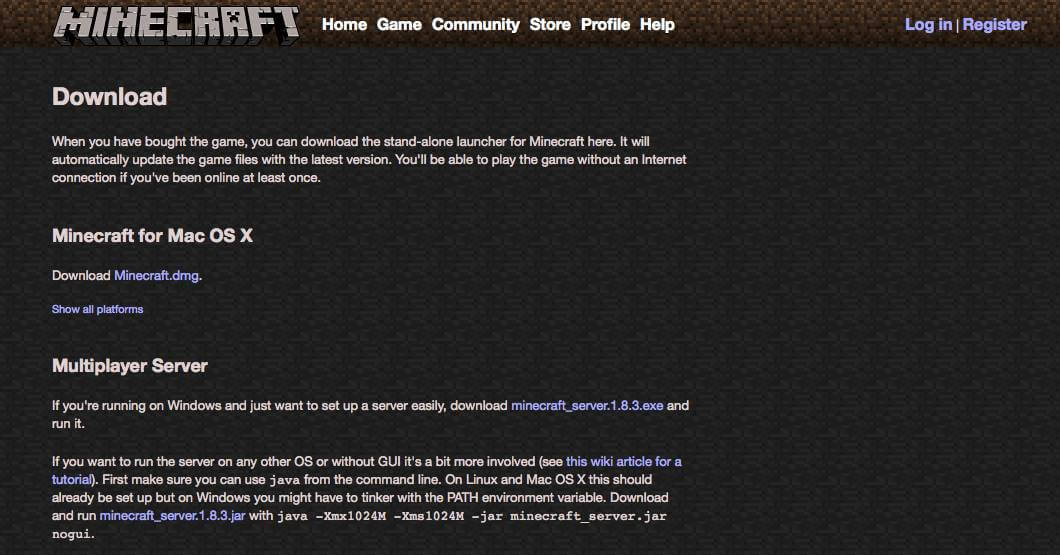
Если лицензия приобретена, можно начинать загрузку и установку игры. Заходим на сайт https://minecraft.net/download и в разделе “Minecraft for Mac OS X” нажимаем на “Minecraft.dmg”, чтобы загрузить установщик.
Как установить Minecraft на OS X-01
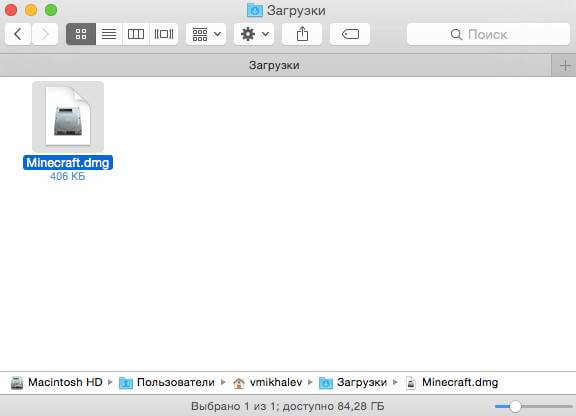
Переходим в “Загрузки” и запускаем “Minecraft.dmg”.
Как установить Minecraft на OS X-02
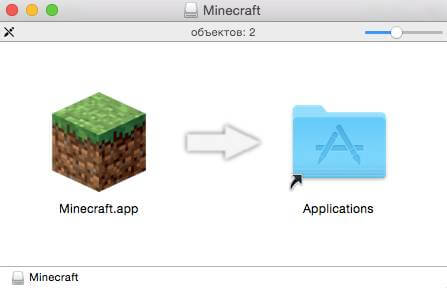
Перетаскиваем “Minecraft.app” в “Applications” (Программы).
Как установить Minecraft на OS X-03
В Finder нажимаем на значок стрелочки на против “Minecraft”, чтобы извлечь Minecraft.
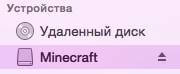
Как установить Minecraft на OS X-04
Переходим в “Программы” и запускаем игру.
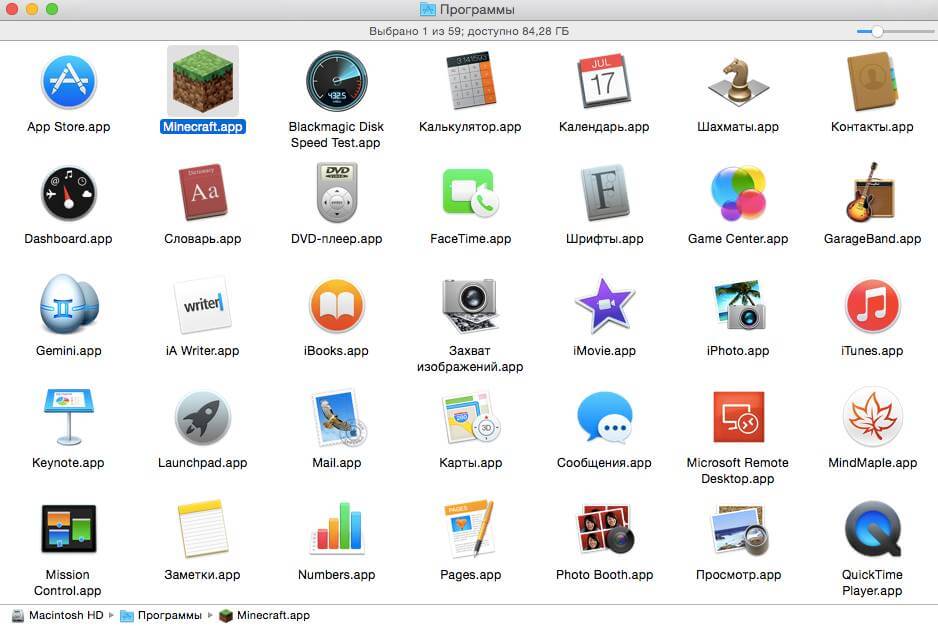
Как установить Minecraft на OS X-05
Далее необходимо дать разрешение на запуск Minecraft. Нажимаем на кнопку “Открыть”.
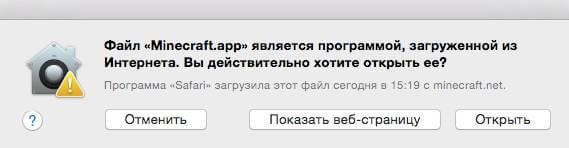
Как установить Minecraft на OS X-06
Вводим учетные данные, которые вы указывали при создании аккаунта Mojang в ходе процесса приобретения игры на официальном сайте Minecraft. Нажимаем на кнопку “Log In”.
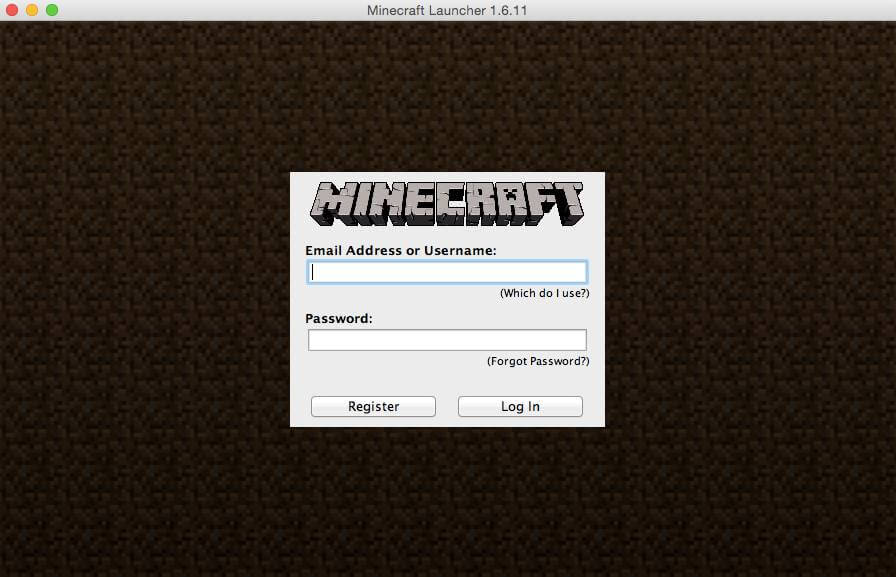
Как установить Minecraft на OS X-07
Для запуска игры нажимаем на кнопку “Play”.
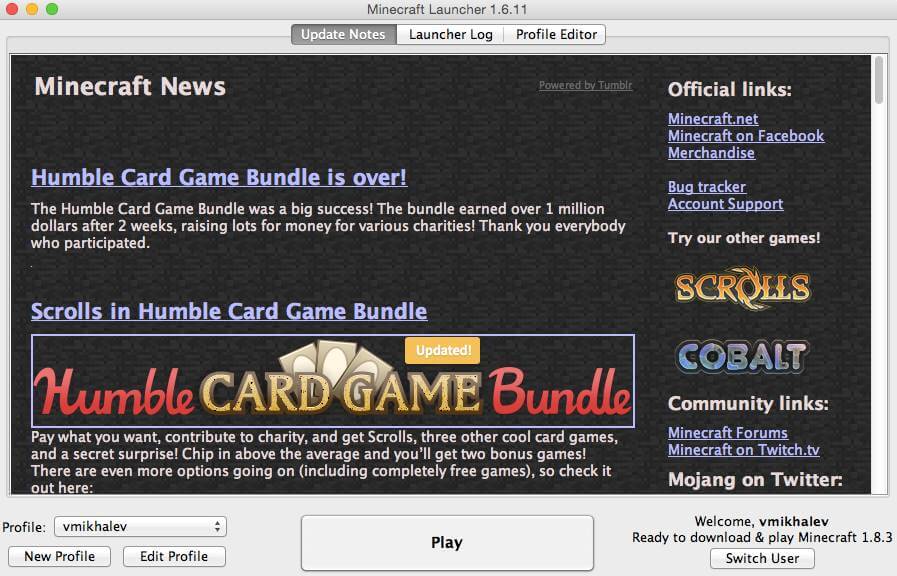
Как установить Minecraft на OS X-08
Далее необходимо разрешить в программе “Java” входящие сетевых подключения. Нажимаем на кнопку “Разрешить”.
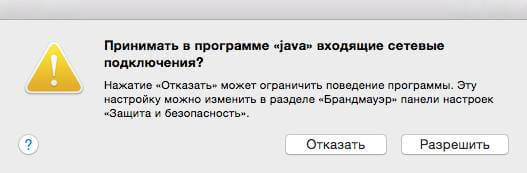
Как установить Minecraft на OS X-09
Теперь можно изменить язык интерфейса игры. В левом нижнем углу экрана нажимаем на значок земного шара.
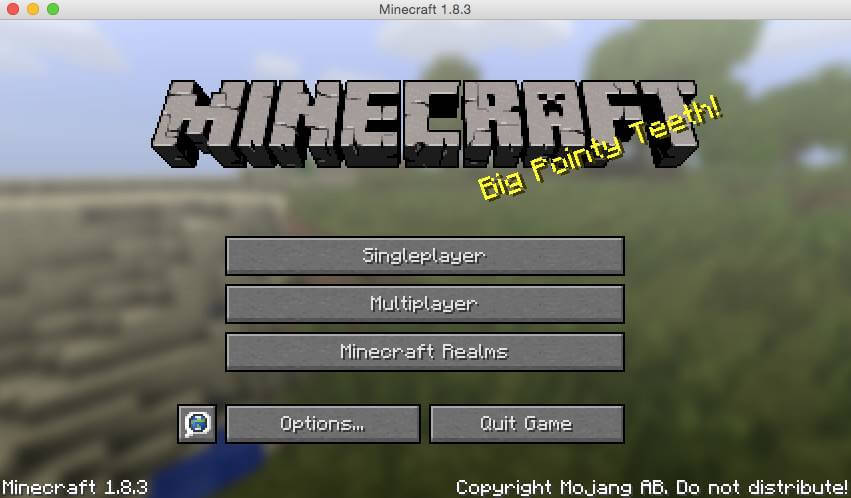
Как установить Minecraft на OS X-10
Выбираем “Русский (Россия)” и нажимаем на кнопку “Готово”.
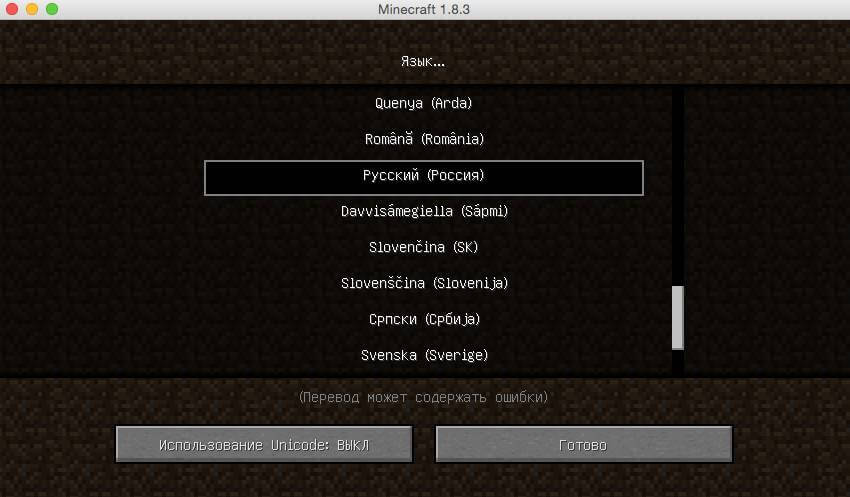
Как установить Minecraft на OS X-11
Вот так вот просто установить Minecraft на OS X, до новых встреч
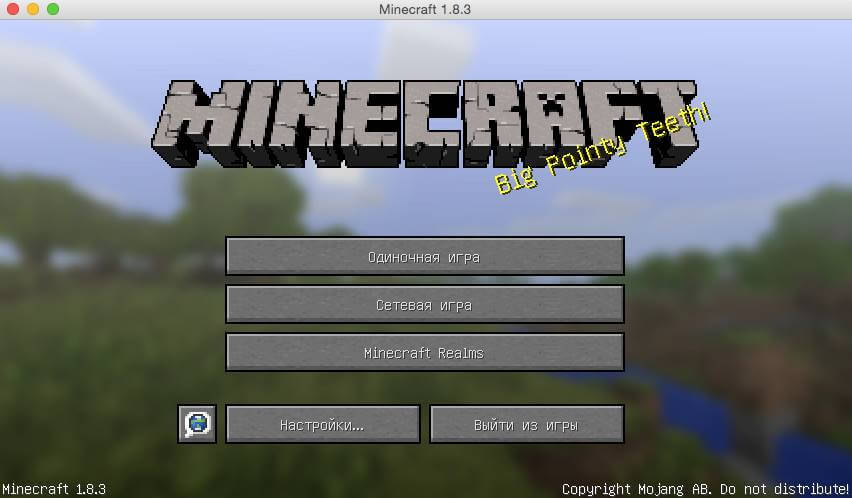
Как установить Minecraft на OS X-12
Популярные Похожие записи:
 Как скачать Windows 11, за минуту
- Как узнать версию php онлайн
 Как удалить Internet Explorer (IE) из Windows Server и Windows 10
- Как поставить загрузку с флешки на ASUS X541U
 Не установлен драйвер (код 28) у SafeNEt USB SuperPRO
 Как отключить обновления Windows навсегда, за минуту