Как установить Opencart на компьютер с помощью локального сервера
Установка opencart на компьютер – это не прямая установка в систему, как например программное обеспечение, в привычном для нас понимании этого процесса.
Как правило многие администраторы или веб-мастера устанавливают opencart и многие другие движки на компьютер, для полной проверки, настройки и тестирования всех процессов работы интернет-магазина.
Чтобы обеспечить более качественную работу opencart, максимально приближенной к реальной онлайн-торговле, необходимо установить на компьютер специальный локальный сервер, в состав которого входит набор специальных программ и утилит в точности повторяющих программное обеспечение удаленного хостинга.

Установка opencart на компьютер, позволит избежать многих ошибок в работе интернет-магазина уже на удаленном хостинге. К тому же, заниматься администрированием движка на компьютере, намного проще и быстрее, чем на реальном хостинге.
Для начала необходимо установить один из локальных серверов на свой компьютер, которых можно найти не меньше десятка: Denwer, Xampp, AppServ, VertigoServ, VertigoServ, Zend Server Community Edition, Open Server, Wampserver, EasyPHP и др.
Весь пакет программ и скриптов, во всех серверах практически похож, что называется, “выбирай на вкус!” Здесь конечно играет роль удобство работы и администрирования, а так же привычка. Что лучше, а что хуже, в этом случае не подходит.
Поэтому начнем по порядку с локального сервера denwer. Как он устанавливается, рекомендую посмотреть по ссылке: денвер правильная установка и настройка.
Установка opencart на компьютер с помощью denwer
Простота установки движков на denwer заключается в том, что нет необходимости производить какие-то настройки сервера и различных утилит. В большинстве случаев, все работает без сбоев. Кроме этого, для денвера можно установить дополнительные расширения, если в базовом функционале не хватает возможностей.
Все проекты создаются в специальной директории denwera, в основном в папке /home/www/. Все содержимое будущего проекта (папки и файлы) копируются в эту папку, запускается сервер и начинается процесс установки.
Это базовые шаги установки любой cms-системы на denwer.
Некоторые рекомендации по установки opencart. Корневую папку лучше всего называть именем будущего домена, если он есть. Это поможет избежать некоторых трудностей при переносе сайта с локального сервера, на удаленный хостинг.
Как установить OpenCart на компьютер
От автора: приветствую вас, друзья. Мы начинаем цикл статей, посвященных знакомству с одной из популярнейших CMS для создания интернет-магазинов – OpenCart (Опенкарт). Из этой статьи вы узнаете, как установить OpenCart на компьютер или, точнее, на локальный сервер. Начнем.
Итак, давайте приступим к установке OpenCart на локальный сервер. В качестве последнего я выберу один из наиболее удобных в работе пакетов – Open Server. Если вы его еще не установили и используете по старинке Денвер, тогда рекомендую не терять время и установить сегодня же. Инструкцию по работе с Open Server вы можете найти в этом уроке.
На сервере создадим папку домена, в которую и будем устанавливать Опенкарт, я назову эту папку — opencart.loc. После создания нового домена на сервере не забудьте перезапустить сервер, чтобы домен был готов к использованию. Также нам потребуется чистая база данных. Создать ее можно в phpMyAdmin, я назову ее opencart_loc.
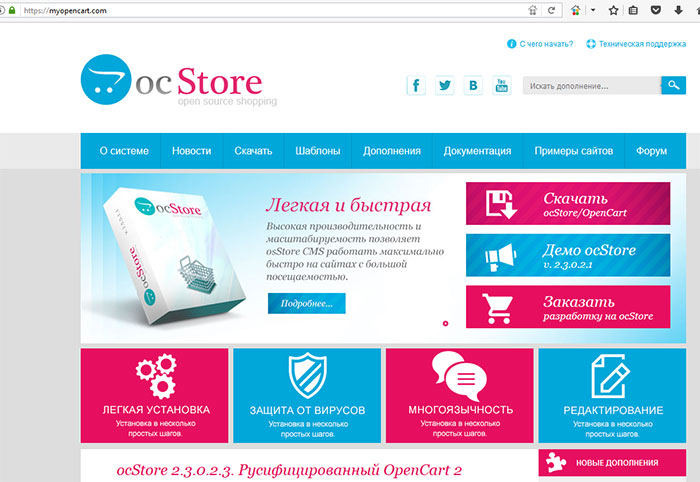
Теперь нам необходимо скачать дистрибутив движка OpenCart. Перейдем на сайт русифицированной версии OpenCart – ocStore – и скачаем последнюю версию CMS, на момент написания статьи это версия 2.3.0.2.3.
В полученном после скачивания архиве вы найдете папку upload, содержимое которой необходимо распаковать в корень созданной папки домена. В результате мы должны получить следующую картину:

Перед началом процесса установки нам необходимо создать пустые файлы с названием config.php в корне сайта и в папке admin. Чтобы не создавать эти файлы, мы можем просто переименовать уже имеющиеся там пустые файлы с наименованием config-dist.php. Уберем из их названия –dist.

Теперь мы готовы к старту процесса установки. Для его запуска нам достаточно обратиться к сайту по его адресу, в моем случае это — //opencart.loc – после чего мы должны увидеть следующую картину.

Отлично, процесс установки начался. В правой части страницы мы можем кликнуть по кнопке LANGUAGE и выбрать русский язык при желании. Далее нам останется пройти несколько несложных этапов. Соглашаемся с условиями лицензии и жмем кнопку ПРОДОЛЖИТЬ.
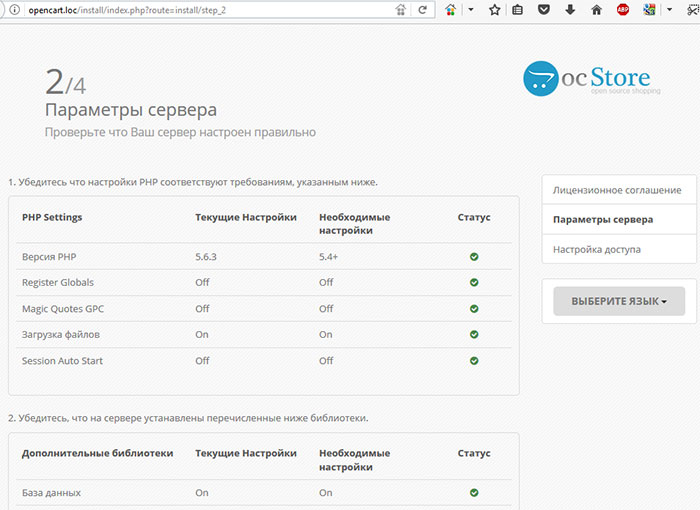
На втором шаге Опенкарт проверит совместимость с текущими параметрами сервера. Убедитесь, что в колонке Статус все сообщения имеют зеленый цвет. Если это не так, значит соответствующий параметр не удовлетворяет требованиям и его нужно поправить.
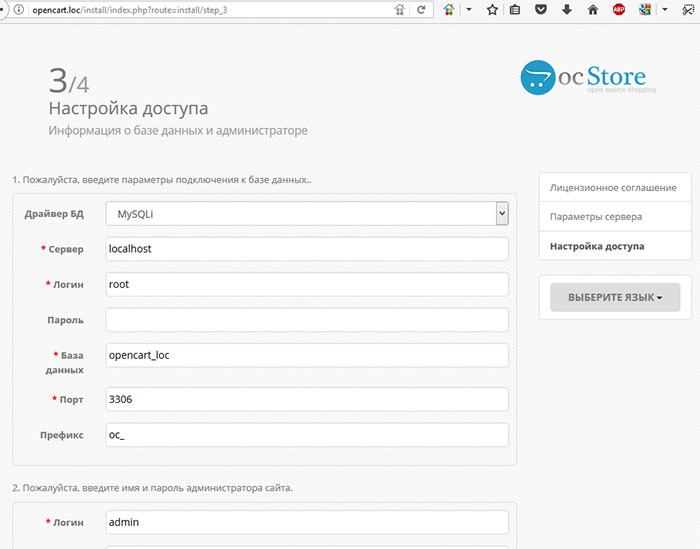
Вновь жмем кнопку ПРОДОЛЖИТЬ и переходим к следующему шагу, где нам нужно будет ввести данные для доступа к БД и создать учетную запись администратора сайта. Заполните формы нужными данными. Если вы, как и я, используете Open Server, тогда форме настроек соединения с БД вам достаточно указать только название БД, остальные поля можно не трогать.
После заполнения полей форм переходим к следующему шагу, на котором нам сообщат об успешной установке движка и напомнят о необходимости удаления папки install. Удалим ее обязательно и перейдем в админку сайта, кликнув по соответствующей кнопке или просто перейдя по ссылке //opencart.loc/admin/

На странице авторизации введем данные администратора, которые мы указывали на предыдущем шаге, и попадем в админскую часть сайта.

Ну а так выглядит главная страница клиентской части сайта:

Собственно, это все – мы установили OpenCart на локальный сервер. Как видим, ничего сложного в этом нет. Больше об OpenCart вы можете узнать из наших бесплатных или платных уроков.
Установка CMS Opencart 3 на локальный хостинг
Устанавливая новый проект сайта Opencart 3 на локальный хостинг (я использую Openserver), необходимо выполнить данные шаги, во избежание проблем в будущем.
- Определяемся с программным обеспечением нашего локального сервера (версия PHP, база данных) и производим соответствующие настройки. От данных версий зависит будут ли все ваши планируемые функции работать должным образом. Актуальные поддерживаемые версии PHP смотреть по данной ссылке.
- Для стандартной установки CMS Opencart 3 на локальный хостинг переходим на официальную страницу Opencart и загружаем последнюю версию по данной ссылке. После загрузки разархивируем полученный архив.
- Далее в папке с доменами нашего сервера создаем папку с названием нашего сайта, например mysite.localhost. В данную папку копируем всё содержимое папки uploud (остальные файлы из архива нам уже не нужны).
- Создаем в PhpMyAdmin базу данных и пользователя базы данных. Если вы будете использовать учетную запись root, то вам нужна только база данных.
- Запускаем наш локальный сервер. Если до этого был запущен, перегружаем его.
- Переходим по адресу нашего проекта и попадаем на страницу установки. Проверяем все ли у нас готово в указанных полях, если нет, исправляем. Обычно для перехода к следующему шагу в установке нам надо переименовать в корне сайта файл config-dist.php на config.php. И далее точно такое же переименование мы производим с файлом в папке admin. Далее выполняем инструкции по установке (указываем нашу созданную базу данных, выбираем имя пользователя, пароль). Не забудьте сохранить свои учетные записи для входа на сайт в дальнейшем.
- По окончанию установки, когда вы попадете на страницу демо магазина, не забудьте удалить из корня вашего сайта папку install.
- Далее дополнительно защитим наш сайт. Меняем права на файлы config.php (в корне сайта и в папке admin) с 0755 на 0644. В панели управления хостинга ставим пароль на всю папку admin. После этого действия, у нас дополнительно будет спрашивать логин пароль, перед основным логином паролем. Также возможно настроить доступ с конкретного IP в .htaccess файле.
Order Denny,Allow Deny from all Allow from 99.254.25.123Поздравляю вас! На этом установка CMS Opencart 3 закончена.
Теги
Похожие статьи
Установка на хостинг CMS OpenCart 3

Для установки OpenCart 3 вам понадобятся доступы к личному кабинету хостинга (как минимум для создания базы данных и пользователя этой базы данных) и доступ к файлам расположенным на сервере по…
Наполнение сайта или памятка для контент-менеджера

В данной статье мы поговорим о правильном наполнении сайта. Рассмотрим два актуальных вопроса. Это вопрос вставки текста на сайт из других редакторов (например Microsoft Word) и вопрос правильного…
Как создать поддомен мультимагазина OpenCart на OpenServer

Мультимагазин в OpenCart — это функция, которая позволяет управлять несколькими интернет-магазинами из одной панели администратора. Она позволяет создавать несколько витрин с уникальным дизайном, товарами, ценами и языками, при этом используя единый бэкэнд для удобства управления.
С помощью Multistore вы можете создавать отдельные сайты, каждый со своим доменом или поддоменом, и управлять ими из одного центра. Это удобно, если вы хотите продавать разные продукты на разных рынках или создать несколько магазинов для разных брендов или линеек продуктов.
Каждый магазин в многомагазинной установке может иметь свои собственные уникальные настройки, такие как категории товаров, варианты доставки и оплаты, ставки налогов и языки. Это позволяет легко настраивать покупательский опыт для конкретной аудитории каждого магазина.
В целом, функция Multistore в OpenCart — это мощный инструмент, который позволяет вам эффективно управлять несколькими интернет-магазинами с легкостью.
OpenCart можно установить на локальном компьютере, для этого необходимо установить программное обеспечение OpenServer.
Чтобы установить OpenCart на OpenServer, вы можете выполнить следующие шаги:
- Создайте новую папку для домена в каталоге OpenServer, который обычно находится по адресу C:\OpenServer\domains\, например, «mystore.loc».
- Скачайте последнюю версию OpenCart с официального сайта.
- Распакуйте содержимое пути «upload» скачанного ZIP-файла в доменную папку «mystore.loc», где «mystore.loc» — это имя папки, которую вы создали в шаге 1.
- Переименуйте файлы config-dist.php и admin/config-dist.php в config.php
- Запустите OpenServer и запустите ваши службы.
- Откройте phpMyAdmin в браузере (http://127.0.0.1/openserver/phpmyadmin/) и создайте новую базу данных для вашего магазина.
- Откройте веб-браузер и перейдите по адресу http://mystore.loc/, где «mystore.loc» — это имя папки, которую вы создали в шаге 1.
- Программа установки OpenCart запустится автоматически. Следуйте инструкциям на экране, чтобы завершить процесс установки, включая настройку базы данных MySQL, создание учетной записи администратора и настройку параметров магазина.
- После завершения установки вы можете получить доступ к панели администратора OpenCart, перейдя по адресу http://mystore.loc/admin и войдя в систему под учетной записью администратора, которую вы создали во время установки.
Эти шаги предназначены для локальной установки OpenCart на OpenServer в целях разработки. Если вы планируете разместить свой магазин OpenCart в Интернете, вам необходимо приобрести доменное имя и услуги хостинга у хостинг-провайдера, а затем загрузить файлы OpenCart на веб-сервер с помощью FTP-клиента.
OpenServer — это пакет программного обеспечения, разработанный для упрощения процесса установки и настройки локального веб-сервера на компьютере под управлением Windows. Он включает Apache, PHP, MySQL и другие компоненты, обычно используемые для веб-разработки, и все они предварительно настроены для совместной работы.
OpenServer предназначен для разработчиков, которым необходима среда локального веб-сервера для тестирования и разработки веб-сайтов и веб-приложений. Он предоставляет простой в использовании графический интерфейс для управления различными компонентами сервера, включая запуск и остановку служб, настройку параметров PHP и MySQL, а также управление виртуальными хостами.
Одним из главных преимуществ OpenServer является его простота и легкость в использовании. Он разработан с учетом потребностей начинающих пользователей, имеет дружественный интерфейс, позволяющий легко настроить локальную среду веб-сервера, не требуя продвинутых технических навыков. В то же время, он предлагает расширенные функции и возможности настройки для более опытных разработчиков.
OpenServer доступен в бесплатной и платной версиях, причем платная версия предлагает дополнительные возможности, такие как поддержка нескольких версий PHP и SSL-сертификатов.
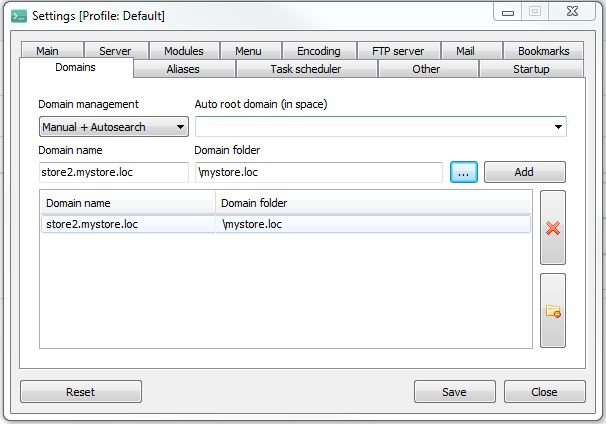
Чтобы создать поддомен мультимагазина OpenCart на OpenServer, вы можете выполнить следующие шаги:
- Откройте панель управления OpenServer, перейдите в раздел «Настройки» и перейдите на вкладку «Домены».
- В поле «Управление доменом» выберите «Вручную + автопоиск».
- В поле «Имя домена» введите имя вашего поддомена, например, «store2.mystore.loc».
- В поле «Папка домена» введите путь к вашей основной директории установки OpenCart. Например, если ваша установка OpenCart находится в C:\OpenServer\domains\mystore.loc\, папка «Домен» должна быть C:\OpenServer\domains\mystore.loc
- Нажмите кнопку «Добавить».
- Нажмите кнопку «Сохранить», чтобы сохранить настройки и создать поддомен. OpenServer будет перезагружен.
- Далее откройте панель администратора OpenCart и перейдите в меню «Система», затем выберите «Настройки».
- Нажмите кнопку «Добавить» для создания нового магазина в мультисоте, или кнопку «Редактировать» для редактирования одного из ваших мультимагазинов, и на вкладке «Общие» введите URL для вашего субдомена в поля «URL магазина» и «SSL URL», например, «http://store2.mystore.loc» и «https://store2.mystore.loc». Заполните остальные поля в соответствии с вашими потребностями.
- Сохраните изменения и протестируйте поддомен, зайдя на него через веб-браузер. Если все настроено правильно, вы должны увидеть, что ваш мультимагазин OpenCart работает на поддомене.