Установка SSD в ноутбук Asus
Установка SSD диска в ноутбук Asus или замена старого HDD – одна из процедур по увеличению производительности и ускорению работы устройства. Нередки случаи обращений в связи с выходом из строя жесткого диска в связи с механическими повреждениями или попадания влаги внутрь корпуса. Сопутствующей услугой мы предлагаем еще и восстановление потерянных данных. Если вам нужно грамотно и правильно установить SSD в ноутбук, обращайтесь к профессионалам нашего сервисного центра Asus в Москве. Мы не только сделаем работу быстро, качественно и недорого, но и дадим официальную гарантию до 12 месяцев.
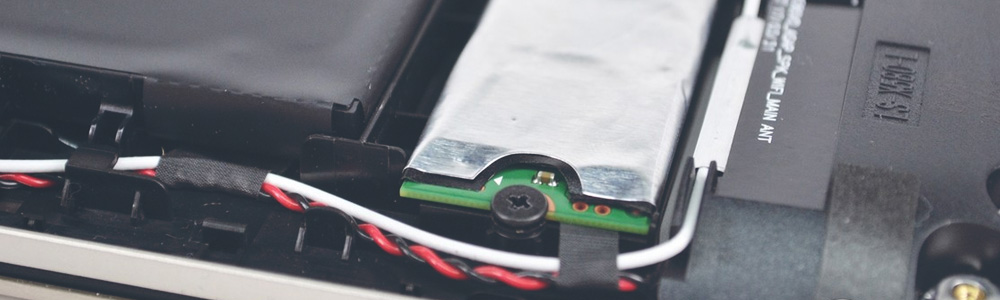
Установка SSD M2 в Asus VivoBook
Если вы обладатель одной из популярнейших моделей ноутбуков Asus VivoBook и вам требуется установить SSD жесткий диск, то тут понадобится твердотельный накопитель SSD M.2. Такой разъем позволяет нарастить производительность техники без потери объема. Такой вариант удобен тем, что старый диск можно не убирать, а просто добавить второй. Установив на него Windows можно получить серьезный прирост мощности, оставив все остальные файлы и документы на своем месте.
У нас можно недорого установить SSD в Asus
Наш сервисный центр имеет обширные связи с официальными поставщиками. Поэтому установить диск SSD в ноутбук Asus мы можем без наценки на запчасти и комплектующие. Такая работа для вас обойдется на много дешевле, чем в любых других мастерских Москвы. К тому же мы с радостью проконсультируем и дадим несколько полезных советов о том, как правильно выбрать и подключить к своему ноутбуку твердотельный накопитель.
Чаще всего SSD диски устанавливают на следующие модели ноутбуков Asus:
- k501u
- k42jc
- k56cb
- n56v
- n73sv
- k53s
- k40in
- ux3031
- x507ma
- x542u
- n550jv
- asus vivobook pro 17
- k53sv
- k56c
- x550c
- k56cb
- x507ma
- n750jk
- k50in
- 705 ud
- n550jk
- n53sv
- p5k
- Не загружается
- Не запускается Windows
- Компьютер не включается
- Не загружается
- Сильно тормозит
- Не загружается
- Тормозит и подвисает
- Моноблок зависает
- Ноутбук зависает
- Выключается после включения
Обращайтесь в наш сервис
Нажимая кнопку «Отправить», вы соглашаетесь с обработкой персональных данных
- Честные цены Согласовываем стоимсть ремонта прежде чем приступить к работе и не ставим перед фактом оплаты
- Официальная гарантия Мы поддерживаем гаратийное обслуживание и даем гаранию до 12 месяцев
- Бесплатный выезд мастера Некоторые услуги наши мастера могут оказать на выезде домой или в офис
- Бесплатная доставка Наш курьер бесплатно заберет ваш аппарат в мастерскую на ремонт
- Отправить заявку

24% устройств
приносят к нам
после услуг несертифицированных сервисных центров и неумелых домашних мастеров
Нажимая кнопку «Отправить заявку», вы соглашаетесь с обработкой персональных данных
Сервисный центр Asus © 2018
- Ремонт
- Ремонт ноутбуков
- Ремонт компьютеров
- Ремонт моноблоков
- Ремонт материнских плат
- Цены
- Гарантия
- Выезд и доставка
- Контакты
- Политика конфеденциальности
107045 , Россия, Москва , Пушкарёв переулок, 18
10:00-20:00 Без выходных
Мы свяжемся с вами в самое ближайшее время
Введенные данные мы используем только для связи с Вами, и не передаем третьим лицам. Нажимая кнопку «Отправить», вы соглашаетесь с обработкой персональных данных
Мы свяжемся с вами в самое ближайшее время
Введенные данные мы используем только для связи с Вами, и не передаем третьим лицам. Нажимая кнопку «Отправить», вы соглашаетесь с обработкой персональных данных
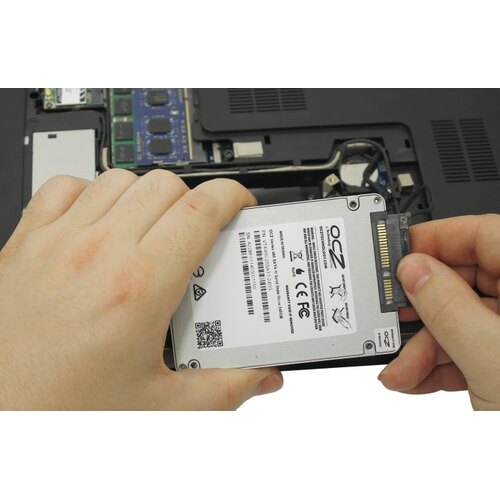
Замена жесткого диска и установка SSD в ноутбук ASUS X515EA i5 1135G7/8/512SSD/WiFi/BT/noOS/15.6″
Телефон для заказа:
+7 (495) 974-3333 САМОВЫВОЗ ИЗ МАГАЗИНА БЕСПЛАТНО
ЗВЗ Алексеевская ЕСТЬ Товар есть в этом магазине, можно купить прямо сейчас.
АЛТ Алтуфьево ЕСТЬ Товар есть в этом магазине, можно купить прямо сейчас.
ВРН г. Воронеж ВРЕМЕННО НЕ РАБОТАЕТ По техническим причинам магазин временно не работает!
ОМС г. Омск ЕСТЬ Товар есть в этом магазине, можно купить прямо сейчас.
Срок гарантии: 7 дней
(пожаловаться на срок гарантии)
Характеристики
Отзывы
Мы старались сделать описание как можно более хорошим, чтобы ваш выбор был безошибочным и осознанным, но т.к. мы, возможно, этот товар не эксплуатировали, а только со всех сторон пощупали, а вы его после того, как купите, испробуете в работе, ваш отзыв может сделать этот мир лучше, если ваш отзыв действительно будет полезным, то мы его опубликуем и дадим вам возможность следующую покупку у нас сделать по 2-й колонке.
Отзывов еще нет, ваш может стать первым!
Услуги сервисного отдела
Услуги сервисного отдела
Снижены цены в розничном магазине НИКС-Реутов

Как купить?
заказать Замена жесткого диска и установка SSD в ноутбук ASUS X515EA i5 1135G7/8/512SSD/WiFi/BT/noOS/15.6″
- с доставкой по Москве
- с доставкой по России
- в магазинах в других городах
- за безнал с 30% предоплатой
[TUF Gaming — SSD корпус] Как установить SSD-накопитель в TUF Gaming A1?
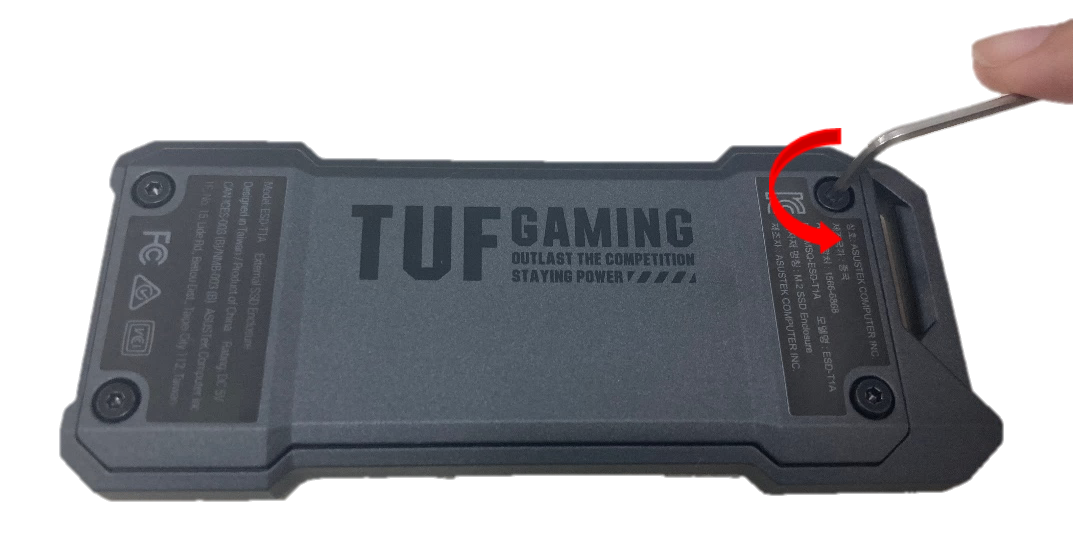
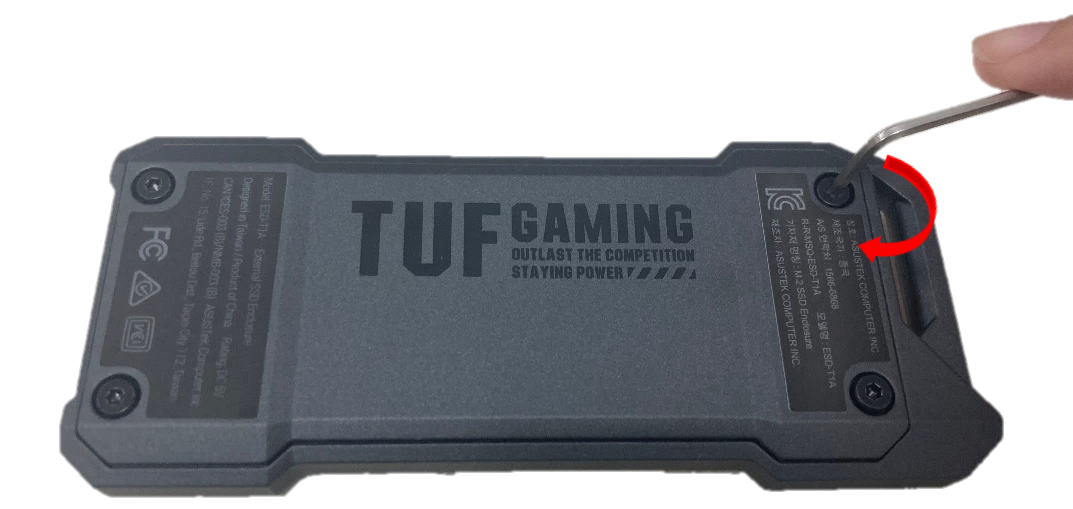
Шаг 1. Чтобы открыть корпус TUF Gaming A1, возьмите шестигранник из комплекта и выкрутите 4 винта в направлении против часовой стрелки.
Размер профиля HEX
Длина короткого привода
Длина штифтового ключа
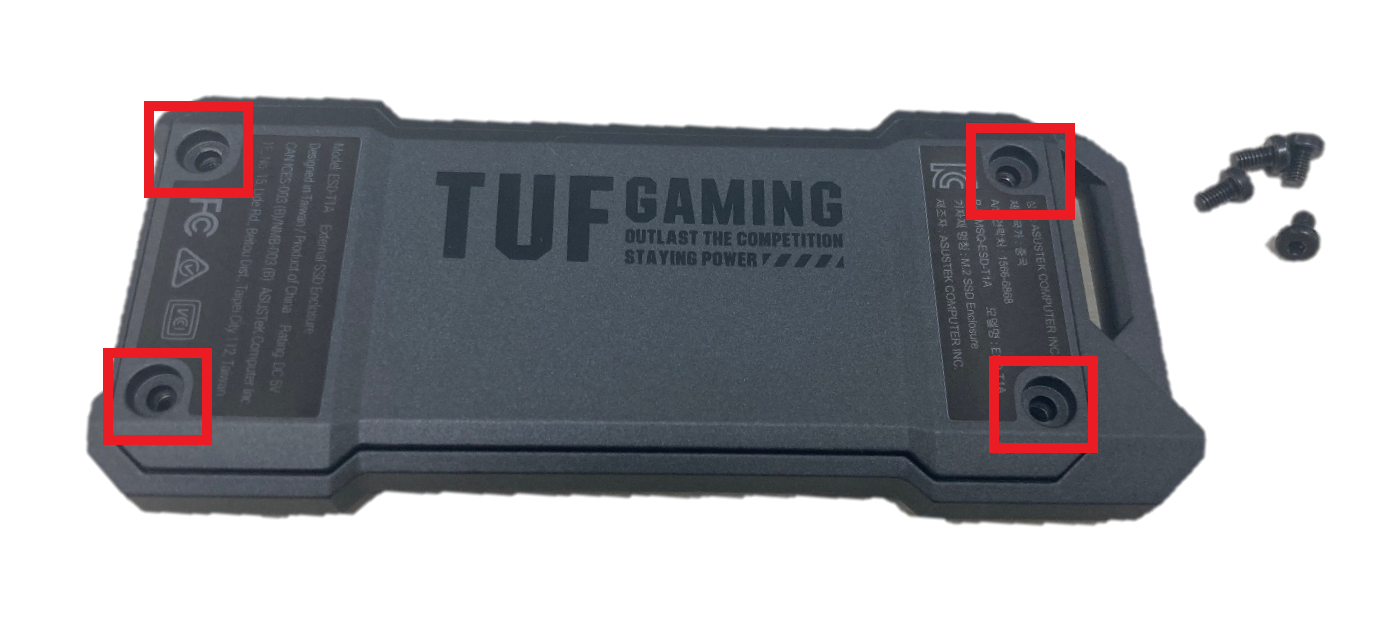
Шаг 2. Переверните «TUF Gaming A1» для того чтобы открыть крышку.
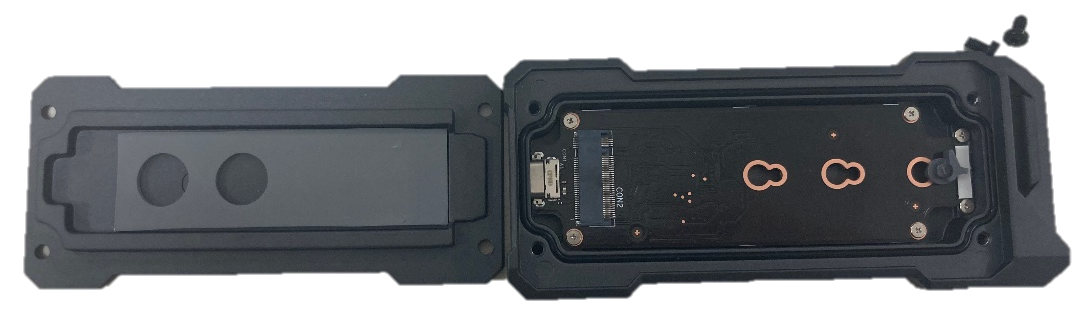
Шаг 3. Установите Ваш накопитель SSD.
В следующем примере используется 2280 M.2 SSD.
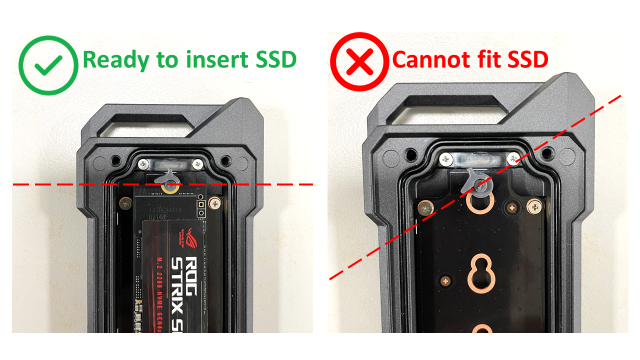
Устанавливая Ваш накопитель SSD, убедитесь, что обе стороны защёлки Q-latch установлены в горизонтальное положение(согласно примеру ниже).
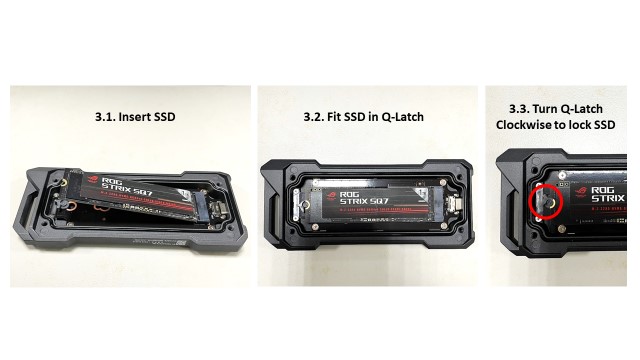
TUF Gaming A1 поддерживает форм-факторы 2242, 2260, а также 2280 M.2 SSDs. Переместите защёлку Q-Latch согласно габаритам SSD-накопителя.
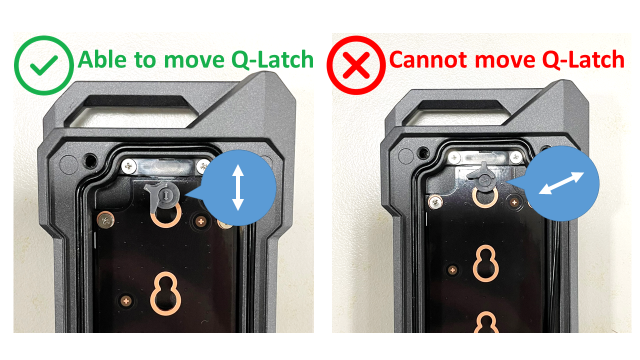
Шаг 4. Верните крышку на место и закрутите винты по часовой стрелке.
Часто задаваемые вопросы(Q&A):
Q1. Поддерживает ли TUF Gaming A1 SSD-накопители M.2 PCIe NVMe2230 ?
A1. Нет, TUF Gaming A1 не поддерживает SSD-накопители M.2 PCIe NVMe2230.
Поддерживаемые накопители: M.2 NVMe PCIe и SATA SSDs с ключами B+M, M. Форм-фактор 2242/2260/2280.
Q2. Почему может не закрываться корпус после установки SSD-накопителя?
A2. Возможно, используемый SSD-накопитель идёт с радиатором. Такие накопители устанавливать в TUF Gaming A1 нельзя.
Также следует убедиться, что комплектные винты закручены полностью до конца.
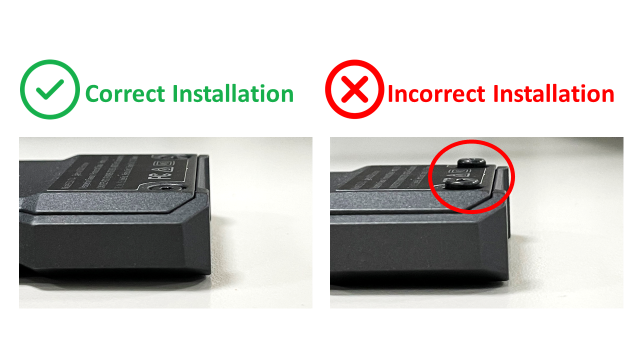
Q3. Может ли быть нарушена водонепроницаемость TUF Gaming A1?
A3. Для эффекта наибольшей водонепроницаемости убедитесь, что комплектные винты полностью до конца закручены и не выпадают. Шляпки винтов не должны выступать выше поверхности корпуса TUF Gaming A1, согласно примеру во втором вопросе. В случае контактирования с напитками, химическими жидкостями или другими посторонними жидкими веществами существует вероятность снижения водонепроницаемости TUF Gaming A1. При случайном контакте с посторонней жидкостью рекомендуется полностью высушить USB-порт перед установкой SSD-накопителей.
Как получить (Утилиту / Прошивку)?
Последние версии драйверов, программного обеспечения прошивок и руководств пользователя можно скачать через Центр загрузок ASUS.
Для получения дополнительной информации о Центре загрузок ASUS, перейдите по ссылке
Установка SSD диска в ноутбук

Если Вы используете ноутбук, в котором установлен HDD, то рано или поздно Вы, скорее всего, задумаетесь об установке SSD вместо HDD. Также, если в Ваш ноутбук уже установлен SSD небольшого объема, то в определенный момент может понадобиться замена существующего SSD на диск с большим объемом памяти.
В чем разница между HDD и SSD?
Если говорить об основных преимуществах, то SSD более надежный и быстрый, в то время как HDD очень чувствителен к любым механическим повреждениям и зачастую работает медленнее. Также SSD работает бесшумно в отличие от HDD, который во время работы может «потрескивать». Еще одним плюсом SSD является то, что он значительно легче и потребляет меньше электроэнергии. Учитывая все преимущества SSD следует понимать, что и стоимость твердотельного накопителя выше, чем винчестера.
Когда необходимо устанавливать SSD?
Обычно об задумываются тогда, когда объема памяти и/или скорости работы HDD или используемого SSD уже не хватает. Установка SSD с лучшими характеристиками позволяет не только увеличить объем памяти, но и зачастую значительно ускорить работу ноутбука, особенно, если речь идет об апгрейде с HDD на SSD — тогда разница при использовании устройства с новым твердотельным накопителем особенно заметна. Порой пользователи также решают установить SSD после того, как используемый HDD «полетел», отдавая предпочтение более надежному и быстрому SSD. На самом деле, какой бы не была причина установки SSD, клиенты всегда отмечают улучшение в работе ноутбука, а также увеличение скорости записи данных.


Какой объем SSD следует выбрать?
Здесь универсальной рекомендации нет, так как все зависит от того, почему Вы решили установить SSD и как много данных Вам нужно хранить. Если причиной установки твердотельного накопителя является сломанный HDD или просто потребность в более быстром SSD, то тогда нет смысла устанавливать твердотельный накопитель слишком большого объема. Большинству пользователей хватает SSD от 128 Гб до 512 Гб. Если же Вы решили установить новый SSD не только потому, что Вам нужно увеличить скорость записывания и считывания данных, а и по причине нехватки свободного места, то тогда следует рассматривать тот объем SSD, который позволит хранить все Ваши данные не задумываясь о том, что скоро придется снова делать апгрейд. Для получения дополнительной информации, пожалуйста, свяжитесь с нашими консультантами.