Как включить Java в Opera?
Что делать если Opera неправильно отображает содержимое на странице? Это происходит из-за модуля Java. Он может вызывать ошибки. Рассмотрим, как включить Java в Опере (Opera).
Что это такое
Java — платформа для разработки приложений, работающих через обозреватель или самостоятельно. JavaScript — язык программирования работающий только с браузером. Скрипт добавляется в HTML файлы, для обмена информацией между страницей и обозревателем.
Почему так происходит
Существуют облегченная версия обозревателя. В ней нет всех компонентов, установленных в полной версии. Поэтому модуль Java может быть устаревший или отсутствовать. Рассмотрим подробнее как включить Ява (Java) в Опере (Opera).
Как включить Java в Opera

Скачайте установочный пакет по адресу: http://www.java.com/ru/ .
Скачивайте с официального сайта, чтобы не заразиться вирусом.
Нажмите два раза ЛКМ по скачанному «exe» файлу для инсталляции. Установка, не вызовет сложностей даже у начинающего пользователя.
Java установлен. Разработчики добавили модуль в последнюю версию обозревателя. Поэтому дополнительной активации не нужно. Поддержка Java в Опере (Opera) активирована.
Скачивайте Opera только с официального сайта.
Теперь рассмотрим, как включить Ява Скрипт (JavaScript) в Опере (Opera).
Активация JavaScript

Перейдите:

Выберите:

Перейдите:

Активируйте переключатель напротив пункта «Разрешено».
Перезагрузите обозреватель, чтобы активировать изменения.
Если сайты некорректно отображаются, очистите кэш обозревателя.
Вывод
Мы рассмотрели, как включить поддержку Java в Opera. Теперь содержимое на странице будет корректно отображаться.
Как включить Java в Firefox
Это отдельный язык программирования, который запускает содержимое интерактивных объектов сайта, например, анимацию. Если не включить поддержку Java в Firefox, некоторые элементы интернет-страниц не будут отображаться на мониторе.
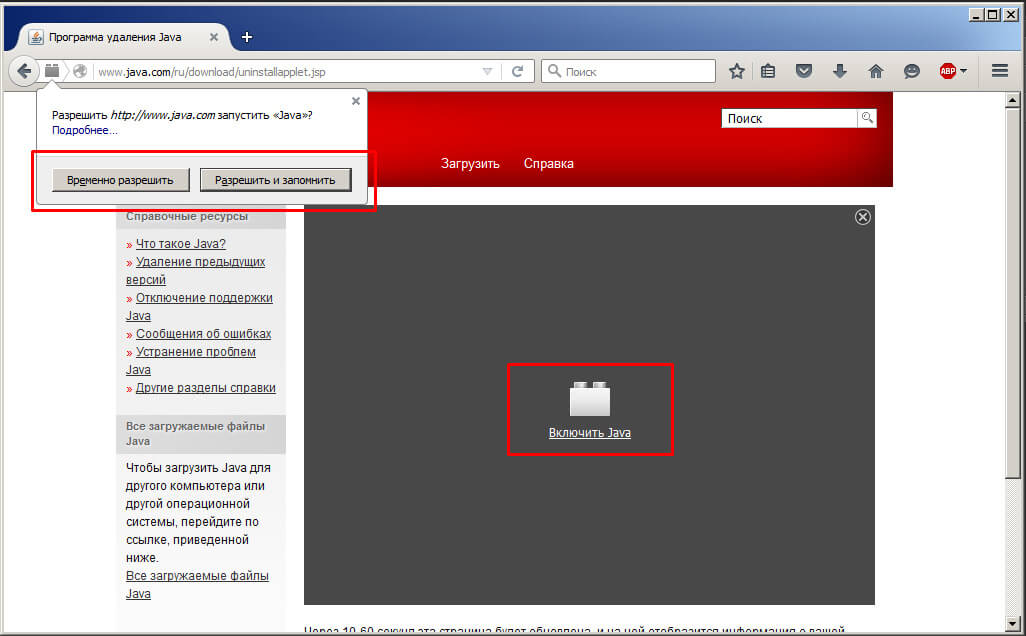
Чтобы определить, необходима ли установка поддержки скрипта на ПК, на сайте производителя предусмотрен специальный сервис, определяющий состояние системы – http://www.java.com/ru/download/uninstallapplet.jsp. Достаточно перейти по ссылке, нажать большую красную кнопку и подождать 10 секунд.
Если вместо содержимого изображен серый экран – значит, устарела версия или скрипт вовсе выключен. Можно нажать красную кнопку «Включить Java». В правом верхнем окне появится панель с двумя кнопками: «Разрешить и запомнить» и «Временно разрешить» – выбираем любую. Должно появиться окно с желтым треугольником и восклицательным знаком, ставим в нем галочку и клацаем «Run».
Инструкция по установке с нуля
Самостоятельно установить проигрыватель в браузер достаточно простая задача даже для «чайника». Необходимо перейти на официальный сайт Sun Microsystems – http://java.com. Нажать кнопку «Free Download». Скачать Java для Firefox разработчик предлагает абсолютно бесплатно.
- После завершения загрузки всплывет окно предупреждения, клацаем по нему, чтобы запустить инсталлятор или открываем панель «Загрузки».
- В открывшемся окне необходимо нажать кнопку «Install».
- Будет предложено дополнительно установить несколько приложений, от которых лучше воздержаться и снять с них галочки.
- Теперь можно щелкнуть кнопку «Next» и установка начнется.
- Через пять минут нужно проверить, не появилась ли кнопка «Close», если есть, нажимайте ее и окно инсталлятора закроется – Java установлен и готов к пользованию.
Как включить Javascript на Андроид?
На языке программирования Javascript написаны многие элементы сайтов и сервисов в интернете. И чтобы все сайта работали и отображались правильно, Javascript надо включить. Как это сделать?
Javascript в стандартном браузере
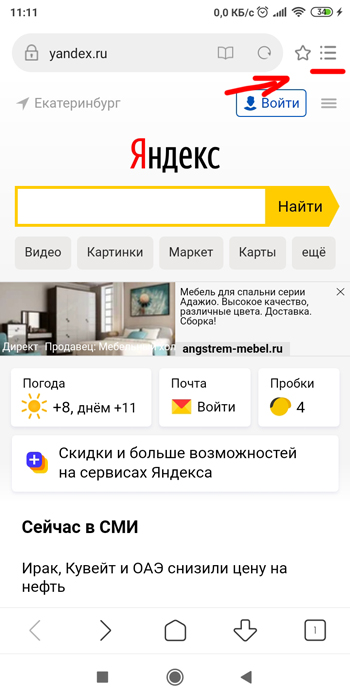
Открываем стандартный предустановленный браузер в телефоне, идем в настройки. Обычно вызов настроек через значок сверху справа или слева.
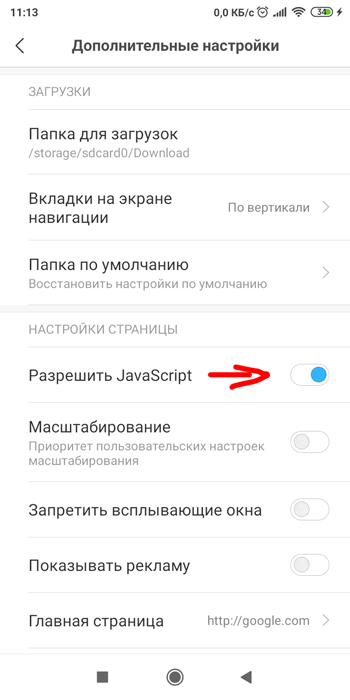
Выбираем пункт “Настройки” или значок шестеренки -> Дополнительные настройки -> Настройки контента (настройки страницы). И включаем пункт “Разрешить JavaScript”.
Javascript в браузере Chrome
Аналогично включить яваскрипт можно в браузере Хром. Открываем браузер и заходим в настройки (в правом верхнем углу).
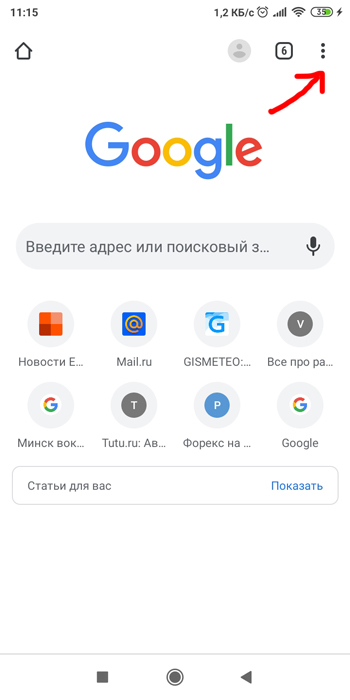
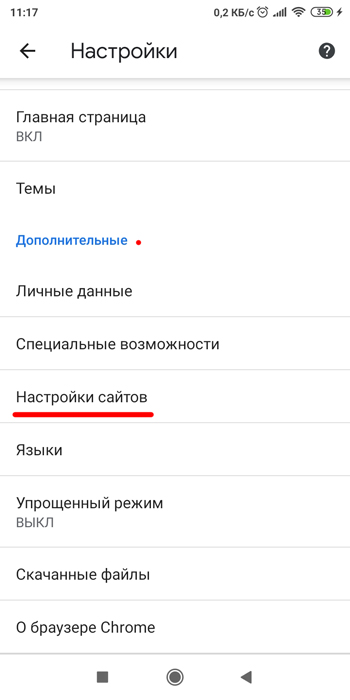
Выбираем “Настройки” -> Дополнительные -> Настройки сайтов.
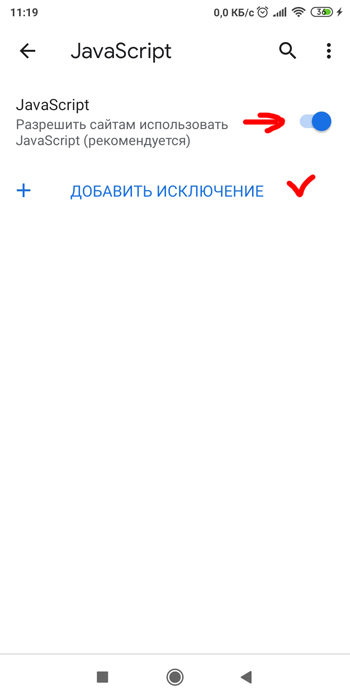
И ищем пункт “JavaScript”. Выбираем “Разрешить сайтам использовать JavaScript”. Здесь же можно добавить некоторые сайты в исключение, т.е. на них Java не будет работать.
Javascript в браузере Firefox
Запускаем браузер, в строке поиска вбиваем: “about:config“.
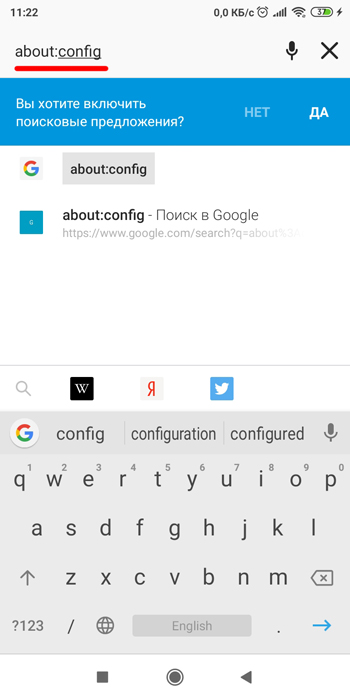
Откроется страницы с расширенными настройками конфигурации браузера. Чтобы не потеряться во всех этих настройка, в окне поиска по настройкам (чуть ниже строки поиска) пишем: “javascript“. Автоматически будет найдена соответствующая настройка.
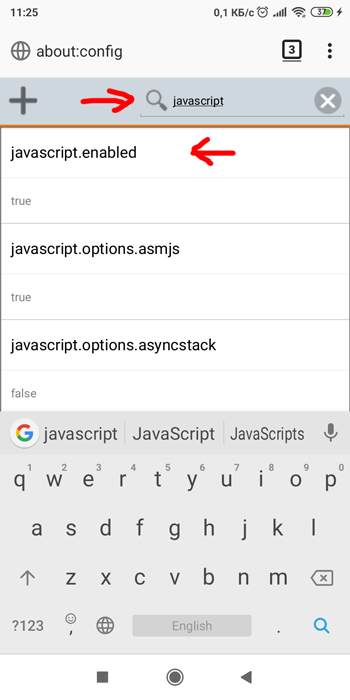
Выбираем соответствующий пункт и нажимаем “переключить”. Можно вернуть настройки по умолчанию, нажав “сбросить”.
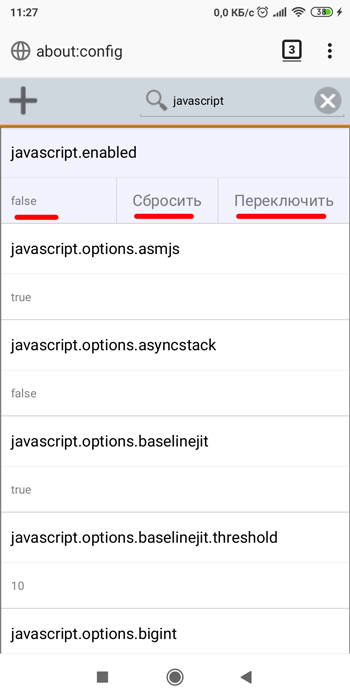
- Значение “true” – JavaScript включен.
- Значение “false” – JavaScript отключен.
Настраивать JavaScript в браузере рекомендую, если какие-то сайты отображаются неправильно на экране вашего мобильного устройства.
- Как установить домашнюю страницу на Андроид?
- Как блокировать всплывающие окна в браузере Андроид?
- Как выбрать браузер по умолчанию на Андроид?
- Куда скачиваются файлы в телефон на Андроид?
- Как заблокировать контент для взрослых на Андроид?
Артём Санников
Данная книга является руководством для начинающих специалистов в области анализа и обработки данных. В книге рассматривается язык SQL и его процедурное расширение PL/SQL от компании Oracle.

Главная › Программное обеспечение › Safari › Как включить поддержку JavaScript в браузере Apple Safari
Как включить поддержку JavaScript в браузере Apple Safari
Поддержка браузером JavaScript на сегодняшний момент является обязательной составляющей, так как большинство страниц используют интерактивные функции на своих сайтах, а такие функции требуют поддержки языка программирования JavaScript. Поэтому, сегодня мы научимся включать поддержку JavaScript в браузере Apple Safari.
Как включить поддержку JavaScript в браузере Apple Safari?
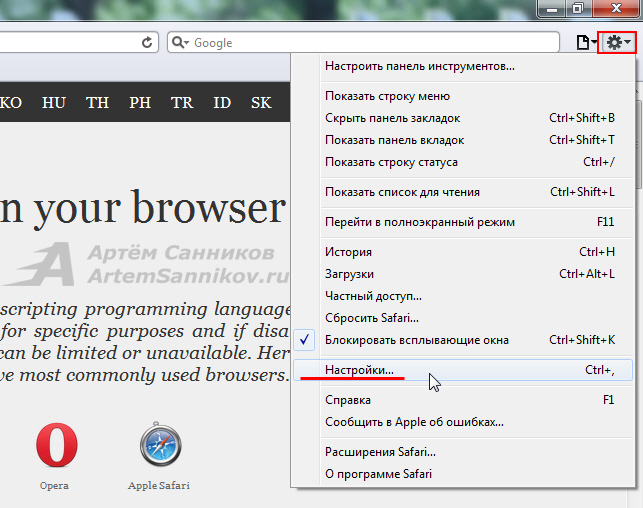
Нажимаем на иконку шестерни, появляется выпадающее меню. Из списка выбираем пункт — Настройки.
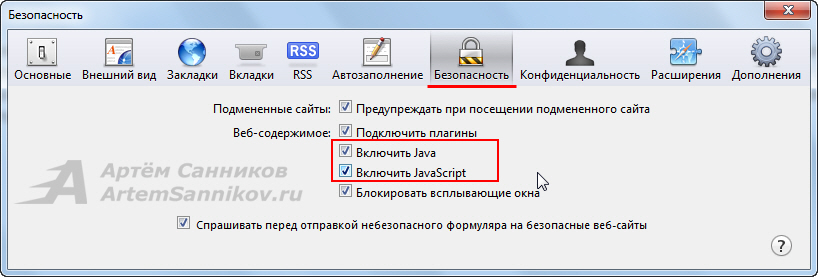
Далее открывается окно с настройками, открываем раздел — Безопасность. Находим пункт — Веб-содержимое, и отмечаем галочкой пункты: Включить Java и Включить JavaScript.
Поддержка JavaScript в браузере Apple Safari, успешно включена.
С уважением, Артём Санников