Восстановление базы данных SQL Server до определенного момента времени (модель полного восстановления)
В этом разделе описывается восстановление базы данных до точки во времени в SQL Server с помощью SQL Server Management Studio или Transact-SQL. Этот раздел относится только к базам данных SQL Server, используюющим полные или массовые модели восстановления.
Если в модели восстановления с неполным протоколированием резервная копия журнала содержит изменения с неполным протоколированием, то в пределах этой резервной копии восстановление до момента времени невозможно. База данных должна быть восстановлена к концу резервной копии журнала транзакций.
- Перед началом: РекомендацииБезопасность
- Восстановление базы данных SQL Server на определенный момент времени с помощью:Среда SQL Server Management StudioTransact-SQL
Перед началом
Рекомендации
- Используйте параметр STANDBY для поиска неизвестного момента времени.
- Задайте момент времени в начале последовательности восстановления
Безопасность
Разрешения
Если восстанавливаемая база данных не существуют, для выполнения инструкции RESTORE у пользователя должны быть разрешения CREATE DATABASE. Если база данных существует, разрешения на выполнение инструкции RESTORE по умолчанию предоставлены членам предопределенных ролей сервера sysadmin и dbcreator , а также владельцу базы данных (dbo) (для параметра FROM DATABASE_SNAPSHOT база данных всегда существует).
Разрешения на выполнение инструкции RESTORE даются ролям, в которых данные о членстве всегда доступны серверу. Так как членство в предопределенной роли базы данных может быть проверено только тогда, когда база данных доступна и не повреждена, что не всегда имеет место при выполнении инструкции RESTORE, члены предопределенной роли базы данных db_owner не имеют разрешений RESTORE.
Использование среды SQL Server Management Studio
Восстановление базы данных на момент времени
- В обозревателе объектов подключитесь к соответствующему экземпляру ядра СУБД SQL Server и разверните дерево сервера.
- Разверните узел Базы данных. В зависимости от типа восстанавливаемой базы данных выберите пользовательскую базу данных или раскройте узел Системные базы данныхи выберите системную базу данных.
- Щелкните правой кнопкой мыши базу данных, выберите пункт Задачи, затем пункт Восстановитьи пункт База данных.
- Чтобы указать источник и расположение восстанавливаемых резервных наборов данных, используйте страницу Общие , раздел Источник . Выберите один из следующих параметров.
- База данных Выберите из раскрывающегося списка базу данных для восстановления. Данный список содержит только базы данных, резервное копирование которых было выполнено в соответствии с журналом резервного копирования msdb .
Если резервная копия была получена с другого сервера, на целевом сервере не будет журнала резервного копирования для указанной базы данных. В этом случае щелкните пункт Устройство , чтобы вручную указать файл или устройство для восстановления.
- Устройство Нажмите кнопку обзора (. ), после чего откроется диалоговое окно Выбор устройств резервного копирования . В окне Тип носителя резервной копии выберите один из перечисленных типов устройств. Чтобы выбрать одно или несколько устройств в окне Носитель резервной копии , нажмите кнопку Добавить. После добавления нужных устройств в списке Носитель резервной копии нажмите кнопку ОК для возвращения на страницу Общие . В списке Источник: Устройство: База данных выберите имя базы данных, которую нужно восстановить. Примечание. Этот список доступен, только если выбрано Устройство . Будут выбраны только те базы данных, резервные копии которых доступны на выбранном устройстве.
Заметка Используйте поле Интервал временной шкалы для изменения количества времени, отображаемого на временной шкале.
- Перезаписать существующую базу данных (WITH REPLACE)
- Сохранить параметры репликации (WITH KEEP_REPLICATION)
- Ограничить доступ к восстановленной базе данных (WITH RESTRICTED_USER)
Дополнительные сведения об этих параметрах см. в разделе «Восстановление базы данных (страница параметров)».
- По умолчанию установлена схемаRESTORE WITH RECOVERY , при этом база данных находится в готовом состоянии для использования путем отката незафиксированных транзакций. Невозможно восстановить дополнительные журналы транзакций. Выберите данный параметр, если выполняется восстановление всех необходимых резервных копий.
- СхемаRESTORE WITH NORECOVERY оставляет базу данных в нерабочем состоянии и не выполняет откат незафиксированных транзакций. Можно восстановить дополнительные журналы транзакций. База данных не может быть использована, пока не будет восстановлена.
- СхемаRESTORE WITH STANDBY оставляет базу данных в режиме только для чтения. С помощью данного параметра можно отменить незафиксированные транзакции и сохранить отмененные действия в резервном файле, чтобы результаты восстановления можно было отменить.
Использование Transact-SQL
Перед началом работы
Восстановление на момент времени всегда производится из резервной копии журналов. В каждой инструкции RESTORE LOG последовательности восстановления необходимо указать целевое время или транзакцию в идентичном предложении STOPAT. В качестве предварительного условия для восстановления на момент времени необходимо сначала восстановить полную резервную копию базы данных, чья конечная точка предшествует моменту времени восстановления. Эта полная резервная копия базы данных может быть старше самой последней полной резервной копии базы данных, поскольку затем восстанавливается каждая последующая резервная копия журналов, вплоть до резервной копии журналов, содержащей целевой момент времени.
Чтобы облегчить выбор резервной копии базы данных для восстановления, можно указать в инструкции RESTORE DATABASE предложение WITH STOPAT, которое вызовет ошибку, если данные резервной копии являются слишком новыми для указанного целевого времени. Резервная копия базы данных восстанавливается полностью, даже если она содержит целевое время.
Базовый синтаксис Transact-SQL
RESTORE LOG database_name FROM WITH STOPAT= TIME, RECOVERY.
Точка восстановления является самой последней фиксацией транзакции, которая произошла во время или до значения datetime , определенного параметром time.
Чтобы восстановить только изменения до определенного момента времени, для каждой восстанавливаемой резервной копии укажите WITH STOPAT =time . Это гарантирует, что конечное время не будет пропущено.
Восстановление базы данных на момент времени
Пример этой процедуры см. в подразделе Примеры (Transact-SQL)далее в этом разделе.
- Подключитесь к экземпляру сервера, на который необходимо восстановить базу данных.
- Выполните инструкцию RESTORE DATABASE с параметром NORECOVERY.
Заметка Если последовательность частичного восстановления исключает любые файловые группы FILESTREAM , восстановление на момент времени не поддерживается. Можно принудительно продолжить последовательность восстановления. Тем не менее файловые группы FILESTREAM, не вошедшие в инструкцию RESTORE, больше невозможно восстановить. Для принудительного продолжения восстановления на момент времени укажите параметр CONTINUE_AFTER_ERROR вместе с параметром STOPAT, STOPATMARK или STOPBEFOREMARK, который также необходимо указать в своих последующих инструкциях RESTORE LOG. Если указать параметр CONTINUE_AFTER_ERROR, выполняется последовательность частичного восстановления, а файловая группа FILESTREAM становится невосстановимой.
Заметка Параметры RECOVERY и STOPAT. Если в резервной копии журнала транзакций не содержится требуемое время (например, если указанное время выходит за рамки времени, отраженного в журнале транзакций), создается предупреждение и база данных остается невосстановленной.
Пример (Transact-SQL)
В следующем примере база данных восстанавливается в состояние на 12:00 AM April 15, 2020 и демонстрируется операция восстановления, использующая несколько резервных копий журналов. На устройстве резервного копирования AdventureWorksBackups полная резервная копия базы данных, подлежащей восстановлению, — это третий резервный набор данных на устройстве ( FILE = 3 ), резервная копия первого журнала — это четвертый резервный набор ( FILE = 4 ), резервная копия второго журнала — это пятый резервный набор ( FILE = 5 ).
В базе данных AdventureWorks2022 используется простая модель восстановления. Чтобы разрешить создание резервных копий журналов, перед проведением полного резервного копирования базу данных необходимо настроить на использование модели полного восстановления, выполнив инструкцию ALTER DATABASE AdventureWorks SET RECOVERY FULL .
RESTORE DATABASE AdventureWorks FROM AdventureWorksBackups WITH FILE=3, NORECOVERY; RESTORE LOG AdventureWorks FROM AdventureWorksBackups WITH FILE=4, NORECOVERY, STOPAT = 'Apr 15, 2020 12:00 AM'; RESTORE LOG AdventureWorks FROM AdventureWorksBackups WITH FILE=5, NORECOVERY, STOPAT = 'Apr 15, 2020 12:00 AM'; RESTORE DATABASE AdventureWorks WITH RECOVERY; GO Связанные задачи
- Restore a Database Backup Using SSMS
- Создание резервной копии журнала транзакций (SQL Server)
- Восстановление базы данных до точки отказа в модели полного восстановления (Transact-SQL)
- Восстановление базы данных до помеченной транзакции (среда SQL Server Management Studio)
- Восстановление до регистрационного номера транзакции в журнале (SQL Server)
- ToPointInTime (SMO)
Создание и восстановление резервной копии базы данных в Microsoft SQL Server 2008 R2

В данной статье будет рассказано как вручную сделать полную резервную копию базы данных в SQL Server 2008 R2 с помощью программы «Среда Microsoft SQL Server Management Studio».
0. Оглавление
- Создание резервной копии
- Восстановление базы данных из резервной копии
- Восстановление резервной копии в другую базу данных (копирование данных)
1. Создание резервной копии
На самом деле все довольно просто. Запускаем оснастку «Среда Microsoft SQL Server Management Studio» («Пуск» — «Все программы» — «SQL Server 2008 R2» — «Среда Microsoft SQL Server Management Studio» ) и вводим данные для авторизации.

После чего в Обозревателе объектов раскрываем вкладку «Базы данных» и кликнем правой кнопкой мыши по той базе данных, для которой необходимо сделать резервную копию. В появившемся контекстном меню выберем «Задачи» (Tasks) — «Создать резервную копию» (Back Up…) .

Запустится окно «Резервная копия базы данных» (Back Up Data Base) . Убедимся, что тип резервной копии стоит «Полная» (Full), при необходимости зададим имя и описание, а также укажем назначение резервной копии. По умолчанию выбран путь на жестком диске компьютера в папку Backup основного расположения баз SQL-сервера. Для того чтобы изменить место размещения копии, сначала нажмем «Удалить» (Remove), чтобы удалить существующее назначение, а затем «Добавить» (Add…) для добавления нового.

Здесь зададим расположение и имя файла резервной копии и нажмем «ОК» . Таких мест назначений можно задать несколько. В этом случае резервная копия будет разбита на равные части, каждая часть в указанном файле.
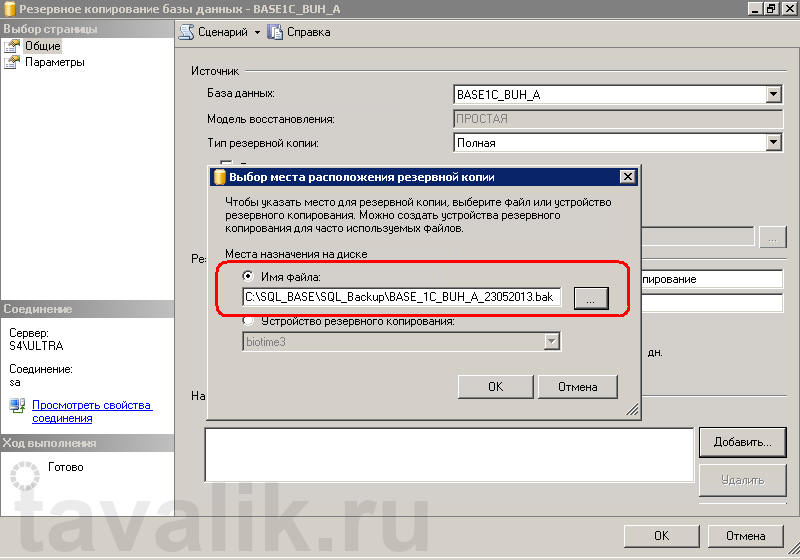
Далее перейдем на вкладку «Параметры» (Options), на которой можно можно указать, что резервную копию необходимо проверить после выполнения, а также задать другие параметры надежности.

Когда все настройки установлены, нажимаем «ОК» и дожидаемся завершения задачи. Если все сделано правильно, в указанной директории мы найдем файл резервной копии базы данных SQL.

2. Восстановление базы данных из резервной копии
Восстановление происходит по аналогичной схеме. В «Среде Microsoft SQL Server Management Studio» выбираем базу из которой сделана резервная копия, кликаем по ней правой кнопкой мыши, в контекстном меню выбираем «Задачи» (Tasks) — «Восстановить» (Restore) — «База данных…» (Database…).

Откроется окно «Восстановление базы данных» (Restore Database). Здесь, в качестве источника укажем «С устройства» (From device) и выберем файл резервной копии (созданных в пункте 1).

Установим флаг «Восстановить» (Restore) напротив выбранной резервной копии. При необходимости, на вкладке «Параметры» (Options), можно указать дополнительные параметры восстановления, о значении которых можно прочитать здесь.

После того, как все настройки сделаны, жмем «ОК» и дожидаемся сообщения об успешном восстановлении базы данных.
3. Восстановление резервной копии в другую базу данных (копирование данных)
Если же необходимо загрузить данные в базу данных, отличную от той из которой была сделана резервная копия, то при загрузке помимо действий, описанных в пункте 2, необходимо на вкладке «Параметры» (Options) задать имена файлов этой базы данных и установить флаг «Перезаписывать существующую базу данных» (WITH REPLACE).

Помогла ли Вам данная статья?
Смотрите также:
Добавление базы данных в Microsoft SQL Server 2012 Ниже приведена пошаговая инструкция, показывающая как добавить новую базу данных в Microsoft SQLServer 2012 (в более старых редакциях, например в Microsoft SQL Server 2008 R2, набор действий аналогичен). Запускаем…
Добавление пользователя и создание новой базы данных в Microsoft SQL Server 2008 R2 Продолжаем развертывать Microsoft SQL Server 2008 R2. После установки необходимо добавить пользователя для работы с БД, и, соответственно, создать новую базу данных. Ниже будет рассказано как это сделать. …
Определение установленной версии Microsoft SQL Server В данной статье будет рассказано как определить версию (Product Version), уровень продукта (Product Level), а также выпуск или редакцию (Edition) установленного Microsoft SQL Server. В данной статье, в качестве примера используется…
Запись опубликована в рубрике Microsoft SQL Server 2008 с метками Backup, SQL. Добавьте в закладки постоянную ссылку.
Восстановление резервной копии базы данных
(среда SQL Server Management Studio)
В данной статье подробно рассмотрим процесс восстановления полной резервной копии базы данных с использованием среды SQL Server Management Studio.
Введите адрес сервера или его псевдоним и данные для авторизации.
Нажмите «Соединить».

В Обозревателе объектов разверните дерево сервера, нажав на имени сервера. Раскройте узел «Базы данных» и выберите из раскрывающегося списка базу данных для восстановления, нажмите по ней правой кнопкой мыши и в появившемся контекстном меню выберите «Задачи» — команду «Восстановить» — «База данных…».

Запустится Мастер восстановления базы данных.
Чтобы указать источник и расположение восстанавливаемых резервных наборов данных, выберите вариант «Устройство».
Нажмите на кнопку обзора (…), после чего откроется диалоговое окно «Выберите устройство резервного копирования». В поле «Тип носителя резервной копии» в раскрывающемся списке выберите «Файлы». Нажмите кнопку «Добавить» и укажите носитель и расположение резервной копии для восстановления.
После добавления устройства в список «Расположение резервной копии» нажмите «OK» для возвращения на вкладку «Общие».

В разделе «Назначение», в поле «База данных» автоматически появится имя базы данных для восстановления. Если потребуется изменить имя базы данных, просто введите новое имя в окно «База данных».

В поле «Восстановить в» оставьте значение по умолчанию «Последняя созданная резервная копия».
В разделе «План восстановления» в таблице «Восстанавливаемые резервные наборы данных» отображаются резервные копии, доступные в указанном месте. По умолчанию предлагается план восстановления, оставьте предложенный план без изменений.

Переходим во вкладку «Файлы», на панели «Выбор страницы» нажмите на диалоговое окно «Файлы».
При необходимости здесь можно восстановить базу данных в новое расположение, определив новое место восстановления для каждого файла в сетке «Восстановить файлы базы данных как».

Для просмотра или выбора дополнительных параметров нажмите на вкладку «Параметры» на панели «Выбор страницы». При необходимости здесь можно указать любые из следующих параметров, подходящих к ситуации:
- переписать существующую базу данных;
- сохранить настройки репликации;
- ограничить доступ к восстановленной базе данных.

Установив все необходимые параметры, нажмите кнопку «ОК». Запустится процесс восстановления базы данных.
После того, как процесс по восстановлению будет завершен увидим уведомление «Восстановление базы данных успешно завершено».

Статьи и документация
- FAQ
- Совместимость
- Активация Effector Saver
- Лицензионное соглашение
- Обновление Effector Saver
- Быстрый старт
- Установка и настройка Effector Saver
- Резервное копирование средствами 1С:Предприятия 8/BAS
- Завершение работы пользователей 1С:Предприятия 8/BAS
- Настройка задачи Отправка отчетов
- Резервное копирование
- Дополнительно
- Резервное копирование файлов и баз данных
- О задаче
- Вкладка «Основные параметры»
- Вкладка «Файлы»
- Вкладка «База MS SQL»
- Вкладка «База PostgreSQL»
- Вкладка «Хранилище архивов»
- Вкладка «Файл архива»
- Вкладка «Выполнить команды»
- Вкладка «Расписание автозапуска»
- Вкладка «Прервать выполнение»
- О задаче
- Вкладка «Подключение к базе»
- Вкладка «Отключение пользователей»
- Вкладка «Хранилище архивов»
- Вкладка «Файл архива»
- Вкладка «Выполнить команды»
- Вкладка «Расписание автозапуска»
- Вкладка «Прервать выполнение»
- О задаче
- Вкладка «Подключение к базе»
- Вкладка «Хранилище архивов»
- Вкладка «Файл архива»
- Вкладка «Выполнить команды»
- Вкладка «Расписание автозапуска»
- Вкладка «Прервать выполнение»
- О задаче
- Вкладка «Основные параметры»
- Вкладка «Хранилище архивов»
- Вкладка «Файл архива»
- Вкладка «Выполнить команды»
- Вкладка «Расписание автозапуска»
- Вкладка «Прервать выполнение»
- О задаче
- Вкладка «Подключение к базе»
- Вкладка «Отключение пользователей»
- Вкладка «Тестирование»
- Вкладка «Выполнить команды»
- Вкладка «Расписание автозапуска»
- Вкладка «Прервать выполнение»
- О задаче
- Вкладка «Подключение к базе»
- Вкладка «Тестирование»
- Вкладка «Выполнить команды»
- Вкладка «Расписание автозапуска»
- Вкладка «Прервать выполнение»
- О задаче
- Вкладка «Подключение к базе»
- Вкладка «Отключение пользователей»
- Вкладка «Выполнение процедуры»
- Вкладка «Выполнить команды»
- Вкладка «Расписание автозапуска»
- Вкладка «Прервать выполнение»
- О задаче
- Вкладка «Основные параметры»
- Редактирование команд
- Вкладка «Расписание автозапуска»
- Вкладка «Прервать выполнение»
- О задаче
- Вкладка «Основные параметры»
- Вкладка «Задачи в отчете»
- Вкладка «Параметры почты»
- Вкладка «Выполнить команды»
- Вкладка «Расписание автозапуска»
- Вкладка «Прервать выполнение»
- Восстановление резервной копии базы данных (среда SQL Server Management Studio)
- Как восстановить данные PostgreSQL
из резервной копии - Восстановление информационной базы 1С:Предприятия из резервной копии *.dt
- Активация Effector Saver
- Лицензионное соглашение
- Обновление Effector Saver 3
- Возможности
- Скриншоты
- Быстрый старт
- Установка и настройка параметров
- Резервное копирование средствами 1С:Предприятия 8
- Завершение работы пользователей 1С:Предприятия 8
- Настройка задачи Отправка отчетов
- Настройка резервного копирования 1С:Предприятия 8 штатными средствами
- Логирование
- Настройка и проверка работы механизма завершения работы пользователей для файловой базы 1С:Предприятия
- Выключение компьютера после выполнения задачи
- Удаление Effector saver
- Варианты организации резервного копирования информационной базы 1С:Предприятия
- Резервное копирование файлов и папок
- Архивирование произвольных данных
- О задаче
- Вкладка «Основные»
- Вкладка «Файлы»
- Вкладка «База MS SQL»
- Вкладка «База PostgreSQL»
- Вкладка «Настройка архивов»
- Вкладка «Параметры упаковки»
- Вкладка «Команды»
- Вкладка «Расписание»
- Вкладка «Прервать»
- О задаче
- Вкладка «Подключение»
- Вкладка «Отключить пользователей»
- Вкладка «Шифрование»
- Вкладка «Настройка архивов»
- Вкладка «Команды»
- Вкладка «Расписание»
- Вкладка «Прервать»
- О задаче
- Вкладка «Подключение»
- Вкладка «Шифрование»
- Вкладка «Настройка архивов»
- Вкладка «Команды»
- Вкладка «Расписание»
- Вкладка «Прервать»
- О задаче
- Вкладка «Основные»
- Вкладка «Настройка архивов»
- Вкладка «Настройка архивов FTP»
- Вкладка «Команды»
- Вкладка «Расписание»
- Вкладка «Прервать»
- О задаче
- Вкладка «Подключение»
- Вкладка «Отключить пользователей»
- Вкладка «Тестирование»
- Вкладка «Команды»
- Вкладка «Расписание»
- Вкладка «Прервать»
- О задаче
- Вкладка «Подключение»
- Вкладка «Тестирование»
- Вкладка «Команды»
- Вкладка «Расписание»
- Вкладка «Прервать»
- О задаче
- Вкладка «Подключение»
- Вкладка «Отключить пользователей»
- Вкладка «Выполнение процедуры»
- Вкладка «Команды»
- Вкладка «Расписание»
- Вкладка «Прервать»
- О задаче
- Вкладка «Основные»
- Редактирование команд
- Вкладка «Расписание»
- Вкладка «Прервать»
- О задаче
- Вкладка «Основные»
- Вкладка «Параметры почты»
- Вкладка «Команды»
- Вкладка «Расписание»
- Вкладка «Прервать»
Восстановление базы данных Microsoft SQL Server
В инструкции описана процедура восстановления базы данных Microsoft SQL Server из бэкапов, сделанных с помощью BACKUP RENT. Восстановление базы данных выполняется на сервере (компьютере), где установлен и запущен Microsoft SQL Server. Для выполнения восстановления базы данных достаточно установить на компьютер (сервер) программный комплекс BACKUP RENT и воспользоваться Мастером восстановления, который не требует активации подписки для компьютера (сервера).
- Запуск мастера восстановления
- Загрузка бэкапов из хранилища
- Восстановление базы данных Microsoft SQL Server
Шаг 1 – Запуск мастера восстановления
Запустите программу Мастер восстановления (меню Пуск → Все программы → Backup Rent → Мастер восстановления). После запуска программа Мастер восстановления попросит ввести Логин и Пароль для авторизации клиента, который был предоставлен при регистрации.
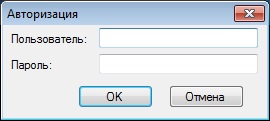
После введения Логина и Пароля нажмите кнопку ОК для авторизации в программе.
Шаг 2 – Загрузка бэкапов из хранилища
Если на компьютере (сервере), где планируется выполнить восстановление базы данных Microsoft SQL Server отсутствуют бэкапы базы данных, то выполните данный шаг для загрузки бэкапов из облачного хранилища. В случае если бэкапы уже есть на компьютере, то Шаг 2 можно пропустить.
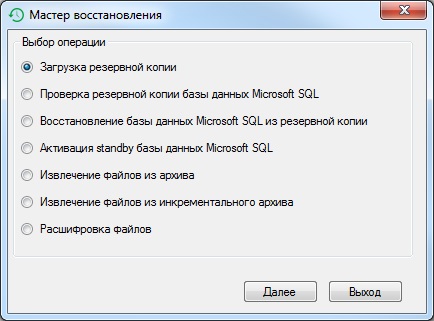
В программе Мастер восстановления выберите операцию «Загрузка резервной копии» и нажмите кнопку Далее.
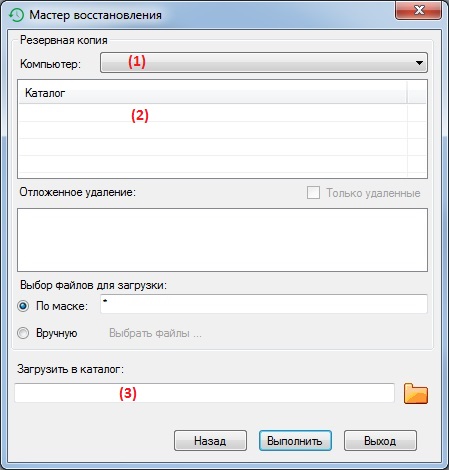
Выберите из списка Компьютер (1), для которого ранее было настроено резервирование BACKUPRENT.
После выбора компьютера в списке Каталог (2) программа отобразит все каталоги выбранного компьютера, для которых было настроено сохранение резервных копий в облачное хранилище. Необходимо выбрать нужный каталог из списка.
СОВЕТ При необходимости загрузить бэкапы, которые были ранее удалены в ходе работы BACKUP RENT, отметьте в блоке Отложенное удаление дату и время удаления бэкапа. Выберите каталог на компьютере (3), куда будут загружены бэкапы из облачного хранилища.
После выполнения всех настроек нажмите кнопку Выполнить для загрузки бэкапов. В зависимости от размера резервных копий базы данных, загрузка может занять некоторое время.
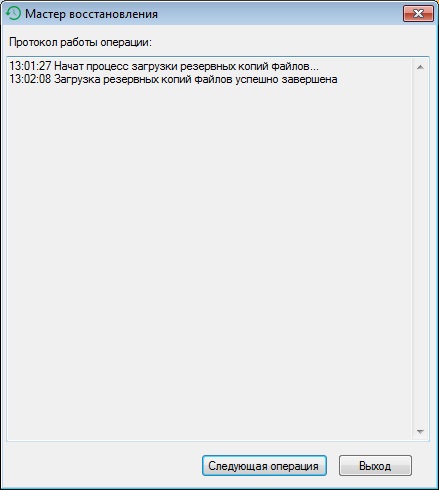
После завершения загрузки бэкапов программа Мастер восстановления покажет для ознакомления протокол работы операции. Нажмите кнопку Следующая операция для перехода к следующему шагу.
Шаг 3 – Восстановление базы данных Microsoft SQL Server

В программе Мастер восстановления выберите из списка операцию «Восстановление базы данных Microsoft SQL из резервной копии» и нажмите кнопку Далее.

Укажите каталог (1), где расположены бэкапы базы данных Microsoft SQL Server.
Если при настройке резервирования базы данных Microsoft SQL Server был задан пароль-шифрования, то введите его в поле Пароль (2) или укажите ключ RSA для расшифровки резервной копии, иначе оставьте данное поле пустым.
Выберите Microsoft SQL Server из предложенного программой списка (3).
СОВЕТ Если в предложенном Мастером восстановления списке Microsoft SQL Server нет нужного сервера, введите его имя вручную в поле Сервер (3). Укажите имя пользователя (4) и пароль (5) для подключения к Microsoft SQL Server и нажмите кнопку Далее для перехода к следующим настройкам.
СОВЕТ В случае использования авторизации Windows, поля Логин/Пароль нужно оставить пустыми. Пользователь от имени которого запущена программа Мастер восстановления в таком случае должен обладать правами Администратора системы для выполнения восстановления базы данных Microsoft SQL Server. Мастер восстановления проверит возможность подключения к Microsoft SQL Server и если подключение установить не удастся, то на экране будет выведено сообщение об ошибке и переход к следующему этапу настройки будет отменен программой.

В списке Резервная копия БД (1) программа покажет имена баз данных, для которых найдены бэкапы в каталоге, который был задан в предыдущем окне. Необходимо выбрать из данного списка базу данных, которую будем восстанавливать.
Затем необходимо определить имя Новой базы данных (2) – база данных Microsoft SQL Server, в которую будет выполняться восстановление базы данных из бэкапа. По умолчанию программа предлагает для базы данных имя, которое соответствует имени базы данных в бэкапе, но его можно отредактировать при необходимости.
СОВЕТ Если необходимо выполнить восстановление на какой-то определенный момент, то установите флажок «Восстановить на» и определите дату и время (Recovery point) на которую нужно выполнить восстановление базы данных. В списке Файлы базы данных (3) проверьте расположение файлов базы данных после восстановления.
ВНИМАНИЕ По умолчанию файлы базы данных будут располагаться на диске там же, где они были в момент создания резервной копии базы данных. Если выполняется восстановление копии базы данных на том же компьютере (сервере), где расположена оригинальная база, то необходимо изменить месторасположение файлов базы данных или их имена. После выполнения всех настроек нажмите кнопку Выполнить для запуска процесса восстановления базы данных Microsoft SQL Server. Процесс восстановления базы данных, может занять некоторое время. После завершения восстановления базы данных Мастер восстановления покажет протокол работы.

Нажмите кнопку Выход для завершения работы с Мастером восстановления.
После завершения процедуры восстановления базы данных Microsoft SQL Server база данных полностью готова к работе.