Удаленная установка приложений на iPhone и iPad

Удаленная установка приложений на iOS 7 на iPhone или iPad предполагает скачивание игр и программ на данные устройства без их непосредственного участия. После определенной настройки девайсов пользователь сможет обновлять список их приложений с помощью настольного компьютера на Windows или OS X и установленного на него iTunes. Данный способ предполагает, что учетная запись Apple ID (прочитать о ее создании с помощью iOS или iTunes можно по ссылкам) на iPhone или iPad и в iTunes будет одна и та же. Более того, iPhone или iPad не обязательно должны быть включены и подключены к интернету в момент проведения процедуры — контент будет загружен на них автоматически, сразу после включения и подключения к интернету.
Так как же удаленно устанавливать приложения на iOS 7 на iPhone и iPad через iTunes?
1. Зайти в приложение «Настройки» iOS 7, перейти в меню iTunes Store/App Store:


2. Найти раздел «Автоматические загрузки» и перевести переключатель в активный режим напротив пункта «Программы»:

При необходимости включить возможность использования для процедуры удаленной загрузки приложений мобильного интернета — для этого перевести переключатель в активный режим напротив пункта «Сотовые данные»:

3. Открыть iTunes на PC или Mac, перейти в меню iTunes Store, а затем в раздел App Store:


4. Выбрать желаемое приложение, открыть его, нажать «Купить» или «Бесплатно» и подтвердить свое действие вводом пароля от учетной записи Apple ID:


5. Дождаться завершения загрузки и установки приложения на iOS 7 на iPhone или iPad:

Стоит также отметить, что таким же образом приложения можно удаленно устанавливать и между устройствами на базе iOS 7, если на одном из них в настройках определена автоматическая загрузка приложений (пункты 1-2).
Таким образом, без постороннего софта с помощью настольного компьютера с установленным iTunes можно удаленно устанавливать приложения на iOS 7 на iPhone и iPad, которые подключены к той же учетной записи пользователя Apple ID. Необходимо добавить, что использование данного способа может негативно повлиять на время автономной работы устройства от одного заряда аккумулятора (о методах увеличения срока работы iPhone и iPad от одного заряда можно прочитать по ссылке).
Как запустить старые приложения из App Store
Несмотря на то, что iOS 8 продолжает завоевывать сердца миллионов владельцев iPhone и iPad по всему миру, многие до сих пор продолжают пользоваться старыми версиями мобильной операционной системы Apple — например, iOS 6. Очень актуально это для тех, кто не хочет менять свой iPhone 3GS или iPhone 4 на более новую модель или просто является приверженцем скевоморфизма. Тем не менее для загрузки большинства приложений уже требуется iOS 7 или выше.


Оказывается, установить старое приложение из App Store на устройстве под управлением iOS 6 все еще реально. Этим трюком поделился с нами читатель Данил Владимирович.
- Для начала в настройках iPhone или iPad необходимо включить iCloud. Сделать это можно при помощи учетной записи Apple ID.
- После этого вам нужно открыть iTunes на компьютере, авторизоваться под своей учетной записью, а затем купить (или скачать) приложение, которое у вас не получилось загрузить на iOS 6.
- Далее открываем App Store уже на iOS, включаем поиск и находим то приложение, которое только что загрузили в iTunes. Около названия программы появится иконка «облачка», на которую нужно нажать.
- Сейчас дело за самим устройством: оно само предложит загрузить совместимую версию приложения для вашей iOS. По окончанию загрузки программы ею можно смело пользоваться.
Вот так просто можно загружать старые приложения на iPhone и iPad под управлением iOS 6.
Как установить приложения на айфон 4. Как установить программы на iPhone, iPad и iPod
Одними из популярнейших гаджетов на сегодняшний день являются продукты компании Apple , а именно iphone . Никто не сможет поспорить с их многофункциональностью. Пользование ими доставляет одно удовольствие. Но у многих пользователей возникают проблему с таким процессом, как установка приложений на iphone . Обсудим этот процесс более детально ниже.
Как установить приложения на iphone:
Итак, приступим к рассмотрению вопроса, как установить приложения на iphone . Для начала Вам необходимо выключить «автоблокировку» своего смартфона. Для этого Вам нужно зайти в меню «настройки», затем в меню «основные». Потом Вам нужно будет выбрать меню «автоблокировка», там поставить галочку на слове «никогда». Так Вы избежите «засыпания» Вашего смартфона во время скачивания какой-либо программы, что очень удобно.
Для установки самих приложений Вам понадобится программа «Installer », которая уже существует в Вашем айфоне. Открываете эту программу, Вам предоставят список доступных приложений. После этого из них выбираете нужное Вам и легким движением пальцев нажимаете кнопку «Install ». Начнется скачивания приложения. Затем перезагрузите смартфон, после чего увидите новое приложение. Довольно-таки простая процедура.
Многих пользователей интересует вопрос, как установить на iphone программы . Вот Вам один из действенных методов. Вы можете скачать программу на свой компьютер, а потом с него скинуть её в Ваш айфон. Делается эта процедура следующим образом. Качаете программу, если надо, распаковываете её на своем компьютере. Она должна быть в формате приложение.арр. Сделали. Далее необходимо скачать программу, которая позволит Вам увидеть то, что находится внутри Вашего айфона. Это может быть программа iPhone Browser. Устанавливайте её на Ваш компьютер. Запустите её после подключения айфона к компьютеру с помощью USB -кабеля. Далее переместите выбранное приложение в папку «Applications», которая находится в iPhone, думаем, самостоятельно Вы сможете её найти.
Надеемся, наша инструкция, которая не сложная в применение, поможет Вам произвести такой несложный процесс, как установка приложений на iphone . Теперь Вы сможете самостоятельно устанавливать программы, которые захотите, на Ваш айфон и пользоваться ими с радостью. Успехов Вам в дальнейшем изучении айфонов, ведь разработчики новых программ не спят.
В iOS устройств Apple существует защита от пиратства программ, осуществляется она за счет шифрования программы и подписей, каким человеком и в какое время куплена. Нам необходимо, чтобы iOS это не проверяла. Для осуществления этого я описал 3 автоматических способа с возможностью подключения к интернету, а также без нее.
Возможные способы установки приложений на iPhone (iPad, iPod)
1. Установка AppSync
Автоматическая установка при наличии Wi-Fi или 3G (или Edge для iPhone). Необходимо установить AppSync . Его можно установить из Cydia. При установке AppSync мы патчим имеющийся на вашем устройстве файл installd , для того, чтобы iOS не проверяла кем и когда куплена программа.
1. Добавление репозитория, в котором есть AppSync.
- Откройте Cydia . Перейдите на вкладку Sources (Репозитории) .
- Нажмите Edit (Изменить) , а потом Add (Добавить)
- В появившемся окне, впишите адрес репозитория cydia.hackulo.us/
- Нажмите Add Source (Добавить)
2. Установка AppSync.
- Нажмите на добавленный репозиторий.
- Найдите в нем AppSync для вашей iOS и выберите его. [AppSync версии 4.0+ подходит ко всем прошивкам четвертого поколения (4.0.0, 4.0.1, 4.0.2, 4.1, 4.2.1, 4.3, 4.3.1, 4.3.2, 4.3.3, 4.3.4, 4.3.5). Аналогично, для iOS 5 используйте AppSync 5.0+, а для iOS 3.1, 3.2 используйте AppSync соответствующей версии].
- Найдите необходимый вам и нажмите на него. В правом верхнем углу появится кнопка Install (Установить) , после того как вы на нее нажмете, Cydia покажет какой размер ей нужно скачать и сколько это будет занимать места на устройстве, прочитайте и нажмите Confirm (Запуск) .
- Нажмите Вернуться в Cydia (Return to Cydia) и перезагрузите девайс.
- Если у вас привязанный джейлбрейк, то при перезагрузке просто выполните штатную операцию загрузки (как это сделать написано в ). Если вы не знаете что такое привязанный джэилбрэйк, и ваш телефон спокойно перезагружается без компьютера, вам это не потребуется.
3. Установка бесплатного приложения из AppStore для корректной работы.
После перезагрузки подключите iPhone (iPad, iPod Touch) к iTunes и установите хотя бы одно приложение из AppStore, скачанное с вашей учетной записи iTunes Store. Можно установить бесплатное. Учетная запись создается при наличии дебетовой или кредитной пластиковой карты (допускаются карты с рублевым счетом). Если у вас нет кредитной карты, вы можете создать аккаунт и без нее, но у вас не будет возможности покупать платные приложения с помощью такого аккаунта, а также некоторые программы в App Store недоступны для установки в Русском магазине.
Инструкция по созданию учетной записи в App Store USA, не пользуясь кредитными картами
- Зайдите в iTunes. Нажмите на вкладку iTunes Store.
- В правом нижнем углу окна iTunes выберете страну — США .
- После успешного входа в USA Store, выбираем вкладку AppStore, и кликаем на любом бесплатном приложении Get App.
- Появится окно:
Готово! Теперь вы можете устанавливать программы, скачанные с интернета, прямо из iTunes, просто добавляя в него взломанные IPA и синхронизируя.
Как добавить программу в iTunes и установить ее на iPhone (iPad или iPod)
- Откройте iTunes и папку со скачанным.ipa файлом. Перенесите «ЛКМ» файл в окно «Медиатека — Программы» (выбрать в правом столбце).
или
Нажмите в левом верхнем углу «Файл — Добавить файл в медиатеку» (Ctrl+O) , найдите скачанный ipa файл в проводнике и нажмите кнопку открыть. - Подключите устройство к ПК и нажмите на его название в правой колонке iTunes.
- В появившемся сверху меню в правом окошке iTunes выберите пункт «Программы» и отметьте галочками те приложения, которые вы хотите синхронизировать (показаны будут только те приложения, которые уже добавлены в медиатеку iTunes).
Примечание: если в этом же окне «Программы» на устройстве в iTunes вы опустите длинный ползунок в правом краю экрана, то увидете окно для добавления файлов в программы. - Синхронизируйте устройство, нажав кнопку синхронизировать в правом нижнем углу iTunes.
2. Автоматическая установка приложений при отсутствии Wi-Fi или 3G (или Edge для iPhone) с помощью Cyder II (только для пользователей Windows)
Внимание! Для того чтобы Cydia создала кэш, необходимо до установки AppSync хоть раз подключить устройство к интернету (через Wi-Fi, 3G), открыть Cydia и дать ей обновиться. Без этого установка приложений будет происходить с ошибкой.
Для установки будет использоваться Cyder II вместо Cydia, так как Cyder ставится на компьютер и использует интернет с него.
Внимание! Cyder II стал выдавать ошибку после очередного обновления iTunes. Лечится копированием файла sqlite3.dll из C:\Program Files\Common Files\Apple\Apple Application Support в папку с программой с последующей заменой.
Пошаговая инструкция:
- Откройте скачанный Cyder .
- Перейдите на вкладку Sources . Нажмите ПКМ (правой кнопкой мыши) в окне, выберите +Add .
- В появившейся активной строке, впишите адрес репозитория cydia.hackulo.us/ Если вы уже добавляли эти репозитории через Cydia на вашем устройстве, просто нажмите Get sources from Cydia .
- Нажмите F9 , чтобы обновить добавленный репозиторий или нажмите ПКМ в окне, выберите Refresh All , что тоже самое.
- Нажмите Put sources to Сydia , чтобы репозитории также добавились и на устройство.
- Перейдите во вкладку Packages . В выпадающем списке Source выберите добавленный в предыдущих действих репозитарий.
- Там найдите AppSync для вашей iOS и выберите его. .
- Выберите необходимый AppSync и нажмите F2 или Ctrl+F2 или нажмите ПКМ в окне, выберите Download this package only или Download with dependenceis
- Выбраные пакеты появятся в списке загрузок, выберите желаемый и нажмите F9 или и нажмите на нем ПКМ и выберите Download selected.
- Теперь необходимо перенести скачанные пакеты из ПК в ваш iPhone, iPad, iPod. Для этого откройте вкладку File Manager , cлева — пакеты на вашем компьютере, справа — пакеты в одном из трех кэшей телефона. Чтобы копировать файл в необходимый вам кэш Автоустановки, просто нажмите на файл и перетащите его в необходимое вам окно.
Если пакет не копируется в кэш Автоинсталяции, проверьте наличие и доступность директории //private/var/root/Media/Cydia/AutoInstall (с помощью iFile на девайсе или любого другого файлового менеджера на компьютере). Если такой папки не окажется, создайте её вручную. - Перезагрузите iPhone, iPad, iPod.
Если после перезагрузки AppSync в установленных пакетах Cydia не появился, выполните установку или удаление любой программы в Cydia, чтобы обновить базу. - Далее выполняйте действия 3 пункта 1 способа.
3. Автоматическая установка при отсутствии Wi-Fi или 3G (или Edge для iPhone) с помощью файлового менеджера
Внимание! Для того чтобы Cydia создала кэши, необходимо до установки AppSync хоть раз подключить устройство к интернету (через Wi-Fi, 3G), открыть Cydia и дать ей обновиться. Без этого установка приложений будет происходить с ошибкой.
Буквально завоёвывают весь мир, несмотря на их немалую цену. Новинки выходят из года в год, и каждому хочется идти в ногу с развитием новых технологий и новыми разработками.
Большинство держателей гаджетов культовой фирмы Apple взламывают систему, дабы расширить функциональные возможности своих аппаратов, и устанавливают твики из Cydia. Этим самым они делают так называемый джейлбрейк iPhone. Это также позволяет инсталлировать взломанные программы и утилиты без ограничений.
Для того, чтобы получить доступ на изменение файловой системы гаджета, нужно проверить наличие подходящей прошивки для девайса на специализированных ресурсах.
При её наличии, можно смело устанавливать твик AppSync.
Скачиваем и инсталлируем AppSync
Этот программный комплекс, несомненно, является незаменимым и обязательным составляющим для проведения дальнейших манипуляций (установка, использование). Скачать и проинсталлировать AppSync можно из магазина Cydia.
Процесс этот совершенно не сложный:
- Запускаем приложение Cydia;
- Открываем вкладку с названием «Репозитории»;
- Нажимаем следующие пункты: «Правка» — «Добавить»;
- Производим добавление определённых репозиториев: «angelxwind», «hackyouriphone»;
- Подтверждаем добавление;
- В поиске находим расширение AppSync для требуемой версии операционной системы iOS;
- Производим инсталляцию твика.
Чтобы приложение корректно заработало, необходимо перезагрузить свой гаджет после его установки.

Устанавливаем ipa через iTunes
Это наиболее простой и доступный, практически для всех пользователей гаджетов бренда Apple, способ для установки каких-либо приложений. Для этого следует выполнить несколько манипуляций:
- Произвести скачивание и инсталляцию последней актуальной версии iTunes ;
- Выполнить скачивание желаемой игры или приложения. Формат файла должен быть *.ipa;
- Дважды кликнув по файлу, открыть его в iTunes. После этого произойдёт добавление в список приложений iTunes;
- После этого, подключаем гаджет к персональному компьютеру и заходим по следующему пути: iTunes — iPhone — «Программы»;
- Отмечаем нужное приложение и нажимаем «Синхронизировать».
В результате произойдёт успешная установка нужного приложения на гаджет.
Использование сторонних программ
Помимо официальных, существует несколько популярных сторонних программ, с помощью которых можно устанавливать файлы формата *.ipa. Подобными приложениями выступают iFunBox и iTools.
iFunBox
Главной особенностью этой программы является её скорость работы. Правда, над интерфейсом разработчики даже не «заморачивались». Зато функционал — главное преимущество.

Принцип работы с iFunBox:
- Скачиваем и устанавливаем программу;
- Выбираем нужное приложение и скачиваем его на компьютер;
- Затем подключаем гаджет к рабочей станции, запускаем iFunBox и выбираем следующую последовательность: «Управление данными» — «Установка»;
- Затем следует указать путь к файлу *.ipa, который находится на компьютере и произвести установку.
Однако есть один неприятный момент: разработчики настоятельно не рекомендуют производить установку приложений, размер которых более одного гигабайта. Впоследствии они могут работать некорректно.
iTools
Эта утилита, в отличие от iFunBox, имеет более привлекательный дизайн, но больше ничего нового не может предложить своим пользователям.

Принцип работы с приложением iTools:
- Скачиваем и устанавливаем утилиту;
- Находим и скачиваем нужный файл *.ipa;
- Производим подключение гаджета к компьютеру;
- Запускаем программу, переходим во вкладку «Приложения/Applications» — «iPhone» и нажимаем кнопку «Install»;
- Затем указываем путь к файлу *.ipa и дожидаемся завершения инсталляции.
vShare
Эта программа также является весьма популярной. Но все приложения и игры, которые доступны для загрузки с помощью именно vShare, расположены на серверах самого программного модуля. Это значительно упрощает всю процедуру, однако может ограничивать список доступных ресурсов.
Как пользоваться программой:
- Открываем приложение Cydia;
- Подключаем appvv репозиторий;
- Находим в списке доступных программ vShare и устанавливаем её;
- Запускаем приложение, если нужно — обновляем до актуальной версии;
- В списке доступных программ и игр выбираем нужное, и скачиваем.
Это приложение хорошо тем, что допускается инсталляция одновременно нескольких программ без ограничения по скорости.
Подведём итоги
Несомненно, бренд Apple покоряет всё большее количество пользователей, тем самым увеличивая свою популярность. Конечно, дорогой гаджет подразумевает под собой дорогое обслуживание, и только лицензионное программное обеспечение. Использование «пиратских» программ может нанести вред дорогим «игрушкам».
Если загружаемые вами приложения или игры на iPhone появляются на главном экране с надписью «Ожидание», но дальше этого этапа ничего не происходит, вам требуется изменить данные о способе оплаты. В этой инструкции рассказали о том, как это сделать и навсегда разобраться с проблемой, связанной с невозможностью установки приложений на iPhone.
Примечание: во многих случаях в ошибке при загрузке приложений на iPhone виноват программный сбой. Перед тем как переходить к активным действиям, выполните принудительную перезагрузку смартфона. Для этого зажмите кнопки Домой и Питание и удерживайте их до появления на экране iPhone логотипа Apple.
Шаг 1. Запустите iTunes. Если на вашем компьютере не установлен iTunes, загрузить актуальную версию можно с официального сайта Apple .
Шаг 2. Авторизуйтесь в iTunes под своей учетной записью Apple ID. Для этого выберите меню «Учетная запись » → «Войти ». Если вы уже авторизованы в iTunes под своей учетной записью Apple ID, можете переходить к следующему шагу.

Шаг 3. Выберите пункт «Учетная запись » → «Просмотреть ».

Шаг 4. Нажмите кнопку «Правка » напротив графы «Способ оплаты ».

Шаг 5. В разделе «Способ оплаты » выберите «Нет ». Если вы хотите совершать покупки в App Store или iTunes Store, то выберите в качестве способа оплаты банковскую карту. Отметим, что в этом случае данные банковской карты должны быть введены верные.

Шаг 6. Заполните все графы в разделе «Адрес для выставления счета ».
Шаг 7. Нажмите «Готово » для сохранения новых параметров.
Сразу после этого вы можете пробовать загружать необходимые приложения или игры из App Store, ошибка должна исчезнуть.
Поставьте оценку:
iMazing
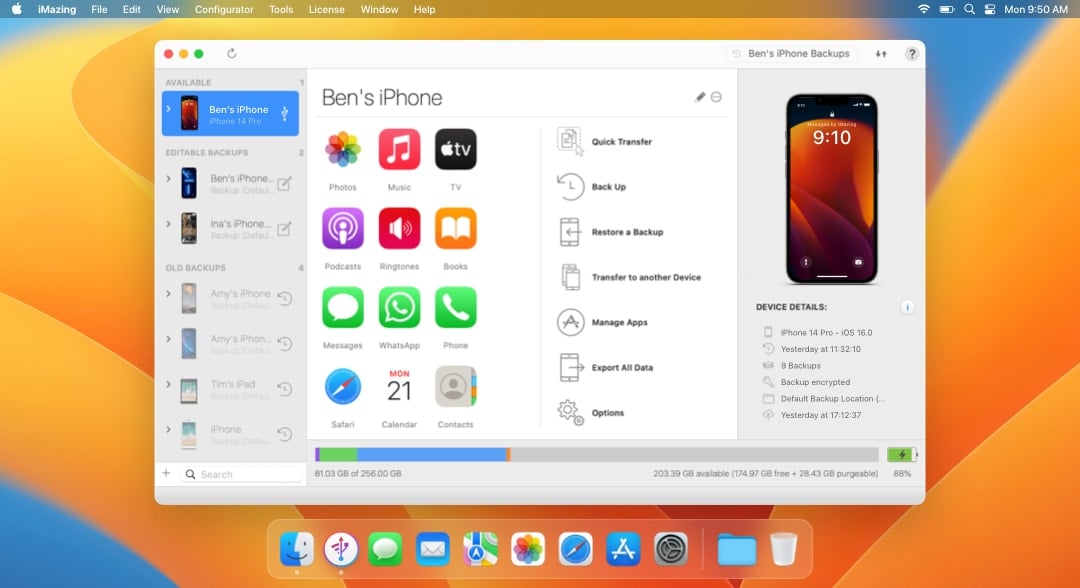
iMazing — лучшая и самая надежная программа для передачи сообщений, музыки, файлов и данных с iPhone или iPad на компьютер Mac или Windows и обратно.
Резервное копирование и извлечение данных, перенос медиафайлов и документов — все это возможно с iMazing.
Загрузить iMazing Загрузить iMazing Загрузить iMazing Купить
Для Mac и Windows
Корпоративные решения
iMazing используют в своей работе более 5000 организаций. Наши продукты для бизнеса включают в себя специализированные лицензии для различных областей — от использования в юридической сфере и хранения электронных документов до служб ИТ-поддержки и мастерских по ремонту техники, а также комплект продвинутых инструментов для пакетной настройки и подготовки мобильных устройств для пользователей в корпоративных средах.
- Сбор доказательств
- Комплаенс
- Контроль
- Настройка
- Управление парком устройств
- Командная строка
Перенос фото и видео с iPhone на Mac или ПК
Просмотр фото и всех данных, в том числе скрытых Apple. Удобный экспорт и надежное копирование фотографий и видео без iCloud или iTunes. Доступ к ним с компьютера через USB или Wi-Fi.
Управление сообщениями на iPhone
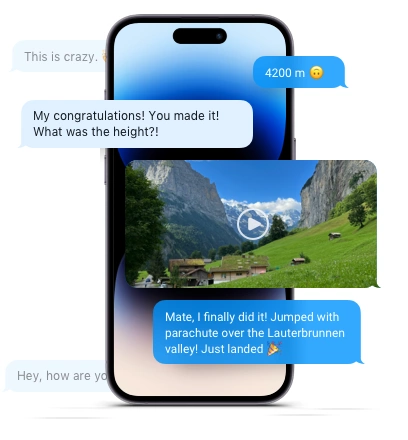
Экспорт, распечатка и архивирование SMS, сообщений iMessage и WhatsApp, включая метаданные. Возможность сохранить ценную переписку вместе с медиафайлами и вложениями — в соответствии с законодательными требованиями или просто на память.
Простой перенос музыки с iPhone, iPod и iPad или на них
Быстрое копирование музыки и медиафайлов с компьютера на устройство iOS и обратно без iTunes, Finder или программы «Музыка».
Продвинутые локальные бэкапы iPhone и iPad
Отлаженная технология резервного копирования iMazing позволяет не беспокоиться о конфиденциальности данных iOS. Поддерживается автоматическое беспроводное копирование, сохранение на внешние жесткие диски и сетевые хранилища, а также многие другие возможности.
- Резервное копирование по графику
- Автоматическая архивация
- Автоматическая очистка
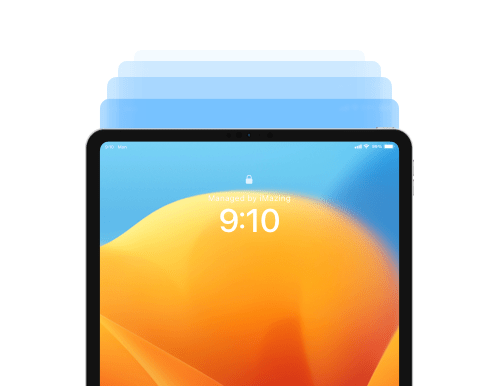
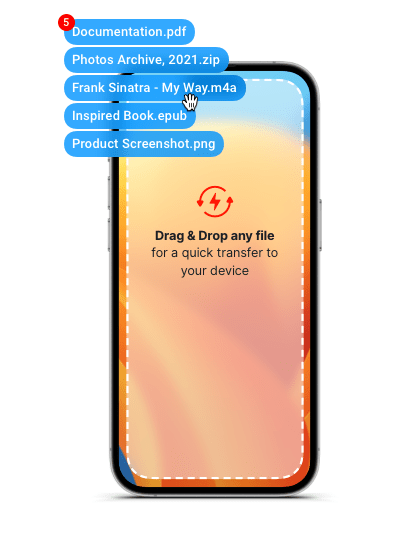
Перенос любых данных на iPhone и iPad
Благодаря функции «Быстрый перенос» копировать музыку, фото, фильмы, текстовые документы и файлы с Mac и ПК на iPhone или iPad легко и удобно как никогда.
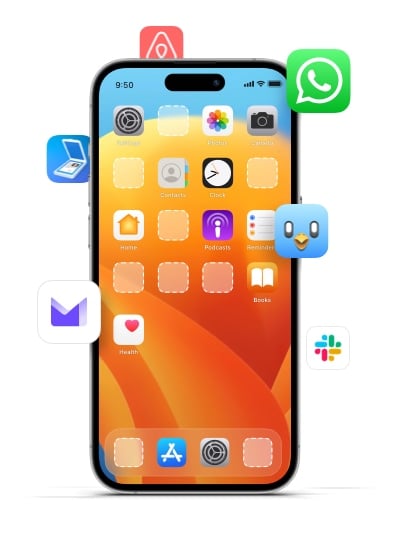
Загрузка и установка приложений на iPhone и iPad
Полный контроль над приложениями iOS. Загрузка приложений (.ipa) на компьютер и установка на всех устройствах iOS.
Нам доверяют миллионы пользователей по всему миру
Для бизнеса
Специализированные решения iMazing
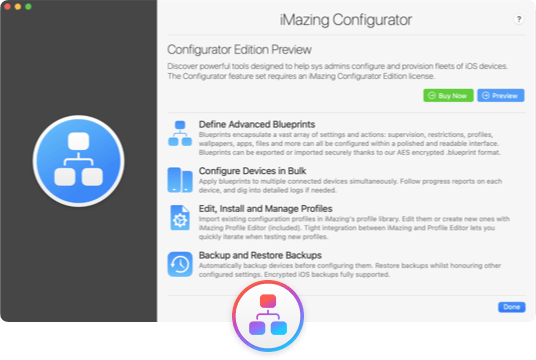
iMazing Configurator
Продвинутые инструменты для системных администраторов, позволяющие в пакетном режиме настраивать и подготавливать для пользователей мобильные устройства Apple — iPhone, iPad, iPod touch и Apple TV.
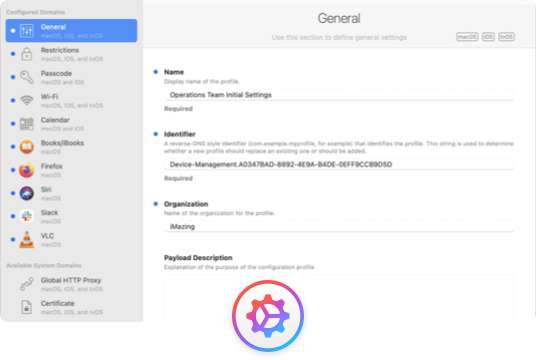
iMazing Profile Editor
Наш популярный бесплатный инструмент для создания, редактирования и подписи профилей конфигурации Apple (macOS, iOS и iPadOS).
Phone Evidence
Извлечение, распечатка и архивирование сообщений и другой информации в законодательных или судебных интересах.
Контролируемый режим
Режим одного приложения, работа с расширенными параметрами безопасности и установка ограничений.
iMazing CLI
Интерфейс командной строки для расширенного взаимодействия с устройствами iOS и резервными копиями данных с них.
Это не предел
Извлекайте данные с вашего устройства или из резервной копии и управляйте ими: поддерживается история звонков, сообщения с автоответчика, заметки, голосовые заметки, календарь, данные Safari, контакты, рингтоны, подкасты и книги.
Работайте с мобильным устройством как с флэшкой благодаря удобной двунаправленной передаче файлов.