История в Google Chrome

Хотите вы этого или нет, а история в Гугле Хроме сохраняется. Так уж он устроен. Что в поисковике запрашивали, какие сайты открывали и когда (по дате и времени) — всё это в браузере по умолчанию фиксируется. Но, конечно, весь этот список веб-сайтов хранится только в Google Chrome и в Гугл-аккаунте (при его подключении). И никуда больше специально не отправляется и никому не предоставляется. За исключением, конечно, некоторых «любопытных» онлайн-сервисов, которые «роются» в браузере пользователей на предмет того, что они недавно просматривали в Сети.
А лично для владельца Хрома каталог посещённых страниц может очень даже пригодиться. Вот, например:
1. Его можно использовать для поиска недавно прочитанной интересной статьи, которую вы потеряли из виду и забыли добавить в закладки. Достаточно открыть историю и найти по запросу темы в списке необходимый URL.
2. Журнал посещений помогает осуществлять родительский контроль. Ведь в нём без труда можно просмотреть, что запрашивал ваш ребёнок в поисковиках и какие страницы открывал.
Из этой статьи вы узнаете, как посмотреть историю в Хроме, быстро находить в ней нужную ссылку, а также как зайти в директорию браузера, где хранится файл с данными о посещённых веб-ресурсах.
Открываем Историю…
Попасть на вкладку журнала можно различными способами:
клацните кнопку «три точки» (иконку «Меню») вверху справа в окне Хрома;
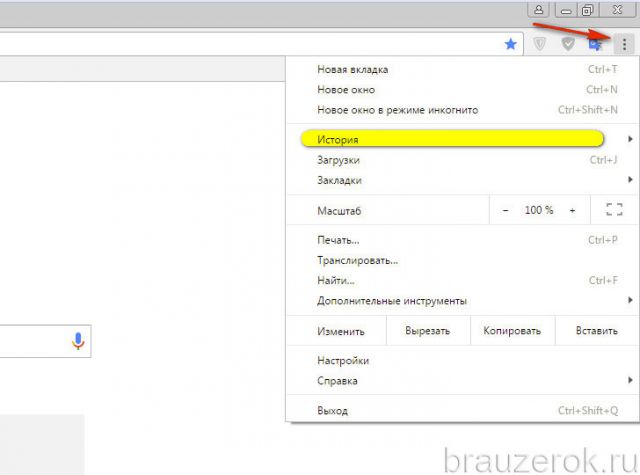
в открывшейся панели наведите курсор на пункт «История»;
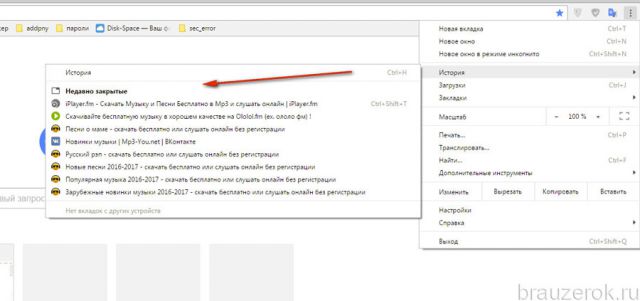
в выпавшей дополнительной панели можно сразу перейти по ссылке на последние открытые сайты либо клацнуть «История», чтобы перейти в журнал для ознакомления со всей имеющейся информацией о посещениях.
2. При помощи «горячих» клавиш:
для быстрого доступа нажмите вместе «Ctrl» + «H».
3. Наберите в адресной строке — chrome://history/. А потом нажмите «Enter».
Как пользоваться журналом?
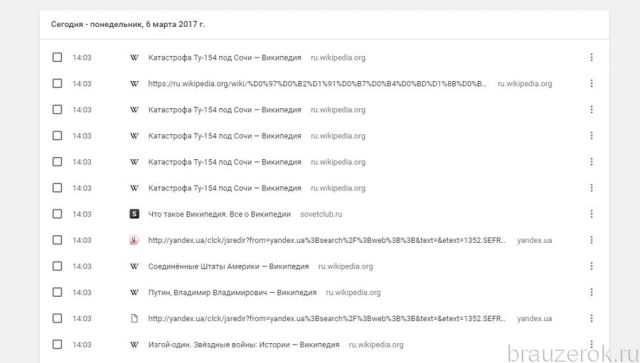
Все сохранённые URL отображаются в списке. Каждый сайт, когда грузится, автоматически попадает в историю и размещается согласно времени и дате. Все дни для удобства отображаются отдельными блоками.
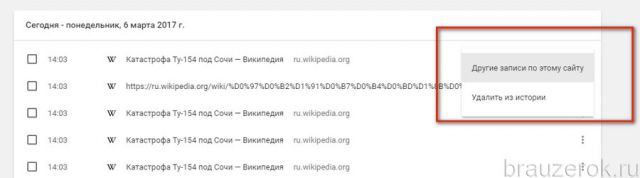
В строке каждой ссылки есть кнопка меню. Если её кликнуть, появляется мини-панель с опциями для удаления URL и отображения других страниц с этого сайта.
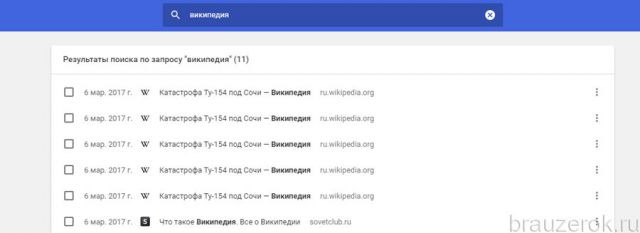
Чтобы быстро отыскать необходимую запись, в поисковой строке, размещённой в верхней части журнала, наберите запрос. После ввода сразу же грузится поисковая выдача.
В каком файле хранится история?
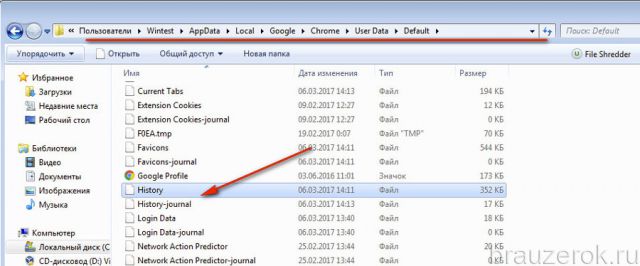
Чтобы сохранять все открытые сайты, браузер помещает ссылки в специальный файл. Он находится в директории Хрома:
Диск С → Пользователи → → AppData → Local → Google → Chrome → User Data → Default
И называется «History». Здесь же размещён и дополнительный «контейнер» — «History-journal».
Как отключить журнал?
Деактивировать сохранение истории посещений в Google Chrome через штатные настройки нельзя. Но можно её удалить по завершении веб-сёрфинга (подробно об этой процедуре читайте здесь) или же изначально перед интернет-сессией перейти в режим «Инкогнито». После его включения соблюдается полная анонимность пользователя в Сети и не сохраняются ссылки в журнал.
Чтобы активировать его, необходимо:
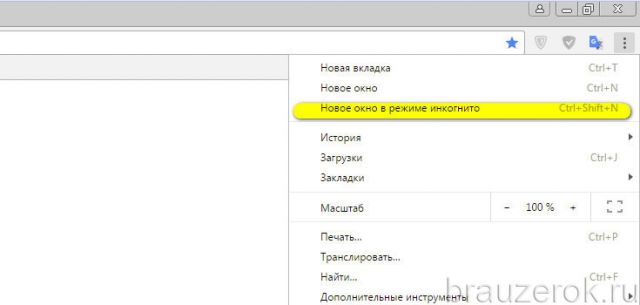
1. Открыть меню Хрома.
2. Клацнуть пункт «… в режиме инкогнито» или нажать сочетание клавиш «Ctrl+Shift+N».
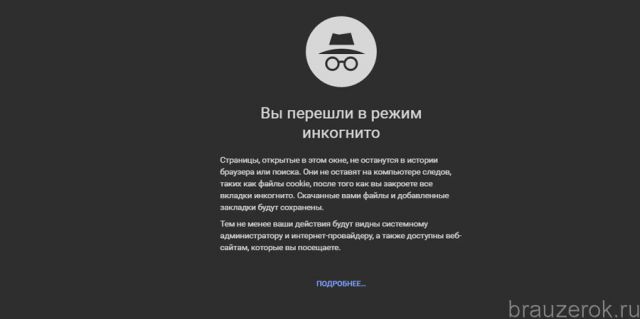
В новом окне появится сообщение о переходе в анонимный режим.
А вверху слева отобразится иконка «Инкогнито».
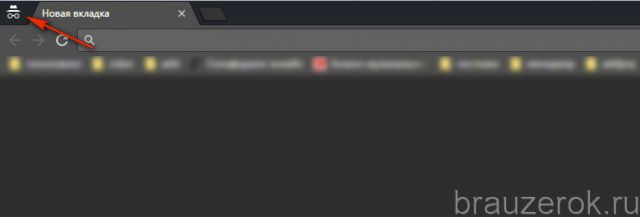
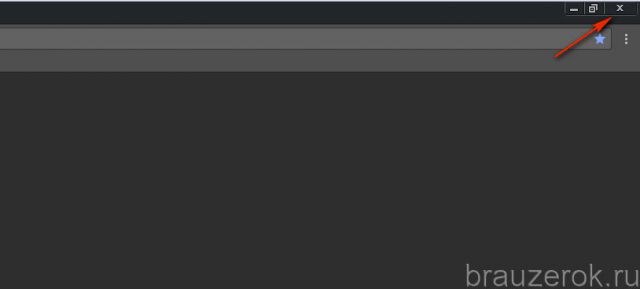
Чтобы выйти из анонимного режима работы, кликните «крестик» вверху слева.
Наш обзор завершён. Теперь вы знаете, как «добраться» до журнала посещений и отыскать всё то, что вам нужно. О том, как восстанавливается удалённая история, можно прочитать здесь.
Где хранится история Chrome? [закрыт]
Закрыт. Этот вопрос необходимо уточнить или дополнить подробностями. Ответы на него в данный момент не принимаются.
Хотите улучшить этот вопрос? Добавьте больше подробностей и уточните проблему, отредактировав это сообщение.
Закрыт 3 года назад .
Мне надо перенести на другой компьютер профиль браузера Chrome. Если я скопирую просто на другой компьютер папку. Смогу ли просматривать историю поиска, текущие открытые вкладки смотреть? Мне нужно в общем перенести на другой компьютер профиль, и смотреть текущие открытые вкладки. Они у меня сохраняются. Как правильно поступить? Chrome: C:\Users\имя пользователя\AppData\Local\Google\Chrome\User Data\Default
Где в Google Chrome история просмотров
В статье рассмотрим 3 разных способа, как открыть историю просмотров в браузере Google Chrome.
Вопрос о том, как посмотреть историю в Google Chrome, возникает у пользователей, которые искали информацию в интернете, но не запомнили, как назывался сайт с нужными данными. Или если нужна история последних вкладок. Разберем, где в Гугл Хром история посещения сайтов.

Каждое зарегистрированное посещение сайта пользователем хранится в журнале Google Chrome. Сортировка происходит по дате и времени. Это позволяет найти страницу, которая открывалась ранее.
Варианты поиска журнала:
- воспользоваться основным меню программы;
- прописать путь в адресной строке;
- нажать комбинацию клавиш.
О каждом способе стоит рассказать отдельно.
Основное меню программы
Просмотр журнала посещений через главное меню – самый простой способ. Чтобы узнать, где хранится история просмотров в браузере Гугл Хром, нужно только следовать инструкции.
- Откройте веб-обозреватель Google Chrome.
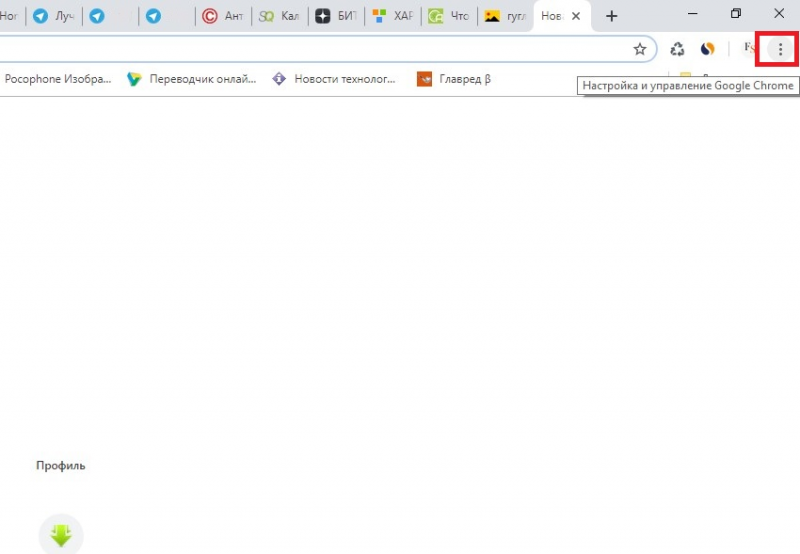
- Нажмите на кнопку с тремя точками в правом верхнем углу экрана.
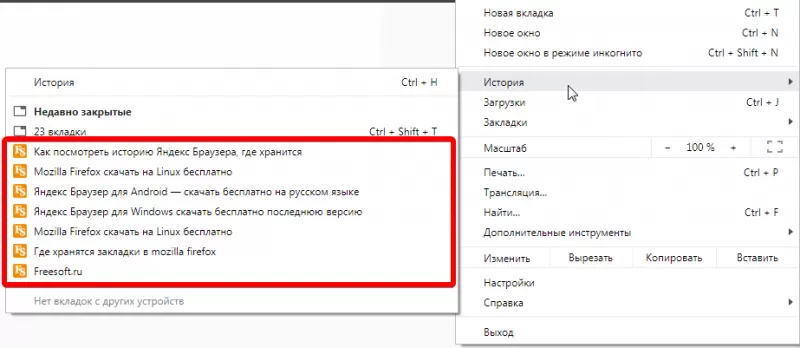
- В открывшемся меню наведите на строку «История».
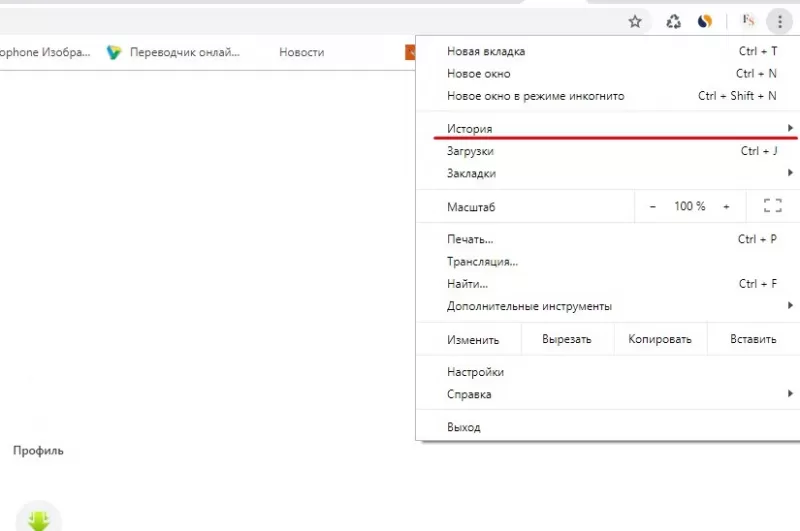
- Откроется выпадающее окно, где будет история последних просмотренных вкладок Google Chrome.
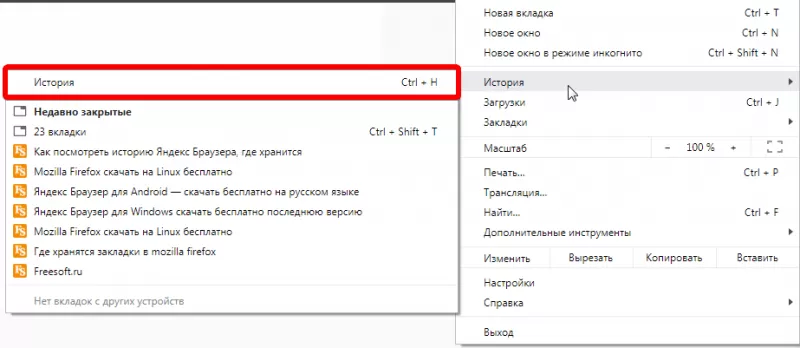
- Для отображения всей истории посещенных сайтов в Гугл Хром снова выберите «История» в открывшемся меню.
- Откроется дневник посещаемости: вверху будут новые страницы, которые просматривались за последний день, а ниже в окне будут показаны более ранние. Также для более удобной навигации сверху находится строка «Искать в истории», благодаря которой можно найти адрес посещенной ранее страницы.
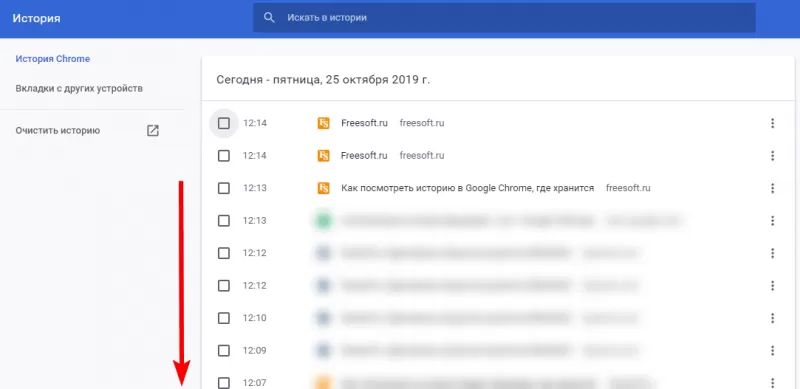
В истории Google Chrome сохраняется информация о страницах, которые посещал пользователь в последние 90 дней.
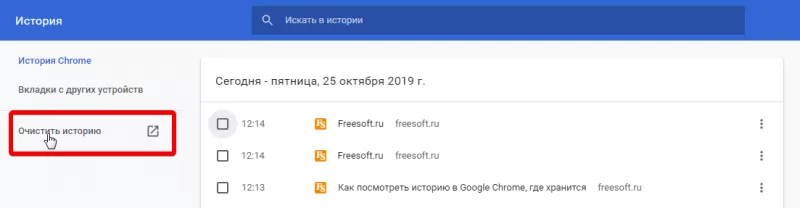
Если ваша цель была избавить компьютер от лишнего мусора, то кликните по кнопке «Очистить историю» и выберите период, за который необходимо произвести очистку, или пункт «Все время».
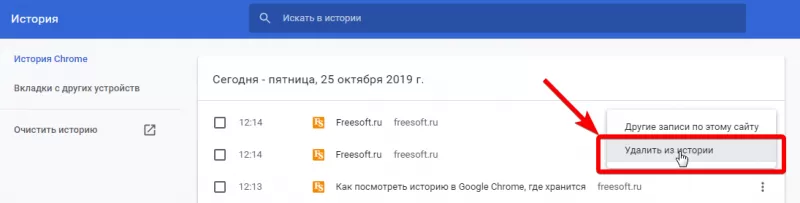
Для удаления лишь одного посещения нажмите на три точки справа;
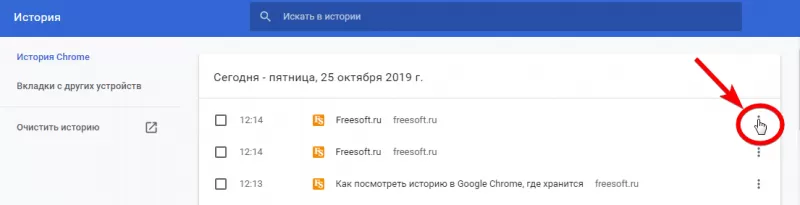
и выберите «Удалить из истории».
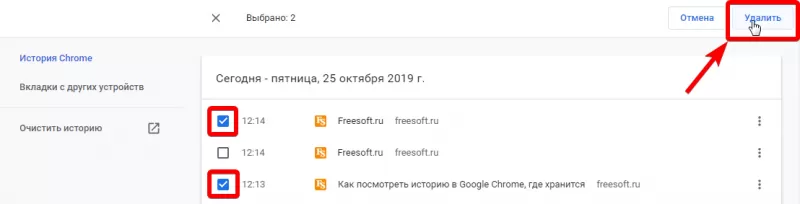
Для удаления нескольких строчек из журнала Хрома проставьте галки слева от посещенных страниц, сверху автоматически появится баннер, нажмите «Удалить».
Адресная строка
Посмотреть сайт через историю посещения интернет-страниц можно с помощью адресной строки. В нее прописываются не только названия порталов, но и команды.
- Кликните один раз по адресной строке, чтобы замигал курсор.
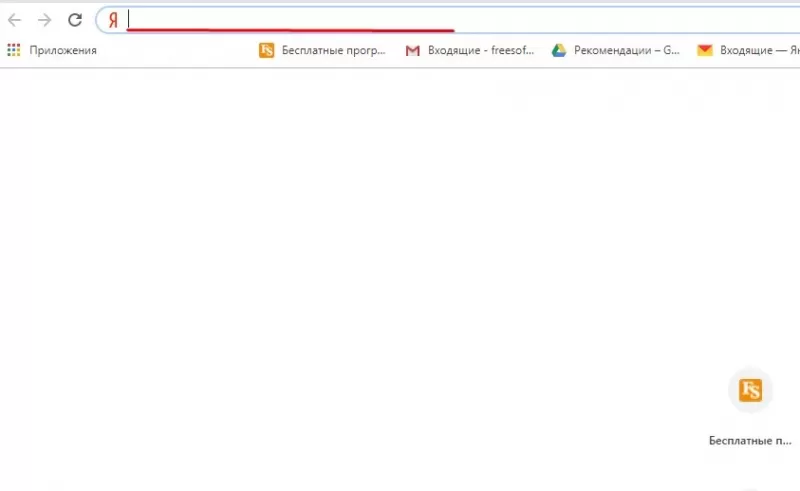
- Введите команду «chrome://history/».
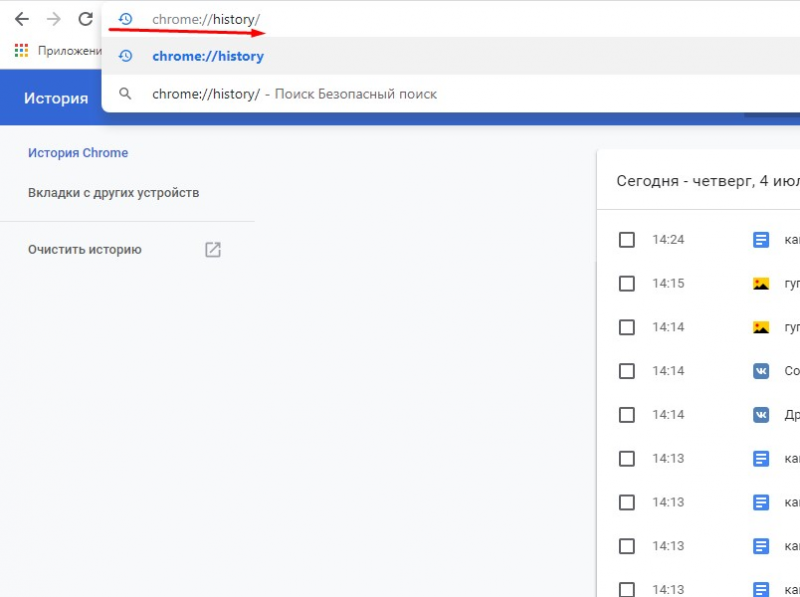
- Нажмите «Enter».
Это приведет к открытию списка посещенных сайтов. Способ удобен тем, что адресная строка запоминает команды. В следующий раз напишите только начало строки, и браузер предложит перейти к просмотру журнала.
Горячие клавиши
Вызвать журнал Google Chrome, где хранится информация об открытых интернет-страницах, можно с помощью комбинации горячих клавиш «Ctrl + H». Их нужно нажать одновременно. В адресной строке автоматически пропишется путь, а во вкладке откроется история браузера.
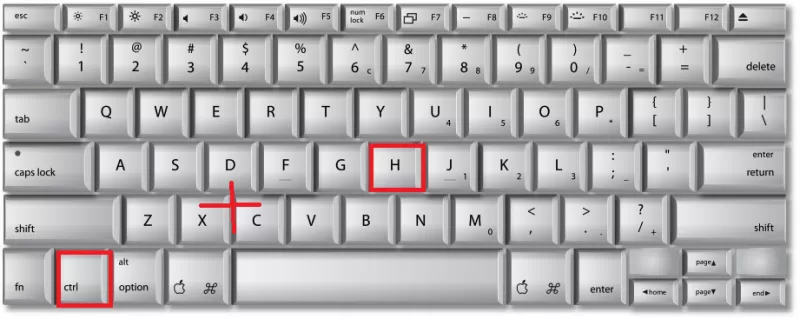
Этот способ не всегда удобен, так как приходится запоминать сочетание кнопок, что трудно для новичков. Однако такой вариант быстрее всего позволяет зайти в журнал, и сокращает время на поиск сайтов.
Информация о том, как открыть историю просмотров в браузере Гугл Хром, полезна и для тех, кто желает очистить ПК от файлов браузера, которые не помогают программе функционировать, а, напротив, «захламляют» память устройства.
Где сохраняется История посещения сайтов на компьютере
История поиска и действия в сервисах Google сохраняются в аккаунте Google как часть истории приложений и веб-поиска. Позволяет выбрать, можно ли использовать ваши поисковые запросы на сайте google.com в этом браузере, чтобы показывать более актуальные результаты и рекомендации.
Как посмотреть историю посещения сайтов на компьютере
Как посмотреть и удалить историю браузера Chrome:
- Откройте Chrome на компьютере.
- В правом верхнем углу экрана нажмите на значок «Настройка и управление Google Chrome».
- Выберите История История.
Можно ли посмотреть удаленную историю браузера на компьютере
Для этого: Перейдите в свой аккаунт в Google и выберите пункт Мои Действия. В данном разделе будет отображена вся история посещения сайтов и другие действия, производимые пользователем за время, когда был осуществлён вход в аккаунт Google. Все действия будут отсортированы по датам осуществления, начиная с последнего.
Можно ли узнать какие сайты я посещал
Видит ли провайдер, какие сайты я посещаю? Если ответить кратко — да, видит, но не следит за этим денно и нощно. Да и данные о посещенных сайтах провайдер сохраняет не в виде списка URL, а в так называемых логах — они содержат IP-адреса серверов, которые посещал пользователь.
Где хранится История браузера Chrome на компьютере
Просмотр файла истории браузера Google Chrome
История хранится на жестком диске, в файле под названием «History». Располагается же он по следующему адресу: В Windows: C:\Users\имя пользователя\AppData\Local\Google\Chrome\User Data\Default.
Как узнать историю страницы
При его использовании сначала заходим на сайт https://web.archive.org/ и после вводим адрес страницы. График ниже показывает количество сохранений: первое было в 1998 году. Дни, в которые были сохранения, отмечены кружком. При клике на время во всплывающем окне, открывается сохраненная версия.
Сколько времени хранится История в браузере
Срок их хранения в новых аккаунтах и у пользователей, которые впервые включили сохранение истории просмотров, составит 36 месяцев.
Как посмотреть историю веб поиска
Как найти и посмотреть действия:
- Откройте страницу Аккаунт Google.
- На панели навигации слева нажмите Данные и конфиденциальность.
- В разделе «Настройки истории» выберите Мои действия.
- Действие можно найти: по дате и времени (все действия отсортированы в хронологическом порядке);
Кто имеет доступ к истории браузера
Поисковые сайты (например, Google или Yandex) могут видеть вашу историю и результаты поисков, формируя ваш профиль интересов. А при каждом использовании учетной записи Google для входа на различные сайты они собирают данные о вас.
Как полностью удалить историю посещения сайтов
- Откройте приложение Chrome. на телефоне или планшете Android.
- В правом верхнем углу экрана нажмите на значок «Ещё»
- Выберите Очистить историю.
- В разделе «Временной диапазон»:
- Установите флажок «История браузера».
- Снимите флажки рядом с теми данными, которые не нужно удалять.
- Нажмите Удалить данные.
Можно ли посмотреть удаленную историю в гугле
Найдите удаленную историю Google Chrome в разделе «Мои действия». Если у вас есть учетная запись Google, вы можете восстановить историю Chrome с помощью My Activity. Google покажет вам всю вашу историю просмотров, хранящуюся в вашей учетной записи Google.
Как можно посмотреть историю инкогнито
Как отключить режим инкогнито:
- Откройте приложение Chrome. на телефоне или планшете Android.
- Нажмите на значок переключения между вкладками в правом верхнем углу экрана. Справа вы увидите открытые вкладки в режиме инкогнито.
- Нажмите на значок «Закрыть» в правом верхнем углу каждой из этих вкладок.
Сколько хранится история поиска у провайдера
Также, согласно постановлению правительства РФ № 445, провайдер обязан хранить поисковые запросы своих клиентов за последние 30 дней. А согласно федеральному закону «О связи», провайдер или оператор должен предоставить эти данные государственным органам при наличии запроса.
Как удалить историю в браузере на компьютере
Стираем журнал посещений на компьютере:
- Откройте браузер и щёлкните по расположенным в верхнем правом углу трём точкам.
- Выберите в выплывающем меню пункт «Дополнительные инструменты».
- Нажмите на ссылку «Очистить данные просмотров».
Что знает интернет провайдер
Поскольку у вас есть договор с вашим интернет провайдером, он точно знает, что этот IP-адрес принадлежит именно вам, а также знает ваш домашний адрес, по которому он вам выставляет счет на оплату услуг. А из других своих данных провайдер может узнать, что вы смотрели и когда.
Сколько хранится История в гугле
История ваших поисковых запросов и страниц хранится 90 дней. Записи старше 90 дней, в том числе поисковые подсказки, удаляются.
Как сделать так чтобы История поиска не сохранялась на ПК
Как включить или отключить историю приложений и веб-поиска
Откройте страницу Отслеживание действий на компьютере. При необходимости войдите в аккаунт Google. Включите или отключите настройку История приложений и веб-поиска.
Как посмотреть последние действия в Интернете
Как найти и посмотреть действия:
- На телефоне или планшете Android откройте приложение «Настройки» Google. Управление аккаунтом Google.
- В верхней части экрана выберите Данные и конфиденциальность.
- Найдите раздел «Настройки истории».
- Нажмите Мои действия.
Как удалить историю в Windows 10
Очистка данных браузера, хранящихся на вашем устройстве:
- Выберите Настройки и прочее > Настройки > Конфиденциальность, поиск и службы.
- В разделе Очистить данные браузера > Очистить данные браузера сейчас выберите Выбрать, что нужно очистить.
- В разделе Диапазон времени выберите временной диапазон из раскрывающееся меню.
Как удалить Последние действия в гугле
Когда вы удаляете недавние запросы в строке поиска, они также становятся недоступными на странице «Мои действия»:
- На телефоне или планшете Android нажмите на строку поиска Google. Если строки поиска нет, откройте приложение Google.
- Нажмите и удерживайте недавний запрос.
- Выберите Удалить.
Как посмотреть историю в Internet Explorer
Просмотр журнала браузера и удаление отдельных сайтов
В Internet Explorer выберите кнопку Избранное. Перейдите вкладку Журнал и выберите фильтр просмотра журнала в раскрывающемся меню.
Как удалить последние действия на компьютере
Откройте приложение «Настройки». Перейдите в раздел Конфиденциальность -> «История активности». Справа нажмите кнопку «Очистить» в разделе «Очистить историю активности». Удаление истории активности Windows 10.
Можно ли посмотреть историю браузера
История браузера Google Chrome
Перейдите в меню браузера, нажав значок в виде трёх точек в правой верхней части экрана и выберите пункт История. В результате вы увидите посещённые с помощью Google Chrome сайты.
Как найти удаленный сайт
Шаг 1: Зайдите на сайт архива интернета и в верхней части экрана введите адрес удаленной страницы или неработающего сайта. Шаг 2: Если сайт находиться в архиве будет отображена история. Выбрав необходимую дату вы сможете открыть открыть сайт и просмотреть страницу.
Что видит провайдер в режиме инкогнито
Так ваш провайдер видит весь трафик с вашего устройства, браузер хранит историю просмотров, файлы cookie, данные интернет форм, информацию о загруженных файлах, сайты так же собирают информацию о вас: ip-адрес, местоположение, язык и т. д.
Как сделать так чтобы провайдер не видел
Использовать VPN (виртуальную частную сеть)
VPN — это онлайн-сервис, который скрывает ваш IP-адрес и шифрует трафик. Это гарантирует, что ваш провайдер не видит то, что вы делаете в интернете. Здесь лучший момент заключается в том, что вы можете настроить VPN даже на маршрутизаторе.
Где находится История поиска в Гугле
Как включить или отключить историю приложений и веб-поиска:
- На телефоне или планшете Android откройте приложение «Настройки» Google.
- Нажмите Данные и персонализация.
- В разделе «Отслеживание действий» выберите История приложений и веб-поиска.
- Включите или отключите историю приложений и веб-поиска.
Где находится История в Google
Управление аккаунтом Google.
Нажмите Данные и персонализация. В разделе «Отслеживание действий» выберите История приложений и веб-поиска.
Где хранится История в Firefox
Выберите Журнал, а затем нажмите «Управление журналом» в нижней части панели, чтобы открыть окно «Библиотека». Окно Библиотека, которое открывается, когда вы щёлкаете по панели Показать весь журналУправление журналом, показывает вашу историю просмотра.
Где хранится История браузера на телефоне
Перейти в меню браузера, нажав значок из трех вертикальных точек в правом верхнем углу экрана. Выбрать пункт История. Здесь будет показан список страниц со всех устройств, на которых выполнен вход в данный аккаунт Google.
Как посмотреть историю посещения сайтов на телефоне если она удалена
Достаточно подключить телефон в режиме накопителя к компьютеру и запустить сканирование программой Recuva или использовать приложения Android Wondershare Dr. Fone for Android или DiskDigger. Возможно, они найдут удаленную историю и помогут ее вернуть.
Сколько хранится История посещения сайтов
Re: Хранится ли на серверах история посещённых сайтов? В общем так. Логи хранятся минимум 8 месяцев у любого провайдера.
Можно ли узнать на какие сайты заходили через вай фай
Короче говоря, да, могут. Что может видеть администратор WiFi-сети? Если вы просматриваете HTTP-сайты, администраторы WiFi-сетей смогут видеть, какой контент вы смотрели или читали. Если вы открываете исключительно HTTPS-сайты, они все равно смогут узнать, какие сайты вы просматривали.
10.06.2023 Где сохраняется История посещения сайтов на компьютере
Интернет-браузер является одним из самых популярных приложений на компьютере, которое позволяет нам просматривать веб-страницы, осуществлять поиск информации и многое другое. Однако, все действия, которые мы производим в браузере, сохраняются в истории, которую хранит компьютер.
Сохранение истории посещения сайтов на компьютере происходит на подразделении жесткого диска, где располагается файл под названием «History». Этот файл можно найти по следующему адресу: C:\Users\имя пользователя\AppData\Local\Google\Chrome\User Data\Default. В «History» сохраняются все данные о том, какие сайты были посещены, когда и на каком устройстве.
Кроме того, история поиска и действий в сервисах Google сохраняются в аккаунте Google в разделе «Мои действия». С помощью этого раздела можно выбрать, можно ли использовать ваши поисковые запросы на сайте google.com в этом браузере, чтобы показывать более актуальные результаты и рекомендации.
Чтобы посмотреть историю посещения сайтов на компьютере, нужно открыть браузер Chrome, нажать на значок «Настройка и управление Google Chrome» в правом верхнем углу экрана и выбрать «История». В этом разделе можно увидеть все посещенные сайты и выполненные действия.
Пользователи, которые удаляют историю браузера, могут задаваться вопросом, можно ли посмотреть удаленную историю на компьютере. Для этого необходимо перейти в свой аккаунт Google и выбрать пункт «Мои действия». В этом разделе отобразится вся история посещения сайтов и другие действия, производимые пользователем за время, когда был осуществлен вход в аккаунт Google. Все действия будут отсортированы по датам осуществления, начиная с последнего.
Многих пользователей интересует вопрос, видит ли провайдер, какие сайты мы посещаем. Провайдеры действительно могут получить информацию о посещенных сайтах, но они не следят за этим непрерывно. Вместо этого провайдеры сохраняют данные о посещенных сайтах в виде IP-адресов, которые были получены при запросе сайта.
Если пользователь заинтересован в сохранении истории браузера Google Chrome на компьютере, то файл «History» можно найти по следующему адресу: C:\Users\имя пользователя\AppData\Local\Google\Chrome\User Data\Default. В этом файле содержится информация о том, какие страницы были посещены пользователем.
Чтобы узнать историю страницы, можно воспользоваться сервисом Веб-архив, который сохраняет копии веб-страниц со временем, начиная с 1996 года. Использование этого сервиса позволяет увидеть, какие изменения происходили на странице за определенный период времени.
Срок хранения истории в браузере зависит от настроек пользователя. В новых аккаунтах и у пользователей, которые впервые включили сохранение истории просмотров, срок хранения составит 36 месяцев. Для более старых аккаунтов это время может быть меньшим.
В целом, история посещения сайтов на компьютере хранится в файле «History», который находится на жестком диске. Пользователи могут увидеть свою историю браузера, выбрав соответствующий раздел, либо воспользоваться сервисом Веб-архив для просмотра сохраненных версий веб-страниц. Кроме того, провайдеры могут получать информацию о посещенных сайтах, но они не следят за этим постоянно.