Инициализация внешнего устройства хранения в приложении «Дисковая утилита» на Mac

С помощью Дисковой утилиты на Mac можно стирать и переформатировать (инициализировать) внешние устройства хранения, используемые с Mac.
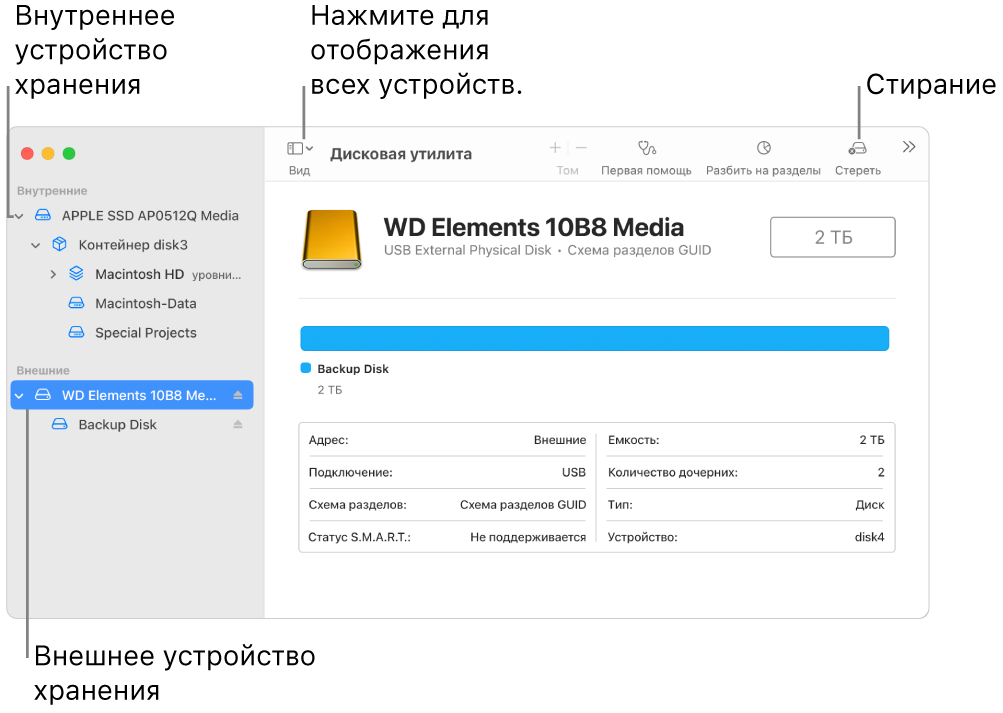
- Дважды нажмите Дисковую утилиту в папке «Утилиты», которая расположена в папке «Программы».
- Выберите «Вид» > «Показывать все устройства».
- В боковой панели выберите устройство хранения, которое нужно стереть, затем нажмите кнопку стирания
 .
. - Нажмите всплывающее меню «Схема», затем выберите «Схема разделов GUID». Если всплывающего меню «Схема» нет, убедитесь, что Вы выбрали устройство хранения, данные с которого нужно стереть, — устройства хранения стоят на верхнем уровне иерархии.
- Нажмите всплывающее меню «Формат», а затем выберите формат файловой системы.
- Введите имя закладки. Если доступно, нажмите «Параметры безопасности», затем при помощи бегунка укажите количество циклов записи поверх стертых файлов и нажмите «OK». Параметры безопасного стирания доступны только для некоторых типов устройств хранения.
- Нажмите «Стереть», затем нажмите «Готово».
Примечание. Для полупроводниковых дисков (SSD-дисков) функция безопасного стирания в Дисковой утилите недоступна. Для повышения безопасности можно включить шифрование FileVault, когда Вы начнете пользоваться SSD-диском.
Как инициализировать SanDisk® SSD на Mac через USB
Данная инструкция относится к ПО Mac OS X El Capitan Version 10.11.5.Процесс может отличаться по отношению к другим ОС.
1. Подключите SanDisk® SSD через адаптер USB к вашей Apple Mac системе,появится сообщение: «Диск недоступен для чтения этого компьютера ‘, пожалуйста, выберите Инициализировать
2. Дисковая утилита появится, если нет, откройте Дисковую утилиту и вы увидите SSD разделе Внешние
3. Выберите SSD, а затем выберите кнопку Стереть на верхней части дисковой утилиты
4. Введите желаемое имя раздела, если вы собираетесь установить Mac OS на раздел, выберите OS X Extended (Journaled) в качестве формата. В противном случае вы можете выбрать либо OS X Extended или ExFAT в качестве формата. Пожалуйста, выберите GUID Partition Map как Scheme. После нажатия кнопки Стереть, процесс запустится и раздел который вы создали появится под диском, на левой стороне Дисковой утилиты.
5. Кроме того, можно создать несколько разделов в одном SSD. В Дисковой утилите, выберите SSD (а не раздел внизу), а затем выберите кнопку Partition в верхней части Дисковой утилиты.
6. Введите новое название раздела, и используйте ‘+’ и «-» кнопку слева, чтобы определить размер раздела ». Затем выберите «Применить».
| ID ответа | 46160 |
| Опубликовано | 14.09.2022 05:55 |
| Обновлено | 22.09.2022 05:41 |
Исправление Подключенный Вами диск нельзя прочитать на этом компьютере на Mac

Александр Кокин Updated on 2023-11-13 21:38:00 to Проблемы с Mac
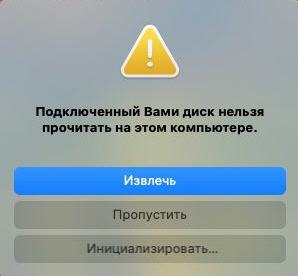
Многие клиенты сталкивались с проблемой «Подключенный Вами диск нельзя прочитать на этом компьютере«. Это происходит, когда вы пытаетесь подключить внешний жесткий диск, SD-карту, USB-накопитель streak к вашему MacBook. Компьютеры Mac с версиями macOS Big Sur, Catalina, Mojave или High Sierra обычно получают эту ошибку. Вставленный вами диск не был прочитан с помощью этого компьютера Проблема с принтером имеет кнопку извлечения, игнорирования и инициализации. Проблема чаще возникает в macOS, но она также возникает в Mac OS X с альтернативным сообщением «Подключенный Вами диск нельзя прочитать на этом компьютере MacBook». Здесь мы посмотрим, почему возникает эта проблема, и представим некоторые возможные исправления для нее.
Часть 1: Почему Mac пишет «Подключенный Вами диск нельзя прочитать на этом компьютере»?
- Сбой диска: Возможно, поврежден либо сам диск, либо его USB-интерфейс.
- Неформатированный диск: Неформатированный диск с неподдерживаемой файловой системой может привести к тому, что вставленный вами диск не был прочитан из-за проблемы с USB на этом компьютере.
- Проблема с программой WD: Проблема с нечитаемым диском может возникнуть с жесткими дисками WD из-за состояния гонки на шине 1394. Это искажает оглавление VCD с помощью другого сброса шины.
- Противоречие формату: Если диск не отформатирован для поддержки MAC OS X, вы можете столкнуться с этой проблемой.
Часть 2: Как исправить Подключенный Вами диск нельзя прочитать на этом компьютере на Mac?
Исправление 1: Предварительная проверка
Есть несколько фундаментальных проверок, которые вы можете выполнить, чтобы определить, в чем проблема:
- Проверьте, зашифрован ли ваш внешний диск: Если вы получаете сообщение об ошибке после установки зашифрованного диска, вам необходимо открыть этот диск с помощью программного обеспечения encrypter.
- Посмотрите на файловую систему диска, поддерживается ли она MacOS.
- Если это новый жесткий диск, инициализируйте его, чтобы он заработал.
- Установите этот диск на другой компьютер (Windows или Mac), чтобы проверить, чист ли он.
- Иногда USB-кабель или порт работают неправильно. В этой ситуации измените USB-соединение или порт и повторите попытку.
- Сбросьте SMC, если вы уверены, что проблема с USB-портом.
- Вы можете попытаться повторно подключить жесткий диск к компьютеру Mac после отключения%
Исправление 2: Проверить файловую систему и переформатировать в Fat32
Проверьте, отформатирована ли файловая система вашего внешнего жесткого диска, SD-карты, USB-накопителя streak или других устройств в файловой системе FAT32. Если ваше устройство отформатировано в NTFS, этот формат вызывает проблему «USB не читается Mac». Чтобы решить эту проблему, если вас это не затруднит, преобразуйте формат NTFS вашего жесткого диска в FAT32.
Исправление 3: Обновить драйверы на Mac
Проблема с нечитаемым диском также может быть вызвана устаревшим драйвером на вашем Mac. Было бы полезно, если бы вы проверили драйверы на своем MacBook и обновили их с помощью следующих усовершенствований:
В меню Apple перейдите и выберите опцию «Системные настройки».
Откройте «Обновление программного обеспечения», чтобы найти последние обновления.
Посмотрите, есть ли какие-либо доступные обновления для вашего Mac и программного обеспечения. Если это так, убедитесь, что ваша система постоянно обновляется.
Исправление 4: Восстановить с помощью Дисковой утилиты
В меню «Перейти» перейдите в раздел «Утилиты» и дважды коснитесь «Дисковая утилита».
Выберите том на левом листе, для которого вам нужно установить разрешения.
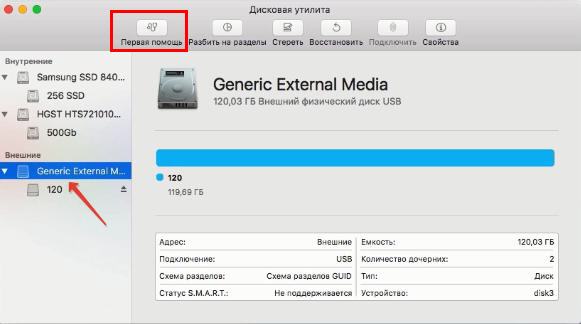
Перейдите на вкладку «Первая помощь».
Установите приложение Adobe на выбранный вами том, а затем нажмите «Восстановить диск» Разрешения.
Исправление 5: Инициализировать диск
Если проблема продолжится, у вас нет другого выхода, кроме как инициализировать диск. Общий процесс заключается в следующем:
Нажмите кнопку «Инициализировать». Это откроет дисковую утилиту.
В меню «Вид» выберите «Показать все устройства”. Здесь вы найдете диск, у которого возникла проблема. Выберите поврежденный диск и нажмите на опцию «Первая помощь».
Нажмите и подождите, пока «Восстановить диск» выполнит свою работу.
Изучите опцию «Стереть». Нажмите кнопку «Формат файла» после указания имени диска, а затем нажмите «Стереть».
Устранение 6: Восстановить данные с нечитаемого диска и подумать о замене
Из-за вышеуказанных причин macOS пренебрегает чтением диска, и вы не можете получить доступ к его данным. Если у вас нет резервной копии ваших данных, вам нужна экспертная программа восстановления Mac, такая как Tenorshare 4DDiG восстановление данных Mac.
Tenorshare 4DDiG восстанавливает данные с внешних жестких дисков, потерянные из-за случайного удаления, вирусов и практически по любой причине. Вы можете выполнить приведенные ниже действия, чтобы вернуть потерянные данные:
- Восстановить более 1 000 типов файлов с легкостью
- Восстановить фотографии, видео, аудио и другие файлы без потери качества
- Восстановить потерянные документы без перезаписи других файлов, что в конечном итоге защищает другие файлы от простого перезаписывания
- Восстановить файлы с внешних устройств, таких как внешние жесткие диски, SD-карты, камеры и USB-накопители
- Поддержка версий macOS Monterey, macOS Big Sur, macOS 10.15 (Catalina) и ниже
- Восстановить данные можно всего тремя щелчками мыши. Нет необходимости в технических знаниях
7 Способов Исправить Проблему, когда Внешний SSD Накопитель не Обнаружен на Mac
Проверьте эти 7 способов исправления проблемы, когда внешний SSD накопитель не отображается на Mac. Чтобы восстановить данные с нераспознанного или проблемного внешнего SSD, бесплатно загрузите 4DDiG и следуйте нижеуказанным шагам для его восстановления.
Александр Кокин
Обновлено 2023-11-15 14:41:57 в Проблемы с Mac
«Почему я столкнулся с проблемой, когда внешний SSD накопитель не обнаружен Mac? SanDisk должен работать с компьютером Mac. Но случалось ли когда-нибудь, что вы подключили свой внешний SSD-диск к MacBook, но он не появился на рабочем столе?»
— Вопрос с форума Apple
Многие пользователи сообщают, что они были ошарашены, почему это произошло, даже когда их внешний диск SanDisk был новым. В этой статье мы покажем вам 7 способов, которые можно использовать для решения проблемы, когда внешний SSD накопитель mac не отображается mac.
- Часть 1: Почему Мой Внешний SSD Накопитель mac не Отображается mac?
- Дополнительный Совет: Как Восстановить Данные с Проблемного/Нераспознанного Внешнего SSD-диска на Mac? HOT
- Часть 2: Как Исправить Проблему, когда Внешний SSD-диск не Обнаруживается на Mac?
- Исправление 1: Убедитесь, что внешний SSD-диск правильно вставлен
- Исправление 2: Перезагрузите Ваш Mac
- Исправление 3: Используйте Disk Utility для Проверки Нераспознанного Внешнего SSD-диска
- Исправление 4: Используйте First Aid для Исправления Нераспознанного Внешнего SSD накопителя
- Исправление 5: Ремонт Нераспознанного Внешнего SSD-диска с Помощью Terminal
- Исправление 6: Форматирование Нераспознанного Внешнего SSD-диска
- Исправление 7: Отправить его в местный сервисный центр
- Часто Задаваемые Вопросы
Часть 1: Почему Мой Внешний SSD Накопитель mac не Отображается mac?
Если у вас возникла проблема с обнаружением внешнего SSD-диска на Mac, есть несколько причин этой проблемы. Вот они:
Проблема с соединением или USB-портом
Наиболее распространенной причиной нераспознавания SSD-диска на Mac является неплотное соединение или поврежденные провода. Это также может произойти, когда адаптер SATA к USB 3.0 несовместим с интерфейсом SATA жесткого диска.
Внешний SSD-диск не инициализирован
Многие новые внешние SSD-диски не инициализированы и не имеют файловой системы. Так что, когда вы пытаетесь перенести файлы, macOS не может распознать SSD, что означает, что жесткий диск не появится.
macOS не может распознать файловую систему
Если ваш внешний SSD-диск отформатирован или имеет файловую систему вроде Linux, ваш macOS его не распознает. Поэтому внешний SSD-диск не появится на вашем Mac.
Дополнительный Совет: Как Восстановить Данные с Проблемного/Нераспознанного Внешнего SSD-диска на Mac?
Проблемный внешний SSD-диск на Mac может вызвать нераспознавание его вашим Mac. Что еще хуже, это может привести к потере данных или помешать вам получить доступ к важным файлам. В этом случае рассмотрите возможность использования стороннего программного обеспечения, такого как Tenorshare 4DDiG Mac data recovery, которое может восстанавливать файлы с поврежденного, отформатированного или неразпознаваемого внешнего SSD-диска за 3 шага без необходимости отключать SIP.
Вот некоторые функции программного обеспечения для восстановления данных Tenorshare 4DDiG Mac:
- Расширенный алгоритм, который находит файлы с 100% точностью.
- Восстановление 1000+ типов файлов, включая фотографии, видео, документы и так далее.
- Восстановление файлов со всех Mac и Mac-ориентированных внутренних и внешних жестких дисков, USB, SD-карт и цифровых камер.
- Быстрое сканирование и восстановление данных с устройств с шифрованием M1 и T2.
- Восстановление файлов всего за 3 клика.
- Поддержка восстановления данных на Mac без необходимости отключать SIP.
Как восстановить данные, если внешний SSD накопитель не обнаружен на Mac с помощью Tenorshare 4DDiG:
Скачать Бесплатно
Скачать Бесплатно
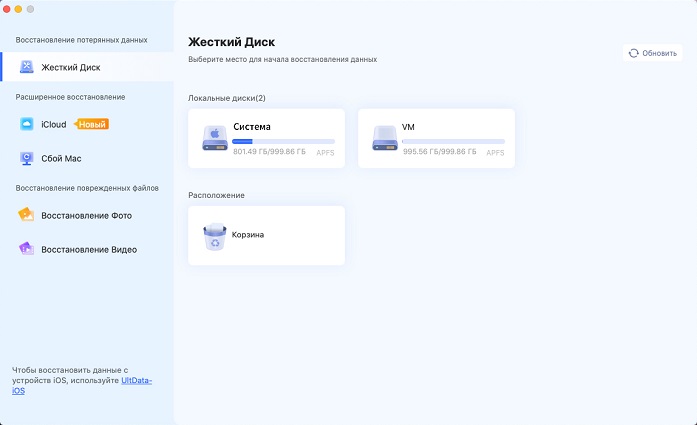
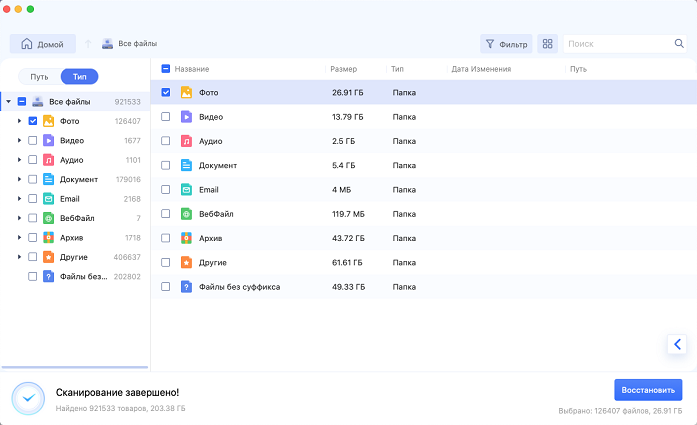
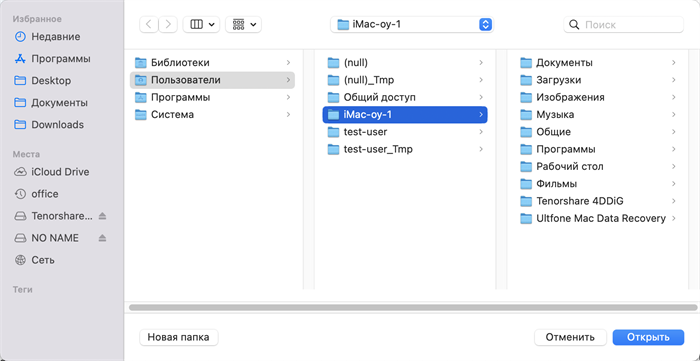
- Установите 4DDiG и запустите его на Mac, затем выберите место на вашем нераспознанном внешнем SSD-диске для восстановления данных. После выбора пути нажмите кнопку Сканирования, чтобы найти потерянные файлы.
Часть 2: Как Исправить Проблему, когда Внешний SSD-диск не Обнаруживается на Mac?
Вот семь способов исправить проблему, когда внешний SSD-диск не распознается на Mac:
Исправление 1: Убедитесь, что внешний SSD-диск правильно вставлен
Все SSD-диски используют интерфейс SATA. Поэтому, если у вас возникает ошибка, что SSD-диск на MacBook не распознается, проверьте, правильно ли он вставлен. Чтобы провести эту проверку, следуйте этим простым шагам:
Шаг 1: Подключите SSD-диск другим кабелем, чтобы проверить, исправен ли оригинальный кабель.
Шаг 2: Проверьте, использует ли ваш SSD-диск SATA 1, 2 или 3, чтобы установить, совместим ли адаптер с внешним SSD-диском.
Шаг 3: Выберите другой адаптер SATA на USB и убедитесь, что он работает, подключив его к другому диску.
Шаг 4: Если ваш SSD-диск типа C, подключите его напрямую к MacBook, а не через адаптер USB-C.
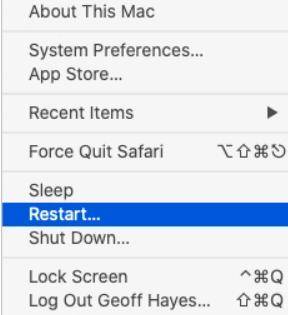
Исправление 2: Перезагрузите Ваш Mac
Иногда проблема с тем, что внешний SSD-диск не обнаруживается на Mac, также происходит, когда возникает проблема с системной памятью macOS. Это можно исправить, перезагрузив ваш MacBook. Этот процесс сбросит память macOS.
Исправление 3: Используйте Disk Utility для Проверки Нераспознанного Внешнего SSD-диска
Для многих проблем с Mac Disk Utility предлагает универсальное решение. В случае нераспознанного внешнего SSD-диска используйте Disk Utility, следуя этим шагам:
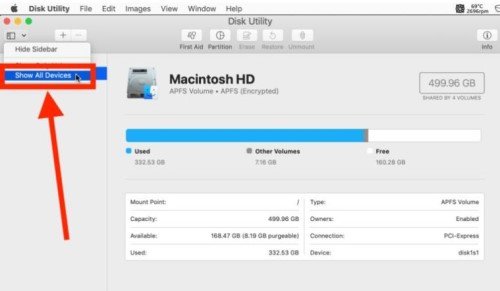
Шаг 1: Перейдите в Приложения и выберите Утилиты
Исправление 4: Используйте First Aid для Исправления Нераспознанного Внешнего SSD накопителя
Если ваш внешний SSD-диск не отображается в Disk Utility, используйте First Aid для исправления нераспознанного SSD-диска. Эта программа проверит SSD-диск на наличие ошибок, которые мешают его монтированию на Mac. Она также попытается исправить эти ошибки.
Шаг 1: Выберите функцию First Aid из Disk Utility. Затем нажмите Run и затем Continue.
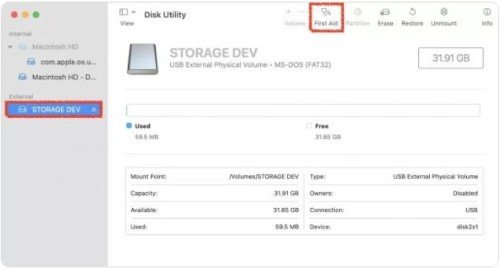
Шаг 2: Если First Aid показывает ошибку Overlapped Extent Allocation, это означает, что некоторые файлы на SSD-диске повреждены.
Шаг 3: Вы можете найти эти файлы в папке DamagedFiles на вашем диске.
Шаг 4: Удалите эти файлы, но обязательно не удаляйте важные.
Исправление 5: Ремонт Нераспознанного Внешнего SSD-диска с Помощью Terminal
Еще один способ отремонтировать нераспознанный внешний SSD-диск — через Terminal.
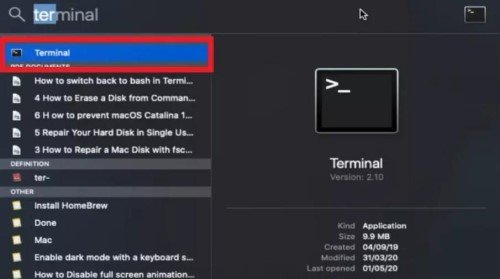
Шаг 1: Перейдите в Finder > Приложения > Утилиты, затем выберите Terminal.
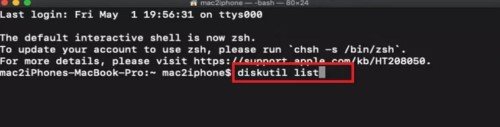
Шаг 2: В Command Prompt введите diskutil list и нажмите Return.
Шаг 3: Введите diskutil verifyVolume SSD_ID > нажмите Return. (Запишите идентификатор для внешнего SSD).
Шаг 4: Если ваш SSD поврежден, напишите diskutil repairVolume SSD_ID и нажмите Return.
Шаг 5: Когда процесс ремонта завершится, перейдите в Terminal и выберите Quit Terminal.
Исправление 6: Форматирование Нераспознанного Внешнего SSD-диска
Mac использует формат APFS, HFS+, FAT32 или exFAT. Вы также можете увидеть формат вашего внешнего SSD-диска в меню Apple > About This Mac > Storage. Если ваш Mac не распознает формат диска, вы можете изменить его.
Шаг 1: Перейдите в Finder и выберите Приложения > Утилиты > Disk Utility.
Шаг 2: Проверьте левую боковую панель. В разделе External вы сможете увидеть ваш SSD.
Шаг 3: Нажмите на жесткий диск, чтобы открыть его подробные сведения.
Шаг 4: В верхнем меню выберите Erase и выберите формат, совместимый с вашим Mac.
Шаг 5: Начните переформатирование. Но перед этим мы рекомендуем сделать резервное копирование всех файлов.
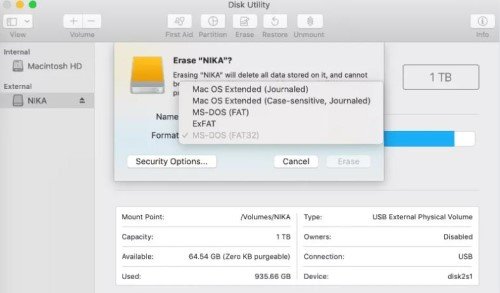
Исправление 7: Отправить его в местный сервисный центр
Если ни одно исправление не работает, и вы не можете решить проблему с тем, что внешний SSD-диск не распознается вашим Mac, отправьте его в местный сервисный центр. Но сначала мы предлагаем использовать сторонний инструмент восстановления для восстановления недоступных данных и создания резервной копии.
Часто Задаваемые Вопросы
Как заставить мой Mac распознать мой внешний SSD-диск?
Вы можете предпринять некоторые необходимые шаги, когда внешний SSD накопитель mac не отображается mac. Например:
- Проверьте, правильно ли вставлен SSD.
- Попробуйте сменить USB-порт.
- Измените настройки Finder.
- Сбросьте NVRAM.
- Или используйте любой из семи упомянутых выше методов.
Если вы не можете получить доступ к своим данным или потеряли их, попробуйте восстановить их с помощью Tenorshare 4DDiG Recovery Tool for Mac для 100% точности.
Как я могу заставить мой Mac распознать внешний жесткий диск?
Используйте утилиту Disk Utility, First Aid, форматирование или любой из семи методов, упомянутых ранее, чтобы заставить Mac распознать внешний SSD-диск, если он нераспознан.
Почему мой внешний SSD-диск не отображается в Disk Utility?
Существует множество причин, по которым внешний SSD-диск не отображается в Disk Utility. Он может быть поврежден, ваш macOS не поддерживает его формат, или USB-кабель изношен.
Заключение
Если у вашего MacBook возникла проблема внешний SSD накопитель не обнаружен, есть несколько причин этой проблемы. От поврежденных соединительных проводов до USB-порта и поврежденного, отформатированного или неинициализированного SSD, что угодно может вызвать проблемы с обнаружением SanDisk SSD на Mac. Прочтите наши рекомендации по исправлению этой проблемы. Если вы не можете получить доступ к вашим данным на внешнем SSD Mac, было бы разумно немедленно восстановить их. Рассмотрите возможность использования стороннего программного обеспечения, такого как Tenorshare 4DDiG Mac Data Recovery, для восстановления данных. Он может обнаруживать 1000+ типов файлов и форматов с 100% точностью с поврежденных, отформатированных и зашифрованных внутренних и внешних накопителей на базе Mac. Кроме того, простота установки и сканирования также обеспечивают высокий процент успешного восстановления утерянных данных.

Tenorshare 4DDiG Mac Data Recovery
Tenorshare 4DDiG Mac data recovery — это профессиональная программа для восстановления данных Mac, которая может восстановить данные с жестких дисков Mac после очистки корзины, обновления ОС, форматирования диска и т.д. Для восстановления данных Mac поддерживается более 1000+ форматов.