2.14.1.18. Настройка страницы 404 в WordPress
В WordPress настройка собственной страницы 404 производится путём изменения шаблона темы.

Перейдите в раздел «Внешний вид → Редактор тем»:
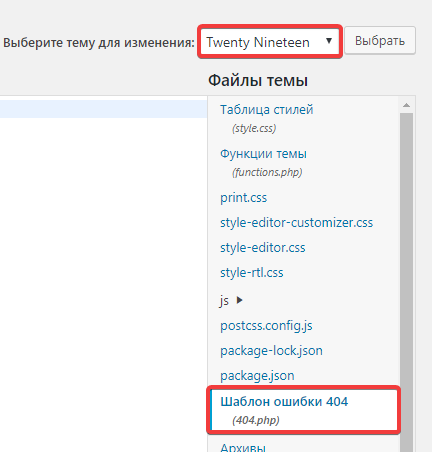
В правой части страницы выберите нужную тему для редактирования и найдите «Шаблон ошибки 404»:(Стоит обратить внимание, что дочерние темы могут не иметь таких шаблонов, так как они берутся из родительской темы.)
После выбора файла шаблона у вас откроется его содержимое, в котором нужно произвести изменения для создания нужной страницы. Несколько важных элементов:
Для указания строки поиска используется вставка кода:
get_search_form(); ?>
Для указания возможности перевода текста ошибки используется вставка строки в такую функцию:
_e('text'); ?>
Нажмите «Обновить файл».
Стандартный шаблон для темы Twenty Nineteen выглядит так:
get_header(); ?> id="primary" class="content-area"> id="main" class="site-main"> div class="error-404 not-found"> class="page-header"> h1 class="page-title">( 'Oops! That page can’t be found.', 'twentynineteen'); ?>/h1> /header> div class="page-content"> p> ( 'It looks like nothing was found at this location. Maybe try a search?', 'twentynineteen' ); ?> /p> (); ?> /div> /div> /main> /section> get_footer();
Создание страницы 404 на WordPress
В этой статье, мы поговорим о создании страницы ошибок или 404 на сайте WordPress. Многие считают, что им такая страница поскольку внутри на сайте сделано все правильно и без ошибок. Никто и не спорит, только во-первых, никто не идеален и так может быть не всегда, а во-вторых, со временем вы обзаведетесь и внешними ссылками, которые могут стать битыми. А если пользователь вашего сайта перейдет на такую страницу где будет написана какая-то невнятная абракадабра вероятней всего закроет ваш источник и может забыть о вас на всегда. Но вам ведь этого не нужно. Поэтому, советуем создать свою страницу ошибок 404 на WordPress.
Сначала разберем, что являет собой «Ошибка 404», это страница которая открывается перед глазами пользователя извещая его о том, что запрашиваемой им информации не существует. И хотя данная функция настроена на CMS WordPress по умолчанию, но к сожалению активна не на всех темах или шаблонах. Правильно же созданная страница поможет удержать пользователя, даже если он не нашел то, что искал.
Характеристика отличной страницы 404
По умолчанию WordPress обычно предлагает файл 404. php, как основу для создания такой страницы. Его можно корректировать на свое усмотрение. Иногда, в зависимости от темы, такой файл может отсутствовать, тогда его вам нужно будет добавить.
Дизайн страницы лучше делать встроенным в общий дизайн сайта. Для комфорта вашего пользователя лучше всего разместить строку поиска по сайту или ссылку на карту сайта, принести извинения, за отсутствие информации и т.д.
Создание страницы
Итак, мы приступаем к созданию страницы и меняем для этого файл 404.php по собственному сценарию. Вы можете это сделать двумя способами: через админ панель в разделе Внешний вид/Редактор или по протоколу FTP используя например Filezeilla.
Вот пример самого элементарного кода, который вы можете представить на своей странице ошибок:
Ошибка 404 — Страницы не существует.
Где, в самом начале прописан код вывода шапки сайта.
За тем, размещенная в тэге H2 информация будет текстом, что будут читать пользователи при возникновении ошибки.
Дальше, прописываем код с функцией вывода сайдбара:
И в конце, вывод панели футера.
Напоминаем, что в зависимости от темы сайта на WordPress, файл уже может быть заполнен своим кодом, вам только нужно его подкорректировать под свои нужды.
Например, чтобы получить такую страницу со ссылкой на самый популярный пост своего сайта или на главную страницу, нужно вносить свои дополнительные коды.
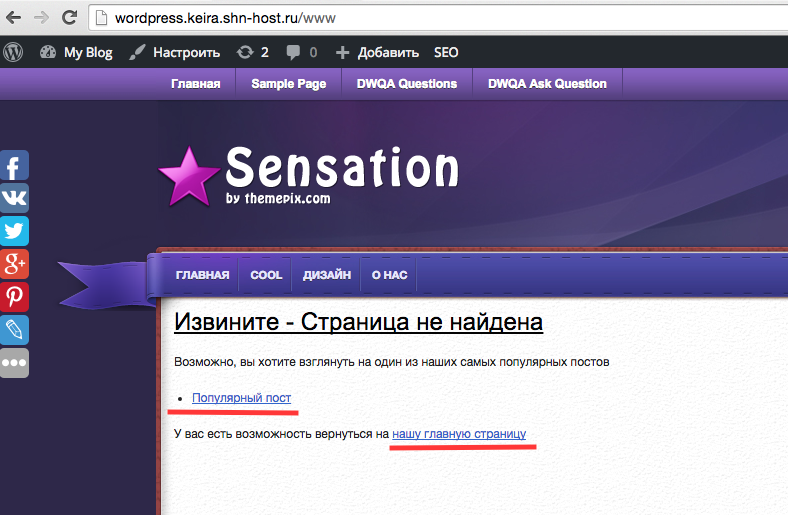
Извините — Страница не найдена
Возможно, вы хотите взглянуть на один из наших самых популярных постов
Так выглядит код нашей страницы с учетом шаблона сайта. Выделенным цветом представлены коды6 которые были добавлены с целью получения ссылок на посты и главную страницу сайта.
Также рекомендуем почитать:
Категории

- Блог
- Наши новости, акции, нововведения
- Руководства, статьи, инструкции
- Хостинг, домены, мировые новости, обзоры ПО
- Рейтинги, обзоры, отзывы
- Наши новости, акции, нововведения
- Руководства, статьи, инструкции
- Хостинг, домены, мировые новости, обзоры ПО
- Рейтинги, обзоры, отзывы
- RSS
Популярное в категории
- Новая услуга: VPS с выделенным накопителем
- Новая функция в cPanel: установка бесплатного SSL-сертификата от Let’s encrypt
- Авторизация через соцсети в Bitrix
- Создание простого и выпадающего меню на WordPress
- Cron в cPanel: запуск скрипта по расписанию
- Основы JavaScript. Урок 1. Введение в JavaScript. Что такое JavaScript.
- Что делать с ошибкой Strict Standards: Non-static method JLoader?
- Что лучше хостинг или vps?
- Где купить домен и хостинг?
- Инструкция по установке ISPmanager (последняя версия)
- SSL: понятие, суть, предназначение
- Добро пожаловать в наш блог!
Как сделать свою страницу 404 на сайте WordPress

Никому из нас не нравится думать, что заметное количество трафика пропадает из-за неработающих ссылок на наших сайтах. Факт в том, что существует масса причин, по которым это может произойти.

Это может произойти из-за опечатки ссылки на нашем сайте, в гостевой ссылке от других веб-мастеров, из-за неправильного набранного пользователем адреса страницы, или из-за изменения URL страницы. Впрочем, если вы меняет URL страницы, то лучше сразу сделать 301й редирект.
Рано или поздно кто-то попадет на страницу на вашем сайте, которая не существует. И при правильном подходе, вы можете извлечь выгоду из этого и минимизировать свои потери трафика.
Зачем вам нужна своя страница 404
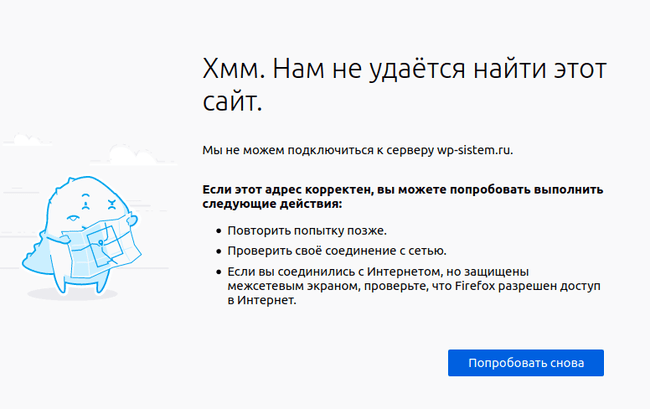
Технически, страница 404 существует у каждого сайта. У каждого веб-браузера есть страница, которую он показывает посетителю, если по заданному URL адресу нет домена с доступным контентом. Например, если вы попробуете набрать в адресной строке https://wp-sistem.ru/, то веб-браузер Mozilla Firefox выдаст следующую страницу:
Но если вы наберете правильно основной домен, но наберете несуществующую страницу, например страницу вида example.com/dfsdfsd, то вы получите уже другую страницу 404.
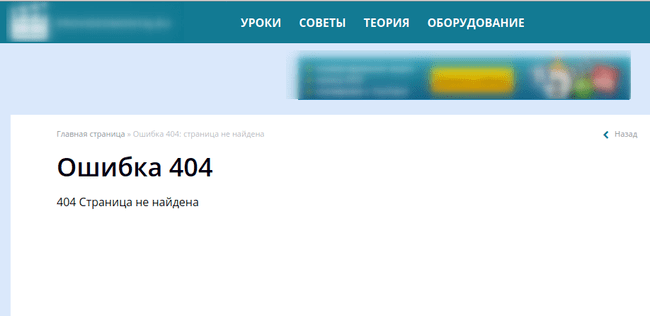
Вы получаете простую страницу 404, которая имеет навигацию сайта на верхней и боковой панели но без содержимого по середине.
Видите разницу? Первая страница 404 подразумевает, что сайт вообще не существует, а другая признает, что сайт существует, но не имеет конкретной этой страницы.
Существует главная причина, почему вы должны иметь пользовательскую страницу 404: она подтверждает людям, что они находятся на правильном веб-сайте, но единственной страницы, которую они, возможно, искали, не существует.
Это намного лучше, чем подвергать сомнению, существует ли сам сайт. Если пользователь получит 404 страницу с браузера, то он может подумать, что ваш сайт мертв, и не вернется.
Но есть и еще один нюанс. WordPress по умолчанию уже создает свою страницу 404. Её пример вы видели выше. Но вот 404 страница, которая используется на wp-system.ru.
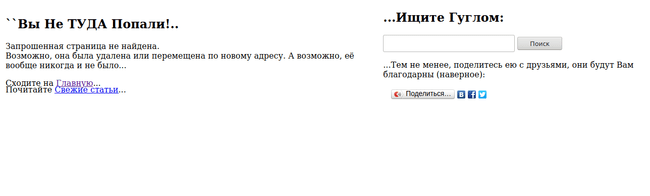
Эта страница не так хороша, как главная страница сайта, но она также предлагает перейти на главную страницу, а также предлагает почитать свежие статьи. И также предлагает поискать страницу в Гугл. Тем самым, с большей вероятностью, посетитель останется на сайте а не пойдет искать другой сайт.
Вы также можете использовать плагин популярных постов для динамического создания популярных ссылок на другой контент на вашем сайте или просто использовать фиксированные ссылки на важные посты, на которые вы хотите направить посетителей. Тем самым, вы превратите посетителей, которые хотели уйти с вашего сайта, в посетителей , читающих нужные вам статьи.
Это по-прежнему будет страница 404, и поисковикам она по прежнему не будет нравиться, но возможно, вам удастся выжать из нее нескольких клиентов.
Хотя, если вы обнаружите значительный объем трафика, ведущий к странице 404, вам, вероятно, следует выяснить, почему. Возможно, у вас сломаны скрипты или перенаправления, которые нужно исправить. Возможно, вы нарушили внутренние ссылки, и если через них проходит большой трафик, вы должны исправить их тоже.
У вас также могут быть ссылки с других сайтов, которые ведут на неверную страницу. В таком случае, вы можете связаться с владельцем того сайта и попросить исправить её.
Вы можете сделать свою 404 страницу 3 путями:
1.Вручную, добавив код 404 страницы на вашу тему, или, если на вашей теме есть 404 страница, то вы можете её отредактировать в редакторе.
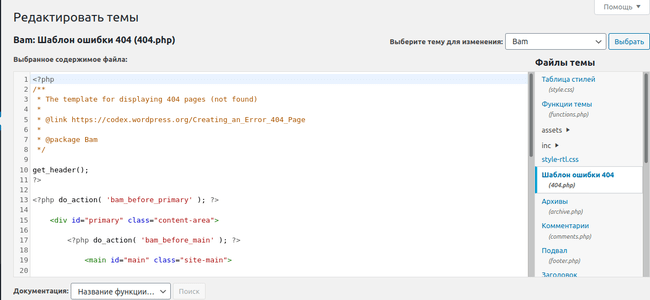
Но я сам не люблю глубоко копаться в коде WordPress, тем более, когда я могу использовать более простой способ.
2.Используя внешний конструктор, совместимый с WordPress, например, Elementor. Но снова, это не совсем элементарно технически, и вдобавок, тут ещё и платить придется.
3.Используя плагин WordPress. Именно этот способ я покажу вам дальше.
Плагин 404page
Это бесплатный плагин и вот как он работает:
Вы создаете свою страницу 404, используя обычный редактор WordPress. Или вы также можете использовать ваш любимый конструктор страниц WordPress.
Далее плагин 404page позволяет вам назначить эту страницу в качестве вашей страницы 404.
Для начала установите и активируйте бесплатный плагин на 404page.
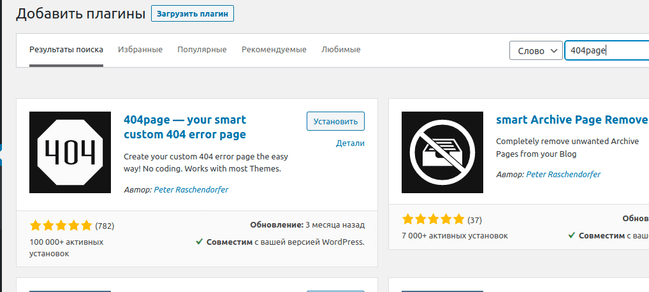
Затем перейдите к созданию новой страницы WordPress. Далее оформите страницу, и создайте то, что вам нужно. Здесь вы можете использовать обычные приемы, которые применяете при создании новых страниц или записей.
То есть, вы можете добавлять любой текст, любые картинки, ссылки как на внутренние, так и на внешние страницы, использовать различные формы, включая форму поиска, обратной связи и другие приемы.
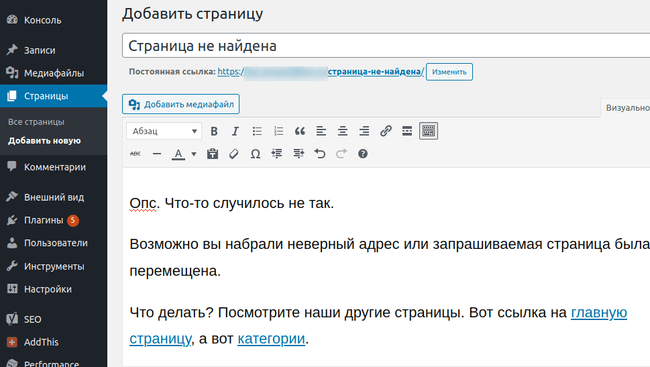
Когда вы закончите, обязательно опубликуйте свою страницу.
Затем перейдите в Внешний вид → 404 Error Page и используя раскрывающийся список, выберите только что созданную страницу. Как только вы это сделали, нажмите Сохранить изменения:
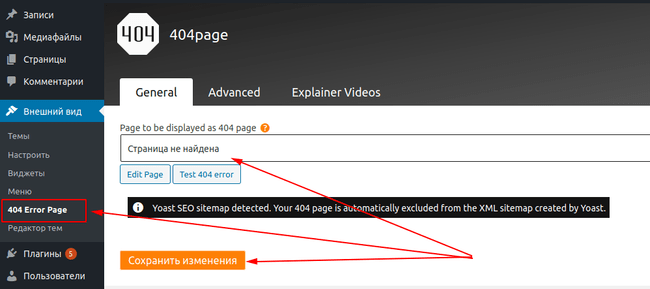
Здесь также видно предупреждение, что страница 404 созданная плагином Yoast у меня уже была и что она будет исключена из файла карты сайта.
Чтобы проверить, что это работает, вы можете нажать кнопку «Test 404 error», и вы должны увидеть страницу, которую вы создали:
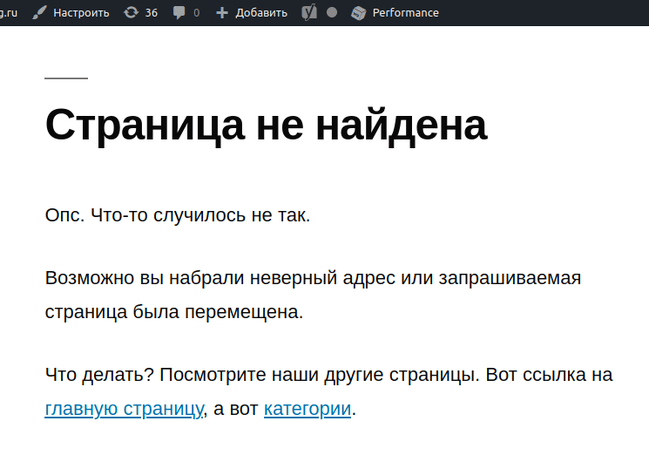
Заключение.
Так, создав свою страницу 404, вы сможете сохранить некоторое количество посетителей на своем сайте. Большинство веб-мастеров вообще не заморачиваются на счет этого, тогда как другие стараются сделать страницу ошибки пооригинальней. И конечно, оригинальная страница ошибки, только добавляет ценность к сайту.
Делается она всего один раз, на её создание уходит совсем немного времени, а служить она вам будет до тех пор, пока работает ваш сайт и пока вы сами не решите изменить эту страницу.
А если у вас есть вопросы о том, как создать страницу 404 на WordPress, то задавайте вопрос в комментариях!
P.S. А вот как оригинально выглядит страница 404 NASA.
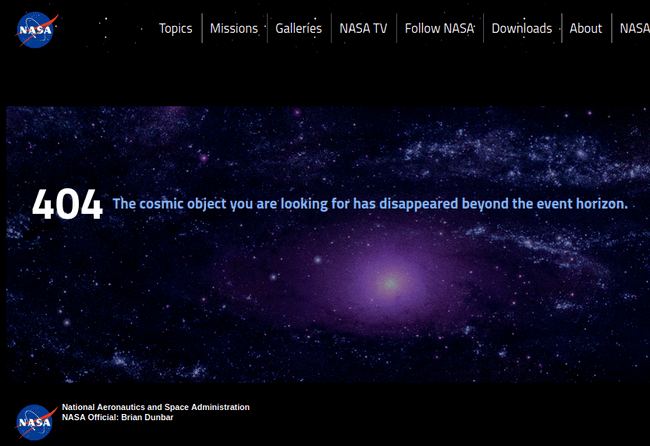
Оригинально? )) (Надпись гласит: Космический объект, который вы ищете, исчез за горизонтом событий).
Как перенаправить страницу 404 на главную страницу в WordPress

Хотите перенаправить страницу 404 на домашнюю страницу в WordPress? Перенаправление страницы 404 ‘Not Found’ на главную страницу сайта может помочь снизить процент отказов и позволить пользователям обнаружить другой полезный контент на вашем сайте. В этой статье мы покажем, как перенаправить страницу 404 на главную страницу в WordPress.
Зачем перенаправлять страницу 404 на главную страницу WordPress?
Когда пользователь пытается посетить несуществующую страницу на вашем сайте WordPress, WordPress показывает ему страницу ошибки 404. Формулировка и внешний вид этой страницы могут варьироваться в зависимости от используемой темы.

сайт. Это может увеличить общий показатель отказов и негативно сказаться на рейтинге в поисковых системах. Именно поэтому следует потратить время на создание собственной страницы 404. Однако пока вы этого не сделали, можно воспользоваться приведенным в этом руководстве способом и перенаправить пользователей на домашнюю страницу.
В идеальном мире можно было бы также перенаправлять конкретные запросы, связанные с ошибкой 404, на наиболее релевантные страницы. Учитывая это, давайте рассмотрим, как перенаправить все 404 ошибки на домашнюю страницу. Мы рассмотрим два метода, а также покажем, как создавать пользовательские перенаправления для отдельных страниц:
- Перенаправление всех 404 ошибок на главную страницу с помощью AIOSEO (просто)
- Перенаправление всех 404 ошибок на главную страницу с помощью кода (продвинутый вариант)
- Бонус: Настройка пользовательских перенаправлений на 404 страницу с помощью AIOSEO (рекомендуется)
Метод 1: Перенаправление всех 404 ошибок на главную страницу в WordPress
Для этого метода мы будем использовать All in One SEO for WordPress (AIOSEO). Это лучший SEO-плагин для WordPress, который позволяет настраивать перенаправления, оптимизировать контент для поисковых систем и многое другое. Прежде всего необходимо установить и активировать All in One SEO (AIOSEO). Более подробную информацию можно найти в нашем пошаговом руководстве по установке плагина WordPress. Примечание: Существует бесплатная версия All in One SEO, но мы будем использовать Pro-версию, поскольку Redirect является Pro-аддоном. После активации плагина необходимо перейти в раздел All in One SEO » Redirects. Если вы еще не настроили редиректы, то необходимо нажать кнопку «Активировать редиректы».

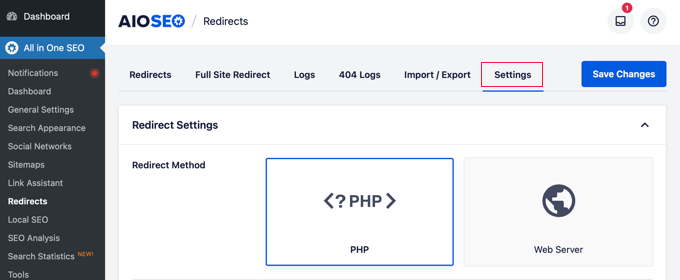
 URL-адрес вашего сайта посетители будут попадать на главную страницу, а не на стандартную страницу 404.
Метод 2: Перенаправление всех ошибок 404 на главную страницу с помощью кода
Если вы предпочитаете не использовать плагин, то можно воспользоваться простым фрагментом кода для перенаправления всех 404-страниц на главную страницу. В этом методе необходимо добавить код в файлы WordPress. Если вы еще не делали этого, то смотрите наше руководство для начинающих по вставке сниппетов из Интернета в WordPress. Вам также может понравиться наше руководство по иерархии шаблонов тем WordPress. Сначала нужно создать новый файл в папке темы WordPress и назвать его 404.php. Если в вашей теме уже есть файл 404.php, то вам нужно отредактировать его. Для редактирования этого файла необходимо подключиться к хостинг-аккаунту WordPress с помощью FTP-клиента или его файлового менеджера.

Затем сохраните файл 404.php и перезагрузите его в каталог темы с помощью FTP или панели управления хостингом. Теперь, когда страница не найдена, вместо страницы 404 посетители будут перенаправляться на домашнюю страницу WordPress.
Бонус: настройка пользовательских перенаправлений на 404-ю страницу с помощью AIOSEO
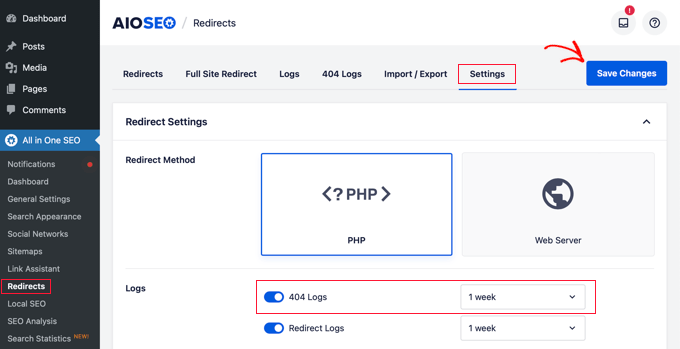
Самый лучший и SEO-дружественный способ обработки 404-й ошибки — это перенаправление посетителей на наиболее релевантную страницу, а не только на домашнюю. Функция Redirects плагина All in One SEO позволяет отслеживать все ошибки на 404-й странице и настраивать интеллектуальные перенаправления на 404-ю страницу в WordPress. Если вы установили и активировали AIOSEO, следуя методу 1, то все, что вам нужно сделать, это вернуться на страницу All in One SEO » Redirects и перейти на вкладку ‘Settings’.
Далее прокрутите страницу вниз, пока не увидите раздел «Журналы». Журналы 404 представляют собой записи URL-адресов, которые посетители пытались использовать для посещения страниц, больше не существующих на вашем сайте. Убедитесь, что опция ‘404 Logs’ включена, чтобы она выглядела синей. Вы также можете выбрать, как долго плагин будет записывать журналы, выбрав период времени в выпадающем меню.

 дизайн страницы 404, который будет лучше конвертироваться, или не настроите отдельные перенаправления, которые будут вести пользователей на соответствующую страницу, которая действительно существует. Мы надеемся, что эта статья помогла вам узнать, как перенаправить страницу 404 в WordPress.

Похожие публикации:

Как создать красивую посадочную страницу в WordPress?

Как создать страницу контактов для вашего интернет-магазина

Как исправить 404 ошибку в WordPress

Как исправить ошибку «406 Not Acceptable» на вашем сайте WordPress
![Как разрешить контрибьюторам загружать изображения в WordPress? [+4 Плагины]](https://clickfraud.ru/wp-content/uploads/2023/09/preview-4-scaled-4.jpg)
Как разрешить контрибьюторам загружать изображения в WordPress? [+4 Плагины]

Как освободить дисковое пространство и уменьшить использование инодов в WordPress

Как создать резервную копию сайта WordPress (4 простых способа)

Как защитить WordPress от DDoS-атак?