Получение данных c веб-сайта без API в 3 строки кода на Python
Рассказываем о том, как можно сэкономить время и нервы при автоматизации процесса получения данных с веб-сайтов без соответствующего API-интерфейса.
Предположим, что в поисках данных, необходимых для вашего проекта, вы натыкаетесь на такую веб-страницу:
Вот они — все необходимые данные для вашего проекта.
Но что же делать, если нужные вам данные находятся на сайте, который не предоставляет API для их получения? Конечно же, можно потратить несколько часов и написать обработчик, который получит эти данные и преобразует их в нужный для вашего приложения формат.
Но есть и более простое решение — это библиотека Pandas и ее встроенная функция read_html() , которая предназначена для получения данных с html-страниц.
import pandas as pd tables = pd.read_html("http://apps.sandiego.gov/sdfiredispatch/") print(tables[0]) Прим. перев. В данной статье используется версия Pandas 0.20.3
Да, все настолько просто. Pandas находит html-таблицы на странице и возвращает их как новый объект DataFrame .
Теперь попробуем указать Pandas, что первая (а точнее нулевая) строка таблицы содержит заголовки столбцов, а также попросим ее сформировать datetime -объект из строки, находящейся в столбце с датой и временем.
import pandas as pd calls_df, = pd.read_html("http://apps.sandiego.gov/sdfiredispatch/", header=0, parse_dates=["Call Date"]) print(calls_df) На выходе мы получим следующий результат:
Call Date Call Type Street Cross Streets Unit 0 2017-06-02 17:27:58 Medical HIGHLAND AV WIGHTMAN ST/UNIVERSITY AV E17 1 2017-06-02 17:27:58 Medical HIGHLAND AV WIGHTMAN ST/UNIVERSITY AV M34 2 2017-06-02 17:23:51 Medical EMERSON ST LOCUST ST/EVERGREEN ST E22 3 2017-06-02 17:23:51 Medical EMERSON ST LOCUST ST/EVERGREEN ST M47 4 2017-06-02 17:23:15 Medical MARAUDER WY BARON LN/FROBISHER ST E38 5 2017-06-02 17:23:15 Medical MARAUDER WY BARON LN/FROBISHER ST M41 Теперь все эти данные находятся в DataFrame -объекте. Если же нам нужны данные в формате json, добавим еще одну строчку кода:
import pandas as pd calls_df, = pd.read_html("http://apps.sandiego.gov/sdfiredispatch/", header=0, parse_dates=["Call Date"]) print(calls_df.to_json(orient="records", date_format="iso")) В результате вы получите данные в формате json с правильным форматированием даты по стандарту ISO 8601:
[ < "Call Date": "2017-06-02T17:34:00.000Z", "Call Type": "Medical", "Street": "ROSECRANS ST", "Cross Streets": "HANCOCK ST/ALLEY", "Unit": "M21" >, < "Call Date": "2017-06-02T17:34:00.000Z", "Call Type": "Medical", "Street": "ROSECRANS ST", "Cross Streets": "HANCOCK ST/ALLEY", "Unit": "T20" >, < "Call Date": "2017-06-02T17:30:34.000Z", "Call Type": "Medical", "Street": "SPORTS ARENA BL", "Cross Streets": "CAM DEL RIO WEST/EAST DR", "Unit": "E20" >// и т.д. ] При желании данные можно сохранить в CSV или XLS:
import pandas as pd calls_df, = pd.read_html("http://apps.sandiego.gov/sdfiredispatch/", header=0, parse_dates=["Call Date"]) calls_df.to_csv("calls.csv", index=False) Выполните код и откройте файл calls.csv . Он откроется в приложении для работы с таблицами:
И, конечно же, Pandas упрощает анализ:
calls_df.describe() Call Date Call Type Street Cross Streets Unit count 69 69 69 64 69 unique 29 2 29 27 60 top 2017-06-02 16:59:50 Medical CHANNEL WY LA SALLE ST/WESTERN ST E1 freq 5 66 5 5 2 first 2017-06-02 16:36:46 NaN NaN NaN NaN last 2017-06-02 17:41:30 NaN NaN NaN NaN calls_df.groupby("Call Type").count() Call Date Street Cross Streets Unit Call Type Medical 66 66 61 66 Traffic Accident (L1) 3 3 3 3 И обработку данных:
calls_df["Unit"].unique() Результат метода unique :
array(['E46', 'MR33', 'T40', 'E201', 'M6', 'E34', 'M34', 'E29', 'M30', 'M43', 'M21', 'T20', 'E20', 'M20', 'E26', 'M32', 'SQ55', 'E1', 'M26', 'BLS4', 'E17', 'E22', 'M47', 'E38', 'M41', 'E5', 'M19', 'E28', 'M1', 'E42', 'M42', 'E23', 'MR9', 'PD', 'LCCNOT', 'M52', 'E45', 'M12', 'E40', 'MR40', 'M45', 'T1', 'M23', 'E14', 'M2', 'E39', 'M25', 'E8', 'M17', 'E4', 'M22', 'M37', 'E7', 'M31', 'E9', 'M39', 'SQ56', 'E10', 'M44', 'M11'], dtype=object) Теперь вы знаете, как с помощью Python и Pandas можно быстро получить данные с практически любого сайта, не прилагая особых усилий. Освободившееся время предлагаем посвятить чтению других интересных материалов по Python на нашем сайте.
Web Parsing. Основы на Python
Рассмотрим еще один практический кейс парсинга сайтов с помощью библиотеки BeautifulSoup: что делать, если на сайте нет готовой выгрузки с данными и нет API для удобной работы, а страниц для ручного копирования очень много?
111K открытий
Недавно мне понадобилось получить данные с одного сайта. Готовой выгрузки с информацией на сайте нет. Данные я вижу, вот они передо мной, но не могу их выгрузить и обработать. Возник вопрос: как их получить? Немного «погуглив», я понял, что придется засучить рукава и самостоятельно парсить страницу (HTML). Какой тогда инструмент выбрать? На каком языке писать, чтобы с ним не возникло проблем? Языков программирования для данной задачи большой набор, выбор пал на Python за его большое разнообразие готовых библиотек.
Примером для разбора основ возьмем сайт с отзывами banki_ru и получим отзывы по какому-нибудь банку.
Задачу можно разбить на три этапа:
- Загружаем страницу в память компьютера или в текстовый файл.
- Разбираем содержимое (HTML), получаем необходимые данные (сущности).
- Сохраняем в необходимый формат, например, Excel.
Инструменты
Для начала нам необходимо отправлять HTTP-запросы на выбранный сайт. У Python для отправки запросов библиотек большое количество, но самые распространённые urllib/urllib2 и Requests. На мой взгляд, Requests — удобнее, примеры буду показывать на ней.
А теперь сам процесс. Были мысли пойти по тяжелому пути и анализировать страницу на предмет объектов, содержащих нужную информацию, проводить ручной поиск и разбирать каждый объект по частям для получения необходимого результата. Но немного походив по просторам интернета, я получил ответ: BeautifulSoup – одна из наиболее популярных библиотек для парсинга. Библиотеки найдены, приступаем к самому интересному: к получению данных.
Загрузка и обработка данных
Попробуем отправить запрос HTTP на сайт, чтобы получить первую страницу с отзывами по какому-нибудь банку и сохранить в файл, для того, чтобы убедиться, получаем ли мы нужную нам информацию.
import requests from bs4 import BeautifulSoup bank_id = 1771062 #ID банка на сайте banki.ru url = ‘https://www.banki.ru/services/questions-answers/?id=%d&p=1’ % (bank_id) # url страницы r = requests.get(url) with open(‘test.html’, ‘w’) as output_file: output_file.write(r.text)
После исполнения данного скрипта получится файл text.html.
Открываем данный файл и видим, что необходимые данные получили без проблем.
Теперь очередь для разбора страницы на нужные фрагменты. Обрабатывать будем последние 10 страниц плюс добавим модуль Pandas для сохранения результата в Excel.
Подгружаем необходимые библиотеки и задаем первоначальные настройки.
import requests from bs4 import BeautifulSoup import pandas as pd bank_id = 1771062 #ID банка на сайте banki.ru page=1 max_page=10 url = ‘https://www.banki.ru/services/questions-answers/?id=%d&p=%d’ % (bank_id, page) # url страницы
На данном этапе необходимо понять, где находятся необходимые фрагменты. Изучаем разметку страницы с отзывами и определяем, какие объекты будем вытаскивать из страницы.
Подробно покопавшись во внутренностях страницы, мы увидим, что необходимые данные «вопросы-ответы» находятся в блоках , соответственно, сколько этих блоков на странице, столько и вопросов.
result = pd.DataFrame() r = requests.get(url) #отправляем HTTP запрос и получаем результат soup = BeautifulSoup(r.text) #Отправляем полученную страницу в библиотеку для парсинга tables=soup.find_all(‘table’, <'class': 'qaBlock'>) #Получаем все таблицы с вопросами for item in tables: res=parse_table(item)
Приступая к получению самих данных, я кратко расскажу о двух функциях, которые будут использованы:
- Find(‘table’) – проводит поиск по странице и возвращает первый найденный объект типа ‘table’. Вы можете искать и ссылки find(‘table’) и рисунки find(‘img’). В общем, все элементы, которые изображены на странице;
- find_all(‘table’) – проводит поиск по странице и возвращает все найденные объекты в виде списка
У каждой из этих функций есть методы. Я расскажу от тех, которые использовал:
- find(‘table’).text – этот метод вернет текст, находящийся в объекте;
- find(‘a’).get(‘href’) – этот метод вернет значение ссылки
Теперь, уже обладая этими знаниями и навыками программирования на Python, написал функцию, которая разбирает таблицу с отзывом на нужные данные. Каждые стадии кода дополнил комментариями.
def parse_table(table):#Функция разбора таблицы с вопросом res = pd.DataFrame() id_question=0 link_question=» date_question=» question=» who_asked=» who_asked_id=» who_asked_link=» who_asked_city=» answer=» question_tr=table.find(‘tr’,<'class': 'question'>) #Получаем сам вопрос question=question_tr.find_all(‘td’)[1].find(‘div’).text.replace(‘
‘,’\n’).strip() widget_info=question_tr.find_all(‘div’, ) #Получаем ссылку на сам вопрос link_question=’https://www.banki.ru’+widget_info[0].find(‘a’).get(‘href’).strip() #Получаем уникальным номер вопроса id_question=link_question.split(‘=’)[1] #Получаем того кто задал вопрос who_asked=widget_info[1].find(‘a’).text.strip() #Получаем ссылку на профиль who_asked_link=’https://www.banki.ru’+widget_info[1].find(‘a’).get(‘href’).strip() #Получаем уникальный номер профиля who_asked_id=widget_info[1].find(‘a’).get(‘href’).strip().split(‘=’)[1] #Получаем из какого города вопрос who_asked_city=widget_info[1].text.split(‘(‘)[1].split(‘)’)[0].strip() #Получаем дату вопроса date_question=widget_info[1].text.split(‘(‘)[1].split(‘)’)[1].strip() #Получаем ответ если он есть сохраняем answer_tr=table.find(‘tr’,<'class': 'answer'>) if(answer_tr!=None): answer=answer_tr.find_all(‘td’)[1].find(‘div’).text.replace(‘
‘,’\n’).strip() #Пишем в таблицу и возвращаем res=res.append(pd.DataFrame([[id_question,link_question,question,date_question,who_asked,who_asked_id,who_asked_link,who_asked_city,answer]], columns = [‘id_question’,’link_question’,’question’,’date_question’,’who_asked’,’who_asked_id’,’who_asked_city’,’who_asked_link’,’answer’]), ignore_index=True) #print(res) return(res)
Функция возвращает DataFrame, который можно накапливать и экспортировать в EXCEL.
result = pd.DataFrame() r = requests.get(url) #отправляем HTTP запрос и получаем результат soup = BeautifulSoup(r.text) #Отправляем полученную страницу в библиотеку для парсинга tables=soup.find_all(‘table’, <'class': 'qaBlock'>) #Получаем все таблицы с вопросами for item in tables: res=parse_table(item) result=result.append(res, ignore_index=True) result.to_excel(‘result.xlsx’)
В результате мы научились парсить web-сайты, познакомились с библиотеками Requests, BeautifulSoup, а также получили пригодные для дальнейшего анализа данные об отзывах с сайта banki.ru. А вот и сама результирующая таблица.
Приобретенные навыки можно использовать для получения данных с других сайтов и получать обобщенную и структурированную информацию с бескрайних просторов Интернета.
Я надеюсь, моя статья была полезна. Спасибо за внимание.
Скрапинг веб-сайтов на Python — пошаговое руководство
Научитесь парсить веб-страницы с помощью Python, чтобы быстро собирать данные с нескольких сайтов с экономией времени и усилий.
3 min read
Antonello Zanini

Узнайте, как выполнять веб-скрапинг с помощью Python, чтобы быстро собирать данные с различных сайтов, экономя время и силы.
Веб-скрапинг — извлечение данных с сайтов в интернете. В частности, парсер —инструмент, позволяющий осуществлять веб-скрапинг. Python является одним из самых простых языков программирования и содержит большое количество библиотек для веб-скрапинга. Это делает его идеальным вариантом для парсинга сайтов. Скрипт для веб-скрапинга на Python требует относительно небольшого количества кода!
В этом пошаговом руководстве вы узнаете, как создать простой парсер на языке Python. Это приложение будет обходить весь сайт, извлекать данные с каждой его страницы и экспортировать их в CSV-файл. Данное руководство поможет вам понять, какие библиотеки для сбора данных на языке Python являются лучшими, какие из них следует взять на вооружение и как именно их использовать. Следуйте этому пошаговому руководству и узнайте, как создать Python-скрипт для веб-скрапинга.
Требования
Чтобы создать парсер Python, вам необходимы:
Обратите внимание, что pip по умолчанию включен в состав Python версии 3.4 и выше. Поэтому устанавливать его вручную не требуется. Если на вашем компьютере нет Python, следуйте приведенному ниже руководству для вашей операционной системы
macOS
Раньше компьютеры Mac поставлялись с предустановленным Python 2.7, но теперь это уже не так, поскольку эта версия устарела.
Если вам нужна последняя версия Python, ее необходимо установить вручную. Для этого загрузите программу установки, дважды щелкните по ней, чтобы запустить, и следуйте указаниям мастера установки.
Windows
Загрузите программу установки Python и запустите ее. Во время работы мастера установки убедитесь, что отмечен флажок «Добавить python.exe в PATH», как показано ниже:
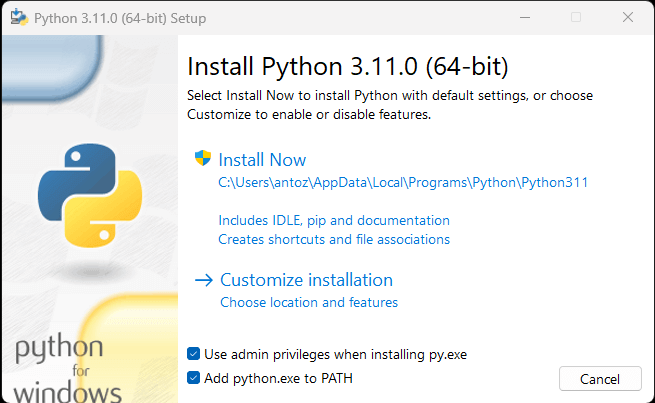
Таким образом, Windows будет автоматически распознавать команды python и pip в терминале. Напомним, что pip — менеджер пакетов для Python.
Linux
В большинстве дистрибутивов Linux Python уже предустановлен, однако речь может идти не о самой последней версии. Команда для установки или обновления Python в Linux зависит от менеджера пакетов. В дистрибутивах Linux на базе Debian выполните команду:
sudo apt-get install python3
Независимо от используемой ОС, откройте терминал и убедитесь, что Python успешно установлен:
python --version
В результате должно получиться что-то вроде этого:
Python 3.11.0
Теперь все готово для создания вашего первого парсера Python. Но сначала вам нужна библиотека веб-скрапинга Python!
Лучшие библиотеки веб-скрапинга Python
Можно создать скрипт веб-парсера с нуля с помощью ванильного Python, но это не идеальное решение. В конце концов, Python известен своим обширным выбором пакетов и, в частности, есть масса библиотек для веб-скрапинга. Пришло время рассмотреть наиболее важные из них!
Requests
Библиотека Requests позволяет выполнять HTTP-запросы на языке Python. Она упрощает отправку HTTP-запросов, особенно по сравнению со стандартной библиотекой Python HTTP. Requests играет ключевую роль в проекте для веб-скрапинга на Python. Это связано с тем, что для сбора данных, содержащихся на странице, необходимо сначала получить их с помощью HTTP-запроса GET. Кроме того, возможно, придется выполнить и другие HTTP-запросы к серверу целевого сайта.
Установить Requests можно с помощью следующей команды pip:
pip install requestsBeautiful Soup
Python-библиотека Beautiful Soup упрощает сбор информации со страниц. В частности, Beautiful Soup работает с любым HTML- или XML-парсером и предоставляет все необходимое для итерации, поиска и модификации абстрактного синтаксического дерева. Обратите внимание, что Beautiful Soup можно использовать вместе с html.parser — парсером, входящим в стандартную библиотеку Python и позволяющим парсить текстовые HTM-файлы. В частности, Beautiful Soup помогает обходить DOM и извлекать из него нужные данные.
Установить Beautiful Soup с помощью программы pip можно следующим образом:
pip install beautifulsoup4Selenium
Selenium — современная система автоматизированного тестирования с открытым исходным кодом, позволяющая выполнять операции на странице в браузере. Другими словами, с его помощью можно поручить браузеру выполнение определенных задач. Обратите внимание, что Selenium также можно использовать в качестве библиотеки для веб-скрапинга благодаря его возможностям «безголового» браузера. Если вы не знакомы с этим понятием, то речь идет о веб-браузере, работающем без графического интерфейса пользователя (GUI). Если Selenium настроен в безголовом режиме, он будет запускать управляемый браузер, образно говоря «закулисно».
Интернет-страницы, посещаемые в Selenium, отображаются в реальном браузере. Таким образом, Selenium поддерживает веб-парсинг страниц, которые используют JavaScript для рендеринга или получения данных. Selenium предоставляет все необходимое для создания парсера, не требуя использования других библиотек. Установить его можно с помощью следующей команды pip:
pip install seleniumСоздание парсера на Python
Теперь давайте узнаем, как создать веб-парсер на языке Python. Вот как выглядит целевой сайт:
Это сайт Quotes to Scrape — «песочница» для веб-скрапинга, содержащая постраничный список цитат.
Цель этого урока — научиться извлекать из него данные: текст, автора и список тегов для каждой цитаты. Затем полученная информация будет преобразована в CSV-формат.
Как видите, Quotes to Scrape — это не что иное, как песочница для парсинга веб-страниц. Сайт содержит разбитый на страницы список цитат. Парсер Python, который вы собираетесь создать, извлечет все цитаты на каждой странице, и предоставит их в виде данных CSV.
Шаг 1: Выбор правильных библиотек для веб-скрапинга на языке Python
Прежде всего, необходимо понять, какие библиотеки для веб-скрапинга на языке Python лучше всего подходят для достижения поставленной цели. Для этого посетите целевой сайт в браузере. Щелкните правой кнопкой мыши по странице и выберите «Просмотреть код». Откроется окно браузера DevTools. Перейдите на вкладку «Сеть» и перезагрузите страницу.
Как вы заметили, целевой сайт не выполняет никаких Fetch/XHR-запросов.
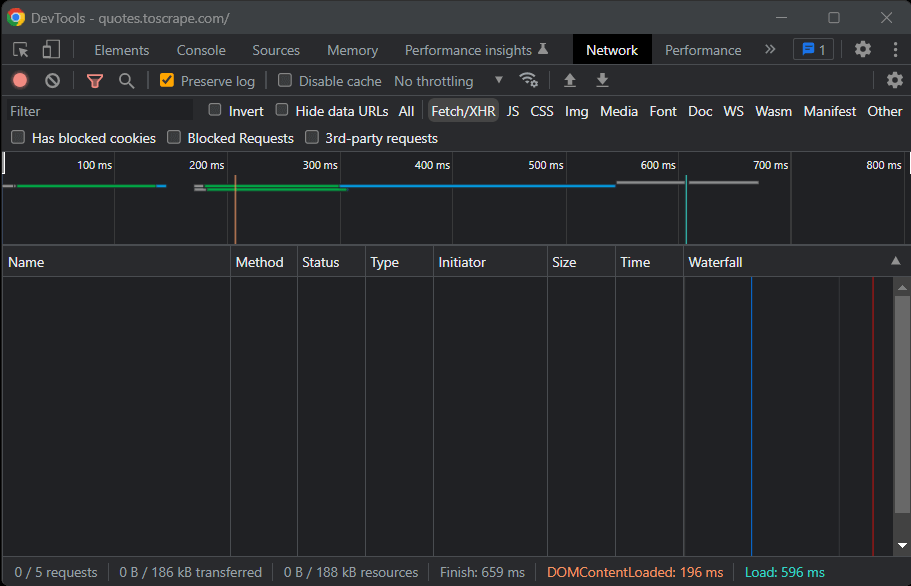
Это означает, что Quotes to Scrape не использует JavaScript для динамического извлечения данных. Другими словами, страницы, возвращаемые сервером, уже содержат интересующие данные. Именно так происходит на сайтах со статическим контентом.
Поскольку целевой сайт не использует JavaScript для вывода страницы или получения данных, Selenium для его сканирования не нужен. Вы можете использовать его, но это не обязательно. Причина в том, что Selenium открывает страницы в браузере. Поскольку это требует времени и ресурсов, Selenium снижает производительность. Этого можно избежать, используя Beautiful Soup вместе с Requests.
Теперь, когда вы поняли, какие библиотеки для веб-скрапинга на Python следует использовать, узнайте, как создать простой парсер с помощью Beautiful Soup!
Шаг 2: Инициализация проекта Python
Прежде чем написать первую строку кода, необходимо настроить проект для веб-скрапинга на языке Python. Технически для этого достаточно одного файла .py. Однако использование продвинутой IDE (Integrated Development Environment) облегчит вам работу c кодом. Здесь мы рассмотрим настройку Python-проекта в PyCharm, но подойдет и любая другая IDE для Python.
Откройте PyCharm и выберите «File > New Project… ». Во всплывающем окне «Новый проект» выберите «Чистый Python» и создайте новый проект.
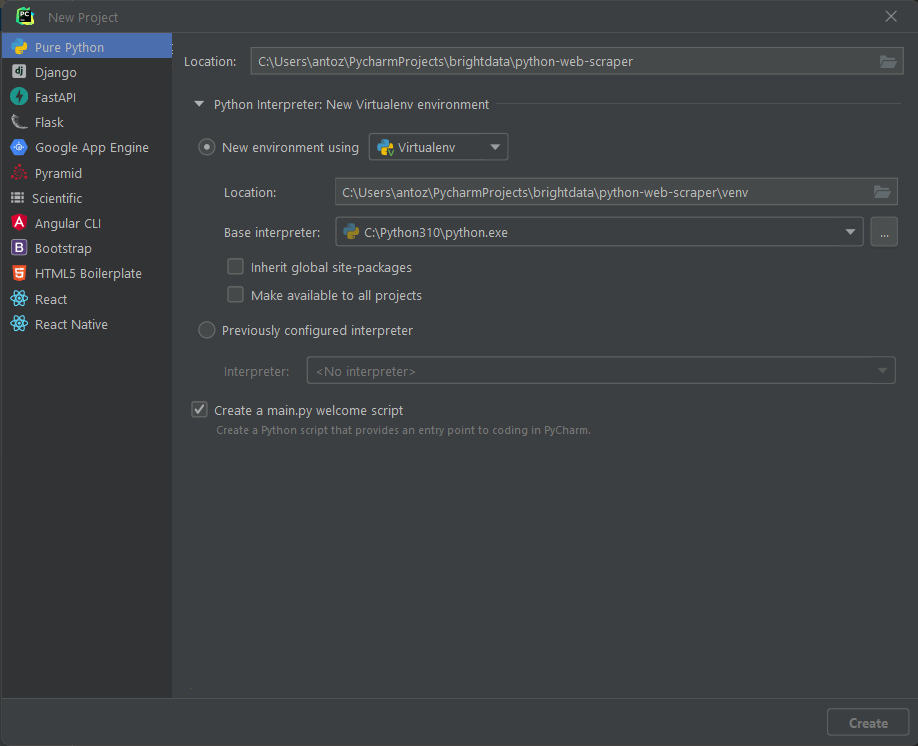
Например, вы можете назвать свой проект python-web-scraper. Нажмите кнопку «Создать», и вы получите доступ к своему пустому Python-проекту. По умолчанию PyCharm инициализирует файл main.py. Для наглядности переименуйте его в scraper.py. Вот как теперь будет выглядеть ваш проект:
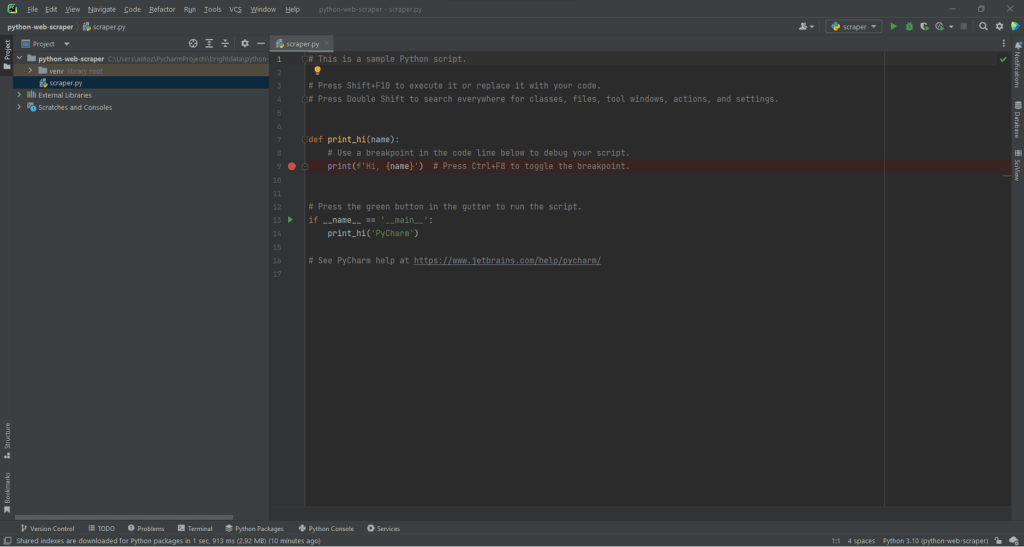
PyCharm автоматически инициализирует Python-файл со стандартным кодом. Удалите его, чтобы начать писать код с нуля.
Далее необходимо установить зависимости проекта. Установить Requests и Beautiful Soup можно, выполнив в терминале следующую команду:
pip install requests beautifulsoup4Это приведет к одновременной установке двух библиотек. Дождитесь завершения процесса установки. Теперь вы готовы использовать Beautiful Soup и Requests для создания веб-краулера и парсера на Python. Убедитесь в импорте двух библиотек, добавив следующие строки в верхнюю часть файла сценария scraper.py:
import requests from bs4 import BeautifulSoupPyCharm подсветит эти две строки серым цветом, потому что библиотеки не используются в коде. Если он подчеркнет их красным цветом, значит, что-то пошло не так в процессе установки. В этом случае попробуйте установить их снова.
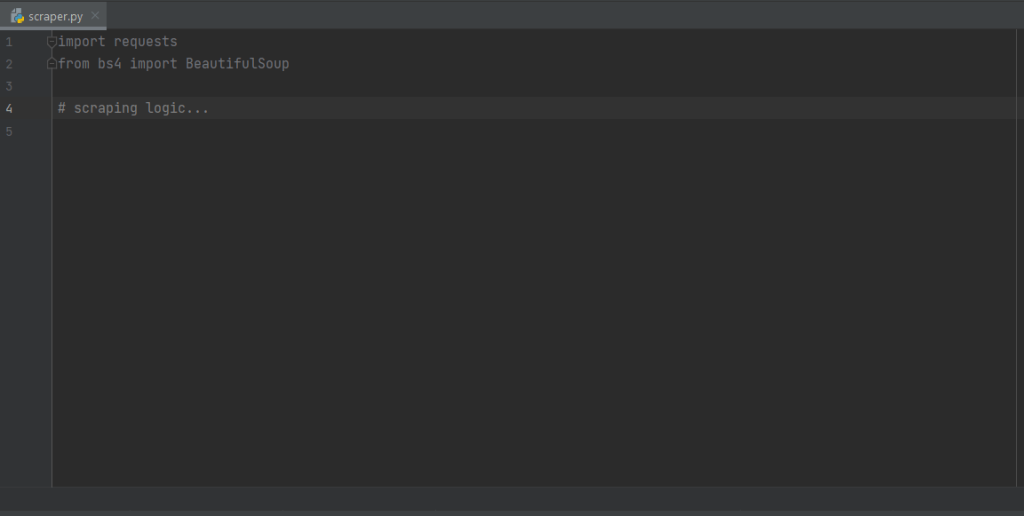
Теперь вы готовы приступить к написанию логики веб-скрапинга на языке Python.
Шаг 2: Подключение к целевому URL
Первое, что необходимо сделать в веб-парсере — подключиться к целевому сайту. Для этого необходимо получить полный URL-адрес страницы из браузера. Обязательно скопируйте также секцию http:// или https:// HTTP-протокола. В данном случае это полный URL целевого сайта:
https://quotes.toscrape.comТеперь вы можете использовать запросы для загрузки страницы с помощью следующей строки кода:
page = requests.get('https://quotes.toscrape.com')Эта строка просто присваивает результат работы метода request.get() переменной page. Закулисно request.get() выполняет GET-запрос с использованием URL, переданного в качестве параметра. Затем он возвращает объект Response, содержащий ответ сервера на HTTP-запрос.
Если HTTP-запрос выполнен успешно, page.status_code будет содержать статус 200. Код ответа HTTP 200 OK означает, что HTTP-запрос был выполнен успешно. Статус HTTP 4xx или 5xx означает ошибку. Она может произойти по целому ряду причин, но следует помнить, что большинство сайтов блокируют запросы, не содержащие корректного User-Agent. Этот специальный заголовок представляет собой строку, характеризующую версию приложения и операционной системы, с которой поступил запрос. Подробнее о User-Agent для веб-скрапинга.
Задать допустимый заголовок User-Agent в запросах можно следующим образом:
headers = < 'User-Agent': 'Mozilla/5.0 (Windows NT 10.0; Win64; x64) AppleWebKit/537.36 (KHTML, like Gecko) Chrome/107.0.0.0 Safari/537.36' >page = requests.get('https://quotes.toscrape.com', headers=headers
Requests теперь будет выполнять HTTP-запрос с заголовками, переданными в качестве параметра.
На что следует обратить внимание, так это на свойство page.text . В нем будет содержаться HTML-документ, возвращенный сервером в строковом формате. Передайте свойство text в программу Beautiful Soup, чтобы извлечь данные со страницы. Давайте узнаем, как это сделать.
На что следует обратить внимание, так это на свойство page.text. В нем будет содержаться HTML-документ, возвращенный сервером в строковом формате. Передайте свойство text в программу Beautiful Soup для парсинга страницы. Как это сделать, узнаем на следующем шаге!
Шаг 3: Парсинг содержимого HTML-документа
Чтобы выполнить парсинг HTML-документа, возвращенного сервером после GET-запроса, передайте конструктору BeautifulSoup() файл page.text:
soup = BeautifulSoup(page.text, 'html.parser')Второй параметр задает парсер, который будет использовать Beautiful Soup.
Теперь переменная soup содержит объект BeautifulSoup. Это древовидная структура, созданная в результате разбора HTML-документа, содержащегося в page.text, с помощью встроенного в Python парсера html.parser.
Теперь вы можете использовать его для выбора нужного HTML-элемента на странице. Смотрите, как!
Шаг 4: Выделение HTML-элементов с помощью Beautiful Soup
Beautiful Soup предлагает несколько подходов к выбору элементов в DOM. Отправными точками являются:
- find(): Возвращает первый HTML-элемент, соответствующий введенному селектору, если таковой вообще имеется.
- find_all(): Возвращает список HTML-элементов, удовлетворяющих условию селектора, переданному в качестве параметра.
В зависимости от параметров, передаваемых этим двум методам, они будут искать элементы на странице по-разному. В частности, можно выбрать элементы HTML:
# get all elements # on the page h1_elements = soup.find_all('h1')
# get the element with main_title_element = soup.find(id='main-title')
# find the footer element # based on the text it contains footer_element = soup.find(text=)
# find the email input element # through its "name" attribute email_element = soup.find(attrs=)
# find all the centered elements # on the page centered_element = soup.find_all(class_='text-center')
Объединение этих методов позволяет извлекать данные из любого HTML-элемента на странице. Обратите внимание на приведенный ниже пример:
# get all "li" elements # in the ".navbar" element soup.find(class_='navbar').find_all('li')
Чтобы упростить работу, в Beautiful Soup можно также использовать метод select(). Он позволяет применять CSS-селектор напрямую:
# get all "li" elements # in the ".navbar" element soup.select('.navbar > li')
Обратите внимание, что на момент написания статьи селекторы XPath не поддерживаются.
Важно усвоить, что для извлечения данных с интернет-страницы необходимо сначала определить интересующие вас HTML-элементы. В частности, важно определить стратегию выбора тех, которые содержат требующие извлечения данные.
Для этого можно воспользоваться предлагаемыми браузером инструментами для разработчиков. В браузере Chrome щелкните правой кнопкой мыши на интересующем вас HTML-элементе и выберите опцию «Просмотреть код». В данном случае это нужно сделать на элементе цитаты.
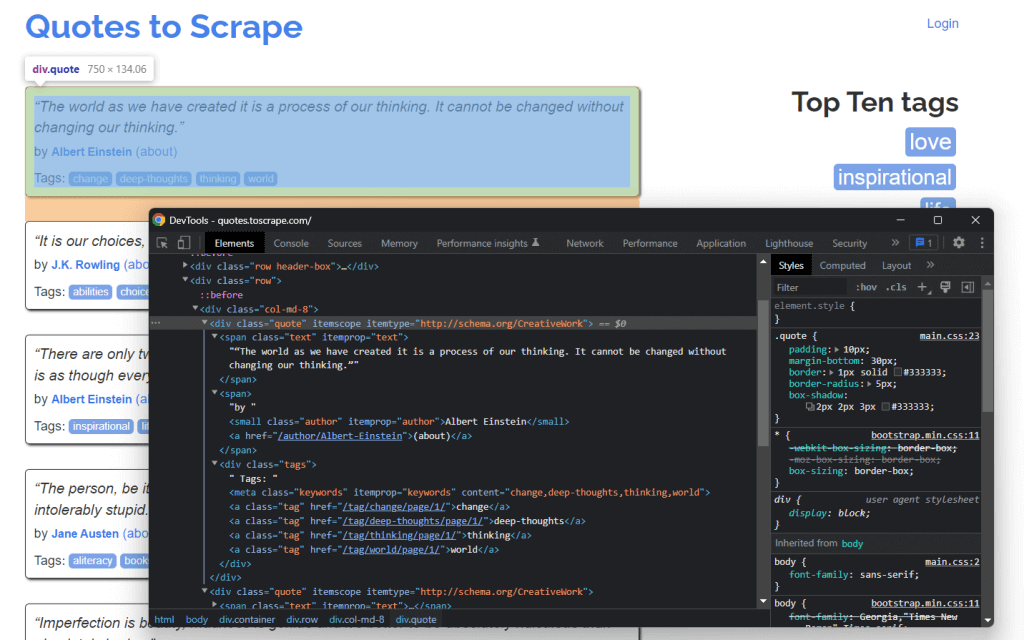
- Текст цитаты в HTML-элементе
- Автор цитаты в HTML-элементе
- Список тегов в элементе , каждый из которых содержится в HTML-элементе .
В частности, вы можете извлечь эти данные, используя следующие селекторы CSS в .quote:
Шаг 5: Извлечение данных из элементов
Во-первых, необходима структура данных, в которой будет храниться полученная благодаря парсингу информация. Для этого инициализируем переменную массива.
quotes = []Затем с помощью Soup извлекаем из DOM элементы цитаты, применив определенный ранее CSS-селектор .quote:
quote_elements = soup.find_all('div', class_='quote')Метод find_all() вернет список всех HTML-элементов
, идентифицированных классом quote. Итерация по списку цитат для получения данных о них приведена ниже:
for quote_element in quote_elements: # extract the text of the quote text = quote_element.find('span', class_='text').text # extract the author of the quote author = quote_element.find('small', class_='author').text # extract the tag HTML elements related to the quote tag_elements = quote_element.select('.tags .tag') # store the list of tag strings in a list tags = [] for tag_element in tag_elements: tags.append(tag_element.text)
Метод Beautiful Soup find() получит единственный интересующий элемент HTML. Поскольку строк тегов, которые связанны с цитатой, несколько, их следует хранить в списке.
Затем можно преобразовать полученные данные в словарь и добавить его в список цитат следующим образом:
quotes.append( < 'text': text, 'author': author, 'tags': ', '.join(tags) # merge the tags into a "A, B, . Z" string >)
Хранение данных в структурированном словаре облегчает доступ к ним и их понимание.
Отлично! Вы только что увидели, как извлечь все данные с одной страницы! Однако не забывайте, что у целевого сайта их гораздо больше. Пришло время научиться обходить весь сайт!
Шаг 6: Реализация логики поиска данных
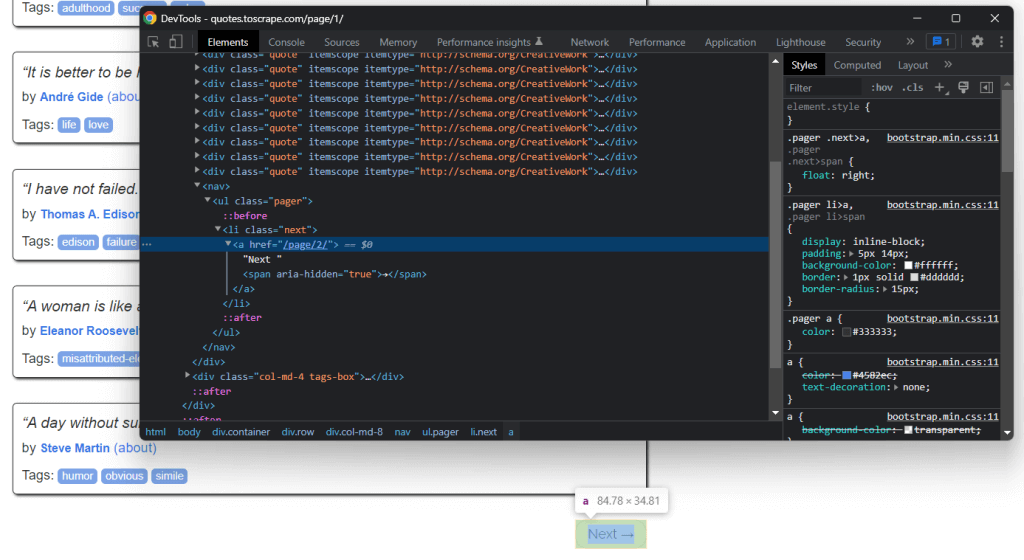
Переходя по ссылке, содержащейся в этом HTML-элементе, можно легко перемещаться по всему сайту. Итак, начните с главной страницы и посмотрите, как перейти на каждую страницу, из которых состоит целевой сайт. Для этого достаточно найти HTML-элемент .next и извлечь из него относительную ссылку на следующую страницу.
Реализовать логику по обходу всего сайта можно следующим образом:
# the URL of the home page of the target website base_url = 'https://quotes.toscrape.com' # retrieve the page and initializing soup. # get the "Next →" HTML element next_li_element = soup.find('li', class_='next') # if there is a next page to scrape while next_li_element is not None: next_page_relative_url = next_li_element.find('a', href=True)['href'] # get the new page page = requests.get(base_url + next_page_relative_url, headers=headers) # parse the new page soup = BeautifulSoup(page.text, 'html.parser') # scraping logic. # look for the "Next →" HTML element in the new page next_li_element = soup.find('li', class_='next')Цикл where выполняет итерацию по каждой странице до тех пор, пока не окажется на последней странице. Он извлекает относительный URL следующей страницы и использует его для создания полноценного URL-адреса для дальнейшего парсинга. Новая страница загружается, выполняется ее веб-скрапинг и та же логика повторяется снова.
Теперь вы знаете, как парсить многостраничный сайт. Осталось научиться преобразовывать извлеченные данные в более удобный формат, например CSV.
Шаг 7: Извлечение полученных данных в CSV-файл
Рассмотрим, как экспортировать список словарей, содержащих извлеченные данные, в CSV-файл. Для этого понадобится следующий код:
import csv # scraping logic. # reading the "quotes.csv" file and creating it # if not present csv_file = open('quotes.csv', 'w', encoding='utf-8', newline='') # initializing the writer object to insert data # in the CSV file writer = csv.writer(csv_file) # writing the header of the CSV file writer.writerow(['Text', 'Author', 'Tags']) # writing each row of the CSV for quote in quotes: writer.writerow(quote.values()) # terminating the operation and releasing the resources csv_file.close()Этот фрагмент записывает данные о цитатах, содержащиеся в списке словарей, в файл quotes.csv . Обратите внимание, что csv является частью стандартной библиотеки Python. Поэтому его можно импортировать и использовать без установки каких-либо дополнительных зависимостей.
По сути, необходимо просто создать CSV-файл с помощью функции open(). Затем заполнить его функцией writerow() из объекта Writer библиотеки csv. В результате каждый словарь цитат будет записан в виде строки в CSV-формате.
Вы перешли от необработанных данных, содержащихся на сайте, к полуструктурированным данным, хранящимся в CSV-файле. Процесс извлечения данных завершен, и теперь вы можете взглянуть на свой полноценный Python-парсер.
Шаг 8: Собираем все вместе
Вот как выглядит готовый скрипт на Python для сбора данных:
import requests from bs4 import BeautifulSoup import csv def scrape_page(soup, quotes): # retrieving all the quote HTML element on the page quote_elements = soup.find_all('div', class_='quote') # iterating over the list of quote elements # to extract the data of interest and store it # in quotes for quote_element in quote_elements: # extracting the text of the quote text = quote_element.find('span', class_='text').text # extracting the author of the quote author = quote_element.find('small', class_='author').text # extracting the tag HTML elements related to the quote tag_elements = quote_element.find('div', class_='tags').find_all('a', class_='tag') # storing the list of tag strings in a list tags = [] for tag_element in tag_elements: tags.append(tag_element.text) # appending a dictionary containing the quote data # in a new format in the quote list quotes.append( < 'text': text, 'author': author, 'tags': ', '.join(tags) # merging the tags into a "A, B, . Z" string >) # the url of the home page of the target website base_url = 'https://quotes.toscrape.com' # defining the User-Agent header to use in the GET request below headers = < 'User-Agent': 'Mozilla/5.0 (Windows NT 10.0; Win64; x64) AppleWebKit/537.36 (KHTML, like Gecko) Chrome/107.0.0.0 Safari/537.36' ># retrieving the target web page page = requests.get(base_url, headers=headers) # parsing the target web page with Beautiful Soup soup = BeautifulSoup(page.text, 'html.parser') # initializing the variable that will contain # the list of all quote data quotes = [] # scraping the home page scrape_page(soup, quotes) # getting the "Next →" HTML element next_li_element = soup.find('li', class_='next') # if there is a next page to scrape while next_li_element is not None: next_page_relative_url = next_li_element.find('a', href=True)['href'] # getting the new page page = requests.get(base_url + next_page_relative_url, headers=headers) # parsing the new page soup = BeautifulSoup(page.text, 'html.parser') # scraping the new page scrape_page(soup, quotes) # looking for the "Next →" HTML element in the new page next_li_element = soup.find('li', class_='next') # reading the "quotes.csv" file and creating it # if not present csv_file = open('quotes.csv', 'w', encoding='utf-8', newline='') # initializing the writer object to insert data # in the CSV file writer = csv.writer(csv_file) # writing the header of the CSV file writer.writerow(['Text', 'Author', 'Tags']) # writing each row of the CSV for quote in quotes: writer.writerow(quote.values()) # terminating the operation and releasing the resources csv_file.close()Как здесь показано, веб-парсер можно создать менее чем за 100 строк кода. Этот скрипт Python способен обойти весь сайт, автоматически извлечь его данные и экспортировать их в CSV-файл.
Поздравляем! Вы только что узнали, как создать веб-парсер на Python с помощью Requests и Beautiful Soup!
Шаг 9: Запуск скрипта для веб-скрапинга на языке Python
Если вы являетесь пользователем PyCharm, запустите скрипт, нажав кнопку ниже:

Или запустите следующую команду Python в терминале внутри каталога проекта:
python scraper.pyДождитесь окончания процесса, и вы получите доступ к файлу quotes.csv. Откройте его. Он должен содержать следующие данные:
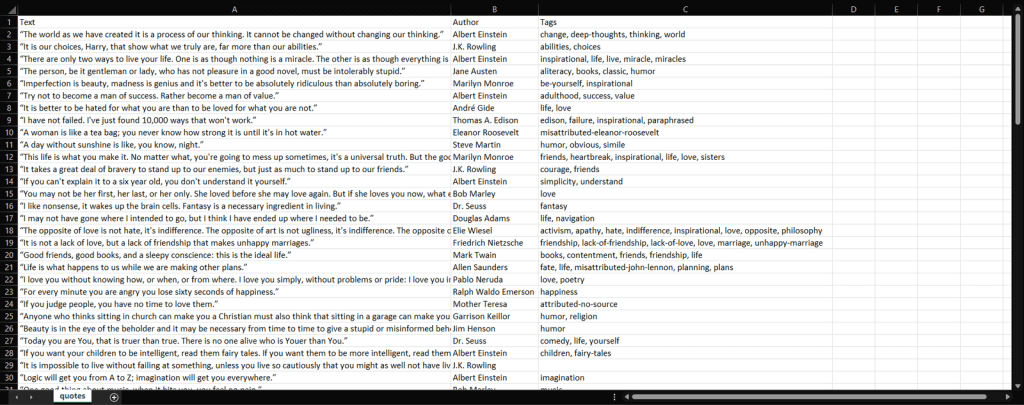
Теперь у вас есть все 100 цитат, содержащихся на целевом сайте, в одном файле и в удобном для чтения формате!
Вывод
Из этого руководства вы узнали, как выполнять веб-скрапинг с помощью Python, что в этом случае необходимо для начала работы и какие библиотеки Python для парсинга являются лучшими. Затем на реальном примере мы показали, как использовать Beautiful Soup и Requests для создания приложения для веб-скрапинга. Как вы могли убедиться, для создания скрипта для парсинга на языке Python нужно не так уж и много кода.
Однако веб-скрапинг сопряжен с целым рядом проблем. В частности, все большую популярность приобретают технологии защиты от ботов и парсинга. Именно поэтому вам необходим современный инструмент для веб-скрапинга, который предлагает компания Bright Data.
Чтобы избежать проблем с блокировками, мы также рекомендуем выбрать прокси с учетом ваших потребностей из большого ассортимента прокси-сервисов Bright Data.
FAQ
Является ли Python подходящим языком для веб-скрапинга? Python не только отлично подходит для веб-скрапинга, но и считается одним из лучших для этого языков. Это объясняется его удобочитаемостью и относительной простотой. Кроме того, он имеет одно из самых больших сообществ в мире IT и предлагает широкий выбор библиотек и инструментов, предназначенных для парсинга. Является ли веб-скрапинг и краулинг частью науки о данных? Да, веб-скрапинг и краулинг являются частью большой области науки о данных. Скрапинг/кроулинг служит основой для всех других побочных продуктов, которые могут быть получены из структурированных и неструктурированных данных. К ним относятся аналитика, алгоритмические модели/результаты, инсайты и «применимые знания». Как с помощью Python получить с сайта конкретные данные? Веб-скрапинг данных с сайта с помощью Python подразумевает изучение страницы целевого URL, определение данных, которые необходимо извлечь, написание и выполнение кода извлечения данных, а также сохранение полученной информации в нужном формате. Как создать веб-парсер на Python? Первым шагом в создании веб-парсера с помощью Python является использование строковых методов для анализа сайта, затем сбор данных с него с использованием HTML-парсера и, наконец, взаимодействие с необходимыми формами и компонентами интернет-ресурса.
Как научить python брать информацию из программы
Евгений Евсеев — основатель школы программирования «Девман».
Занимается коммерческой разработкой больше 16 лет, почти всю сознательную жизнь. Успел поработать в командах разных масштабов, строил стартапы с партнёрами, реализовывал проекты для международных компаний.
В этой статье он расскажет, чего ожидать
от обучения разработке на языке программирования Python (и не только).

Базовые принципы обучения
- вам только кажется, что вы всё поняли;
- вы забудете всё, что узнали, если не будете использовать.
Принцип 1. Вам только кажется, что вы всё поняли
Решив изучить образовательный материал, обычно читают книгу или статью, проходят учебный курс, осваивают туториал, погружаются в вопрос ровно до момента, пока не почувствуют, что поняли прочитанное. Осторожно! Почти всегда, за редким исключением, это иллюзия, которую называю «иллюзия понимания». Очень сложно, изучив материал, сразу же начать успешно его применять.
По работе мы часто сталкиваемся с необходимостью делать что-то новое, использовать какую-то технологию впервые. Если не знаем, как это делается, ищем источники. И вот вы нашли классную статью, прочитали её и дошли до состояния: «чувствую, что разобрался». Но на этом всё только начинается. То, что написано, обязательно нужно использовать — например, чтобы добавить в продукт новый функционал.

Разработчики собирают программу и пытаются её запустить — при этом даже у опытных программистов обычно ничего не работает с первого раза идеально. Если программа запускается со второй попытки, это большая удача. Возможно, это только показалось — имеет смысл пойти и перепроверить.
Из первого принципа следует: если вы прочитали книжку или статью о новой технологии и после этого сразу взялась за следующий источник, значит, потеряли время зря, потому что абсолютно гарантировано не разобрались. До тех пор, пока не примените знания на практике, вы в плену иллюзии.
Принцип 2. Мы забываем то, чем не пользуемся
Новые знания, которые мы не используем моментально выветриваются из головы Счёт идёт на дни! Поэтому учиться чему-то впрок — бесполезное мероприятие. Вспомнить что-то из пройденного через день, два, неделю, месяц — уже большой успех. Но, скорее всего, ничего не выйдет. В тот момент, когда информация действительно пригодилась бы, она даже не всплывёт в голове.
Единственный способ быть уверенным, что вы в чём-то разобрались и запомнили информацию, — использовать новые знания. Попробуйте сделать что-то реальное, настоящее, проверить информацию на практике.
Как же действовать, чтобы не входить в конфликт с этими базовыми принципами? Лучший способ изучать новую информацию — в ответ на возникшую реальную потребность.

Если вы отправитесь изучать источники, столкнувшись с новой проблемой, то не просто читаете о ней впрок, а решаете её. Вероятно, с первого раза ничего не получится. Придётся снова свериться с источниками и пробовать ещё.
Есть два метода добывать новые знания: метод Push и метод Pull. Метод Push — потребление информации впрок, попытка запомнить побольше полезного в надежде, что это пригодится потом. А метод Pull — это «вытягивание» информации из источников в ответ на конкретный практический запрос.
Работаем с источниками как профессионалы
Чтобы получить максимальную пользу от обучения, нужно уметь выбирать источники информации. Теорию берём из книг, оттачиваем навыки на туториалах. Главное — не пытаемся найти универсальный рецепт, действуем по ситуации.
Лучшие книги — ориентированные на практику
Желая изучить язык программирования с нуля, с чего начинать? Не с выбора книги или видеокурса, а с решения, что станет вашим первым проектом.
Задайте себе вопрос: «Зачем я собираюсь изучить этот инструмент? Что я хочу сделать с помощью него?» В этот момент может оказаться, что практической пользы вы не видите. Просто слышали, что люди считают этот инструмент обязательным для изучения. В этом случае нужно присмотреться, узнать про разные способы его использования, прочесть обзорные статьи: какие альтернативные технологии, чем они хороши, где применяются. Это нормально, если сейчас вам не нужно изучать самый популярный фреймворк.
Бывают классные книги, большую часть которых занимают проекты. Вначале даётся теория, а с середины книги начинаются проекты. За каждым следует предполагаемый результат, обсуждаются особенности альтернативных решений. Проекты, которые так описываются, хочется сделать самому.
На этот случай есть важный совет. Если вы читаете книгу по программированию или смотрите видеокурс, то всё это время должна быть открыта консоль с запущенным интерпретатором Python, чтобы быстро проверять изучаемое на практике.
В источнике сказано: «В языке Python используется вот такая штука. Делается она вот так. В определённой ситуации она будет вести себя вот таким образом». Пишем в консоли код, который проверяет, действительно или она так себя ведёт в этой ситуации. Если вычитаете или услышите что-то спорное, удивительное — сразу же проверяйте. Читая один экран текста, надо несколько раз обращаться к терминалу и проверять свои догадки о том, как это устроено.
Туториалы не работают?
Туториалы часто не работают так просто, как мы бы этого хотели. Например, вы выбрали новую технологию, которую хотели бы изучить, и нашли туториал по ней. Начинаете действовать по инструкциям, как написано. Туториал можно пройти даже в ситуации, когда в голове остались белые пятна, и вы это чувствуете. Изучая технологию разработки по туториалам, вы получаете подробную инструкцию, какой код куда писать. Всегда можно скопировать, вставить, запустить. Не требуется глубокого понимания, чтобы пройти туториал до конца. Это приводит к тому, что иллюзия понимания сопровождает нас от начала до конца чтения.
Если вы прочитали туториал и не написали ни одной строчки кода, а только скопировали его, потратили время бесполезно. Ведь устраиваясь на работу, вас спросят об опыте с конкретной технологией. Если вы скажете, что прошли по ней пару туториалов, для собеседующего это будет означать, что вы этой технологией не владеете.
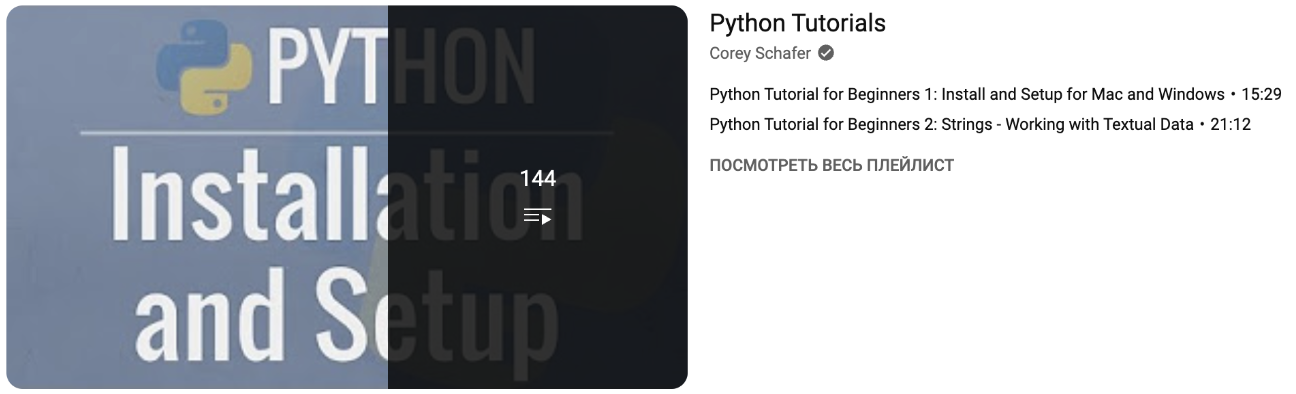
Пример плейлиста — 144 видеоурока
При этом туториалы на самом деле очень полезны. Просто ими надо правильно пользоваться. Если вы хотите научиться технологии и проходите туториал «на будущее», это не имеет смысла. Но если по работе вы столкнулись с проблемой, решение которой кто-то представил в виде пошаговой инструкции, то это очень полезный туториал. Дальше необходимо проверить понимание столкновением с реальностью — на своей исходной проблеме.
Другими словами, не достаточно просто воспроизвести шаги из туториала и сделать стандартный продукт. Но можно учиться по туториалам, собирая по примеру собственный проект самостоятельно.