Включение и отключение значка ПСК

- Щелкните вкладку «Вид» > панель «Инструменты видового экрана» > «Знак ПСК» . найти
- В командной строке введите команду ЗНАКПСК. Затем введите команду включения или отключения.
Понятия, связанные с данным
- Управление отображением знака пользовательской системы координат
- Значок пользовательской системы координат (ПСК)
Задачи, связанные с данной
- Установка значка ПСК в начало координат
- Настройка параметров знака ПСК
Самоучитель AutoCAD 3D
Положение и ориентация ПСК в графической зоне экрана отображается знаком (пиктограммой) в виде координатных осей. На рис. 3.12 показаны варианты отображения знака ПСК:
а) знак 2D ПСК;
б) знак 3D ПСК;
в) знак 3D ПСК при установленных визуальных стилях отображения модели отличных от стиля 2D каркас.

Рис. 3.12. Варианты отображения знака ПСК
Собственно, форма знака или цветовая окраска его осей не столь важна и никоим образом не влияют на сам процесс моделирования, важен сам факт присутствия знака в рабочем пространстве.
При необходимости в некоторых случаях знак ПСК можно временно отключить одним из способов, рис. 3.13, причем процедура отключения знака выполняется отдельно как для пространства модели, так и для пространства листа:
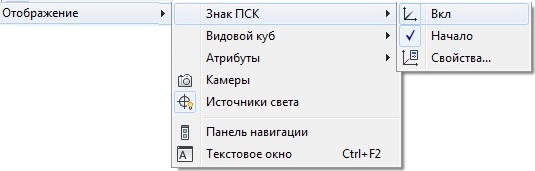
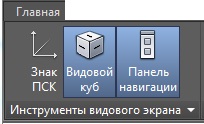
Рис. 3.13. Управление отображением знака ПСК
Выбор пункта Свойства, рис. 3.13.а, открывает ДО Знак ПСК, рис. 3.14, в котором можно изменить некоторые параметры знака.
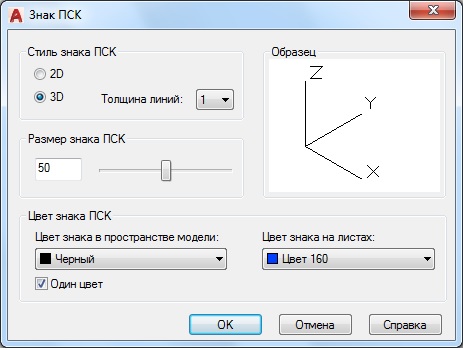
Рис. 3.14. ДО Знак ПСК
В окне доступны для изменения размер и цвет знака ПСК в пространстве модели или листа.
Если в текущем рисунке установить значение для системной переменной UCSICON равным 0, то знак ПСК отображаться на экране не будет.
Как отключить пск в автокаде
Вкладка «Именованные ПСК» (диалоговое окно «ПСК»)
Вывод списка ПСК и установка текущей ПСК.
Отображается имя текущей ПСК. Если ПСК не сохранена и не названа, она отображается в списке под именем БЕЗ ИМЕНИ.
Список имен ПСК
Вывод списка систем координат, заданных в текущем чертеже. Если существует несколько видовых экранов, для каждого из которых задано несколько режимов неименованных ПСК, в списке отображается только одна неименованная ПСК, соответствующая текущему видовому экрану. Неименованные ПСК, привязанные к другим видовым экранам (для которых значение системной переменной UCSVP равно 1), в список для текущего видового экрана не включаются. ПСК, установленная в качестве текущей, помечается в списке указателем.
Если текущая ПСК не имеет имени, она всегда выводится в списке первой. Мировая система координат всегда присутствует в списке — ее нельзя удалить или переименовать. Если в сеансе редактирования чертежа для активного видового экрана были заданы другие системы координат, в списке рядом с их именами появляется кнопка «Предыдущая». Для последовательного восстановления этих ПСК служат кнопки «Предыдущая» и «Установить».
Для добавления в список имени ПСК используется опция «Сохранить» команды ПСК. Чтобы переименовать или удалить ПСК, следует нажать правую кнопку мыши на ее имени и выбрать требуемый пункт контекстного меню.
Восстановление выбранной системы координат. Кроме того, восстановление отдельной системы координат осуществляется следующими способами: дважды нажать левую кнопку мыши на имени ПСК; нажать правую кнопку мыши на имени ПСК и выбрать в контекстном меню пункт «Установить». При восстановлении текст текущей ПСК обновляется.
Вызов диалогового окна «Подробности о ПСК» , в котором содержится информация о координатах ПСК. Кроме того, для просмотра подробностей об отдельной ПСК можно нажать правую кнопку мыши на ее имени и выбрать в контекстном меню пункт «Подробности».
Переименовать (только в контекстном меню)
Переименование пользовательской ПСК. Мировую систему координат переименовать нельзя. Кроме того, для переименования ПСК можно дважды нажать левую кнопку мыши на ее имени в списке.
Удалить (только в контекстном меню)
Удаляется пользовательская ПСК. Мировую СК удалить невозможно.
Вкладка «Ортогональные ПСК» (диалоговое окно «ПСК»)
Замена ПСК одной из ортогональных ПСК.
Отображение имени текущей ПСК. Если ПСК не сохранена и не названа, она отображается в списке под именем БЕЗ ИМЕНИ.
Список ортогональных ПСК
Вывод шести ортогональных систем координат, заданных в текущем чертеже. Ортогональные системы координат задаются относительно ПСК, указанной в списке «Относительно». В столбце «Глубина» перечислены значения расстояний между плоскостью XY ортогональной системы координат и параллельной ей плоскостью, проходящей через начало базовой системы координат (ее имя хранится в системной переменной UCSBASE).
Указывается имя ортогональной системы координат.
Задание расстояния между плоскостью XY ортогональной ПСК и параллельной ей плоскостью, проходящей через начало базовой системы координат, имя которой хранится в системной переменной UCSBASE. Параллельная плоскость может совпадать с плоскостью XY, YZ или XZ базовой системы координат.
Примечание Для выбранной ортогональной ПСК можно задать значение глубины или новое начало координат. См. опцию «Глубина».
Восстановление выбранной системы координат. Кроме того, восстановление отдельной системы координат осуществляется следующими способами: дважды нажать левую кнопку мыши на имени ПСК; нажать правую кнопку мыши на имени ПСК и выбрать в контекстном меню пункт «Установить».
Вызов диалогового окна «Подробности о ПСК» , в котором содержится информация о координатах ПСК. Кроме того, для просмотра подробностей об отдельной ПСК можно нажать правую кнопку мыши на ее имени и выбрать в контекстном меню пункт «Подробности».
Выбор базовой системы координат, относительно которой будет задана ортогональная ПСК. По умолчанию в качестве базовой системы координат используется МСК. В списке отображаются все именованные ПСК, существующие в текущем чертеже.
При каждом изменении параметра «Относительно» восстанавливается положение по умолчанию для начала выбранной ортогональной ПСК.
Если ортогональная система координат сохранена в чертеже как часть конфигурации видовых экранов или, а также если параметр «Относительно» имеет значение, отличное от «Мировая», имя этой системы координат заменяется на БЕЗ ИМЕНИ, чтобы ее можно было отличить от стандартных ортогональных систем координат.
Сброс (только в контекстном меню)
Восстановление начала выбранной ортогональной системы координат. Начало ортогональной системы координат может быть перенесено из точки 0,0,0 в другую точку с помощью опции «Перенести» команды ПСК. Для сброса начала выбранной ортогональной ПСК следует нажать правую кнопку мыши на ее имени и выбрать в контекстном меню пункт «Сброс». Начало совмещается с точкой (0,0,0) указанной базовой системы координат.
Глубина (в контекстном меню или при двойном нажатии)
Задание расстояния между плоскостью XY ортогональной ПСК и параллельной ей плоскостью, проходящей через начало базовой системы координат. В диалоговом окне «Глубина ортогональной ПСК» необходимо ввести значение глубины или нажать кнопку «Задание нового начала» и указать новую глубину или новое положение начала координат непосредственно на чертеже.
Вкладка «Режимы» (диалоговое окно «ПСК»)
Отображение и изменение сохраненных с видовым экраном режимов знака ПСК и ПСК.
Режимы знака ПСК
Задание режима отображения знака ПСК для текущего видового экрана.
Отображение знака ПСК на текущем видовом экране.
В начале ПСК
Отображение знака ПСК на текущем видовом экране в точке начала координат. Если убрать этот флажок (или если начало ПСК находится за пределами видового экрана), знак ПСК располагается в левом нижнем углу видового экрана.
Для всех активных ВЭкранов
Применение режимов знака ПСК ко всем активным видовым экранам текущего чертежа.
Задание поведения ПСК при обновлении ее режима.
Сохранять ПСК с ВЭкраном
Сохранение режима ПСК с видовым экраном. Установка этого флажка позволяет задать значение системной переменной UCSVP. Если убрать этот флажок, для заданного видового экрана используется ПСК текущего видового экрана.
Вид в плане при смене ПСК
Восстановление вида в плане при смене системы координат на видовом экране (системная переменная UCSFOLLOW).
- Диалоговое окно «Глубина ортогональной ПСК»
- ДИСПСК
AutoCAD. Как отключить Видовой куб
Казалось бы зачем его отключать? Действительно незачем, если он вам не мешает. =) Но на мой взгляд, Видовой куб занимает слишком много места на экране (особенно это заметно на небольших экранах ноутбуков), и при этом абсолютно бесполезен при работе в 2d. Данный элемент интерфейса очень помогает при работе с трехмерной графикой (кстати, похожий кубик присутствует и в некоторых других САПР), но многие работают в Автокаде исключительно с плоскими чертежами. Поэтому отключение Видового куба — одна из первых настроек, которые я делаю после переустановки программы. Тем более, что отключим мы его хитро — если вдруг придется поработать с 3д, он сам появится на экране без лишних действий с нашей стороны (но об этом в конце статьи).

Итак, идем в настройки. Для этого щелкните правой кнопкой мыши в любом месте рабочей области экрана (важно, чтобы в этот момент не выполнялась какая-либо команда), и выберите из контекстного меню пункт Параметры:

В открывшемся окне переходим на вкладку 3D-моделирование. Там находим раздел Показывать видовой куб и снимаем галочку с пункта Визуальный стиль 2D-каркаса. Нажимаем Ок и все — кубик пропал.
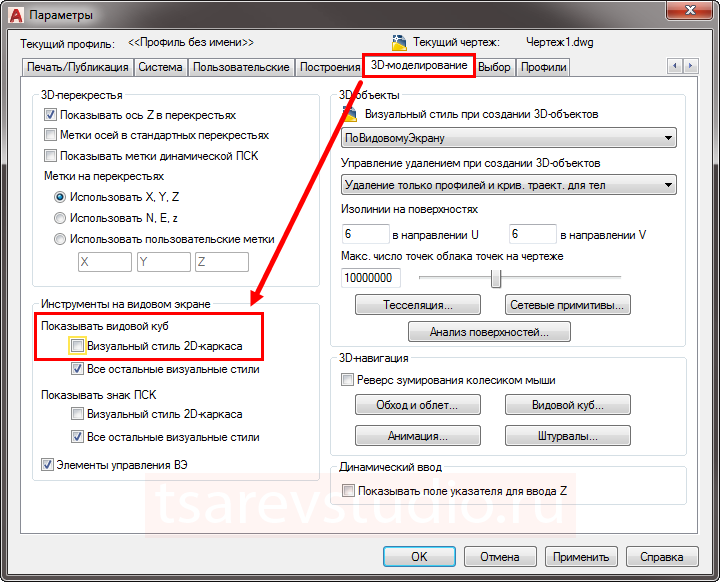
Пожалуй, тут стоит рассказать, почему нам была нужна именно эта настройка. Дело в том, что в левой верхней области экрана, прямо под Лентой, находятся элементы управления видовыми экранами. Самый правый из них отвечает за стиль отображения (визуальный стиль). По умолчанию, там стоит 2D-каркас:
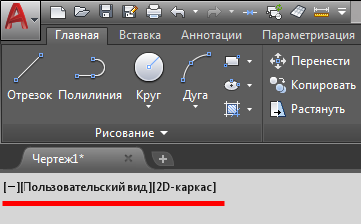
И если вы работаете с 2D, выбирать там что-то другое нет никакой необходимости (да и смысла тоже). Но зато при переходе к 3D моделированию, нормально работать в 2D-каркасе просто не получится. Скорее всего, вы будете использовать Тонированный с ребрами или Концептуальный стили. А при визуализации выберете Реалистичный.
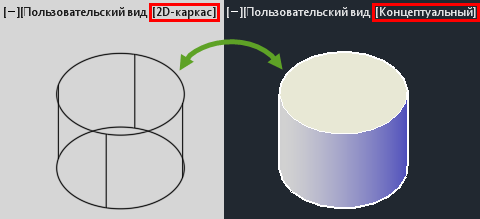
Собственно, в момент изменения стиля отображения наш Видовой куб и вернется на свое законное место, т.к. отключили мы его только для стиля 2D-каркас.