Как перенести данные с Хонора на Сяоми в пару кликов

Выделяется несколько способов, как перенести данные с Хонора на Сяоми: с помощью стандартных инструментов, через сервисы Гугл, с применением Блютуз и компьютера. Также доступно копирование файлов через облачное хранилище или специальные программы из Плей Маркета. Рассмотрим основные методы более подробно.
С помощью Гугл
Наиболее простой путь, как перенести данные с Хонор на Ксиоми, сделать это с помощью Google-сервиса. Алгоритм действий следующий:
- Войдите в раздел «Настройки» на Хонор.
- Перейдите в раздел «Аккаунты», а после «Добавить новый».
- Выберите «Google». Если учетная запись уже сделана, войдите в нее.
- Активируйте резервное копирование. Для этого войдите в раздел «Система и обновления»;
- Найдите пункт «Резервное копирование и восстановление», а после активируйте нужны опции.
Если необходим перенос тяжелых данных с Хонор на Xiaomi Redmi, потребуются возможности Гугл-диска. Сделайте следующие шаги:
- Войдите в Диск.
- Жмите на три полоски слева вверху.
- Войдите в «Настройки».
- Зайдите в «Резервное копирование и сброс».
- Запустите копирование.
На новых версиях Андроид можно перенести информацию проще:
- Создайте аккаунт.
- Войдите в раздел «Пользователи и аккаунты».
- Найдите «Google» и жмите «Синхронизировать все».

После этого на новом Сяоми повторите те же действия, что рассмотрены выше.
Через Phone Clone
Следующий способ, как данные контакты с Honor на Redmi — сделать это с помощью специальной программы. Алгоритм такой:
- Скачайте и установите Phone Clone на оба устройства для переноса данных с Хонора на Редми.

- Войдите в утилиту на обоих устройствах: Honor и Сяоми.
- На одном телефоне укажите «Это новое устройство», а на другом «Это старое устройство».
- Разрешите доступ ко всем файлам.
- Отсканируйте QR-код на девайсе, куда планируется перенести данные.
- Определите, какие сведения необходимо сохранить.
- Подтвердите задачу у дождитесь ее выполнения.
Таким способом можно легко перенести данные с Хонор на Xiaomi без подключения к Интернету. При этом программа работает на всех смартфонах с Андроид.
Через Блютуз
На практике перенос данных с Honor на Xiaomi Redmi доступен через Блютуз. Применение такого метода позволяет избежать установки дополнительного софта на смартфон. Сделайте следующее:
- Войдите в «Настройки» на Хонор, с которого планируете перенести сведения.
- Жмите на Bluetooth, чтобы включить его.
- Аналогичные шаги сделайте на телефоне Сяоми.
- Войдите в настройки Блютуз Honor, после чего дождитесь в списке появление телефона, куда нужно отправить данные.
- На следующем шаге соединитесь с девайсом и отправляйте информацию.
Таким способом можно выполнить перенос данных с Хонора на Редми разного типа: сообщения, музыку, видео, вызовы и т. д.
С помощью Share Me
Одним из лучших приложений для переноса информации на Сяоми является ShareMe.

Чтобы перенести данные с Хонора на Редми, установите программу на оба устройства из AppGallery (если на Вашей модели нет Плей Маркета) или с Гугл Плей (если есть). Далее сделайте следующее:
- Войдите в приложение на Сяоми и жмите «Получить».
- Зайдите в программу на Хонор и выберите «Отправить».
- Подключите устройства через точку доступа или сканируйте QR-код, который будет показываться на Сяоми.
Учтите, что перенос данных требует определенного времени, поэтому придется подождать.
Через ПК / ноутбук
При рассмотрении способов, как перенести контакты и другие данные с Honor на Xiaomi, рассмотрите вариант с применением компьютера или ноутбука. Такой метод хорош в случае, если старый смартфон поврежден. Алгоритм такой:
- Подключите Хонор к ПК / ноутбуку с помощью USB-кабеля.
- В разделе «Конфигурация USB» найдите пункт МРТ.
- Дождитесь, пока появятся съемные диски.
- Копируйте данные на ПК / ноутбук.
- Подключите Сяоми для переноса информации.
- Копируйте файлы на внутреннюю память или флешку смартфона.

С помощью флешки
Перенести информацию с Honor на Xiaomi можно с помощью обычной SD-карты. Сделайте следующее:
- Вставьте карточку в телефон Хонор.
- Скопируйте на нее все данные, которые планируете сохранить.
- Достаньте флешку и вставьте ее в Сяоми.
- Скопируйте информацию на новый смартфон в его память.
Через Mi Mover
При решении вопроса, как перенести контакты и другие данные с Хонора на Редми, рассмотрите вариант с Mi Mover. Приложение доступно в Гугл Плей.

- Загрузите приложение на Honor и Сяоми.
- Установите программы.
- На Хонор жмите «Отправить».
- На Сяоми выберите «Получить».
- Сканируйте штрих-код.
- Выберите файлы для переноса.
- Дождитесь завершения процесса.

Во время передачи не предпринимайте никаких шагов и не пользуйтесь смартфоном. В ином случае передаваемая информация может быть повреждена.
С помощью облачного сервиса
Для переноса можно воспользоваться одним из облачных сервисов, к примеру, Degoo.

Общий алгоритм такой:
- Установите программу на Хонор.
- Зарегистрируйтесь.
- Копируйте интересующие файлы в облако.
- Поставьте приложение на Сяоми.
- Войдите в учетную запись и загрузите информацию обратно в смартфон.
Все ли данные можно перенести
Учтите, что виды переносимых файлов зависят от выбранного способа. Если стоит вопрос, как перенести приложение с Honor на Xiaomi, и остальные файлы, лучше выбирать специальные утилиты, к примеру, Mi Mover. Что касается стандартных методов, они позволяют переместить контакты, события календаря, пароли, историю браузера, настройки программ и другое. Если говорить о крупных файлах, их лучше копировать через облачный диск Гугл или другие облачные хранилища.
Зная, как перенести данные с Honor на Сяоми Redmi, вы сможете в любой момент скопировать информацию на новый телефон и не потерять ни одного файла. В комментариях поделитесь, какой способ обмена информацией предпочитаете вы, и почему.
Как перенести данные на Сяоми : Один комментарий
- Максим12.09.2021 в 08:34 Здравствуйте.скажите пожалуйста если старый телефон потерял, как можно восстановить контакты на новый. Спасибо.
Перенесите свои данные: как перенести данные с Honor на Xiaomi.
При обновлении телефона с Honor на Xiaomi перенос данных может вызвать проблемы. Если вы не совсем разбираетесь в технологиях, у вас могут возникнуть проблемы с тем, с чего начать. Но не волнуйтесь, мы вас прикроем.
Шаг 1. Сделайте резервную копию ваших данных
Первым шагом к переносу данных является их резервное копирование. Это гарантирует, что ваши данные в безопасности, если что-то пойдет не так во время передачи. Самый простой способ сделать это — использовать облачное хранилище, такое как Google Drive или Dropbox. Просто загрузите все свои важные файлы и документы в облако, и они будут ждать вас там, когда вы настроите свой телефон Xiaomi.
- Сохраняйте все важные файлы и документы в облаке
- Убедитесь, что у вас достаточно места в учетной записи облачного хранилища
- Дважды проверьте, что все файлы были загружены, прежде чем стирать свой телефон Honor.
Шаг 2: Используйте инструмент миграции Xiaomi
Xiaomi имеет встроенный инструмент миграции, который делает перенос ваших данных очень простым. Чтобы использовать инструмент, выполните следующие действия:
- Перейдите в Настройки на своем телефоне Xiaomi.
- Нажмите Приложение для миграции
- Выберите Android в качестве предыдущего устройства.
- Следуйте инструкциям, чтобы подключить телефон Honor к телефону Xiaomi.
- Выберите данные, которые вы хотите передать
- Дождитесь завершения передачи
- Убедитесь, что оба телефона подключены к одной и той же сети Wi-Fi.
- Убедитесь, что оба телефона совместимы с инструментом миграции.
- Попробуйте перезагрузить оба телефона, если соединение нестабильно.
Шаг 3. Перенос данных вручную
Если инструмент переноса не работает или вы предпочитаете переносить данные вручную, вы можете сделать это с помощью компьютера. Вот как:
- Подключите телефон Honor к компьютеру с помощью USB-кабеля.
- Перенесите файлы на свой компьютер
- Подключите телефон Xiaomi к компьютеру с помощью USB-кабеля.
- Перенесите файлы с компьютера на телефон Xiaomi.
- Убедитесь, что оба телефона разблокированы и переведены в режим передачи файлов.
- Убедитесь, что на вашем компьютере установлены необходимые драйвера
Заключение: двигаться вперед с честью к Xiaomi
Перенос ваших данных из Honor в Xiaomi не должен быть головной болью. С небольшой подготовкой и правильными инструментами вы можете быть уверены, что все ваши файлы, контакты и приложения будут безопасно перенесены на ваш новый телефон.
- Не ждите до последней минуты, чтобы перенести свои данные
- Всегда делайте резервную копию своих данных, прежде чем вносить какие-либо изменения в свой телефон.
- Будьте терпеливы и не торопитесь при передаче данных
Простой переезд на смартфон HUAWEI: как перенести данные с Android и iOS?

Многие опасаются переходить на смартфон с другой операционной системой, поскольку боятся потерять данные или думают, что этот процесс очень сложный. В реальности же это не так: компания HUAWEI разработала специальное приложение Phone Clone, позволяющее максимально легко «переехать» с iPhone или другого Android-телефона на аппарат китайского бренда.

Для переноса данных с помощью Phone Clone не требуется подключение к интернету по Wi-Fi или мобильным сетям: достаточно отсканировать QR-код или подключиться к точке доступа Wi-Fi, созданной новым смартфоном. Максимальная скорость переноса данных при этом достигает 1 ГБ в минуту, а передача осуществляется по беспроводной зашифрованной сети.
Первым делом необходимо запустить Phone Clone на новом смартфоне и выбрать тип старого гаджета. Приложение сгенерирует QR-код, позволяющий установить Phone Clone на старое устройство.

После установки приложения на оба устройства можно приступать к переносу данных. Для этого нужно отсканировать QR-код или установить соединение между гаджетами.

На следующем этапе необходимо выбрать данные для переноса и дождаться завершения процесса.

Время передачи данных зависит от их объёма. Например, 3,55 ГБ разного контента перенеслось с одного устройства на другое за 14 минут. Ещё около 2 минут требуется на импорт всех элементов на новом смартфоне.
Phone Clone можно скачать из официального магазина приложений AppGallery.
Перенос данных с Android на Android
Чаще всего пользователи смартфонов сталкиваются с такой проблемой, как перенос данных. Удивительно, но многие считают, что контакты хранятся на SIM карте, а чтобы перенести фотографии и видео обязательно нужен компьютер.
К счастью, разработчики умных устройств не сидят сложа руки, и на текущий момент мы имеем множество различных способов переноса данных, о которых мы сегодня Вам и расскажем.
Способ №1 — создание резервной копии
Современные смартфоны имеют возможность сохранить все ваши данные (в том числе, SMS-сообщения, журнал звонков и прочее). Для этого, в первую очередь, Вам необходимо иметь доступ к интернету (желательно, через Wi-Fi) к вашей учётной записи Google (почта gmail.com и пароль от неё). В меню настроек любого Android устройства есть пункт “Резервное копирование” Найти проще всего через поиск:
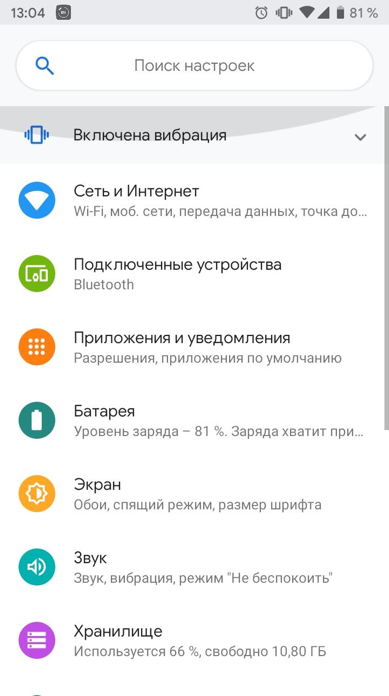
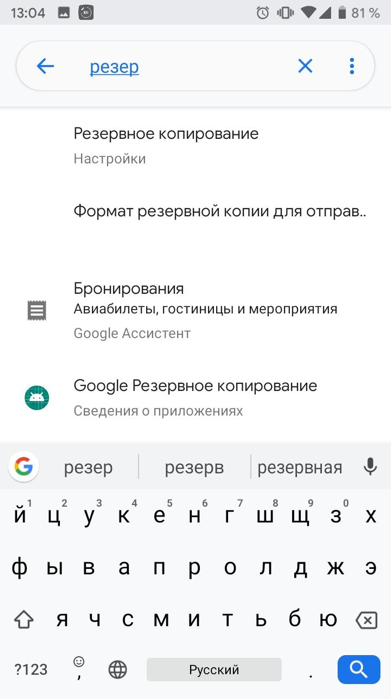
В этом пункте необходимо выбрать “Загружать на Google Диск”, а затем “Начать копирование”.
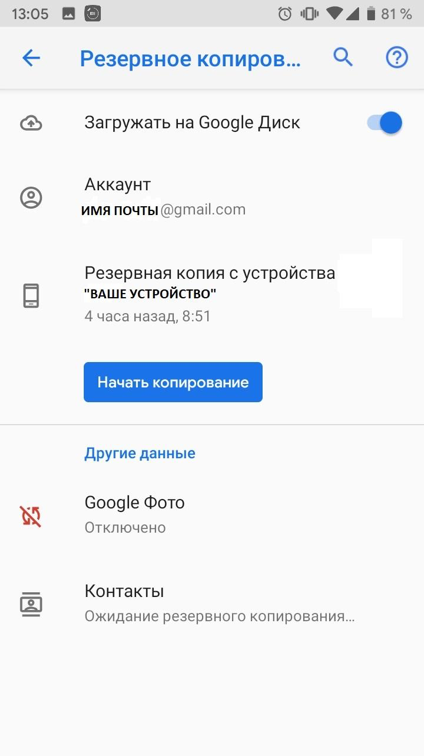
Google, через вашу учётную запись (Аккаунт) предоставляет доступ не только к своей почте, но и к полному спектру всех сервисов, таких как Google Диск, Play Market, YouTube, Google Docs, и многим другим. В данном случае, резервная копия вашего телефона сохраняется в зашифрованном виде в облачном хранилище Google, и, при входе в вашу учётную запись на новом устройстве, Вам будет предложено загрузить резервную копию, что игнорировать не стоит. Даём добро и ждём — Googlе постепенно подгрузит все данные, которые смог скопировать, на новый смартфон.
Способ №2 — Учётные записи производителя
У многих производителей умных устройств, как правило, есть возможность создать свою учётную запись (например, Samsung Account, Mi Account от Xiaomi, Flyme Account от Meizu, и т.д.). Эти учётные записи также дают возможность создать резервную копию, однако, это будет работать только в том случае, если Вы приобретаете устройство той же марки, какой было ваше старое устройство.
Способ №3 — Приложения для “миграции”
Многие производители предлагают свои решения для быстрого переброса данных с одного устройства на другое через беспроводное соединение. Из таких приложений можно выделить Smart Switch от Samsung, ShareMe от Xiaomi, PhoneClone от Huawei и им подобные. Суть их проста — они предлагают перенести ОСНОВНУЮ часть ваших данных с одного устройства на другое (СМС, звонки, контакты, файлы) через прямое Wi-Fi соединение двух устройств. Очень удобно, если Вы по какой-то причине не можете зайти в вашу учётную запись Google, либо ваш Google диск заполнен, ну, или у Вас нет доступа к Интернету.
Способ №4 — Bluetooth Сразу уточним — этот способ стоит использовать только в крайнем случае, чтобы на новом устройстве были хотя бы контакты.
Также отмечу, что у всех производителей разный подход к приложению “Контакты” — это может быть приложение собственной разработки, а может быть стандартное приложение от Google. На его примере и будем разбираться. Для начала, уточню — приложения “Телефон” и “Контакты” — это два разных приложения с немного разным набором функций. Нам, для управления контактами, нужно именно приложение “Контакты”.
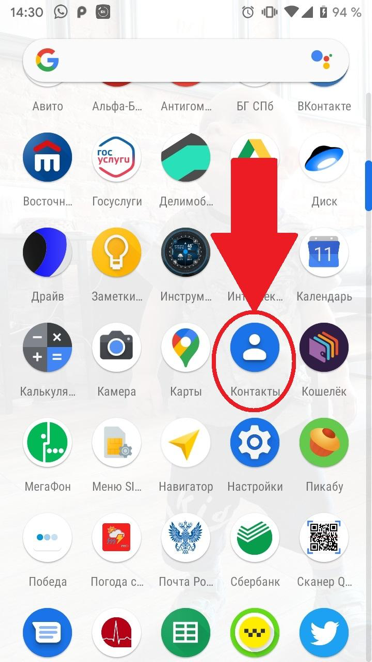
Далее нам необходимо выделить те контакты, которые мы будем переносить. В данном случае, мы переносим все контакты. Для этого необходимо нажать на любой контакт и удерживать на нём палец до тех пор, пока он не выделится галочкой вот так:
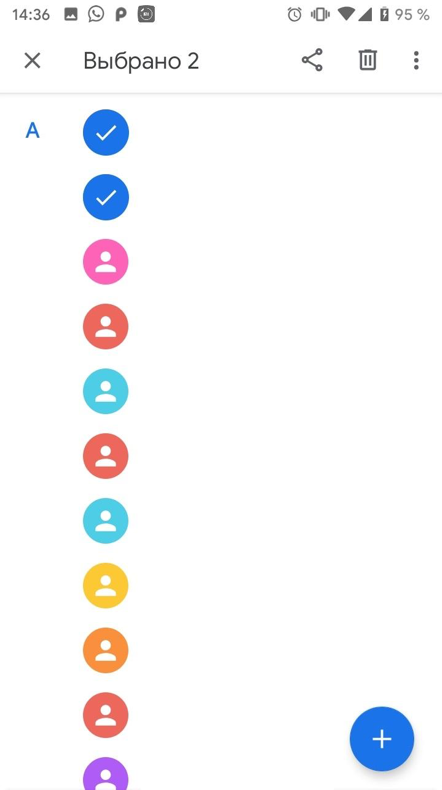
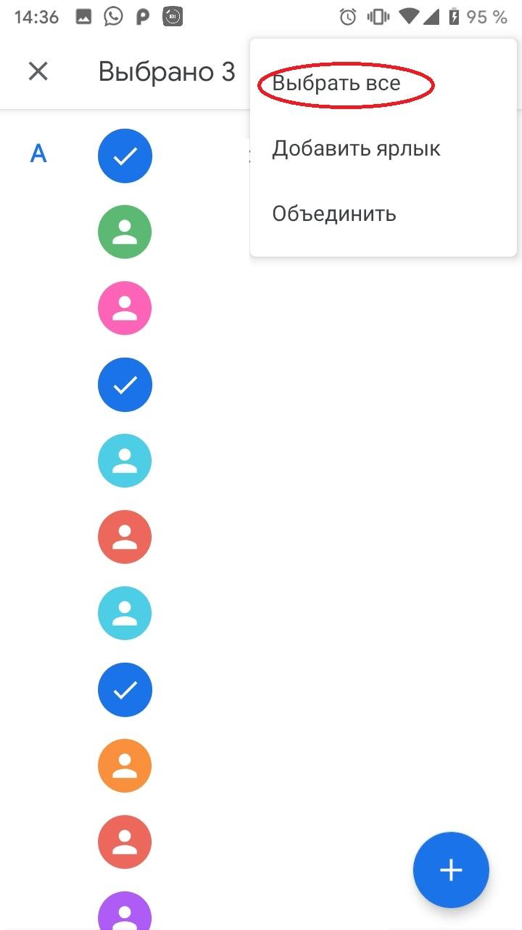
После этого нажимаем на три точки вверху справа и выбираем пункт “Выбрать все” из всплывающего меню.
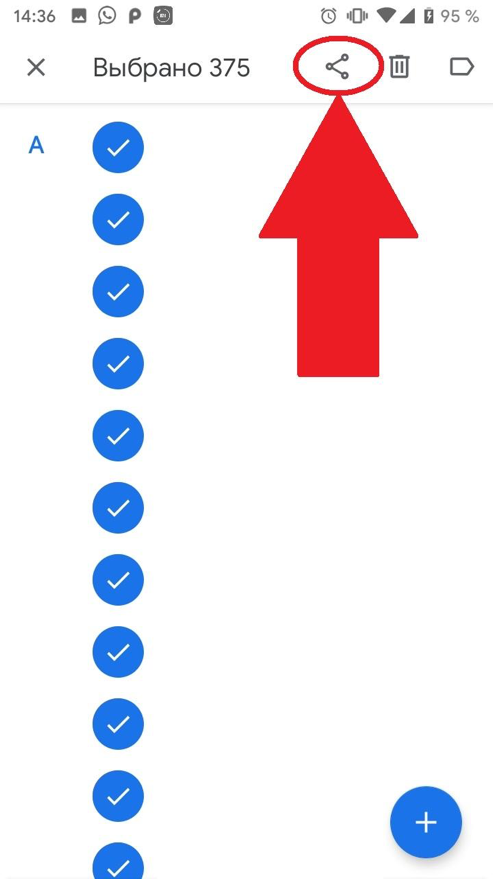
Все контакты выбраны. Теперь жмём на изображение пункта “Поделиться” (изображение этого пункта универсально и встречается на всех без исключения смартфонах на операционной системе Android).
После чего, система предложит нам способ, которым мы хотим отправить контакты. В данном случае, это Bluetooth.
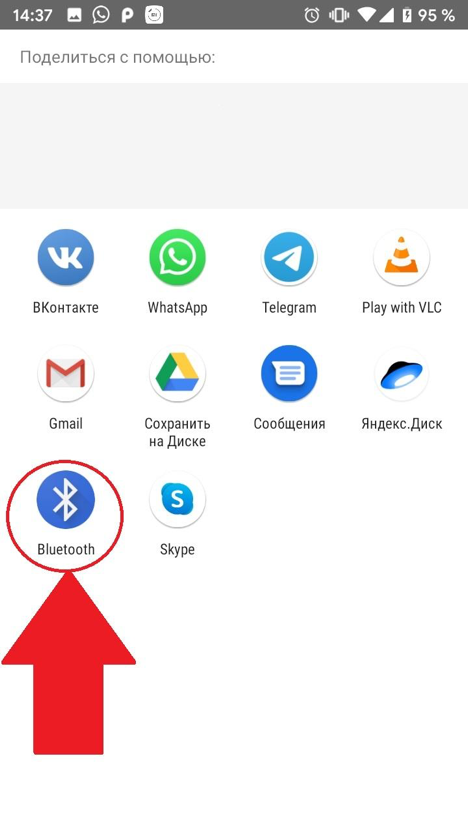
Теперь нам нужно выбрать ваш новый смартфон в списке доступных устройств. Поиск начнётся автоматически (если нет, будет кнопка “Начать поиск”, либо “Обновить список”).

Теперь на новом смартфоне нужно подтвердить приём файла с контактами. После того, как файл будет принят, в шторке уведомлений нужно нажать на сообщение об успешном приёме файла. Смартфон должен предложить импортировать контакты из файла “название.vcf”. Подтверждаем действие, проверяем список контактов. Если всё хорошо, то можете поздравить себя!
Если контакты не импортировались, то стоит зайти в файловый менеджер (может называться “Файлы”, “Мои файлы”, Менеджер файлов”, и т.п.). Искомый файл *.vcf с контактами будет лежать либо в папке “Download”, либо “Bluetooth” — нажимаем на него и подтверждаем импорт контактов.
Надеемся, что это поможет Вам легче перейти к полноценной эксплуатации нового смартфона или планшета и сделать её максимально комфортной.
На этом пока всё! Удачи Вам и до скорых встреч!