Домашняя камера eufy Indoor Cam 2K PTZ (Pan & Tilt & Zoom)

Домашняя камера безопасности для внутреннего наблюдения, работает с голосовыми помощниками, отслеживанием движения, ночным видением.
- Знает, кто там: искусственный интеллект на устройстве мгновенно определяет, присутствует ли человек или домашнее животное в поле зрения камеры.
- Ключ заключается в деталях: просматривайте каждое событие с четкостью 2K, чтобы вы точно видели, что происходит внутри вашего дома.
- Интеллектуальная интеграция: подключите внутреннюю камеру к Apple HomeKit, Google Assistant или Amazon Alexa для полного контроля над вашим наблюдением.(HomeKit доступен через обновление. При открытии HomeKit пользователи должны добавить устройство в приложение безопасности eufy, а затем завершить процесс активации.)
- Следует за действием: при обнаружении движения камера автоматически отслеживает и следует за движущимся объектом.
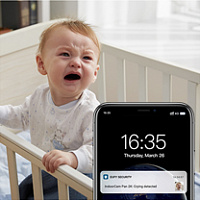
Знайте, когда вы действительно нужны
Встроенный ИИ уведомляет вас о чрезмерном уровне шума, так что вы знаете, когда малыш нуждается в вашем внимании.
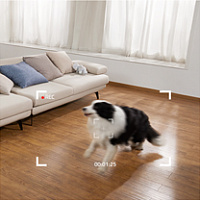
Мгновенное обнаружение
Как только движение будет обнаружено, камера начнет запись и отправит уведомление.
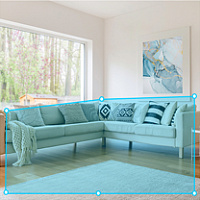
Зоны активности
Настройте область, в которой происходит обнаружение, в соответствии с вашим домом.
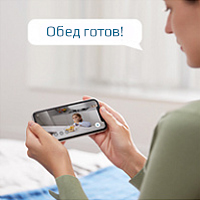
Общайтесь с помощью своей камеры
Общайтесь в режиме реального времени с любым, кто находится в зоне видимости камеры, через встроенный в камеру двухсторонний звук.
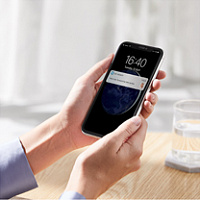
Мгновенные мобильные оповещения
Уведомляет вас в считанные секунды, когда обнаруживаются подозрительные движения.
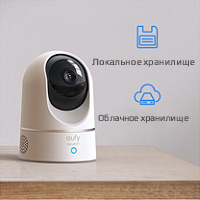
Два варианта хранения данных
Храните свои данные и записи локально или в облаке.
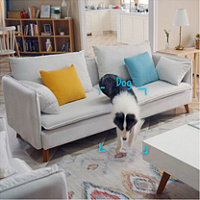
Следует за движением
При обнаружении движения камера автоматически отслеживает и следует за движущимся объектом.
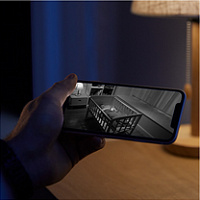
Ночное наблюдение
Следите за любой комнатой, даже в условиях низкой освещенности.
| Габариты упаковки (вес и размеры) 1 камера | 0,39 кг, 87 мм * 87 мм * 160 мм |
| Габариты упаковки (вес и размеры) 2 камеры |
Как использовать камеру Sony в качестве веб-камеры с ПО Imaging Edge Webcam
Программа Imaging Edge Webcam — это приложение, которое позволяет использовать камеру Sony как качественную веб-камеру.
Таким образом можно использовать камеру в качестве веб-камеры высокого разрешения, если вы ведете прямые трансляции, и применять ее уникальные и разнообразные функции.
Imaging Edge Webcam не поддерживает передачу аудио, поэтому используйте встроенный микрофон компьютера или внешний микрофон.
- Какие камеры поддерживаются?
- Поддерживаемые операционные системы:
- Windows 10, 64-разрядная
- Операционные системы Apple® macOS® 10.13–10.15 и macOS 11.0 (за исключением Mac с Apple Silicon)
- На других ОС, кроме Windows 10 64-разр., либо если вы хотите повысить разрешение / частоту кадров
(статья, которая объясняет, как вести потоковые трансляции без ПО Imaging Edge Webcam)
Установка ПО Imaging Edge Webcam
Установка и настройки
- Скачайте и установите ПО Imaging Edge Webcam на ваш компьютер.
- Перезагрузите компьютер (только после первой установки).
- Включите камеру.
- На камере активируйте следующие параметры (элементы меню могут немного различаться в зависимости от модели камеры)
- МЕНЮ → (Сеть) → Подключение к смартфону → Подключение к смартфону → Выкл.
- МЕНЮ→ (Сеть) → Передача/удаленное управление→ Ф. «Удаленный ПК» → Вкл.
- МЕНЮ → (Сеть) → Передача/удаленное управление → Ф. «Удаленный ПК» → Метод подкл. удаленного ПК) → USB
- МЕНЮ → (Сеть) → Передача/удаленное управление → Управл. со смартф → Управл. со смартф → Выкл.
- МЕНЮ → (Сеть) → Передача/удаленное управление → Ф. «Удаленный ПК» → Удаленный ПК → Вкл.
- МЕНЮ → (Сеть) → Передача/удаленное управление → Ф. «Удаленный ПК» → Метод подкл. удаленного ПК → USB
- МЕНЮ → (Сеть) → Подключение к смартфону → Подключение к смартфону → Выкл
- МЕНЮ → (Сеть) → Ф. «Удаленный ПК» → Удаленный ПК → Вкл
- МЕНЮ → (Сеть) → Ф. «Удаленный ПК» → М-д под.»Удал. ПК» → USB
- MENU → (Сеть) → Transfer/Remote (Передача/удаленное управление) → PC Remote Function (Ф. «Удаленный ПК) → PC Remote (Удаленный ПК) → Вкл.
Настройка камеры
- Подключите камеру и компьютер с помощью USB-кабеля из комплекта поставки.
- Подключение к камере невозможно, если активно ПО Imaging Edge Desktop (Remote). Сначала выполните выход из ПО Imaging Edge Desktop (Remote), затем подключитесь к камере.
- При использовании ILCE-7M2, ILCE-7S, ILCE-7SM2, ILCE-7RM2, ILCE-5100, ILCE-6300, ILCA-68, ILCA-77M2, DSC-RX1RM2, DSC-RX10M2, DSC-RX10M3, DSC-RX100M4 или DSC-RX100M5
Перед переходом к следующему шагу выберите на камере (автоматический режим). После запуска службы потоковой передачи в реальном времени/веб-конференции и запуска видеопотока переключитесь в режим видео. - При использовании камеры не из списка выше
Выберите на камере режим видео.
- При использовании ILCE-7M2, ILCE-7S, ILCE-7SM2, ILCE-7RM2, ILCE-5100, ILCE-6300, ILCA-68, ILCA-77M2, DSC-RX1RM2, DSC-RX10M2, DSC-RX10M3, DSC-RX100M4 или DSC-RX100M5
- Запустите на персональном компьютере используемое вами программное обеспечение для видеоконференций.
- Измените соответствующие настройки в программном обеспечении для видеоконференций, чтобы переключить камеру со встроенной камеры на камеру Sony.
Если вы не уверены, как это сделать, обратитесь к странице поддержки используемого программного обеспечения для видеоконференций.
Полезные советы по использованию ПО Imaging Edge Webcam
- Формат экрана автоматически устанавливается на 16:9. По завершении использования ПО Imaging Edge Webcam выбор формата 16:9 сохраняется, поэтому при необходимости его следует переключить вручную.
- При использовании Imaging Edge Webcam рекомендуется отключить спящий режим компьютера.
- При использовании Imaging Edge Webcam не отсоединяйте USB-кабель от USB-устройств, таких как камера или гарнитура, а также старайтесь не нажимать кнопку спуска затвора и изменять настройки камеры, например режим работы затвора.
- Если в камере есть параметр USB питание, рекомендуется выбрать для него значение Вкл.
- Разрешение установлено на 1024 × 576 пикселей.
- Чтобы улучшить плавность изображения, попробуйте выбрать (автоматический режим) вместо режима видео.
- Камера автоматически выключается, когда температура корпуса камеры поднимается выше определенного значения. Если вы собираетесь использовать камеру в течение длительного времени, используйте (автоматический режим). Если в камере есть параметр Темп. авт.выкл.пит., при выборе значения Высокий продолжительность непрерывной работы камеры будет увеличена.
- Если запустить видеопоток в системе видеоконференсвязи не получается, это может быть связано с настройками в программном обеспечении, которое в данный момент не используется. Убедитесь, что в настройках другого программного обеспечения не выбрано Sony Camera (Imaging Edge).
Советы по устранению неисправностей
Если выбор Камера Sony (Imaging Edge) не предлагается в настройках камеры в программе для видеосвязи либо экран просмотра в реальном времени не отображается даже после выбора нужного параметра, программа для видеосвязи может быть несовместима. Если программа для видеосвязи доступна в виде приложения и в браузерном формате, попробуйте оба варианта.
Другие советы будут зависеть от операционной системы. Ваберите вашу ОС для получения дополнительной информации.
- Если при потоковой трансляции движение кажется прерывистым, выберите (автоматический режим) вместо режима видеосъемки.
- При использовании камеры в течение длительного периода времени она автоматически отключится, если ее температура достигла предельного значения. При длительном использовании:
- Используйте (автоматический режим).
- Если в камере есть параметр Темп. авт.выкл.пит., выберите значение Высокий, чтобы увеличить продолжительность непрерывной работы камеры.
- Отключите видео системы видеоконференцсвязи.
- На компьютере выберите → Imaging Edge Webcam → Сброс USB.
- Выключите камеру и затем включите ее снова.
- Перезапустите систему видеоконференцсвязи.
- При использовании Imaging Edge Webcam не подключайте и не отключайте USB-накопители от компьютера и не изменяйте параметры камеры при использовании программы. Если эти действия прервали работу экрана просмотра в реальном времени, отключите камеру и перезагрузите Mac.
- Не удается подключиться, отображается сообщение Failed to connect to the camera due to a conflict with the function of another running application (Не удалось подключиться к камере из-за конфликта с работой другого активного приложения). Если запустить программу для видеосвязи / потоковых трансляций, когда работает приложение онлайн-хранилища или программа управления камерой. Если это произошло, временно закройте другое активное приложение, подождите около минуты, после чего повторно откройте программу для видеосвязи / потоковых трансляций.
Для просмотра этого видео в Youtube примите все файлы cookie.
Зайдите в настройки файлов cookie ниже и включите сохранение файлов cookie для Youtube в разделе «Функциональные».