3 способа сделать скриншот на самсунге galaxy m21
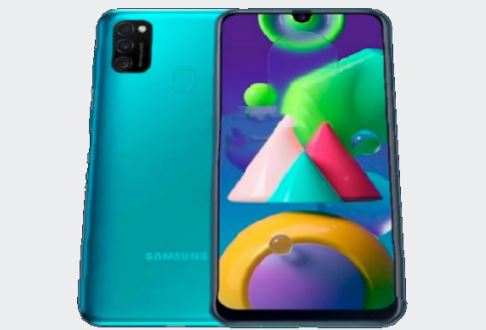
Недавно я рассказал о 6 полезных, но скрытых функциях телефонов 2021 года , сейчас рассмотрим другую не менее полезную и очень популярную функцию.
Хотите поделится содержимым экрана телефона самсунг м21? Для этого достаточно сделать обычный скриншот.
Делать это легко и даже не одним способом, а их три. При этом все 3 варианта встроенные – ничего ставить не понадобится.
Почему три? Наверное, кореец это задумал для удобства, так как примеру один их способов можно сделать одной рукой.
Он делается через установку кнопки-меню, о которой известно далеко не всем, так как она появилась только на андроиде 9 и теперь перекочевала на десятку.
Да и почему-то ее производитель засунул далеко. Чтобы не писывать этот процесс я ниже размещу инструкцию в видео формате.
Не все любят видео, поэтому 2 других как в самсунге м21 делается скриншот опишу здесь ниже. Поехали.
Скриншот на самсунге м21
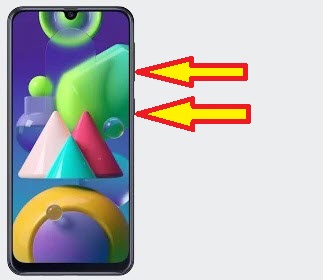
Все просто. Только выполнять процедуру нужно «со скоростью света». Это не шутка. Если делать медленно, то ничего не получится.
В вашем телефоне самсунг галакси М21, также есть замечательная возможность делать скриншоты голосом. Рекомендую — просто, быстро, эфективно. Можно знакомых удивить — вот инструкция.
Что нужно сделать? Всего лишь прижать на мгновенье сделать тише и питание. Все. Можете открыть галерею и там скриншот увидите.
На самсунге galaxy m21 предусмотрен еще один трюк. Для многих даже более удобный, но сразу скажу, что не для всех.
Его делать нужно также без задержек, а именно провести ладони ребром по экрану м21. Вести нужно касаясь экрана.
Также начинать не с центра, а самого начала и провести до конца, другими словами, от края, до края.
Только тогда этот трюк у вас сработает. Еще одно этот жест нужно включить, но насколько помню, если вы не отключили, то по умолчанию он уже включен. Успехов.
Как сделать скриншот экрана на Samsung Galaxy S21
Смартфон относительно новый, система давно привычная, бренд знакомый, задача требуется совсем банальная, но бывает так, что решается несколько нетривиально. Но мы всё равно смогли научиться делать скриншоты на Galaxy S21.
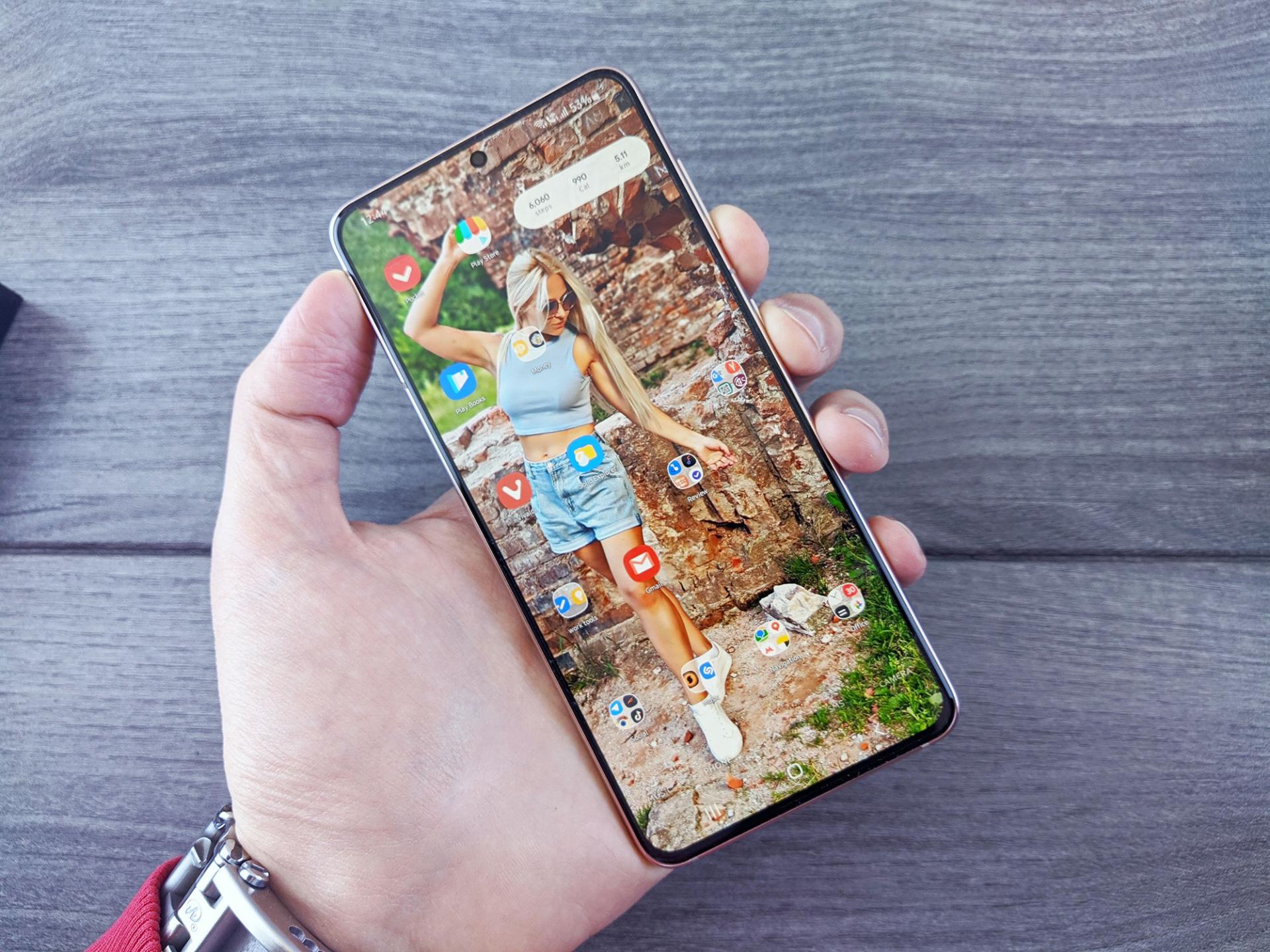
Мы каждый день пишем что-то про Android, почти каждый день тестируем новые девайсы, но не поверите – возникла проблема при попытке сделать скриншот на смартфоне Samsung Galaxy S21 для иллюстрации одной из наших статей. И такое бывает. Что уж говорить о менее искушённых пользователях?
Берёшь в руки аппарат, жмёшь привычную комбинацию клавиш «Питание»+«Понижение громкости» и ничего не происходит. Точнее, не происходит то, чего ждёшь. Вместо скриншота проваливаемся на экран перезагрузки/отключения гаджета. Кроме того, видим, что внизу экрана, который мы аккурат загораживаем рукой, промелькает ненадолго какое-то всплывающее сообщение, говорящее что-то про скриншот.
Что делать? Пробуем ещё раз, теперь открыв для себя экран, чтобы при появлении попапа успеть прочитать, что там написано. Ничего подобного! Второй раз он уже не появляется. Ну не сброс до заводских настроек же делать!
Такие новости мы постоянно публикуем в Telegram. Подписывайтесь на канал, чтобы ничего не пропустить 😉
Оказалось, что Samsung «прикололась». Скриншот на самом деле создаётся по той самой комбинации. Напомним: «Питание»+«Громкость вниз», но на Galaxy S21 это происходит немного специфически. Если на большинстве устройств это сочетание кнопок нужно зажать, дождавшись скриншота, то у Samsung нужно напротив – нажать очень быстро и опустить. И будет вам снимок экрана.
Есть альтернативные способы
Кроме того, если по какой-то причине новый способ получения скриншотов не очень понравился, то можно воспользоваться вариантом №2. Скриншот можно сделать жестом, распознаваемым системой с One UI 3.1.
Просто проводим ребром ладони по экрану слева направо или справа налево, не важно. Вуаля, скриншот снова готов!
Есть, конечно, и третий вариант, до которого вы, вероятно, уже додумались – скачать какое-нибудь приложение для создания скриншотов из Google Play Store. Но мы сегодня специально не будем приводить названий, потому что стандартные способы окажутся удобнее. Но если вдруг по какой-то немыслимой причине они не для вас, то в Play Store Обилие программ, которые придут на помощь. Если пользуетесь такими, то делитесь названиями в комментариях. Выберем лучшие.
Тогда можно поддержать её лайком в соцсетях. На новости сайта вы ведь уже подписались? 😉
Или хотя бы оставить довольный комментарий, чтобы мы знали, какие темы наиболее интересны читателям. Кроме того, нас это вдохновляет. Форма комментариев ниже.
Что с ней так? Своё негодование вы можете высказать на zelebb@gmail.com или в комментариях. Мы постараемся учесть ваше пожелание в будущем, чтобы улучшить качество материалов сайта. А сейчас проведём воспитательную работу с автором.
Если вам интересны новости мира ИТ так же сильно, как нам, подписывайтесь на Telegram-канал. Там все материалы появляются максимально оперативно. Или, может быть, удобнее «Вконтакте»?
Автор: Андрей «zeleboba» Матвеев
Шатаюсь, слушаю и наблюдаю. Пишу тексты.
Поговорить?
Читайте нас где удобно
Ещё на эту тему было
- Какова себестоимость Samsung Galaxy S23 Ultra?
- Galaxy S23 Ultra за 80 тысяч рублей продаётся с дефектом, но Samsung говорит, что всё в норме
- Появились изображения Samsung Galaxy S23 FE. Что мы вообще о нём знаем?
- Samsung Galaxy S24 может получить ячеистый аккумулятор
- Samsung Galaxy S24 будет удивлять частотой обновления экрана
- Samsung обманывает с фото луны? Бренд дал официальный комментарий
- Samsung Galaxy S23 представлен официально. Чем хорош?
- Samsung Galaxy S23 появился уже на качественных рендерах. Известны и спецификации
- Имея Galaxy S20, стоит ли обновляться до Galaxy S22?
- Samsung не планирует использовать чипы MediaTek в будущих Galaxy S23
Для тех, кто долистал
Ай-ти шуточка бонусом. Время от времени Google вызывает из своего гарема нового производителя и заставляет делать ему Nexus.
Как сделать скрин на телефоне samsung 21
Samsung Galaxy S21
- Описание
- Отзывы (0)
- Вопросы и ответы (4)
- Обсуждение (0)
Вопросы и ответы по Samsung Galaxy S21
Вопрос и ответы были вам полезны?

Да

Нет
Как сделать длинный скриншот на Android-смартфоне
Иногда нужно сделать скриншот страницы браузера или окна приложения, которые занимают несколько экранов смартфона. В теории можно было бы пролистывать окно, делать несколько скриншотов, после чего объединять их в графическом редакторе. К счастью, можно проще, и мы расскажем как.
Универсальный способ — специальное приложение. Например, LongShot. Оно бесплатно и умеет делать снимки пролистываемых и склеивать их в один длинный вертикальный или горизонтальный кадр.
Установите и откройте приложение. Разрешите ему доступ к экрану вашего смартфона.
Включите скоростной режим – это улучшит скорость и точность склеивания снимков.
Нажмите на пункт «Снимок с веб-страницы».
Открыв веб-страницу, прокрутите её до нужной вам конечной позиции.
Нажмите «Завершить и сделать скриншот».
Загрузить LongShot
Как сделать длинный скриншот без приложения
На некоторых моделях телефонов функция создания длинного скриншота — встроенная. В частности, такая возможность есть на смартфонах Samsung Galaxy.
- Нажмите одновременно на кнопку питания и уменьшения громкости — стандартное сочетание кнопок для скриншота.
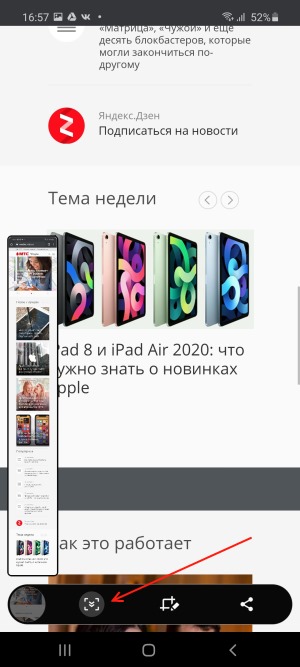
- Внизу экрана появится меню скриншота — найдите здесь кнопку со стрелкой.
- Нажмите на кнопку и не отпускайте — вы увидите, что экран начнёт прокручиваться.
- Отпустите кнопку, когда доберётесь до нужного вам места на странице, снимок которой делаете. Длинный скриншот появится в вашей галерее.
Если вам часто нужны длинные скриншоты, лучший вариант — гаджет, который уже умеет это делать.