Как быстро поменять светлую тему на темную в Яндекс Браузере
По умолчанию элементы Яндекс.Браузера (вкладки, Умная строка и т. д.) отображаются на светлом фоне. Чтобы выбрать темную или цветную тему оформления:
- Нажмите → Настройки .
- Откройте Интерфейс .
- В блоке Цветовая схема выберите нужную.
Ограничение. Если вы выбрали темную тему и хотите, чтобы браузер подбирал только гармонирующие с ней фоны, включите опцию Использовать тёмные фоны с тёмной темой браузера .
Фон браузера
Используйте в качестве фона:
- фотографии из Галереи фонов, с вашего компьютера или с любого сайта;
- видео или динамические подборки фотографий из Галереи фонов.
Чтобы выбрать фон браузера:
Запуск и остановка анимации
Анимированный фон выглядит привлекательно, но расходует заряд батареи. Если вы хотите избежать этого:
- Откройте новую вкладку.
- Под Табло справа нажмите значок и отключите опцию Анимация фона .
«,»hasTopCallout»:false,»hasBottomCallout»:false,»areas»:[]>>»> Анимация при низком заряде батареи
При низком заряде батареи анимация фона отключается автоматически. Если вы хотите, чтобы анимация воспроизводилась при любом заряде батареи:
- Нажмите → Настройки .
- Откройте Инструменты .
- В блоке Режим энергосбережения выключите опцию Отключать анимацию видеофона при низком заряде батареи .
Анимация в высоком разрешении
Анимация воспроизводится по умолчанию в высоком разрешении. Если это замедляет работу Яндекс.Браузера :
- Нажмите → Настройки .
- Откройте Интерфейс .
- В блоке Новая вкладка отключите опцию Отображать анимационный фон в высоком разрешении .
Проблемы с оформлением браузера
Не работает анимация фона
Анимация фона может не работать по следующим причинам:
Анимация поставлена на паузу
- Откройте новую вкладку.
- Под Табло справа нажмите значок и включите опцию Анимация фона .
Устарел драйвер видеокарты
Обновите драйвер для каждой установленной в компьютере видеокарты:
- Нажмите Пуск → Панель управления → Диспетчер устройств .
- Откройте Видеоадаптеры . Появится список видеокарт.
- Правой кнопкой мыши нажмите название вашей видеокарты.
- В контекстном меню выберите пункт Обновить драйверы .
Влияет аппаратное ускорение
Попробуйте включить или отключить аппаратное ускорение:
- Нажмите → Настройки .
- Откройте Системные .
- Перейдите в блок Производительность . Если опция Использовать аппаратное ускорение, если возможно включена, отключите ее. Если опция Использовать аппаратное ускорение, если возможно отключена, включите ее.
- Перезапустите браузер, чтобы изменения вступили в силу.
Анимация блокируется расширением
- Отключите на время все расширения: → Дополнения .
- Если анимация появилась, методом перебора найдите расширение, которое ее блокирует.
- Отключите расширение. Вы можете также написать его разработчикам о проблеме.
- Очистите кэш-память, чтобы в браузер не подгружалась ранее сохраненная копия с блокированной анимацией.
Если рекомендации не помогли, напишите в службу поддержки через форму обратной связи. Как можно подробнее опишите ситуацию, по возможности приложите скриншот.
Не меняется фон на странице с Табло
Попробуйте удалить папку File System в каталоге профиля браузера и проверить, возникает ли проблема после этого. Чтобы войти в каталог профиля браузера:
Windows 7, Windows 8, Windows 10
- Откройте поле поиска файлов в Windows.
- Скопируйте строку [%USERPROFILE%AppDataLocalYandexYandexBrowserUser DataDefault] (без квадратных скобок) и вставьте ее в поле поиска файлов.
- Нажмите клавишу Enter .
Примечание. Поддержка операционных систем Microsoft Windows XP и Vista прекращена с апреля 2017 года.

Делаем Яндекс.Браузер темным
Стандартными настройками вы можете поменять цвет лишь небольшой области интерфейса, что существенно не сказывается на удобстве и снижении нагрузки на глаза. Но если вам этого будет недостаточно, потребуется прибегнуть к альтернативным вариантам, о которых тоже будет рассказано в данном материале.
Способ 1: Настройки браузера
Как уже было сказано выше, в Яндекс.Браузере есть возможность сделать некоторую часть интерфейса темной, и выполняется это следующим образом:

- Перед началом стоит учитывать, что темную тему нельзя активировать, когда вкладки находятся снизу. Если их положение для вас некритично, переключите панель вверх, нажав по пустому месту на полоске с вкладками правой кнопкой мыши и выбрав пункт «Показывать вкладки сверху».
- Теперь открываем меню и заходим в «Настройки».
- Ищем раздел «Тема интерфейса и вид вкладок» и ставим галочку напротив пункта «Темная тема».
- Видим, как изменилась полоса вкладок и панели инструментов. Так они будут выглядеть на любом сайте.
- Однако на самом «Табло» никаких изменений не произошло — все из-за того, что здесь верхняя часть окна прозрачна и подстраивается под цвет фона.
- Вы можете изменить его на однотонный темный, для этого нажмите по кнопке «Галерея фонов», что расположена под визуальными закладками.
- Откроется страница со списком фонов, где по тегам найдите категорию «Цвета» и перейдите в нее.
- Из списка однотонных картинок выберите тот темный оттенок, который вам больше нравится. Можете поставить черный — он будет лучше всего сочетаться с только что измененным цветом интерфейса, а можете выбрать любой другой фон в темных тонах. Нажмите по нему.
- Отобразится превью «Табло» — как оно будет выглядеть, если вы активируете этот вариант. Кликните по «Применить фон», если цвет вас устраивает, или пролистайте вправо, чтобы примерить другие цвета и выбрать наиболее подходящий.
- Вы сразу же увидите результат.
К сожалению, несмотря на изменение «Табло» и верхних панелей браузера, все остальные его элементы останутся светлыми. Это касается контекстного меню, меню с настройками и самого окна, в котором эти настройки располагаются. Страницы сайтов, имеющие по умолчанию белый или светлый фон, не поменяются. Но если вам нужно кастомизировать и это, вы можете воспользоваться сторонними решениями.
Способ 2: Настройка темного фона страниц
Многие пользователи работают в браузере в темное время суток, и белый фон часто очень сильно режет глаза. Стандартными настройками можно лишь поменять малую часть интерфейса и страницу «Табло». Однако если надо настроить темный фон страниц, придется поступить иначе.
Перевод страницы в режим чтения
Если вы читаете какой-то объемный материал, например, документацию или книгу, можете перевести ее в режим чтения и переключить цвет фона.
- Нажмите по странице правой кнопкой мыши и выберите пункт «Перейти в режим чтения».
- На панели параметров чтения сверху нажмите на кружок с темным фоном и настройка сразу же применится.
- Результат будет таким:
- Вернуться обратно можно одной из двух кнопок.
Установка расширения
Расширение позволяет затемнить фон абсолютно любой страницы, а пользователь может вручную отключать его там, где это не требуется.
Перейти в интернет-магазин Chrome
- Откройте вышеуказанную ссылку и в поисковое поле впишите запрос «темный режим». Будут предложены 3 лучших варианта, из которых выберите то, которое по функциональности вам подходит больше всего.
- Инсталлируйте любое из них, основываясь на оценках, возможностях и качеству работы. Мы кратко рассмотрим работу дополнения «Night Eye», другие программные решения будут работать по аналогичному принципу или иметь меньше функций.
При смене цвета фона страница будет каждый раз перезагружаться. Учитывайте это, переключая работу расширения на страницах, где есть несохраненные введенные данные (поля с вводом текста и др.).
- «images» — переключатель, который при активации делает изображения на сайтах темнее. Как написано в описании, работа этой опции может тормозить работу на малопроизводительных ПК и ноутбуках;
- «brightness» — полоска с регулятором уровня яркости. Здесь вы настраиваете, насколько будет яркой и светлой страница.
- «brightness» — описание ей дано было выше;
- «contrast» — еще один ползунок, настраивающий контрастность в процентах;
- «saturation» — делает цвета на странице бледнее или ярче;
- «blue light» — настраивается теплота от холодного (синего тона) к теплому (желтому);
- «dim» — меняется тусклость.
В этой статье мы рассмотрели, как можно сделать темным не только интерфейс Яндекс.Браузера, но и отображение страниц интернета, используя режим чтения и расширения. Выбирайте подходящее решение и пользуйтесь им. Мы рады, что смогли помочь Вам в решении проблемы. Опишите, что у вас не получилось. Наши специалисты постараются ответить максимально быстро.
Помогла ли вам эта статья?
При запуске браузера Yandex пользователь ПК попадает на стартовую страницу обозревателя, где расположена поисковая строка Яндекс, а также иконки Экспресс-панели. Прокрутив ползунок вниз, можно еще увидеть Яндекс Дзен – новостную ленту, которая формируется посредством сбора и анализа предпочтений пользователя. Вокруг основных элементов стартовой страницы есть белый или черный фон, который задан по умолчанию. Однако юзер может его изменить, выбрав другой цвет или загрузив свой фоновый рисунок. Поэтому предлагаем ознакомиться с темой, как изменить фон в Яндекс Браузере различными способами.
Читайте на SoftikBox: Как поменять картинку приветствия в ОС Windows 10?
Прежде, чем раскрыть данный вопрос, стоит отметить, что не нужно путать фон браузера с темой оформления. Фон устанавливается для начального экрана, а тема оформления меняет не только цвета страниц, но и форму элементов управления.
В самом Яндекс.Браузере темы для оформления можно найти, если перейти по адресу: «Меню», «Настройки», «Интерфейс». Далее выбираем «Светлую» или «Темную» цветовые схемы.
Если же вам нужно поменять сам фон в обозревателе, то нужно перейти на Табло и нажать на кнопку «Галерея фонов».
Далее действия зависят от того, хотите ли вы выбрать готовый фон, добавить свою картинку или фото, применить анимированный рисунок.
Существует несколько простых и официальных способов, как поменять фон в браузере Яндекс. Рассмотрим их на примере.
Способ 1: Установка готовых фонов
Самая простая настройка фона в Яндекс Браузере осуществляется следующим образом:
- Открываем Табло. Нажимаем на кнопку «Галерея фонов».
- Откроется новая вкладка в браузере. Все фоны будут разделены по темам: города, природа, техника, времена года и т д.
- Если прокрутить ползунок вниз, то будет список анимированных фонов. Об этом свидетельствует значок видео в верхнем углу картинки.
- Чтобы сменить стартовый фон на новый, то под понравившимся элементом есть кнопка «Скачать для Яндекс Браузера». Нажимаем на неё. Далее подтверждаем действие по добавлению нового фона. Перезапускаем браузер.
- Фон применен.
ВАЖНО! Если вы не можете выбрать фон, вам нравятся все картинки, то можно включить изменение картинок каждый день. Для этого возле кнопки «Галерея фонов» нажимаем на троеточие. Перетаскиваем ползунок в положение «Чередовать каждый день». Изменение фона будет осуществляться автоматически
Способ 2: Установка собственного изображения
Если у вас есть собственная картинка для оформления обозревателя, то рядом с ползунками по установке различных фонов на каждый день есть кнопка «Загрузить с компьютера».
Далее выбираем фото или картинку, которую вы хотите использовать в программе. Нажимаем сохранить.
Способ 3: Дополнительные инструменты оформления
В качестве дополнительных инструментов для оформления браузера Яндекс можно использовать картинки с различных веб-ресурсов. Все, что необходимо сделать, чтобы использовать стороннюю картинку в Яндексе, к примеру, Background, это нажать на ней правой кнопкой мыши и выбрать «Сделать фоном в Яндекс.Браузере».
Таким способом можно использовать любую, даже анимированную картинку.
Если вам не нравится стартовая страница в браузере, то её фон можно отключить. Для этого в настройках программы нужно снять все отметки, которые касаются оформления программы. Также возле пункта «Галерея фонов» рекомендуем перетаскивать ползунки в положение «Отключено».
Или же, если не получается отключить тему и фон браузера, то можно сбросить все настройки обозревателя к начальным.
Браузер Яндекс можно настроить так, чтобы любой сайт открывался максимально быстро. Однако миф о том, что тема оформления влияет на производительность программы, остается только мифом. Да, анимация и постоянная (каждый час) смена рисунка съедают заряд батареи, но не влияют на скорость работы интернета. Поэтому, если у вас домашний интернет слабый, то анимация в браузере не слишком скажется на скорости загрузки контента в ВК, даже если вы заходите на свою страничку, используя ПК, Айфон или телефон с операционной системой Андроид.
Большинство пользователей после длительного использования какого-либо инструмента переделывает его под себя. Поэтому почти все современные браузеры позволяют пользователю персонализировать собственный интерфейс. В этой инструкции мы расскажем, как поменять фон в Яндекс браузере.
На компьютере
Замена фона на компьютере подразумевает изменение изображения стартовой страницы. Оно может быть тёмным или светлым, анимированным или статичным, пользовательским или предустановленным. Как бы то ни было, стандартных способов добраться до настроек несколько. Чтобы реализовать каждый из них, нужно выбрать одно из нижеперечисленных действий.
- На стартовой странице нажимаем «Галерея фонов».
- После запуска браузера нажать на три вертикальные точки рядом с кнопкой «Галерея фонов», после чего выбрать «Изменить» в появившемся меню.
- Следующий пункт предусматривает два шага:
- Когда открыта новая вкладка, нажимаем «Настроить экран».
- В открывшейся панели нажимаем «Галерея фонов».
После выполнения каждого из обозначенных ваше действий, откроется галерея фонов. Именно здесь пользователю предстоит выбрать один из предусмотренных Яндексом вариантов оформления стартовой страницы. Здесь можно выбирать картинки по категориям и включать их автоматическую замену через некоторое время нажатием кнопки «Чередовать».
Сделать тёмный фон
Для чего нужна тёмная тема? Верно, для комфортного использования браузера в тёмное время суток. Сделать тёмный фон в Яндекс браузере не сложнее, чем любой другой. Для этого нужно произвести несколько шагов.
- Открываем «Галерею фонов».
- Нажимаем на «Темным-темно».
- Выбираем одно из предложенных изображений.
- Также в появившемся окне имеется кнопка «Чередовать эти фоны». После её нажатия браузер активирует функцию автоматической смены заставки ежедневно. Кстати, инструкция актуальна не только для тёмных, но и для любых других изображений, даже тематических.
- Рядом есть кнопка «Выбрать тему браузера». Она перенаправляет в меню настроек, где будет доступен выбор темы оформления браузера. Задать тёмную заставку можно и там, активировав поле «Использовать тёмные фоны с тёмной темой».
Если реализовать этот шаг, то выбирать самому не придётся: браузер сделает всё автоматически.
Добавить свой фон
Добавление собственного фона – ещё одна важная возможность Яндекс браузера. Она позволяет установить абсолютно уникальное изображение на стартовую страницу, будь то собственная фотография или заранее скачанная из интернета. Сделать это достаточно просто: на главной странице нужно нажать кнопку с тремя вертикальными точками, рядом с кнопкой «Галерея фонов» и выбрать пункт «Загрузить с компьютера» в появившемся меню.
После нажатия на этот пункт меню появится диалоговое окно, где нужно выбрать интересующее изображение. Важно помнить, что разрешение изображения должно быть большим (не меньше 1366×768 для ноутбуков и 1920×1080 для компьютера), а расширение должно быть png или jpg (обычно, расширение указывается в названии файла после точки).
Результатом выполнения послужит уникальный фон браузера, установленный самостоятельно.
Сделать анимированный фон
Сделать анимированный фон в Яндекс браузере так же просто, как и установить тёмный. Более того, анимированный может быть из любой категории: не только тёмный или светлый, но и тематический. Чтобы установить анимированное изображение, нужно также выполнить несколько шагов.
- Открываем «Галерею фонов», как было показано выше.
- Выбираем любое изображение, который отмечен значком, похожим на видеокамеру, справа вверху.
По умолчанию Яндекс браузер воспроизводит анимированные фоны в высоком разрешении. Это значит, что используемая видеозапись воспроизводится в максимально доступном качестве, что может потребовать больших ресурсных затрат компьютера. Отключить опцию можно следующим образом.
- Открываем меню настроек браузера.
- Выбираем вкладку «Интерфейс»
- Снимаем галочку с пункта «Отображать анимационный фон в высоком разрешении».
На телефоне
Заменить фон в Яндекс браузере на телефоне даже проще, чем на компьютере. Для этого достаточно выполнить четыре шага.
- Во время открытой новой вкладки нажать кнопку с тремя вертикальными точками справа в адресной строке.
- Выбрать пункт «Изменить фон».
- В открывшейся галерее выбрать тот, который вы хотите установить.
- Нажать «Применить».
Добавить свой фон
Добавить свой фон на телефоне также достаточно просто. Для этого нужно открыть галерею, то есть повторить два шага из предыдущего этапа, и справа вверху нажать «Загрузить с телефона». Дальше всё как на компьютере: в появившемся окне выбираем понравившееся изображение и устанавливаем его.
Сделать анимированный фон
К сожалению, Яндекс ограничил возможность установки анимированных фонов на телефоне. Поэтому придётся довольствоваться лишь статичными изображениями, доступными в «Галерее фонов» или установленными самостоятельно.
Как включить ночной режим в Яндекс.Браузере на компьютере? Этот вопрос задают многие. И практически никто не нашел адекватного ответа. Но мы попытаемся ответить на этот вопрос как можно подробнее.
Инструкция
Начнем с того, что ночного режима как такового в PC версии Яндекс.Браузера в настоящее время нет. Присутствует только темная тема. Которая, кстати, появилась недавно. И ее можно попытаться включить. Об этом мы и поговорим.
А если вам нужно сделать все страницы в черных тонах, тогда придется использовать расширение. Только так можно решить проблему. И об этом мы тоже поговорим. В общем, попытаемся максимально качественно решить проблему.
Итак, сначала мы поговорим о включении темной темы в Яндекс.Браузере, а потом рассмотрим расширение, позволяющее сделать все страницы темными. Но сначала о самом веб-обозревателе. Начнем, пожалуй.
Включение черной темы в браузере
Как поставить темную тему в Яндекс.Браузере? Да очень просто. Для этого потребуется воспользоваться настройками веб-обозревателя. Стоит отметить, что эта опция появилась в приложении относительно недавно.
Если вы обновляли веб-обозреватель, то она у вас уже есть. А если нет, то придется сначала обновить и только потом заниматься настройкой. Вот и инструкция, которая подробно расскажет о правильном алгоритме действий.

- Сначала запускаем веб-обозреватель при помощи соответствующего значка на рабочем столе.
- Далее нажимаем на кнопку с тремя горизонтальными полосками, которая располагается в правом верхнем углу главного окна.
- Появится меню, в котором нужно кликнуть по пункту «Настройки».
- Теперь нужно пролистать список параметров до раздела «Интерфейс» и найти блок «Цветовая схема».
- Отмечаем пункт «Темная» и заодно «Использовать темные фоны…».
Вот и все. Теперь веб-обозреватель будет иметь полностью темное оформление. Но это не касается открываемых страниц. Если вам нужно также их сделать темными, то об этом можно будет прочесть в следующей главе.
Включение черного оформления страниц
Как сделать Яндекс темным фоном, а вместе с ним и другие страницы? В этом нам поможет расширение под названием Dark Reader. Его можно без проблем найти в интернет-магазине Google Chrome. Плагин отличается очень простыми настройками и наличием русского языка в интерфейсе.
Данное дополнение весьма неплохо заменяет расцветку страниц на черные тона. Причем никакого конфликта шрифтов и фона нет. Так что стоит попробовать. Вот подробная инструкция, рассказывающая о том, как и что нужно делать.
- Сначала запускаем веб-обозреватель при помощи соответствующего значка на рабочем столе.
- Далее, открываем страницу https://chrome.google.com/webstore/detail/dark-reader/eimadpbcbfnmbkopoojfekhnkhdbieeh?hl=ru.
- Откроется страница с описанием расширения. Просто нажимаем на кнопку «Установить» и подтверждаем процедуру.

- Через некоторое время иконка дополнения появится в панели инструментов. Кликаем по ней.
- Нажимаем на кнопку «Вкл».

- Загружаем какую-нибудь страницу и проверяем работу плагина.
Теперь все страницы, загружаемые в браузере, будут иметь черное оформление. Настраивать плагин не нужно. Он работает в автоматическом режиме и без проблем справляется даже с самыми сложными страницами.
Стоит отметить, что Dark Reader требует для своей работы изрядного количества оперативной памяти. Поэтому если у вас относительно слабая машина, то лучше воздержаться от использования этого дополнения. Да и вообще, лишние расширения – нагрузка на компьютер. В этом случае придется обойтись обычным оформлением сайтов.
Заключение
Пришла пора подвести итоги, обобщить полученную информацию и сделать соответствующие выводы. В данном материале мы поговорили о том, как в Яндекс.Браузере включить темную тему и настроить фон страниц, отображаемых в веб-обозревателе.
Темная тема доступна в последних версиях браузера. А вот для того, чтобы страницы тоже были темными, придется использовать расширение Dark Reader. Это наиболее приемлемый вариант для многих. Инструкция по установке прилагается.
Используемые источники:
- https://browser.yandex.ru/help/personalization/background.html
- https://lumpics.ru/how-to-make-yandex-browser-darker/
- https://softikbox.com/kak-ustanovit-novyj-fon-v-brauzere-yandeks-28526.html
- https://ya-browsers.ru/nastrojki/kak-izmenit-fon-v-yandeks-brauzere
- https://yanbrowser.ru/faq/how-to-turn-on-dark-theme-in-yandex-browser
Как включить тёмную тему (фон) на компьютере: в браузере, в окнах Windows, YouTube, Word

Доброго дня!
Многие, наверное, замечали, что от слишком яркого света экрана могут уставать глаза (причем, довольно быстро). Именно поэтому многие пользователи (да и разработчики ПО) потихоньку внедряют ночные режимы и переходят на темный фон (серый, черный).
Это особенно актуально, если у вас уже не идеальное зрение и вы работаете ночью (когда яркий белый свет от экрана быстро утомляет зрительный орган. ).
Кстати! Темные темы экономят заряд батареи. Это особенно актуально, если вы работаете за ноутбуком.
Собственно, в этой заметке я хочу показать, как можно включить темный фон в различных часто-используемых приложениях и окнах Windows. Думаю, тем, кто сталкивается с усталостью глаз — заметка может весьма помочь (по крайней мере попробовать советы из нее, наверное, стоит).
�� Близко к теме!
4 программы для настройки яркости экрана в Windows 7÷10 (регулируем гамму, контрастность, цветовую температуру).
Включаем тёмный фон
В приложениях Windows
Начать, пожалуй, стоит с параметров Windows (тем более, что введенные настройки будут изменять темы во многих приложениях автоматически!). Разумеется, речь пойдет о современных ОС Windows 10/11 (и обновленном не устаревшем ПО).
�� Сначала необходимо открыть параметры ОС (сочетание Win+i или через меню ПУСК) и перейти в раздел «Персонализация» .
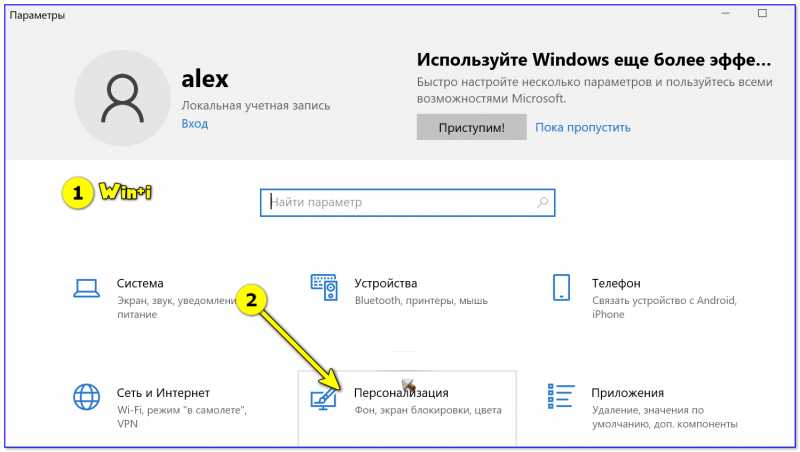
Персонализация — Windows 10
Далее во вкладке «Цвета» нажать по меню «Выбор цвета» . ��
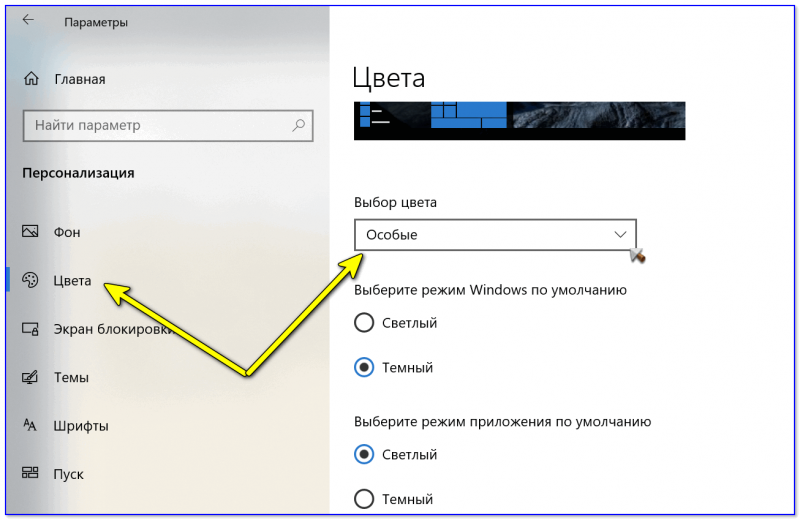
После выбора тёмного цвета — вы заметите, что окна в проводнике, да и само окно параметров стало черным (серым). ��
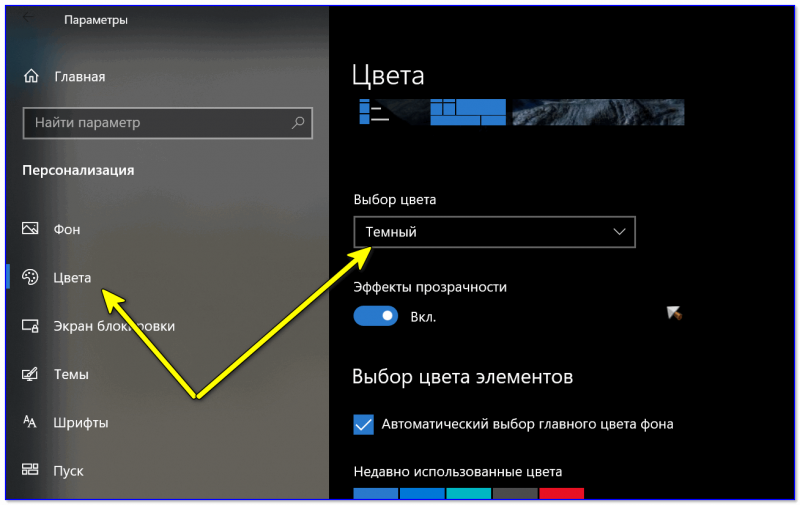
Выбор цвета — темный!
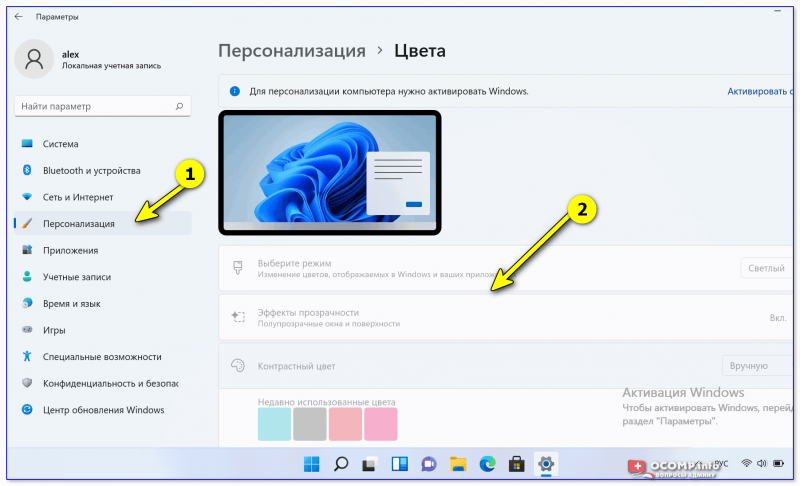
Windows 11 — персонализация — цвета
Кстати, если вы запустите браузеры Opera, Chrome и др. — то они автоматически запустятся с темной темой. См. пример ниже. ��
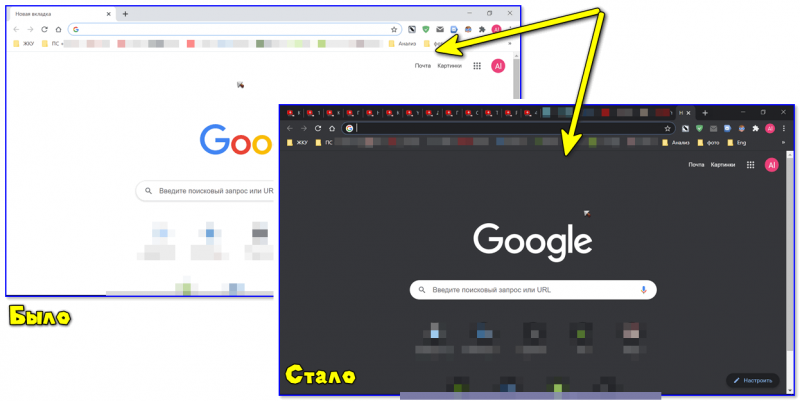
Как изменился интерфейс Chrome!
В браузерах (Chrome, Firefox, Яндекс)
ШАГ 1
Для начала в параметрах Windows включите темный цвет для приложений (см. выше, как это делается).
Кроме этого, обновите сами браузеры (например, в Chrome для этого достаточно открыть в настройках вкладку «О браузере» — chrome://settings/help ).
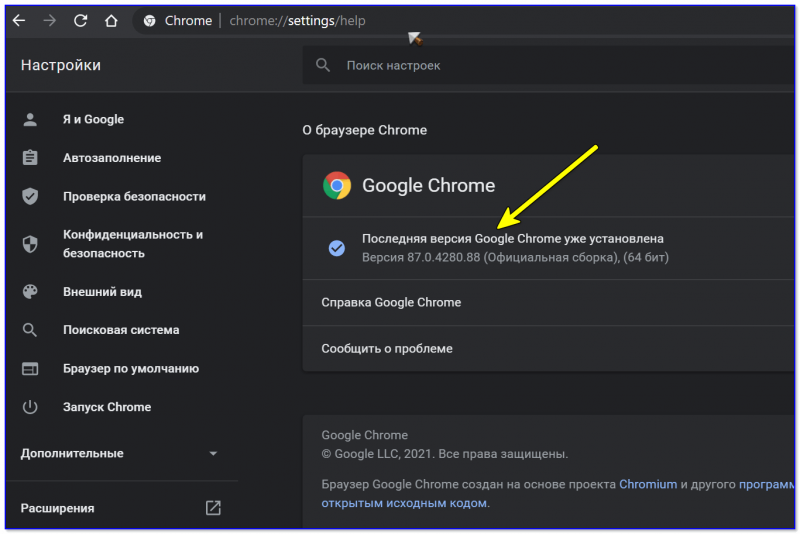
Последняя версия Chrome уже установлена
ШАГ 2
Чтобы фон сайтов также стал темным — понадобиться спец. расширение (не будешь же в самом деле вручную настраивать все сайты. ��).
Мне в этом плане импонирует �� Dark Reader (ссылка на магазин Chrome). Оно есть для большинства популярных браузеров: Chrome, Opera, Firefox.
После установки Dark Reader достаточно открыть его настройки (щелкнув по значку на панели в браузере) и включить. Дальше — он всё сделает сам и автоматически!
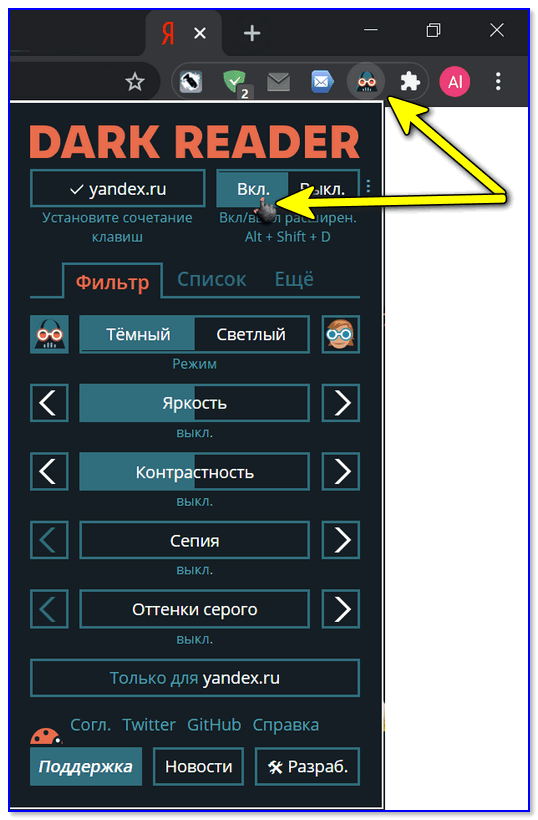
Dark Reader включить!
Например, обратите внимание на то, как меняется главная страничка Яндекса — белый фон пропал, вместо него темный.
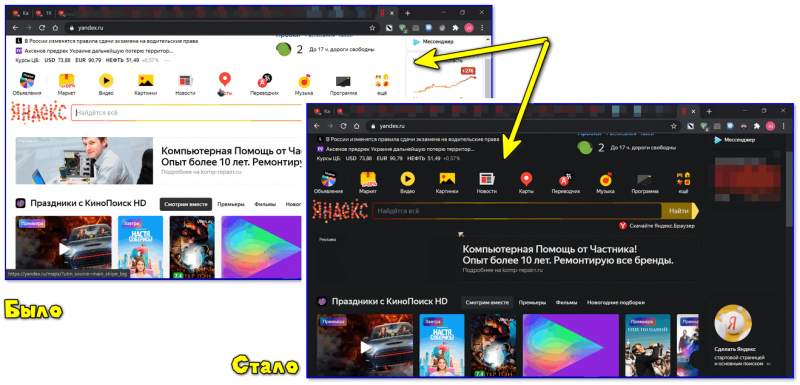
Было — стало (браузер Chrome!)
Разумеется, в Dark Reader можно указать сайты-исключения (где цвет фона меняться не будет), а также вручную настроить шрифты, их размер, обводку и т.д.
ШАГ 3
У Chrome также есть спец. Dark-режим (ночной). Чтобы его включить — перейдите в браузере по ссылке chrome://flags/#enable-force-dark и переведите параметр в режим «Enabled» . ��
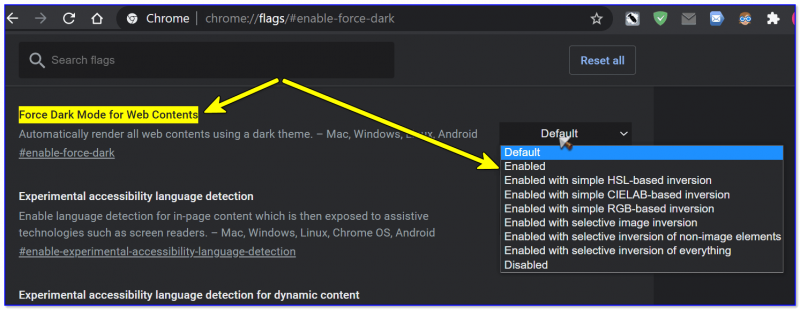
Force Dark Mode — темный режим в Chrome
ШАГ 4
Кстати, если говорить о Chrome — то его «домашнюю/стартовую» страничку тоже довольно легко «затемнить»: нужно-то в настройках выбрать темное изображение (см. пример ниже).
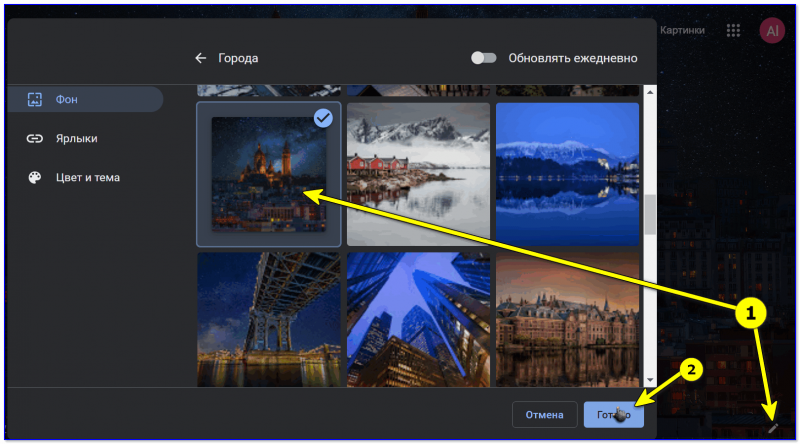
Домашняя страница в Chrome
�� Кстати, в настройках Яндекс-браузера можно установить темную тему + поставить галочку, чтобы отображались темные фоны. И никаких тебе доп. «настроек / беготни / поисков». Легко. ��
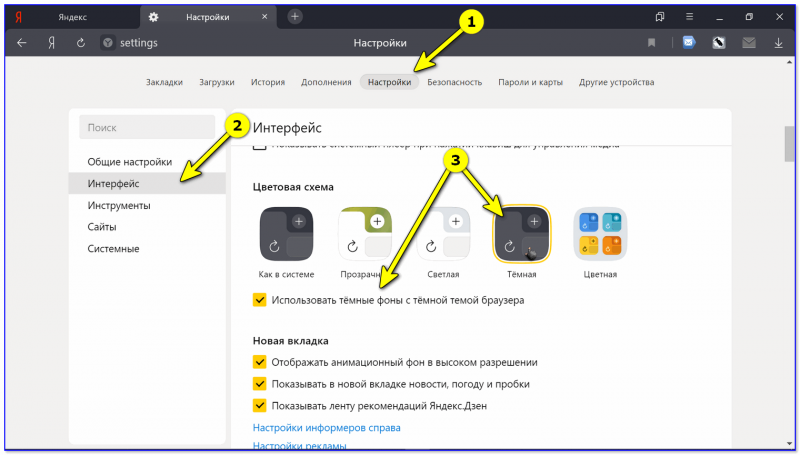
Яндекс-браузер — использовать темные фоны вместе с темной темой
На YouTube
Вариант 1: использовать спец. расширение или опцию браузера (например, см. пару примеров выше).
Вариант 2: открыть главную страничку сервиса, кликнуть по иконке своего профиля (в правом верхнем углу) и выбрать в меню темную тему (см. пример ниже ��).
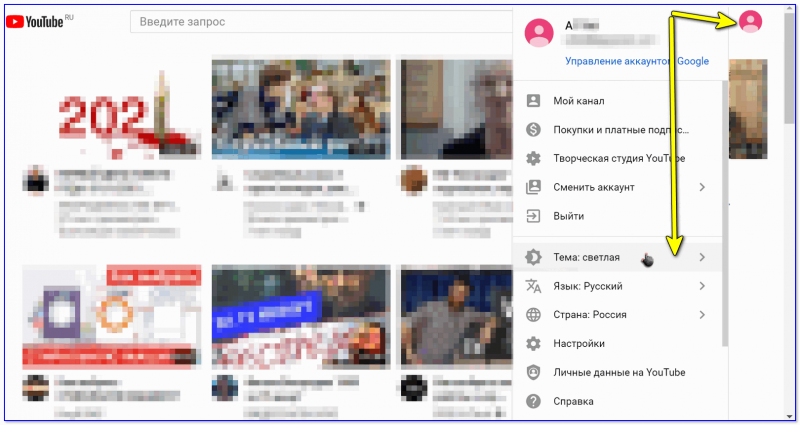
Выбираем тему на Ютубе
В Excel / Word
Советы ниже актуальны для современной версии Word / Excel 2019.
Для изменения фона листа с белого на что-то иное — откройте документ Word (или создайте новый), перейдите в меню «Конструктор» и кликните по опции «Цвет страницы» . На выбор дается практически вся палитра — есть из чего выбрать! ��
Кстати, также можно воспользоваться готовыми предустановками — см. меню «Конструктор / Цвета» .
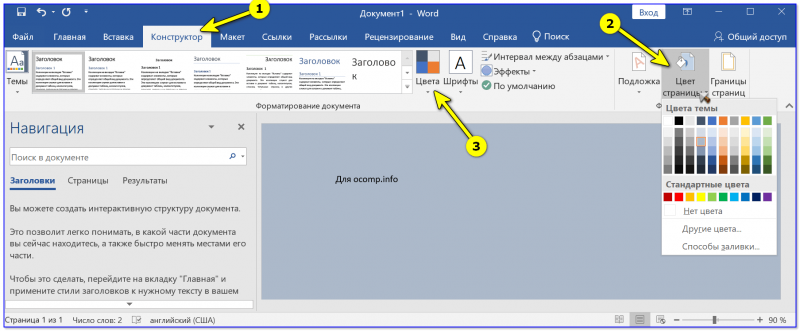
Конструктор — Цвет страницы (или цвета) — Word 2019
Что касается непосредственно самого меню Word — то для этого нажмите по меню «Файл / параметры» и во вкладке «Общие» укажите «Тему Office» . На выбор есть несколько штук:
- черная;
- темно-серая;
- цветная (это по умолчанию);
- белая.
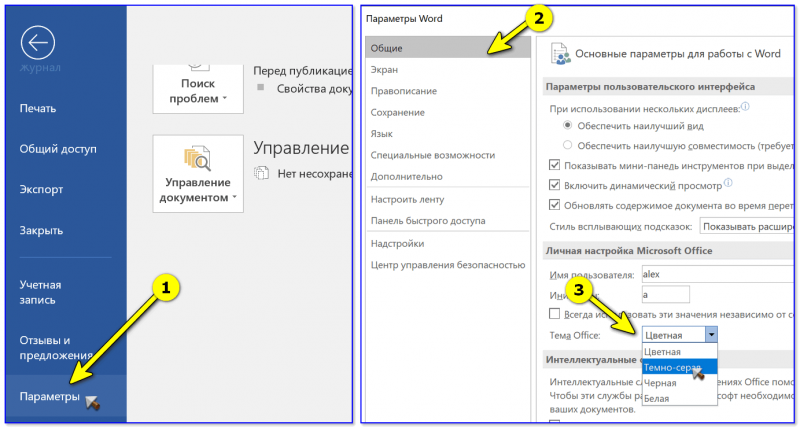
Параметры — общие — Word 2019
Если говорить об Excel — то здесь еще быстрее: достаточно выбрать стиль ячеек (например, мне импонирует «Контрольная ячейка» — нейтрально-серый цвет, хорошо смотрящийся практически на любых мониторах).
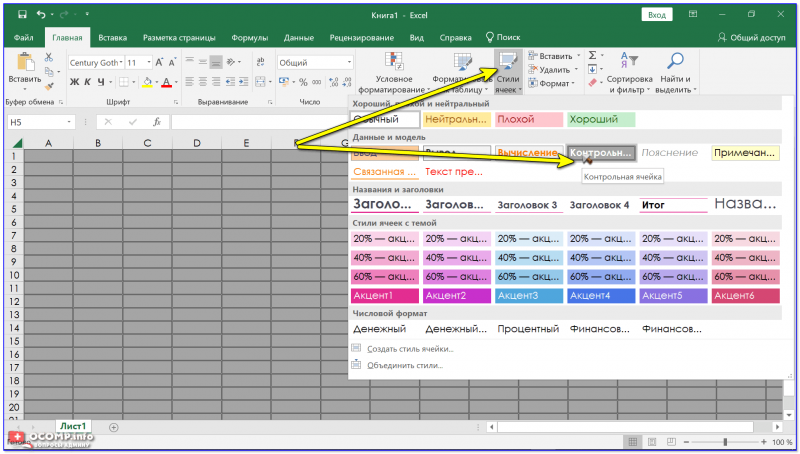
Выбор серого стиля ячеек // Excel 2019
Как более интересный вариант — можно в разделе «Разметка страницы» установить свою подложку (фон). Причем, в виде картинки.
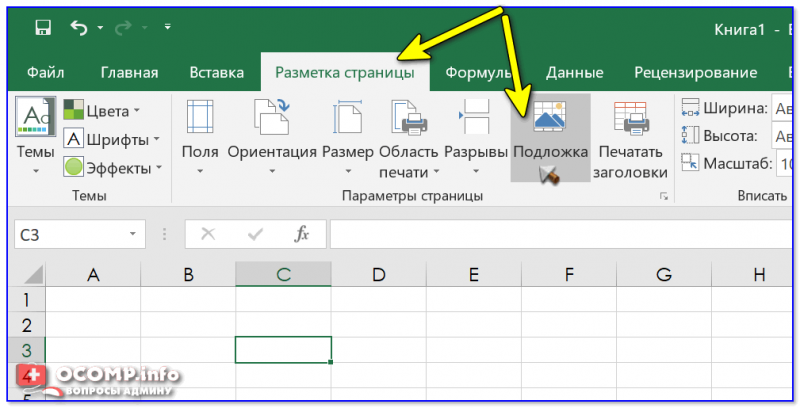
Разметка страницы — подложка
Разумеется, если указать темную картинку — то смотреться будет весьма изящно (да и в глаза белый фон «светить/бить» не будет. ��).
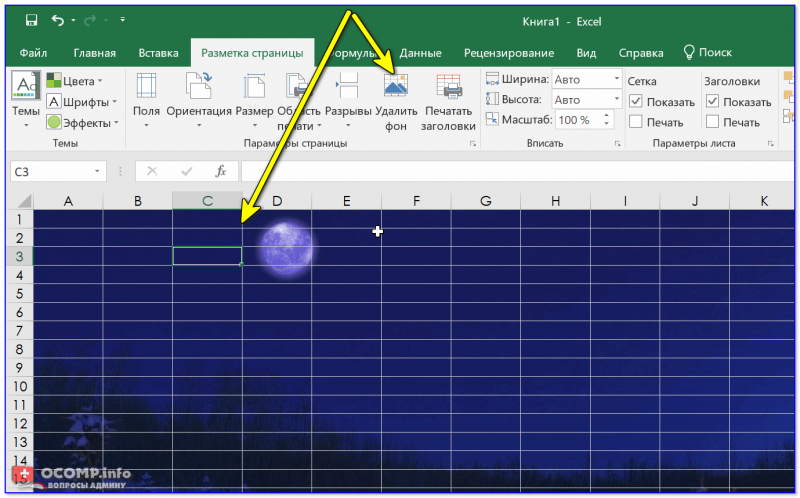
Фон станицы поменялся!
На сим пока всё, дополнения приветствуются!
Первая публикация: 03.01.2021
Как добавить тёмную тему на страницу
В последние пять лет в интерфейсном дизайне появилось понятие тёмной темы: это когда фон делают тёмным, а текст — светлым. Это полезно в телефонах для энергосбережения и чтения с экрана ночью. Ну и просто красиво.
Сегодня мы добавим на страницу переключатель тёмной и светлой темы с помощью CSS.
Автопереключение тёмной темы
Современные браузеры умеют определять, что на телефоне или компьютере включена тёмная тема. Для этого разработчики используют такой медиазапрос:
@media screen and (prefers-color-scheme: dark) <>
Если на устройстве используется тёмная тема, то CSS выполнит всё, что написано в фигурных скобках. В нашем случае нам нужно сделать тёмный фон и светлый текст:
@media screen and (prefers-color-scheme: dark) < body < background: black; color: white; >>Добавим этот код в стили на странице, и задача решена: мы получили поддержку тёмной темы. Если в настройках устройства переключить тему обратно на светлую, то сайт тоже получит белый фон.
Ручное переключение темы
Медиазапросы — это хорошо, но иногда нужно поставить принудительный переключатель темы, чтобы не зависеть от настроек устройства. Например, если нужно отладить тёмную тему, когда у вас на компьютере работает светлая тема.
Чтобы не создавать с нуля страницу, поступим так: создадим копию главной страницы нашего учебного сайта и добавим туда переключатель, который заставит тему смениться.
Настраиваем стили
Единственное, что нам нужно добавить в стили — это два класса: для светлой и тёмной темы:
.theme-dark < background: black; color: white; >.theme-light
Первый класс устанавливает чёрный фон и белый цвет текста, а второй, наоборот, — белый фон и чёрный текст. Цвета здесь можно указывать любые и для любых элементов, а мы для простоты остановимся на двух.
Внешне страница никак не поменяется — мы ещё не применили эти стили. Чтобы это сделать, надо поработать с остальными элементами, например добавить id к тегу — по нему мы будем обращаться к содержимому всей страницы:
Добавляем переключатель
Чтобы мы могли менять светлую тему на тёмную и обратно, добавим простой переключатель. Сделаем его в виде абзаца и добавим его сразу после строки поиска:
Вот что здесь происходит:
onclick=»darkLight()» ← говорим, что должно произойти при нажатии: вызываем функцию darkLight();
style=»cursor: help;»> ← меняем внешний вид курсора при наведении на переключатель;
Включить тёмную тему
← текст надписи.
Переключатель появился на странице, но пока ничего не переключает. Исправим это в скрипте.

Пишем скрипт
Мы указали в свойствах переключателя, что при нажатии нужно выполнить функцию darkLight() — значит, нам нужно добавить её в рабочий скрипт.
Чтобы не зависеть от работы других скриптов и не лезть в их код, сделаем новый js-файл dark.js и положим в него такой код:
// на старте тёмная тема не установлена var dark = false; // получаем доступ ко всей странице и к абзацу с переключателем var a = document.body; var p = document.getElementById("select") // эта функция будет срабатывать при нажатии на переключатель function darkLight() < // если тёмная тема не активна if (!dark) < // добавляем класс с тёмной темой ко всей странице a.className = "theme-dark"; // меняем надпись на переключателе p.innerHTML = "Включить светлую тему"; // а если активна — >else < // добавляем класс со светлой темой ко всей странице a.className = "theme-light"; // меняем надпись на переключателе p.innerHTML = "Включить тёмную тему"; >// меняем значение темы на противоположное dark = !dark; >Последнее, что осталось сделать, — подключить скрипт в конце HTML-страницы:
Теперь у нас появилась поддержка тёмной темы с моментальным переключением:
Что дальше
Этот способ работает только на одной странице, и после перезагрузки тему нужно переключать заново. В следующий раз сделаем апгрейд — научим сайт запоминать настройки и применять их ко всему сайту. А ещё подружим автопереключение с надписью на переключателе.
Получите ИТ-профессию
В «Яндекс Практикуме» можно стать разработчиком, тестировщиком, аналитиком и менеджером цифровых продуктов. Первая часть обучения всегда бесплатная, чтобы попробовать и найти то, что вам по душе. Дальше — программы трудоустройства.
Тёмная тема в React с использованием css переменных в scss

Темная тема стала стандартом де-факто. Ее отсутствие может стать причиной отказа от пользования сайтом. Особенно если на него заходят программисты, которые сплошь и рядом работают в тёмной теме.
Я покажу, как можно просто добавить тёмную тему в React проект. Разберем основные моменты и сделаем всё красиво. Для тех, кто хочет все сразу:
Roadmap
Шаги, которые мы проделаем дальше:
- Создадим create-react-app проект.
- Добавим контекст, в котором будем хранить текущую тему.
- Напишем переключатель для изменения темы.
- Объявим переменные для каждой темы, которые будут влиять на стили компонентов.
Подготовка
1. С помощью cra создаем проект и сразу добавляем sass для удобства работы со стилями
> npx create-react-app with-dark-theme > cd with-dark-theme > npm i sass -S2. Удалим ненужные файлы
> cd src > rm App.css App.js App.test.js index.css logo.svg3. Создадим удобную структур
# внутри src/ > mkdir -p components/ contexts providers > touch index.scss components/Root/index.js components/Toggle/ contexts/ThemeContext.js providers/ThemeProvider.jsДолжна получиться такая структура внутри src/
src ├── components │ ├── Root │ │ └── index.js │ └── Toggle │ ├── index.js │ └── index.module.scss ├── contexts │ └── ThemeContext.js ├── providers │ └── ThemeProvider.js ├── index.js ├── index.scss └── . Поскольку мы внесли изменения в структуру, то немного изменим index.js
// src/index.js import React from 'react' import ReactDOM from 'react-dom' import reportWebVitals from './reportWebVitals' // теперь корневой компонент у нас не App, а Root import Root from './components/Root' // поменяли css на scss import './index.scss' ReactDOM.render( , document.getElementById('root') )// src/components/Root/index.js import React from 'react' const Root = () => ( There are will be Dark Theme ) export default RootПроект уже запускается, но никакой темной темы пока еще нет.
Давайте добавим ее!
Добавляем контекст
Наполним кодом наши файлы ThemeContext.js и ThemeProvider.js .
Сначала объявим контекст.
// src/contexts/ThemeContext.js import React from 'react' export const themes = < dark: 'dark', light: 'light', >export const ThemeContext = React.createContext(<>)А далее создадим проводник нашего контекста, в котором сначала получим текущее значение темы, которая хранится в localStorage . Если там еще ничего нет, то берем значение из системной темы. Если и этого нет (привет из виндовс xp) — то устанавливаем тёмную тему (А что?! Можем себе позволить).
При изменении темы — одновременно сохраняем ее в localStorage .
// src/providers/ThemeProvider.js import React from 'react' import < ThemeContext, themes >from '../contexts/ThemeContext' const getTheme = () => < const theme = `$` if (Object.values(themes).includes(theme)) return theme const userMedia = window.matchMedia('(prefers-color-scheme: light)') if (userMedia.matches) return themes.light return themes.dark > const ThemeProvider = (< children >) => < const [ theme, setTheme ] = React.useState(getTheme) React.useEffect(() =>< document.documentElement.dataset.theme = theme localStorage.setItem('theme', theme) >, [ theme ]) return ( >> ) > export default ThemeProviderИ теперь зайдем в корневой файл index.js . Тут мы хотим применить наш ThemeProvider , которым оборачиваем Root , чтобы все, что внутри имело доступ к переменной темы.
// src/index.js import React from 'react' import ReactDOM from 'react-dom' import reportWebVitals from './reportWebVitals' import ThemeProvider from './providers/ThemeProvider' // + import Root from './components/Root' import './index.scss' ReactDOM.render( , document.getElementById('root') ) . Пишем переключатель
Осталось создать переключатель для темы. В нашем случае это будет стандартный тогглер. Ну почти стандартный, мы его немного улучшим, чтобы не совсем грустно было.
// src/components/Toggle/index.js import React from 'react' import styles from './index.module.scss' const Toggle = (< value, onChange >) => ( ) export default Toggle// src/components/Toggle/index.module.scss .root < position: absolute; top: 50%; left: 50%; width: 120px; height: 50px; transform: translate(-50%, -50%); input < display: none; >.slider < position: absolute; top: 0; right: 0; bottom: 0; left: 0; z-index: 1; overflow: hidden; background-color: #e74a42; border-radius: 50px; cursor: pointer; transition: all 1.4s; &:before, &:after < content: ""; position: absolute; bottom: 5px; left: 5px; width: 40px; height: 40px; background-color: #ffffff; border-radius: 30px; >&:before < transition: 0.4s; >&:after < transition: 0.5s; >> .wave < position: absolute; top: 0; left: 0; width: 120px; height: 50px; border-radius: 40px; transition: all 1.4s; &:after < content: ""; position: absolute; top: 3px; left: 20%; width: 60px; height: 3px; background: #ffffff; border-radius: 100%; opacity: 0.4; >&:before < content: ""; position: absolute; top: 10px; left: 30%; width: 35px; height: 2px; background: #ffffff; border-radius: 100%; opacity: 0.3; >> input:checked + .slider < background-color: transparent; &:before, &:after < transform: translateX(70px); >> input:checked ~ .wave < display: block; background-color: #3398d9; >>Почти все! Осталось только добавить наш Toggle на главную страницу.
// src/components/Root/index.js import React from 'react' import < ThemeContext, themes >from '../../contexts/ThemeContext' import Toggle from '../Toggle' const Root = () => ( <(< theme, setTheme >) => ( < if (theme === themes.light) setTheme(themes.dark) if (theme === themes.dark) setTheme(themes.light) >> value= /> )> ) export default Root// src/index.scss :root[data-theme="light"] < --background-color: #fafafa; >:root[data-theme="dark"] < --background-color: #2b3e51; >body
И чтобы все заработало как надо, нужно задать переменные для каждой темы. Задавать мы их будем через css переменные, поскольку те переменные, которые используются в scss нам не подойдут. scss компилится в css довольно глупо, он просто подставляет значения переменных во всех местах, где они фигурируют.
Заключение
Внедрить тёмную тему в React оказалось не так уж и сложно. Для этого мы прокидывали информацию о теме с помощью механизма контекстов, который есть в React . В качестве переключателя можно взять что угодно, делитесь своими компонентами в комментариях! Жду от вас вашего мнения о статье и рассказов о вашем опыте добавления тёмной темы!