Zoom для Android
Установите Zoom Cloud Meetings на смартфон и забудьте о привязке к месту работы. Читайте лекции, проводите совещания, организуйте тренинги и семинары вдали от дома. Чтобы создать видеоконференцию в Зум, высокоскоростной Интернет не требуется. Достаточно соединения 3G: зоны покрытия мобильного интернета во всех городах России. Приложение работает на планшетах и смартфонах с ОС Android 5.0 и выше. Если аккаунт Google Play зарегистрирован, скачайте программу в магазине приложений. Если учетной записи нет, загрузите установочный файл с нашего фан-сайта. Чтобы скачать Zoom для Android на русском языке и инсталлировать последнюю версию клиента 2020 года, нажмите на голубую кнопку вверху страницы.
Файл .apk проверен на вирусы и регулярно обновляется, установка занимает не более минуты.

Скриншоты приложения
Возможности мобильного приложения
Рекомендуем в дополнение к мобильному приложению скачать Zoom на компьютер и использовать полный функционал программы.
- Получайте регулярные обновления Zoom для Android.
- Общайтесь в браузере телефона без установки приложения.
- Приглашайте пользователей на конференцию по СМС или в мессенджере.
- Транслируйте видео в HD-качестве на смартфоне.
- Демонстрируйте экран мобильных гаджетов собеседникам.
- Расшаривайте фотографии и видео на телефоне, удаленные файлы, хранящиеся на Google Drive и Dropbox.
- Отправляйте в общий чат текстовые сообщения, картинки, видеоролики, презентации, таблички и ссылки на документы.
- Общайтесь в персональном чате, обменивайтесь файлами.
- Настраивайте вывод уведомлений о новых сообщениях.
- Подключайтесь к конференции по Wi-Fi, 4G и 3G-соединению.
- Общайтесь с пользователями мобильного приложения для Android/iOS и юзерами, которые скачали Zoom на Windows и mac OS.
Как установить программу из Google Play
1. Откройте магазин приложений Google Play.
2. В строке поиска введите «zoom».
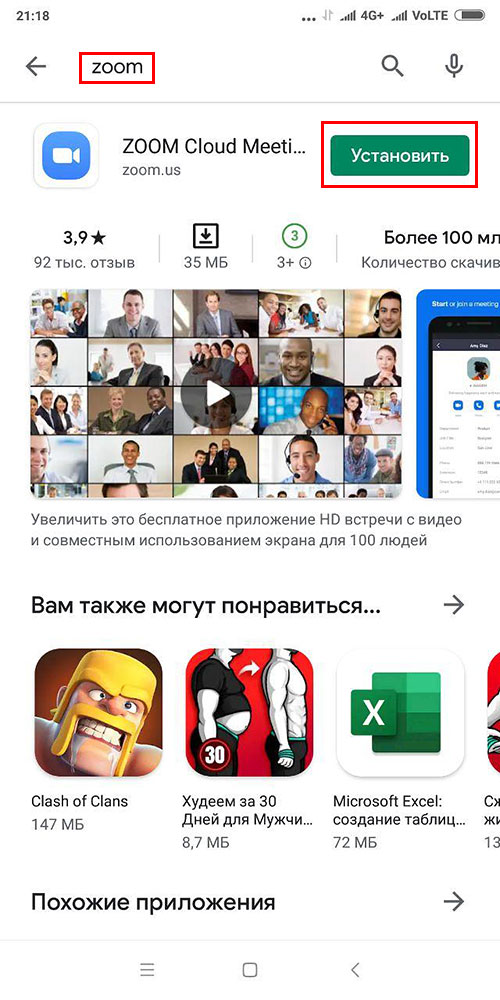
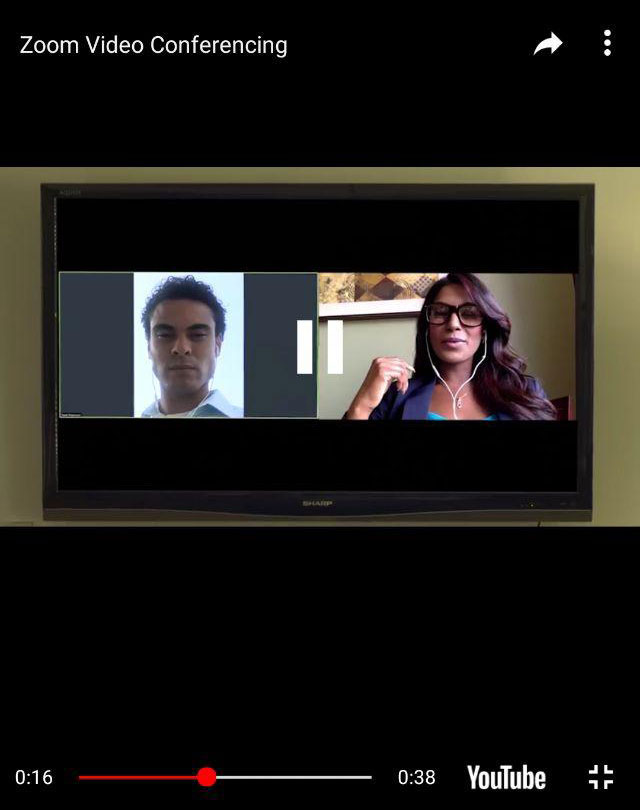
Посмотрите презентационный видеоролик на английском языке и полистайте скриншоты Зум. Чтобы скролить увеличенные снимки экрана, щелкните по маленькому изображению.
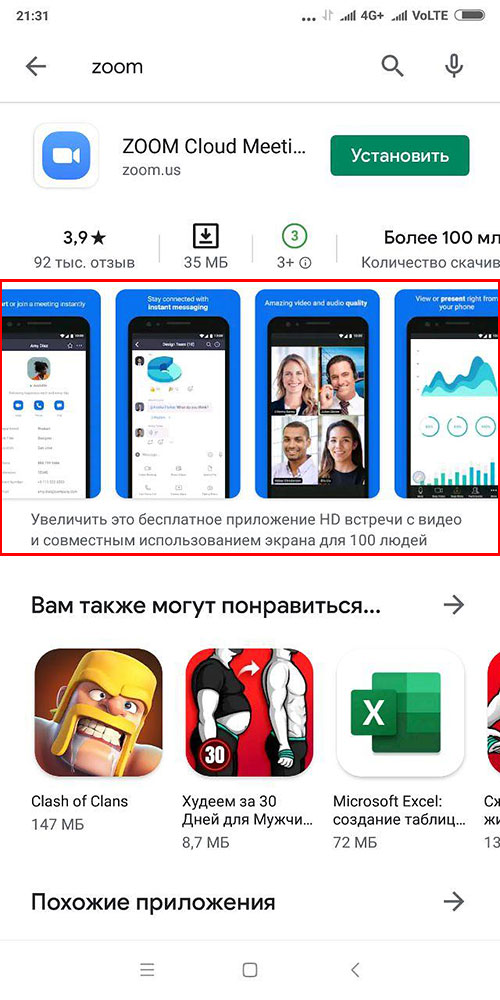
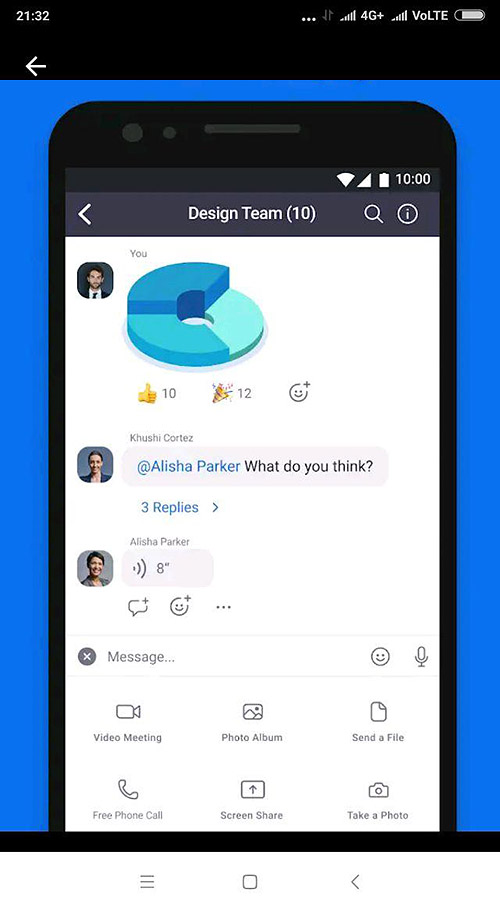
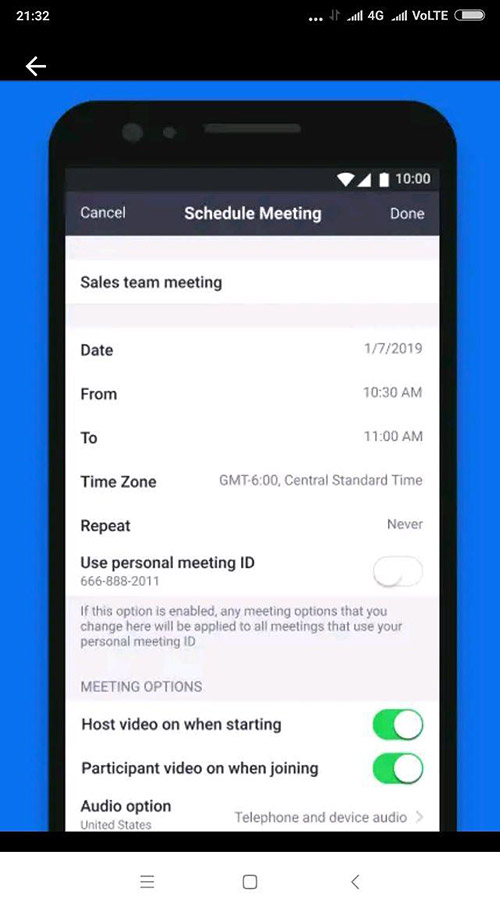
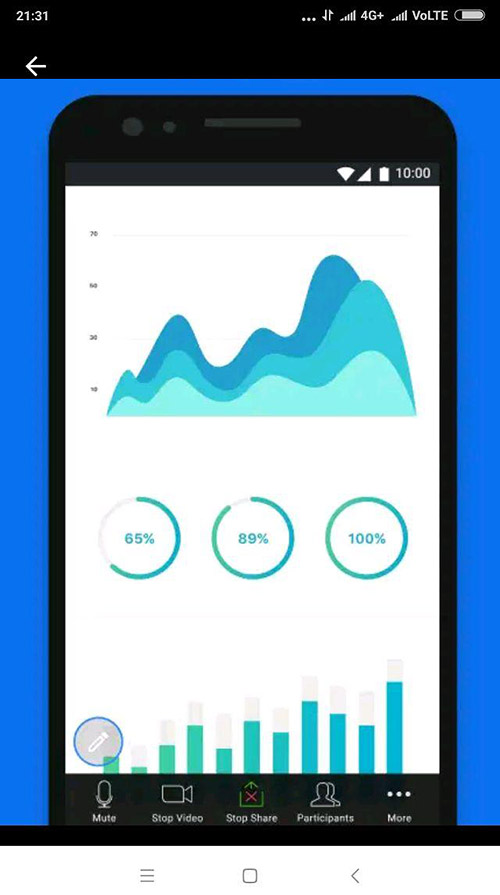
Чтобы почитать описание разработчика и отзывы пользователей, кликните по иконке со звездочкой под логотипом.
3. Нажмите на зеленую кнопку «Установить» вверху справа от названия приложения.
Zoom занимает всего 121 Мб и не забьет память смартфона. Инсталляция длится одну минуту.
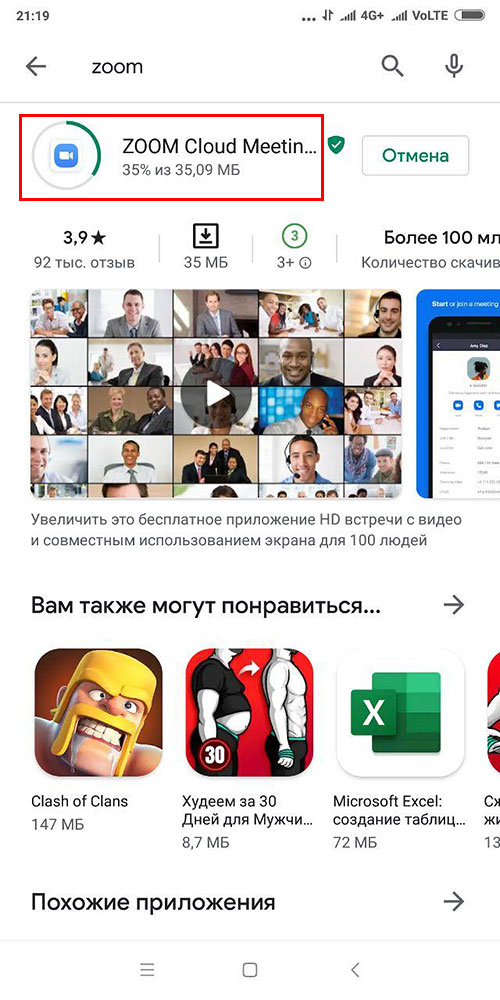
4. Дождитесь завершения инсталляции и нажмите на кнопку «Открыть».
5. Ознакомьтесь с представленными на четырех экранах возможностями программы.
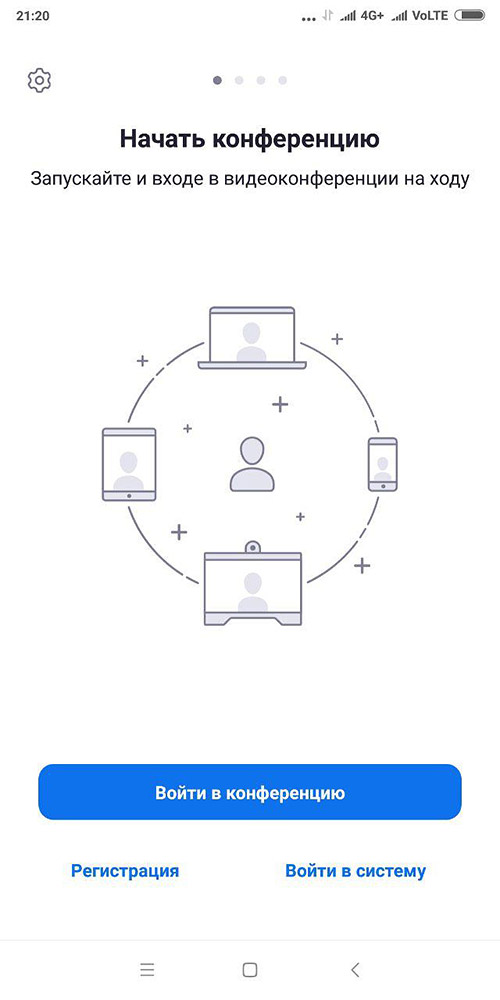
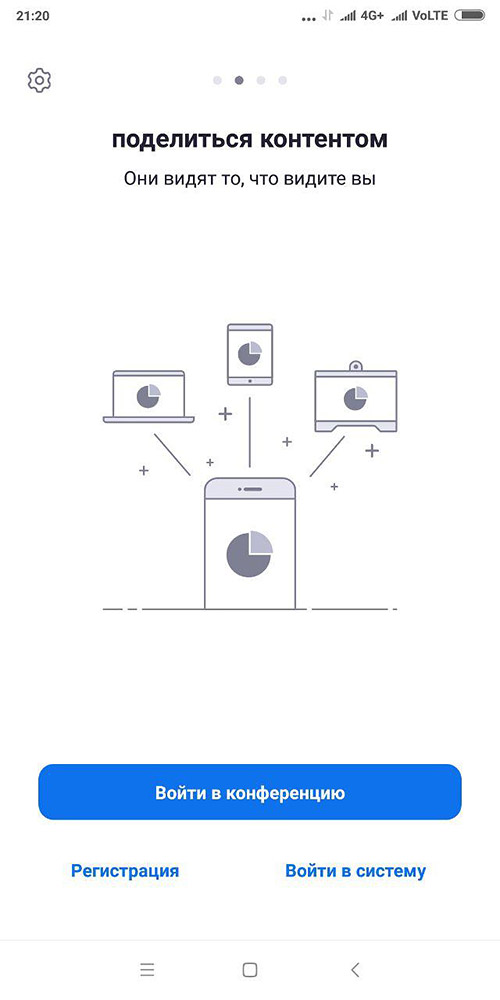
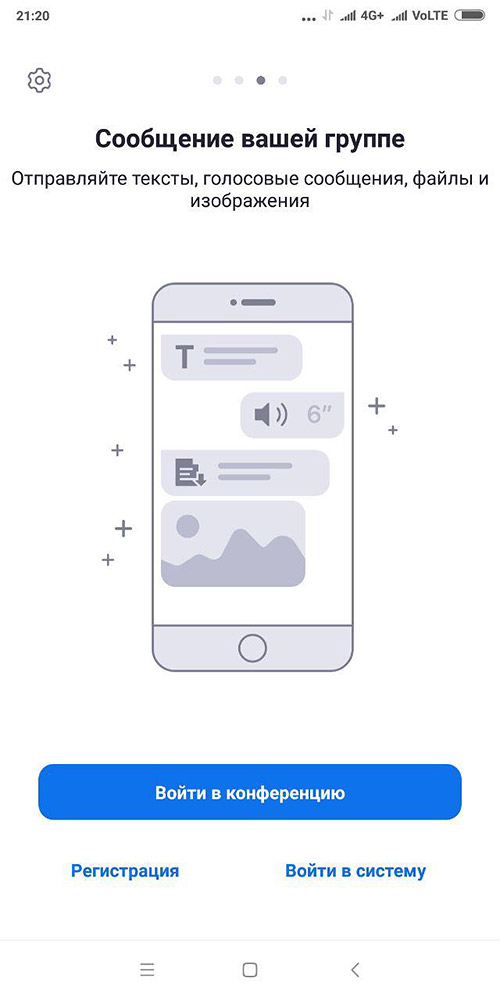
Если программа установлена на компьютере, щелкните по ссылке «Войти в систему» внизу справа. Укажите заданные при регистрации адрес электронной почты и пароль и нажмите на голубую кнопку «Войти в систему».
Вы можете не регистрировать аккаунт в Zoom и авторизоваться через учетную запись Google или Facebook.
Регистрация аккаунта Зум
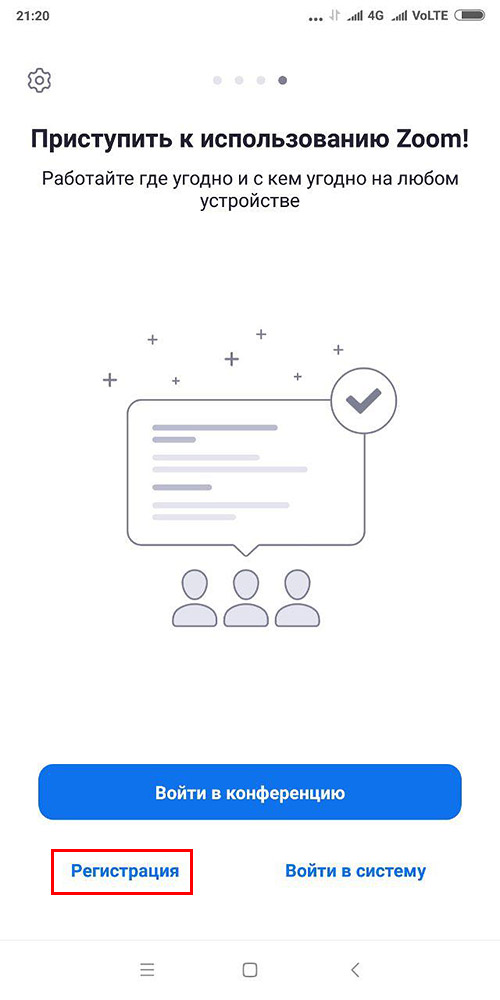
1. После завершения установки щелкните по ссылке «Регистрация» внизу слева.
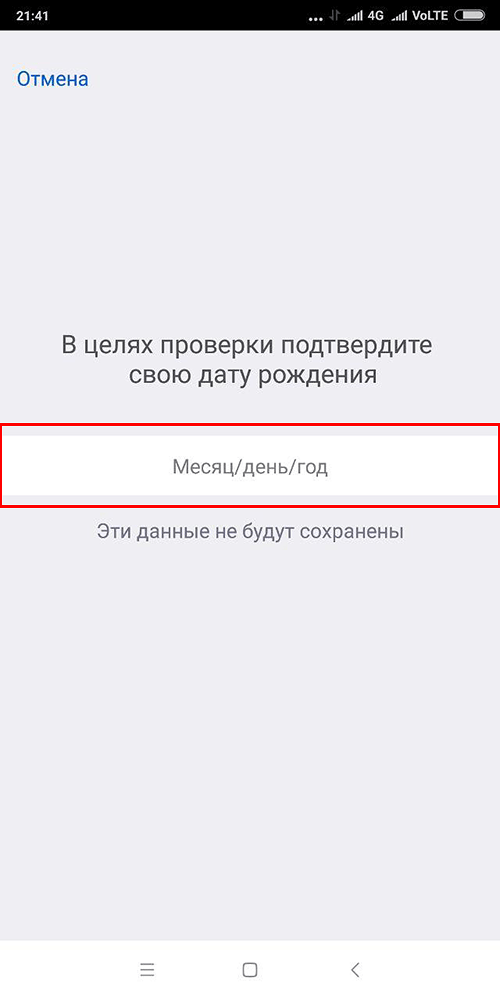
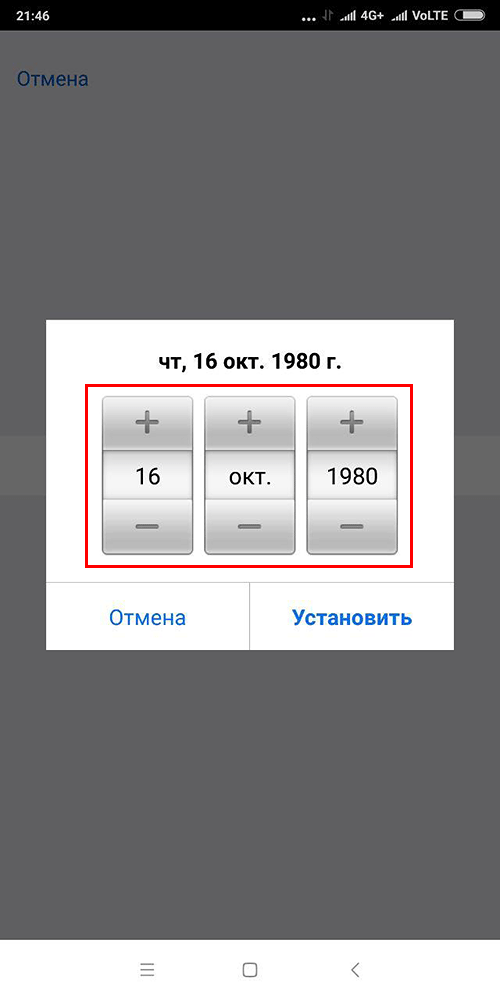
2. Укажите дату рождения. Для выбора числа, месяца и года нажимайте «+» и «-». После установки даты щелкните «Установить».
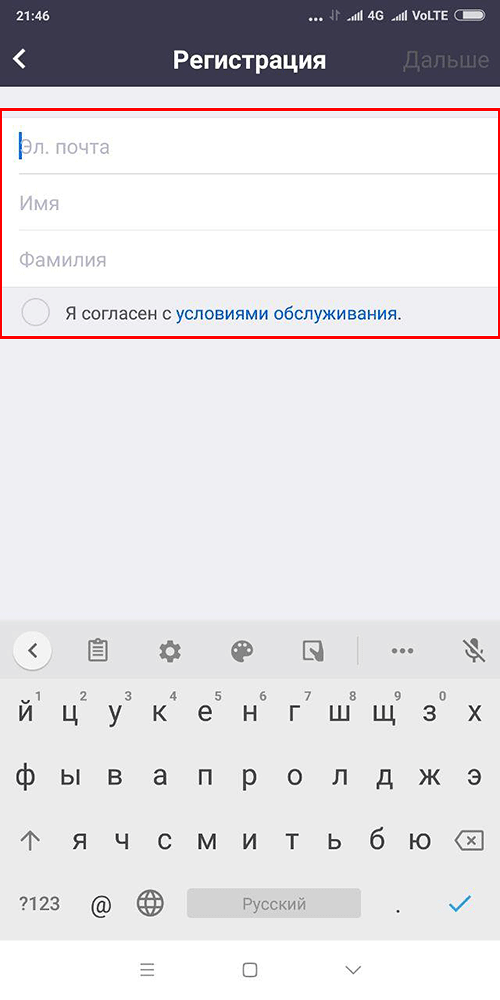
3. Укажите E-mail, имя и фамилию, отметьте галочку «Я согласен с условиями обслуживания» и нажмите «Дальше» вверху справа.
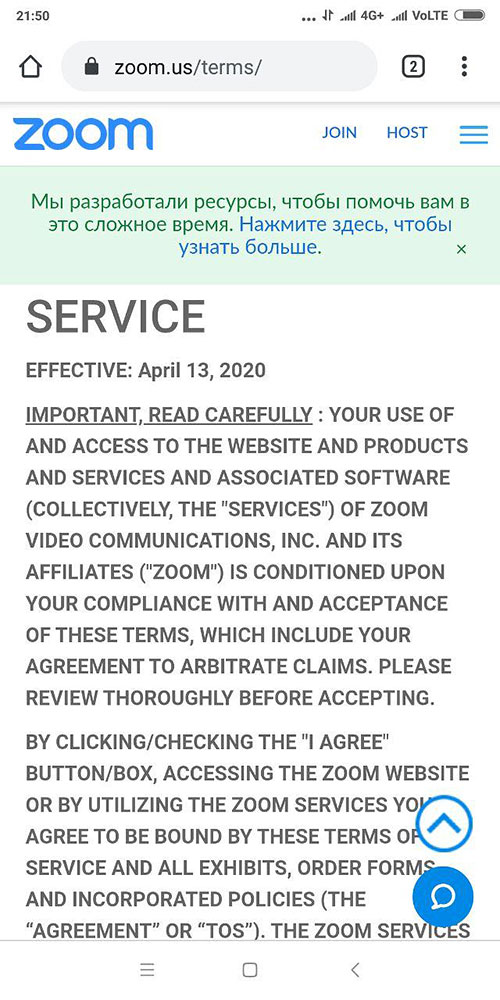
Любознательные пользователи могут кликнуть по ссылке и прочитать лицензионное соглашение Zoom Video Communications, Inc. Документ типовой, отказаться от пунктов соглашения вы не сможете, поэтому не тратьте время и не отвлекайтесь от установки.
4. Клиент конференций отправит письмо для подтверждения учетной записи. Войдите в почтовый ящик и откройте письмо от Зум.
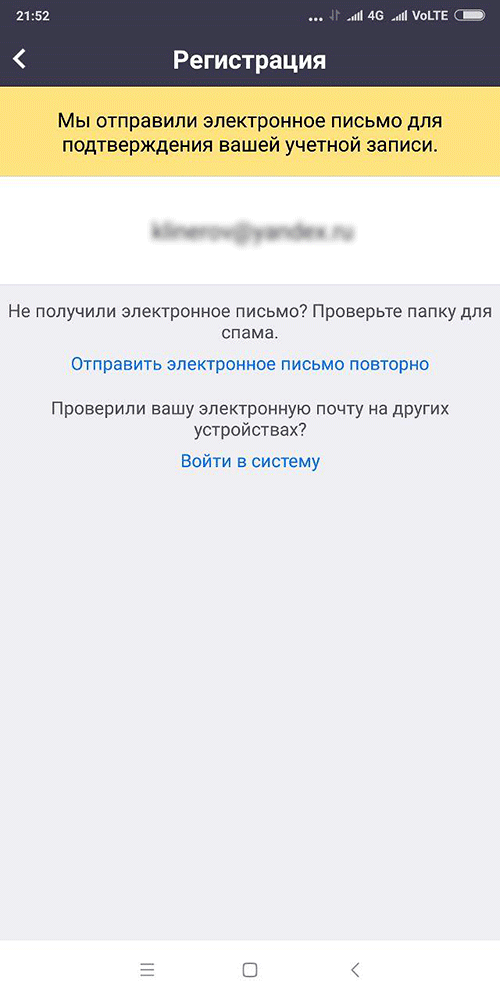
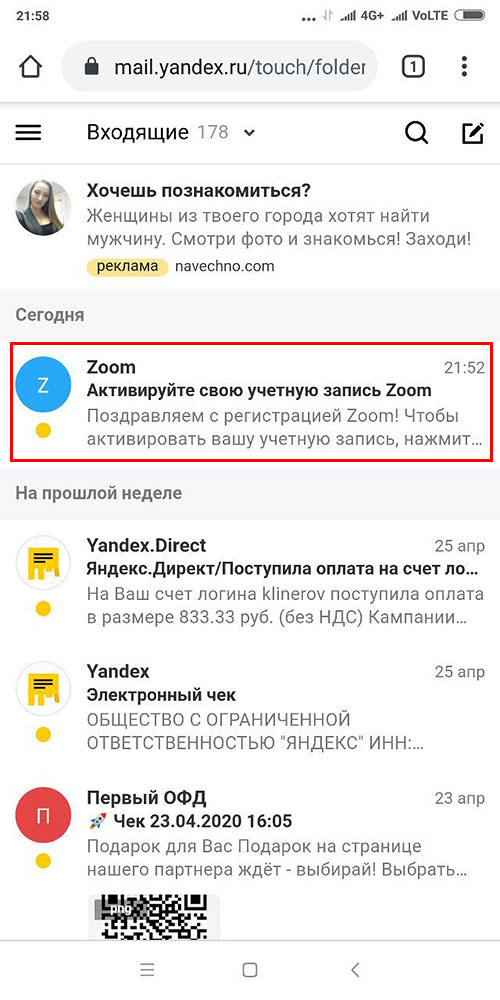
Если письмо не пришло, проверьте правильность E-mail и поищите в папке «Спам». Если адрес указан верно, и сообщения нет в спаме, щелкните по ссылке «Отправить электронное письмо повторно».
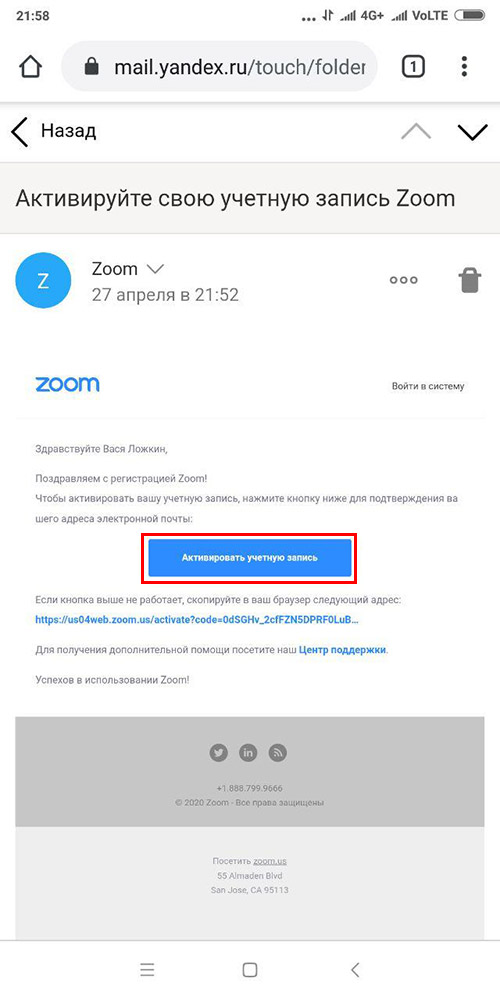
5. Кликните по голубой кнопке «Активировать учетную запись».
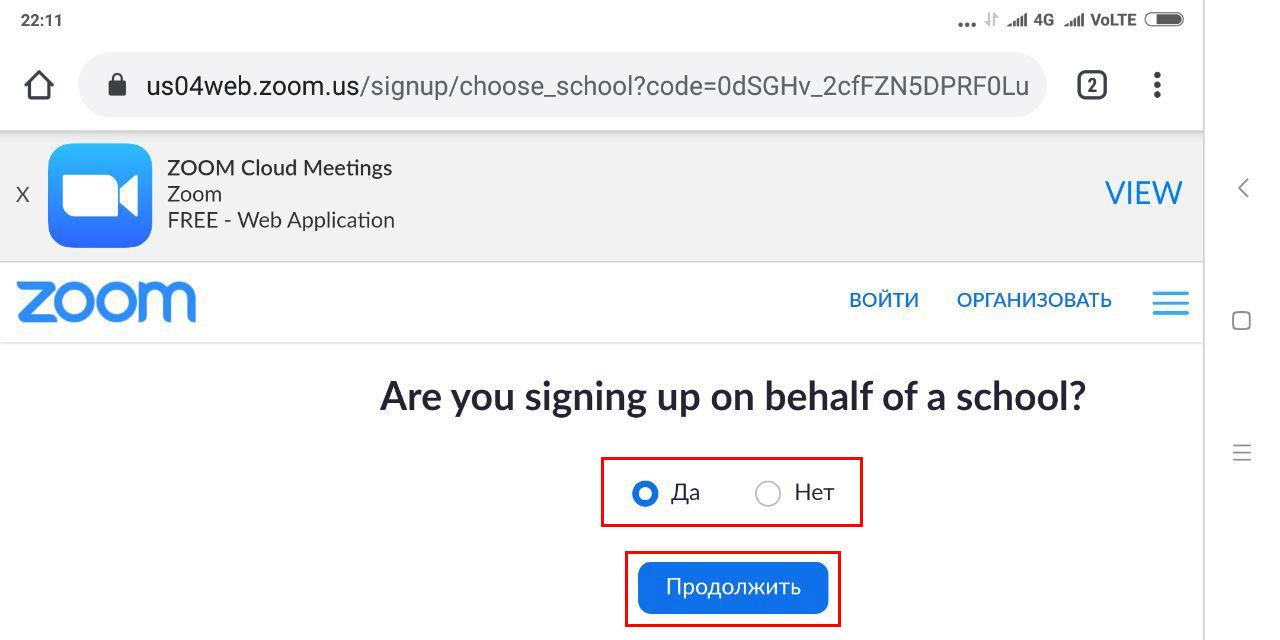
6. Зум переведет вас на сайт программы. Выберите ответ на вопрос «Вы подписываетесь от имени школы?» и щелкните «Продолжить».
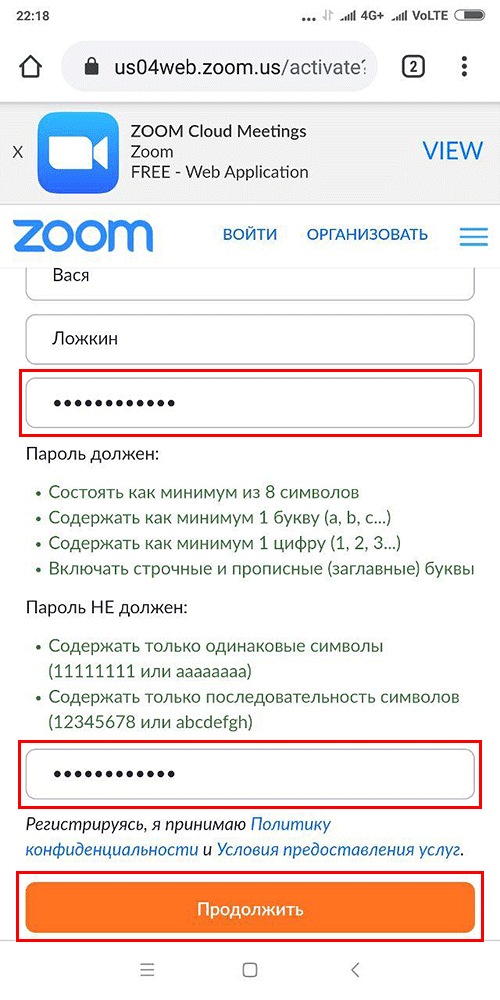
7. Придумайте пароль для входа в программу, введите его в двух полях формы и кликните по оранжевой кнопке «Продолжить».
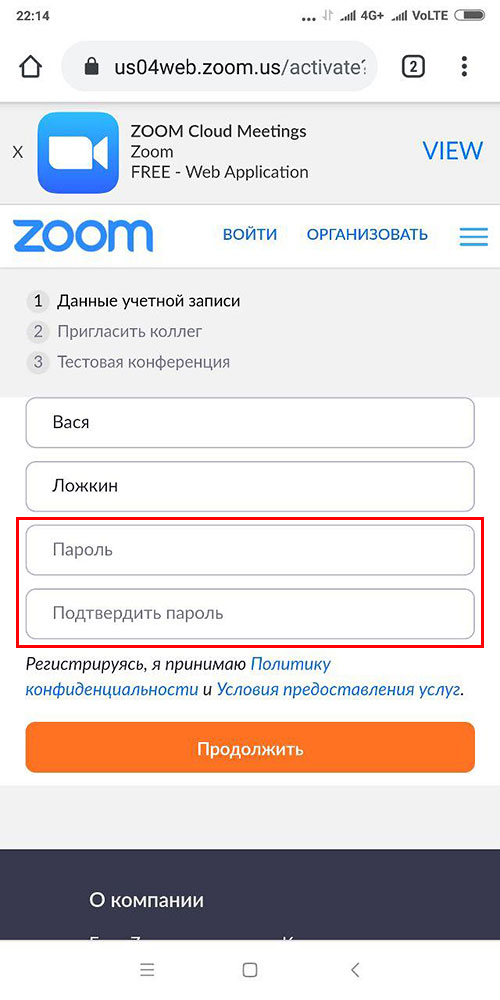
Пароль должен содержать не менее восьми символов, состоять из строчных, прописных букв и цифр.
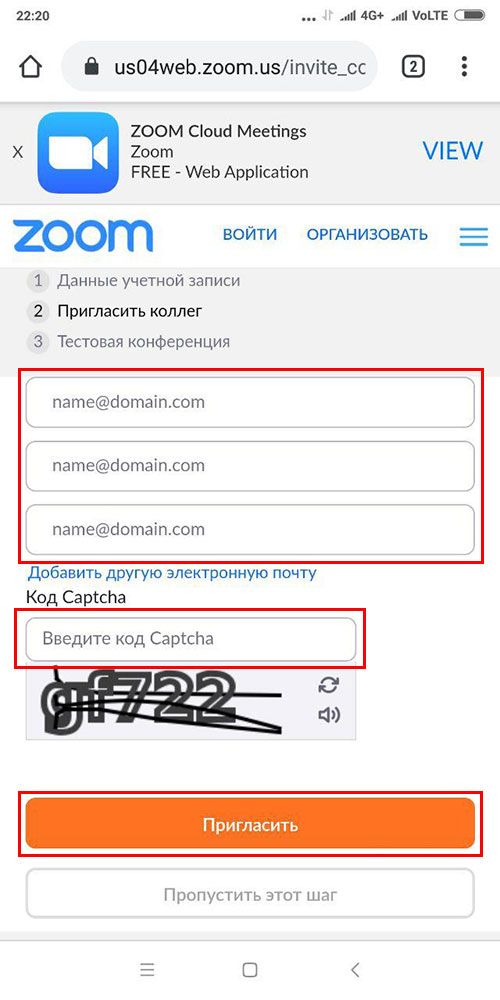
8. Сообщите электронные ящики коллег, чтобы порекомендовать программу друзьям, введите код защиты от автоматических регистраций и нажмите «Пригласить».
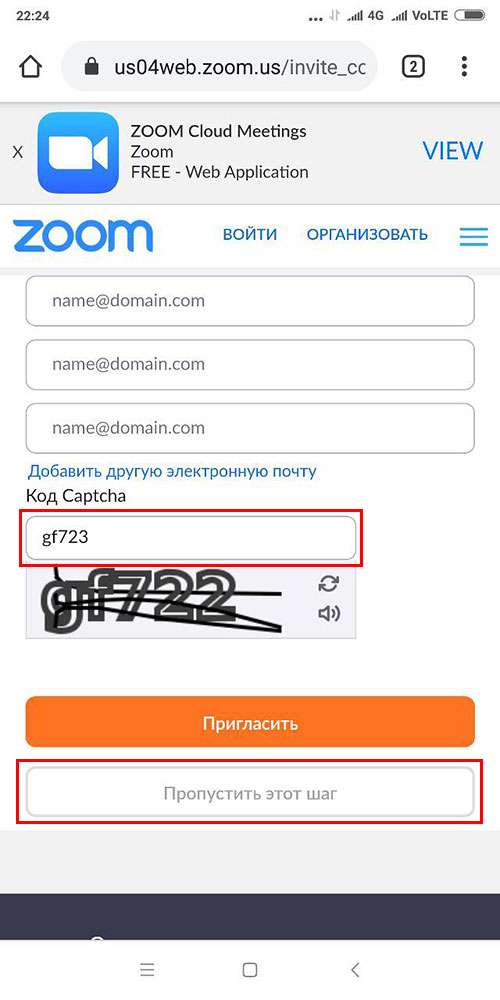
Если не хотите приглашать друзей, предназначенные для E-mail поля не заполняйте, введите код Captcha и щелкните «Пропустить этот шаг».
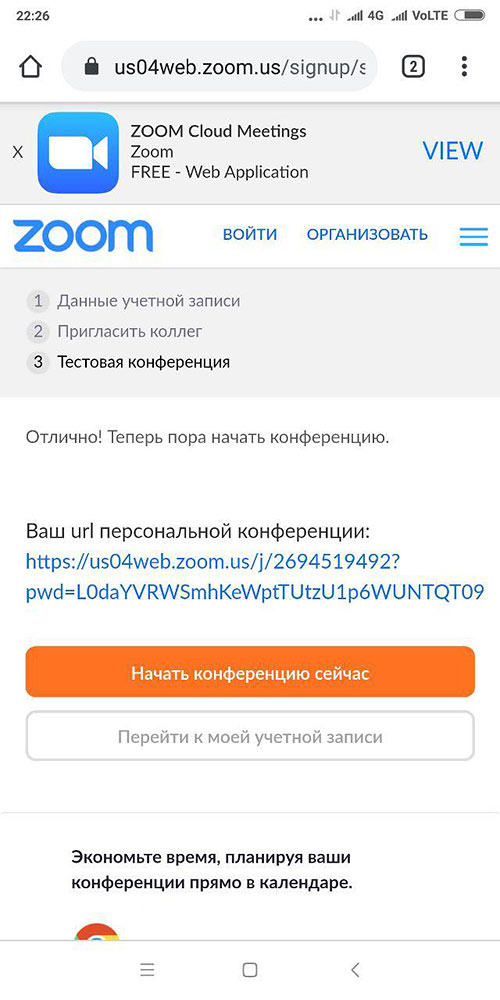
9. Приложение сформирует ссылку-приглашение на конференцию и предложит провести тестовую онлайн-встречу. Нажмите «Начать конференцию сейчас» или кликните «Перейти к моей учетной записи».
Настройки учетной записи на сайте
Щелкните по ссылке «Перейти к моей учетной записи» и настройте профиль пользователя в личном кабинете на сайте zoom.us.
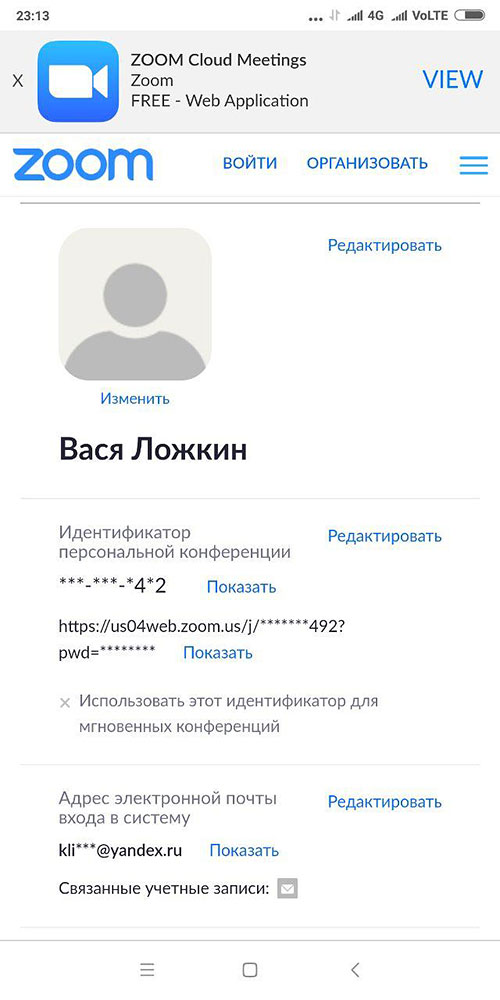
1. Нажмите «Изменить» и загрузите фотографию на аватарку. В открывшемся модальном окне щелкните «Выгрузить» и выберите фотографию на смартфоне или кликните по иконке «Камера» и сфотографируйтесь.
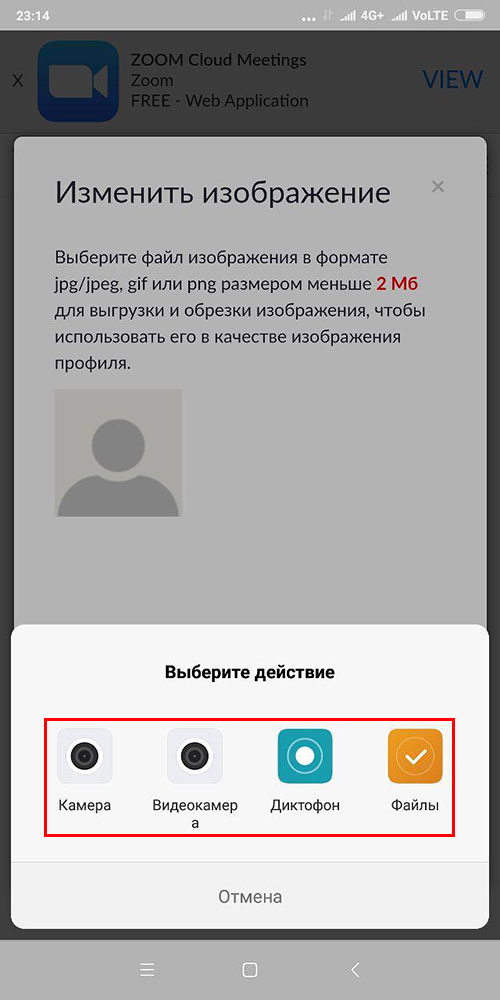
Для аватарки подойдут изображения в формате .jpg, .jpeg, .gif и .png до 2 Мб.
2. Нажмите на ссылку «Редактировать» справа от надписи «Идентификатор постоянной конференции». Установите флажок «Использовать идентификатор постоянной конференции для мгновенных конференций» и нажмите «Сохранить изменения».
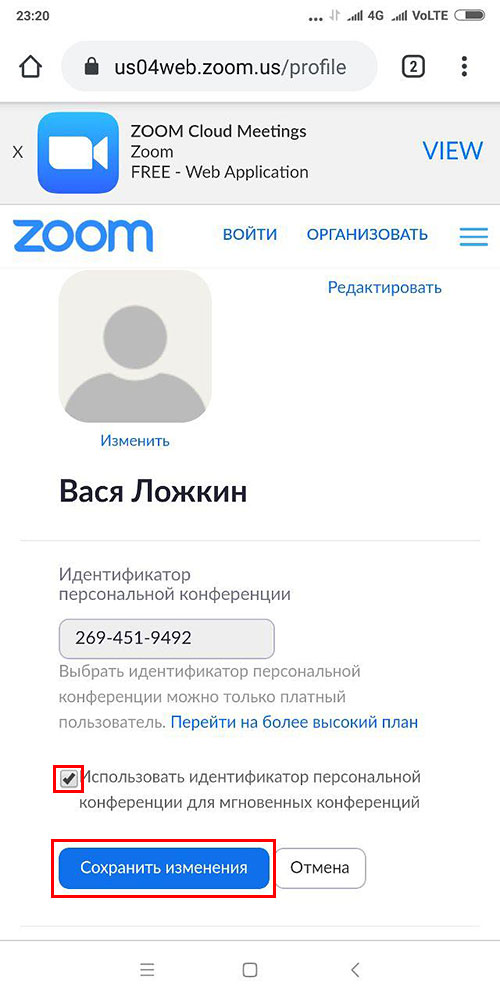
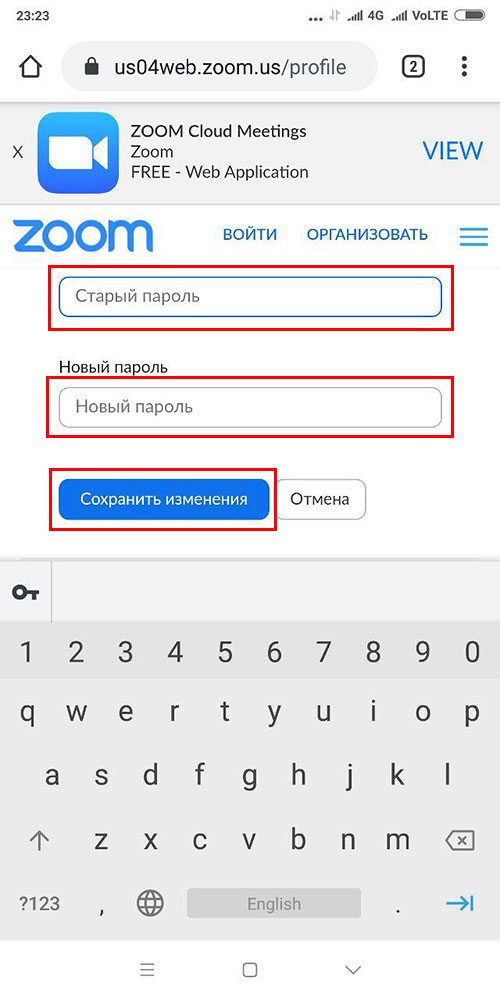
3. При необходимости измените адрес электронной почты и пароль входа в систему.
4. Задайте язык интерфейса.
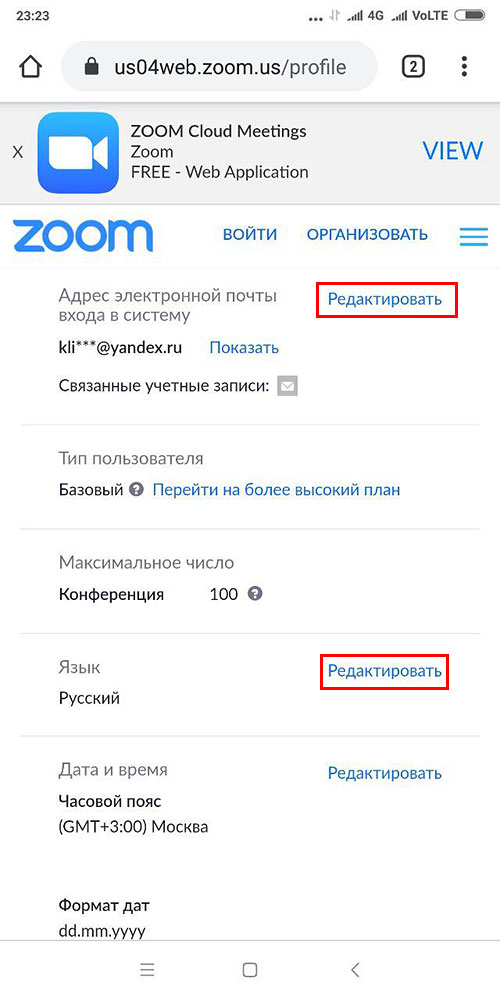
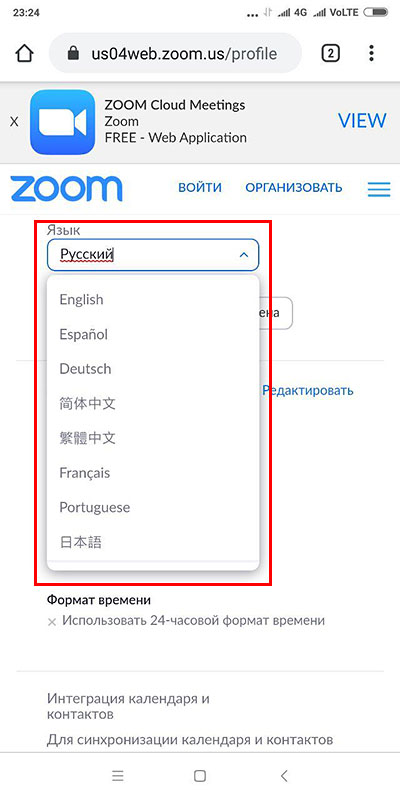
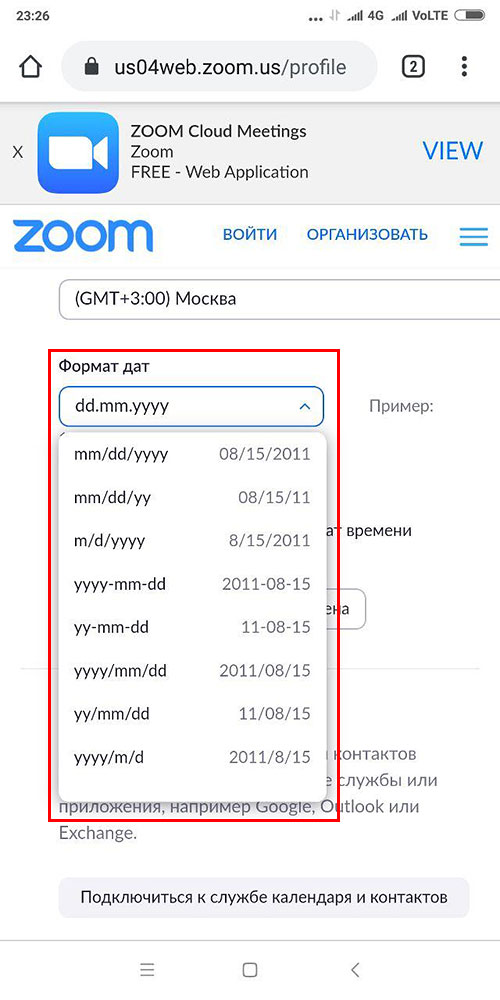
5. Установите часовой пояс и формат дат.
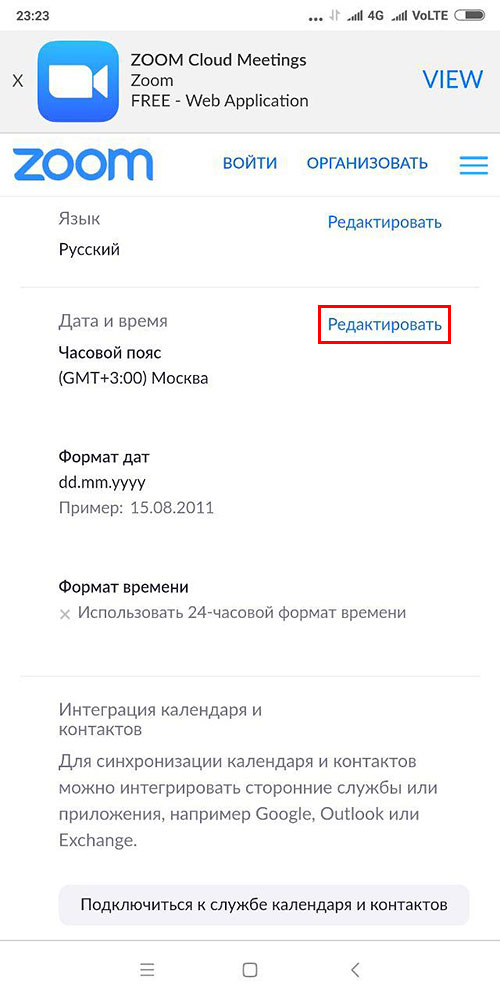
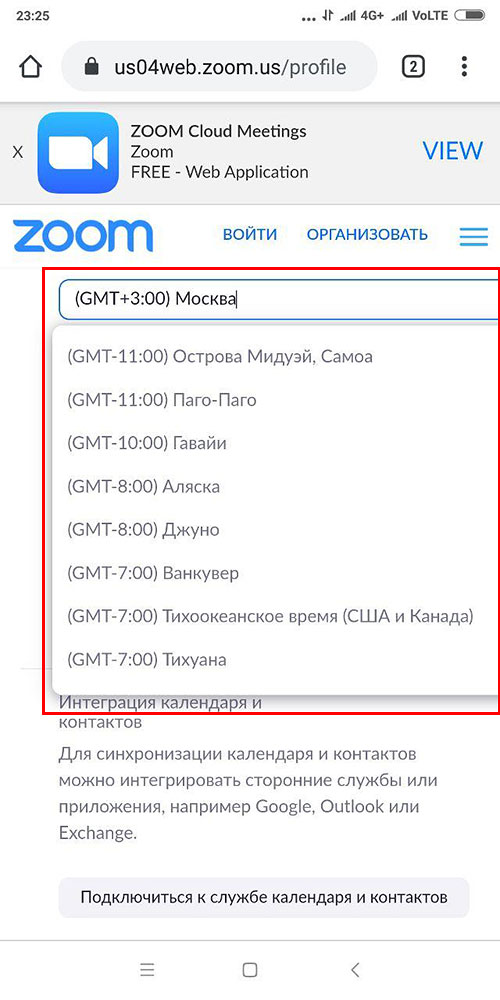
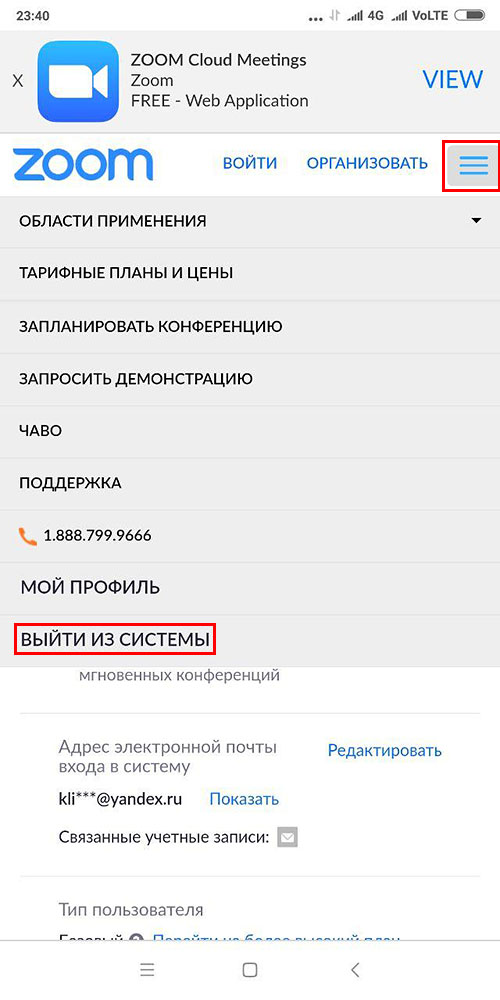
6. Раскройте мобильное меню и кликните по нижнему пункту «Выйти из системы», чтобы обезопасить личные данные от злоумышленников.
Настройка приложения на смартфоне
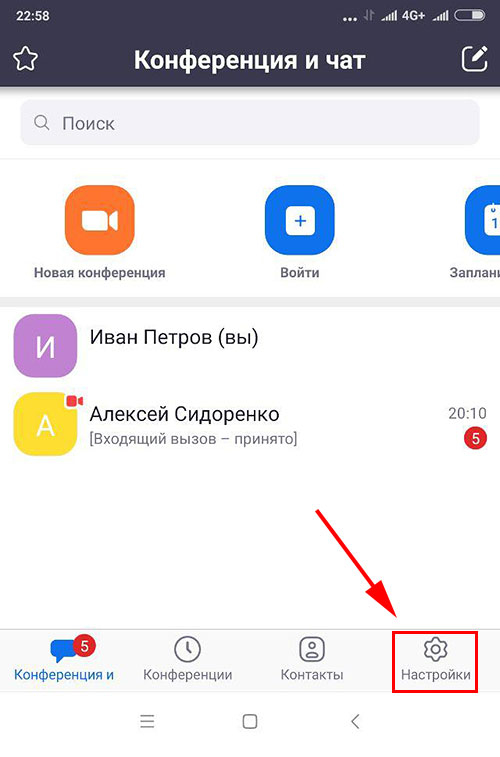
Чтобы перейти к настройкам приложения, щелкните по шестеренке в правом нижнем углу экрана.
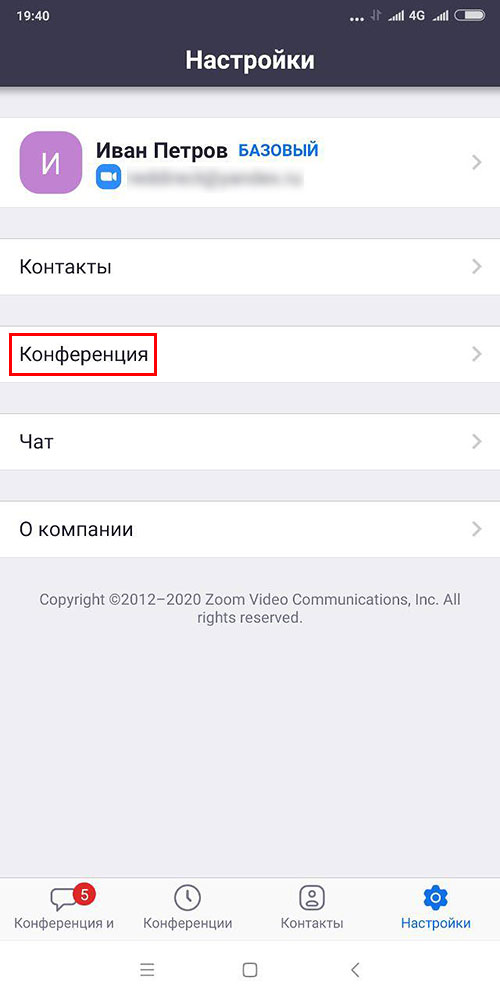
Кликните по ссылке «Конференция».
Часто у неопытных пользователей при запуске Zoom на Android нет звука и возникают проблемы с трансляцией видео. Убедитесь в том, что ползунки «Всегда выключать звук моего микрофона» и «Всегда выключать мое видео» находятся в неактивном положении, как показано на скриншоте.
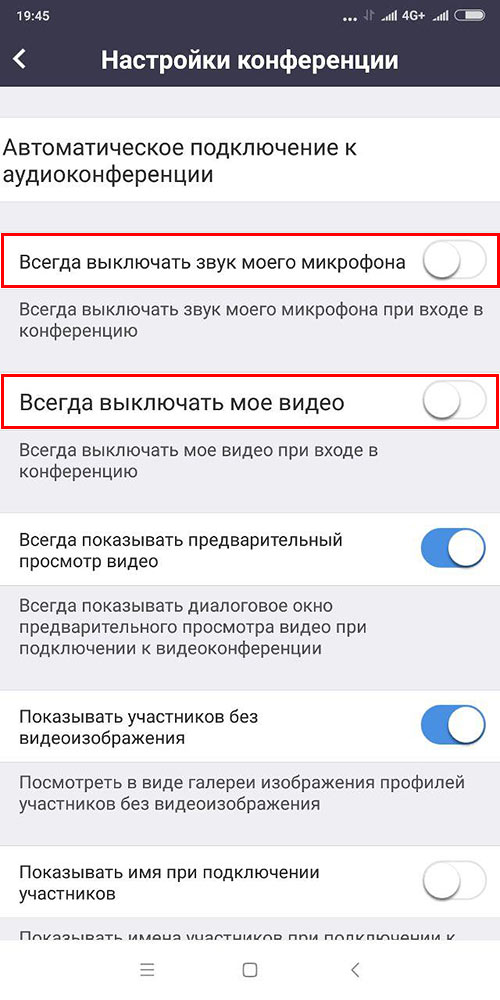
Чтобы упростить приглашение участников на мероприятие, переведите переключатель «Автоматически копировать ссылку на конференцию» в активное положение.
Как подключиться к конференции на смартфоне
1. Если организатор приглашает участников через список контактов панели «Управление участниками», ваш смартфон зазвонит. Чтобы принять приглашение, нажмите на зеленую кнопку.
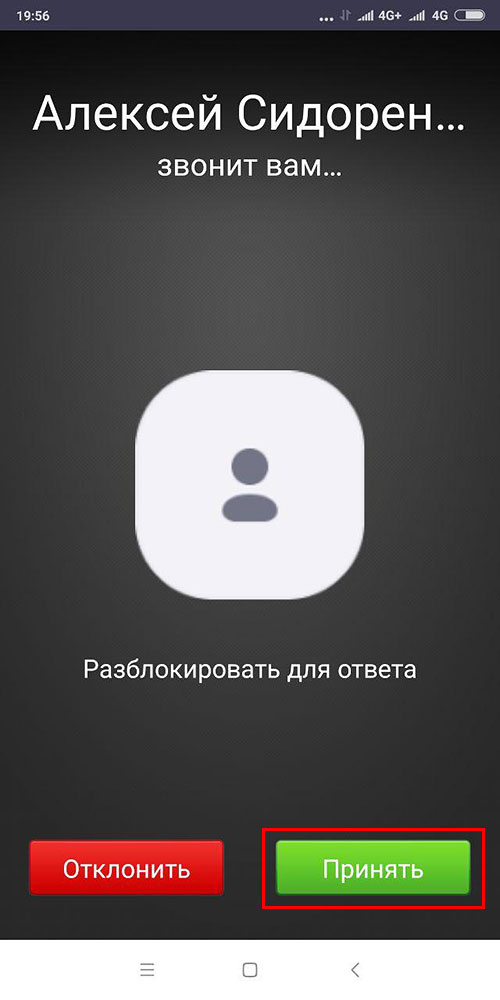
2. Дождитесь подтверждения входа в зал персональной конференции.
3. Чтобы включить звук в Zoom, щелкните по строчке «Вызов с использованием звука устройства» на белом фоне.
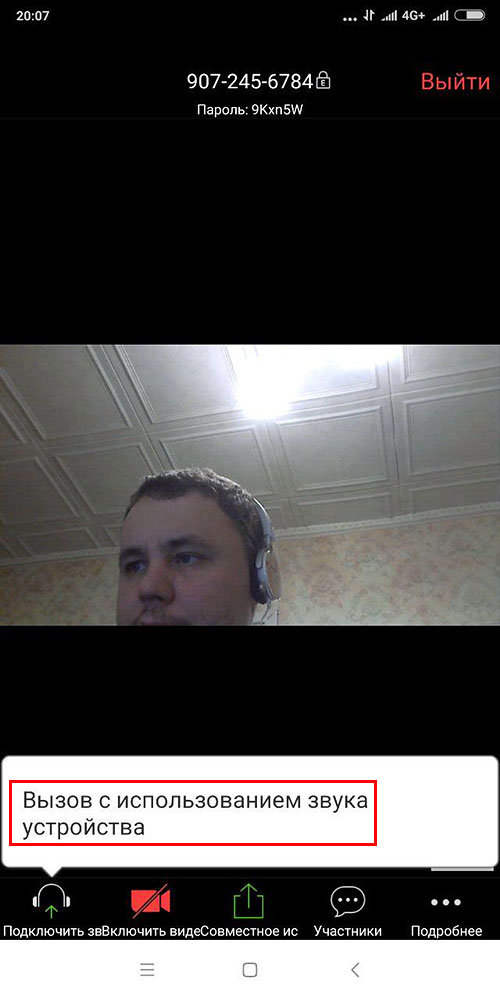
4. Во всплывающем окне кликните «Разрешить».
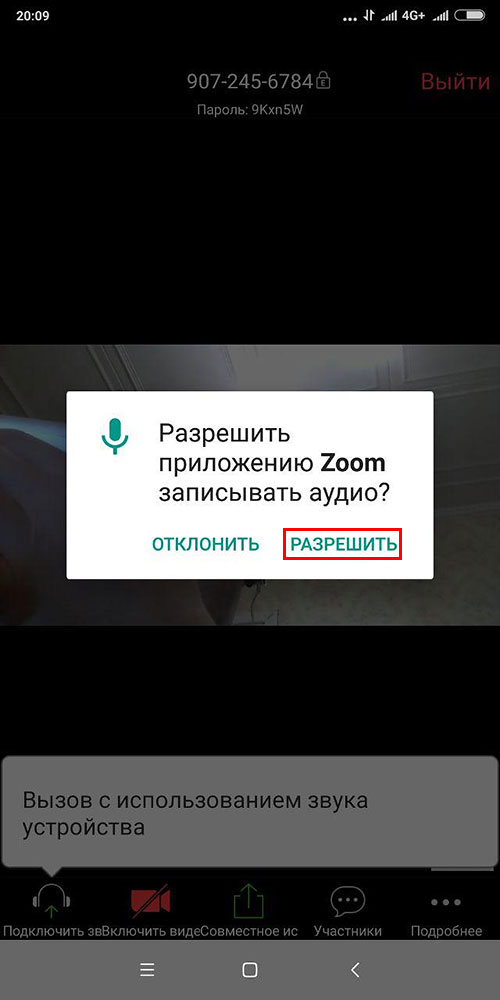
5. Чтобы разрешить транслировать потоковое видео, нажмите на красную иконку «Включить видео».
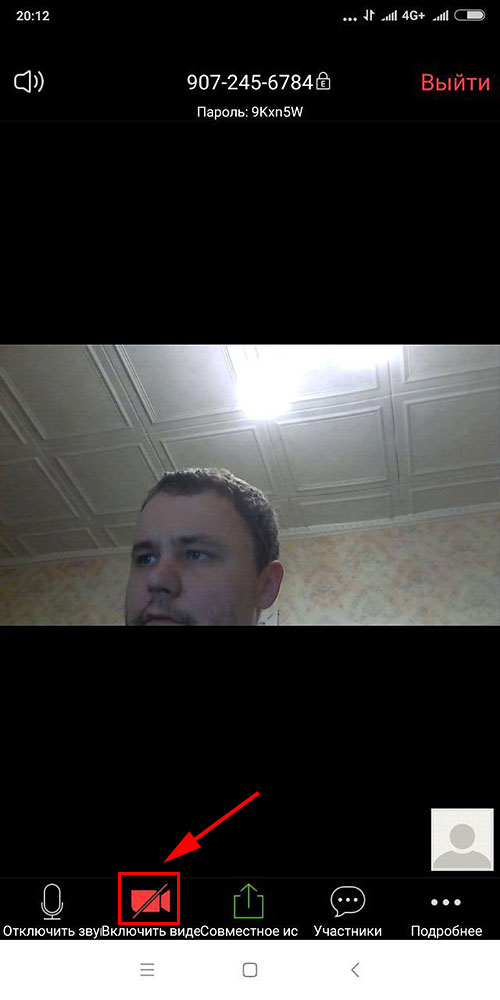
6. Zoom попросит Android предоставить доступ к микрофону, камере и запоминающему устройству. В модальном окне щелкните по голубой ссылке «Понятно».
7. Появится еще одно окно с просьбой разрешить снимать фото и видео. Жмите «Разрешить».
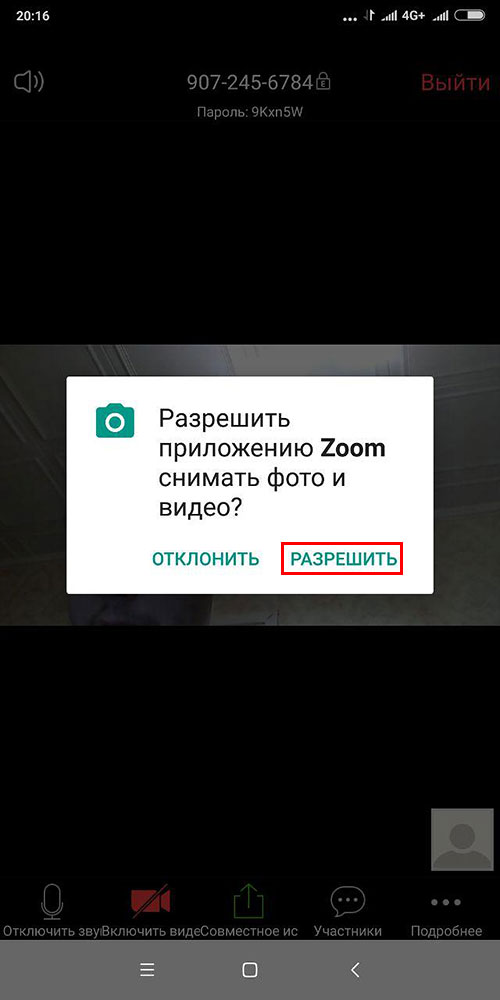
Вы благополучно подключились к online-встрече. Общайтесь по видеоконференцсвязи, переписывайтесь в групповом чате и демонстрируйте экран другим пользователям.
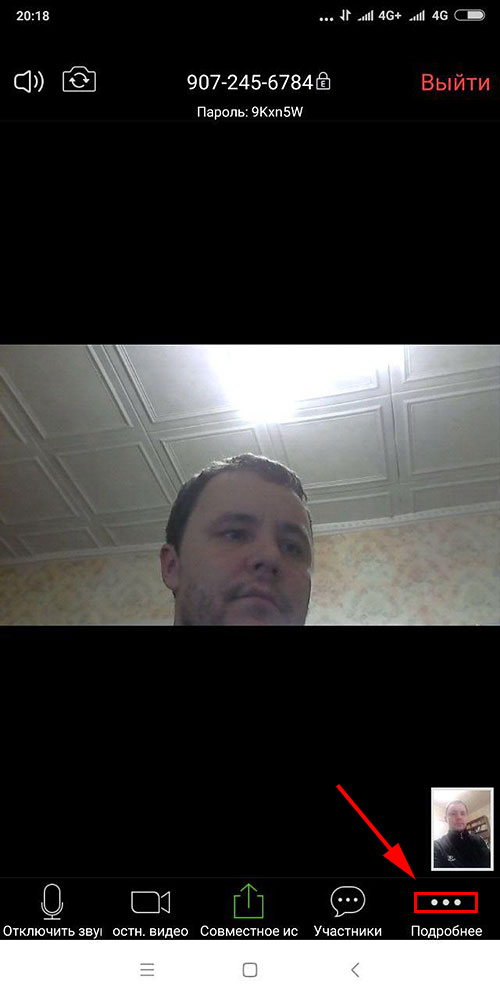
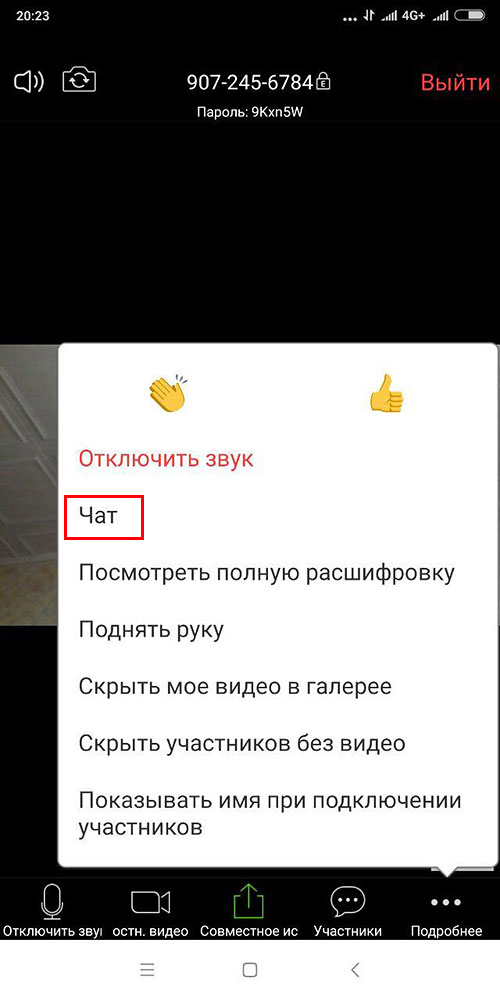
8. Чтобы перейти в чат, щелкните по трем горизонтальным точкам «Подробнее» внизу справа. В раскрывшемся меню кликните по второму сверху пункту меню «Чат».
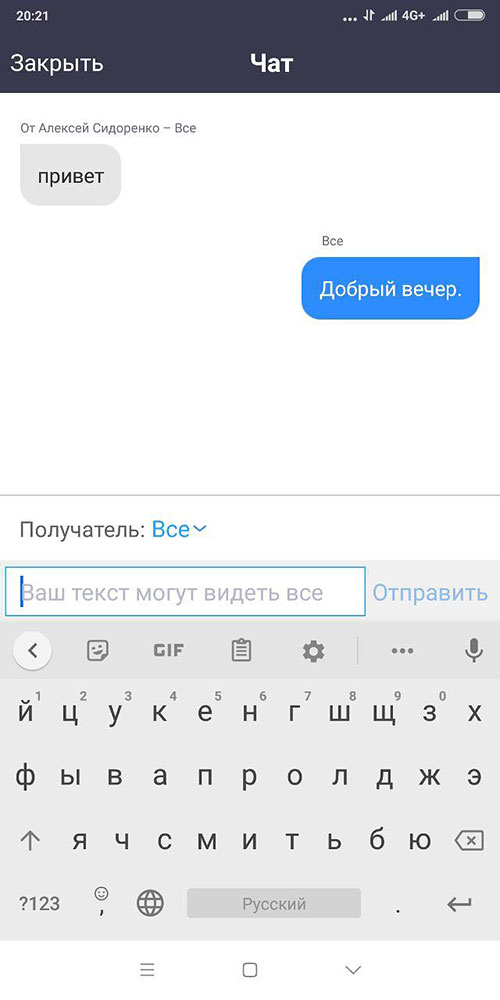
9. Для выхода из чата щелкните «Закрыть» вверху слева.
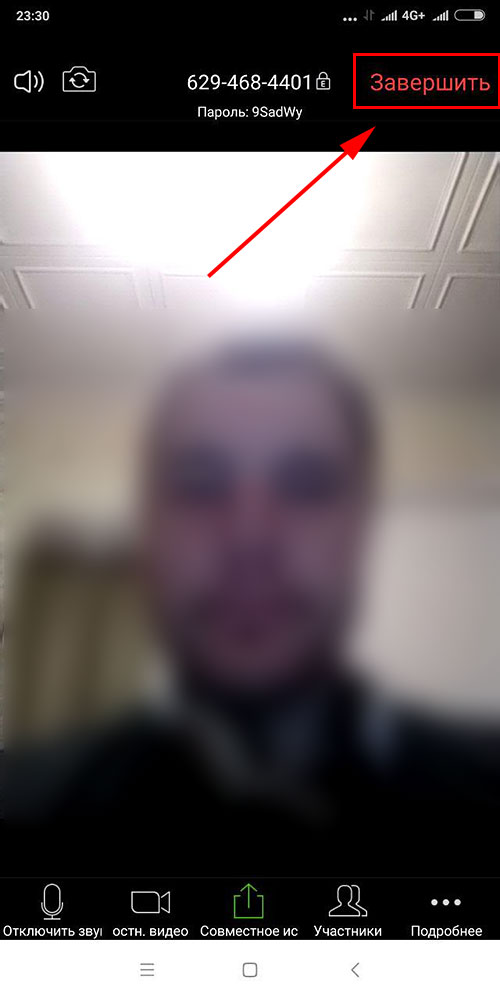
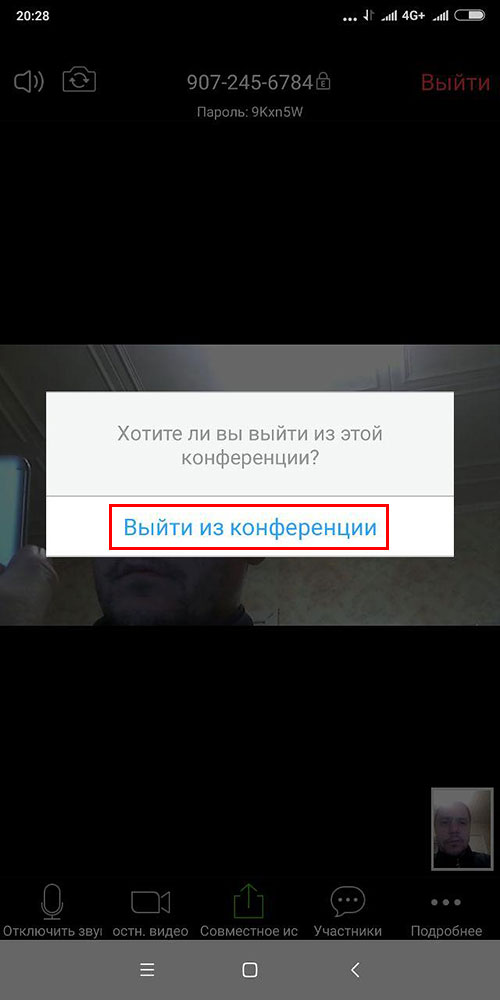
10. Чтобы покинуть конференцию, нажмите на красную ссылку «Выйти» в правом верхнем углу экрана. Подтвердите намерение покинуть зал: в открывшемся модальном окне щелкните «Выйти из конференции».
Подключение к конференции по ссылке
1. Откройте почтовый ящик или мессенджер и щелкните по ссылке-приглашению.
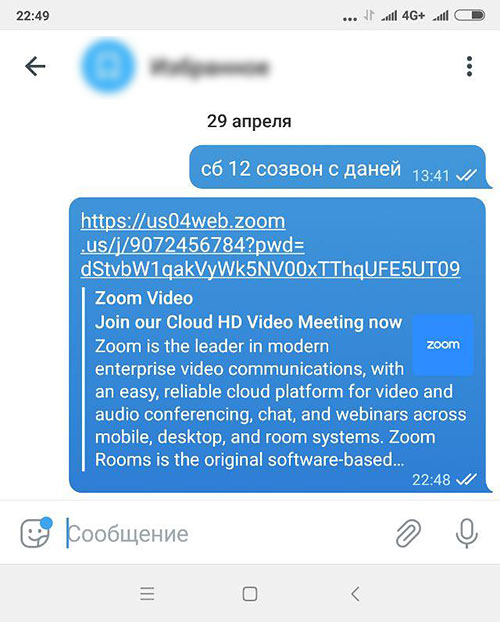
2. Android предложит открыть ссылку в приложении Zoom или в браузере. Щелкайте по иконке Зум и ждите приглашения организатора перейти в конференцию из зала ожидания.
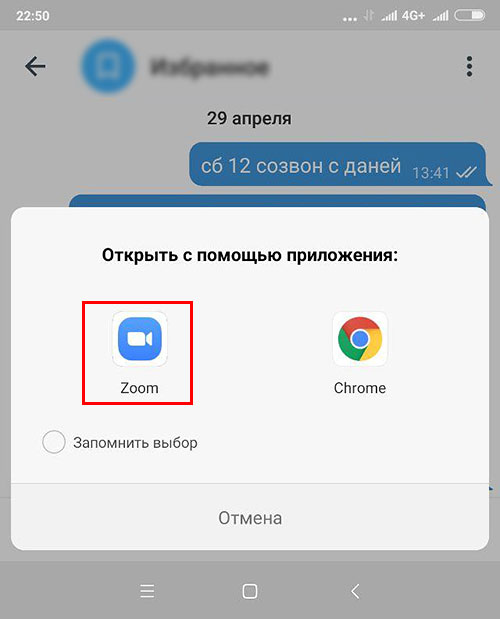
3. Чтобы полноценно общаться на онлайн-встрече, разрешите телефону использовать звук и видеокамеру.
Подключение через идентификатор конференции
1. Откройте Зум на смартфоне.
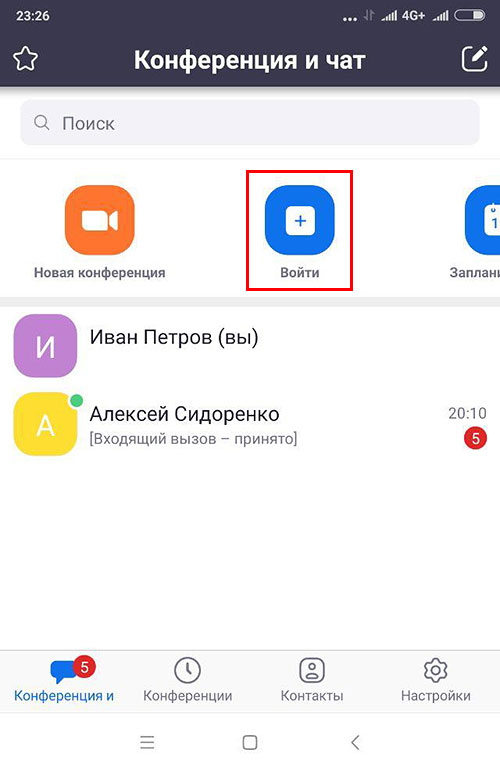
2. Нажмите на голубую иконку с плюсом.
3. Введите десятизначный идентификатор конференции и нажмите «Войти в конференцию».
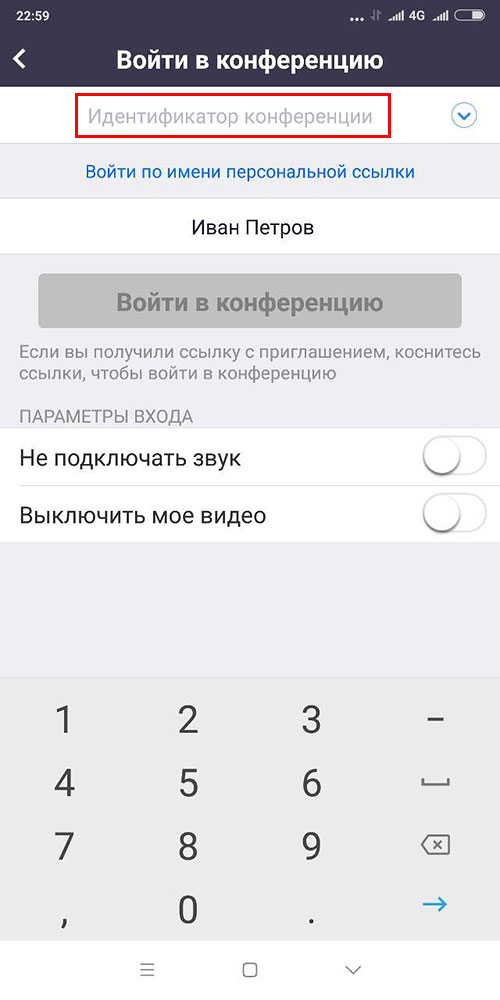
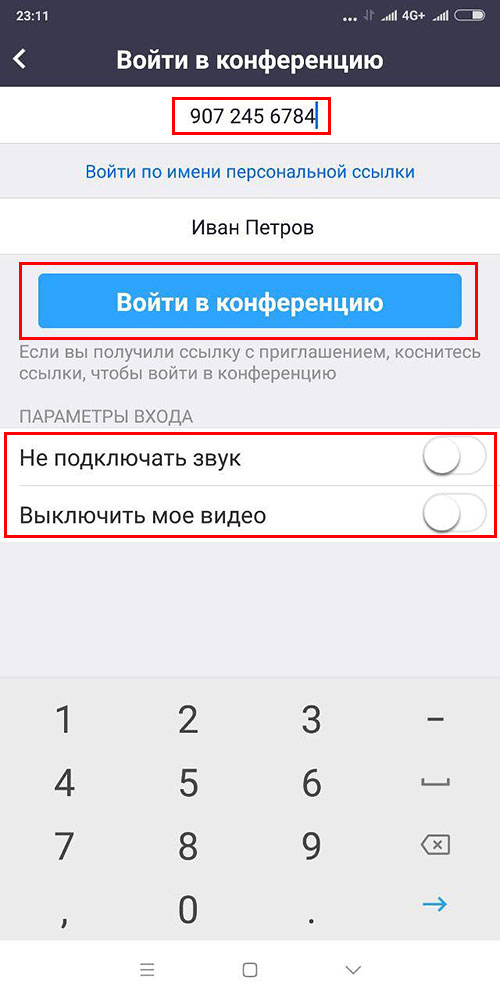
Не переводите переключатели «Не подключать звук» и «Выключить мое видео» в активное состояние.
При желании укажите псевдоним вместо имени участника.
4. Введите отправленный организатором пароль конференции и кликните «Ok». Из зала ожидания вы попадете на конференцию после подтверждения организатором.
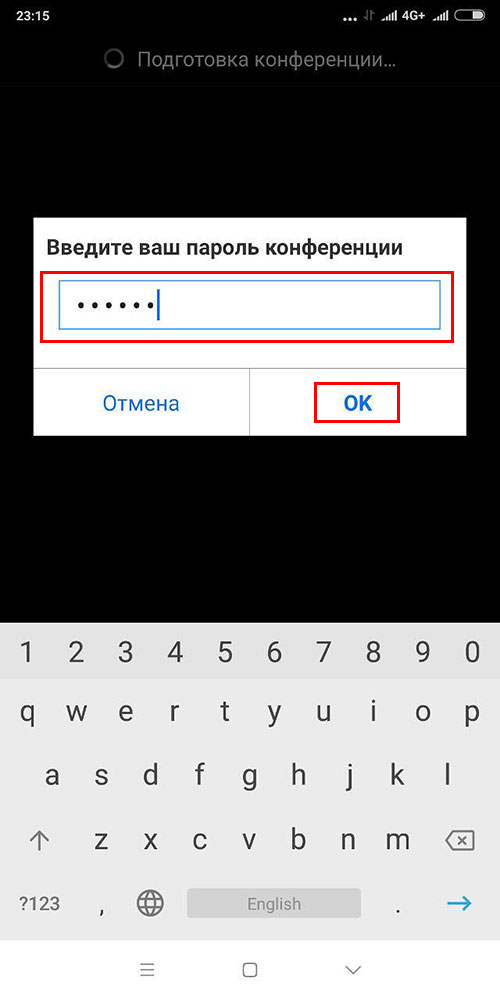
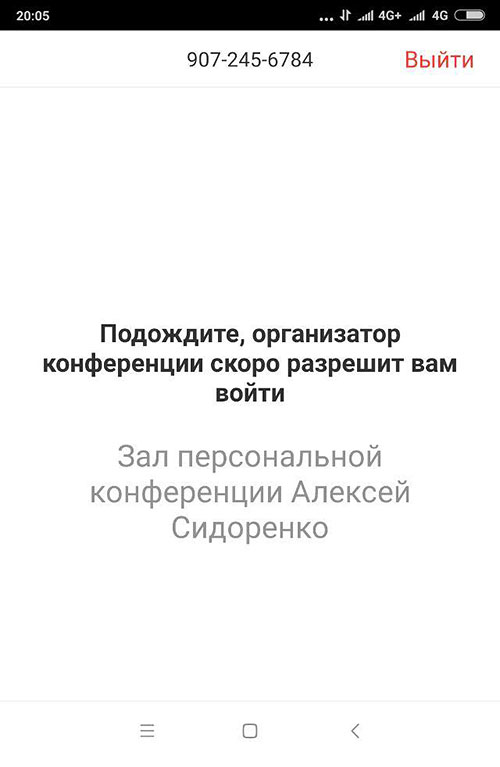
Подключение по ссылке удобнее, потому что не надо вводить числовой идентификатор и пароль.
Как создать конференцию Zoom на Android
1. Запустите приложение и щелкните по первой слева иконке с видеокамерой.
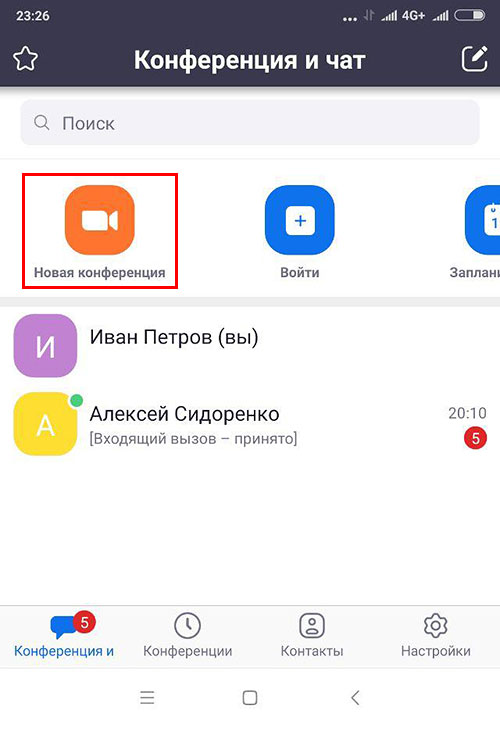
2. На следующем экране нажмите на кнопку «Начать конференцию». Ползунки установите в положение, как на скриншоте.
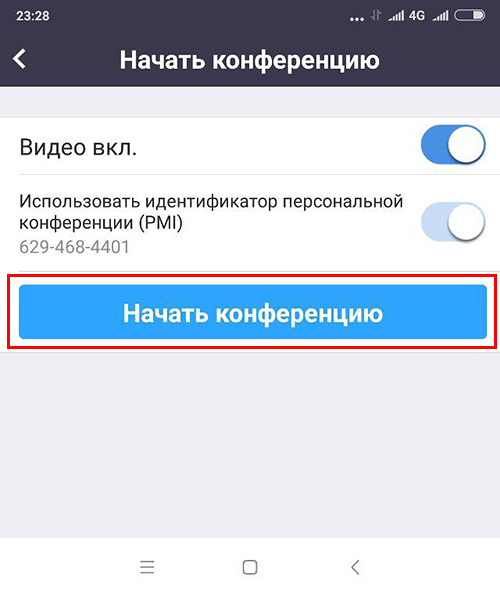
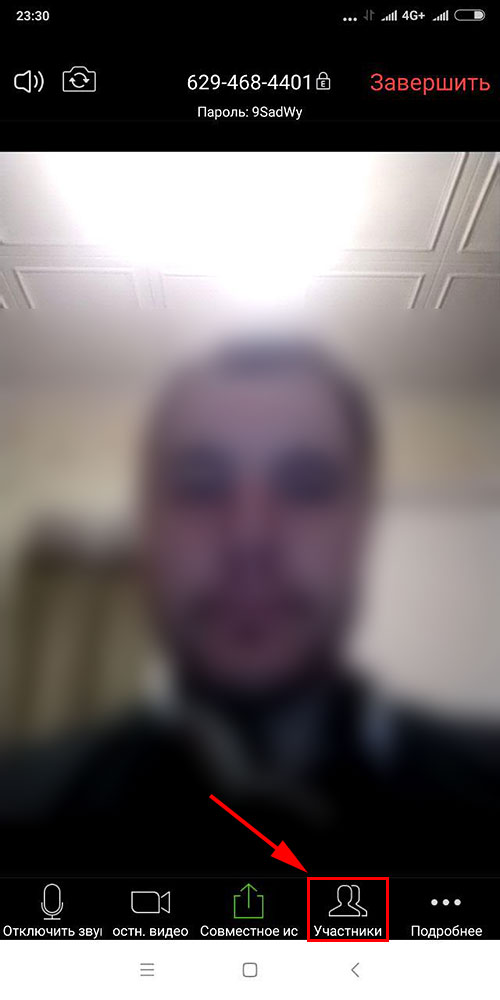
3. Для приглашения пользователей щелкните по пиктограмме «Участники».
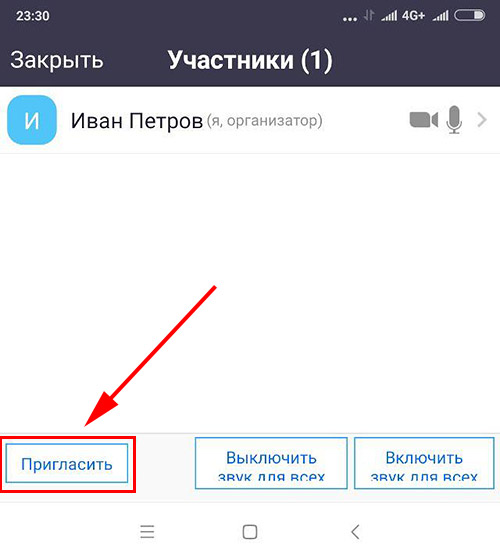
4. В открывшемся окне нажмите «Пригласить» внизу слева.
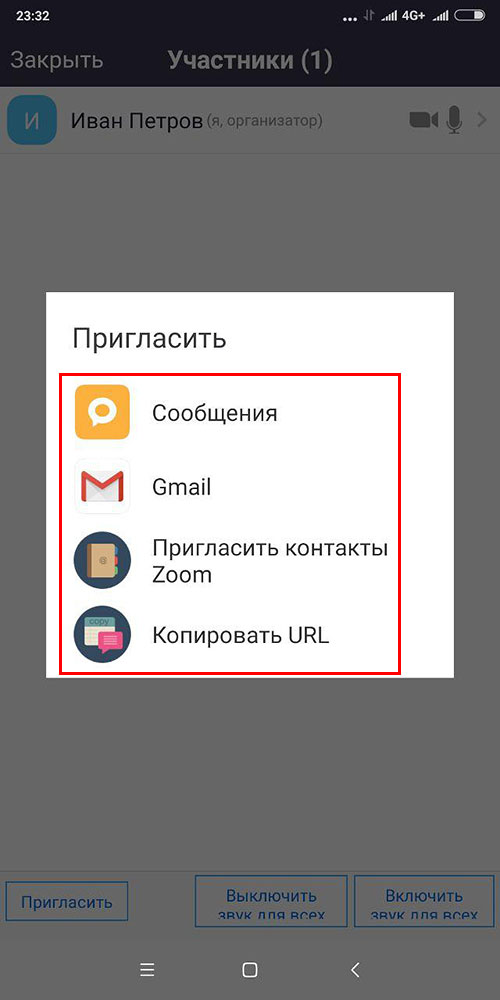
5. Выберите способ отправки: пригласить по CMS или почте Gmail, через список контактов Zoom, скопировать URL и выслать в мессенджере или по E-mail.
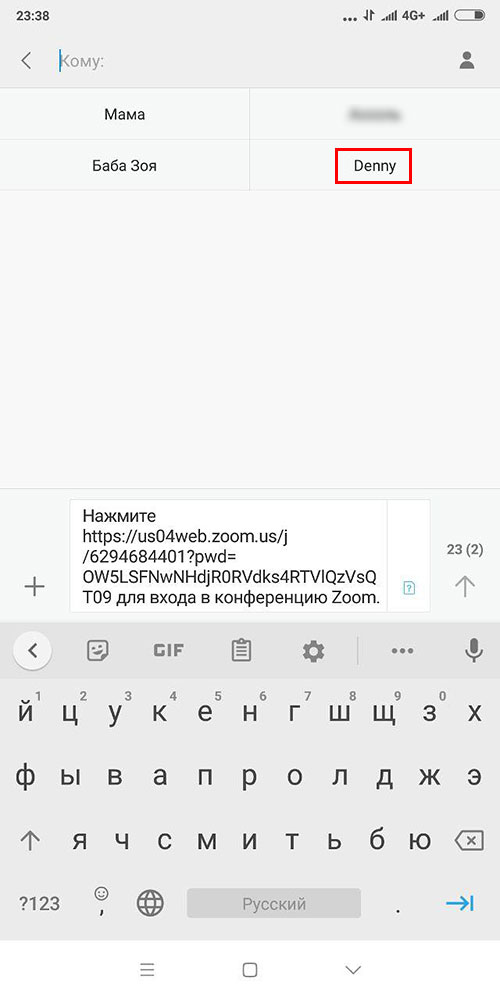
Отправка ссылки в мессенджере наиболее удобна.
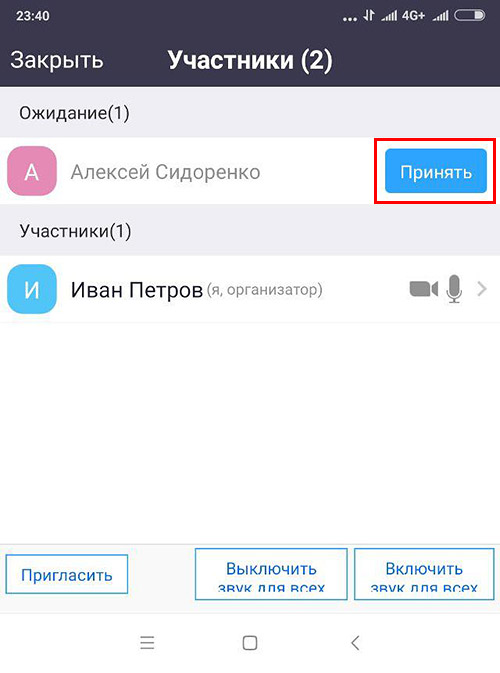
6. После того как участник перейдет по ссылке-приглашению, нажмите на голубую кнопку «Принять» справа от имени пользователя.
Минусы программы
- Начинающие пользователи путаются в настройках и не понимают, почему в Zoom для Android нет звука, и как начать трансляцию видео.
- Конференц-клиент не работает на планшетах и смартфонах трехлетней давности с Android0.
- Максимальная продолжительность групповых конференций бесплатного базового тарифа – 40 минут. Конференц-связь с одним участником не ограничена по времени.
Мобильные пользователи не могут записывать конференцию.
Как установить Zoom
Чтобы установить Зум на компьютер на русском языке, откройте официальный сайт zoom.us, промотайте страницу вниз, перейдите по ссылке «Загрузить», кликните по голубой кнопке скачивания дистрибутива и запустите инсталлятор. Для загрузки приложения на Android откройте магазин Google Play Store, найдите программу через поиск и нажмите на зеленую кнопку установки. Чтобы инсталлировать приложение на iOS, зайдите в App Store, введите название программы в окно поиска и щелкните по облачку справа от логотипа.
Установка приложения на ПК и ноутбук
1. Чтобы бесплатно установить Zoom на персональный компьютер или ноутбук, в поисковую строку Яндекса введите «zoom.us» и перейдите по первой ссылке в подсказках.

2. Прокрутите страницу до нижнего меню. Перейдите по ссылке «Загрузить».

3. Для сохранения установочного файла нажмите на первую сверху голубую кнопку. Справа от кнопки опубликована информация о версии приложения.

Официальный сайт клиента видеоконференций предлагает установку последней версии программы Зум на русском языке.
4. Кликните по скачанному на ПК файлу и дождитесь завершения инсталляции.

Установка Zoom на компьютере успешно завершена. Авторизуйтесь в программе или присоединитесь к удаленному собранию по предоставленному организатором встречи идентификатору.

Хотите инсталлировать конференц-клиент на персональный компьютер или ноутбук и не разбираться с запутанным интерфейсом официального ресурса приложения? Чтобы скачать Zoom на ПК, нажмите на зеленую кнопку на главной странице фан-сайта. Программа на русском языке предоставляется бесплатно и регулярно обновляется, дистрибутив не содержит шпионских программ и вирусов.
Как установить Zoom на телефон с Андроид
Загрузите приложение на смартфон или планшет с Android из магазина Google Play или скачайте файл zoom.apk с официального сайта и запустите инсталлятор. Читайте пошаговое руководство для обоих способов.
Загрузка приложения из Google Play Store
1. Откройте магазин Google «Play Маркет».
2. В поисковую строку введите «zoom» и щелкните по первой подсказке.

3. Нажмите на зеленую кнопку «Установить» вверху экрана.
4. Дождитесь, пока файлы скопируются.
5. Для запуска приложения для видеоконференций кликните «Открыть».

Перед установкой Zoom Cloud Meetings на телефон или планшет с Android ознакомьтесь с системными требованиями, посмотрите видеообзор, полистайте скриншоты и почитайте отзывы пользователей. Это позволит сформировать первое впечатление о программе и использовать больше возможностей мобильного приложения.

Установка программы через apk-файл
Запуск скачанного с официального сайта инсталлятора подойдет пользователям, которые не привязали аккаунт Google к смартфону и не имеют возможности загружать приложения из Google Play.
1. Откройте Яндекс.Браузер на смартфоне и введите в поисковую строку «zoom.us».
2. Щелкните по первой поисковой подсказке с голубым значком видеокамеры.
3. Прокрутите страницу официального сайта до нижнего меню.
4. Перейдите по ссылке «Загрузить».

5. Для скачивания инсталлятора нажмите на вторую сверху голубую кнопку «Загрузить с Zoom» под заголовком «Клиент для конференций».
Будьте внимательны и не перепутайте платформу видеоконференций с контроллером для Зум Rooms.
6. Кликните по кнопке «Да» в правом нижнем углу экрана, чтобы подтвердить загрузку установочного файла zoom.apk.

7. Опустите шторку уведомлений Android в верхней части экрана телефона.
8. Кликните по скачанному файлу.
9. Нажмите «Установить» в правом нижнем углу экрана, чтобы разрешить инсталляцию приложения на смартфон.

10. Дождитесь завершения копирования файлов.

11. Установка приложения на телефон завершена. Нажмите «Открыть» для запуска Zoom Cloud Meetings.

Инсталляция Zoom на iPhone и iPad
Приведем пошаговую инструкцию по установке программы на планшет Apple. Инсталляция на телефон с iOS проходит аналогично.
1. Откройте магазин приложений App Store.
2. В правом верхнем углу экрана введите в строку поиска «zoom» и кликните по первой подсказке в выдаче.

3. Прочитайте описание, познакомьтесь с отзывами и нажмите на облачко справа от логотипа.

4. Для запуска программы щелкните по ссылке «Открыть», которая появилась на месте облачка.
Zoom для Android
Оставайтесь на связи с коллегами, друзьями и родственниками вдали от дома с мобильной версией клиента видеоконференций. Чтобы командировка прошла успешно, перед поездкой рекомендуем бесплатно скачать Zoom на Андроид из магазина приложений Google Play или с нашего фан-сайта поклонников программы для удаленных совещаний. Загрузка из Google Play не отличается от скачивания знакомых пользователю приложений и занимает одну минуту. Чтобы сохранить установочный файл с сайта, аккаунт Google не требуется. Нажмите на кнопку с иконкой видеокамеры и загрузите последнюю версию дистрибутива приложения 2022 года по прямой ссылке с ресурса zoom.us без вирусов и партнерских программ. Чтобы быстро разобраться с ключевыми функциями Zoom Cloud Meetings, читайте нашу статью с пошаговыми инструкциями и скриншотами.

Экраны мобильного приложения
Преимущества приложения
- Не тратьте деньги на флагманский смартфон. Запускайте программу на дешевых китайских телефонах и планшетах, например, на Ulefone Armor X2, Meizu C9, Umidigi F1, Xiaomi Redmi Note 5.
- Память телефона забита другими приложениями? Не переживайте. Чтобы скачать Zoom на Андроид, требуется всего 119 Мб. Клиент конференций не попросит удалить нужные программы перед установкой.
- Помнить пароль не обязательно. Забудьте об авторизации после каждого запуска. Пользователь вручную выходит из учетной записи.
- Используйте последнюю версию. Загружайте ежемесячные обновления клиента конференций.
Программа проинформирует о выходе новой версии и предложит обновить Zoom для Android до актуальной сборки. Удалять прошлую редакцию и переходить на сайт разработчика не требуется.
- Забудьте о помехах. Общайтесь со стабильно высоким качеством аудио- и видеосвязи.
- Конференция начнется через 10 минут? Не волнуйтесь, ситуация под контролем. Можете бесплатно скачать Zoom Cloud Meetings на смартфон и сразу присоединиться к удаленной встрече. Программа готова к работе с базовыми настройками.
- Управляйте участниками семинара. Включайте и выключайте звук и видео у коллег за два клика.
- Расшаривайте доступ. Демонстрируйте участникам экран смартфона, окно браузера и фотографии.
Как пригласить пользователя присоединиться к программе
1. Авторизуйтесь в приложении.
2. Кликните по иконке «Контакты» с человечком в нижней части экрана.
3. Раскройте список «Внешний».
4. Перейдите по ссылке «Пригласить людей присоединиться к Zoom».

5. Щелкните по голубой кнопке в центре экрана смартфона.
6. Загрузится телефонная книжка.
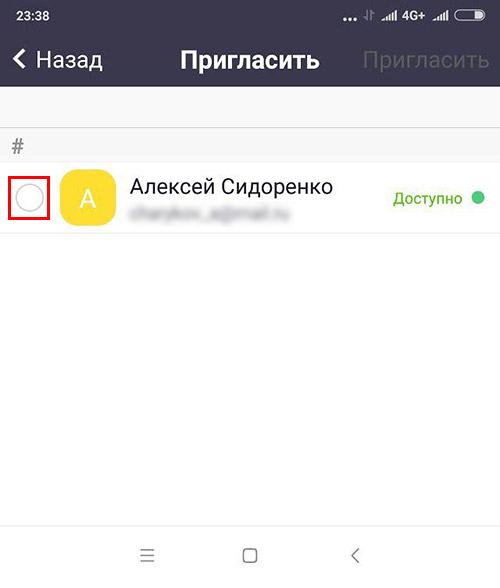
7. Проставьте галочку справа от имени одного или нескольких адресатов.
8. Нажмите «Пригласить» вверху справа.

Чтобы быстро найти адресата, используйте поиск по записной книжке.
9. Зум для Android сформирует SMS-приглашение. Для отправки сообщения нажмите на зеленую стрелочку внизу справа.
Если считаете нужным, скорректируйте текст приглашения.

Как добавить телефонные контакты в Zoom
1. Запустите приложение и авторизуйтесь в программе.
2. Щелкните по иконке с шестеренкой в правом нижнем углу экрана.
3. Перейдите в раздел «Контакты».

4. Кликните по пункту «Сопоставление телефонных контактов».
5. Нажмите на голубую кнопку «Включить».

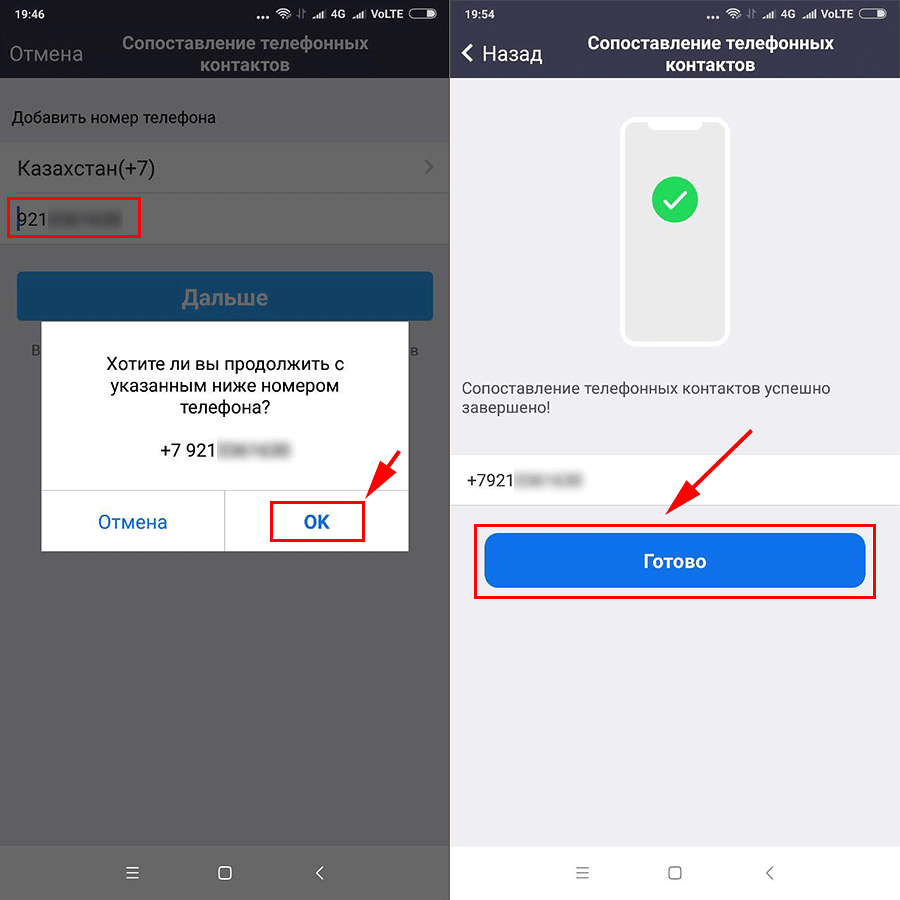
6. Выберите страну и введите номер мобильного телефона.
7. Нажмите «Дальше».
8. Во всплывающем окне щелкните «Ok».
Иногда приложение Zoom Cloud Meetings для Андроид меняет значение поля «Страна» с «Россия» на «Казахстан». Не обращайте внимания на несущественный недочет разработчиков и переходите к следующему шагу.
9. Зум выведет сообщение об успешном сопоставлении телефонных контактов. Жмите «Готово».
Чтобы отключить телефонную книжку смартфона, вновь перейдите в раздел «Сопоставление телефонных контактов» и нажмите на красную кнопку «Отключить».
Чтобы связаться с контактом из телефонной книжки, щелкните по иконке «Контакты» в нижней части экрана, раскройте список «Телефонные контакты» и кликните по имени интересующего адресата.
Пользователю доступны три варианта связи. Чтобы совершить видеозвонок, щелкните по иконке с камерой. Для аудиозвонка через приложение нажмите на пиктограмму с телефонной трубкой. Если хотите написать текстовое сообщение, кликните по иконке «Чат».

Переписка в чате, аудио- и видеовызовы доступны только для подтвержденных контактов. Как добавить в друзья в Zoom, читайте далее.
Как отправить запрос добавления в контакты
1. Авторизуйтесь в программе и перейдите в раздел «Контакты».
2. Нажмите на значок «плюс» вверху справа.
3. Выберите первый пункт меню «Добавить контакт».

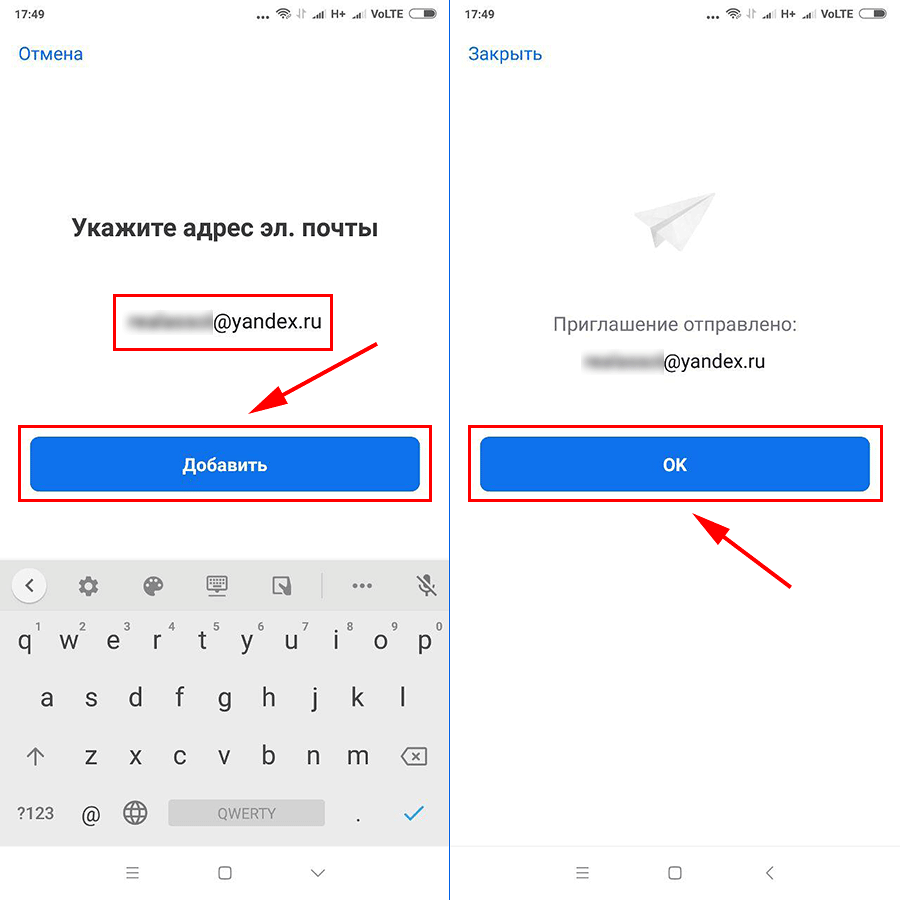
4. Введите адрес электронной почты и нажмите «Добавить».
5. Приложение Zoom Cloud Meetings для Андроид проинформирует об отправке системного уведомления адресату.
6. Нажмите на голубую кнопку «Ok».
7. Новый контакт появится в списке «Внешний» с пометкой «Ожидает».
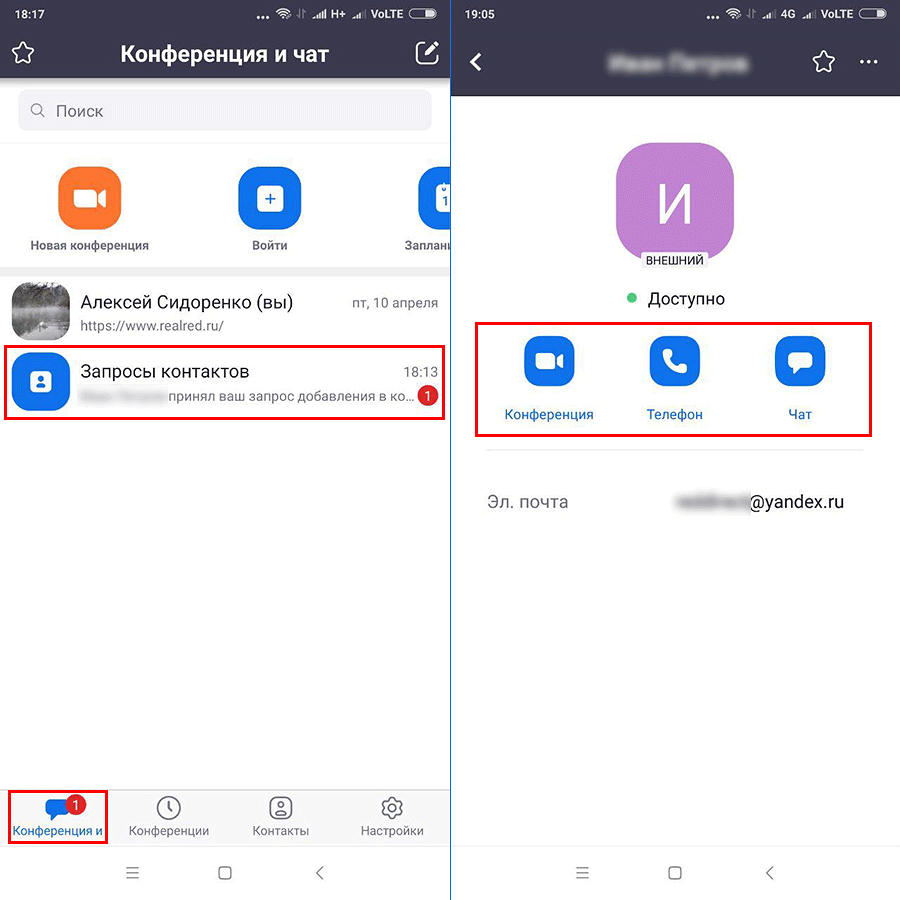
Информация обо всех запросах на добавление в контакты отображается в разделе «Конференция и чат» — «Запросы контактов».

8. Ждите подтверждения на стороне адресата.
9. Внешний контакт отобразится без пометки «Ожидает», после того как человек примет приглашение. Теперь можно написать в чате или позвонить.
Вы получите уведомление о том, что адресат принял запрос добавления в контакты.
Как удалить внешний контакт
Адресат потерял актуальность? Чтобы проще ориентироваться в списке подтвержденных контактов, удалите лишнюю запись.
- Перейдите в раздел «Контакты».
- Раскройте список подтвержденных контактов «Внешний».
- Тапните по удаляемому контакту.
- Нажмите на три горизонтальные точки вверху справа.
- В модальном окне «Параметры контактов» щелкните по верхней строчке «Удалить контакт».
- Подтвердите удаление.

После удаления контакта вы не сможете совершать аудио- и видеозвонки адресату. Бесплатное приложение для конференций Zoom на Андроид очистит историю переписки.
Как отметить важные контакты
Как быстро найти человека, когда подтвержденных контактов больше сотни? Разработчики не предусмотрели поиск по внешним контактам. На помощь пользователю приходит раздел «Со звездами», в котором легко продублировать часто используемые контакты. Расскажем, как отметить звездочкой избранного адресата.
- Щелкните по иконке «Контакты».
- Раскройте список «Внешний».
- Кликните по имени пользователя.
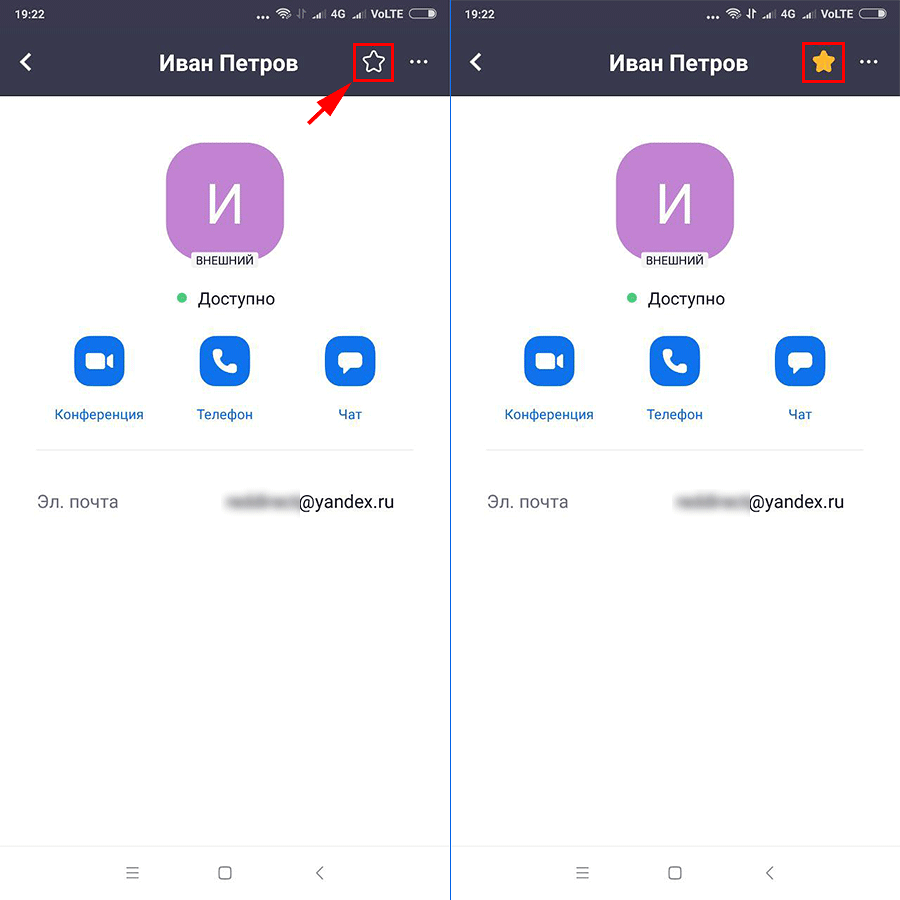
- Тапните по звездочке в верхней части экрана справа от имени.
- Платформа конференций окрасит звездочку в желтый цвет и продублирует контакт в списке избранных адресатов «Со звездами».
Как выйти из Zoom на смартфоне
Часто Зум устанавливают на планшет и используют совместно под разными учетными записями. Например, муж зарегистрировал аккаунт для удаленных совещаний на работе, а жена создала учетную запись, чтобы заниматься фитнесом онлайн и проходить психологические тренинги. Расскажем, как выйти из программы и авторизоваться под другой учетной записью.
1. Щелкните по иконке с шестеренкой в правом нижнем углу.
2. Тапните по имени пользователя.
3. Скролльте страницу вниз.

4. Перейдите по красной ссылке «Выйти из системы».
5. Нажмите «Да», чтобы подтвердить выход.

Чтобы авторизоваться под другой учетной записью, нажмите «Войти в систему» внизу справа, введите адрес электронной почты и пароль и нажмите на голубую кнопку.
Личное пространство для хранения данных
Zoom Video Communications, Inc. предусмотрел личное пространство пользователя для хранения текстовых и голосовых сообщений, файлов и ссылок. Личный чат – это упрощенный вариант папки «Избранное» в Telegram. Чтобы освоиться в пространстве для заметок, пройдите 5 простых шагов.
1. Кликните по иконке «Конференция и чат» внизу слева.
2. Щелкните по верхней строчке с вашим именем.

3. Чтобы отправить сообщение, введите текст и нажмите на голубой самолетик справа.

4. Для отправки файла или фотоальбома щелкните по значку «плюс».
5. Чтобы записать и сохранить аудиосообщение, нажмите на микрофон внизу справа, затем удерживайте кнопку «Нажмите, чтобы говорить».
Длительное нажатие на сообщение вызывает контекстное меню. Копируйте в буфер текстовые заметки, сохраняйте изображения на смартфон, отмечайте важные записи звездочкой, открывайте доступ пользователям из списка внешних контактов, удаляйте потерявшие актуальность сообщения.

Почему в Zoom нет звука на телефоне
Часто пользователи сталкиваются с проблемой: на планшете или смартфоне с Android нет звука в конференции Zoom. Давайте разберемся, почему присоединившийся участник не слышит других людей, из-за чего его самого не слышно, и как исправить ситуацию.
Организатор онлайн-встречи часто активирует опцию «Отключать звук участников после входа» в личном кабинете на сайте zoom.us. Настройку выставляют, для того чтобы подключающиеся к вебинару участники не отвлекали организатора и слушателей посторонним шумом. Если звук в Zoom на телефоне не работает автоматически, включите его вручную, когда присоединяетесь к удаленному совещанию.
1. Подключитесь к конференции по ссылке или примите звонок в приложении.
2. Дождитесь приглашения из зала ожидания.
3. Щелкните по ссылке «Вызов с использованием звука устройства» на белом фоне слева внизу над иконкой с наушниками.

4. Система выведет сообщение «Вы используете аудиоустройство», и пользователь начнет слышать других участников.
Почему сначала вас слышали, а в какой-то момент перестали? При этом вы продолжаете слышать докладчика. Все просто: организатор мероприятия отключил микрофон в разделе «Участники». Либо вы мешали вести удаленное собрание, либо отключили микрофон у всех участников, чтобы сосредоточиться на выступлении докладчика. Как опять подключить звук на телефоне? Только с разрешения организатора. В случае его положительного решения появится модальное окно: нажмите «Включить звук».

Минусы программы
- Зум быстро сажает аккумулятор смартфона.
- Сложная запутанная регистрация.
- В мобильном приложении нельзя записать конференцию.
- Нет браузерной версии программы.
- Нельзя отменить платную подписку.
- Нельзя включать и выключать режим HD.
Отключение режима High Definition Video позволило бы сократить расход мобильного трафика.
- Урезанный функционал чата. Нет возможности отправлять файлы, форматировать текст и вставлять стикеры.
- Синхронизации телефонных контактов недостаточно для совершения аудио- и видеовызовов.
- У неопытных пользователей постоянно возникают проблемы со звуком.
- Нельзя видеть всех участников большой конференции на одном экране телефона.
- Неудобный механизм подтверждения контактов. Необходимо знать электронную почту адресата.
Zoom на Android — загрузка и установка
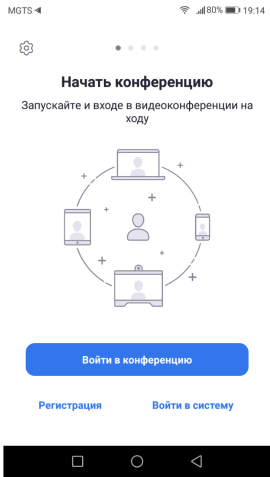
Для использования платформы для онлайн-конференций где угодно, скачайте Zoom на Android бесплатно. Лучшее приложение для для видеоконференций, онлайн-чатов и трансляции экранов телефона. Узнайте на этой странице, как установить приложение на телефоны Samsung, Honor, Huawei, Xiaomi и другие.
Возможности приложения на андроид
- Meetup
Возможность совместного использования экрана для максимальной вовлеченности участников. - 100 пользователей
Организация бесплатных онлайн-встреч и обучения вместимостью до 100 человек с HD-видео и чистым звуком. - Рассылка приглашений
Рассылка приглашения на встречу через различные ресурсы – соцсети, почту, мессенджеры. - Обмен файлами
Обмен фотографиями, аудио, текстами, ссылками и файлами прочих форматов во время конференции. - Без авторизации
Возможность присоединиться к трансляции без регистрации в качестве гостя. - Безопасность в авто
Функция «свободные руки» для дистанционного использования приложения во время вождения автомобиля.
Требования к Android смартфону
| Параметр | Условие |
|---|---|
| Версия Android | 5.0 и выше |
| Устройство | Телефон (смартфон), планшет |
| Свободная память на устройстве | Не менее 100 Мб |
| Интернет | Беспроводной 3G или 4G / LTE |
| Минимальная интернет-скорость для видео | 600 Кбит/с (1,2 Мбит/с для видео высокой четкости) |
| Веб-камера или HD-веб-камера | Встроенная |
| Динамики и микрофон | Встроенные или беспроводные Bluetooth |
| Версия приложения | 5.0.23478.0429 |
| Язык | Русский |
| Размер | 17 Мб |
| Возрастные ограничения | 3+ |
| Разработчик | Zoom Video Communications, Inc. |
Ограничения по пропускной способности интернета на смартфоне носят рекомендательный характер и зависят от того, в каком формате планируется проводить трансляции. Для групповых конференций с видео, подходящих для проведения школьных занятий или рабочих собраний, на телефоне нужен интернет со скоростью около 600 Кбит/с (1,2 Мбит).
Загрузки
Бесплатно скачать приложение Зум на Андроид можно на этой странице. Пользователям доступна последняя версия клиента на русском языке от официального разработчика.
Другие источники загрузки
Расскажем, как загрузить файл в формате apk, а затем самостоятельно установить приложение Zoom на свой Андроид смартфон.
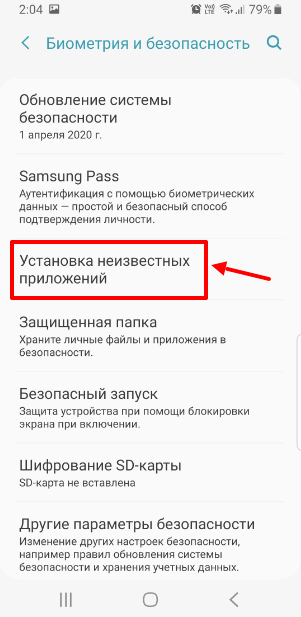
- Разрешите установку приложений из неизвестных источников. Для этого перейдите в настройки, откройте меню «Безопасность» и найдите функцию «Установка из неизвестных источников».
- Зайдите на эту страницу с браузера на смартфоне и кликните по кнопке выше.
- Откройте папку «Загрузки» или «apk-файлы» и найдите только что загруженный файл. Он должен иметь расширение .apk.
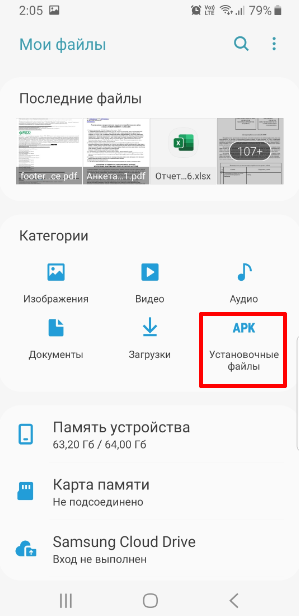
- Запустите апк-файл, чтобы начать установку.
Загрузка из Google Play
Чтобы загрузить и установить клиент на русском языке, достаточно найти приложение в Google Play Market. Или перейдите в маркетплейс по кнопке выше.
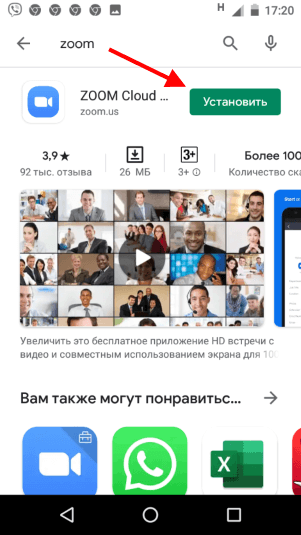
- Запустите Плей Маркет.
- В поисковой строке введите название программы – Zoom Cloud Meetings.
- Нажмите «Установить», чтобы начать загрузку – установка апплета начнется автоматически.
- Приложение полностью готово к работе.
Программа доступна для телефонов и планшетных устройств любых марок – Samsung, Honor, Lenovo, HTC, Nokia и т. д. Главным условием для установки является наличие операционной системы Android версии 5.0 и выше. С полным списком системных требований можно ознакомиться выше.
С сайтов
Загрузите последнюю версию клиента с официального сайта zoom.us.
Альтернативные версии клиента Zoom можно найти в соответствующем разделе форума 4pda.ru. В теме представлены различные обновления и релизы приложения от местных девелоперов.
Регистрация и вход в Zoom на Android
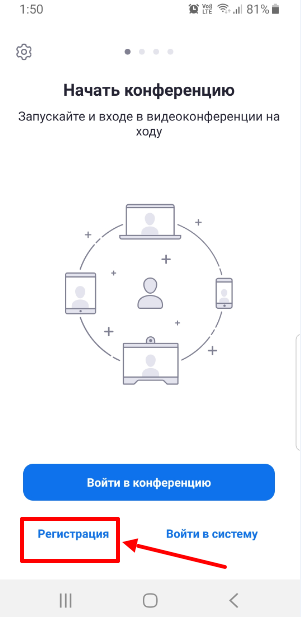
- Запустите приложение и нажмите «Регистрация».
- Укажите дату рождения, Ф. И. О. и адрес электронной почты.
- Найдите в почте письмо со ссылкой для завершения регистрации и установки пароля.
- Войдите в Зум, используя e-mail в качестве логина и пароль.
Как пользоваться Zoom на Андроид
После регистрации и авторизации в приложении можно запланировать собственную конференцию или присоединиться к существующей с полученным приглашением.
Создание первой конференции
- Войдите в аккаунт.
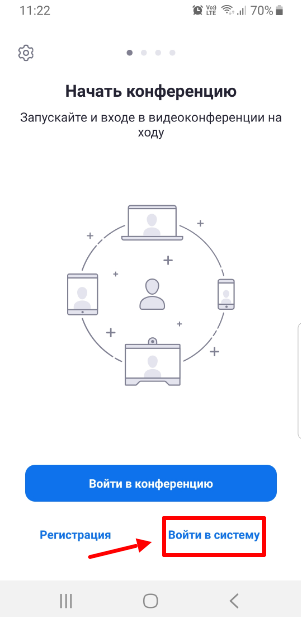
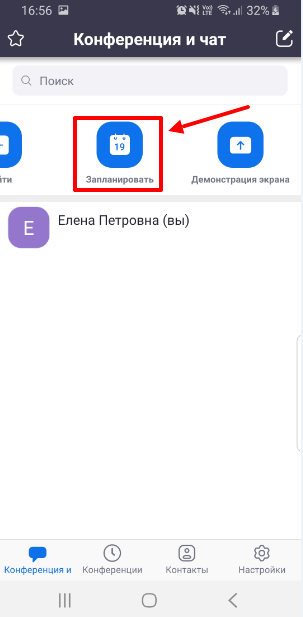
- Нажмите «Запланировать».
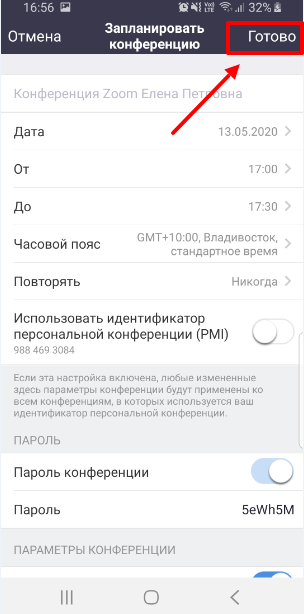
- Настройте параметры трансляции и кликните «Готово».
Присоединение к конференции
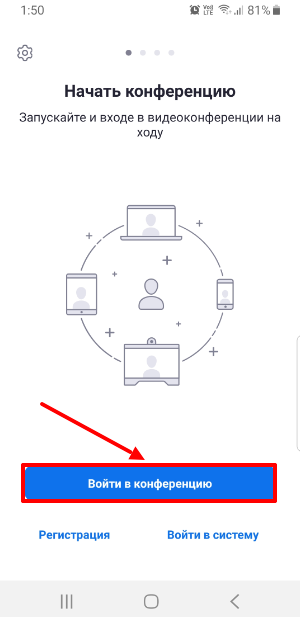
- Запустите приложение. Нажмите «Войти в конференцию».
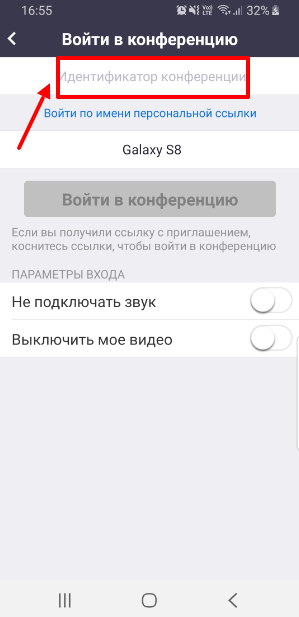
- Укажите идентификатор. Введите свое имя, которое увидят организатор и другие участники. Если необходимо отключить звук и/или видео, отметьте это в настройках.
Внимание! Для входа в видеоконференцию необязательно регистрироваться или выполнять авторизацию в приложении.