Как копировать в Архикаде? Быстрый способ
Копию в ArchiCAD можно получить, если в локальной панели, которая появляется при выделении любой контрольной точки на объекте, вызвать одну из вышеперечисленных команд и при этом нажать клавишу Ctrl. Более наглядно, как скопировать объект в Архикаде, показано в этом небольшом видео.
Полное обучение: «Использование Archicad на 100%»
Кстати, необязательно каждый раз копировать объекты. Иногда намного удобнее воспринять и передать параметры (см. видео урок «Копирование свойств и параметров в ArchiCAD»).
Также рекомендую посмотреть видео, где на практике создается планировка дома в Архикаде и отрабатываются вышеописанные действия.
Как скопировать объект из одного проекта в другой archicad
Пожалуйста, не блокируйте рекламу!
- « предыдущая тема
- Темы о методах работы
- следующая тема »
Страницы: [1] Вниз
0 Пользователей и 1 Гость просматривают эту тему.
Страницы: [1] Вверх
- « предыдущая тема
- Темы о методах работы
- следующая тема »
Как копировать в архикаде
Главная  Архитектура (BIM) ArchiCad Видео уроки Archicad Как копировать в Архикад
В этом видео показан самый быстрый способ копирования объектов в Архикаде. Используя команду «Перемещение» или «Поворот», если нажать клавишу Ctrl, будет создаваться копия объекта Архикад.
Как копировать в Архикаде? Быстрый способ
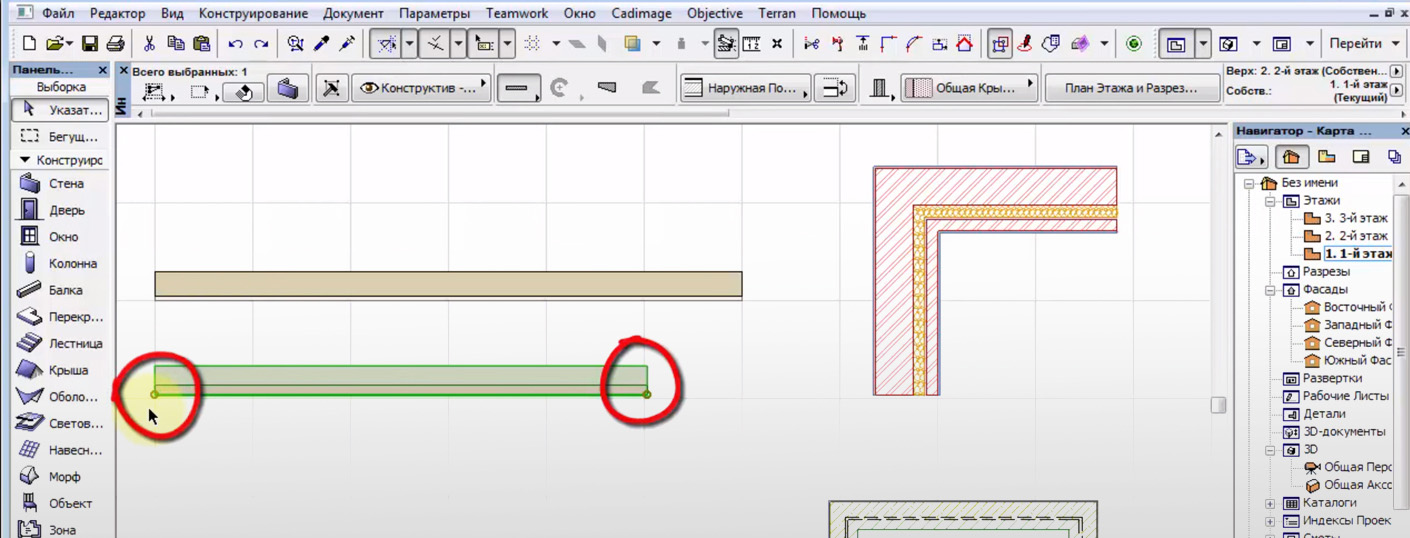
Чтобы узнать, как копировать объект в Архикаде, необязательно тратить время на справку. Изучите быстрый вариант.
Самым быстрым способом сделать дубликат любого элементы — это применить команду «Перемещение» или «Поворот».
Копию в ArchiCAD можно получить, если в локальной панели, которая появляется при выделении любой контрольной точки на объекте, вызвать одну из вышеперечисленных команд и при этом нажать клавишу Ctrl. Более наглядно, как скопировать объект в Архикаде, показано в этом небольшом видео.
Также рекомендую посмотреть видео, где на практике создается планировка дома в Архикаде и отрабатываются вышеописанные действия.
Как скопировать объект из одного проекта в другой archicad
Проектирование стен ArchiCAD. Перемещение и копирование.
рис. 1
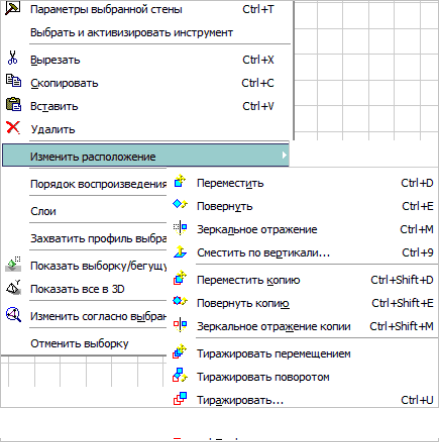

рис. 4
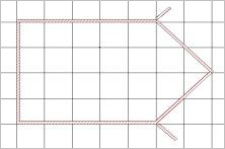
рис. 5
рис. 6
рис. 7
Как скопировать в архикаде?
Вы можете просто выделить нужный контент в Перспективе ИЛИ Аксонометрии, Копировать (Ctrl+C), и готово! Простая вставка с помощью Ctrl+V на план этажа, разрез, рабочий лист или любой другой 2D-вид.
Как скопировать объект в ArchiCAD?
Чтобы перетащить несколько копий элемента, выберите его и активируйте команду «Перетаскивание» Ctrl + D (ПК) или Command + D (Mac), затем используйте сочетание клавиш для нескольких копий; Ctrl + Alt (ПК) или Command + Alt (Mac).
Похожие публикации:
- Как скачать студенческий автокад не студенту
- Как соединить узлы в coreldraw
- Как создать текстовое поле в powerpoint
- Как списать экзамен через зум сдать зум
Как в архикаде перенести объект из одного проекта в другой
Как в архикаде перенести объект из одного проекта в другой
Программы 3D-моделирования используют различные способы создания объектов и форматы файлов. Когда появляется необходимость преобразовать один формат в другой, обычно возможны два варианта — использовать DWG/DXF или 3DS.
Использование DWG/DXF
Содержание такого файла будет зависеть от системы преобразования в DWG/DXF, реализованной в самой программе 3D-моделирования. Например, 3D-поверхность, существующая в оригинальном файле, может быть отображена в DWG как блок, 3D-примитив или область. В современных программах вы, как правило, можете сами выбирать эти настройки.
Использование 3DS
3DS — другой часто используемый формат передачи 3D-данных. У Archicad есть дополнение, поддерживающее этот формат.
Из Archicad в AutoCAD
Для начала попробуем 3DS. Из окна 3D-вида сохраняем проект в 3DS-формат: указываем Файл — Сохранить как, а в типе файла выбираем Файл 3DStudio.
Теперь 3D-модель можно будет открыть в AutoCAD с помощью команды Импорт на вкладке Вставить.
Подробнее экспорт проекта Archicad в 3DStudio Max File (*.3ds) представлен на англоязычном ресурсе archicadwiki.com.
Экспортировать модель из Archicad в AutoCAD можно и в формате DWG/DXF. Для этого проделываем те же самые действия, но в AutoCAD открываем такой файл как обычный чертеж.
Из AutoCAD в Archicad
Archicad может открывать DWG-файлы с 3D-моделями, а для дальнейшей работы над передаваемыми объектами потребуется преобразовать их в морф (инструмент доступен начиная с 16-й версии Archicad). При этом можно будет свободно редактировать грани, ребра и вершины.
Итак, попробуем перенести наш объект из AutoCAD в Archicad. Сохраняем 3D-модель в AutoCAD как обычный DWG-файл.

Модель в AutoCAD, подготовленная для импорта
Первый вариант: присоединяем DWG
В Archicad заходим Файл — Специальные операции — Объединить и выбираем наш файл. В появившемся диалоговом окне щелкаем Объединить содержимое Model Space с текущим видом, а затем ставим галочку Импортировать содержимое Model Space как объект GDL.
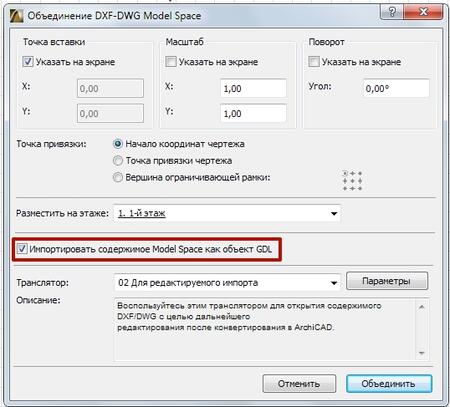
Настройки объединения DWG в Archicad
Второй вариант: открываем как объект GDL
Выбираем Файл — Библиотеки и объекты — Открыть объект. Находим DWG-файл и открываем его. При щелчке по кнопке Настройки можно проверить настройки транслятора DXF-DWG, которые будут использованы при импорте.
Сохраняем импортированный объект во вложенную библиотеку или пользовательскую папку — теперь он будет доступен в библиотеке и его можно поместить в чертеж как любой библиотечный элемент.
Совет. В параметрах трансляции DWG вы можете выбрать опцию Конвертация 3D-тел и областей в объекты GDL.
3D-элементы в Archicad
В Archicad можно свободно редактировать практически любой 3D-элемент — требуется только преобразовать этот элемент в морф. Для нужного объекта выбираем в меню Конструирование — Преобразовать выбранное в морф.
Как видно на рисунке, объект, который был библиотечным элементом, превращается в свободно редактируемый морф.
CADmaster
Как импортировать/экспортировать 3D-модели в Archicad
Скачать статью в формате PDF — 838.4 Кбайт
Главная » CADmaster №1(74) 2014 » Архитектура и строительство Как импортировать/экспортировать 3D-модели в Archicad
Программы 3D-моделирования используют различные способы создания объектов и форматы файлов. Когда появляется необходимость преобразовать один формат в другой, обычно возможны два варианта — использовать DWG/DXF или 3DS.
Использование DWG/DXF
Содержание такого файла будет зависеть от системы преобразования в DWG/DXF, реализованной в самой программе 3D-моделирования. Например, 3D-поверхность, существующая в оригинальном файле, может быть отображена в DWG™ как блок, 3D-примитив или область. В современных программах вы, как правило, можете сами выбирать эти настройки.
Использование 3DS
3DS — другой часто используемый формат передачи 3D-данных. У Archicad есть дополнение, поддерживающее этот формат.
Из Archicad в AutoCAD
Для начала попробуем 3DS. Из окна 3D-вида сохраняем проект в 3DS-формат: указываем Файл — Сохранить как, а в типе файла выбираем Файл 3DStudio.
Теперь 3D-модель можно будет открыть в AutoCAD с помощью команды Импорт на вкладке Вставить.
Подробнее экспорт проекта Archicad в 3DStudio Max File (*.3ds) представлен на англоязычном ресурсе archicadwiki.com.
Экспортировать модель из Archicad в AutoCAD можно и в формате DWG/DXF. Для этого проделываем те же самые действия, но в AutoCAD открываем такой файл как обычный чертеж.
Из AutoCAD в Archicad
Archicad может открывать DWG-файлы с 3D-моделями, а для дальнейшей работы над передаваемыми объектами потребуется преобразовать их в морф (инструмент доступен начиная с 16-й версии Archicad). При этом можно будет свободно редактировать грани, ребра и вершины.
Итак, попробуем перенести наш объект из AutoCAD в Archicad. Сохраняем 3D-модель в AutoCAD как обычный DWG-файл.

Модель в AutoCAD, подготовленная для импорта
Первый вариант: присоединяем DWG
В Archicad заходим Файл — Специальные операции — Объединить и выбираем наш файл. В появившемся диалоговом окне щелкаем Объединить содержимое Model Space с текущим видом, а затем ставим галочку Импортировать содержимое Model Space как объект GDL.
Второй вариант: открываем как объект GDL
Выбираем Файл — Библиотеки и объекты — Открыть объект. Находим DWG-файл и открываем его. При щелчке по кнопке Настройки можно проверить настройки транслятора DXF-DWG, которые будут использованы при импорте.
Сохраняем импортированный объект во вложенную библиотеку или пользовательскую папку — теперь он будет доступен в библиотеке и его можно поместить в чертеж как любой библиотечный элемент.
Совет. В параметрах трансляции DWG вы можете выбрать опцию Конвертация 3D-тел и областей в объекты GDL.
3D-элементы в Archicad
В Archicad можно свободно редактировать практически любой 3D-элемент — требуется только преобразовать этот элемент в морф. Для нужного объекта выбираем в меню Конструирование — Преобразовать выбранное в морф.
Как видно на рисунке, объект, который был библиотечным элементом, превращается в свободно редактируемый морф.
Как скопировать объект из одного проекта в другой archicad
Проектирование стен ArchiCAD. Перемещение и копирование.
рис. 1
рис. 4
рис. 5
рис. 6
рис. 7
Похожие публикации:
- Защита устройства samsung как отключить
- Идентификаторы объектов метаданных как обновить
- Информационная строка в верхней части окна с текстом документа отображается в случаях когда
- Как авторизоваться алиса