[Solved]Where/how to get «Your version of Opera GX»
Эта тема была удалена. Только пользователи с правом управления темами могут её видеть.
Coffeeye отредактировано leocg Hey! Couldnt find reference in uncle bar!, Peace!
Coffeeye @sgunhouse отредактировано Это сообщение удалено!
Coffeeye @sgunhouse отредактировано @sgunhouse okay I’ve been looking in a wrong place (right corner settings), but in fact its in left corner. DIdnt know that logo is actualy a button. Got used to other browsers I quess. Thanks
Как узнать версию Opera
Иногда пользователи браузера пытаются понять, как узнать версию Оперы, что установлена на ПК или мобильном девайсе. Например, необходимость в этом появляется при поиске решения для какой-либо ошибки. Хотя это далеко не единственная причина, когда понадобится данная информация. Давайте разберемся, как ее узнать.
Инструкция
Интернет-обозреватель Opera доступен не только на компьютерах и ноутбуках, но и смартфонах с планшетами. Поэтому мы подготовили детальные инструкции для всех поддерживаемых платформ. Желаем вам приятного прочтения!
А если вы заинтересованы в обновлении браузера до последней версии – ознакомьтесь с нашей статьей, где данная процедура изложена максимально подробно.
Стационарный браузер
Предложенная в этом случае инструкция актуальна для всех операционных систем, на которых поддерживается интернет-обозреватель Opera. То есть и на Windows, и на Mac OS, и на Linux порядок действий одинаковый и выглядит он следующим образом:
- Кликните на кнопку «Меню», которую сложно не заметить левее панели с открытыми вкладками.
- Наведите курсор мыши на пункт «Справка» в открывшемся списке.
- Нажмите на опцию «О программе».
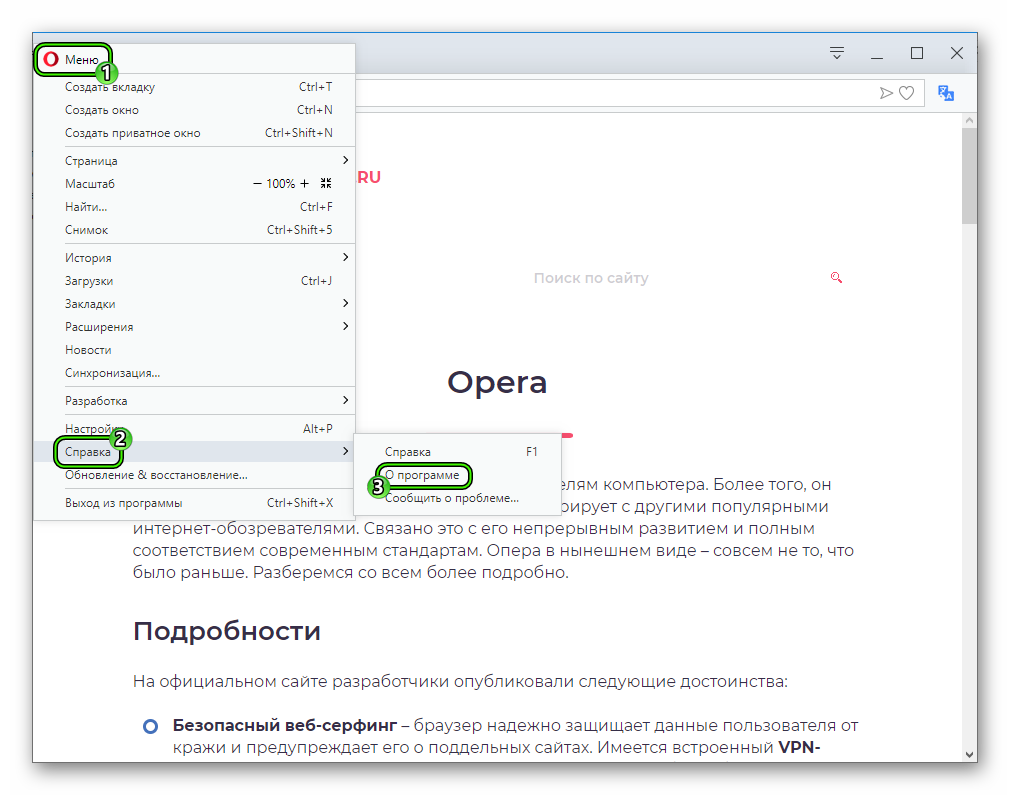
- Здесь и будет указана графа «Версия».
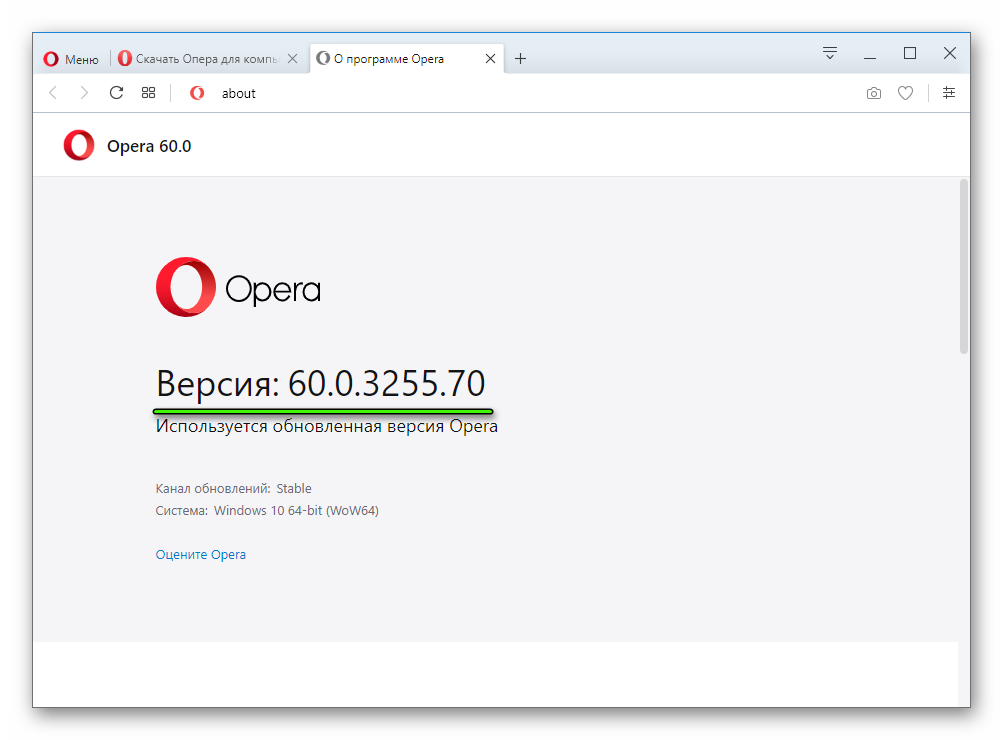
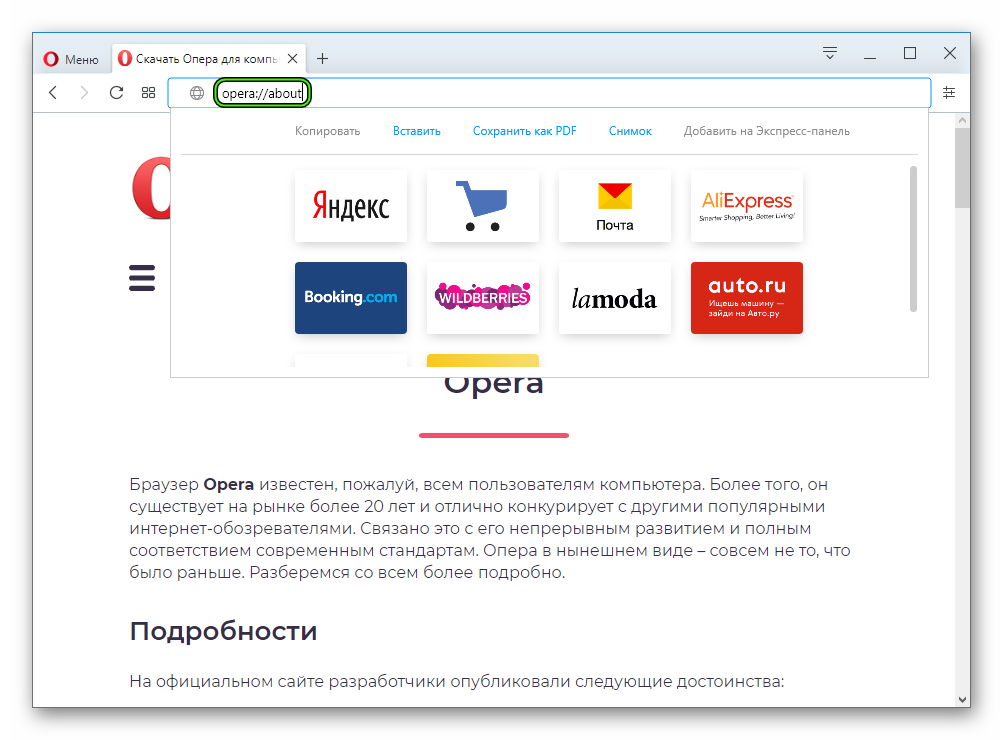
Существует и более простой способ, как перейти на страницу сведений о браузере. Достаточно скопировать запрос opera://about, вставить его в адресную строку и нажать клавишу Enter .
Мобильные приложения
В настоящий момент доступно три мобильных браузера от Опера: стандартное приложение (исключительно для Android), а также клиенты Mini и Touch, которые распространяются еще и для iOS. И в каждом случае процедура несколько различается, потому мы разберем каждую из них по отдельности.
Руководство для стандартной Opera на Android:
- Тапните на иконку вызова меню, расположенную на нижней панели (выглядит как красное кольцо).
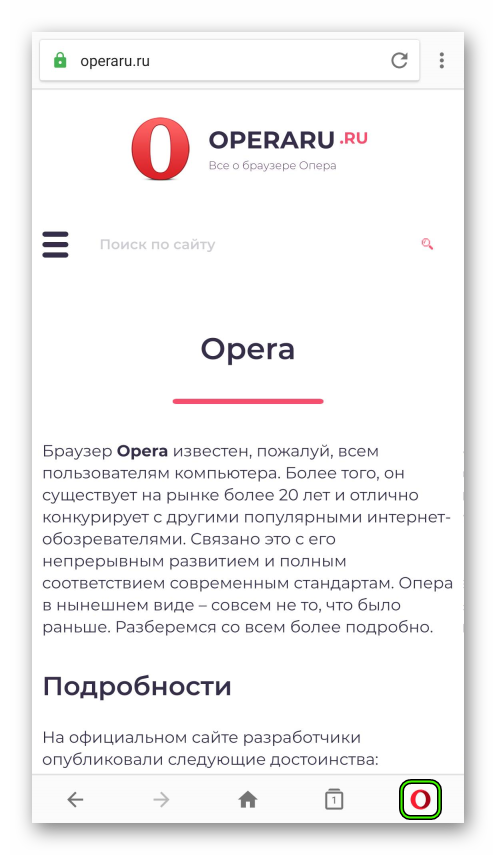
- Далее, жмем на опцию «Настройки».
- Листаем страницу параметров до конца.
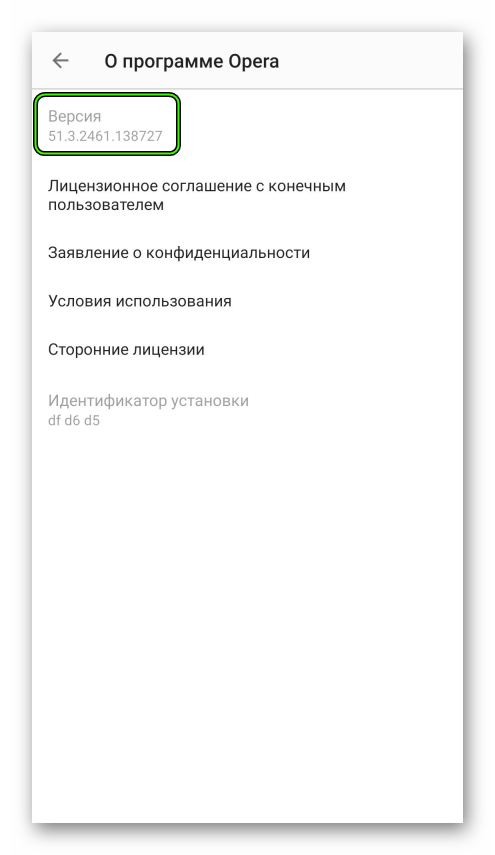
- В разделе «Справка» открываем пункт «О программе…».
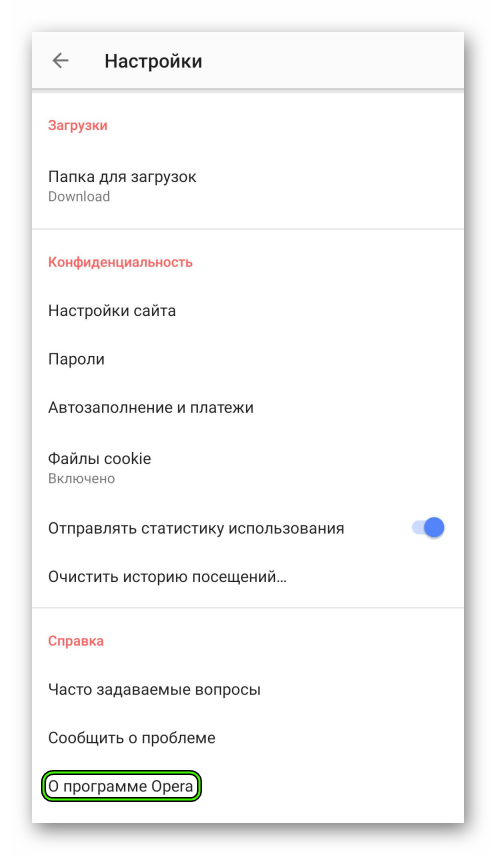
- Необходимые сведения будут указаны в самом верху.
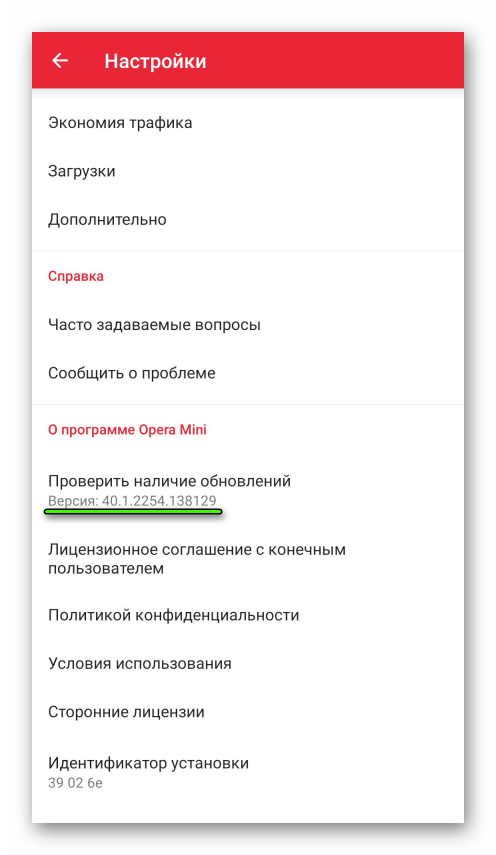
Инструкция для интернет-браузера Мини:
- Обратите внимание на нижнюю панель приложения, где размещены пять значков. Они предназначены для упрощения управления. Нажмите на крайний правый.
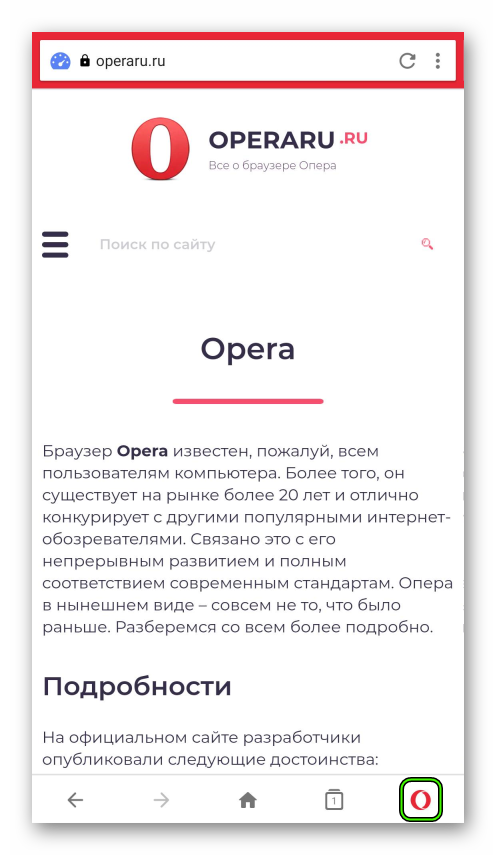
- Отобразится небольшое меню, в нем тапните на «шестеренку».
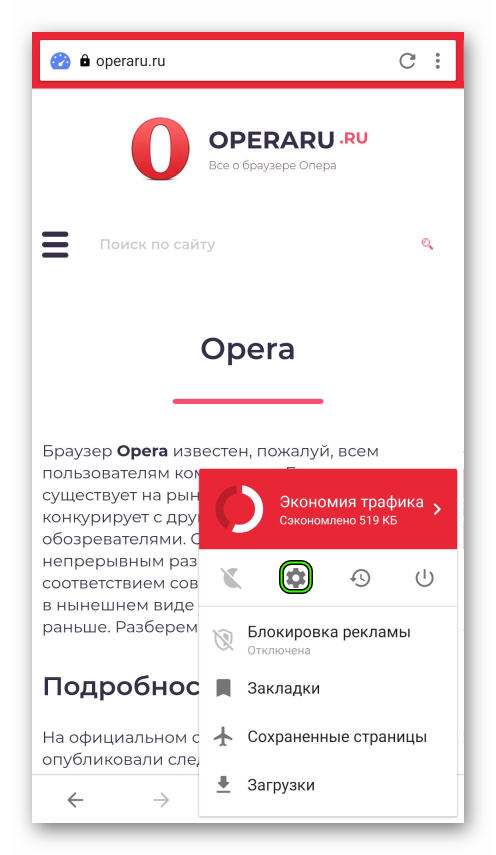
- Просвайпайте содержимое страницы до самого низа.
- Обратите внимание на пункт «Проверить наличие обновлений». На нем же будет указана нужная в данном случае информация.
Метод для приложения Touch:
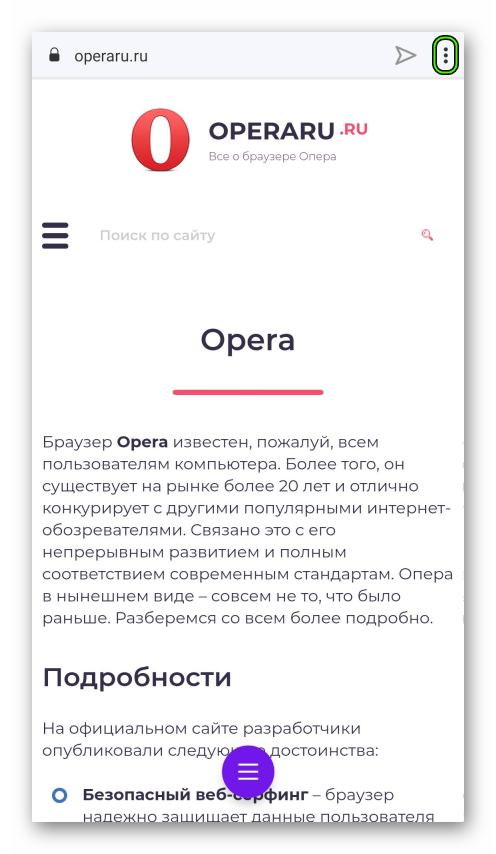
- Тапните на значок с тремя точками, размещенный правее адресной строки браузера.
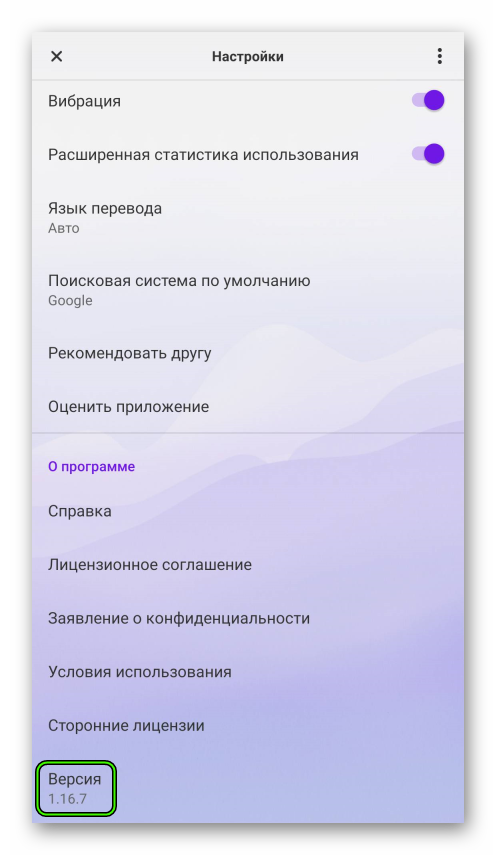
- Перейдите к пункту «Настройки».
- Пролистайте страницу до нижнего блока «О программе».
Как узнать версию оперы gx

В определенных ситуациях, пользователям требуется помощь в разрешении вопроса, как можно узнать версию Оперы. На практике, в этом нет ничего существенно сложного, и при помощи ряда простых действий, вы легко можете найти всю нужную информацию через установленную утилиту. Чтобы у большинства с этим не возникало проблем, потребуется разобрать соответствующую наглядную инструкцию на примере программ для ПК и мобильных устройств.

Пошаговая инструкция: как узнать версию Opera
Если вы не знаете, как посмотреть текущую модификацию обозревателя, предстоит наглядно рассмотреть соответствующую инструкцию:
- Вам потребуется запустить подобное приложение на своем персональном устройстве.
- Затем вы должны перейти в раздел опций утилиты, необходимо выбрать вкладку «Справка».
- После этого, перед вами откроется дополнительное меню, и здесь требуется выбрать раздел «О программе».
- Впоследствии пользователь будет перенаправлен на отдельную вкладку, где и будет отображена текущая модификация софта.
Следует понимать, что пункт «справка» выводится без необходимости подключения к сети интернет. Кроме этого, вы всегда сможете проверить через этот блок иную актуальную версию о браузере Опера.
Важно! На компьютере можно проверить соответствующую информацию через систему, не открывая само приложение, для этого потребуется лишь запустить свойства утилиты.
Стационарный браузер для ПК и ноутбука
В данном случае речь идет о расширенной разновидности утилиты, которая подходит под стационарный компьютер или ноутбук. Здесь можно воспользоваться вышеупомянутыми методами, однако, перечисленные способы не действуют на таких универсальных устройствах, как планшет или телефон, если там стоит специальная разновидность программного обеспечения.
Мобильные версии
Если требуется получить информационную справку по мобильному приложению, следует выполнить несколько иной перечень действий. Как и в прошлой ситуации, требуется запустить плагин. Здесь — активировать блок меню, который изображен в виде стандартного значка Оперы. Следующим этапом, вам потребуется выполнить переход в блок с настройками. В самом низу данного раздела присутствует определенная информационная справка. Останется лишь запустить ее, и впоследствии получить все необходимые сведения по системе программного обеспечения.
Важно! Следует понимать, что мобильная версия доступна только для устройств на базе Андроид, для ОС IOS, используется софт Mini и Touch.
Проверка в Touch, осуществляется в том же порядке, за исключением поиска блока меню, который изображен в виде трех вертикальных точек. Если вами используется утилита Опера Мини, придется проверять актуальные данные через проверку наличия обновлений, после чего над отдельно расположенной строкой загрузки, у вас отобразится соответствующая текущая информация по модификации интернет-обозревателя. Это может помочь пользователям подбирать для своего плагина наиболее подходящие дополнения или расширения.
Как узнать версию браузера Opera

В данной статье показаны действия, с помощью которых можно узнать версию браузера Opera установленного на вашем компьютере.
Разработчики браузера Opera постоянно работает над улучшением безопасности, функциональности и производительности браузера, выпуская его новые версии.
При необходимости можно узнать версию браузера Opera с помощью различных способов рассмотренных далее в статье.
Как узнать версию Opera используя справку
Чтобы узнать версию браузера Opera, откройте главное меню браузера и последовательно выберите Справка > О программе .

В открывшейся странице вы увидите номер версии браузера.

Как узнать версию Opera используя страницу системной информации
Чтобы узнать версию браузера Opera данным способом, в адресной строке браузера введите (скопируйте и вставьте) opera://system и нажмите клавишу Enter ↵.

В открывшейся странице «О системе», в строке OPERA VERSION отображен номер версии браузера.

Как узнать версию Opera в окне «Программы и компоненты»

Чтобы узнать версию браузера Opera данным способом, откройте окно «Программы и компоненты», для этого нажмите на клавиатуре сочетание клавиш + R и в открывшемся окне «Выполнить» введите (скопируйте и вставьте) appwiz.cpl и нажмите кнопку OK.

В окне «Программы и компоненты», в списке установленного программного обеспечения найдите и выберите Opera, ниже отобразится информация о версии браузера.

Как узнать версию Opera в приложении «Параметры»
Данный способ узнать версию браузера Opera применим только в операционной системе Windows 10.
Чтобы узнать версию браузера Opera данным способом, нажмите на панели задач кнопку Пуск и далее выберите Параметры  или нажмите сочетание клавиш + I.

В открывшемся окне «Параметры» выберите Приложения.

Затем на вкладке Приложения и возможности, в правой части окна, в списке установленных приложений найдите и выберите приложение Opera, где вы и увидите версию браузера.

Используя рассмотренные выше способы, можно узнать версию браузера Opera установленного на вашем компьютере.
Как узнать версию браузера на ПК. Как узнать версию операционной системы или приложения на смартфонах.
Чтобы узнать версию браузера Google Chrome, вам необходимо нажать по значку «Меню браузера» в правом верхнем углу (состоит из 3-х вертикальных точек или 3-х вертикальных полосок).
Далее нужно нажать пункт «Справка» — «О браузере Google Chrome». В открывшемся окне будет показана текущая версия браузера.
Браузер Opera
Чтобы узнать версию браузера Opera, вам необходимо нажать на меню «Настройка и управление Opera» в левом верхнем углу. Далее нужно нажать пункт «Справка» — «О программе» . В открывшемся окне будет показана текущая версия браузера.
Браузер Mozilla Firefox
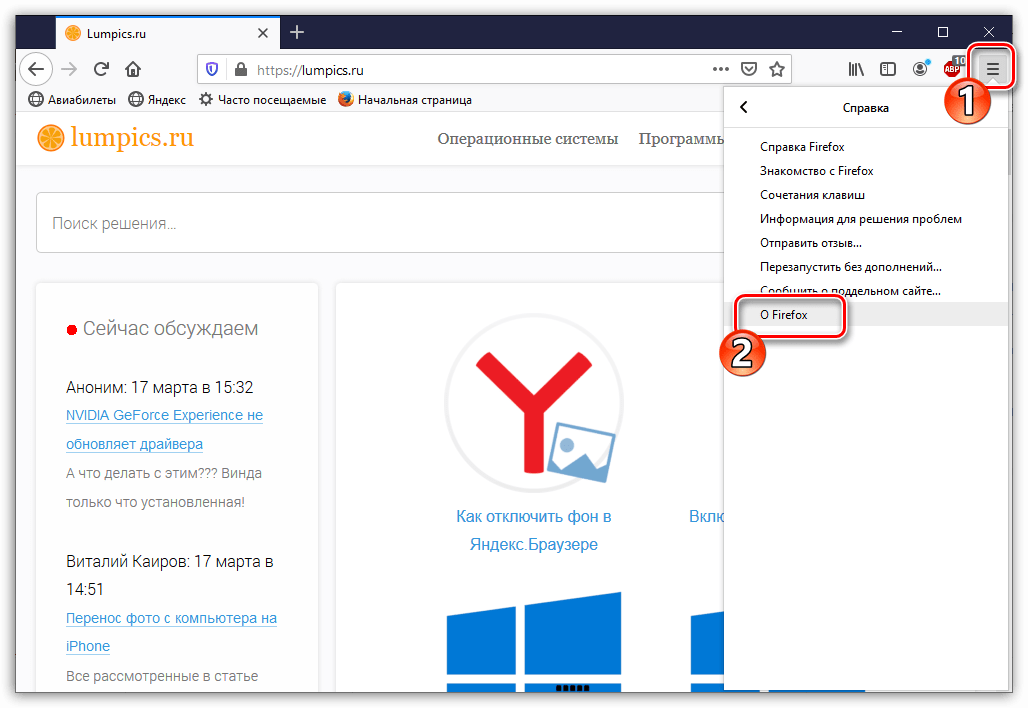
Чтобы узнать версию браузера Mozilla Firefox, вам необходимо нажать по значку «Меню Firefox» в правом верхнем углу.
Далее нужно нажать пункт «Справка» — «О Firefox» . В открывшемся окне будет показана текущая версия браузера.
Яндекс.Браузер
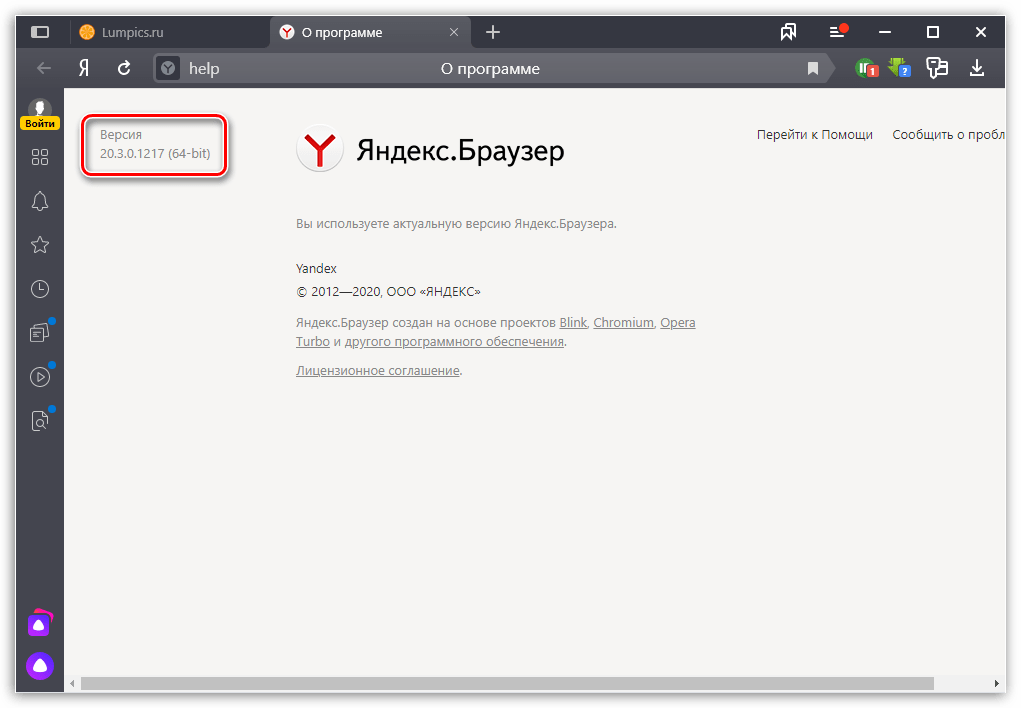
Чтобы узнать версию Яндекс.Браузера, вам необходимо нажать по значку «Настройки Яндекс Браузера» сверху справа.
Далее нужно нажать пункт «Дополнительно» — «О браузере» . В открывшемся окне будет показана текущая версия браузера.
Браузер Safari
Чтобы узнать версию браузера Safari, вам необходимо нажать по разделу «Safari».
Далее нужно выбрать пункт «О приложении Safari». В открывшемся окне будет показана текущая версия браузера.
Устройства Android
Для начала необходимо зайти в «Настройки». Вы можете сделать это двумя способами:
1. Через иконку «Настройки» на главном экране.
2. Вы можете провести пальцем сверху вниз, открыв панель быстрых настроек, где сможете выбрать блок «Настройки».
Внимание!
Данная инструкция может незначительно различаться в зависимости от установленной версии операционной системы.
Чтобы просмотреть версию используемого браузера/мобильного приложения, необходимо найти раздел «Приложения» в настройках.
После вы можете найти в списке ваших приложений используемый браузер/мобильное приложение.
Перейдите в интересующее вас приложение. Версия будет указана под названием приложения.
Чтобы узнать версию операционной системы Android, вам необходимо найти в настройках раздел «О телефоне». Версия ОС будет указана в поле «Версия Android».
Устройства iPhone
Чтобы узнать версию iOS на iPhone, необходимо зайти в «Настройки». В настройках выберите раздел «Основные». Далее перейдите в раздел «Об этом устройстве». В поле «Версия ПО» будет указана ваша версия операционной системы.
Внимание!
Данная инструкция может незначительно различаться в зависимости от установленной версии операционной системы.
Если вы используете браузер «Safari», то версия браузера будет соответствовать версии операционной системы.
Чтобы узнать версию мобильного приложения/стороннего браузера, необходимо зайти в «Настройки». В настройках выбрать раздел «Основные». Далее перейти в раздел «Хранилище iPhone».
После вы можете найти в списке ваших приложений сторонний браузер/мобильное приложение.
Перейдите в интересующее вас приложение, версия будет указана под названием приложения.
Похожие публикации:
- Как настроить canon
- Как оформить страничку вконтакте
- Как поменять фон в дискорде на телефоне
- Как поменять язык в dsc world
Как узнать версию опера gx
Информация о текущей версии браузера, установленного на компьютере, может потребоваться в разных ситуациях. Например, при возникновении неполадок в его работе и последующем обращении за помощью в службу поддержки эти сведения будет необходимо предоставить специалистам. Расскажем, как их узнать.
Google Chrome
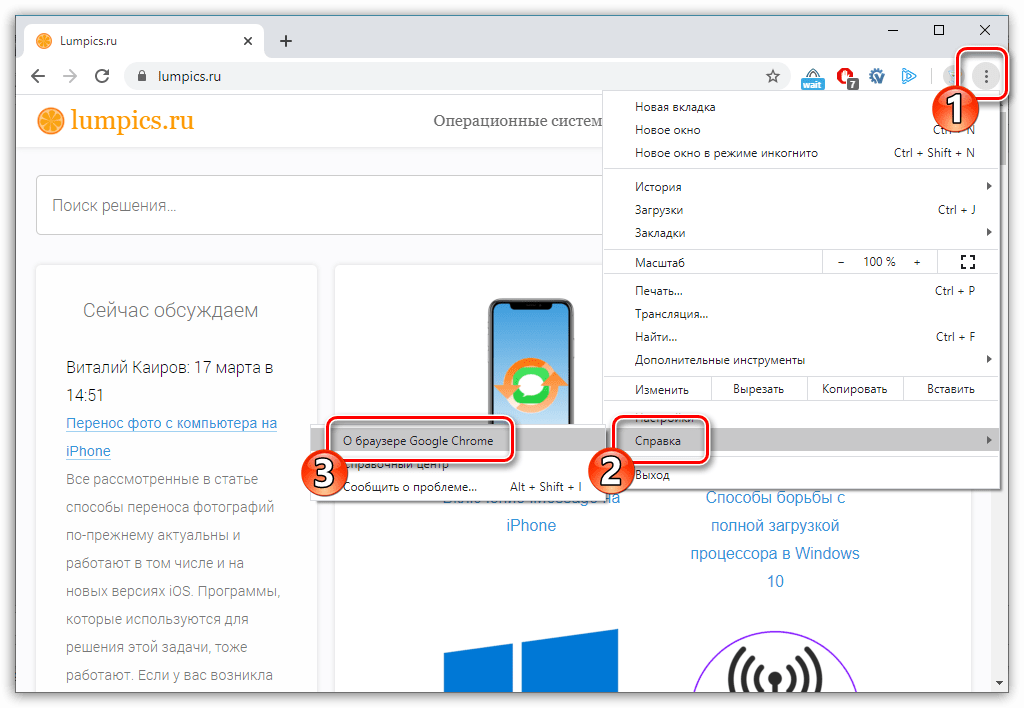
- Кликните в правом верхнем углу Хрома по иконке с тремя точками и перейдите в меню «Справка», а затем «О браузере Google Chrome».
- На экране отобразится окно, в котором будет запущена проверка актуальности веб-обозревателя. Строкой ниже вы сможете увидеть текущую версию — именно эта информация вам и понадобится.
Яндекс.Браузер
В веб-обозревателе от Яндекс также предусмотрена возможность проверки версии. Данный вопрос ранее подробно рассматривался на сайте.
Opera
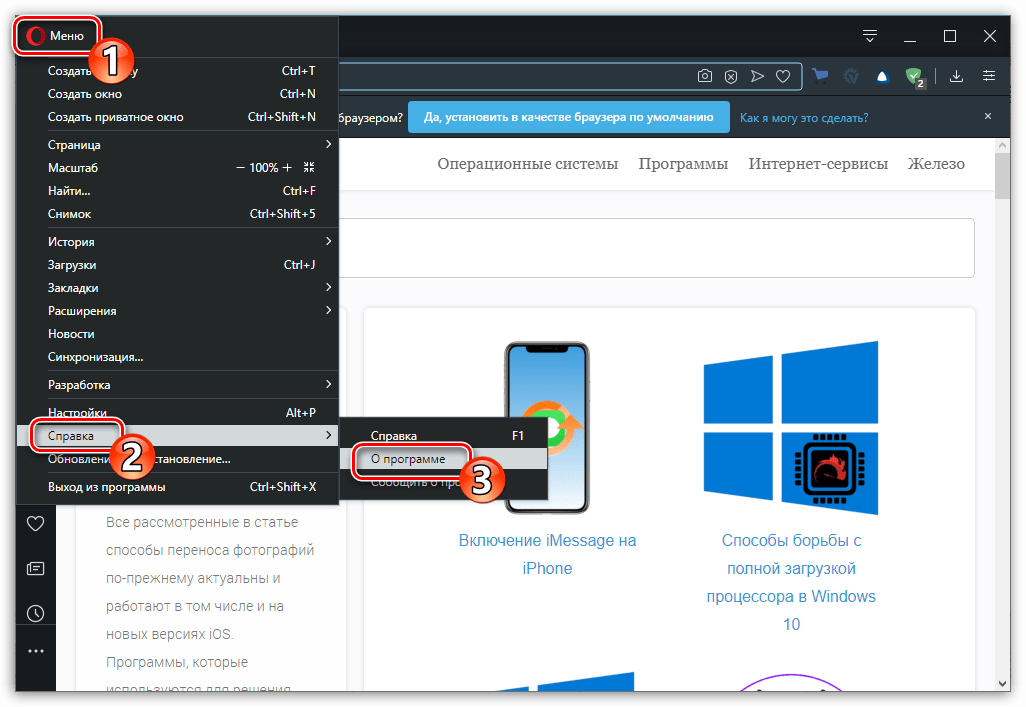
- Кликните в верхнем левом углу по иконке Оперы. В появившемся меню перейдите в раздел «Справка», а затем «О программе».
Mozilla Firefox
В Mozilla Firefox также несложно проверить актуальность версии, причем сделать это можно разными способами. Ранее данный вопрос подробно рассматривался на сайте.
Microsoft Edge
Молодой веб-обозреватель от компании Microsoft, который является заменой стандартному Internet Explorer. В нем также предусмотрена возможность просмотра текущей версии.
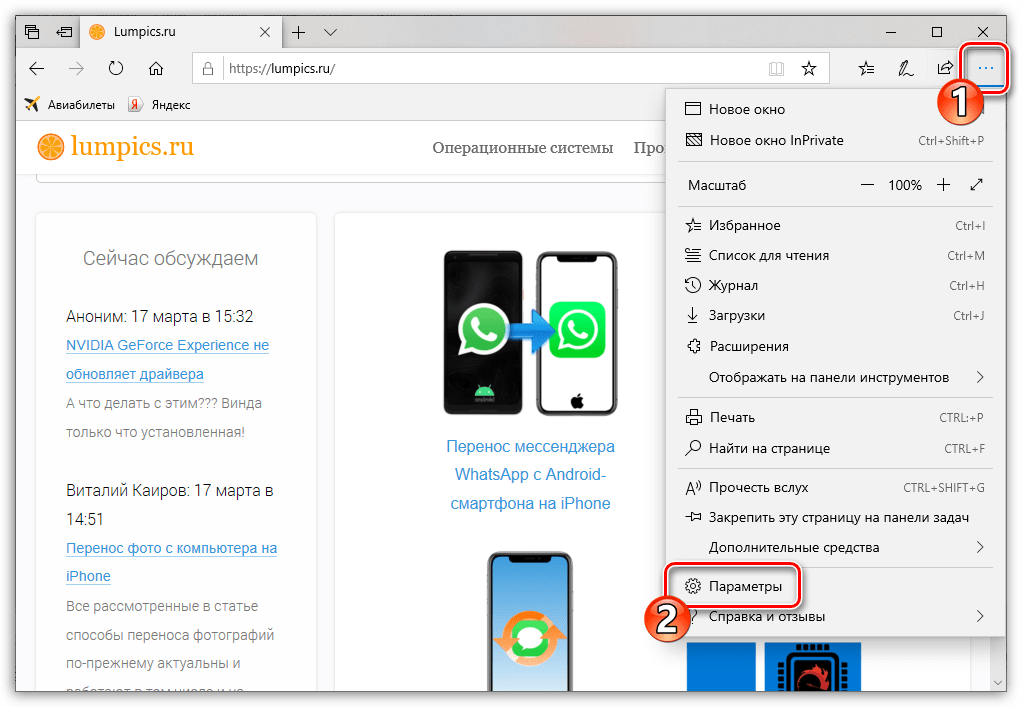
- Кликните в правом верхнем углу по иконке с троеточием и выберите раздел «Параметры».
- Прокрутите в самый конец страницы, где расположился блок «Об этом приложении». Именно здесь и разместилась информация о текущей версии Microsoft Edge, установленной на компьютере.
Internet Explorer
Браузер Internet Explorer уже давно потерял актуальность, однако он по-прежнему установлен на компьютеры пользователей Windows в составе стандартных программ.
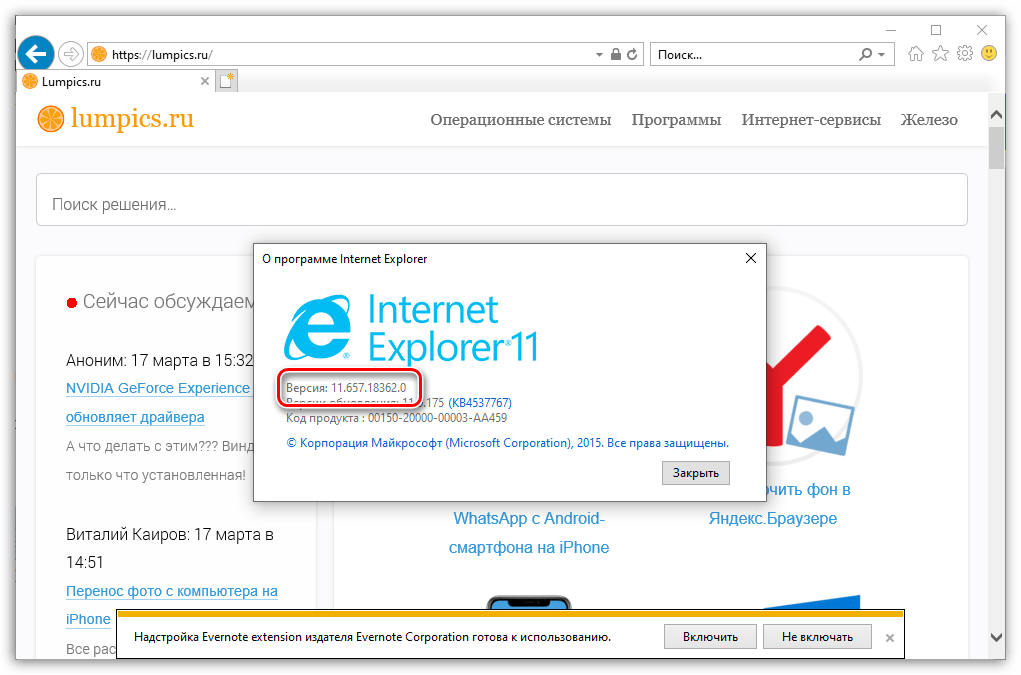
Теперь вы знаете, как узнать версию браузера. Для программ, которые не вошли в статью, проверка этой информации выполняется аналогичным образом.
Как проверить версию браузера
Очень важно время от времени проверять, есть ли у вас последняя версия определенных программ или приложений. Это особенно актуально для программ, которыми вы пользуетесь каждый день. Например, ваш браузер. Неважно, какой у вас браузер — Opera или Safari, в любом случае полезно знать, как узнать его версию.
Для этого необходимо проверить версию браузера.
В современном мире почти у каждого человека есть постоянный доступ к Интернету. Люди делают в Интернете практически все. Там можно заказать необходимые услуги, приобрести бытовую технику или купить продукты, позвонить в Atxy и сделать офисную работу.
Современный человек просто не может обойтись без Интернета, поскольку большая часть его цифровой жизни так или иначе связана с деятельностью в сети.
Однако для доступа к Интернету пользователям нужны специальные приложения, имеющие доступ к необходимым серверам, или браузеры, которые могут конвертировать веб-страницы так, чтобы пользователи видели не просто код, а готовую страницу с графическим дизайном.
https://amdy.su/wp-admin/options-general.php?page=ad-inserter.php#tab-8
Кроме того, браузеры, как и любые другие программы, требуют периодического обновления. Вот почему важно время от времени проверять версию вашего браузера и убедиться, что установлены последние обновления. Неважно, какой браузер у вас установлен.
Часто пользователи не знают, как проверить версию своего браузера или как его обновить. В таком случае эта статья должна помочь.
Почему вам нужны постоянные обновления приложений
Любое программное обеспечение необходимо время от времени обновлять, чтобы оно работало правильно. Это относится как к веб-браузеру, так и к любой другой программе на вашем компьютере или смартфоне.
Разработчики часто выпускают различные новые версии своих программ, в которых исправляют различные ошибки и улучшают приложения.
Поэтому, если вы хотите быть в курсе новых возможностей вашего браузера и избежать неприятных ошибок, которые могут существенно повлиять на производительность браузера и Интернета в целом, вам следует следить за текущей версией браузера и время от времени обновлять ее.
Как проверить версию браузера на разных браузерах
Мы опишем эту процедуру на примере 5 самых популярных на сегодняшний день браузеров. Это: Mozilla Firefox, Safari, Google Chrome, Opera и Microsoft Edge. Инструкции по выяснению текущей версии программы на вашем компьютере будут в основном похожими, но все же могут немного отличаться.
Microsoft Edge
Это стандартный браузер в Windows. Он заменяет браузер Internet Explorer. Он написан на языке Chromium и в целом является достаточно удобным и современным браузером. Каждый пользователь Windows хотя бы раз сталкивался с ним. Для того чтобы узнать, какая версия Microsoft Edge установлена в вашей системе, необходимо:
- Откройте браузер Microsoft Edge на своем компьютере.
- Затем нужно нажать на кнопку Еще. Она выглядит как 3 вертикальные точки в правом верхнем углу экрана.
- После этого во всплывающем меню необходимо выбрать пункт Настройки.
- Здесь выберите пункт О Microsoft Edge. Он расположен в списке слева, в самом низу.
- В верхней части открывшейся страницы вы можете увидеть номер сборки вашей версии Microsoft Edge.
Как видите, сделать это довольно просто и займет буквально несколько минут. Когда вы проверяете текущую версию приложения, оно должно найти новые обновления. При наличии таковых Edge автоматически обновится.
Google Chrome
Google Chrome — это еще один браузер, с которым каждый пользователь хотя бы раз в жизни имел дело. В настоящее время это самый популярный браузер в мире. Он очень быстрый, а его интерфейс максимально удобен для пользователя. Чтобы узнать, какая версия Google Chrome установлена на вашем компьютере, вам нужно:
- Откройте браузер Google Chrome на компьютере или ноутбуке.
- Затем на главной странице нажмите на кнопку с тремя вертикальными точками в правом верхнем углу.
- В появившемся меню необходимо навести курсор мыши на строку Помощь.
- Затем в следующем выпадающем меню нажмите О Google Chrome.
- Здесь, в верхней части экрана, вы можете увидеть версию вашего браузера.
Кроме того, когда вы откроете вкладку О Google Chrome, он автоматически обновится до последней версии приложения. После обновления достаточно перезапустить браузер.
Сафари
Если вы являетесь пользователем Apple, вы наверняка знакомы с их фирменными приложениями. Например, их браузер Safari. Это довольно быстрый и простой в использовании браузер, который обеспечивает постоянный доступ в Интернет.
Чтобы проверить версию приложения Safari на Mac, вам нужно:
- Запустите браузер Safari на устройстве Mac.
- Затем нажмите на меню Safari в верхней части экрана.
- Здесь выберите пункт О Safari.
- Перед вами откроется выпадающее меню, в котором будет указана текущая версия вашего браузера.
Опера
Этот браузер, вероятно, самый функциональный из всех перечисленных. В Opera уже предустановлено множество различных функций. Например, встроенный Vpn, блокировщик рекламы, различные интеграции с мессенджерами. Кроме того, в Opera можно установить все необходимые расширения благодаря поддержке расширений из браузера Google Chrome.
Чтобы узнать текущую версию браузера Opera, вам необходимо:
- Прежде всего, вам необходимо открыть браузер Opera на компьютере или ноутбуке.
- Нажмите на значок opera. он обозначен буквой O и находится в левом верхнем углу приложения.
- Здесь в выпадающем списке выберите Помощь, а затем Об Opera.
- Откроется страница, на которой будет указана ваша версия Opera.
Это также работает в разных версиях Opera, например, в игровой версии браузера Opera, которая называется Opera GX
Mozilla
Еще один браузер, который многие выбирают за простой интерфейс, отсутствие ненужных функций и быструю работу — это Mozilla Firefox.
Чтобы проверить текущую версию вашего браузера Mozilla Firefox, вам необходимо:
- Откройте браузер Mozilla на вашем компьютере.
- На главной странице нажмите на кнопку с тремя горизонтальными линиями в правом верхнем углу экрана.
- Затем в раскрывающемся списке выберите Help (Помощь).
- Затем просто нажмите на кнопку О Firefox.
- Появится выпадающее меню, в котором будет указана текущая версия вашего браузера.
Обратите внимание, что если вы хотите проверить, обновлена ли ваша версия, Firefox автоматически обновит ваш браузер. Вам нужно будет просто перезапустить его.
С помощью этих простых шагов вы сможете проверить текущую версию вашего браузера и даже обновить большинство из них. Не забывайте периодически проверять эту информацию, чтобы оставаться в курсе новых обновлений и новых функций.
Как узнать какая у меня опера?
Чтобы узнать версию браузера Opera, вам необходимо нажать на меню «Настройка и управление Opera» в левом верхнем углу. Далее нужно нажать пункт «Справка» — «О программе». В открывшемся окне будет показана текущая версия браузера.
Как узнать версию своего браузера?
- Откройте Chrome на компьютере.
- В правом верхнем углу окна нажмите на значок «Настройка и управление Google Chrome» .
- Выберите Справка О браузере Google Chrome.
Как посмотреть версию браузера Опера GX?
Чтобы узнать версию браузера Opera, откройте главное меню браузера и последовательно выберите Справка > О программе . В открывшейся странице вы увидите номер версии браузера.
Opera GX
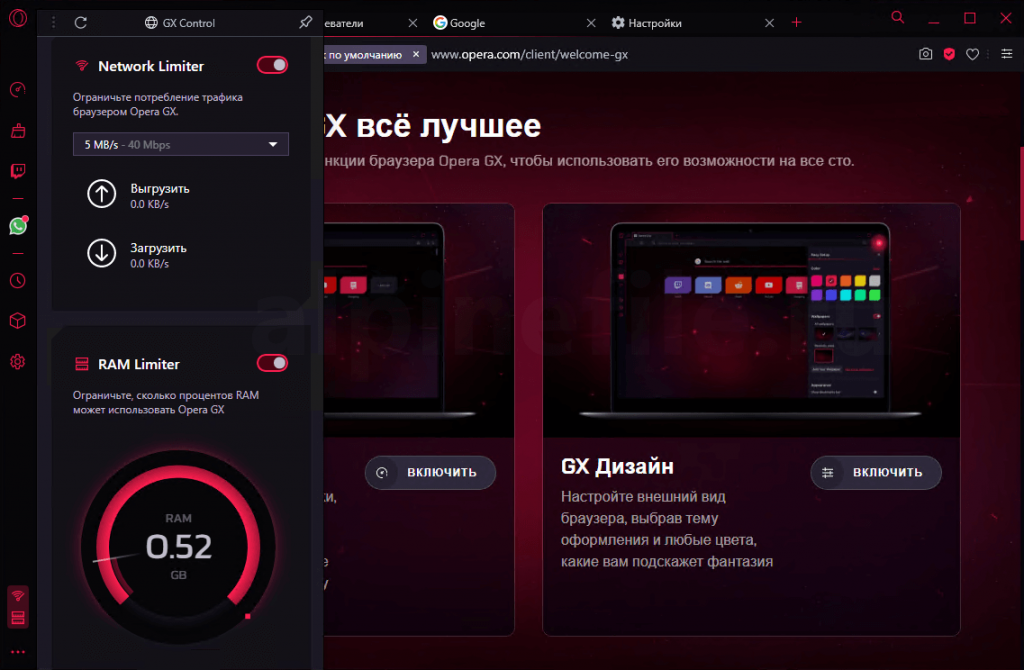
Opera GX – это специальная версия браузера Opera, предназначенная для любителей компьютерных игр. В дополнение к функциям приватности и безопасности данный веб-браузер предлагает массу полезных опций, которые помогут получить новые впечатления от веб-сёрфинга.
Некоторые особенности и возможности
- GX CONTROL – панель инструментов, позволяющая ограничивать использование браузером оперативной памяти, ресурсов ЦП и сети (Network Limiter);
- HOT TABS KILLER – поможет узнать сколько ресурсов ЦП и оперативной памяти использует каждая из открытых вкладок. Инструмент можно использовать для закрытия ресурсоемких вкладок, увеличив тем самым скорость работы и уменьшив время отклика;
- GX ДИЗАЙН – вы можете настроить ваш браузер, выбрав любой цвет оформления, а также разные спецэффекты и темы;
- Интеграция С TWITCH – непосредственно на боковой панели браузера можно видеть каналы, на которые вы подписаны, смотреть, кто сейчас онлайн, и получать уведомления, когда кто-то начинает новый стрим;
- Встроенный INSTAGRAM – просматривайте фотографии и обменивайтесь сообщениями в Instagram прямо на боковой панели вашего браузера GX;
- Мессенджеры – переписывайтесь и просматривайте веб-сайты одновременно благодаря встроенным мессенджерам: Facebook, Telegram, ВКонтакте и WhatsApp;
- Бесплатный VPN – получите больше конфиденциальности и безопасности в сети с бесплатным и неограниченным VPN в браузере;
- Расширения – в Opera есть собственный магазин расширений, но браузер также совместим и с расширениями Google Chrome;
- GX CLEANER – удаляйте ненужные файлы для повышения производительности;
- Встроенный блокировщик рекламы;
- Наличие портативной версии;
- Мультиязычная локализация, включая Opera GX на русском языке.
Скачать Opera GX
На нашем сайте для загрузки доступна последняя версия браузера Opera GX для Windows 11, 10, 8, 7.
Скачать Opera GX для Windows 64 и 32-бит
Размер: 116 / 122 МБ
Операционная система: Windows 11, 10, 8, 7
Дата релиза: 23 ноября 2022
Статус программы: Бесплатная
Разработчик: Opera Software
Рейтинг: (19 оценок, среднее: 4,68 из 5)
Похожие публикации:
- Как быть всегда онлайн в дискорде
- Как почистить icloud на iphone
- Как создать новый apple id
- Сколько строк кода в windows 10