Как восстановить закладки в Edge
Вы потеряли потерянное избранное в Microsoft Edge? Затем используйте Remo Recover, эффективное программное обеспечение, которое может восстанавливать более 300 форматов файлов. Он имеет мощный встроенный механизм глубокого сканирования, который сканирует диск, чтобы восстановить исчезнувшее избранное/закладки. Кроме того, этот инструмент поддерживает восстановление избранного, потерянного из-за обновлений Windows или случайного удаления.
Microsoft Edge поддерживает хранение и синхронизацию избранного (также известного как закладки в других браузерах), что является удобным способом сохранения ссылок на часто посещаемые веб-сайты. Это быстрый способ доступа к веб-страницам в Microsoft Edge. Эти сохраненные избранные могут исчезнуть из браузера Microsoft Edge. Когда это происходит, все может усложниться, поскольку вам, возможно, придется добавлять сайты снова и снова. У вас не возникнет проблем с добавлением пары сайтов, но если вам нужно восстановить огромное количество файлов, все может стать немного сложнее. К счастью, есть несколько быстрых способов восстановить избранное в Microsoft Edge, которое исчезло после обновления.
Как восстановить избранное в Microsoft Edge?
Вы можете задаться вопросом, почему избранное исчезло из Microsoft Edge. Одной из возможных причин может быть обновление Windows, которое могло внести изменения в Microsoft Edge. Однако приведенная ниже информация поможет вам восстановить избранное простым способом.
Восстановить исчезнувшее избранное из Internet Explorer
Если вам интересно, как вернуть избранное в Internet Explorer, вот несколько приведенных ниже способов, которые помогут вам восстановить закладки в Microsoft Edge, которые исчезли из Windows 10.
1. Импорт избранного из Internet Explorer
Если вы потеряли избранное в Microsoft Edge, вы можете импортировать его из старой версии Internet Explorer. Вот как вы можете импортировать

- Откройте Microsoft Edge и нажмите на три точки в правом верхнем углу.
- Теперь нажмите «Избранное» в раскрывающемся списке и выберите «Управление избранным в Microsoft Edge».
- Далее нажмите на три горизонтальные точки вверху.
- Выберите «Импортировать в избранное».
- Выберите Microsoft Internet Explorer из списка и нажмите кнопку «Импорт».
- Теперь вы можете найти все ваши файлы, импортированные в избранное.
Иногда избранное может не импортироваться из Internet Explorer. Это может быть связано с тем, что ваши избранные URL-адреса в Internet Explorer обычно хранятся в C:\Users\Имя пользователя\Favorites. Если ваши сохраненные URL-адреса отсутствуют в этой папке, вы не сможете импортировать их в Microsoft Edge. Один из способов вернуть эти URL-адреса, потерянные из папки избранного, — восстановить их до предыдущей версии.
2. Восстановить потерянное избранное из предыдущей версии
Предыдущая версия помогает восстановить любые данные, резервные копии которых были сохранены в истории файлов. Если вы добавили папку «Избранное» в резервную копию истории файлов, вы можете восстановить удаленное избранное, выполнив следующие действия
- Перейдите к C:\Users\Имя пользователя\Избранное, щелкните правой кнопкой мыши избранную папку и выберите «Свойства».
- Теперь перейдите на вкладку «Предыдущие версии» и выберите старую версию.
- Наконец, нажмите «Восстановить», чтобы вернуть все файлы, потерянные из избранного.
После извлечения файлов выполните шаги, указанные в первом решении, чтобы восстановить потерянное избранное в Microsoft Edge.
Но что делать, если у вас нет резервной копии потерянных избранных элементов? Не беспокойтесь! Вы по-прежнему можете восстановить их, и единственный способ сделать это — использовать программное обеспечение для восстановления файлов.
3. Как восстановить потерянное избранное в Windows 10?
Если ваши избранные элементы или закладки в Microsoft Edge отсутствуют из-за обновления или случайного удаления, вы не сможете выполнить их поиск вручную. Remo Recover — это эффективное программное обеспечение для восстановления файлов с алгоритмом глубокого сканирования, который сканирует каждый сектор диска для восстановления потерянных избранных файлов. Кроме того, он может обнаруживать более 300 файлов и поддерживает восстановление файлов, утерянных по разным причинам.
Загрузите и установите инструмент Remo Recover, выполнив следующие шаги
Шаг 1. На главном экране перейдите на вкладку «Восстановить раздел».
Шаг 2. Выберите диск с файлами избранного Microsoft Edge.

Шаг 3. Нажмите кнопку «Сканировать». После завершения процесса сканирования восстановленные файлы будут перечислены в представлении типов файлов и представлении данных.
Шаг 4. Наконец, выберите файлы и нажмите «Сохранить их в нужном месте».

Причины потери избранного в Microsoft Edge
- Случайное удаление избранного в Microsoft Edge
- Вирусная атака
- Мое избранное/закладки пропали после обновления Microsoft Edge
- Проблемы с программным/аппаратным обеспечением
- Случайное удаление избранного при удалении повторяющихся закладок
Советы по эффективному управлению избранным в Microsoft Edge
Вы можете организовать многочисленные дополнительные функции сохраненных ссылок с помощью инструмента управления. Например, вы можете обновлять существующие избранные объекты, скрывать метки и удалять избранное и папки. Повторяющиеся закладки также можно удалить.
Удалить повторяющиеся избранные
Если вы намеренно импортировали мои избранные из нескольких браузеров, это приводит к созданию дубликатов, следуя приведенному ниже методу, вы можете удалить дубликаты из закладок.
- Откройте Microsoft Edge, нажмите на значок звездочки
- Нажмите «Дополнительные параметры» (три точки), теперь вам будет показан список панели избранного.
- В списке избранного нажмите на параметр «Дополнительно» и выберите «Удалить дубликаты в избранном».
- Нажмите «Удалить».
Повторяющиеся папки и избранное будут удалены, когда вы закончите выполнение инструкций, а изменения будут синхронизированы между устройствами, если синхронизация включена.
Скрыть ярлыки избранного
Чтобы освободить место для большего количества ссылок, вы можете скрыть имя избранного на панели избранного.
- Щелкните правой кнопкой мыши элемент в адресной строке и выберите параметр «Показывать только значок», чтобы скрыть или отобразить имя избранного или папки.
- Чтобы восстановить метку, щелкните элемент правой кнопкой мыши и выберите параметр «Показывать только значок» в контекстном меню.
Заключение
Следуйте инструкциям, упомянутым в статье, чтобы восстановить потерянное избранное на вашем Microsoft Edge. Иногда избранное в Microsoft Edge также может отсутствовать из-за технического сбоя в приложении. Чтобы избежать подобных инцидентов, вам необходимо обновить Microsoft Edge. Эти обновления будут содержать исправление проблемы с вашим Microsoft Edge.
Microsoft Edge, интернет-браузер по умолчанию для Windows 10, называет свою функцию закладок «Избранное», но, кроме названия, ничего не изменилось. Избранное по-прежнему подвержено случайному удалению, ошибкам в системе или обновлении Microsoft Edge, атакам вредоносных программ, злонамеренному использованию системы или проблемам с программным и аппаратным обеспечением. Что еще хуже, только когда происходит бедствие, люди понимают, как быстро все исчезает, и что они забыли сделать резервную копию вручную. К счастью, Microsoft знает об этом, и есть другие способы вернуть все в рабочее состояние. С учетом сказанного давайте сразу перейдем к тому, как восстановить избранное или закладки Microsoft Edge.
1. Восстановить предыдущую версию файла избранного
Это быстрый и простой способ восстановить исходное состояние избранного в Microsoft Edge. Вот что нужно сделать:
- Закройте Microsoft Edge.
- Открыть этот компьютер.
- Перейдите на системный диск (в большинстве случаев C:\).
- Перейдите в папку «Пользователи», а затем в папку с именем вашей учетной записи пользователя.
- Щелкните правой кнопкой мыши папку «Избранное».
- Выберите Восстановить предыдущие версии.
- Откройте Microsoft Edge и убедитесь, что панель избранного вернулась.
2. Восстановите файл избранного Microsoft Edge, импортировав
Следующий лучший сценарий включает в себя предварительное создание резервной копии закладок вручную. Теперь, когда он у вас есть, вот 3 способа импорта файла избранного/закладок Microsoft Edge:
1. Версия Microsoft Edge Chromium
Если вы создали резервную копию избранного в Microsoft Edge на основе Chromium, сделайте следующее, чтобы вернуть ее:
- В Microsoft Edge нажмите значок «Избранное» (звездочка) в правом верхнем углу.
- Нажмите «Еще» (3 точки), затем «Импортировать в избранное».
- В разделе «Импортировать из» выберите Избранное или HTML-файл закладок.
- Нажмите «Выбрать файл».
- Найдите резервную копию, выберите ее и нажмите «Открыть».
- Перезапустите Edge, если избранное не восстановилось сразу.
2. Прежняя версия Microsoft Edge
Хотя закладка, созданная в Microsoft Edge Legacy (версия до Chromium), имеет то же расширение файла, у вас могут возникнуть проблемы. Для успешного импорта выполните следующие действия:
- Выполните шаги 1 и 2 выше.
- Выберите Microsoft Edge Legacy в разделе «Импортировать из».
- В случае успеха выполните шаги 4, 5 и 6 выше.
- Если вы получаете сообщение об ошибке или ничего не происходит, сделайте следующее:
- Открыть новую вкладку.
- Введите «edge://flags» в поле URL и нажмите Enter.
- Найдите «импорт».
- Найдите параметр «Импорт данных из Microsoft Edge Legacy» и измените значение «Отключено» на «Включено».
- Нажмите кнопку «Перезапустить» ниже.
3. Другие браузеры
Оставьте этот вариант на крайний случай. Если ничего не помогает, вы можете перенести закладки из Mozilla Firefox или Google Chrome в Microsoft Edge. Это замечательно, если вы одновременно используете оба (или все 3) браузера, но даже если это не так, по крайней мере, вы не начинаете с нуля. Для этого выполните шаги 1 и 2 в методе 2, подметоде 1 выше. Выберите Google Chrome или Mozilla Firefox — выпуск по умолчанию на шаге 3.
3. Перезаписать избранное Microsoft Edge
Некоторые пользователи не доверяют встроенному способу импорта и решают создать копию папки, содержащей избранное. Другие перезагружают свой компьютер и предпочитают сохранить старую версию Windows. Третья группа людей — жертвы вредоносного ПО, взлома или злонамеренного использования. Всем трем группам полезно научиться восстанавливать избранное/закладки Microsoft Edge путем перезаписи:
1. Приложения
Этот метод в основном используется для браузера Chromium Microsoft Edge, хотя он может работать и в более старых версиях. Если у вас есть готовая резервная папка «Избранное», сделайте следующее:
- Открыть этот компьютер.
- Вставьте следующий путь к файлу в адресную строку:
C:\Users\ \AppData\Local\Microsoft\Edge\UserData\
2. Пакеты
- Запустить этот компьютер.
- Перейдите в следующую папку:
C:\Users\\AppData\Local\Packages\Microsoft.MicrosoftEdge_8wekyb3d8bbwe\AC\MicrosoftEdge\User\Default\DataStore - Переименуйте DataStore, например, в DataStore-old.
- Вставьте папку DataStore, резервную копию которой вы создали ранее.
- Примечание. Избранное Edge потеряно из-за перезагрузки ПК? Добавьте Windows.old перед пользователями, как мы предлагали в примечании к предыдущему методу.
Microsoft Edge по-прежнему не показывает Избранное. Почему?
Вы все сделали правильно, но Edge по-прежнему не загружает закладки? Некоторые пользователи нашли этот обходной путь:
- Откройте папку Default или DataStore.
- Введите «bookmark.bak» в строку поиска в правом верхнем углу.
- Когда вы найдете его, запомните его местоположение.
- Сделайте копию и назовите ее, например, bookmark-old.bak.
- Удалите исходный файл, затем откройте «Пуск».
- Введите «блокнот», затем нажмите «Запуск от имени администратора» под «Блокнотом».
- В Блокноте нажмите «Файл» > «Новое окно» в верхнем левом углу.
- Откройте файл bookmark-old.bak, выбрав «Файл» > «Открыть».
- Скопируйте его содержимое в новый созданный вами файл.
- В окне нового файла нажмите «Файл» > «Сохранить как».
- Перейдите к исходному файлу.
- Измените «Тип файла» на «Все файлы».
- Назовите его bookmark.bat и нажмите «Сохранить».
4. Воспользуйтесь средством восстановления файлов Windows
Теперь, что делать, если файл Избранного нигде не найден. Microsoft поддержит вас, если вы используете Windows 10 версии 2004 (19041.0) или выше. Следуйте этим инструкциям, чтобы восстановить избранное или закладки Microsoft Edge:
- Загрузите средство восстановления файлов Windows, нажав «Получить».
- После непродолжительной установки и открытия вы увидите интерфейс, идентичный командной строке.
- После того, как инструмент внесет необходимые изменения, введите следующую команду перед нажатием Enter:
winfr C: : /n путь к файлу - Замените , и
5. Используйте стороннее программное обеспечение для восстановления данных
Если инструмент Windows не дал результатов, пора браться за большие пушки. Мы имеем в виду любое лучшее программное обеспечение для восстановления данных для Windows. Для практического применения проверьте 3 подметода последнего метода («Как восстановить удаленные файлы с флешки») в нашем руководстве по извлечению скрытых файлов с флешки.
В процессе использования компьютера мы всегда сбрасываем или обновляем Windows 10 для решения ряда проблем. Однако панель избранного Microsoft Edge исчезала после изменения системы настроек. Не беспокойтесь, средство устранения неполадок всегда в вашем распоряжении. Мы расскажем вам, как восстановить, если избранное Microsoft Edge исчезло. Предусмотрено три способа:
Способ 1. Восстановить предыдущие версии, если избранное Microsoft Edge исчезло
Шаг 1. Откройте этот компьютер, щелкните Диск C.
Шаг 2. Находится в следующей папке:
Найдите папку «Избранное», щелкните ее правой кнопкой мыши и выберите «Восстановить предыдущую версию».
Шаг 3. Перезапустите Microsoft Edge, чтобы проверить, отображается ли панель избранного.
Советы. Обычно, если вы хотите скрыть панель избранного в Microsoft Edge, щелкните по горизонтальному многоточию, выберите «Настройки» в раскрывающемся меню и отключите параметр «Показать панель избранного».
Способ 2. Восстановить закладки из старой версии Windows
Если вы никогда не создавали резервные копии своих закладок, вы можете попробовать этот метод. Если вы переустанавливали или перезагружали Windows 10, системная информация будет храниться в папке «Windows.old».
Шаг 1. Откройте Проводник и перейдите в указанный ниже каталог:
Майкрософт. MicrosoftEdge_8wekyb3d8bbwe \AC\MicrosoftEdge\User\Default
Шаг 2. Скопируйте и вставьте эту папку в папку по умолчанию: %LocalAppData%\Packages\Microsoft. MicrosoftEdge_8wekyb3d8bbwe\AC\MicrosoftEdge\User\Default
Перезапустите Edge и посмотрите, появятся закладки или нет.
Способ 3. Импорт закладок из Internet Explorer
Шаг 1. Откройте Microsoft Edge, в правом верхнем углу нажмите на три горизонтальные точки. Выберите «Настройки» из списка, нажмите «Импортировать из другого браузера» в разделе «Импортировать избранное и другую информацию».
Шаг 2. Откройте Internet Explorer и нажмите «Импорт». Когда все будет готово, перезапустите Microsoft Edge.
Шаг 3. Сделайте резервную копию закладок Microsoft Edge. Откройте проводник, скопируйте и вставьте каталог ниже в адресную строку и нажмите Enter. %LocalAppData%\Пакеты\Майкрософт. MicrosoftEdge_8wekyb3d8bbwe \AC\MicrosoftEdge\User\Default
Скопируйте и вставьте папку по умолчанию в место, которое легко запомнить.
Легко создавайте резервные копии и восстанавливайте закладки избранного в любое время
Джереми Лаукконен — автомобильный и технический обозреватель многих крупных отраслевых изданий. Когда он не исследует и не тестирует компьютеры, игровые приставки или смартфоны, он всегда в курсе множества сложных систем, питающих электромобили от аккумуляторов.
Джонатан Фишер – сертифицированный технолог CompTIA. Он имеет более чем 6-летний опыт написания статей для таких изданий, как TechNorms и Help Desk Geek.
Что нужно знать
В этой статье объясняется, как создавать резервные копии или экспортировать избранное из Microsoft Edge, а также восстанавливать или импортировать их.
Как сделать резервную копию избранного Microsoft Edge
В Microsoft Edge закладки веб-сайтов являются избранными. Если вы входите в браузер с помощью учетной записи Microsoft, вы можете включить синхронизацию и автоматически сохранять избранное в облаке. Если вы не хотите входить в браузер или предпочитаете локальную копию, вы можете создать резервную копию избранного Edge на локальном жестком диске, USB-накопителе, SD-карте или в любом другом месте, которое вам нравится.
Если избранное организовано в несколько папок, следующая процедура создаст резервную копию всего избранного и сохранит структуру папок.
Вот как сделать резервную копию избранного Microsoft Edge:
Откройте браузер Edge и нажмите значок меню (три горизонтальные точки) в правом верхнем углу.
Перейдите в раздел «Избранное» > «Управление избранным».
На правой панели нажмите значок меню (три горизонтальные линии), расположенный прямо над списком избранного.
Нажмите Экспортировать в избранное.
Выберите место для резервного копирования избранного, назовите файл и нажмите «Сохранить».
Как восстановить закладки Microsoft Edge
Если вы вошли в браузер Edge со своей учетной записью Microsoft и включили синхронизацию, ваши закладки будут сохраняться в облаке. Если вы не хотите входить в систему и хранить избранное в облаке, вы можете быстро восстановить его из локальной резервной копии.
Вот как восстановить избранное Microsoft Edge:
Откройте браузер Edge и нажмите значок меню (три горизонтальные точки) в правом верхнем углу.
Выберите «Избранное» > «Импортировать избранное».
Нажмите раскрывающееся меню «Импорт из» и выберите HTML-файл «Избранное» или «Закладки».
Прежде чем продолжить, убедитесь, что флажок «Избранное или закладки» установлен.
Нажмите «Выбрать файл».
Выберите резервные копии избранного и нажмите «Открыть».
Как удалить дубликаты избранного в Microsoft Edge
При импорте избранного в Microsoft Edge могут появиться дубликаты. Это может произойти, если вы уже добавили в закладки некоторые веб-сайты перед импортом старого списка или если вы импортируете избранное или закладки в Edge из нескольких браузеров.
Вот как удалить дубликаты избранного из Edge:
Откройте Edge и перейдите в меню > «Избранное», выберите меню из трех точек, а затем выберите «Управление избранным» или введите edge://favorites/ в адресную строку.
На правой панели нажмите значок меню (три горизонтальные линии), расположенный прямо над списком избранного.
Читайте также:
- Как зарегистрироваться в сети playstation
- Как перенести музыку в папку на компьютере
- Почему YouTube не работает на ПК
- Как подключить teamviewer к компьютеру через телефон
- Можно ли писать лекции на ноутбуке
Как восстановить вкладки в explorer

Многие из нас могут назвать себя активными пользователями сети Интернет. Мы используем множество ресурсов, активно посещаем социальные сети и так далее. Но иногда по неосторожности мы можем случайно закрыть нужную вкладку. Как ее вернуть? Об этом и поговорим, рассмотрим разные браузеры.
Отметим, что Internet Explorer является браузером по умолчанию после установки операционной системы Windows. Функция восстановления закрытых вкладок у этой программы отсутствует. Однако можно пойти другим путем. Воспользуйтесь просмотром общей истории посещения сайтов, нажав сочетание клавиш Ctrl и Н (в латинской раскладке).
Чтобы посмотреть недавно закрытые вкладки, сделайте следующее. В верхнем правом углу экрана найдите кнопку «Вызов настроек» (в виде трех горизонтальных полос). При нажатии на кнопку откроется меню, где вам нужно будет выбрать опцию «Недавно закрытые вкладки». Перейдя по ссылке, выберите опцию «Недавно закрытые сайты».
В Chrome открыть последнюю закрытую вкладку также можно еще одним способом. Нажмите правой кнопки мыши на открытую вкладку вверху. Из появившегося списка выберите опцию «Открыть закрытую вкладку». Таким образом вы откроете последнюю закрытую вкладку, которая появится рядом. Таким способом можно поочередно открыть несколько недавно закрытых вкладок.
Новый браузер от поисковой системы родом из России пока не приобрел функцию вызова последней закрытой вкладки. Видимо, разработчики еще не почувствовали потребность пользователя в этой опции. Однако, как и в Internet Explorer, вы можете воспользоваться сочетанием клавиш Ctrl и Н, чтобы перейти в историю открытых вкладок, где можно найти необходимый сайт.
Opera по праву считается наиболее удобным браузером для поставленной перед нами задачи. Он сохраняет порядка 50 последних закрытых вкладок. Этого должно хватить даже для самых требовательных пользователей. Для просмотра этой информации щелкните по надписи «Opera» в левом верхнем углу окна браузера. Таким образом вы откроете «Меню», где из списка нужно навести курсор на опцию «Недавно закрытые». В появившемся списке нужно выбрать необходимую вкладку. Чтобы просмотреть полный список, нужно щелкнуть на «Недавно закрытые».
Для просмотра закрытых вкладок щелкните по надписи «Firefox», что находится в левом верхнем углу экрана. Так вы откроете «Меню», в котором необходимо перейти в раздел «Журнал». В нем выберите опцию «Недавно закрытые вкладки». Может случиться так, что браузер эти вкладки сохранять не будет. Чтобы этого избежать, проверьте настройки приватности (ищем в «Меню»). Необходимо выбрать пункт «Будет запоминать историю».
Также, чтобы быстро восстановить последние закрытые вкладки, щелкните правой кнопкой мыши по любой открытой. Из появившегося списка выберите команду «Восстановить последнюю вкладку». Таким образом поочередно можно восстановить несколько вкладок.
Для того чтобы вернуть потерянную случайно вкладку, необходимо просто нажать сочетание клавиш Command и Z.
Независимо от того, какой браузер вы используете, восстановить предыдущую сессию возможно, но механизмы будут различны.
Рассмотрим варианты с учетом используемого вами браузера.
- В левом нижнем углу рабочего стола вашего компьютера нажмите «ПУСК», затем «ВСЕ ПРОГРАММЫ». Далее требуется начать работу в Internet Explorer, зайти в «СЕРВИС», который расположен в верхней части. После этого необходимо воспользоваться ставшей уже привычной функцией «ПОВТОРНОЕ ОТКРЫТИЕ ПОСЛЕДНЕГО СЕАНСА ПРОСМОТРА».
 Если сеанс вдруг прерывается Internet Explorer дает возможность возврата к прерванному сеансу. Также можно воспользоваться вариантом выбора пункта «ПОВТОРНОЕ ОТКРЫТИЕ ЗАКРЫТЫХ ВКЛАДОК», открывая новое диалоговое окно.
- Рассмотрим вариант возврата к предыдущему сеансу при использовании Mozilla Firefox. При введении следующего текста в новом окне: about:sessionrestore открываются закрытые окна, используемые недавно. Есть и другой вариант. Нажмите следующие команды: сначала стартовую команду «ПУСК», далее выбираем из всплывшего списка вариант «ВСЕ ПРОГРАММЫ», затем команду «СТАНДАРТНЫЕ» и, наконец, «ПРОВОДНИК Windows». При запуске проводника в строке необходимо ввести следующий текст: имя_диска:\Documents and Settings\имя_пользователя\Application Data\Mozilla\Firefox\Profiles\####.default и найдите файл с именем sessionstore.js. Этим действием вы сможете активировать файл запуска искомой сессии.
- Существует и более быстрый способ. Запустив Mozilla Firefox, в правом верхнем углу выберите команду «ЖУРНАЛ». После чего останется выбрать пункт «ВОССТАНОВИТЬ ПРЕДЫДУЩУЮ СЕССИЮ».
 Задача решена.
- При использовании браузера Opera найдите в поисковой строке «ФАЙЛ», затем выберите команду «СЕАНСЫ», что позволит получить доступ к ранее закрытым сеансам.
- Выбирая команду «ЧИСЛО ВКЛАДОК» в браузере Google Chrome вы получаете доступ к последней сессии.
Обязательно посетите наш портал, где вы найдете самые новые и популярные браузеры для компьютера. Нажмите здесь, чтобы перейти в каталог бесплатных программ.
Главный редактор информационного портала BestHard.
sergey2829 имеет 591 сообщений и подсчета голосов.Посмотреть все сообщения sergey2829

С этой инструкции вы узнаете то, как восстановить закрытые вкладки браузеров Google Chrome, Mozilla Firefox, Opera, Yandex, Amigo и Internet Explorer. Так как бывают не предвиденные ситуации, когда вы случайно закрыли нужную вам вкладку или сам браузер и хотите вернуться для дальнейшего просмотра информации на ту же страницу, я решил описать способы восстановления вкладок для шести наиболее популярных браузеров.
Для более подробной информации о браузерах вы можете узнать прочитав одну из моих статей которая так и называется, что такое браузер.
Как в браузере Google Chrome восстановить закрытые вкладки
Для восстановления вкладок в Google Chrome мы разберем несколько способов.
1) Сделайте на клавиатуре нажатие клавиш Ctrl+Shift+T.
2) Наведите мышку на любую открытую вкладку нажмите правую кнопку и в выпадающем окне нажмите на пункт «Открыть закрытую вкладку»
3) Нажмите левой кнопкой мыши на меню браузера, которое находится в правом углу экрана в вверху и имеет вид трех горизонтальных полос. Далее в открывшемся окне наведите стрелку вашей мышки на пункт «Недавние вкладки» и выберите там нужную вам закрытую ранее вкладку или вкладки.
4) Если вы хотите открыть вкладку, которую смотрели вчера или же ранее, вам необходимо просмотреть историю браузера и выбрать там нужную вам вкладку. Для этого нажмите на клавиатуре клавиши Ctrl+H.
Как в браузере Mozilla Firefox восстановить закрытые вкладки
Здесь так же существуют несколько способов.
1) Сделайте на клавиатуре нажатие клавиш Ctrl+Shift+T.
2) Нажмите на меню Firefox, оно находится в верхнем углу экрана с левой стороны, в открывшемся окне наведите стрелку на пункт «Журнал», и выберите со списка пункт «Недавно закрытые вкладки».
3) Так же можно восстановить ранее закрытые вкладки с помощью истории браузера. Для этого нажмите на клавиатуре сочетание клавиш Ctrl+H или же Ctrl+Shift+H.
Как в браузере Opera восстановить закрытые вкладки
Рассмотрим четыре способа восстановления вкладок в Opera.
1) Сделайте на клавиатуре нажатие клавиш Ctrl+Shift+T.
2) Откройте меню Opera, нажав на значок браузера в верхнем углу с левой стороны, в открывшемся окне выберите пункт «Недавно закрытые».
3) Наведите стрелку своей мышки на любую открытую в данный момент вкладку, нажмите на ней правой кнопкой мыши и в открывшемся окне нажмите на пункт «Открыть последнюю закрытую вкладку».
4) Так же можно открыть закрытые ранее вкладки с помощью истории браузера. Для этого нажмите на меню браузера и в открывшемся окне нажмите мышкой на пункт «история». Или просто нажмите, находясь в браузере, комбинацию клавиш Ctrl+H.
Как в браузере Yandex восстановить закрытые вкладки
В Яндекс браузере рассмотрим два способа.
1) Сделайте на клавиатуре нажатие клавиш клавиш Ctrl+Shift+T.
2) Нажмите мышкой на меню браузера и в открывшемся окне выберите пункт «история». Здесь вы можете открыть вкладки даже за предыдущий день.
Как в браузере Amigo восстановить закрытые вкладки
Рассмотрим три способа восстановления вкладок в данном браузере.
1) Сделайте на клавиатуре нажатие клавиш Ctrl+Shift+T.
2) Наведите мышкой на любую открытую вкладку браузера, нажмите правую кнопку и в открывшемся окне выберите пункт «Открыть закрытую вкладку».
3) Откройте меню браузера, оно находится в правом углу экрана вверху и имеет вид трех горизонтальных полосок. Далее в открывшемся окне выберите пункт «история» и открывайте любые ранее закрытые вкладки. Данный способ можно так же реализовать нажатием клавиш Ctrl+H.
Как восстановить вкладки браузера Internet Explorer
В этом браузере рассмотрим два способа восстановления закрытых вкладок.
1) Сделайте на клавиатуре нажатие клавиш Ctrl+Shift+T.
2) Для восстановления ранее закрытых вкладок, можно воспользоваться клавишами клавиатуры Ctrl+H. При одновременном нажатии на эти клавиши откроется история просмотра браузера, и вы сможете открывать любые сохраненные в ней вкладки и даже те, которые были открыты днями ранее.
Как вы можете обратить внимание для того что бы восстановить закрытые вкладки браузеров, не зависимо от самого браузера, используется комбинация клавиш Ctrl+Shift+T. По этому данную комбинацию можно пробовать в любом браузере который у вас установлен.
Мы привыкли работать с большими объемами информации: 5-10-20 и более страниц, одновременно загруженных в браузер, для нас не предел. Обычно мы не старается запоминать адреса открытых сайтов – зачем, ведь вот они – перед глазами. Но вдруг случайно ткнули мышкой не туда… и всё пропало.
Представьте: вы готовитесь к контрольной, пишите отчет или выполняете другое ответственное задание и вдруг закрыли веб-ресурс с важными данными. Можно ли его восстановить, если вы не помните, что это за ресурс? Скажу по секрету: можно! То, что упускает человеческая память, легко запоминает браузер. Поговорим, как открыть закрытые вкладки в Internet Explorer, Microsoft Edge, Mozilla Firefox, Google Chrome, Opera, Yandex.Browser и Safari.

Чтобы вернуть на экран одну из недавно посещенных страниц в Internet Explorer 11, щелкните кнопку создания новой вкладки. Она находится в верхней панели рядом с адресной строкой – при наведении курсора на ней появляется иконка в виде листа бумаги.
Как вариант, нажмите Ctrl+L.
Спуститесь вниз страницы и кликните ссылку «Повторно открыть закрытые вкладки». После этого щелкните сайт, который хотите восстановить.

Для повторной загрузки страниц, которые вы просматривали не в числе последних, нажмите Ctrl+H. Эта комбинация откроет журнал посещений, кстати, не только здесь, но и в других веб-обозревателях. Разверните список просмотренных сайтов за нужный период времени и щелкните по тому, что искали.


В Edge это делается так же просто, как в IE, но немного иначе.
Нажмем на верхней панели окна кнопку «Концентратор» (в виде трех горизонтальных полос) и выберем раздел «Журнал» (спрятан за иконкой, похожей на часы). Вверху этого раздела собраны материалы, которые были открыты последними. Щелкнем по нужному правой кнопкой мышки и выберем в контекстном меню «Открыть в новой вкладке» или «В новом окне».


Чтобы восстановить последнюю страничку в Mozilla Firefox, достаточно один раз нажать комбинацию Shift+Ctrl+T. Нажмете еще раз – восстановится предпоследняя и т. д., пока не откроется вся недавняя сессия.
Для открытия одной из просмотренных страниц по вашему выбору зайдите в главное меню (находится за кнопкой с тремя полосками) и щелкните значок «Журнал». Либо нажмите на клавиатуре комбинацию Ctrl+H.

В списке «Восстановить закрытые вкладки» кликните по наименованию сайта, который хотите загрузить снова.


Вернуть на экран недавно закрытые сайты в Google Chrome, как и в Mozilla Firefox, можно нажатием Shift+Ctrl+T. Кстати, эта комбинация работает везде, кроме обозревателей Microsoft и Safari.
Для доступа к другим просмотренным страничкам щелкнем по полосатой кнопке в правом верхнем углу окна (эта кнопка скрывает главное меню) и выберем пункт «История».

Перед нами раскроется список «Недавно закрытые» – место, где собраны записи о последних просмотренных сайтах. Для повторной загрузки любого из них достаточно щелчка мыши.
Чтобы восстановить веб-ресурс, которого там нет, нажмите горячие клавиши Ctrl+H или выберите в меню команду «История» и следом еще раз – «История». Здесь находится журнал – длинный список, где перечислены посещенные страницы за всё время пользования браузером. Рассортированы они, как и везде, от более поздних к ранним.


В Опере для наших с вами целей есть отдельная менюшка – малозаметная кнопочка в верхней панели с изображением двух горизонтальных полос и стрелки. Внутри – список недавно закрывшихся и в настоящее время открытых ресурсов.

Если вы не обнаружили искомое здесь, понадобится доступ к журналу более ранних посещений. Он открывается через основное меню, спрятанное за кнопкой с буквой «О». Выбрать нужно, как вы поняли, раздел «История».

В журнале Оперы открытые когда-либо страницы рассортированы по подменю «Сегодня», «Вчера» и «Старые». К последним относится всё, что старше «Вчера».


Восстановления недавно закрывшихся вкладок в Yandex.Browser организовано так же, как в Google Chrome: всё «добро» хранится в разделе «История», который находится в основном меню. А оно, как вы догадались, тоже скрывается за значком «три полоски».

Страничка полного журнала посещений (история) открывается нажатием горячих клавиш Ctrl+H. Здесь, как и в Хроме, хранится общий список сайтов с указанием даты и времени открытия.


В Safari на Mac OS X тоже все делается просто и легко: заходим в менюшку «История» и выбираем «Открыть последнее закрытое окно» или «Все окна последнего сеанса».

Для просмотра остальных «исторических событий» щелкнем в этом же меню второй пункт сверху.
Как видите, память у веб-обозревателей великолепная. Они хранят всё, что мы открывали хотя бы раз и смотрели хоть одним глазком, поэтому бояться потерять закрытую вкладку, как вы убедились, не нужно. Но кое-чего опасаться всё-таки стоит. Если журнал посещений хранит на вас компромат, то ваша тайная сетевая жизнь может стать чьей-то добычей. Заволновались? Ничего страшного. Просто не забываете время от времени удалять из него записи, а также раз в 14-30 дней чистите кэш и cookies браузера.
Как восстановить случайно закрытую вкладку в браузере: способы и сочетания клавиш
Почти у каждого пользователя интернета, была необходимость восстановить только что закрытую страницу. В данной статье, рассмотрим, какими способами можно открыть и восстановить случайно закрытые вкладки, в таких браузерах: Opera, Google Chrome, Internet Explorer, Microsoft Edge, Mozilla Firefox и Яндекс Браузер.
При этом можно не заходить в меню веб-сёрфера, достаточно знать волшебное сочетание клавиш.

Как открыть закрытую вкладку с помощью сочетания клавиш
Для поочерёдного восстановления случайно закрытых вкладок существует комбинация клавиш Ctrl+Shift+T. Это сочетание работает абсолютно во всех браузерах, рассмотренных в этой статье.
Mozilla Firefox, Google Chrome и Яндекс Браузер, поддерживают восстановление закрытых вкладок даже после самого закрытия браузера. Например, пользователь закрыл вкладку и закрыл браузер, а через некоторое время, открыв браузер, ему понадобилось восстановить последнюю закрытую вкладку предыдущей сессии. В этом случае стоит воспользоваться комбинацией клавиш Ctrl+Shift+T.
Это действие не распространяется на следующие браузеры: Opera, Internet Explorer и Microsoft Edge. После закрытия перечисленных браузеров и последующего их открытия, восстановить вкладки предыдущей сессии с помощью сочетания клавиш будет невозможно.
Как восстановить страницы, используя дополнения и расширения для браузеров
Ещё один из способов восстановления закрытых вкладок — установка необходимых дополнений в браузер, о которых сейчас и пойдёт речь.
Это расширение разработано как для браузера Opera, так и для Яндекс Браузера. Имеет вид кнопки с закруглённой стрелкой, нажав на которую выпадает список закрытых вкладок. Внизу этого списка находится строка поиска, с её помощью можно найти нужную вкладку по ключевому слову или фразе. Перед самой строкой поиска находится кнопка «Очистить», нажав на неё удаляется вся история закрытых ранее вкладок.

Для Mozilla Firefox разработано дополнение под названием «Меню закрытых вкладок». С его помощью можно восстановить ранее закрытые страницы. По функциональности это дополнение схоже с расширением «SimpleUndoClose» для браузеров Opera и Яндекс.
Нажав на соответствующую кнопку, установленного в браузере дополнения, открывается список ранее закрытых вкладок. Внизу списка находиться надпись «Очистить историю», с помощью которой удаляется вся история закрытых ранее страниц.

«Закрытые вкладки» – это расширение, для восстановления просмотренных и закрытых ранее страниц в браузере Google Chrome. Расширение имеет вид корзины, цифра внизу корзины отображает количество страниц доступных к восстановлению. Нажав на корзину, появляется список готовых к восстановлению страниц, внизу которого находится ссылка «Очистить список». Функция этой ссылки заключается в очистке истории ранее закрытых вкладок.
Недостатком этого расширения является то, что после закрытия браузера список автоматически очищается. То есть, при последующем включении Google Chrome, список закрытых вкладок будет пуст.

Internet Explorer и Microsoft Edge не рассматривались, так как на момент написания статьи, дополнений касающихся восстановлению закрытых вкладок, для этих браузеров, не существовало.
С помощью контекстного меню, можно восстановить последнюю закрытую страницу. Необходимо, на заголовке браузера либо на открытой вкладке, активировать при помощи правой клавиши мыши контекстное меню, затем выбрать пункт «Открыть последнюю закрытую вкладку». Это действие распространяется на следующие браузеры: Opera, Google Chrome, Яндекс Браузер, Mozilla Firefox. Восстановление страниц в Microsoft Edge и Internet Explorer возможно через контекстное меню только активных вкладок.


Сочетания клавиш, дополнения или расширения, для восстановления закрытых страниц не эффективны в том случае, если нужная нам страница была закрыта несколько дней или недель назад. В восстановлении давно закрытых страниц поможет история браузера, где хранится большое количество закрытых ранее страниц, которые восстанавливаются кликом мыши.
На странице истории просмотренных веб-ресурсов, можно восстанавливать вкладки, удалять ненужные, удалять историю всех вкладок определённого просмотренного ресурса, сортировать посещённые страницы по времени. Все эти действия зависят от функциональности браузера.
Для быстрого доступа к истории, существует сочетание клавиш Ctrl+H, которое поддерживают все браузеры, приведённые в статье. Есть и другой способ увидеть историю просмотренных страниц, о котором речь пойдёт дальше.
Для доступа к истории браузера Opera, необходимо нажать на кнопку «Меню», затем выбрать пункт «История».

Доступ к истории Google Chrome, схож с доступом к истории Яндекс Браузера.
Чтобы попасть в историю просмотренных страниц Google Chrome и Яндекс Браузер, нужно нажать на меню браузера, оно обозначено тремя точками в Google Chrome и горизонтальными полосками в Яндекс Браузере. Затем, навести курсор мыши на пункт меню «История» и выбрать из выпавшего меню, пункт «История».

Для перехода к истории просмотренных страниц Mozilla Firefox, нужно нажать на кнопку меню, расположенную в правом верхнем углу, и выбрать пункт «Журнал». В появившемся списке посещённых страниц, можно просмотреть всю историю, кликнув на кнопку «Показать весь журнал», находящуюся внизу списка.

Доступ к истории закрытых страниц браузера Microsoft Edge, осуществляется кликом на кнопку «Концентратор», которая имеет вид горизонтальных линий. После этого, переходим на вкладку «Журнал».

Браузер Internet Explorer даёт возможность доступа к журналу посещений несколькими способами.
В строке меню кликнем на кнопку «Вид» — «Панели браузера» — «Журнал».

Нажимаем на «Звёздочку» и, если необходимо, выбираем вкладку «Журнал».

В этой статье, мы рассмотрели способы восстановления случайно закрытых страниц, из которых самый быстрый и эффективный, это сочетание клавиш Ctrl+Shift+T. А также контекстное меню, позволяющее восстановить только что закрытую веб-страницу. Дополнения и расширения для браузеров, подходят при восстановлении страниц с периодом закрытия до нескольких дней. Для восстановления закрытых вкладок от нескольких дней или недель назад, лучше всего использовать историю браузера, быстрый доступ к которой, осуществляется сочетанием клавиш Ctrl+H.

Сегодня многие люди активно пользуются интернетом. При этом имеется большое количество браузеров. Часто бывает, что, читая важную информацию, вдруг случайно, или по ошибке, закрываешь нужную вкладку. А если адрес сайта вы не запомнили? Для таких случаев необходимо знать – как восстановить закрытую вкладку. Об этом наша статья.
Конечно, вы можете снова вручную вводить адрес сайта, а потом искать на нем нужную страницу. Но лучше воспользоваться нашими полезными способами. Рассмотрим варианты восстановления закрытой вкладки для самых популярных браузеров. Наверняка, в этом списке окажется и тот, которому вы отдали предпочтение.
Восстановление закрытой вкладки в Google Chrome

- Нажмите комбинацию клавиш на клавиатуре Ctrl+Shift+T.
- Кликните правой кнопкой мышки по уже открытой вкладке и выберите из списка пункт «Открыть закрытую вкладку».
- Откройте новую вкладку, а кликните по строке «Недавно закрытые сайты» в нижней части страницы.
- Нажмите комбинацию клавиш клавиатуры Ctrl+H или откройте Историю браузера в меню Google Chrome. Перед вами появится список сайтов, которые вы посещали за последнее время.
Восстановление закрытой вкладки в Mozilla Firefoх
- Нажмите комбинацию клавиш на клавиатуре Ctrl+Shift+T.
- Откройте главное меню браузера, наведите мышкой на пункт «Журнал», затем – на пункт «Недавно закрытые вкладки». После этого выбирайте из списка вкладок ту, которая была недавно вами закрыта. Вы также можете восстановить все вкладки, нажав на «Восстановить все вкладки».
- Вы также можете открыть журнал посещений сайтов. Для его открытия воспользуйтесь комбинацией клавиш Ctrl+H или Ctrl+Shift+H.
Восстановление закрытой вкладки в Opera

- Чтобы восстановить закрытую вкладку нужно одновременно нажать клавиши на клавиатуре Ctrl+Shift+T.
- Для открытия закрытой вкладки – щёлкните правой кнопкой мыши по вкладке или по пустому месту на панели вкладок. Появится меню, в котором вы должны найти «Открыть последнюю закрытую вкладку» и нажать на неё левой кнопкой мыши. Таким образом, можно открыть все недавно закрытые вкладки.
- Чтобы вернуть закрытую вкладку, нажмите на значок, который находится в левом верхнем углу браузера. Появятся инструменты, где вы должны будете навести курсор на пункт «Недавно закрытые». После этого откроется список всех вкладок, которые были закрыты после запуска браузера Opera.
- В главном меню браузера вы должны выбрать «История» или нажать на клавиатуре клавиши Ctrl+H. Откроется список сайтов, которые вы недавно посещали. Выберите нужную страницу и снова загрузите ее.
Восстановление закрытой вкладки в Яндекс браузере
- Воспользуйтесь сочетаниями клавиш на клавиатуре Ctrl+Shift+T.
- Откройте меню браузера, выберите «История» и найдите нужную вкладку, снова загрузив ее.
Восстановление закрытой вкладки в Internet Explorer
- Нажмите сочетание клавиш на клавиатуре Ctrl+Shift+T.
- Нажмите кнопку «Создать вкладку» или нажмите Ctrl+T. На странице новой вкладки в области «Повторное открытие закрытых вкладок» выберите адрес сайта, который требуется открыть.
- Откройте браузер. Нажмите кнопку «Сервис» и выберите пункт «Повторное открытие последнего сеанса просмотра». Все сайты, открытые при завершении работы браузера Internet Explorer в последний раз, будут открыты в новых вкладках.
Таким образом, в любом браузере можно открыть ранее закрытые вкладки, и продолжить работу с ними. Рекомендуется использовать для этого самый простой способ, а именно – сочетание клавиш на клавиатуре Ctrl+Shift+T. Этот способ подходит почти для всех популярных браузеров.

В этой статье речь пойдет о том, как не потерять свои закладки в наиболее популярных браузерах.
Мы научимся сохранять закладки и успешно их восстанавливать, например, после переустановки браузера или самой системы Windows.
Все больше времени мы проводим в интернете, посещая множество сайтов, блогов, форумов..наиболее интересные из которых остаются в наших закладках. Собрав внушительную коллекцию закладок, совсем не хочется их потерять.
В браузерах, о которых сейчас пойдет речь, предусмотрена такая полезная возможность как импорт и экспорт закладок. Вначале нам нужно будет сохранить эти закладки в специальный файл (файл html) на жесткий диск компьютера (на любой диск, кроме С), а затем — их восстановить.
Сохранить и восстановить закладки в браузере Mozilla Firefox
Начнем с наиболее популярного браузера Mozilla Firefox. Открываем браузер Firefox – Закладки – Показать все закладки (или Ctrl-Shift-B).

В итоге получаем файл bookmarks.json. Теперь после переустановки браузера, чтобы восстановить все закладки заново, проходим Firefox – Закладки – Показать все закладки – Импорт и резервирование – Восстановить – в открывшемся окне указываем этот файл. Готово!
Сохранить и восстановить закладки в браузере Google Chrome
Запустите браузер Google Chrome и перейдите в Настройки (гаечный ключ) – Закладки – Диспетчер закладок (или Ctrl-Shift-O).
Здесь выбираем пункт «Упорядочить», а в выпадающем меню – «Экспортировать закладки в файл HTML». Указываем место на компьютере, куда сохранить. Для восстановления закладок проделываем тот же путь, но теперь следует выбрать вкладку «Импортировать закладки из файла HTML» и указываем ранее сохраненный файл (файл html).
Сохранить и восстановить закладки в браузере Opera
В открытом браузере выбираем Opera – Закладки – Управление закладками (или Ctrl-Shift-B).
В новом окне Файл – Экспортировать закладки Opera – Сохраняем. При восстановлении закладок выбираем пункт !Импортировать закладки Opera».
Сохранить и восстановить закладки в браузере Internet Explorer
Запускаем браузер Internet Explorer и нажимаем комбинацию клавиш Alt + Z и выбираем вкладку «Импорт и Экспорт»

Далее мы увидим окно настроек обозревателя, где нужно выбрать пункт «Экспортировать в файл» и нажать «Далее». В открывшемся окне отмечаем, что следует экспортировать, выбираем — Избранное. Далее вновь выбираем – избранное – место куда хотим сохранить. Если все сделали правильно, то увидим окно, что настройки успешно экспортированы.
Для восстановления настроек (закладок) следует выбрать пункт «Импортировать из файла». Как видите, процесс сохранения и восстановления закладок довольно прост. Удачи!

На сегодняшний день большинство людей проводят львиную долю своего времени в интернете. Собственно, и самой часто используемой программой на компьютере является интернет-обозреватель или иначе – браузер. В браузере ежедневно просматривается масса полезной и важной информации, и часто пользователи сталкиваются с проблемой, когда нужная вкладка была по ошибке закрыта. Именно в этой статье я вам и расскажу, каким образом восстановить закрытые вкладки в браузере.
Конечно, очень хорошо, если вы помните название сайта, который вы посещали. Но если вы вышли на сайт случайно, например, через поисковик, то для восстановления вкладки лучше воспользоваться способами, которые описаны ниже для каждого популярного браузера.
Способы восстановления закрытых вкладок в браузере Google Chrome.
1. В открытом браузере Chrome нажмите на клавиатуре комбинацию клавиш Ctrl+Shift+T.
2. Кликните правой кнопкой мыши по любой вкладке и выберите пункт «Открыть закрытую вкладку».
3. Откройте меню браузера Chrome, а затем выберите пункт «История». Также в историю можно быстро перейти с помощью комбинации клавиш Ctrl+H. В истории можно списком просмотреть все сайты, которые вы посещали.
Способы восстановления закрытых вкладок в браузере Mozilla Firefox.
1. Нажмите в открытом браузере комбинацию клавиш на клавиатуре Ctrl+Shift+T.2. Откройте меню Firefox, выберите пункт «Журнал», а затем «Недавно закрытые вкладки». Откроется список закрытых вкладок, среди которых найдите и выберите необходимую. Если вам необходимо восстановить все вкладки, выберите соответствующий пункт «Восстановить все вкладки».
3. Найти закрытую вкладку можно также в журнале посещений. Для этого наберите на клавиатуре сочетание клавиш Ctrl+H или Ctrl+Shift+H.
Способы восстановления закрытых вкладок в браузере Opera.
1. Нажмите в открытом браузере комбинацию клавиш на клавиатуре Ctrl+Shift+T.
2. Кликните правой кнопкой мыши по любой открытой вкладке или на пустой области в панели вкладок и выберите пункт «Открыть последнюю закрытую вкладку». Таким образом, в несколько кликов можно открыть несколько вкладок, которые были вами закрыты.
3. Выберите иконку в левом верхнем углу браузера. Откроется меню, в котором нас интересует пункт «Недавно закрытые». Откроется окно со списком всех вкладок, которые были когда-либо закрыты.
4. Выберите меню браузера в верхнем левом углу и выберите меню «История». Через журнал просмотров можно найти ссылку на сайт, который был по ошибке закрыт. Также это меню можно вызвать комбинацией горячих клавиш на клавиатуре Ctrl+H.
Способы восстановления закрытых вкладок в Яндекс.Браузере.
1. Наберите на клавиатуре сочетание клавиш Ctrl+Shift+T.
2. Выберите меню браузера и откройте пункт «История». В списке недавно посещенных сайтов найдите нужную ссылку и откройте ее.
Способы восстановления закрытых вкладок в браузере Internet Explorer.
1. Наберите на клавиатуре сочетание горячих клавиш Ctrl+Shift+T.
2. Откройте в браузере новую вкладку или нажмите Ctrl+T. В новой вкладке перейдите в область «Повторное открытие закрытых вкладок» и найдите нужный сайт.
3. В открытом браузере выберите меню «Сервис», а затем выберите пункт «Повторное открытие последнего сеанса просмотра». Откроются новые вкладки, в которых будут загружены все ссылки, которые были запущены во время предыдущей работы браузера.
В итоге становится понятно, что в любом браузере предусмотрен далеко не один способ восстановления закрытых вкладок. Если вы не нашли своего браузера в списке, попробуйте воспользоваться сочетанием клавиш на клавиатуре Ctrl+Shift+T. Это единая комбинация для восстановления вкладок и подходит практически для всех браузеров.
Запись опубликована 11.02.2015 автором Kait.15 в рубрике Браузеры. Отблагодари меня, поделись ссылкой с друзьями в социальных сетях:
Большое спасибо.Очень полезно и четко сформулировано
Здравствуйте. У меня сама кнопка пропала «Недавно закрытые» пользуюсь оперой,последней версий.Можно кнопку вернуть как то ?
Здравствуйте. А можно как-нибудь вернуть НЕ ПОСЛЕДНИЕ закрытые вкладки, а еще до этого (надеюсь, вы понимаете). Я имею в виду, может быть есть какой-то журнал закрытых вкладок или что-то типа того… Спасибо заранее.
Восстанавливаем только что закрытую вкладку в браузере
Не имеет значение, какой у вас браузер, потому что данная функция есть во всех популярных браузерах. Также мы рассмотрим вариант, как восстановить закрытую вкладку из истории, но этот вариант мы будет использовать в последнюю очередь.
Мне вчера написали этот вопрос на почту — как открыть вкладку, которую закрыл случайно, после чего я посмотрел, что данная тема обсуждалось в одном моем видео, но не очень подробно. Надо исправить этот нюанс, чем сейчас и займусь.
Открываем только что закрытую вкладку клавишами Ctrl + Shift + T
Для начала вы должны знать, что все современные браузеры предусмотрели вариант события, который я рассказал выше, а именно быстрое восстановление случайно закрытой вкладки. Для восстановления закрытой вкладки вы должны использовать сочетание клавиш «Ctrl» + «Shift» + «T». Для тех кто не нашел эти клавиши у себя на клавиатуре, вот вам подсказка:
Нажав эти три клавиши, вы дадите команду браузеру восстановить последнюю из закрытых вкладок. При нажатии этой комбинации повторно, откроется предпоследняя закрытая вкладка и так далее.
Если вы еще не приучили себя пользоваться горячими клавишами, то можете нажать правой кнопкой мыши на область, где размещаются вкладки или на любую вкладу и выбрать «Открыть закрытую вкладку»:
А что делать, если нужная вкладка была закрыта уже давно и вы хотите вернуться к странице, которую открывали, например, три дня назад? В этом случае вам поможет история посещений браузера.
Данную тему я уже обсуждал на блоге и опубликовал отдельные записи для разных браузеров, в которых рассматривал этот вопрос подробно (ниже будет краткое описание, если надо увидеть наглядно, то перейдите по ссылке нужного вам браузера): Internet Explorer, Mozilla Firefox, Opera, Yandex и Google Chrome.
История (или журнал) браузера открывается сочетанием клавиш «Ctrl» + «H» или «Ctrl» + «Shift» + «H». Кроме того, просмотреть историю посещений можно через меню браузера. Давайте рассмотрим, как это делается в наиболее распространенных браузерах:
Internet Explorer. В правом верхнем углу найдите кнопку с изображением звездочки и нажмите на нее. Откроется окно с тремя вкладками: «Избранное», «Веб-каналы» и «Журнал». Нас интересует последняя. Переходим на эту вкладку. Все посещенные нами страницы можно рассортировать удобным для вас способом, кликнув по полю с треугольником. Затем выбираем тот сайт, который нам нужен и щелкаем по его названию левой кнопкой мыши.
Google Chrome. В правом верхнем углу найдите кнопку настройки и управления Google Chrome, нажмите на нее и в раскрывшемся списке найдите пункт «История» и нажмите на него. В браузере откроется отдельная вкладка «История», в которой в хронологическом порядке перечислены все ваши посещения интернет — ресурсов. Выбираете нужную страницу и переходите, как по обыкновенной ссылке.
Если вы не помните точную дату посещения сайта, или список ваших посещений настолько велик, что искать в нем нужную страницу не представляется возможным и удобным, то можете воспользоваться поиском. Справа вверху в этой вкладке есть кнопка «Искать в истории», а слева от нее поле, в котором вы можете ввести название сайта и, нажав на кнопку поиска, найти необходимый сайт в списке.
Opera. Слева вверху нажмите на кнопку с надписью «Opera». Из раскрывшегося списка выберите пункт «История». Откроется дополнительная вкладка, подобная той, что мы уже видел в Google Chrome. Здесь также представлен список посещенных страниц в хронологическом порядке и также присутствует форма для поиска страниц в истории, только находится она здесь слева от списка посещенных сайтов.
Mozilla Firefox. В верхней правой части браузера под кнопкой его закрытия нажмите на меню браузера и найдите в раскрывшемся списке изображение часов с надписью «Журнал». Нажмите на нее. Откроется панель, в низу которой нам нужно нажать кнопку «Показать весь журнал».
Перед нами окно «Библиотека». В основной ее части находится список посещенных страниц, а слева мы можем выбрать период, за который выводится история посещения. Также вверху окна имеется форма для поиска необходимых вам страниц.
Yandex. Возле кнопки «Закрыть» в верхней правой части браузера находится кнопка меню. Нажав на нее, выберите из списка:
Откроется новая вкладка, подобная вкладкам истории Google Chrome и Opera. В центральной части хронологически построенный список посещенных сайтов, а справа форма для поиска по журналу.
Теперь вы знаете, как открыть закрытую вкладку в браузере, которую вы закрыли случайно и также можете найти нужный сайт в истории вашего браузера. Принцип просмотра истории посещений в браузерах одинаков, а навигация по списку посещенных страниц легка и удобна, поэтому не бойтесь случайно закрыть нужную страницу, потому что журналы браузеров всегда помогут вам восстановить потерянные данные.
Спасибо,очень ваши уроки помогают.Только у меня вопрос? Почему когда нажимаешь горячие клавиши они сразу не открываются,когда начинаешь поим тыркать десять раз,тогда могут открыться.
Сначала нажмите CTRL, не отпуская клавишу нажмите Shift, удерживая эти клавиши нажмите T.
Спасибо вам огромное! Вы даже не представляете, как помогаете своим читателям, из «чайников» делаете «уверенных пользователей». Удачи вам в ваших делах!

Всем привет! В настоящей статье я поведаю вам о том, как восстановить закрытую вкладку. Многие люди любят проводить своё время в интернете, и, собственно, все пользователи глобальной сети используют браузер. Именно браузер позволяет просматривать полезнейшую инфу. Зачастую возникает ошибка, когда важная вкладка закрывается по ошибке. Поэтому я и посветил статью данному вопросу. Бесспорно, хорошо, когда пользователь запоминает наименование сайтов, но не каждому это удаётся.
- В такой ситуации нужно нажимать сочетание трёх клавиш — Ctrl+Shift+T.
- Правой кнопкой мышки нажмите на произвольную вкладку и изберите «Открыть закрытую вкладку».
- В меню браузера отыщите пункт «История». В списке будут выявлены все сайты, которые вы посещали.
Восстанавливаем закрытые вкладки в браузере Mozilla
- Так же задайте комбинацию клавиш Ctrl+Shift+T.
- В меню отдайте предпочтение пункту «Журнал».
- Далее выберите «Недавно закрытые вкладки».
- В открывшемся окошке отыщите и выберите нужную вкладку. Для восстановления всех вкладок нажмите на «Восстановить все вкладки».
- Закрытую вкладку вполне возможно отыскать в журнале посещений.
- Укажите сочетание клавиш Ctrl+Shift+T.
- Кликните так же правой стороной мышки по любой вкладке и выберите «Открыть последнюю закрытую вкладку».
- В меню браузера нажмите на «Недавно закрытые». Здесь вы увидите все закрытые вкладки.
- В меню укажите пункт «История». Здесь так же можно найти нужный вам сайт.
- Снова будет нужна комбинация Ctrl+Shift+T.
- В меню отыщите «История» и выберите нужный сайт.
- Наберите Ctrl+Shift+T.
- Откройте новую вкладку и перейдите в «Повторное открытие закрытых вкладок». Там отыщите соответствующий сайт.
- В открытом браузере нужно выбрать пункт «Сервис». Выбрать «Повторное открытие последнего сеанса просмотра». В перечне увидите все сайты.
Как вернуть панель закладок windows 10
Сложно представить повседневное использование интернета без браузера – нашего проводника в мир фильмов, игр, общения и много чего неизведанного. Однако не всегда все идет по плану, после чего нам приходится оставить интересующий сайт на потом или же просто для более детального изучения в подходящее время, тогда мы пользуемся панелью закладок – это специальное место, в которое мы можем помещать интересующие нас адреса интернет-сайтов, тем самым сохранять их расположение в интернете. В данной статье мы подробно расскажем о том, как восстановить панель закладок в браузере от «Яндекс». Статья рекомендуется для начинающих пользователей операционной системы Windows.
Как восстановить закладки экспресс-панели
Многие люди пользуются браузерами от «Яндекс», ведь они достаточно быстры и эффективны. Особенно это актуально по сравнению с конкурентами, которые так и пытаются использовать абсолютно всю оперативную память, а это приводит к многочисленным проблемам (особенно на слабых компьютерах).
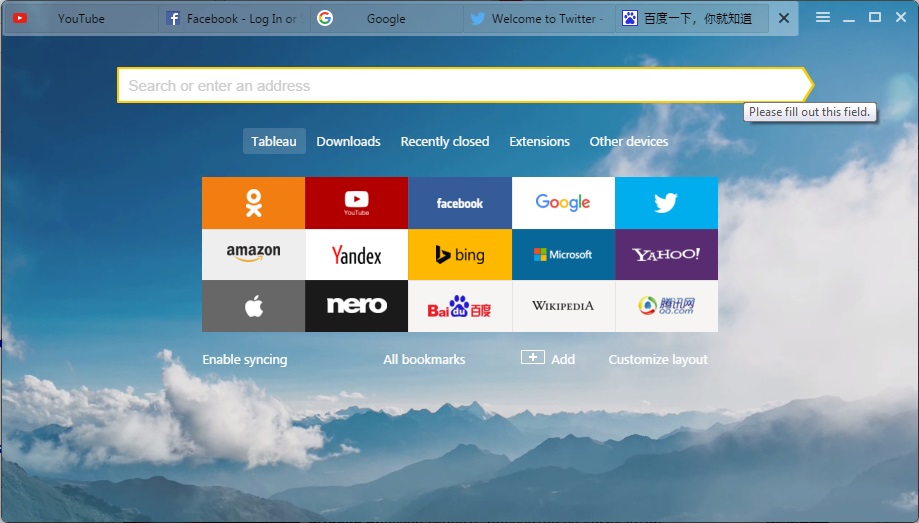
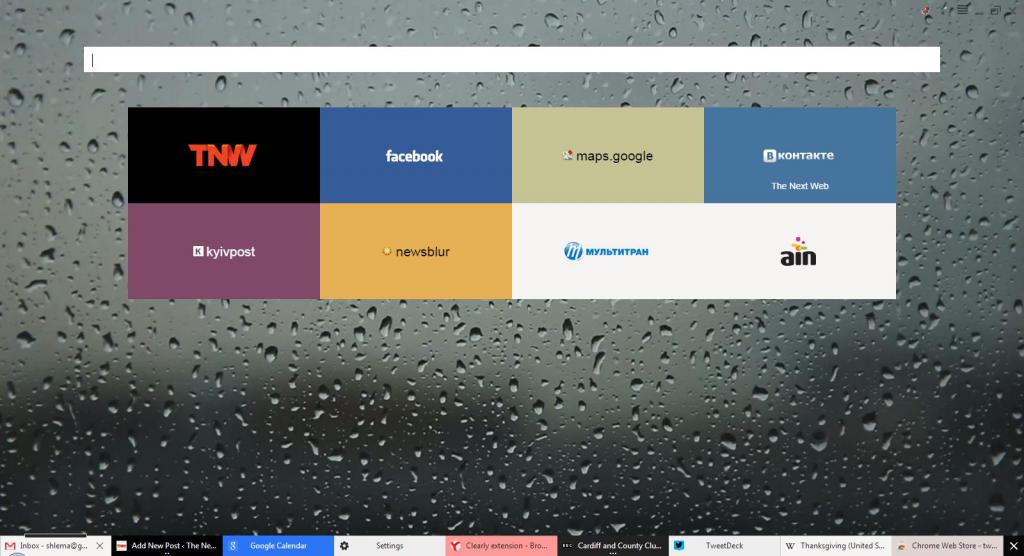
Для сохранения важной информации, как правило, используются закладки. У каждого человека есть в браузере хотя бы пять закладок с интересными страницами, поэтому умные разработчики из «Яндекса» создали невероятно удобное приспособление – панель закладок, а также экспресс-панель. Эти два поля в браузере являются похожими, но лишь с одним отличием – экспресс-панель сама по себе добавляет часто посещаемые странички, а панель закладок пополняется лишь по желанию пользователя.
Восстановить закладки на экспресс-панели нельзя, но если вы хотите их там оставить, то нажмите правой кнопкой мыши по желаемой ссылке и «Закрепить», после чего новые ссылки не будут замещать выбранную вами. С панелью закладок все иначе, поэтому в следующем пункте статьи мы расскажем о том, как восстановить панель закладок. Способ, показанный ниже, также подходит и для других браузеров.
Как восстановить панель закладок в «Яндексе»
Для начала требуется убедиться, тот ли вы браузер используете, потому что некоторые невнимательные пользователи легко могут спутать Edge и «Яндекс Браузер» ввиду их сходства в дизайне. Также стоит отметить, что возможной причиной пропажи закладок может являться вирус, поэтому внимательно вспомните, что вы устанавливали на компьютер.
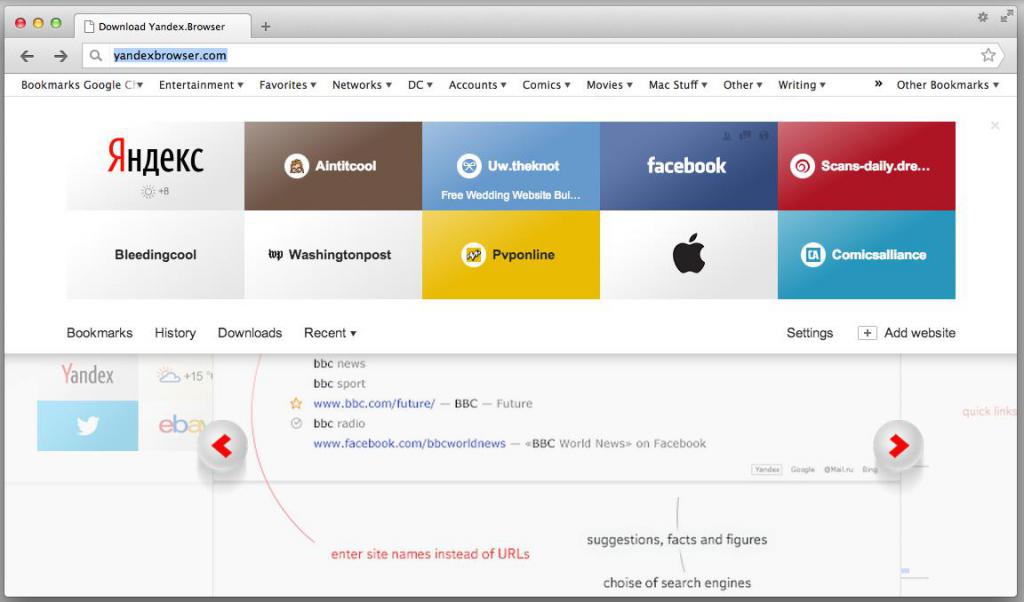
Как восстановить панель закладок в «Яндекс Браузере»:
- Нажмите в правом верхнем углу на значок с тремя горизонтальными полосками – это меню настроек браузера, но лишь малая часть доступна сразу, поэтому нажмите на «Закладки».
- Перед вами появится контекстное меню, среди множества функций которого необходимо выбрать «Диспетчер закладок».
- В правом верхнем углу будет надпись «Упорядочить», нажмите на нее, и появится кнопка «Отменить удаление». После нажатия на данную кнопку закладки должны восстановиться, если этого не произойдет, то проблема в операционной системе.
Некоторые вирусы способны поражать файлы системы, от чего даже закладки могут пропасть из браузера, ведь они являются всего лишь текстовыми файлами на вашем компьютере. Попробуйте осуществить восстановление системы в одноименном пункте настроек операционной системы Windows.
Как перенести ссылки в другой браузер?
Делается это достаточно легко. После того, как вы определились в том, какой браузер больше всего вам подходит, вы его скачиваете. Во время установки или же при первом запуске браузер обязательно спросит вас о том, стоит ли переносить все закладки с другого браузера, а также о том, сделать ли его основным в вашей операционной системе. Данные вопросы являются обязательными, поэтому вы их увидите при установке. Достаточно лишь поставить галочку, чтобы браузер перенес ваши закладки из другого.
В заключение
Надеемся, что после прочтения данной статьи о том, как восстановить панель закладок, все ваши сохраненные ссылки вернулись к вам. Также рекомендуем вам создавать специальные файлы сохранения закладок (их можно создать в настройках браузера), которые можно сохранить в далекий ящик, где их никто не сможет уничтожить.
Закладки в яндекс браузере помогают пользователю быстро зайти на нужный ему сайт. Но не всегда понятно, как быстро найти сохраненную закладку. Из моей инструкции вы узнаете, как открыть закладку в яндекс браузере, а так же, какие существуют комбинации «горящих клавиш» для закладок.
На компьютере
Первым делом разберемся, как же открыть закладки на компьютерной версии Яндекс браузера. Делается это следующим образом:
- Откроем наш браузер на главной странице. В правой верхней части страницы найдем значок в виде трех горизонтальный линий.
- Кликаем по нему левой кнопкой мыши. Нам нужен раздел «Закладки», представленный в виде звезды.
- Наводим на данную графу курсором. Всплывет небольшое окно, в котором можно будет увидеть наши закладки. На этом могли бы и закончить, но, так как каждый раз искать закладки таким образом не очень удобно, будем разбирать дальше.
- В этом окне не будем кликать по нашей закладке, а нажмем на пункт «Показывать панель закладок».
- Благодаря этому действия, у нас появится панель закладок в быстром доступе. Теперь можно лишь навести курсор, и кликнуть по нужной закладке, тогда она откроется.
Есть и другой способ, как открыть закладки в яндекс браузере через компьютер:
- В левой верхней части экрана найдем значок «Закрепить левую панель».
- Кликнем по ней левой кнопкой мыши. Теперь у нас в левой части экрана будет постоянно находиться строчка с различными разделами.
- Найдем раздел «Закладки», которой имеет вид звездочки.
- Кликнув по этой иконке, появится небольшое окно. В котором можно будет открыть «Панель закладок» или «Другие закладки». Так же там представлен поиск по закладкам.
- Нажмем левой кнопкой мыши на строчку «Панель закладок». Там будут отображаться все наши ранее добавленные закладки.
Данные два способа помогут вам быстро и легко открыть страницу с закладками на компьютере.
На телефоне
Что касается телефонной версии яндекс браузера, то закладки там можно открыть таким способом:
- Запустим Яндекс браузер на главной странице. Нам потребуется следующий раздел:
- Кликаем на него. Откроется раздел со всеми карточками. Нам нужно будет перейти во вкладку «Закладки».
- Жмем на данную графу. После этого нас перебросит в раздел, где будут находиться все наши закладки. Уже из него можно будет легко перейти на ту вкладку, которая нам необходима.
Таким способом мы достаточно просто можем найти наши закладки в яндекс браузере.
Как быстро посмотреть все закладки
В яндекс браузере существуют свои «Горячие клавиши», благодаря которым можно быстро запустить раздел с закладками. Мы рассмотрим две комбинации таких кнопок:
- Ctrl + Shift + O. Если нажать на эти кнопки одновременно, то в браузере откроется страница с закладками. Она будет иметь следующий вид:
- Ctrl + Shift + B . Такая комбинация клавиш будет отображать строчку со всеми закладками. Данная строка имеет следующий вид:
Благодаря таким сочетаниям клавиш можно легко запустить раздел с закладками.
Из данной инструкции вы узнали, как открыть закладки в яндекс браузере, не только на компьютере, но и на телефоне.
Создай свой сайт!
Восстанавливаем на панели меню кнопку «Закладки»
Ну, что? Доигрались со своим браузером? Все, что собирали долгие месяцы и годы, исчезло? Не переживайте. Дело поправимое.
Во-первых, Ваши закладки никуда не делись: лежат в недрах компьютера и ждут, когда Вы их вызволите оттуда.
Во-вторых, Вы их можете даже сейчас посмотреть. На панели меню нажмите кнопку «Вид»:
У Вас откроется вот такое окно:
Нажимаете на «Панели инструментов» на «Боковую панель» и далее на «Закладки». И слева на экране монитора у Вас появится почти такое же окно, как у Вас было ранее:
Вы, конечно, видите, что нет любимой строчки «Добавить страницу». Да и «Управление закладками» как-то не просматривается. Но, по крайней мере, стало чуть спокойнее: сами закладки на месте и ими даже можно пользоваться.
Но проблема восстановления кнопка «Закладки» осталась. Мой совет пригодится только тем, кто устанавливал у себя тулбар Delicios:
Именно этот тулбар «повинен» в исчезновении Вашей кнопки. Но, как говорил герой «Кавказской пленницы», «кто нам мешает, тот нам и поможет». Щелкните по этому Delicios и у Вас откроется выпадающий список. Нижняя часть которого выглядит так:
Вот по этой надписи Show Bookmarks Menu Вам и надо кликнуть.
Результат: Ваша кнопка «Закладки» на месте.
А тем, у кого нет тулбара Delicios я помочь не могу: у меня ни разу раньше не «улетала» кнопка «Закладки». Ищите в Интернете. В крайнем случае обратитесь на форум Mozilla FireFox, поищите там.
Возможно, Microsoft запустила браузер Edge по умолчанию для Windows 10, но тем не менее многие из них продолжают использовать Internet Explorer, возможно, из любви или просто по привычке. Как и все веб-браузеры, Internet Explorer позволяет вам закладок на любой веб-странице и что «закладка» известна как «Избранное» в Internet Explorer. Но иногда вы можете обнаружить, что ваши фавориты отсутствуют или исчезли, и вы не можете загрузить какую-либо закладку из браузера. Если вы столкнулись с этой проблемой, возможно, этот пост вам поможет.
Избранное отсутствует или исчезло в Internet Explorer

Восстановить потерянные Избранные в IE
Первое, что нужно сделать, это проверить правильность пути папки . Для этого откройте папку «Профиль пользователя», вставив % userprofile% в навигационную панель File Explorer и нажав Enter. Он расположен здесь — C : Users . Здесь вы увидите папку «Избранное». Теперь щелкните правой кнопкой мыши папку «Избранное», выберите

Теперь вам нужно вернуть свои Избранное в Internet Explorer. Если нет, попробуйте перезагрузить компьютер и посмотреть, вернётся он или нет.
Возможно, вы захотите найти свой жесткий диск для папки «Избранное» и посмотреть, куда-то куда-то переместилась. Если вы его найдете, вы можете скопировать его содержимое в папку
C: Users \ Избранное . Если это не работает для вас, создайте резервные копии файлов реестра или создайте точку восстановления системы, а затем Запустите
regedit , чтобы открыть редактор реестра . Затем перейдите к следующему ключу: HKEY_CURRENT_USER Software Microsoft Windows CurrentVersion Explorer Папки оболочки

Папки оболочки вы увидите ключ с именем Избранное с правой стороны. Проверьте, установлено ли значение следующим образом: C: Users \ Избранное
C: Users \ Избранное . Не забудьте заменить свое фактическое имя пользователя.
Теперь перезагрузите компьютер и проверьте, вернулись ли «Избранное».
Всегда рекомендуется создавать резервные копии избранного в Internet Explorer, чтобы вы могли восстановите их в любое время, если что-то пойдет не так, как-нибудь.
Google Apps, пропавшая без вести Enterprise Social-networking Revolution

Google мама планирует добавить Facebook-подобные функции в бизнес-пакет для совместной работы и коммуникации
IPhone 3GS: Что пропало без вести

Возможно, вам не удастся добавить телефон, даже имеющий электронный компас. Но мы составили список из пяти вещей, которые Apple упустила из своего нового iPhone 3GS.
Восстановление отсутствующих или удаленных Firefox Закладки или Избранное

В браузере Firefox есть встроенная опция для восстановления удаленных закладок. Изучите трюки, чтобы восстановить удаленные или отсутствующие закладки Firefox с помощью Менеджера закладок.
Если вы добавили в документ закладки и с ними возникают проблемы, в первую очередь убедитесь, что закладки видны. По умолчанию Word их не отображает.
Чтобы показать закладки в документе, выполните следующее:
выберите Файл > Параметры > Дополнительно;

в разделе Показывать содержимое документа выберите Показывать закладки и нажмите кнопку ОК.

Если вы ничего не выбрали при добавлении закладки (т. е. просто поместили курсор в область), закладка отображается в качестве I-beam:
.Также в этой статье
Чтобы выяснить, почему ссылка не работает, выполните следующее:
Убедитесь, что закладка все еще существует. Иногда закладки случайно удаляются при удалении другого текста. Чтобы проверить это, убедитесь, что закладки отображаются в документе.
Элемент, на который ссылается закладка, не обновляется должным образом
Word вставляет перекрестные ссылки в виде полей. Если перекрестная ссылка не отображает изменения, вносимые в закладку, на которую она ссылается, обновите поле. Щелкните правой кнопкой мыши код поля и выберите в контекстном меню пункт Обновить поле.
Закладка отсутствует в элементе автотекста
Создавая элемент автотекста с закладкой, обязательно выделите весь текст закладки, в том числе ее открывающие и закрывающие скобки.
При сохранении текста, содержащего закладку, в виде записи автотекста Word сохранит закладку в записи. Если вы вставите запись автотекста в документ несколько раз, Word удалит закладку из предыдущей записи и свяжет ее с самой последней записью.
Дополнительные сведения об автотексте см. в статье Автоматическая вставка текста.
Неожиданные результаты при изменении закладки
Элементы, помеченные закладками, можно вырезать, копировать и вставлять. Можно также добавлять и удалять текст в помеченных элементах. Ниже описаны изменения, которые можно вносить в закладки, и результаты таких изменений.
Копирование закладок
Если вы частично или полностью скопируете блок текста или изображение, помеченное закладкой, в другое место того же документа, закладка останется связанной с исходным элементом, а копия не будет помечена закладкой.
Если вы скопируете весь помеченный элемент в другой документ, оба документа будут содержать одинаковые элементы с одинаковыми закладками.
Вырезание и удаление закладок
Если вы вырежете весь помеченный элемент и вставите его в тот же документ, элемент с закладкой будет перемещен в новое место.
Если вы удалите часть помеченного элемента, закладка останется с оставшейся частью текста.
Добавление в закладки
Если между любыми двумя символами в закладке добавить текст, он будет добавлен в закладку.
Если вы установите курсор сразу после открывающей скобки закладки, а затем добавите текст или графический элемент , он будет включен в закладку.
Если вы установите курсор сразу после закрывающей скобки закладки, а затем добавите в элемент какое-либо содержимое , оно не будет включено в закладку.
Для хранения адресов страниц нужных сайтов почти во всех современных программах веб-серфинга — браузерах — используется «Панель закладок». Ее преимущество по отношению, например, к «Экспресс-панели» или «Избранному» в том, что эти ссылки всегда присутствуют на кране и для перехода достаточно одного щелчка мышкой. Эту панель в интерфейсе приложения можно убрать или восстановить по желанию.

- Как восстановить панель закладок
- Как восстановить закладки
- Как восстановить верхнюю панель
В браузере Opera для того, чтобы вернуть скрытую ранее «Панель закладок», раскройте меню — нажмите клавишу Alt или кликните по кнопке со стилизованным символом Opera. Откройте раздел «Панели инструментов» и нажмите клавишу с литерой «П» либо кликните по строке «Панель закладок». Нужный элемент интерфейса браузера в результате этого действия вернется на свое место, под адресную строку.
В интернет-обозревателе Internet Explorer «Панели закладок» нет, но есть «Панель избранного». Чтобы вернуть ее отображение, щелкните правой кнопкой заголовок окна приложения и в контекстном меню выберите строку «Панель избранного». Такой же пункт есть и в секции «Панели» раздела «Вид» в меню браузера — можно использовать и эту возможность.
В Google Chrome через контекстное меню окна приложения эту панель можно только отключить, а для ее возврата проще всего использовать горячие клавиши — нажмите сочетание Ctrl + Shift + B и она вернется. В меню, раскрываемом щелчком по пиктограмме с изображением гаечного ключа, тоже есть ссылка на эту команду. Чтобы использоваться ее, перейдите в раздел «Закладки» и выберите строку «Всегда показывать панель закладок».
Mozilla Firefox имеет очень сходные с Internet Explorer механизмы включения отображения «Панели закладок». И здесь щелчок правой кнопкой мыши по заголовку окна открывает контекстное меню с нужной командой — выберите в нем строку «Панель закладок». И дубликат этой строки помещен в тот же раздел меню, что и в Internet Explorer — «Вид». Раскройте его, перейдите в секцию «Панели инструментов» и выберите пункт «Панель закладок».
В браузере Apple Safari нажмите клавишу Alt, чтобы под заголовком окна появилась строка с разделами меню, и щелкните по надписи «Вид». Нужный вам пункт здесь назван «Показать панель закладок» — выберите его, и панель будет восстановлена.
Читайте также:
- Как установить vipnet client на windows 10
- Как запустить игру противостояние 3d перезагрузка на виндовс 10
- Как отключить черную тему в windows 8
- Esmart pki client не запускается windows 10
- Linux типа а 4 го класса защиты
Как восстановить вкладки в explorer
Большинство современных браузеров поддерживает восстановление закрытых вкладок посредством инструментария, уже присутствующего в системе. Рассмотрим таковые для самых популярных решений.
Google Chrome
Хром от «корпорации добра» уже несколько лет подряд занимает первую строчку в рейтингах популярности, не в последнюю очередь благодаря обширному набору возможностей, среди которых есть место и восстановлению закрытой сессии.
-
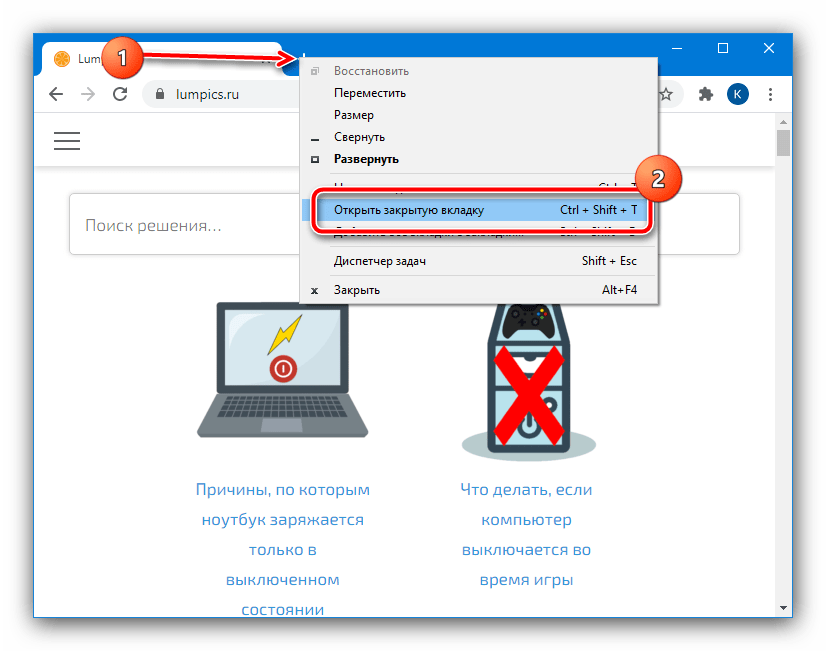
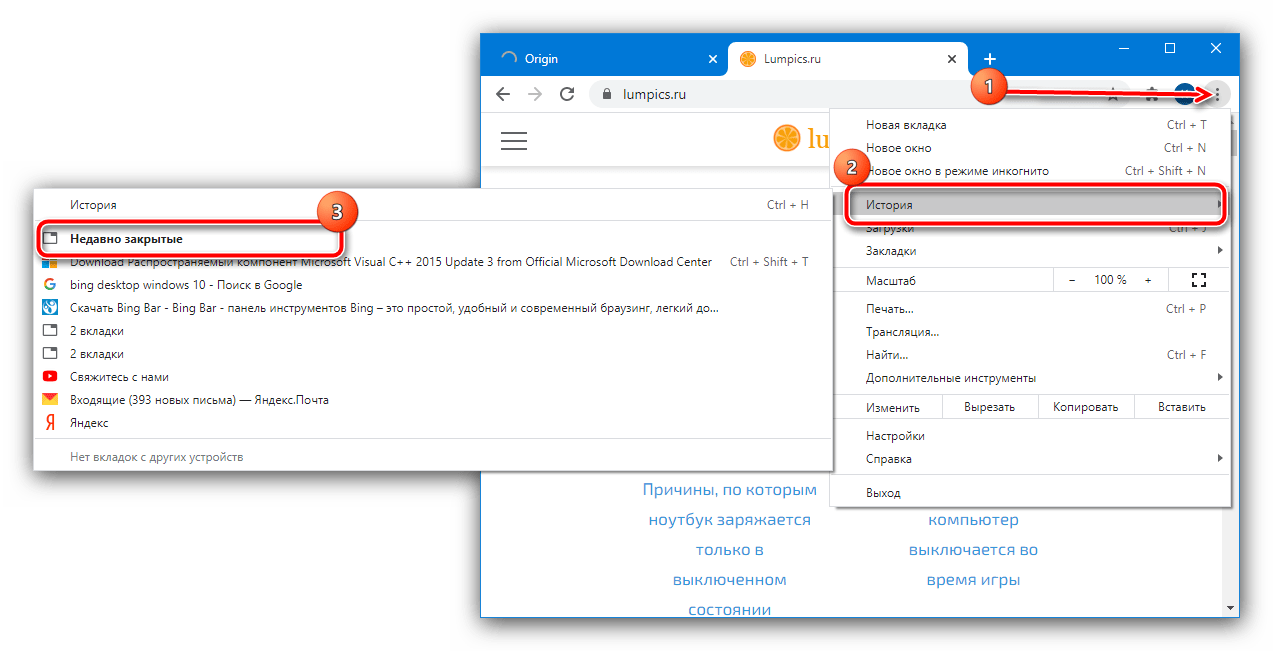
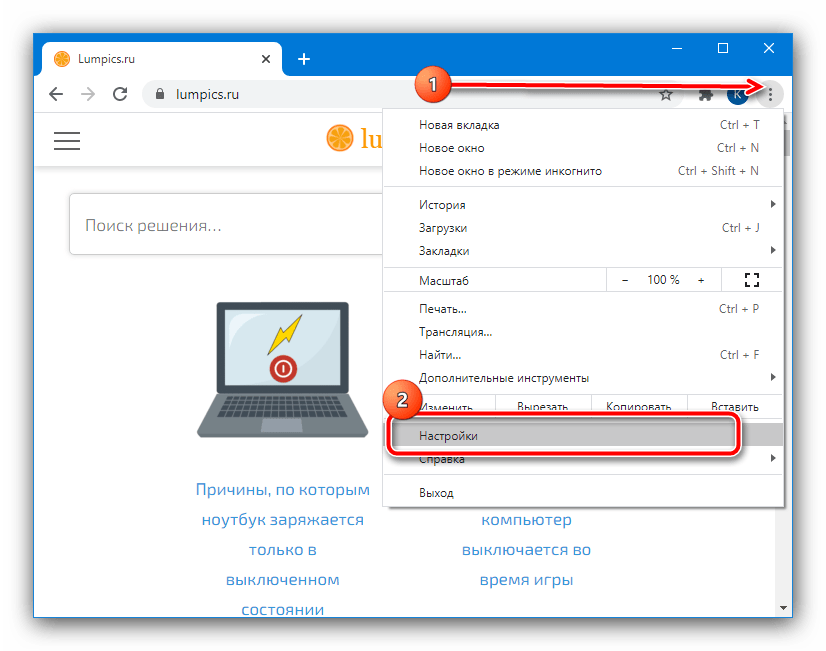
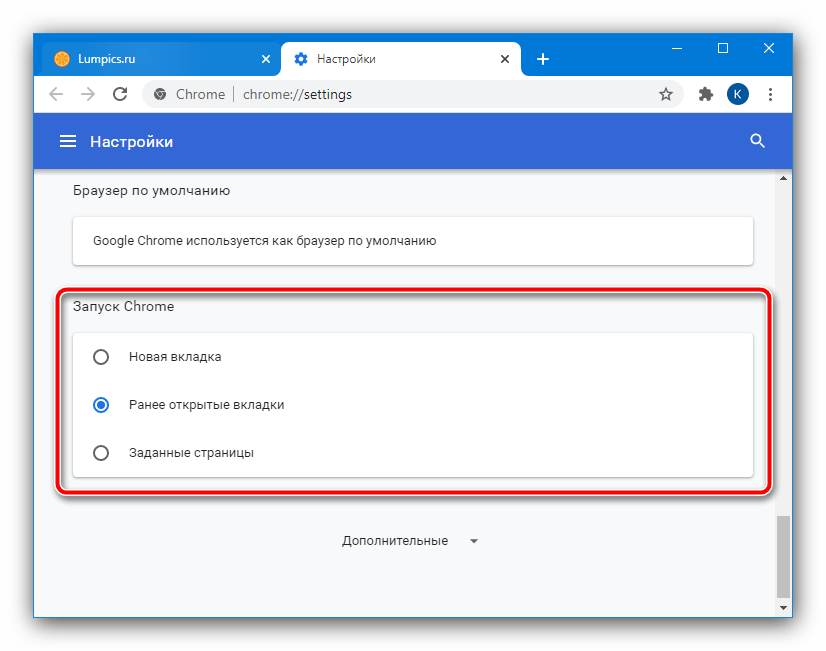
Наиболее простой и примитивный способ – восстановление всех вкладок по одной, комбинацией клавиш Ctrl+Shift+T. Также эту функцию можно задействовать, кликнув правой кнопкой мыши по элементу открытия новой страницы и выбрав соответствующий пункт в контекстном меню.
Mozilla Firefox
«Красная панда» от организации Mozilla также славится продвинутыми возможностями, среди которых присутствует и функциональность восстановления ошибочно закрытых вкладок.
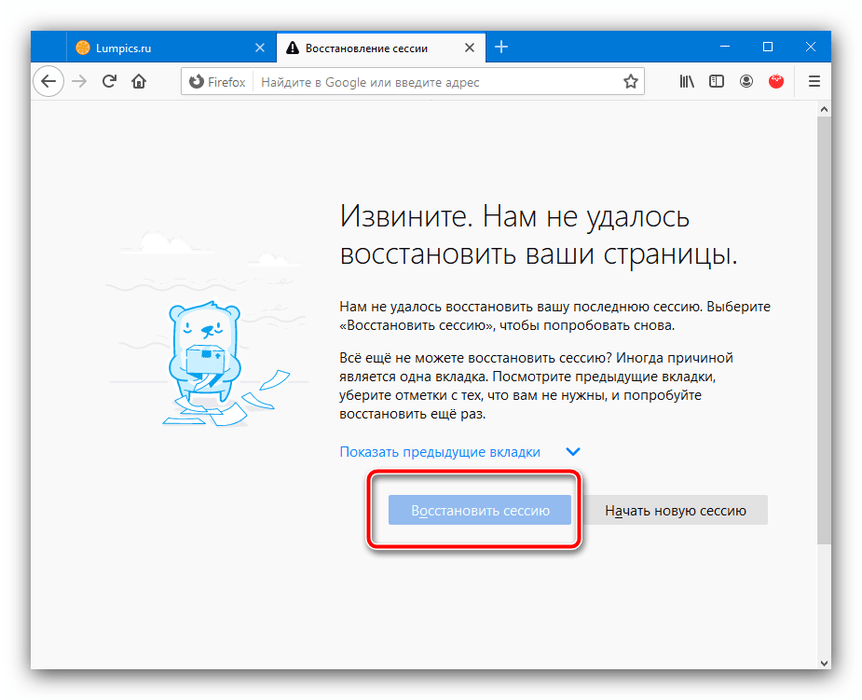
- По умолчанию домашней страницей является стартовое меню, в котором имеется специальный раздел «Избранное».
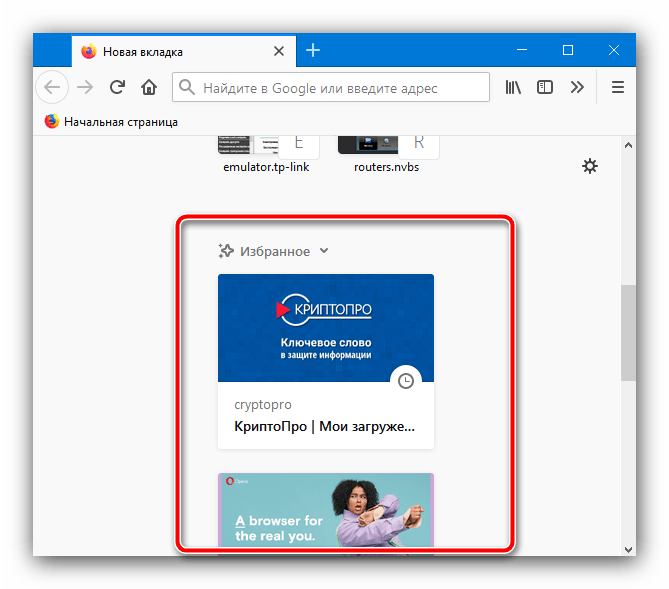
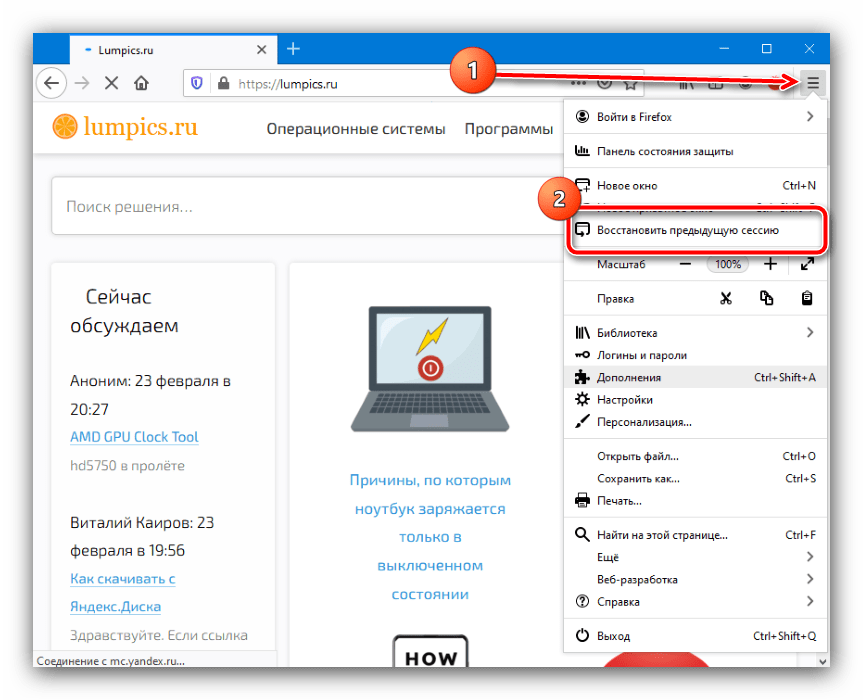
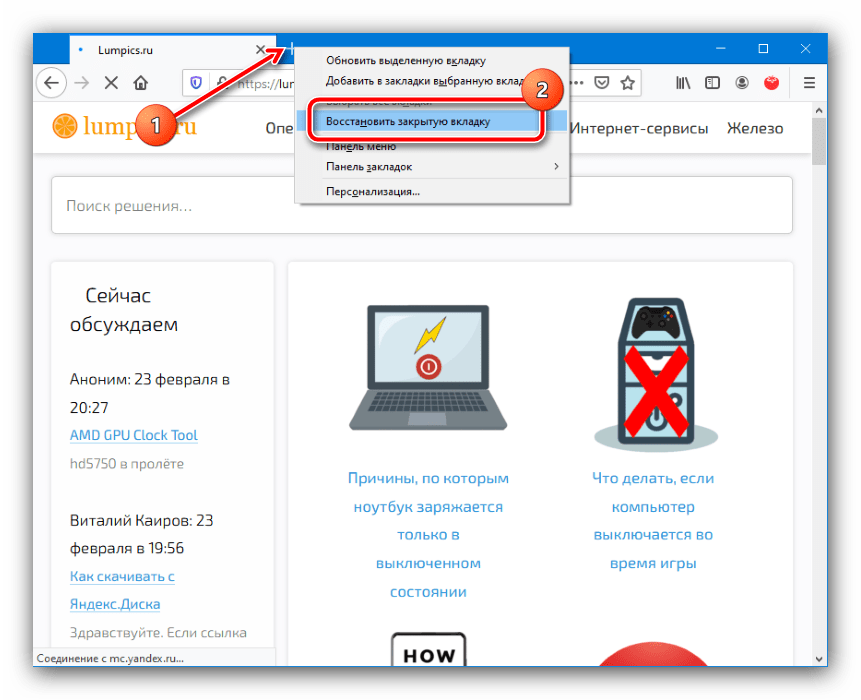
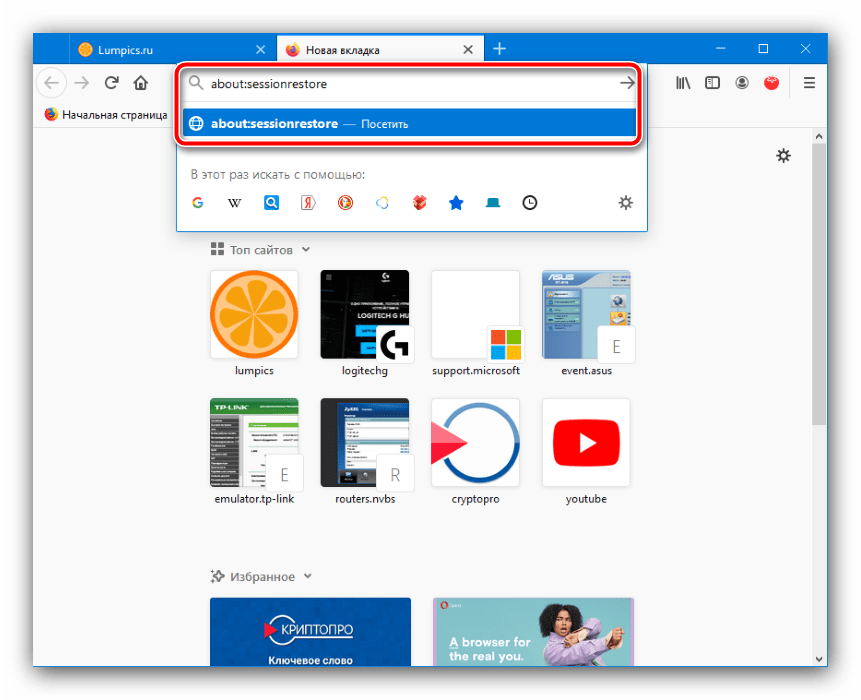
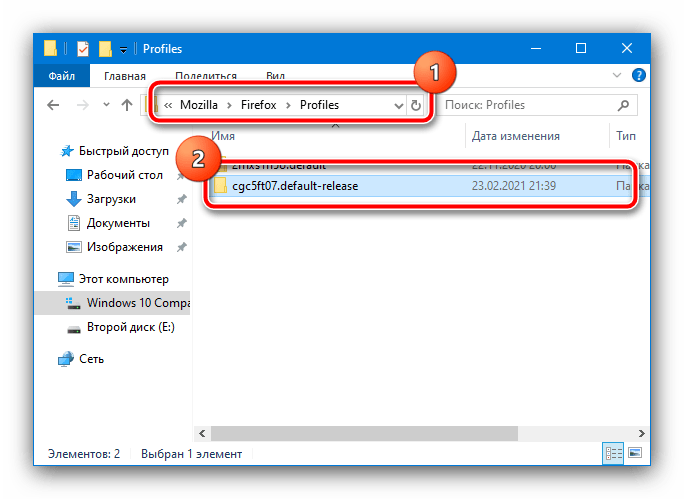
Найдите в папке субдиректорию с названием вида *набор символов*.default-release и перейдите в неё.
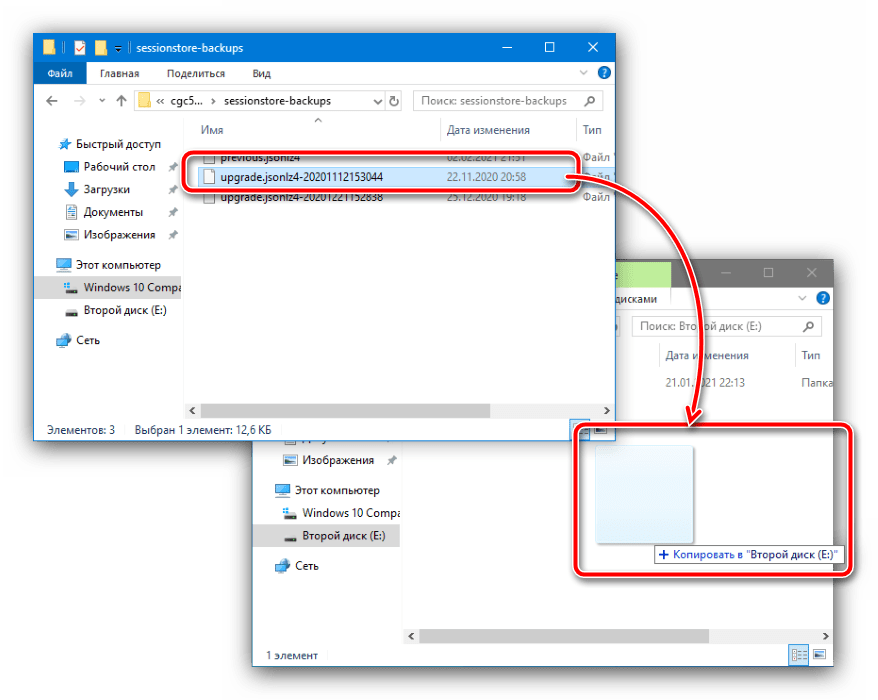
Откройте папку sessionstore-backups и найдите внутри неё файл upgrade.jconlz4-*набор цифр*, скопируйте его в любое место. Если файлов два, выберите тот, который создан позже.
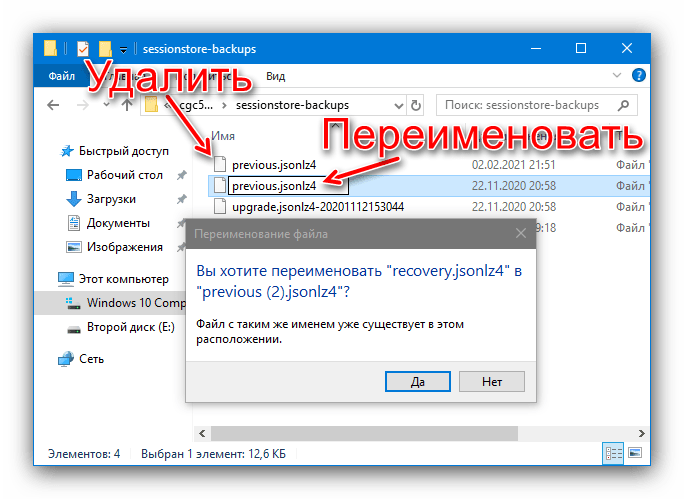
Переименуйте документ на recovery.jconlz4 , затем вставьте обратно в этот каталог, после чего удалите previous.jconlz4 и назовите этим именем предыдущий файл.
Opera
В современных версиях Оперы восстановление сессии ничем не отличается от такового для Google Chrome: комбинация клавиш и пункты меню аналогичны вследствие сходства движка, однако всё же имеют некоторые различия, что мы и рассмотрим далее.
- Во-первых, в этом браузере отсутствует контекстное меню новой вкладки, однако комбинация Ctrl+Shit+T по-прежнему доступна.
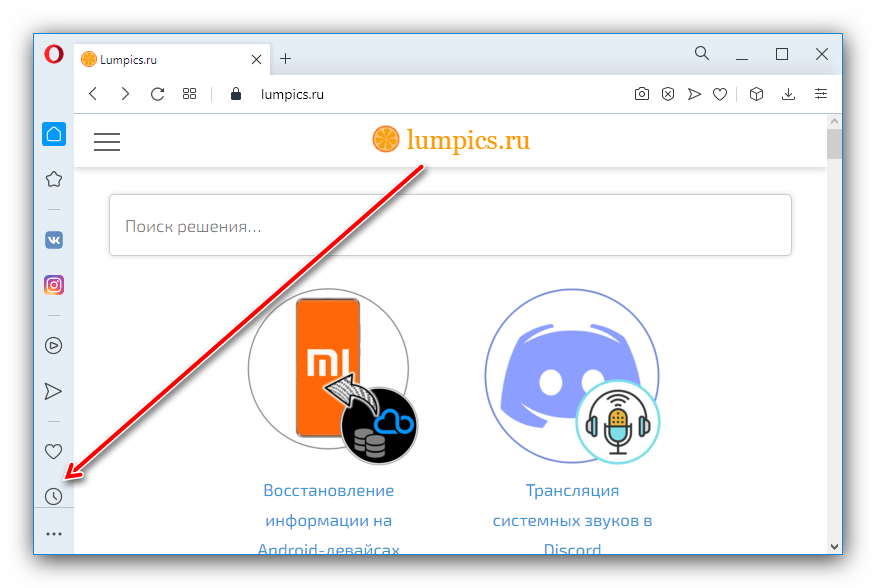
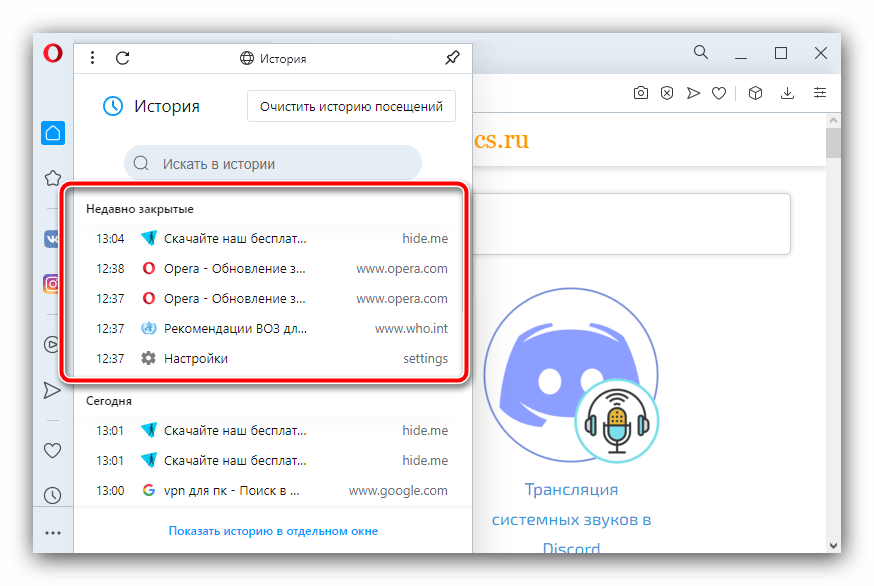
- Управление журналом посещений реализовано посредством боковой панели: кликните по соответствующему значку.

Яндекс.Браузер
В популярном решении от компании Яндекс требуемая операция выполняется похоже на Гугл Хром, за исключением метода с параметрами запуска.
-
Меню новой вкладки, равно как и уже не раз упомянутая комбинация клавиш, доступны и в этом решении.
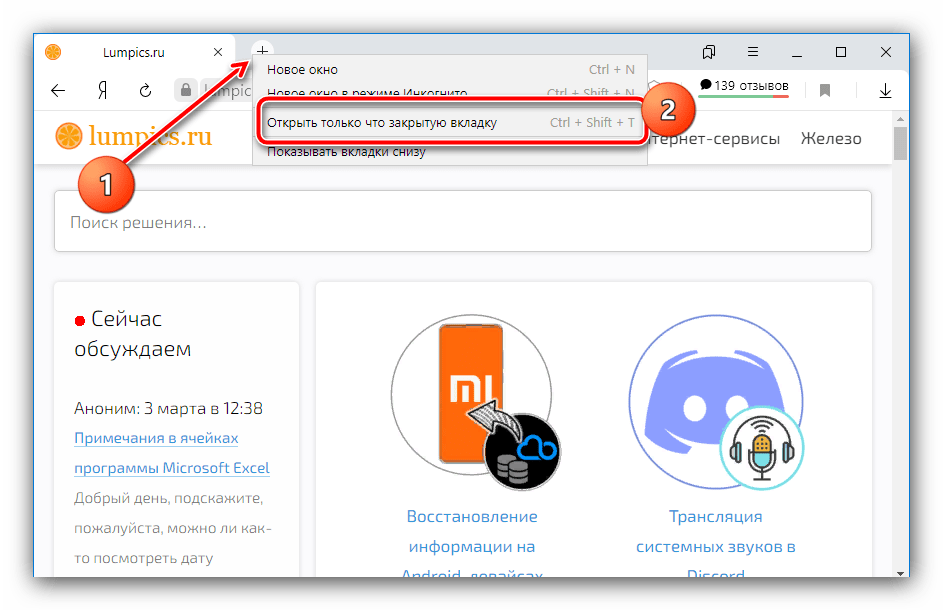
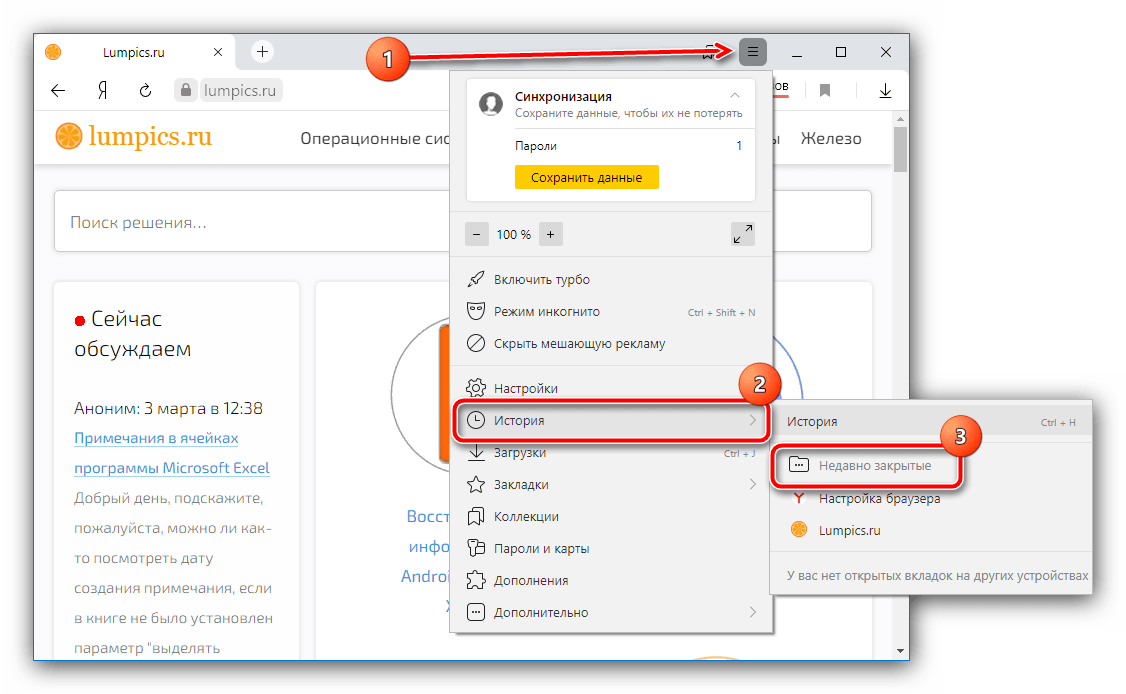
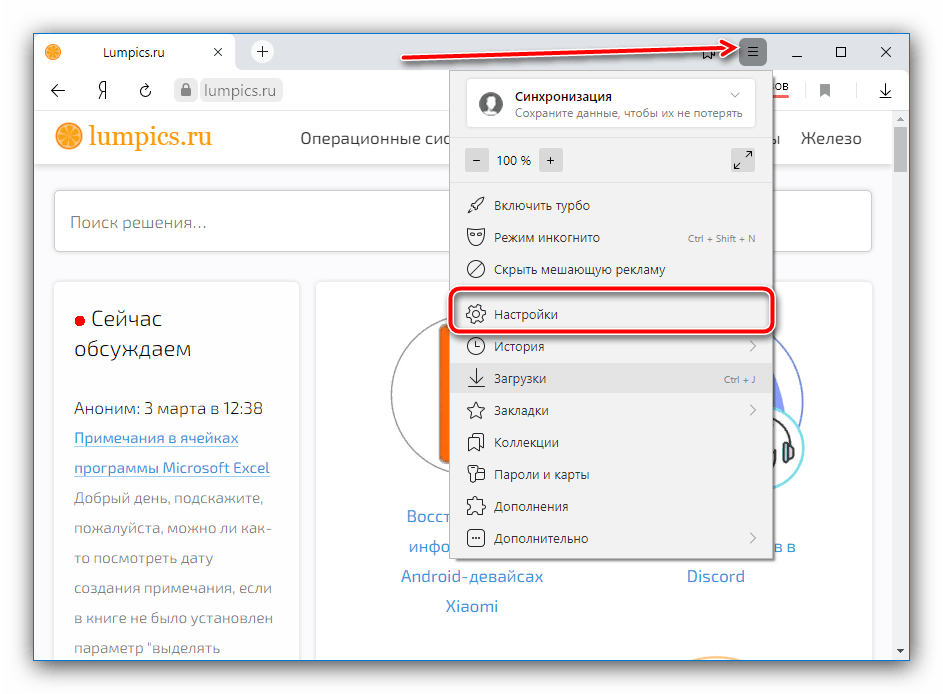
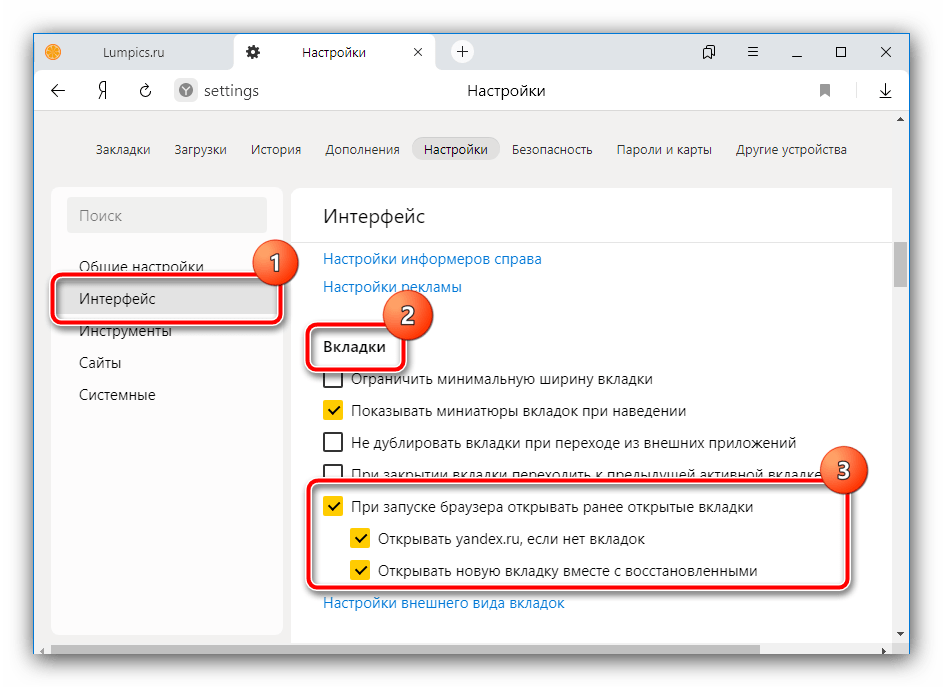
Microsoft Edge
Основной системный браузер новейшей Windows не так давно перевели на движок Chromium, поэтому варианты восстановления всех вкладок в нём также подобны веб-обозревателю от Google.
-
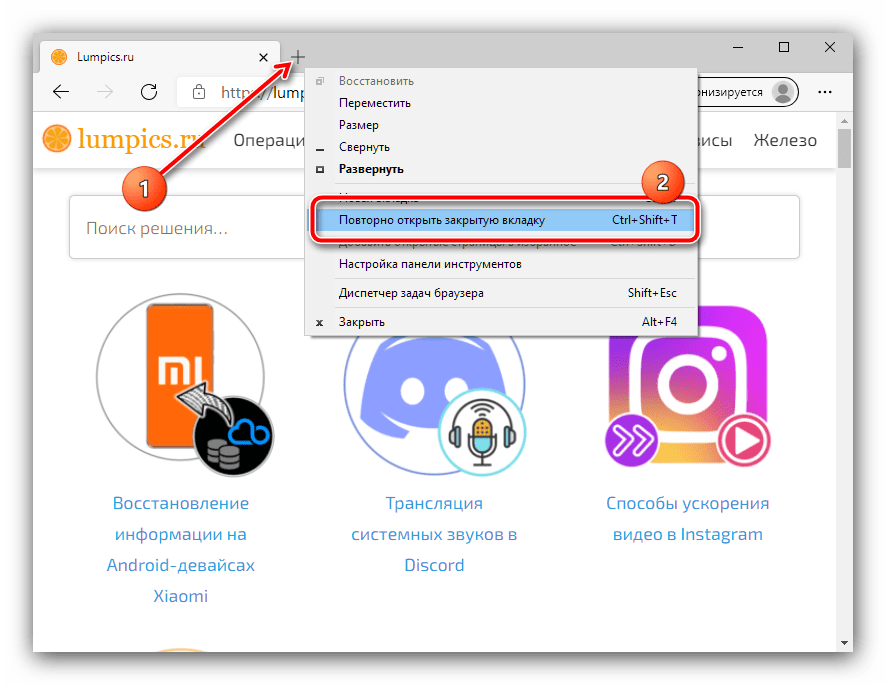
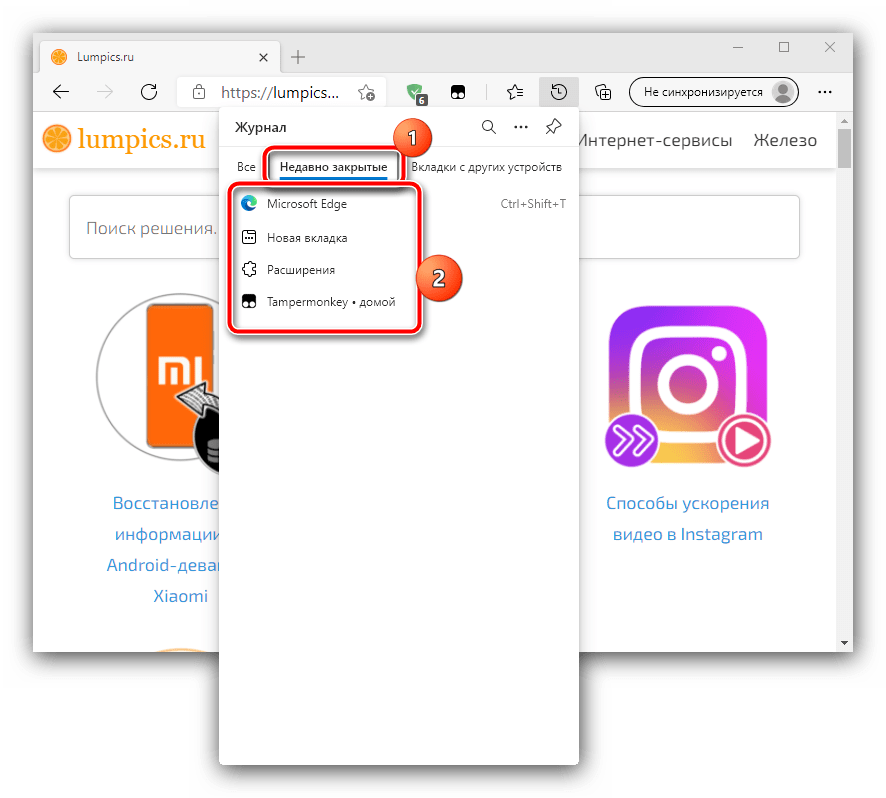
Клик ПКМ по кнопке добавления новой вкладки откроет знакомое меню, единственное отличие – требуемый пункт называется «Повторно открыть закрытую вкладку». Сочетание клавиш, как видно на скриншоте ниже, не изменилось.
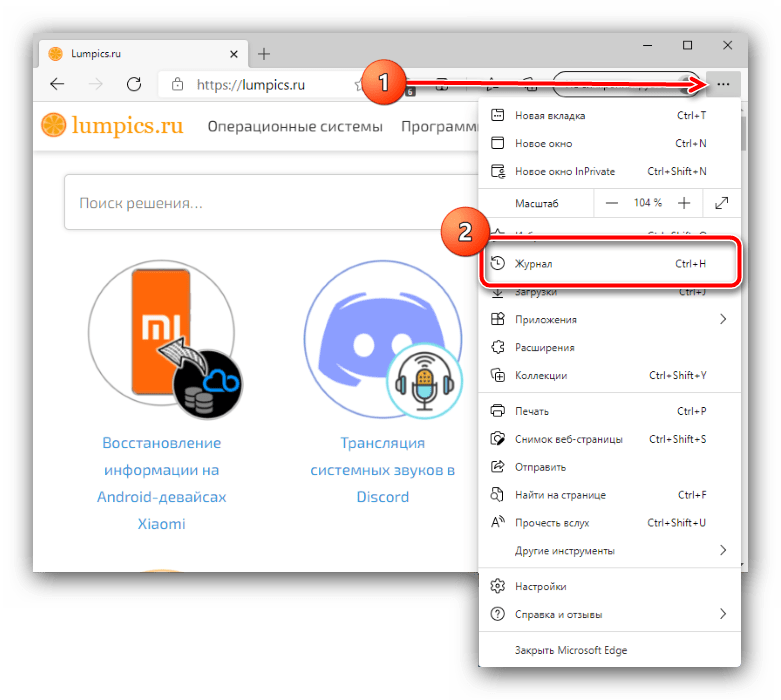
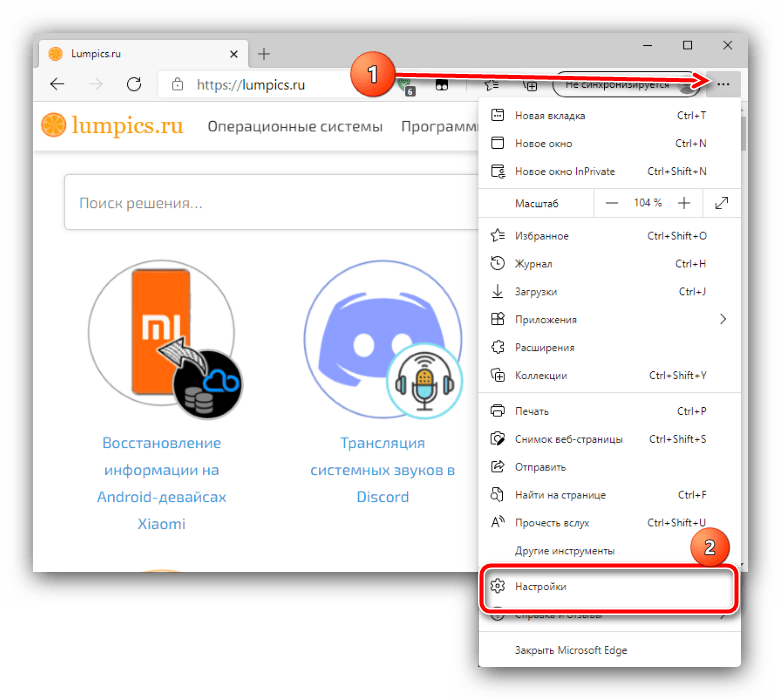
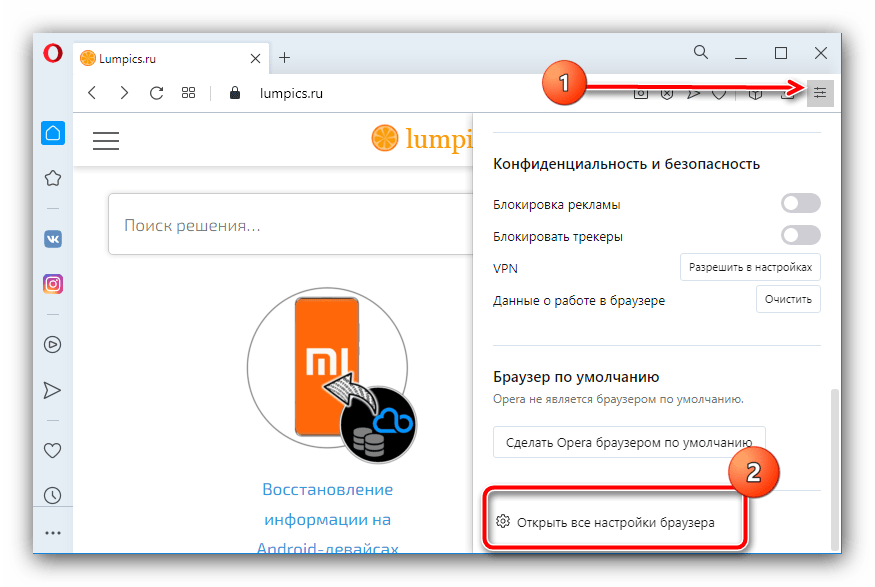
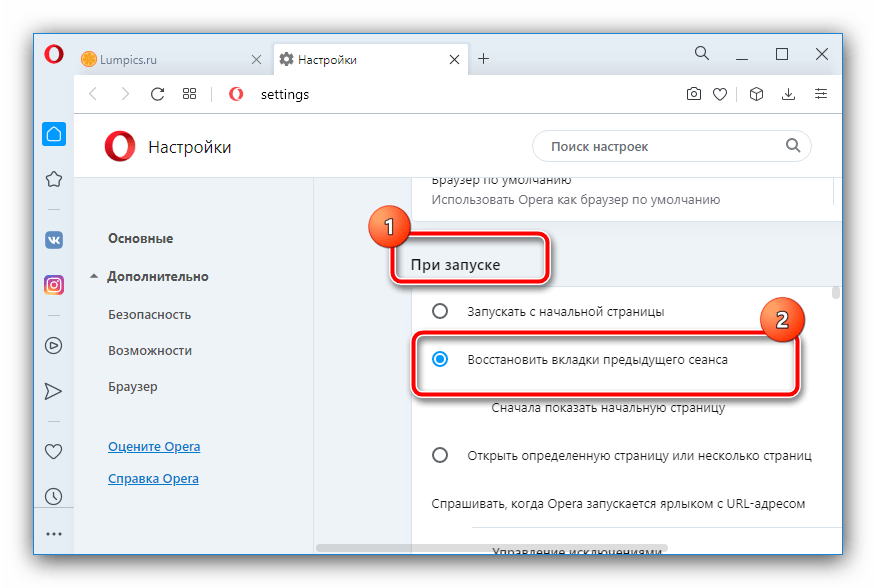
В параметрах кликните по трём полоскам и перейдите к пункту «При запуске».
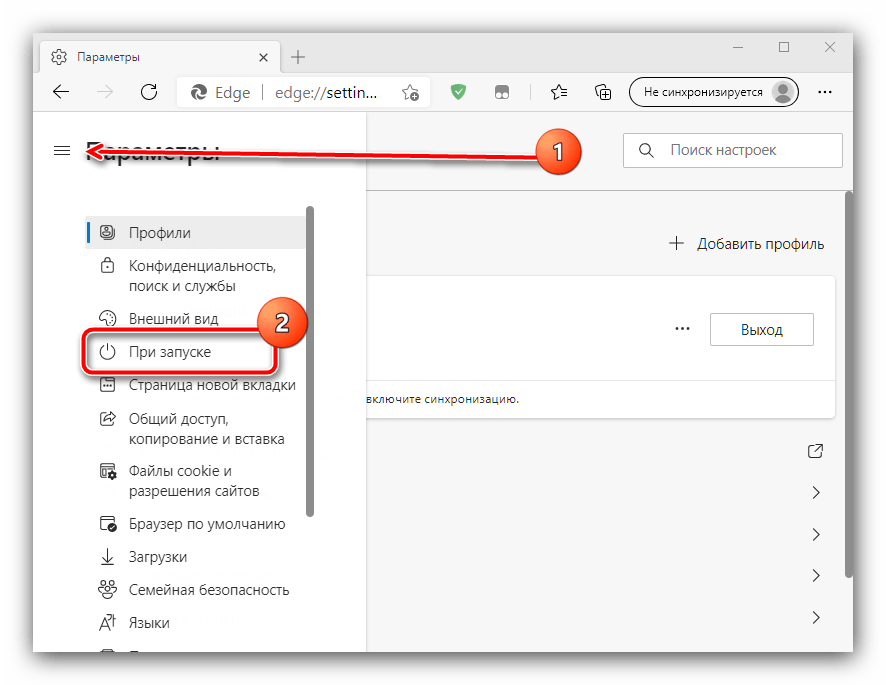
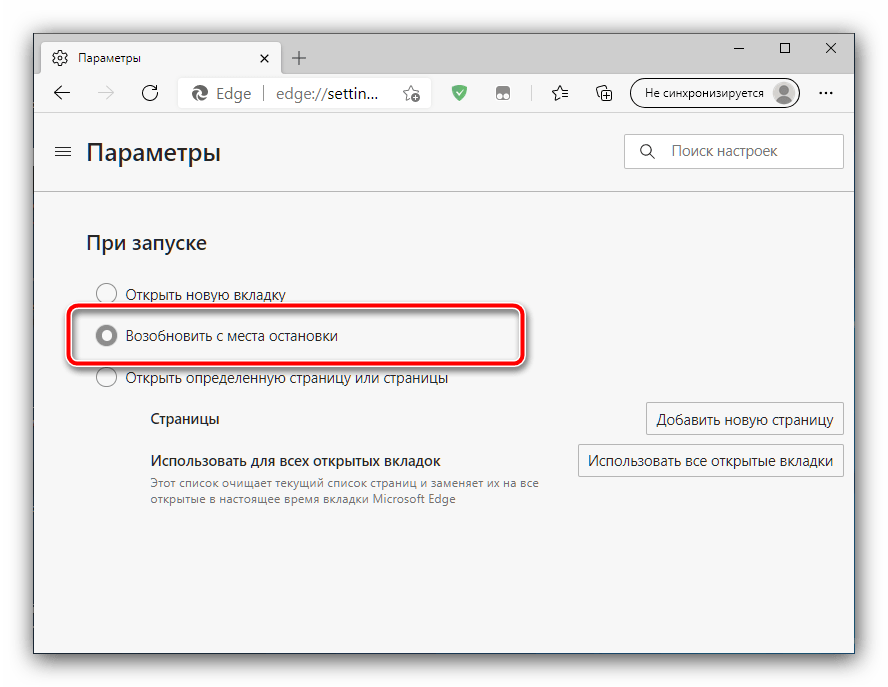
Способ 2: Дополнения к браузеру
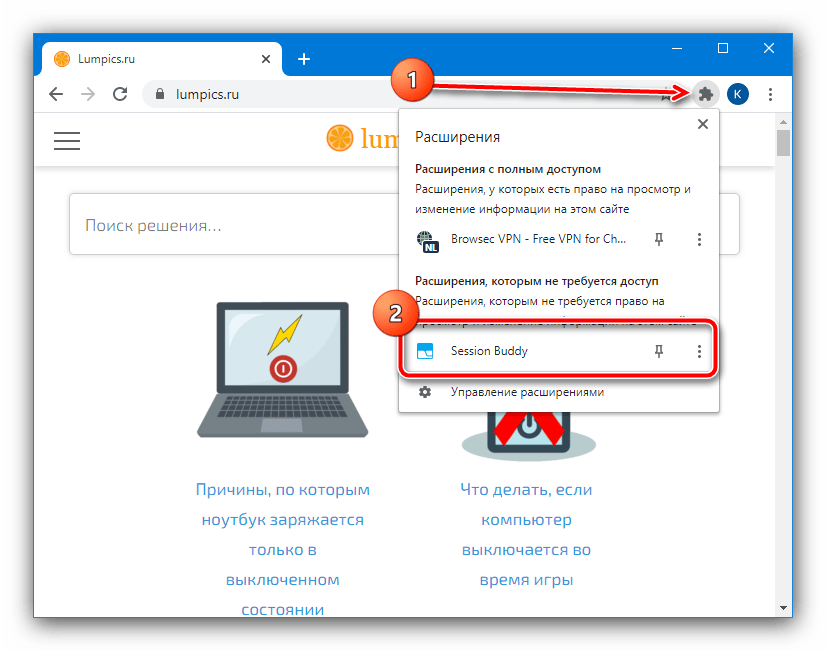
Расширенные возможности сохранения вкладок реализованы посредством разнообразных плагинов и аддонов. Большинство современных браузеров поддерживают дополнения, поэтому работу с ними покажем на примере Google Chrome и решения SessionBuddy.
-
После установки нажмите по кнопке доступа к расширениям в верхней панели браузера и выберите соответствующий компонент.

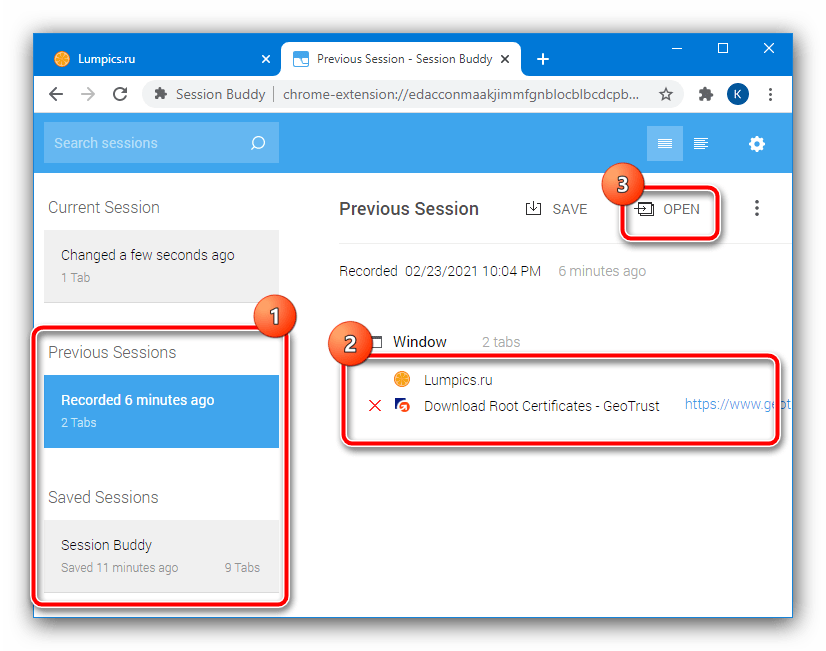
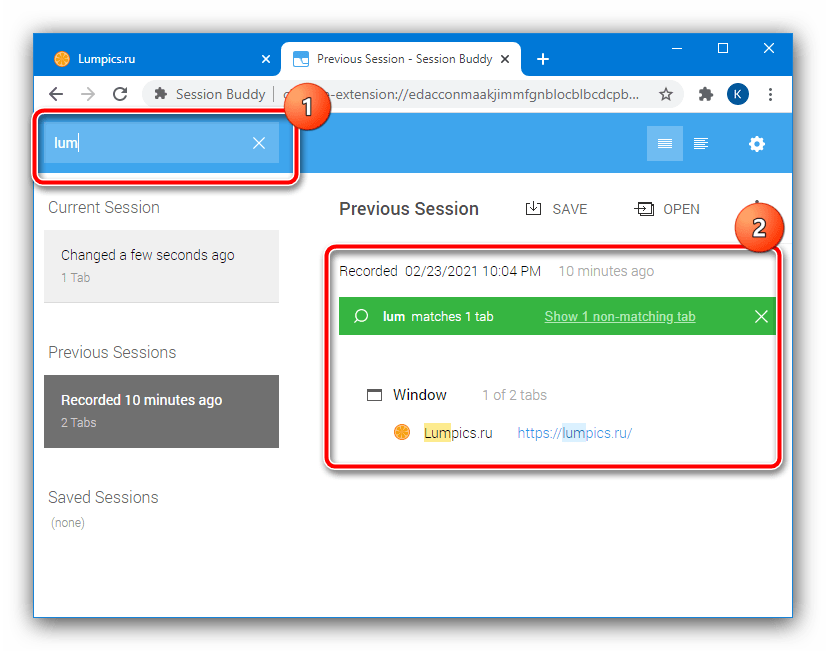 Аналоги этого дополнения для Хрома или других браузеров работают по схожему принципу, поэтому описанные выше действия можно использовать как универсальную инструкцию.
 Мы рады, что смогли помочь Вам в решении проблемы. Опишите, что у вас не получилось. Наши специалисты постараются ответить максимально быстро.
КАК ЗАПУСТИТЬ INTERNET EXPLORER С ВКЛАДКАМИ ИЗ ПОСЛЕДНЕЙ СЕССИИ ИЛИ ОТКРЫТЬ ЗАКРЫТЫЕ ВКЛАДКИ — ПРОИЗВОДИТЕЛЬНОСТЬ — 2022
Видео: Онлайн мастер-класс от Паулы Янушкевич (CQURE) по информационной безопасности (Июнь 2022).
У каждого есть личная рутина для использования веб-браузеров. Большинству людей нравится, когда их веб-браузеры начинают с загрузки определенной домашней страницы, поисковой системы или даже нескольких разных веб-сайтов одновременно. Например, мы предпочитаем вернуть все сайты с наших последних сеансов просмотра. Если вы тоже этого хотите и по-прежнему используете Internet Explorer на работе или даже дома, вот как вы можете запустить Internet Explorer с вкладками, которые вы открывали во время последнего сеанса просмотра, а также как открыть недавно закрытые вкладки:
Как настроить Internet Explorer для загрузки вкладок из вашего последнего сеанса, когда вы открываете его
Если вы обычно держите в браузере Internet Explorer много разных вкладок, вам может быть полезно выбирать, где вы остановились, каждый раз, когда вы запускаете этот веб-браузер. Чтобы сделать это, вы должны сначала нажать или нажать на кнопку шестеренки в правом верхнем углу. Если вы предпочитаете использовать клавиатуру, нажмите клавиши Alt + X на ней.
 Затем нажмите или нажмите на Свойства обозревателя .


В открывшемся окне « Свойства обозревателя» перейдите на вкладку « Общие ». Затем установите флажок «Начать с вкладок из последней сессии» в разделе « Автозагрузка » и нажмите или коснитесь OK . Вот и все! В следующий раз, когда вы откроете Internet Explorer, он должен автоматически загрузить все вкладки, которые вы открывали во время предыдущего сеанса просмотра.
Как вручную восстановить все вкладки, которые вы открывали во время последнего сеанса просмотра в Internet Explorer
Если вы работали над чем-то важным в последний раз, когда вы использовали Internet Explorer, вам могут понадобиться все эти вкладки обратно. Чтобы загрузить их все снова, вы должны одновременно нажать клавиши Alt + T на клавиатуре. Это должно открыть меню Инструменты, которое выглядит как на скриншоте ниже.
 В меню « Инструменты» нажмите или нажмите «Открыть последний сеанс просмотра».

Обратите внимание, что, если этот параметр недоступен, это означает, что у вас нет предыдущего сеанса вкладок, чтобы открыть его снова.
Как открыть только одну или несколько вкладок, которые вы недавно закрыли в Internet Explorer
Мы не думаем, что есть кто-то, кто не закрыл вкладку по ошибке. Когда это происходит, вместо поиска по истории просмотра Internet Explorer позволяет легко восстановить последнюю закрытую вкладку. Щелкните правой кнопкой мыши открытую вкладку, а затем нажмите или коснитесь параметра «Открыть последнюю вкладку» .
 Если у вас есть клавиатура, может быть еще проще нажать Ctrl + Shift + T, чтобы восстановить вкладку.
 Однако вы также можете восстановить определенную вкладку, которая не обязательно является последней закрытой вкладкой. Это можно сделать, щелкнув правой кнопкой мыши на любой открытой вкладке, а затем наведя указатель мыши на подменю «Недавно закрытые вкладки» . Оттуда вы также можете открыть любую из вкладок, недавно закрытых в Internet Explorer .
 Обратите внимание, что этот параметр работает только для повторного открытия вкладок, которые вы закрыли во время текущего сеанса просмотра в Internet Explorer .
Заключение
Функции Internet Explorer, описанные в этом руководстве, могут быть полезны для любого пользователя, который все еще нуждается или хочет использовать этот старый браузер. Если вы закрыли некоторые вкладки по ошибке, вы можете легко найти их всего несколькими щелчками мыши, и, если вы, например, надолго работаете над одним и тем же проектом, вы можете снова открыть предыдущий сеанс просмотра.
Как открыть закрытые вкладки в Firefox

Firefox имеет опции для восстановления одной закрытой вкладки или всего предыдущего сеанса просмотра, содержащего несколько вкладок и окон. Опции доступны через браузер .
Как открыть недавно закрытые вкладки в Safari, Chrome и Firefox на IOS

Вы когда-нибудь случайно закрывали вкладку в своем браузере на своем iPhone или iPad? Узнайте, как открыть закрытые вкладки в браузерах в iOS.
Apple ios 5 safari: открыть недавно закрытые вкладки

Если вы похожи на меня, у вас всегда есть несколько открытых вкладок в Safari на iOS 5. С таким количеством открытых легко случайно закрыть одну из них. Вот как получить
Как вернуть вкладку: учимся открывать случайно закрытые сайты
В этом уроке я покажу, как вернуть закрытую вкладку. Мы научимся восстанавливать просмотренные страницы при помощи сочетания клавиш и через историю браузера.
Как вернуть вкладку через сочетание клавиш

Самый простой способ открыть сайт, который случайно закрыли, это нажать сочетание клавиш Ctrl + ⇑Shift + T . Эти горячие клавиши восстановят последнюю веб-страницу. Если нужно вернуть еще один сайт, снова нажмите Ctrl + ⇑Shift + T. Вместо сочетания клавиш можно использовать правую кнопку мыши:
- Наведите курсор на верхнюю часть браузера.
- Щелкните правой кнопкой мыши.
- Выберите из списка пункт «Открыть закрытую вкладку».

Как восстановить страницу через Историю
Предыдущий способ подходит, если нужно срочно вернуть только что нечаянно закрытые страницы. А что делать, если надо восстановить старые вкладки?
Как раз для этого в браузере есть специальное место, где хранятся просмотренные на компьютере сайты. Называется оно История или Журнал. Там находятся все удаленные страницы не только из последнего сеанса, но и за предыдущие дни и даже недели.
Сайт может не сохраниться в Истории только по двум причинам: либо История была очищена, либо страницу открывали в режиме инкогнито.
Сейчас я покажу, как открывать сайты из Истории. Но так как у каждого браузера свои особенности, я написал для них отдельные инструкции. Щелкните по названию своей программы, чтобы быстро перейти к нужной информации.
Яндекс Браузер
Если через комбинацию клавиш не получилось вернуть закрытую вкладку в Яндексе, то на помощь придет История.
Чтобы зайти в Историю Яндекс браузера, нажмите сочетание клавиш Ctrl + H или щелкните мышкой по кнопке с тремя горизонтальными линиями.

В новой вкладке появится список всех страниц, которые раньше открывали на этом компьютере. Вверху будут недавно просмотренные сайты, а если опуститься ниже, покажутся страницы за предыдущие дни. Чтобы открыть нужный сайт, просто кликните по нему.

В ситуации, когда быстро найти вкладку не получается, воспользуйтесь поиском. Он находится в правом верхнем углу, над списком сайтов. Напечатайте туда ключевое слово и нажмите Enter.

На заметку : можно искать не только по целому слову, но и по части слова или по названию/адресу сайта.
Например, мне нужно найти сайт компьютерного обучения, который я когда-то отрывал. По слову «обучение» поиск ничего не выдал. Значит, нужно напечатать какое-то другое определяющее слово, например, компьютер или комп .
Google Chrome
Все вкладки, которые вы раньше открывали в Google Chrome, можно восстановить после закрытия. Они надежно хранятся в специальном отсеке под названием «История». Причем там находятся не только адреса, которые вы просматривали сегодня или вчера, но и неделю назад.
Зайти в Историю Хрома можно через сочетание клавиш Ctrl + H или через кнопку настроек – три вертикальные точки в правом верхнем углу программы.

В Истории показаны все сайты, которые открывали в Google Chrome за последнее время. Список отсортирован по дням, часам и минутам. Чтобы перейти на страницу, просто щелкните по ней мышкой.

Если найти нужный сайт не удается, то, чтобы восстановить вкладку, воспользуйтесь поиском.

Например, несколько дней назад я открывал инструкцию по входу в электронную почту. Но забыл, когда точно это было. В таком случае просто печатаю определяющее слово в строке «Искать в Истории». А еще лучше не целое слово, а его основную часть. В моем случае это «почт».
Кроме того, здесь можно искать и по адресу сайта. Достаточно напечатать лишь часть адреса и Гугл Хром покажет все совпадения.

Mozilla Firefox
В программе Мозила есть возможность вернуть последнюю вкладку даже после сбоя и перезагрузки компьютера. Для этого нажмите кнопку с тремя горизонтальными линиями в верхнем правом углу и выберите «Восстановить предыдущую сессию».


Другие ранее закрытые страницы можно вернуть через Журнал: → Библиотека → Журнал (пример 1, пример 2).
В окне появится список страниц, которые недавно открывали. Здесь же можно вернуть любую из них – достаточно просто по ней щелкнуть.

А чтобы посмотреть все недавно закрытые сайты, нажмите на «Показать весь журнал» внизу списка.
Откроется новое окно со списком адресов. С левой стороны можно выбрать дату. А вверху есть удобный поиск по журналу.

Opera и другие браузеры
Opera . Все страницы, которые вы раньше открывали в Опере, хранятся в Истории. Перейти в нее можно через кнопку Меню в верхнем левом углу программы.

В новой вкладке откроется список посещенных сайтов. Для перехода по нужному адресу щелкните по ссылке.
Для поиска страницы используйте поле «Искать в истории» над списком сайтов. Напечатайте туда ключевое слово, и Опера покажет все страницы, в названии которых оно встречается.

Искать в Истории можно не только по названию статьи, но и по адресу сайта. Для этого наберите часть адреса, и программа покажет все подходящие варианты.
Internet Explorer . В Эксплорере для восстановления старых вкладок используйте Журнал. Находится он под кнопкой с изображением звездочки в правом верхнем углу.

В Журнале хранятся все сайты, которые вы раньше открывали в IE. Для удобства они рассортированы по дням. Но эту сортировку можно поменять, выбрав другой порядок из верхнего выпадающего списка (пример).
Safari . В браузере Сафари на Маке для отображения недавно закрытых сайтов щелкните правой клавишей мыши по кнопке, которая открывает новые вкладки. То есть по иконке со знаком плюс в верхнем правом углу программы.
Еще для возврата последних страниц можно использовать комбинацию клавиш Cmd + Shift + T или же Cmd + Z.
Как сохранить открытые вкладки
В браузере можно сохранить любую открытую вкладку. Она добавится в специальный раздел программы, откуда ее потом можно будет достать. Это удобно, когда вы часто заходите на одни и те же сайты в интернете. Или если боитесь, что потом не сможете найти открытую статью.
Закрепление вкладок
Яндекс . В Яндекс.Браузере есть специальная часть, куда можно сохранять страницы. Называется она «Панель закладок» и находится вверху программы, под белым полем.
Если такой панели у вас нет, нажмите на кнопку с тремя горизонтальными линиями в правом верхнем углу браузера. В списке наведите на пункт «Закладки» и выберите «Показывать панель закладок» (пример).

Для добавления страницы на панель закладок, нажмите на иконку со звездочкой в конце белой строки.

Появится небольшое окошко, где будет написано, что закладка добавлена. Нажмите «Готово» или щелкните по пустому месту.

Закрепленная страница поместится на панель и ее можно будет открыть в любое время. Если понадобится ее оттуда убрать, щелкните правой кнопкой мыши и выберите «Удалить».

Также сохраненные сайты можно открыть и через кнопку настроек браузера: → Закладки.
Google Chrome . Чтобы сохранить открытый сайт, щелкните по иконке с изображением звездочки.

Сразу после этого появится окошко с сообщением, что закладка добавлена. Нажмите на кнопку «Готово» или просто щелкните мышкой по пустому месту.

Сохраненная страница добавится на верхнюю панель браузера. Обычно она сразу не показывается, а видна только если открыть новую вкладку.

Если хочется, чтобы панель была видна всё время, щелкните по ней правой кнопкой мыши и выберите «Показывать панель вкладок». Тогда она закрепится и будет всегда на виду.
Еще сохраненные вкладки можно открывать через кнопку настроек Хрома. Для этого нажмите на иконку с тремя точками в правом верхнем углу и выберите пункт «Закладки». В дополнительном списке появятся все сохраненные страницы.
Mozilla Firefox . В Мозиле с каждым обновлением программы процесс закрепления вкладок меняется. Сейчас для этого нужно щелкнуть по кнопке с изображением звездочки в конце адресной строки.

Появится окошко, в котором написано, что закладка добавлена. Это значит, браузер запомнил данный сайт.

Чтобы его потом открыть, щелкните по иконке с двумя стрелками и нажмите на пункт «Меню закладок».

Внизу будет список всех сохраненных сайтов. Если нажать на «Показать все закладки», откроется окно, где их можно настроить: создать для них папки, рассортировать, удалить.

Кроме того, все свои закладки можно открыть через Библиотеку: → Библиотека → Закладки.
На заметку: закладки можно вынести на отдельную панель и тогда они будут всегда на виду. Для этого нажмите на «Инструменты закладок», а затем на «Показать панель закладок».
Opera . Принцип закрепления вкладок в Опере почти такой же, как и в Google Chrome. Нажимаем на картинку с сердечком в конце адресной строки и получаем окошко закрепления.
В этом окне можно выбрать место, куда поместить ссылку: на Панель закладок, на Экспресс-панель или в раздел «Закладки». От этого зависит, где потом искать сохраненную страницу.
Похожие публикации:
- Как в ворде сделать карточки одинакового размера
- Почему нет звука в игре а на компьютере есть
- Почему фейсбук не у всех работает
- Что такое блики на фото