Закрепление панели инструментов в Word
Практически все пользователи, которые хоть раз открывали редактор Word, помнят рабочее пространство программы: в верхней части расположена панель управления с различными разделами и функциями. Проанализировав последовательность действий пользователей, разработчики сгруппировали команды в отдельные блоки, облегчив тем самым поиск необходимой опции. В этой статье мы расскажем, как закрепить панель инструментов в Word, если она «прячется» под документ.
Режим скрытой ленты особо удобно использовать на нетбуках, ноутбуках с маленьким экраном. Он позволяет увеличивать обзор страницы и не отвлекаться на лишние детали.
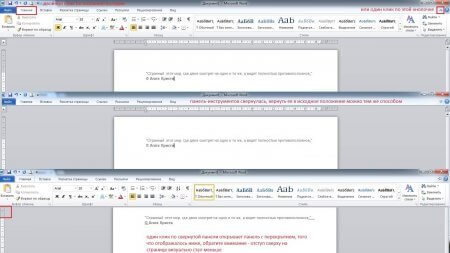
Проверенные способы:
- Способ №1: закрепить панель инструментов в Word можно с помощью двойного клика по панели, таким же образом можно и вновь её отобразить.
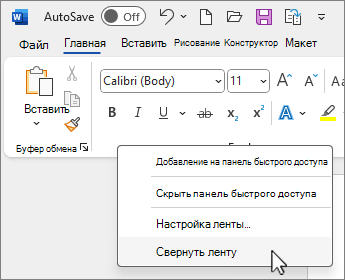
- Способ №2: возле панели быстрого доступа, отвечающей за сохранение документа и отмену действий вы увидите стрелочку, нажав на которую вы откроете контекстный список. Поставив «галочку» возле команды «Свернуть ленту» — вы спрячете панель, а убрав – отобразите вновь.
- Способ №3: щелчок правой кнопкой мышки по любому пустому полю вызовет краткий перечень команд, среди которых будет и «Свернуть ленту».
Состояние ленты сохраняется и после закрытия документа, независимо от того, каким из перечисленных методов вы пользовались. В свернутом положении меню будет открывать команды при наведении мышки на необходимую вкладку, а после – опять «прятать» команды.
Отображение и скрытие ленты в Office
Excel для Microsoft 365 Word для Microsoft 365 Outlook для Microsoft 365 PowerPoint для Microsoft 365 Excel 2021 Word 2021 Outlook 2021 PowerPoint 2021 Excel 2019 Word 2019 Outlook 2019 PowerPoint 2019 Excel 2016 Word 2016 Outlook 2016 PowerPoint 2016 Office 2016 Excel 2013 Word 2013 Outlook 2013 PowerPoint 2013 Office 2013 Excel 2010 Word 2010 Outlook 2010 PowerPoint 2010 Office 2010 Excel 2007 Outlook 2007 PowerPoint 2007 Access 2007 Office 2007 Еще. Меньше
Лента — это набор панелей инструментов в верхней части окна в программах Office, предназначенных для быстрого поиска команд, необходимых для выполнения задачи.
Показать параметры ленты
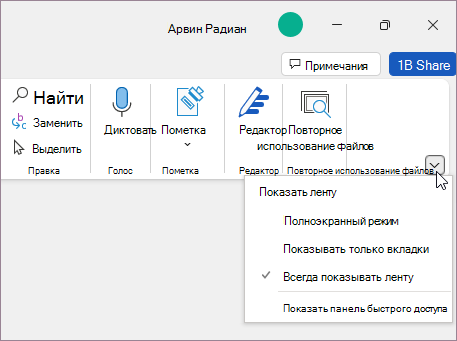
- Когда лента отображается, в правом нижнем углу ленты щелкните значок Параметры отображения ленты .
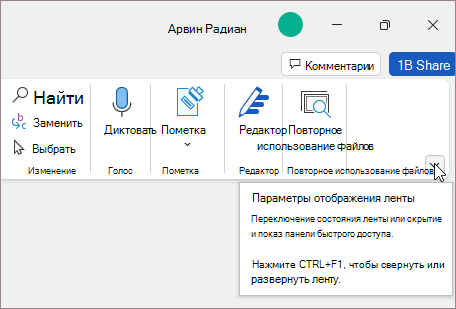
- В полноэкранном режиме лента скрывается для лучшего просмотра документа и отображается только при нажатии кнопки Дополнительно или нажатии клавиши ALT.
Развертывание или свертывание ленты
Существует несколько способов для переключения между развертыванием или свертыванием ленты.
Если лента свернута, разверните ее, выполнив одно из следующих действий:
- Дважды щелкните любую вкладку ленты.
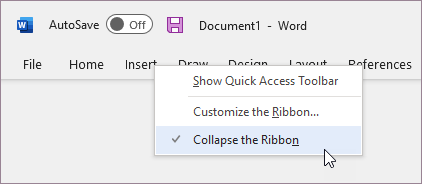
Если лента развернута, сверните ее, выполнив одно из следующих действий:
- Дважды щелкните любую вкладку ленты.
Если лента совсем не отображается
Если лента вообще не отображается (вкладки не отображаются), вероятно, для состояния задано значение Полноэкранный режим. Выберите Дополнительно в правом верхнем углу экрана. Это временно восстановит ленту.
Когда вы щелкните лист документа, лента снова будет скрыта. Чтобы сохранить отображение ленты, выберите другое состояние в меню «Параметры отображения ленты».
Лента — это набор панелей инструментов в верхней части окна в программах Office, предназначенных для быстрого поиска команд, необходимых для выполнения задачи.
Показать параметры ленты
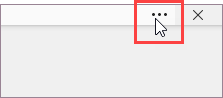
- В правом верхнем углу щелкните значок Параметры отображения ленты
 .
. 
- Выберите параметр для ленты:
- Показать вкладки и команды все вкладки и команды на ленте отображаются все время.
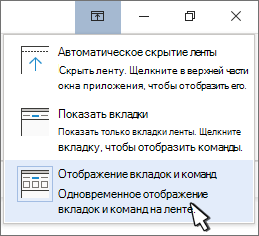
- Отображение вкладок отображает только вкладки ленты, поэтому вы увидите больше документов и по-прежнему можете быстро переключаться между вкладками.
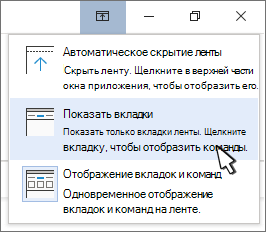
- Автоматическое скрытие ленты скрывает ленту для лучшего просмотра документа и отображает ленту только при нажатии кнопки Дополнительно
 или нажатии клавиши ALT.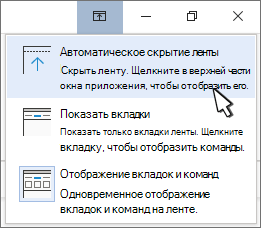
- Показать вкладки и команды все вкладки и команды на ленте отображаются все время.
Свертывание или развертывание ленты
Дважды щелкните любую из вкладок ленты или нажмите клавиши CTRL+F1, чтобы свернуть ленту, если вам нужно просмотреть больше документов.
Чтобы снова показать ленту, дважды щелкните любую вкладку или нажмите клавиши CTRL+F1.
Если лента совсем не отображается
Если лента полностью скрыта и вкладки не отображаются, вероятно, для нее настроено автоматическое скрытие. Выберите Дополнительные в правом верхнем углу экрана. Это временно восстановит ленту.
Когда вы щелкните лист документа, лента снова будет скрыта. Чтобы не отображать ленту, выберите один из параметров Показать выше.
Дополнительные сведения
Важно: Office 2010 больше не поддерживается. Перейдите на Microsoft 365, чтобы работать удаленно с любого устройства и продолжать получать поддержку.
Свертывание ленты
При необходимости вы можете свернуть ленту, чтобы освободить пространство для создаваемого документа. Чтобы свернуть ленту, нажмите кнопку Свернуть стрелку ленты в правом верхнем углу.
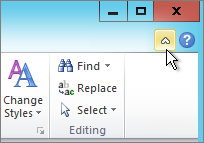
Чтобы снова увидеть ленту, снова щелкните стрелку.
Дополнительные сведения
Лента — это набор панелей инструментов в верхней части окна в программах Office, предназначенных для быстрого поиска команд, необходимых для выполнения задачи.
Показать параметры ленты

- В правом углу ленты щелкните значок Параметры отображения ленты.
Примечание: Если вы не видите ленту или значок параметров отображения ленты , возможно, они скрыты. Переместите курсор в верхнюю часть окна браузера, чтобы появилась лента и значок.
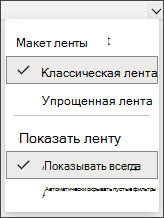
- Классическая лента отображает всю ленту, которую вы можете использовать из предыдущих версий Office.
- Упрощенная лента отображает более компактную версию, которая занимает меньше места.
- Всегда показывать всегда будет отображаться лента.
- Автоматически скрыть ленту, пока вы не переместите курсор в верхнюю часть, и она снова появится.
- Для пользователей с клавиатуры можно использовать клавиши CTRL+F6 или WIN+ALT , чтобы вызвать ленту.
- Для пользователей сенсорного ввода просто прокрутите резервную копию или коснитесь строки заголовка, чтобы вернуть ее. Быстрая прокрутка вверх и вниз также приведет к отображению и скрытию ленты.
Инструменты отсутствуют на панели инструментов
Некоторые инструменты отсутствуют на панели инструментов в Photoshop. Узнайте, как вернуть эти инструменты.
Проблема
Некоторые инструменты отсутствуют на панели инструментов.
Photoshop позволяет настраивать, какие инструменты отображаются на панели инструментов. Эти параметры настройки панели инструментов сохраняются в ваших установках, а также могут быть сохранены как часть рабочей среды.
Проблема может возникать при следующих условиях:
- После обновления до новой версии Photoshop и сохранения параметра в ваших настройках или рабочей среде панель инструментов не включают в себя новые инструменты, такие как Рамка или Выбор объекта.
- После переключения на другую рабочую среду (одну из рабочих сред в разделе Окно > Рабочая среда )
Примените перечисленные ниже решения.
Восстановите панель инструментов по умолчанию
Выберите Редактировать > Панель инструментов , а затем нажмите Восстановить настройки по умолчанию .
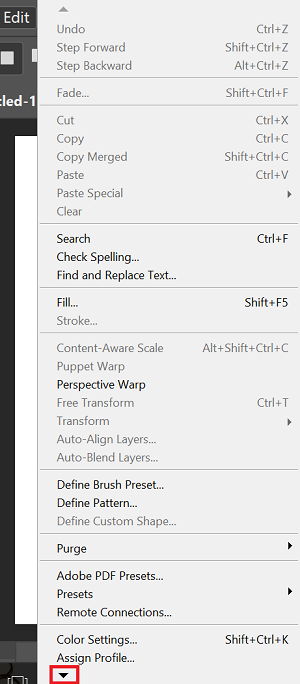
Выполните сброс рабочей среды или переключитесь на рабочую среду «Основы»
Выберите Окно > Рабочая среда , затем выберите Основы (по умолчанию) или Сбросить основные компоненты .

Настройка панели инструментов
- Выберите Правка > Панель инструментов .
- Если в диалоговом окне Настройка панели инструментов вы видите тот самый отсутствующий инструмент в списке Дополнительные инструменты на правой панели, перетащите его в список Панель инструментов слева.
- Нажмите кнопку Готово .
Панель быстрого доступа
Как бы мы не автоматизировали работу в PowerPoint, механической работы всё равно будет много. И здесь нам поможет Панель быстрого доступа.

Рассмотрим ситуацию: на слайде нарисовано три объекта. Стоит задача: выровнять эти объекты и распределить равномерно.
Для выравнивания объектов нам надо сделать три действия:
- Лента Главная → группа команд Рисование → кнопка Упорядочить
- Выпадающее меню Упорядочение объектов → команда Выровнять
- Выпадающее меню команды Выровнять → команда Выровнять по левому краю
Для распределения объектов нам надо сделать ещё три действия:
- Лента Главная → группа команд Рисование → кнопка Упорядочить
- Выпадающее меню Упорядочение объектов → команда Выровнять
- Выпадающее меню команды Выровнять → команда Распределить по горизонтали
А слайдов у нас много, и рисовать приходится много… Вот и дёргаем мышку и лучезапястную мышцу потираем. Давайте научимся настраивать нужные нам команды. Иными словами: настроим Панель быстрого доступа. По моим прикидкам хорошо настроенная Панель быстрого доступа экономит от 20 до 40 % драгоценного рабочего времени.
По окончании урока вы сможете:
- Разместить Панель быстрого доступа в удобном для вас месте
- Настроить Панель быстрого доступа с использованием ленты
- Настроить Панель быстрого доступа с использованием окна Параметры PowerPoint
- Экспортировать и импортировать Панель быстрого доступа

Вообще-то я уже учила вас настраивать Панель быстрого доступа в Word’е (Урок 18. Панель быстрого доступа и Урок 19. Команды на Панели быстрого доступа). Поэтому не буду очень подробно расписывать все тонкости. Вспомним, где находится Панель быстрого доступа:
1. Панель быстрого доступа. Размещение
Шаг 1. Размещение Панели быстрого доступа (Панель быстрого доступа → кнопка выпадающего меню Настроить Панель быстрого доступа).
Мне удобно, чтобы Панель быстрого доступа находилась как можно ближе. Но доступны только два варианта расположения:

- Разместить под лентой, если Панели быстрого доступа находится над лентой
- Разместить над лентой, если Панели быстрого доступа находится под лентой
Другого места нам не предлагают, поэтому я, за неимением лучшего, размещаю Панель быстрого доступа под лентой.
Шаг 2. Из меню «Настроить Панель быстрого доступа» выбираю команды, которые мне (по моему мнению) могут понадобиться:
- Создать
- Открыть
- Сохранить (уже присутствует на Панели быстрого доступа)
- Отправить по электронной почте (мне часто приходится готовую презентацию отправлять по электронной почте)
- Просмотр и печать (команду Быстрая печать игнорирую, так как люблю лишний раз подстраховаться и убедиться то ли я посылаю на печать)
- Вернуть
Команду «Начать сначала» я отменяю. Кнопка с такой командой есть в нижней части рабочего окна. Но если вы без неё жить не можете, то оставьте.
Команды, которые появятся на Панели быстрого доступа, отмечены галочкой.
Алгоритм действий:
- Щёлкнуть ЛМ кнопку выпадающего меню «Настройка Панели быстрого доступа» на Панели быстрого доступа
- Отметить ЛМ галочкой нужную команду ‒ выпадающее меню закрылось
- Повторить пункт 1 и так далее
2. Настроить Панель быстрого доступа с использованием ленты

Шаг 1. Определяем кнопку на ленте, которой вы часто пользуетесь. Например, я постоянно работаю с Образцом слайдов. Этак кнопка находится на ленте Вид → группа команд Режимы образцов:
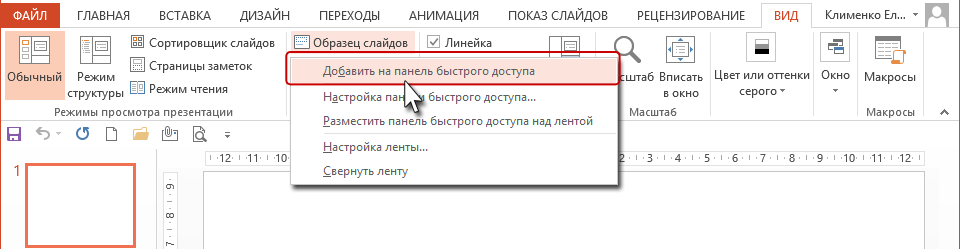
Шаг 2. Щёлкаем ПМ по кнопке «Образец слайдов» и из контекстного меню уже левой клавишей мышки (ЛМ) выбираем команду «Добавить на Панель быстрого доступа»:

Получаем такую картину:
Кстати, на ленте Вид есть ещё кнопки, которые вам наверняка часто будут нужны. Например, команда «Вписать в окно».
Таким образом мы можем набрать некоторое количество кнопок, которые всегда будут под рукой. Но как быть с кнопками, которые можно увидеть при определённых условиях?
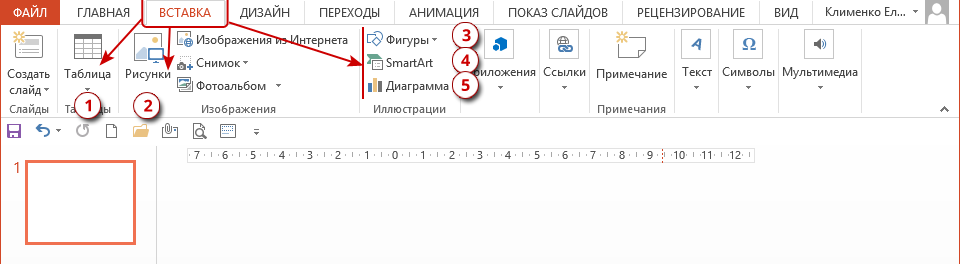
Когда мы вставляем на слайд какой-либо объект: таблица (1) , рисунок (2) , фигура (3) , объект SmartArt (4) , диаграмма (5) то появляются ленты с кнопками, которые позволяют работать с данным конкретным объектом.

Шаг 1. Вставьте произвольную таблицу (лента Вставка → группа команд Таблица → выбор произвольного количества строк и столбцов):

У нас появятся новые ленты «КОНСТРУКТОР» и «МАКЕТ» с кнопками для работы с таблицей:

Шаг 2. Щёлкаем ПМ по выбранной кнопке и из контекстного меню уже левой клавишей мышки (ЛМ) выбираем команду «Добавить на Панель быстрого доступа» (в данном случае я выбрала кнопку «Поля ячейки»):
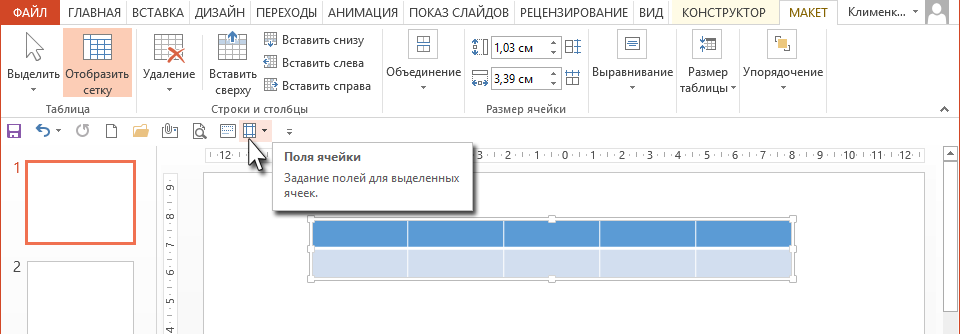
В вот результат:
Теперь вы можете спокойно удалить таблицу, сослужившую свою службу – кнопки работы с таблицей всё равно останутся на Панели быстрого доступа. То же самое можно сделать для диаграмм и прочих объектов:
- нарисовать произвольный объект для появления новых лент работы с этим объектом
- выбрать кнопки-команды и при помощи контекстного меню поместить кнопки на Панель быстрого доступа.
К сожалению, не все нужные нам команды можно извлечь с лент. Поэтому на помощь придёт окно Параметры PowerPoint.
3. Настроить Панель быстрого доступа с использованием окна Параметры PowerPoint
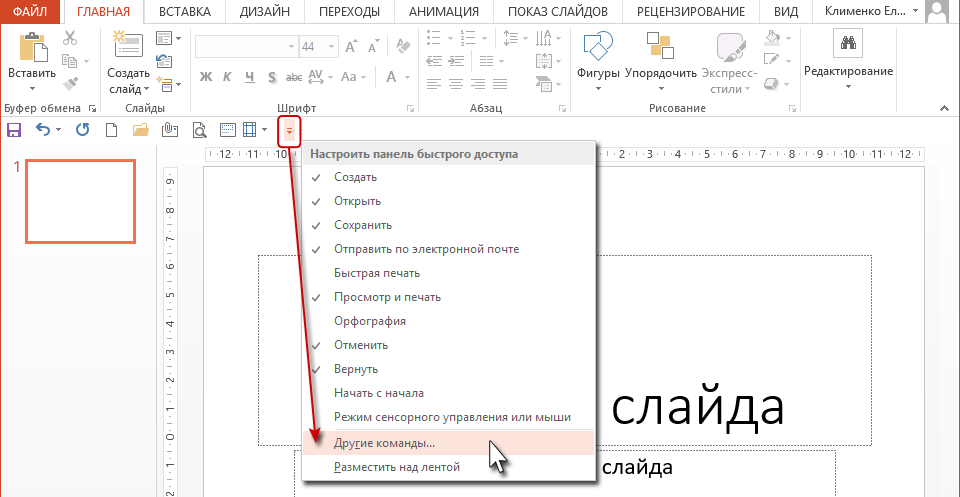
Шаг 1. Открываем окно Параметры PowerPoint (Панель быстрого доступа → кнопка Настроить Панель быстрого доступа → Другие команды):
Появилось окно Параметры PowerPoint.

Шаг 2. Переносим выбранную кнопку на Панель быстрого доступа:
- Щёлкаем ЛМ по выбранной команде ( в этом конкретном случае команда «Дублировать слайд» из списка команд)
- Щёлкаем ЛМ по команде «Добавить»
- Команда-кнопка «Дублировать слайд» появляется в списке кнопок Панели быстрого доступа
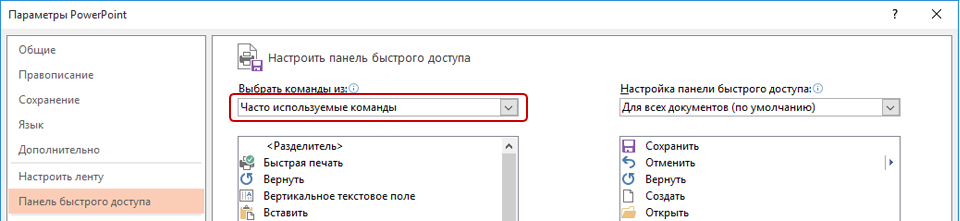
И так далее. Но обратите внимание, какие команды нам предлагаются в списке:
Если есть выражение «Часто используемые команды» ‒ значить где-то рядом присутствует перечень всех команд.

Шаг 3. Выбираем список «Все команды» (кнопка выпадающего меню → выбор списка «Все команды»):
и уж там в перечне всех возможных команд ищем то, что нам нужно.
Обратите внимание, что команды-кнопки, которые мы отобрали на Панель быстрого доступа, можно отсортировать по вашему усмотрению.
| Совет | Сортируйте команды по частоте применения: вначале и конце Панели быстрого доступа находятся команды разового использования, а в середине Панели – часто используемые команды |

Шаг 4. Сортировка команд (кнопок) на Панели быстрого доступа (щёлкните ЛМ по команде из списка команд Панели быстрого доступа и кнопками «Верх» и «Вниз» переместите команды в нужное вам место):
Таким образом я набрала нужные мне команды на Панель быстрого доступа. Иногда мне приходятся работать дома. Хорошо бы, чтобы на моём домашнем ноутбуке была та же самая Панель быстрого доступа. Конечно, можно по памяти настроить. А можно сделать по другому: сохранить свою замечательную Панель быстрого доступа и пользоваться ею по мере необходимости.
4. Панель быстрого доступа. Импорт-экспорт Панели быстрого доступа
Шаг 1. Открываем окно Параметры PowerPoint (Панель быстрого доступа → кнопка Настроить Панель быстрого доступа → Другие команды):

Шаг 2. Даём команду «Экспортировать Панель быстрого доступа» (клавиша «Импорт и экспорт» → из выпадающего меню команда «Экспортировать все настройки»):

Открывается окно «Сохранение файла». Для разработчиков PowerPoint’а Сохранение и Экспорт – одно и тоже, не будем придираться, а тщательно проанализируем это окно:

- Месторасположение файла настроек. В адресной строке записан адрес C:\Users\klimenkoe\Documents, но папка «Документы» вынесена в боковую Панель окна «Сохранение». Если мы щёлкнем ЛМ по папке «Документы», то получаем адрес Этот компьютер > Документы:Согласно замыслу разработчиков это один и тот же адрес. Для чего я так подробно расписываю месторасположение файла настройки? Чтобы вы могли легко найти файл настроек, поделиться этим файлом по электронной почте, записать на флэшку.
- Имя файла настроек можете дать на своё усмотрение. Если вы сделаете пару-тройку Панелей быстрого доступа, то разные имена не дадут вам запутаться в панелях. Например, Панель для работы с таблицами назовём Таблица, а Панель для работами с формами – назовём Форма (до Форм надо дожить, но эти формы открывают такие заманчивые перспективы!)
- А вот тип файла вы сменить не сможете. Файл, сохранённый таким образом, всегда будет иметь расширение *.exportedUI
Шаг 3. Нажимаем кнопку Сохранить.
А теперь посмотрим, как можно воспользоваться файлом настроек. Я предлагаю вам скачать мой файл настроек. За долгие годы работы я определила, какие команды наиболее часто востребованы. Скачайте файл тут. Небольшое пояснение: при попытке вставить файл настроек в статью программа Wordprerss выдала диагностику «Извините, этот тип файла недопустим по соображениям безопасности». Тогда я заархивировала файл. И этот архив программа Wordprerss «проглотила» (хотя я знаю: обманывать нехорошо). Извлечь файл из архива вы можете программами WinRar и 7-Zip. А по почте файл настроек отправляется спокойно. Я уже писала об этом в уроке Урок 19. Команды на Панели быстрого доступа
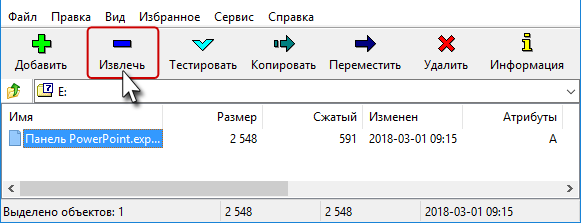
Шаг 4. Откройте архив «Панель PowerPoint» (щёлкните дважды ЛМ по значку файла и нажмите кнопку «Извлечь»):

Откроется окно «Копировать» (полагаю, что у вас в адресе будет прописана папка «Загрузки», ведь вы качали архив из Интернета):
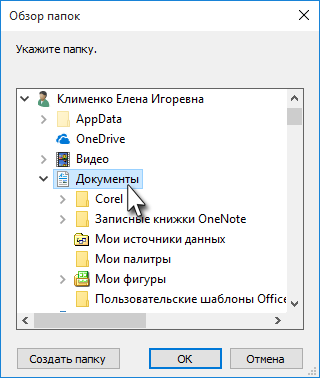
Шаг 5. Нажмите кнопку «Обзор» и выберете папку «Документы»:
Вообще-то вы можете извлечь файл настройки в любое место на вашем компьютере. Главное, запомните, куда вы записали этот файл. Просто при импорте-экспорте по умолчанию открывается именно папка «Документы».
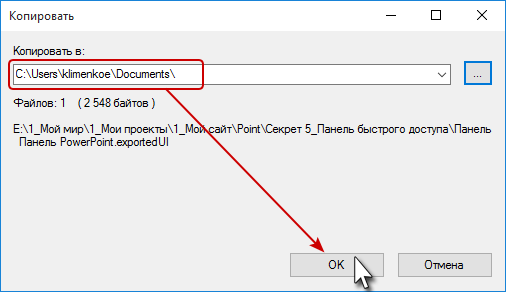
Шаг 6. Нажмите кнопку ОК. Адрес в окне «Копировать» изменился:
Шаг 7. Нажмите кнопку ОК.
Итак, подготовительная часть закончилась. Мы скопировали файл настроек в папку «Документы».
А теперь воспользуемся этим файлом в своих интересах.
Шаг 1. Открываем программу PowerPoint и далее открываем окно Параметры PowerPoin (кнопка выпадающего меню на Панели быстрого доступа → команда Другие команды):

Шаг 2. Нажимаем клавишу «Импорт и экспорт» и выбираем команду «Импортировать файл настроек»:

Шаг 3. В окне «Открытие файла» выбираем файл «Панель PowerPoint.exportedUI» и щелкаем ОК:
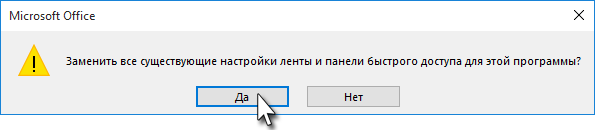
Появляется окно-предупреждение:
Это предложение для нас ещё раз подумать. Но с другой стороны мы уже импортировали созданную нами Панель быстрого доступа, которая по умолчанию назвалась «Настройки PowerPoint.exportedUI».
Так что нам нужно сделать Шаг 4.

Шаг 4. Нажать кнопку «Да» и увидеть окно Параметры PowerPoint:

Нажимаем ОК и любуемся Панелью быстрого доступа:

Да, Панель несколько великовата, но там все команды, которые используются наиболее часто. Пока я делала скриншоты для статьи, то моя Панель быстрого действия была убрана, но я очень устала лазить по лентам в поисках нужных команд. Теперь Панель будет в окне постоянно. Я установила эту Панель быстрого доступа сотрудникам – жалоб не было, наоборот сказали, что работать действительно стало удобнее. Если вы решите, что какая-то команда вам не нужна, то щёлкните ПМ по кнопке, которую вы невзлюбили, появится меню, где вы можете выбрать команду «Удалить с Панели быстрого доступа»:
Но искренне рекомендую оставить команды выравнивания, порядка и группировки.
Теперь вы сможете:
- Разместить Панель быстрого доступа в удобном для вас месте
- Настроить Панель быстрого доступа с использованием ленты
- Настроить Панель быстрого доступа с использованием окна Параметры PowerPoint
- Экспортировать и импортировать Панель быстрого доступа

Послесловие. Вы обратили внимание, что мы импортируем-экспортируем не просто Панель быстрого доступа, а файл интерфейса Office:
А ведь Панель быстрого доступа является частью общего интерфейса любой офисной программы. Так что когда-нибудь в недалёком будущем поделюсь секретом изменения интерфейса программы PowerPoint.
- powerpoint
- Дизайн презентаций
- команды PowerPoint
- Команды панели быстрого доступа
- контекстное меню
- объект SmartArt
- Панель быстрого доступа
- создание презентации
- таблица
- Экономит время