Почему постоянно яндекс браузер зависает пишет страница не отвечает?

Итак, сам по себе сбой в разных браузерах (Opera, Mozilla Firefox, Google Chrome, Яндекс) выглядит немного по разному. Но вся суть сводится к одному – выполняемые сценарии запуска страницы заняты или не отвечают. Вы можете подождать или закрыть ее, но при новом запуске баг выскочит опять. Источников проблемы может быть множество – начиная с вирусов на вашем компьютере и заканчивая проблемами со стороны самого сайта. В любом случае, проверять придется все по порядку. Далее мы покажем, что можно сделать для исправления ошибки.
Страница не отвечает на запросы – ошибка в Chrome
Что делать в первую очередь?
Перезагрузите страницу через CTRL+F5 – очень часто сбой может быть единичным, возможно не загрузился какой-либо код или скрипт. Эта перезагрузка с очисткой кеша и куки – первое что вам нужно сделать.
Перезагрузите свое подключение к интернету – отключите с питанием роутер, отсоедините кабель.
По ярлыку кликните правой кнопкой и внизу пройдите во “Свойства”. В поле Объект допишите –no-sandbox. Эта команда откроет браузер в режиме песочницы – ограниченный запуск программы. Многим этот шаг помогает, однако это является лишь временной мерой.  Запуск Хрома через –no-sandbox
Проверьте, стоит ли у вас актуальная версия браузера. Например, в Гугл Хром нужно зайти в “Меню” – “Настройки” – слева всплывающая колонка – “О браузере Chrome”. Там, при необходимости, стоит выполнить обновление. Подробнее про автообновление для всех других браузеров читайте тут.  Обновление браузера Хром
Отключите все предустановленные в браузере расширения и плагины. Отключать их нужно по одному и сразу же проверять – заработала страница или нет. Также можно отключить экран защиты вашего антивируса в Windows.
Реже бывает, что ошибка “Страница не отвечает” появляется из-за срабатывания встроенной защиты браузера от опасных сайтов. Если на ресурсе был замечен отслеживающий код, вирусный скрипт и т.д., то он может быть внесен в базу. Посмотрите в сети, как отключается такая защита для вашей программы. Например, в Хроме нужно открыть “Настройки” – внизу “Дополнительно” – в опции Безопасность деактивируйте ползунок на “Защитить устройство от опасных сайтов”.  Отключение встроенной защиты от опасных сайтов
Проверка ПК на вирусы
Если все вышеуказанное не помогает, первым делом проверьте компьютер на майнеры, трояны, угонщики и прочие вирусы. Дело в том, что эти зловреды могут влиять и на соединение и как отображение вредоносного кода на веб-ресурсах. Для этого дела подойдут такие сканеры как AdwCleaner, Malwarebytes, Dr.Web. В управлении они просты, например, в АДВ вам нужно будет только нажать кнопки “Сканировать”, а после “Удалить”. Лучше выполнить проверку несколько раз, постоянно перезагружая ПК.
Добавляйтесь 02-04-2019 Ответить

Вначале, пользователи должны провести диагностику и выяснить причину торможения яндекс браузера. В некоторых случаях хостинг либо какой-нибудь сервер подвергается аварии. Соответственно, разработчики проводят технические работы.
В этом случае пользователь не сможет открыть веб-страницу. Аналогичной проблемой считается при посещении одного портала огромным количеством людей, которые хотят прочитать или увидеть информацию.
Следовательно, интернет-портал будет функционировать медленно. Страница, может, открываться в течение нескольких минут. Огромная нагрузка на канал не может выдержать огромного потока посетителей и, соответственно, дает сбой в системе.
В этом случае IT-специалисты предлагают открытие другого браузера для воспроизводства видеоролика. При возникновении неполадок на всех ресурсах, возможно, яндекс обозреватель заражен различными вирусами и вредоносными программами.
Естественно, необходимо просканировать жесткий диск и применить антивирусную программу, которая полностью очистит ваш компьютер от вредоносных программ и вирусов. Проверять компьютер рекомендовано регулярно, в течение недели или хотя бы месяца. Таким образом, можно уберечь персональный компьютер от заражения вирусов.
Медленная скорость интернета

Не секрет, что в нашей стране многие люди жалуются на медленный доступ к интернету. Слишком низкая скорость интернета, может, стать, причиной торможения яндекс браузера. По правилам, когда наблюдается серфинг, веб-страница открывается достаточно быстро, но воспроизводство видеоролика становится практическим невозможным. То есть придется запастись нервами, чтобы дождаться открытия видео. Для диагностики возникшей проблемы, программисты рекомендуют использовать специальные сервисы, который по-другому называются спид-тестами.
Использовав спид-тесты можно проверить соединение и качество скорости интернета. В основном программисты рекомендуют использовать спид-тест Speed test by Ookla. Для этого придется перейти на официальный портал, чтобы кликнуть на опцию «Начать проверку». Данная функция располагается в центральной части экрана. Прежде чем осуществить проверку обозревателя, необходимо закрыть все игры, веб-страницы и программные обеспечения, а также приостановить торрент-трекеры.
При наблюдении низкой скорости показателей, например, чем в указанном тарифе вашего провайдера, тогда необходимо позвонить в техническую поддержку и разъяснить причину наличия плохого и некачественного интернета. Возможно, они попытаются разрешить проблему. Рекомендована проверка настроек своего торрент-трекера. Это в том случае, если на компьютере установлено программное обеспечение.
Проблема с кеш-памятью яндекс обозревателя
Частая причина торможения яндекс обозревателя является заспамленная кеш-память. Стоит отметить, что cache хранит всевозможную информацию, личные данные пользователей, пароли, логины, посещенные веб-страницы и прочее. Следует также подчеркнуть, что размер памяти всегда ограничен. Поэтому когда не хватает пространства и записывается огромное количество файлов, тогда происходит сбой в программном обеспечении.
Для устранения подобной проблемы, специалисты рекомендуют осуществлять следующие действия. Для начала необходимо запустить яндекс браузер, войти в панель управления и навести курсор на опцию «История». Следовательно, необходимо выбрать пункт «Диспетчер». Далее, перейти и выбрать инструмент «За все время» и, конечно же, установить «Кеш». После чего нужно нажать на опцию «Очистить». Эта достаточно простая процедура, поэтому каждый пользователь, может, выполнить все действия самостоятельно.
Яндекс.Браузер может тормозить по совершенно разным причинам, как связанным непосредственно с браузером, так и с вашей системой.
Вот некоторые типичные проблемы и пути их разрешения:
1. У вас забит кэш под завязку и браузеру приходится постоянно открывать одни и теже страницы заново. Это затрудняет скорость их загрузки.
Чтобы очистить кэш и историю просмотров – нажмите на кнопку настроек браузера -> История (Ctrl + H).
Нажмите кнопку «Очистить историю» и почистите всю информацию по просмотренным страницам за все время. Подробнее смотрите на скриншоте:
2. Для загрузки «тяжелых страниц», переполненных рекламой, баннерами, всплывающими окнами, необходимо установить расширение AdBlock.
Это расширение поможет вам ускорить процесс загрузки отдельных Интернет-страниц, а также сайтов в целом.
Подробнее о расширении AdBlock, о его возможностях и настройках, читайте в вопросе «Как ставится Adblock в Яндекс Браузер?».
3. Почистите реестр, а также жесткий диск от различного мусора, который имеет свойства скапливаться за время долгой работы в Интернете. Для этого рекомендуем использовать программу Ccleaner или RegClean Pro. Обе эти утилиты просканируют ваш реестр и жесткие диски на наличие ошибок и битых файлов, после чего оперативно от них избавят.
Если воспользоваться всеми вышеуказанными способами комплексно, это значительно ускорит работу вашего Яндекс.Браузера.
И не забывайте про турбо-режим. Если у вас слабая скорость Интернет-соединения – этот режим позволит значительно ускорить загрузку страниц.
Подробнее о турбо режиме написано в вопросе: «Яндекс браузер турбо – как работает и зачем нужна?» Успехов!
Принцесс~КоIIIоколадка 02-04-2019 Ответить

Проблемы с браузером могут возникнуть по множеству причин. Самая распространённая – это проблема «Не отвечает». Уж очень раздражает данный «глюк». Но помимо «Не отвечает» есть куча других проблем. Сейчас мы рассмотрим варианты их ликвидации.
На самом деле я всегда говорил о проблемах браузера, об их неадекватной работе по каким-то причинам и о том, какие они неудобные. А все потому, что люди всегда сталкиваются с проблемами в них. Всегда!
Проблема, однако, заключается в том, что это не так просто взять и устранить причину глюка «Не отвечает» в браузере. Есть так много всевозможных причин, а вот не существует никакого способа узнать, что именно можно применить в данной ситуации.
Сейчас я расскажу, что я использую вместо общего подхода для решения данной проблемы в браузерах не только Firefox, Chrome но и для других популярных браузеров.
Сканирование на наличие вредоносных программ
Это, конечно, не самая распространённая причина, но проблема с браузером может быть признаком вредоносной программы. Начните с запуска полного сканирования, убедившись, что ваше программное обеспечение защиты от вредоносных программ актуально. При обнаружении вредоносного программного обеспечения убедитесь, что вы его удалили.
Если причина в этом, то после удаление вирусов проблема исчезнет и вы молодец.
Очистить КЭШ
Ну, это такой себе, общий совет, который может выполнить каждый. Всего пару кликов и КЭШ очищен. Тем более у нас на сайте ты можешь найти статьи о КЭШе и как его очищать. 
Вариант с КЭШем это, наверное, самый первый вариант, который необходимо выполнить.
Отключение надстроек
Это следующая, наиболее общая рекомендация при работе с браузером и выявлении проблемы браузера. Отключение надстроек и расширений может разгрузить браузер, но не факт, что это может убрать проблему «Не отвечает». 
Нажми на значок, который похож на сэндвич в правом верхнем углу экрана и в появившемся меню выбери пункт дополнения. 
Попробуй выключить все дополнения, которые есть у тебя. 
Отключение надстроек и расширений в браузере Опера
Нажмите на значок Opera в левом верхнем углу экрана. Выберете пункт «расширения» а затем «Менеджер расширений». У меня никаких расширений не установлено. Если установлены у тебя, то можешь их удалить или выключить. 

Отключение надстроек и расширений в браузере Google Chrome 
Нажми на сэндвич в правом верхнем углу экрана, выбери пункт «Дополнительные инструменты» а затем «Расширения». 
Ты увидишь, какие расширения у тебя установлены. Удали их или выключи, убрав галочки напротив них. 
Отключение программного обеспечения безопасности
Одним из источников проблем является то, что многие люди не думают о безопасности их системы и программ.
В целях обеспечения надежной защиты от вредоносного ПО, ссылок, спама и контента, некоторые пакеты безопасности активничают в твоём веб-браузере. Многие делают это в виде дополнений, другие, однако, используют и другие методы, которые могут быть неочевидными.
Я не рекомендую удаления программного обеспечения безопасности, что бы диагностировать проблему.
Вместо этого я рекомендую экспертизу безопасности программного обеспечения для вариантов, касающихся его взаимодействия с вашим браузером. К сожалению, различные программные пакеты имеют разные термины в разных слоях системы, но эти типы имеют общие параметры и фразы, которые должны помочь тебе найти их:
– сканирование в реальном времени;
– защита веб-браузера или интеграции;
– веб – или URL-фильтрации;
Там могут быть другие словосочетания.
Попробуй отключить все эти настройки – не на всегда, а в качестве теста. Если проблемы исчезнут, то ты будешь знать, что программное обеспечение безопасности виновато, ну или, по крайней мере, брало в этом активное участие.
Как только ты понял, какой из вариантов безопасности программного обеспечения может нести ответственность за проблемы с браузером, ты можешь выбрать один из следующих вариантов:
– жить с это проблемой;
– отключить опцию в безопасности программного обеспечения навсегда;
– установить другие виды программного обеспечения безопасности.
Переустановить браузер
Иногда лучшее решение – это начать все сначала. Под этим я подразумеваю:
Полностью удалить проблемный браузер.
Загрузить его самую последнюю версию.
Установить её.
Повторная установка программного обеспечения с нуля – это способ восстановить файлы, настройки или что там еще у вас есть, которые могли быть повреждены или даже просто запускались не полностью или выполняли не ту функцию с прошлой установки. Это, в некоторых случаях, исключает дополнения или даже вредоносное программное обеспечение, о которых вы не подозревали.
Удалить браузер достаточно просто, если только это не Интернет Эксплорер.
Использование другого браузера
И наконец, крайняя мера и наиболее практичная – полная замена браузера.
Ну, например, возникли проблемы с Firefox? Попробуй перейти на Хром или другой браузер, Интернет Эксплорер (это как вариант), Яндекс браузер или Оперу.
Полное исправление: ошибка страницы не отвечает в Windows 10, 7

- Пользователи сообщали об ошибке » Страница не отвечает» в Chrome, Edge и Firefox.
- Если вы тоже столкнулись с подобными проблемами, ознакомьтесь с решениями, описанными ниже.
- Дополнительные полезные руководства можно найти в нашем Центре ошибок браузера.
- Если вы хотите узнать больше о браузерах в целом, перейдите на страницу браузера нашего веб-сайта.
Вы часто получаете не отвечающие веб-страницы в браузере по умолчанию? Когда страница не отвечает, пользователи Firefox обычно получают сообщение об ошибке «Предупреждение: сценарий не отвечает». Окно страниц, не отвечающих на запросы, обычно открывается для страниц, которые не отвечают на запросы в Google Chrome. Edge, Internet Explorer и все другие браузеры также могут иметь не отвечающие на запросы страницы ошибки, которые можно сузить до нескольких факторов.
Когда веб-страница перестает отвечать, вероятно, это ошибка сценария, вызванная расширениями, устаревшим браузером и / или подключаемыми модулями, ошибками страницы и т. Д. Это также может быть связано с чрезмерным использованием системных ресурсов, не позволяющих браузерам отвечать вовремя. Если вы часто получаете не отвечающие страницы в вашем браузере, вот несколько потенциальных способов решить проблему в Chrome, Firefox, Edge и Internet Explorer.
Как мне исправить веб-сайт, который не отвечает?
Сообщение о том, что страница не отвечает, может появиться в любом браузере и лишить вас доступа к вашим любимым веб-сайтам. Говоря об этой проблеме, вот некоторые похожие проблемы, о которых сообщили пользователи:
- Страница не отвечает Chrome, Internet Explorer. Эта проблема может появиться в любом браузере, и если вы столкнетесь с этой проблемой, обязательно обновите свой браузер до последней версии и проверьте, помогает ли это.
- Веб-страница не отвечает на Windows 10 Edge. Эта проблема также может появляться в Edge, и иногда причиной может быть ваш антивирус. Просто отключите антивирус и проверьте, помогает ли это.
- Интернет-страница не отвечает, страница не загружается. Многие пользователи сообщали об этой проблеме в своем браузере, и если вы столкнулись с ней, обязательно отключите все сторонние расширения.
- Страница не открывается в Internet Explorer, Chrome, Firefox. Эта проблема может появиться в любом стороннем браузере, и если вы столкнетесь с ней, обязательно переустановите ее и проверьте, решает ли это проблему.
1. Рассмотрите возможность использования другого интернет-браузера.

Прежде чем пытаться исправить текущий браузер, вы должны учесть, что, возможно, изменение браузера потребует гораздо меньше усилий.
В этом случае мы рекомендуем вам попробовать другой веб-браузер, а именно Opera.
Этот инструмент основан на Chromium, как и Google Chrome или Microsoft Edge, но имеет множество личных функций, которых нет в других браузерах. Это включает в себя VPN, блокировку рекламы и многое другое.
Он также чрезвычайно настраиваемый, являясь отличным браузером для тех, кто уделяет большое внимание стилю.
Что касается стабильности и ошибок, Opera обновляется очень часто, поэтому любые проблемы, с которыми вы можете столкнуться при ее использовании, скорее всего, исчезнут к следующему обновлению.

Опера
Этот интернет-браузер идеально сочетает в себе стиль, стабильность и не требует больших ресурсов, поэтому сделайте его браузером по умолчанию уже сегодня! Получить бесплатно Посетить веб-сайт
2. Проверьте свой антивирус.

Сообщение о том, что страница не отвечает, иногда может появляться из-за вашего антивируса, и если вы столкнетесь с ним, рекомендуется временно отключить определенные антивирусные функции или ваш антивирус вообще.
Если отключение антивируса не помогает, следующим шагом будет удаление антивируса. После удаления антивируса проверьте, сохраняется ли проблема. Несколько пользователей сообщили, что удаление их антивируса решило проблему для них, поэтому в этом случае вам следует подумать о переходе на другое антивирусное решение.
На рынке есть много отличных антивирусных инструментов, но если вы ищете безопасный антивирус, который не будет мешать работе вашей системы, мы рекомендуем вам попробовать Bullguard.
Этот антивирус предлагает вам защиту в реальном времени, отличную интеграцию с браузером, менеджер паролей, функции защиты электронной почты и многое другое.

Антивирус Bullguard
Наслаждайтесь одновременно безопасным, быстрым и безошибочным ПК благодаря этой удивительной антивирусной утилите. Бесплатная пробная версия Посетить сайт
3. Переустановите браузер.

Если сообщение « Страница не отвечает» продолжает появляться, единственный способ решить эту проблему — переустановить браузер. Есть несколько способов сделать это, но наиболее эффективный способ — использовать программу удаления.
Если вы не знакомы, программа удаления может удалить любое приложение с вашего ПК, но также удалит все файлы и записи реестра, связанные с этим приложением. В результате приложение будет полностью удалено с вашего ПК, и не останется никаких файлов, которые могли бы помешать работе вашей системы.
Если вы ищете хорошее программное обеспечение для удаления, мы настоятельно рекомендуем вам попробовать Revo Uninstaller .
Он не только удаляет практически любое программное обеспечение, которое только можно вообразить, но и затем глубоко сканирует компьютеры на наличие остаточных файлов.
После удаления браузера с помощью этого инструмента установите его снова и проверьте, сохраняется ли проблема.
Программа очень легкая и поставляется в портативной версии, так что вам не нужно беспокоиться о загромождении вашего ПК.

Revo Деинсталлятор
Если вам нужно удалить что-то, не оставляя ничего, например, браузер, то попробуйте Revo Uninstaller. Бесплатная пробная версия Посетить сайт
4. Удалите лишние расширения и приложения браузера.
Иногда расширения вашего браузера могут мешать работе самого браузера и вызывать появление сообщения « Страница не отвечает» . Чтобы решить эту проблему, рекомендуется найти и отключить все проблемные расширения. Это довольно просто сделать, выполнив следующие действия:
- Щелкните значок меню в правом верхнем углу и перейдите в раздел Дополнительные инструменты> Расширения .
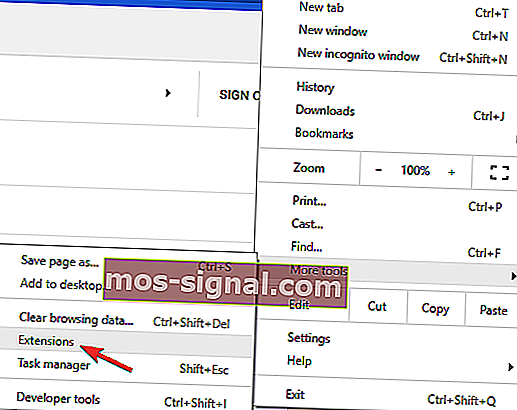
- Нажмите на маленький переключатель рядом с расширением, которое хотите отключить. Вам нужно будет повторить этот шаг для всех доступных расширений.

- После отключения расширений перезапустите Chrome и проверьте, сохраняется ли проблема.
Если отключение расширений решает проблему, мы советуем вам вернуться в браузер и включать расширения одно за другим, пока вы не найдете расширение, вызывающее проблему. Как только вы найдете его, удалите его, и проблема должна быть окончательно решена.
Если вы используете несколько браузеров на своем ПК или просто хотите использовать простое стороннее решение, вам обязательно стоит подумать об использовании CCleaner. Для этого выполните следующие действия:
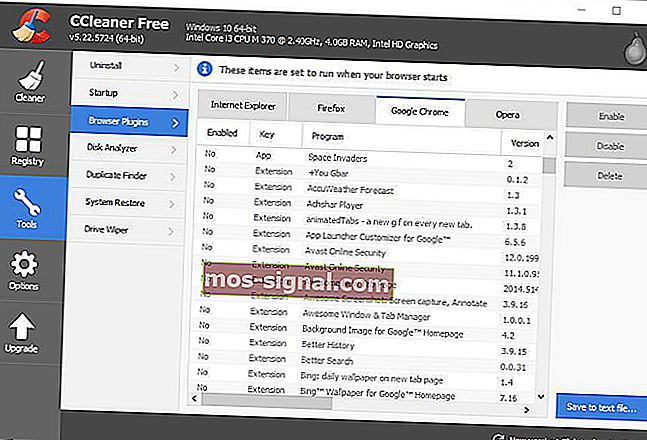
- Установить CCleaner
- Нажмите Инструменты в окне CCleaner и выберите Плагины браузера, чтобы открыть вкладки, показанные на снимке экрана ниже. На вкладках перечислены ваши расширения, приложения, плагины и панели инструментов IE, Opera, Chrome и Firefox.
- Теперь вы можете выбрать расширения и приложения, перечисленные на этих вкладках, и нажать кнопку « Отключить» , чтобы отключить их.
- Кроме того, вы можете выбрать расширения, приложения и панели инструментов на этих вкладках и нажать « Удалить», чтобы удалить их.

CCleaner
Исправьте свой компьютер, чтобы вы, наконец, могли удалить файлы, папки и значки с помощью средства для очистки ПК №1 в мире. Бесплатная пробная версия Посетить сайт
5. Обновите браузер.
- Щелкните значок меню в правом верхнем углу. Теперь перейдите в Справка> О Google Chrome .
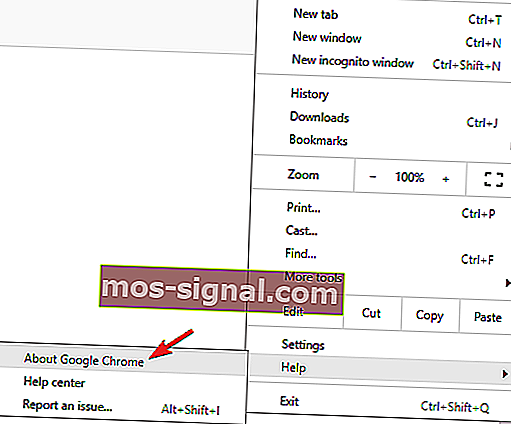
- Появится новая вкладка, на которой проверяются доступные обновления. Если доступны какие-либо обновления, они будут установлены автоматически в фоновом режиме.
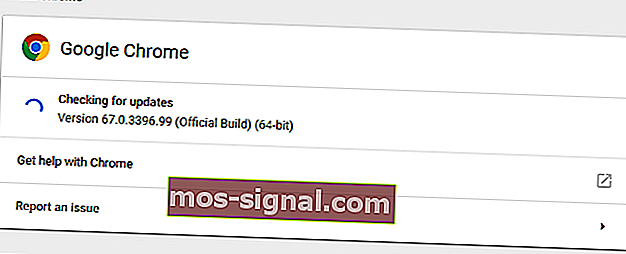
После установки последних обновлений проверьте, сохраняется ли проблема. Имейте в виду, что этот метод работает для Google Chrome, но если вы используете другой браузер, процедура должна быть аналогичной.
Если вы продолжаете получать сообщение « Страница не отвечает» в вашем браузере, проблема может быть в самом браузере. Иногда ваш браузер может быть устаревшим, что может вызвать появление этой и многих других проблем.
Чтобы избежать этой и других ошибок в будущем, рекомендуется обновить браузер.
6. Очистите кеш браузера и удалите файлы cookie.
- Щелкните значок меню и выберите в меню « Настройки» .

- Откроется вкладка настроек . Прокрутите до конца и нажмите « Дополнительно» .

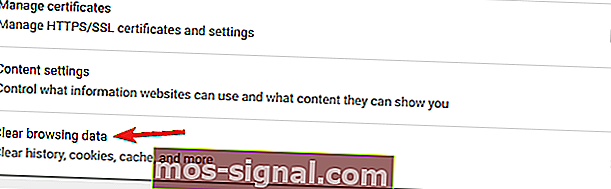
- Щелкните Очистить данные просмотра .
- Установите Временной диапазон на Все время . Теперь нажмите кнопку Очистить данные .
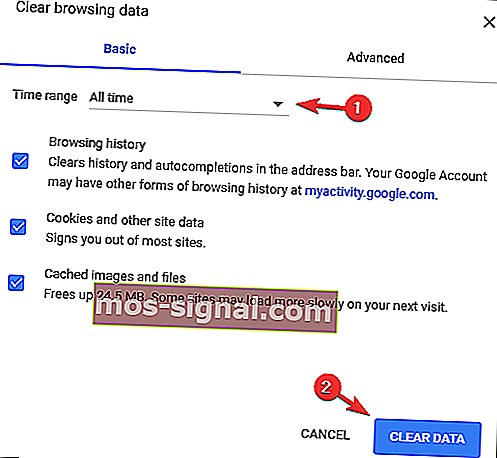
Иногда ваш кеш и данные просмотра могут вызывать эту проблему, и для того, чтобы исправить сообщение, которое не отвечает , вам необходимо удалить кеш.
Через пару секунд кеш будет очищен. Перезапустите браузер и проверьте, сохраняется ли проблема.
Если вы используете несколько браузеров, вы всегда можете использовать CCleaner для одновременной очистки кеша в нескольких браузерах.
7. Отключите аппаратное ускорение.
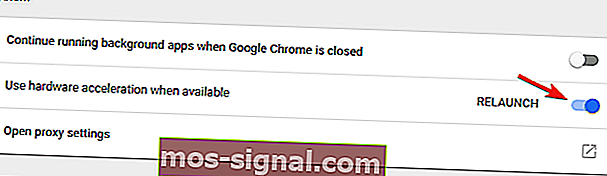
- Откройте вкладку « Настройки » и нажмите « Дополнительно» .
- Прокрутите вниз до раздела «Система» и снимите флажок « Использовать аппаратное ускорение, если доступно» .
Аппаратное ускорение может быть полезной функцией, которая задействует ваше оборудование для повышения производительности. Однако иногда эта функция может работать некорректно и даже может дать вам сообщение « Страница не отвечает» .
Поэтому, чтобы решить эту проблему, мы советуем вам полностью отключить эту функцию. Несмотря на то, что этот метод работает в Chrome, отключение аппаратного ускорения аналогично для всех основных браузеров.
8. Отключите режим песочницы Chrome.
- Сначала вы должны щелкнуть правой кнопкой мыши ярлык Chrome на рабочем столе и выбрать « Свойства», чтобы открыть окно и вкладку ниже.

- Затем добавьте -no-sandbox в конец поля Target. Таким образом, поле Target будет выглядеть примерно так: «C: \ Program Files (x86) \ Google \ Chrome \ Application \ chrome.exe» — без песочницы .
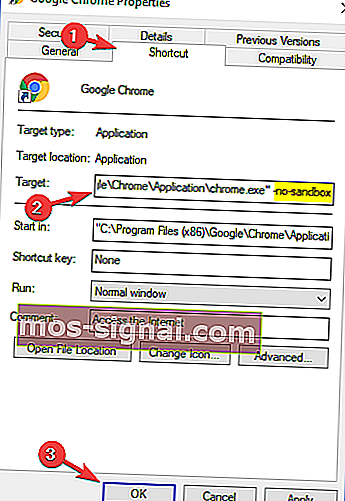
- Нажмите кнопки Применить >ОК, чтобы закрыть окно свойств ярлыка.
Это потенциальное исправление для не отвечающих страниц, особенно в Google Chrome. В Chrome есть режим песочницы, который должен быть антивирусной мерой, но также требует дополнительных системных ресурсов.
9. Настройте параметр dom.max_script_run_time в Firefox.
- Введите about: config в адресную строку Firefox и нажмите клавишу Enter.
- Введите dom.max_script_run_time в поле поиска вверху страницы about: config.
- Затем вы должны дважды щелкнуть dom.max_script_run_time и ввести более высокое значение.
- Например, введите 30 в текстовое поле и нажмите кнопку ОК .
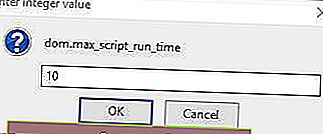
Пользователи Firefox также могут настроить скрипты страниц на более длительную работу, что даст им немного больше времени на выполнение. Таким образом, вы можете не получить так много неотвечающих скриптов и страниц.
Вы можете настроить скрипты на более длительную работу, изменив параметр about: config в браузере.
10. Удалите локальные файлы Chrome.
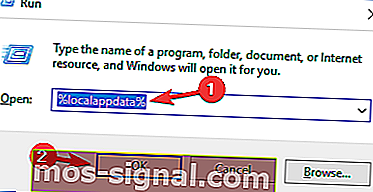
- Нажмите Windows Key + R и введите % localappdata% . Теперь нажмите Enter или нажмите OK .
- Перейдите в каталог Google \ Chrome \ User Data . Найдите папку по умолчанию и переименуйте ее. Вы можете переименовать его в Default.old .
Иногда локальные файлы Chrome могут быть повреждены или повреждены, и это может привести к тому, что страница не отвечает на сообщение. Чтобы решить эту проблему, вам нужно найти эти файлы и удалить их вручную. После этого снова запустите Chrome, и проблема должна быть решена.
Вышеуказанные исправления не обязательно гарантируют, что в вашем браузере больше не будет не отвечающих страниц. Однако они, безусловно, уменьшат количество ошибок страницы, не отвечающей на запросы в Chrome, Firefox, Internet Explorer и Edge.
Примечание редактора: этот пост был первоначально опубликован в августе 2018 года и с тех пор был переработан и обновлен в июле 2020 года для обеспечения свежести, точности и полноты.
Почему постоянно яндекс браузер зависает пишет страница не отвечает
Google Chrome
Версия для
Вопросы и ответы по «Google Chrome»
Вопрос и ответы были вам полезны?

Да

Нет
Попробуйте также:

Похожие вопросы :
- Гугл хром не открывает страницы (Ответов: 1)
- При повторном открытии Гугл Хрома открывается черный экран (Ответов: 1)
- не открывается страница гугл хром (Ответов: 1)
- Google Chrome перестал работать: страницы не отвечают на запросы (Ответов: 6)
- что делать если гугл пишет страница не отвечает на запросы (Ответов: 0)
- страница не отвечает,исчезли визуальные закладки (Ответов: 3)
- гугл (Ответов: 1)
- Что делать, если на Хроме страница не отвечает на запросы? (Ответов: 14)
- Ну загружается гугл хром (Ответов: 2)
- Номер телефона при входе в Google Chrome (Ответов: 3)
Почему постоянно яндекс браузер зависает пишет страница не отвечает
Браузер от компаний Yandex на сегодня считается одним из современных и популярных. Со своими достоинствами и недостатками. Одним из недостатков является запуск браузера Яндекс. Он может запускаться очень долго или совсем не запуститься. Как правило на это может быть несколько причин начиная от вируса в виндовс, заканчивая просто слабым ноутбуком. Что делать если такое случилось и он просто перестал открываться?
Основные причины почему Яндекс браузер не запускается
- Сбой в самой системе windows
- Вирусы
- Блокировка браузера антивирусным приложением
- Поврежденный кэш
- Некорректное обновление Ябраузера
- Перезагруженность системы, на слабом компьютере
Давайте разберем каждый пункт подробнее
Сбой операционной системы
Начать выяснять причины стоит с самой системы, на сегодня самая популярная это виндовс 10. В большинстве случаев это может быть сбой в системе компьютера.
Для этого достаточно просто перезагрузить компьютер и попробовать снова запусть Браузер Яндекс. Если перезагрузка помогла то можете почитать нашу статью про настройку Яндекс браузера.
Вирусы, блокирующие запуск Яндекс браузера
Как правило если комп заразился вирусом, то перестают запускаться все браузеры. Или запускаются только в процессах и все.
Так же вирусы могут поразить файл hosts который находится C:WindowsSystem32driversetc.
Тогда браузеры просто перестанут открывать все страницы или конкретные сайты. Поэтому первым делом стоит проверить на вирусы сканерами.
Загружаем Dr.Web CureIt! и сканируете им систему. Также есть смысл скачать и проверить с помощью Malwarebytes или AdwCleaner. Они просканируют на различные рекламные компоненты и hijacker утилиты.
Восстановления параметров запуска exe файлов
Сбой в работе системы может вызвать, последствия вируса или обычное неправильное определения параметров запуска файлов. Изменениям подвергаются *.exe файлы, запускаться программы, такие как browser не будет. Для решения этой проблемы нужно скачать антивирус AVZ он абсолютно бесплатный.
Открываем его и там переходим во вкладку «Файл». Пятая строка под названием «Восстановление системы».

Восстановление параметров запуска
Далее в открывшимся окне отмечаете пункт «Восстановление параметров запуска .exe». Можете еще отметить «Очистка файла Hosts» лишним не будет. Нажимаем выполнить.
Антивирусные программы и утилиты
Также Яндекс браузер не запускается по причине конфликта Антивирусов типа касперского. Либо какая-нибудь утилита оптимизаций.
Можете попробовать поочередно останавливать проги и пробовать запускать Яндекс. Завершить программы типа оптимизаций, можно через диспетчера задач. Антивирусы нужно будет временно отключать в них самих. Но можно сделать проще, просто запустить перезагрузку системы в безопасном режиме.
Это можно сделать с помощью клавиши «F8» при загрузке компьютера, обратите внимание не при загрузки windows.
Когда появится следующее окно нажимаете войти в безопасный режим.

Безопасный режим
После этого запустите Yandex browser. Если запускается то дело в конфликте какой то из программ, или антивируса.
Если вы не проверяли на вирусы как было написано в предыдущем пункте, то стоит это сделать с помощью антивирусных сканеров.
Поврежденный кэш в браузере
Решение проблемы с кэшем нужно, если браузер обращается к поврежденным файлам кэш. Это может мешать запуску браузера от Яндекса. Можно порекомендовать сторонний программы для очистки всего кэша. Например такие как CCleaner и Advanced SystemCare Free. Но если не хотите заморачиваться, то можно почистить его вручную. Для чистки кэша нужно почистить папку Temp. Для этого заходим на диск С и переходим по адресу «C:WindowsTemp» там нужно все выделить и удалить. Проще всего выделить все можно комбинацией клавиш Ctrl+A. После это пробуйте запустить browser.
Некорректное обновление браузера
Yandex browser устанавливает свои обновления в автоматическом режиме.
Поэтому возможно обновление было не вовремя прервано, что привело к повреждению файлов браузера. Данная проблема встречается довольно часто.
Что бы исправить эту ситуацию. Нужно независимо от того какая у вас windows 7,8 или 10, зайти в «Панели управления».
Для этого нажимаем кнопку пуск и находим данное меню. Там находим пункт «программы и компоненты», кликаем на него.

В открывшимся окне нужно найти строку Yandex и нажать на нее. Появится новое окне нажимаем на кнопку «переустановить».

Важно сделать: перед переустановкой стоит сохранить папку UserData. На тот случай если, после переустановке исчезнут все ваши пароли и закладки. Однако если включена синхронизация с аккаунтом, то этого делать не обязательно.
Папку где хранятся все данные с Яндекс browser, можно найти по адресу: «:UsersИмя_учетной_записиAppDataLocalYandexYandexBrowserUser Data»
Удаление браузера
Если после принятых мер не заработал Yandex browser. Тогда стоит деинсталлировать browser с помощью стороннего приложения Your Uninstaller! PRO.
Данная прога по мимо удаления, еще почистит реестр от мусора, оставляемого после browser Yandex.
Можете деинсталлировать browser с помощью стандартного метода описанного в предыдущем пункте. Только вместо «Переустановить», нажимаете «Удалить».Также желательно почистить после этого реестр, любой из программ для чистки.
Дальше скачиваем новую версию установочного Yandex на официальном сайте. И начинаем делать повторную установку приложения. Если сомневаетесь что все правильно сделаете по установке. Тогда переходите на статью под названием скачать и установить Яндекс Браузера, где подробно написано как это сделать.
Перезагруженность системы, на слабом компьютере
Если так и не включается Яндекс, то дело скорее всего в слабом железе. Много запущенно приложений. Это можно проверить в диспетчере задач.
Запустить который можно несколькими способами. Например, командой taskmgr в диалоговом окне выполнить. Либо правой кнопкой мыши на свободное место в меню задач в низу экрана. Но проще всего комбинацией клавиш Ctrl + Shift + Esc.
Там заходим во вкладку быстродействие и смотрим на загрузку процессора и памяти.

Быстродействие
Если загрузка 90% и выше, то нажимаем вкладку процессы. Там завершаем наиболее прожорливые процессы с пользователем, где ваш логин учетной записи.
Завершать процессы с именем «система» не рекомендуется.
Желаем Вам приятного и быстрого сёрфинга на просторах интернета.
Если Яндекс.Браузер завис есть простое решение…
Одна из распространенных проблем в работе Яндекс.Браузера — медленная работа и последующие зависания.
Если Яндекс.Браузер не отвечает, то скорее всего просто открыто слишком много вкладок. Также желтый браузер может зависать если компьютер заражён вирусом или произошел сбой при попытке изменения настроек, а также — при установке дополнительных расширений.
Установка плагинов на Яндекс.Браузер также отрицательно влияет на его производительность. Также причиной того, что Яндекс.Браузер не отвечает может стать отсутствие памяти для обработки процессов браузера — данное ПО требует достаточно производительное железо
Что делать если Яндекс.Браузер не отвечает и как исправить эту ситуацию — поговорим далее.
Перед тем как открыть Яндекс.Браузер необходимо проверить наличие интернет-соединения и узнать имеются ли проблемы на стороне провайдера.
Желтый браузер может зависать если отсутствует свободное место на жестком диске компьютера — если происходят постоянные зависания нужно проверить наличие свободного места
Если проблема зависаний браузера кроется именно в проблемах нехватки памяти необходимо провести очистку дискового пространства и произвести дефрагментацию жесткого диска.
Блокировать работу Яндекс.Браузера может и антивирусное программное обеспечение
Проверьте какую версию браузера Вы используете — она должна быть актуальной, а дистрибутив должен быть скачен только с официального сайта.
Нужно сделать снимок экрана когда браузер выдает ошибку или зависает — данную фотографию нужно отправить в службу поддержки Яндекса с максимально полным описанием ошибки
При обращении в службу поддержки также полезно предоставить следующую информацию:
- Что происходит при открытии браузера;
- Какие программы или обновления были установлены до возникновения ошибки;
- В течении какого периода времени появляются проблемы с ошибкой или зависанием.
Что же делать если Яндекс.Браузер не отвечает и как исправить ошибку слишком долгой загрузки? Здесь все просто — нужно отключить все расширения, голосовую активацию, режим Турбо, очистить кэш памяти, историю загрузки страниц и куки-файлы. После таких действий браузер станет быстрым и шустрым
Если проблема зависания Яндекс.Браузер остается актуальной даже после выполнения всех вышеописанных действий необходимо связаться с поддержкой и описать подробно следующие пункты:
- При каких процессах Яндекс.Браузер не отвечает.
- Какие процессы выполнялись до проблемы с открытием браузер (обновление, установка драйверов).
- Зависание происходит при открытии любого или конкретного сайта.
- Сделать минимум один скриншот с ошибкой и процессом браузера в диспетчере задач.
Коротая досуг или ища информацию на сайтах через браузер, время от времени вкладки могут «подвисать», сообщая, что страница не отвечает, а мы думаем, что делать в таком случае: ждать пока отвиснет, закрывать вкладку и открывать заново, или просто поменять браузер? Следует искать причину, которая может крыться как в софте, так и в железе.
Причины появления ошибок
Типичные ошибки происходят в различных браузерах и могут отличаться описанием. Ошибка выглядит как открывшееся диалоговое окно поверх страницы.
Устранение
Пойдем от малого, потому как зависания вкладок и браузера могут быть:
- единичными случаями, сроком до минуты;
- постоянными для одного сайта (проблема скорей всего на стороне сайта);
- постоянными для одного браузера;
- постоянными в каждом браузере.
Обновление страницы
Если при переходе на страницу или выполнении на ней определенного действия она перестает отвечать, нажмите «Подождать» и комбинацией Ctrl+F5 обновите страницу. Команда не просто обновит, а сбросит кэшированные данные и подтянет всю информацию с сервера заново.
Иногда проблема возникает из-за сбоя в интернет-соединении. Перезагрузите его на роутере через кнопку или удаленно в админке.
Проверьте, не нуждается ли интернет-обозреватель в обновлении. Для этого зайдите в:
- Google Chrome – «Три точки» → «Справка» → «О браузере».
Проверка загруженности ресурсов ПК
Часто именно слабое железо становится причиной проблем с зависаниями страниц. Чтобы убедится, что ресурсы ПК во время подвисания свободны, нажмите CTRL+Shift+Esc и в первом разделе «Процессы» визуально осмотрите, сколько доступной памяти ест браузер и какую нагрузку на ЦП дает. Возможен такой расклад, что интернет-обозреватель тормозит из-за загрузки диска.
Если предыдущие два пункта не выявили проблему, а третий указал, что загруженность ресурсов невысокая, остается проверить, как используемый интернет-обозреватель работает без плагинов и всевозможных скриптов:
- Нажмите ПКМ по свойствам Google Chrome или аналога.
- Допишите команду – no sandboxв строке «Объект».
Если Яндекс.Браузер или Chrome считает сайт опасным, и из-за этого появляется страница, которая не отвечает, можно на время отключить защиту, чтобы ознакомиться с содержимым «опасного» сайта.
Найдите в настройках «Безопасный просмотр» и на время отключите функцию. В Google Chrome перейдите по ссылке chrome://settings/syncSetup.
Можно сбросить программу в исходное состояние. Такую опцию в настройках предлагает Opera, Chrome, Яндекс, Mozilla.
Если сброс не дал результата и проблема до сих пор на всех браузерах, дело либо в слабых ресурсах, которые забивают по максимуму сторонние программы, либо в установленных ограничениях, что прописались в файле hosts.
Находится он в разделе C:WindowsSystem32driversetc. Открывается с помощью блокнота или другого текстового редактора. В нем должна быть заполнена одна строка 127.0.0.1 localhost. Все что без значка «#» можно удалить.
Все что ниже этой строки, нужно в обязательно порядке удалить.
Чтобы компьютер не подтормаживал, и вы не задавали вопрос, почему сайт на этом ПК не отвечает, хорошим решением будет провести сканирование антивирусом, а затем вычистить мусор и ненужные файлы.
С первым поможет бесплатная утилита Dr.Web CureIt!
Причин и ситуаций, по которым страница может не отвечать, очень много. Проблема может быть на стороне сайта или вашего компьютера. Если она у вас, то причиной может стать: слабое железо, баги браузера, неправильно работающие скрипты расширений, вирусы. Проверяйте пункт за пунктом и отыщете первопричину ошибки.
Почему тормозит браузер Яндекс

Стабильный и быстрый доступ к ресурсам сети – это основные требования, предъявляемые хорошему браузеру. Веб-обозреватель от компании Яндекс на все 100% соответствует современным требованиям. Однако случаются ситуации, когда программа начинает работать плохо, тормозить или вообще не грузится.
Причин нестабильной работы браузера может быть несколько. Рассмотрим, почему тормозит Яндекс браузер:
Низкая скорость соединения
Начнем с банальной, но не менее актуальной причины, почему тормозит Яндекс браузер и медленно открываются запрашиваемые сайты – соединение с сетью интернет. Это проблема скорее провайдера, чем программного обеспечения. Проверить скорость скачивания можно любой онлайн программой spid-test. Для этого открываем любой удобный поисковик и находим сервис по фразе «проверить скорость интернета»:

Далее следуя подсказкам самой программы проверьте соединение. Если показатели не соответствуют заявленным провайдером – обращайтесь в техподдержку, просите увеличить скорость. Возможно, за это придется внести дополнительную плату.
В этот же раздел проблем можно отнести проблемы с доступом к определенному ресурсу. Случаются моменты, когда стал тормозить какой-либо конкретный интернет ресурс. Для того, чтобы проверить – зайдите со своего браузера на любой другой сайт и убедитесь, что проблема не в этом.
Старая версия браузера
Переходя к проблемам программного обеспечения, первым делом стоит обратить внимание на установленную версию. Для этого:
- Открываем браузер;
- Переходим в Меню (три горизонтальные полоски в правой части окна браузера);
- Раздел «Дополнительно»;
- Находим пункт «О браузере»;
- В открывшемся окне проверяем текущую версию.
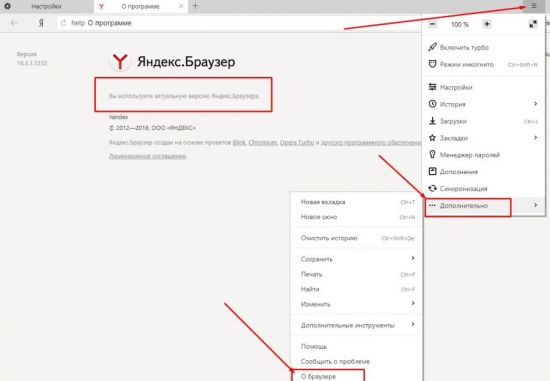
Если версия программы устаревшая, то будет предложено обновиться до актуальной. Необходимо обновить программу до рекомендуемой версии. Это устранит многие проблемы совместимости и безопасности.
Очистка истории
В процессе серфинга по сети браузер накапливает в локальных папках необходимую ему для работы информацию: временные файлы (кеш), историю посещений, файлы cooki, историю загрузок и прочее. Со временем большая часть этих накоплений устаревает и становится не актуальной, чем перегружает работу программы. Вследствие чего обозреватель тратит лишние ресурсы на подгрузку ненужного «мусора», и Яндекс браузер тормозит. Эта проблема устраняется очень легко и не требует особых знаний или умений.
Вариант 1 (через меню)
- Открываем Меню;
- Выбираем раздел «История»;
- В следующем окне опять выбираем «История».
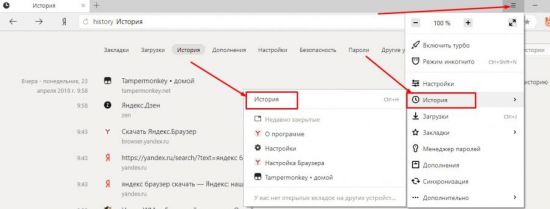
Вариант 2 (горячие клавиши)
Для быстрого доступа к личной истории разработчики внедрили возможность доступа через сочетание клавиш Ctrl+H.
На открывшейся странице находим «Очистить историю» (справа вверху):
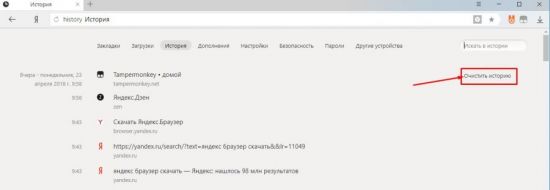
Во вплывающем окне отмечаем галочками разделы, которые хотим очистить, и выбираем временной диапазон для удаления:
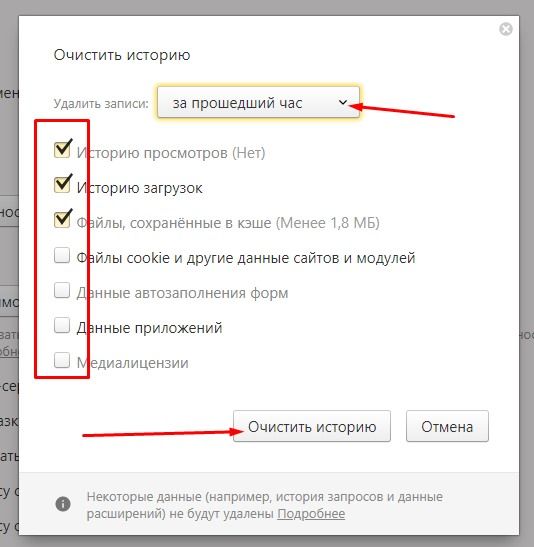
Нажимая кнопку «Очистить историю», мы тем самым увеличиваем производительность программы.
Сторонние вирусные расширения
Помимо встроенных опций, к любому веб-обозревателю можно добавить плагины, скрипты и расширения различных сторонних разработчиков. Так как программы разрабатываются разными людьми и с разными целями – они могут конфликтовать друг с другом, быть неоптимизированными и оттягивать часть производительности на себя. Зачастую неопытные пользователи устанавливают расширения с различных непроверенных источников, которые оказываются вирусными. В последнее время большое распространение получили так называемые «Майнеры» — вирусные программы, использующие ресурсы браузера и компьютера для майнинга криптовалют.
Что делать в таких случаях. Для решения этой проблемы необходимо воспользоваться сразу двумя вариантами:
- Отключение и удаление сторонних расширений;
- Очистка компьютера антивирусной программой.
Для отключения/удаления ненужных расширений:
- Открываем Меню.
- Выбираем пункт «Дополнения».
- В открывшемся окне выключаем/удаляем все дополнительные приложения, вызывающие подозрения.
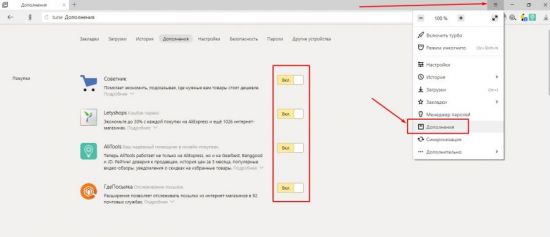
В дополнение к этому рекомендуется запустить установленный на компьютере антивирус и проверить устройство на наличие вирусных программ.
Сбой работы Flash Player
Если в браузере не запускается видеоконтент, то в подавляющем большинстве случаев произошел сбой в работе плагина Flash Player. Большинство видеоресурсов использует флеш формат отображения. Единственным вариантом того, как исправить эту проблему, является обновление плагина до последней версии.
Обычно дополнения подобного типа обновляются автоматически, либо совместно с самим браузером. Но можно сделать это принудительно вручную. Для этого переходим на официальный сайт разработчика плагина https://www.adobe.com/ и нажимаем на большую желтую кнопку «Установить сейчас».
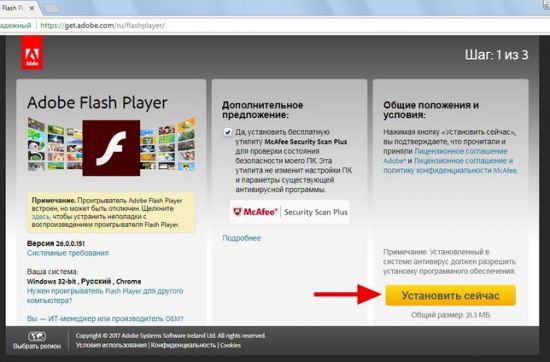
Далее, следуя подсказкам самой программы, устанавливаем новую версию флеш плеера на свой компьютер.
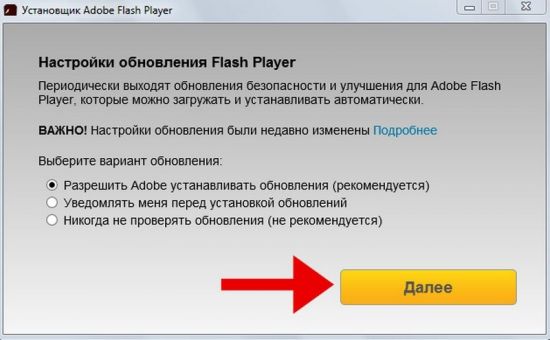
Возможно, после установки понадобится перезапустить обозреватель.
Турборежим
Иногда при запуске браузера могут не отображаться либо очень долго загружаться различные элементы, и у пользователя возникает вопрос – почему тормозит видео или не отображаются картинки, хотя скорости интернета достаточно. Ответ прост – в Яндекс браузере включен турборежим.
Дело в том, что данный режим предназначен для случаев, когда «железо» вашего компьютера имеет слабые характеристики, либо вы пользуетесь низкоскоростным или лимитным интернетом.
При включенной опции все сайты прогоняются через специальные сервера, где все содержимое по максимуму сжимается, чем может в некоторых случаях ускорить работу браузера Яндекс на компьютерах конечных пользователей с низкими характеристиками или слабым интернет соединением.
Отключить данный режим не сложно, для этого:
- Запускаем обозреватель Яндекс;
- Открываем меню;
- В выпадающем списке выбираем «Выключить турбо».
Или второй вариант:
- Открываем меню;
- Переходим в раздел «Настройки» (либо по прямой ссылке browser://settings/);
- Находим пункт «Турбо»;
- Выбираем необходимые настройки.
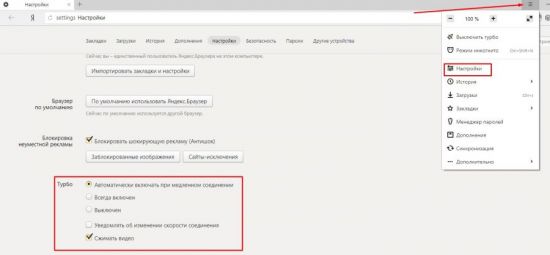
Совет! Если у вас периодически происходят падение скорости или ваш компьютер начинает тормозить при открытии нескольких вкладок в интернет обозревателе – выбирайте пункт «Автоматически включать при медленном соединении». В этом режиме браузер сам будет определять производительность и, если она будет недостаточна, – включать режим «Турбо», либо отключать его в случае ненадобности.
Оптимизация настроек обозревателя Яндекс
По умолчанию в данном браузере включены некоторые опции, которые отнимают часть производительности на свои нужды. Некоторые из них можно отключить.
- В открытой вкладке браузера переходим в меню;
- Пункт «Настройки»;
- Внизу страницы – «Дополнительные настройки»;
- Находим раздел «Личные Данные».
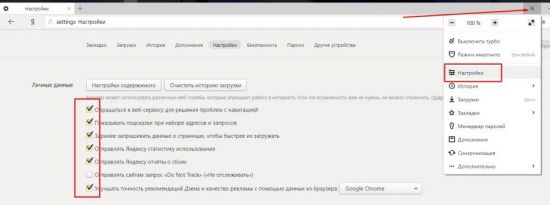
В данном разделе можно снять практически все галочки, кроме, пожалуй, опции «Заранее запрашивать данные, чтобы быстрее их загружать» – эта опция позволяет значительно увеличить скорость загрузки страниц.
Помимо этого, можно зайти в раздел «Система» расположенный там же, где и предыдущий – в дополнительных настройках. Здесь смело снимаем галочки с разделов «Разрешить работу приложений в фоновом режиме», так как некоторые приложения отнимают значительную часть ресурсов обозревателя для своей работы.
Кроме этого, рекомендуется отключить аппаратное ускорение, если при просмотре видео онлайн не замечается подтормаживания и зависания. В случаях медленной работы браузера Яндекс, данную характеристику лучше оставить включенной.
Если необходимо работать с большим количеством вкладок одновременно, обязательно включите режим «Выгружать из памяти неиспользуемые вкладки». Это снизит нагрузку и позволит распределить высвободившиеся ресурсы между другими процессами, чем заметно ускорит работу браузера.
Напоследок коснемся еще двух простых, но важных проблем, которые могут влиять на загрузку страниц, да и на всю работу программы в целом.
Вирусы
Если ваш браузер до определенного момента работал нормально, а потом резко стал тормозить, перестал запускаться по каким-то причинам с ярлыка (или ярлык вообще пропал), автоматически открываются страницы рекламного характера, то очень велика вероятность заражения системы вирусными программами.
Для решения этой проблемы, помимо штатной антивирусной программы, рекомендуем воспользоваться простыми программами-сканерами ведущих разработчиков антивирусного ПО.
Самой известной утилитой является Cureit от компании Dr. Web. Скачать ее можно с официального сайта разработчика совершенно бесплатно. После скачивания установочного пакета необходимо просто запустить сканер. Программу не надо устанавливать на компьютер, она работает в портативном режиме. После проверки ее можно удалить.
Нехватка производительности компьютера
В связи с тем, что рынок программного обеспечения не стоит на месте, а постоянно развивается, многие программы с выходом новых обновлений начинают завышать запросы по ресурсным требованиям. Еще вчера компьютер был мощным и тянул любой софт, а сегодня максимума ваших параметров мало даже для обычного браузера.
Решить эту проблему можно только обновлением параметров устройства. Как минимум необходимо добавить оперативной памяти.
Как видно из статьи – причин нестабильной работы (торможения) обычного браузера Яндекс может быть множество, мы разобрали наиболее актуальные и часто встречающиеся. Надеемся, что данная информация была вам полезна и вы решили свою проблему с работоспособностью своей программы для интернет серфинга.
Тормозит Яндекс браузер
Многие сталкивались с проблемой снижения скорости или полному зависанию Яндекс браузера. В данное время это один из современных веб-браузеров, так же он один из быстрых веб-обозревателей. Но несмотря на его современность, причин медленно работать или виснуть может быть много. Как от низкой скорости интернета, так до установки глючных дополнений. Давайте попытаемся разобраться почему тормозит, глючит и виснет Yandex браузер. Разберем основные причины этого, ведь не все пользователи знает почему тупит, что делать и как исправить.
9 причин торможения Яндекс браузера:
- Не доступен сам сайт или большая загруженность на нем
- Низкая скорость соединения
- Скрытый майнинг
- Загруженность и захламленность ПК
- Проблемы в КЭШ
- Проблемы с дополнениями
- Вирусы
- Повреждены файлы веб-браузера
- Проблемы с HDD или SSD
Это основные причины плохой работы Яндекс браузера. Но давайте разберем каждую из причин.
Не доступен сам сайт или большая загруженность на нем.
Бывает, что видео может подтормаживать или совсем не загружаться по причине самого сайта. Что бы проверить это достаточно просто перейти на другой ресурс и проверить как там будет грузится видео и страницы.
Турборежим
Пользователи, которые пользуются турборежимом. Попробуйте отключить этот режим в настройках браузера. Для этого достаточно кликнуть по надписи выключить турбо в меню.

отключение турборежима
Если вам это не помогло продолжаем дальше. Переходим в следующий пункт.
Низкая скорость соединения
Для проверки скорости соединение достаточно в Yandex вбить поисковой запрос «проверка скорости соединения» и перейти на несколько ресурсов для проверки скорости в вашем веб-обозревателе.
Не забывайте перед проверкой отключить Torrent, закрыть другие вкладки и прочий программы зля загрузки файлов с интернета.
Скрытый майнинг
При открытом сайте или открытом браузере в фоновом режиме могут работать программы или скрипты для майнинга. Что сильно сказывается на производительности ПК и скорости браузера соответственно. Для решения этои проблемы есть дополнение MinerBlock — это эффективное расширение для браузера, которое фокусируется на блокировании майнеров криптовалюты. Скачать и установить его можно по ссылке которую нужно открывать через Яндекс браузер. Не обращайте внимание что написано интернет-магазин chrome. Либо вы можете сами поискать его в поисковике. Ну а мы идем дальше если ничего не помогает пора чистить комп как это сделать читаем ниже.

MinerBlock
Загруженность и захламленность ПК
Проверим загруженность процессора и оперативной памяти. Возможно просто не хватает ресурсов, с выходом новых версий программ они становится все прожорливее. Поэтому нужно снизить нагрузку на вашу систему, путем завершения не нужных процессов и оптимизаций в автозагрузке.
Это можно сделать с помощью сторонних программ типа Your Uninstaller! PRO, Autorun Organizer. Либо с помощью сочетания клавиш «Ctrl+Alt+Del», заходим в диспетчер программ. во вкладке процессы завершаем все ненужные. Аккуратнее не трогайте системные, что может привезти к перезагрузки системы. Далее переходим во вкладку автозагрузка и снимаем галочки со всех программ которыми вы не пользуетесь. Не снимайте галочки с антивируса. Если в вас не Windows 10 тогда до автозагрузки можно добраться путем нажатия клавиш «Win+R» и прописания команды msconfig.

окно выполнить с прописаной командой msconfig
Также не помешает избавиться от мусорных файлов для этого заходим в свойства диска где установлена у вас система. И в вкладке общее нажимаем очистка диска.

Свойства диска
В появившимся окне ставим везде галочки и нажимаем ok.
Также не помешает сделать дефрагментацию если в вас HDD диск. Для этого в соседней вкладке сервис нажимаем выполнить дефрагментацию.

Очистка временных файлов и историй
Очень часто помогаем увеличить скорость запуска, это очистка кэш памяти. КЭШ память необходима для ускорения загрузки сайта который вы недавно посещали, путем сохранения информаций в корневой директорий Яндекс браузера. Которая находится по следующему адресу
Помните UserName это название вашей учетной записи (у каждого оно свое).
Для очистки КЭШа зажимаем клавиши «CTRL+SHIFT+DEL» находясь в в окне browser Yandex или просто копируем ссылку в адресную строку browser://settings/clearBrowserData .
Откроется окно «Очистка историй», там отмечаем галочкой «Файлы сохраненные в кэше», выбираем «за все время» и нажимаем очистить.

Рекомендуем отметить галочками сразу файлы cookie, загрузки, просмотры.
Отключаем дополнения
Если browser долго грузится, то возможно дело в дополнениях. Большое количество установленных дополнений отнимает много ресурсов у системы что ведет к низкой скорости запуска и работы приложения Yandex browser.
Копируем ссылку browser://tune в адресную строку и переходим во вкладку дополнения и отключаем все не нужные плагины перемещая тумблер в положение «Выкл».

тумблер выключен
Вирусы
Медленная работа, зависание возможно вызвано вирусом, который грузит и оперативную память и процессор. Что бы огородить себя от вирусов необходимо иметь хороший антивирус.
Проведите тщательную проверку вашей операционной системы, с помощью антивирусных сканеров таких как Dr.Web Сure it или Kaspersky Virus Removal Tool.
Программы бесплатные и настройки фактически отсутствуют. Рекомендуется скачивать их с официальных сайтов.
Сброс настроек или переустановка
Ели ничего из выше написанного не помогло, то можно попробовать сбросить настройки веб-браузера. Сброс не затрагивает установленные дополнения, закладки. Поэтому о них можно не беспокоится.
Заходим в настройки веб-браузера скопировав ссылку browser://settings в адресную строку и пролистываем в самый конец. Находим и нажимаем на пункт сбросить все настройки.

Сбросить все
Перезапустите Yandex обозреватель, если не помогло то остается только переустановить его.
До переустановкой веб-браузера необходимо позаботиться о закладках и дополнениях. Для этого нужно сделать синхронизацию с вашим профилем. Если с этим проблемы то можно просто экспортировать закладки в html файл. Для этого заходим в диспетчер закладок скопировав browser://bookmarks и нажимаем на 3 точки на против надписи диспетчер закладок, в появившемся окне жмем «Экспорт закладок в файл HTML»

Экспорт закладок в файл HTML
После этого, что бы полностью удалить Яндекс веб-браузер необходимо установить программы типа Revo Uninstaller или Your Uninstaller! PRO которые найдут и удалят оставшиеся файлы и записи в реестре.
После удаления Yandex browser не забудьте перезагрузить ПК.
С официального сайта скачиваем свежую версию Яндекс браузера
После установке возвращаем закладки с помощью HTMLфайла который сохранили выше. Нажимая Импорт закладок из файла HTML
Если до этого делали синхронизацию, то просто авторизуемся и снова делаем синхронизацию, для восстановления закладок, паролей и дополнений.
Проблемы с HDD или SSD
Если лаги так же продолжаются, то стоит проверить ваш накопитель, на котором установлен веб-браузер, возможно он не в лучшем состояний.
Для HDD нужно зайти в мой компьютер, правой кнопки мыши сделать клик по диску где стоит Yandex. Заходим в свойства ищем там вкладку сервис и выбираем «Выполнить проверку». Ставим галочки и кликаем на запуск и ждем.

Проверить диск
Проверяем шлейфы и контакты винчестера. С помощью программы AIDA64, которую можно скачать на официальном сайте, проверяем не перегревается ли HDD.
Для SSD есть смысл скачать программу CrystalDiskInfo портативную версию. Утилита проведет сканирование SSD, проверит его состояния и наличие ошибок. Затем выдаст результат. Где будет понятно проблема в накопители или нет.
Если вам не помогли советы выше, то стоит попробовать другой веб-обозреватель.
Если мешает реклама, читаем как от нее избавиться в статье Adblock для Яндекс браузера, лучший блокировщик рекламы.
Желаем Вам приятного и быстрого сёрфинга в Яндекс браузере.
Яндекс браузер тормозит причины и решение глюков
Браузер Яндекс тормозит на компьютере из-за устаревшей версии, низкой скорости подключения или вирусов. Существуют и другие причины, влияющие на работу web-обозревателя. На смартфонах, браузер также может работать не стабильно. Чтобы устранить проблему, определитесь с причиной, вызвавшей ее.
- Почему Яндекс Браузер работает медленно
- Переполнение истории в браузере
- Устройство заражено вирусами
- Установлено много расширений
- Компьютер переполнен ненужными файлами
- Недостаточно оперативной памяти
- Устарел браузер
- Советы и рекомендации
Почему Яндекс Браузер работает медленно
Зависания и нестабильная работа web-обозревателя появляются, если :
- переполнена история;
- устройство заражено вирусами;
- установлено много расширений;
- компьютер переполнен ненужными файлами;
- недостаточно оперативной памяти;
- устарел браузер.
Чтобы вернуть работоспособность web-обозревателя, устраните причину, вызвавшую сбои.
Переполнение истории в браузере
Основной причиной, из-за которой плохо работает Яндекс Браузер является переполнение истории. Все запросы и посещаемые интернет ресурсы сохраняются в разделе History. Если не чистить историю, web-обозреватель начнет притормаживать. Чтобы устранить проблему на компьютере:
- Нажмите на три горизонтальные палочки.
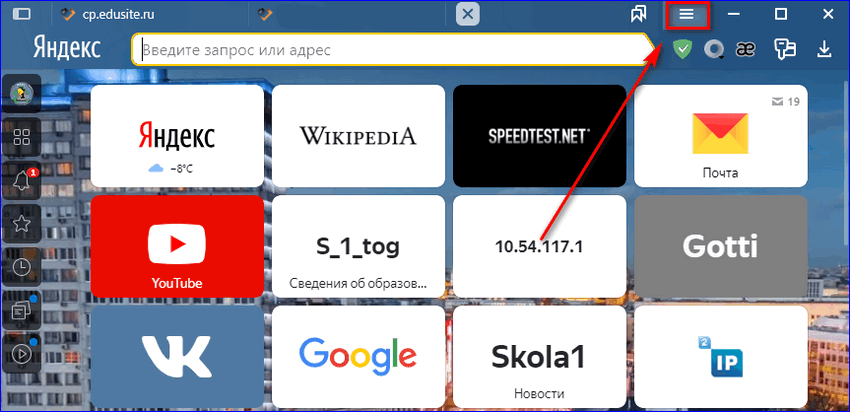
- Кликните по надписи «История».
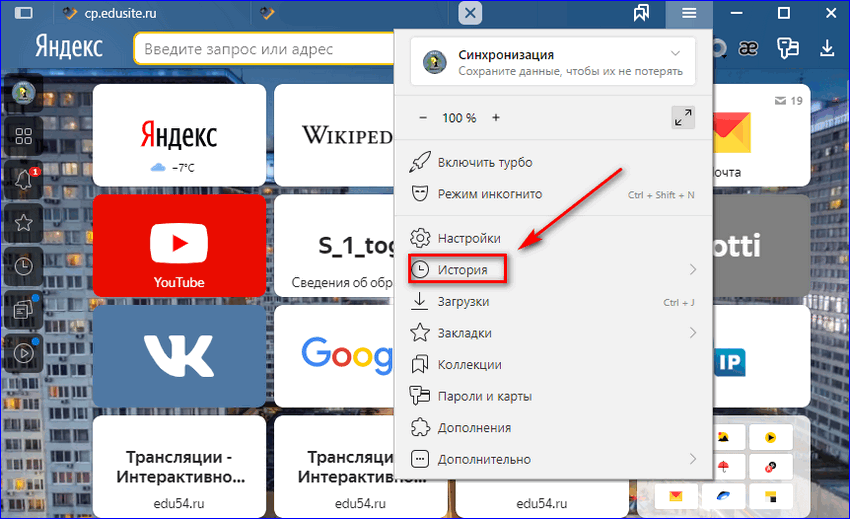
- Нажмите на «Очистить».
- Выберите период и кликните «Ок».
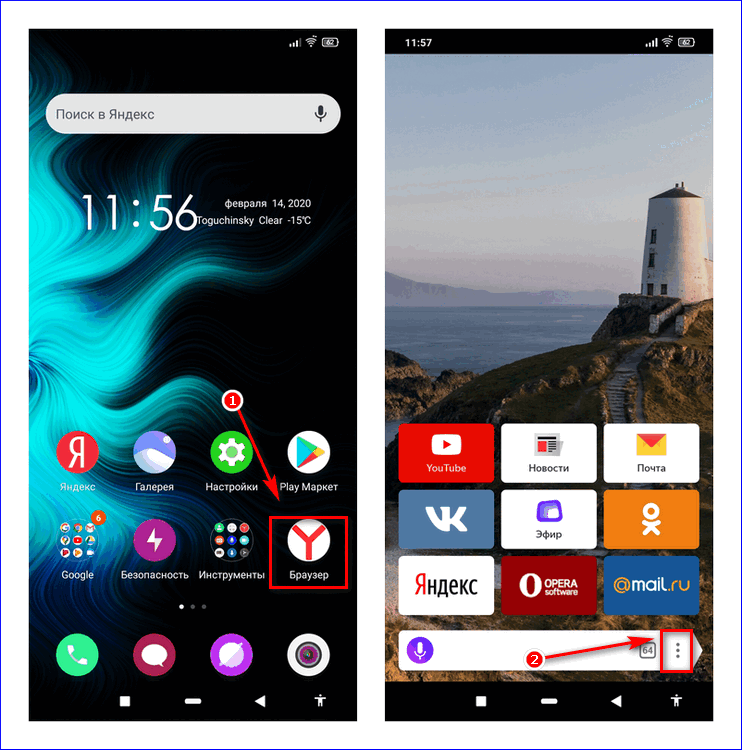
Если сильно тормозит браузер на смартфоне:
- Запустите Yandex.
- Нажмите на три точки.
- Выберите «Настройки».
- Найдите и откройте «Очистить данные».
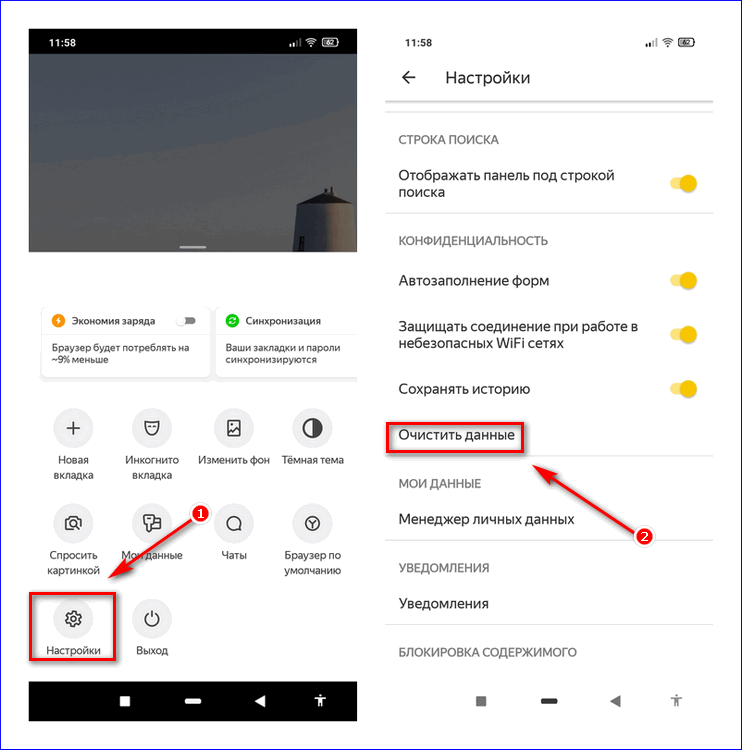
- Установите галку рядом с «История».
- Очистите данные.
Важно! После удаления истории, все сохраненные пароли к сайтам исчезнут.
Избавиться от мусора в web-обозревателе на компьютере и смартфоне можно при помощи вспомогательного программного обеспечения:
Софт предоставляется бесплатно, но можно приобрести расширенную версию продукта.
Устройство заражено вирусами

Если зависают страницы в Яндекс Браузере не исключено появление вирусов. Чтобы восстановить работу web-обозревателя проверьте компьютер. Для этого используйте:
Важно! Утилиты предоставляются бесплатно.
После сканирования компьютера и удаления вирусов, работоспособность браузера восстановится.
Установлено много расширений
Большое количество установленных дополнений могут влиять на скорость web-обозревателя. Чтобы ускорить работу браузера, отключите или удалите плагины . Для этого:
- Нажмите на горизонтальные полоски.
- Выберите «Дополнения».
- Найдите ненужные расширения и отключите их.
После деактивации плагинов, перезагружать обозреватель не требуется.
Компьютер переполнен ненужными файлами
Если на Windows 7/10 тормозит web-обозреватель, проблема может заключаться в недостатке свободного места на компьютере. Подобная ситуация возникает, если чистка ПК давно не проводилась. Для удаления мусора с компьютера :
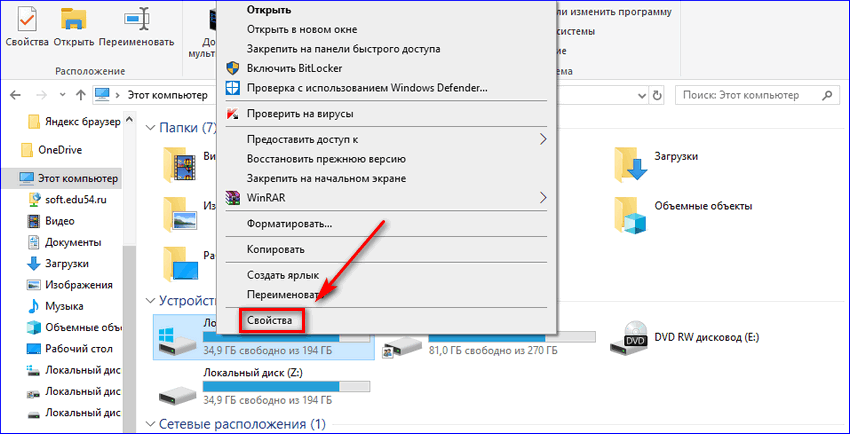
- Откройте «Этот компьютер».
- Нажмите ПКМ по локальному диску C.
- Выберите «Свойства».
- Нажмите «Очистка диска».
- Кликните по кнопке «Очистить системные файлы».
- Выберите пакеты для удаления.
- Нажмите «Ок».
После очистки мусора, удалите ненужное программное обеспечение. Для этого:
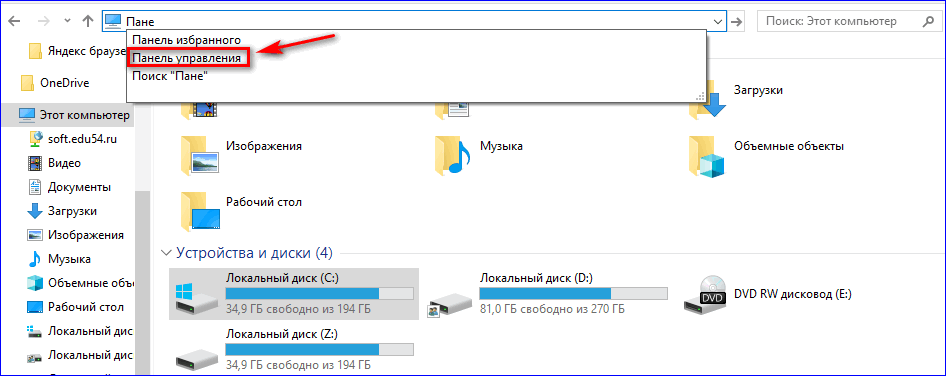
- Откройте любую папку.
- Пропишите «Панель управления» в адресной строке.
- Нажмите на «Удаление программ».
- Выберите из списка ненужное ПО и деинсталлируйте его.
Важно! Очистку компьютера от мусора можно произвести через CCleaner.
Недостаточно оперативной памяти

Если браузер глючит, и не знаете, что делать, проверьте компьютер на загруженность. Не исключено, что web-обозревателю не хватает выделенных ресурсов. Для этого:
- Нажмите правой кнопкой мыши на панели задач,.
- Выберите «Диспетчер задач».
- Нажмите на колонку «ЦП».
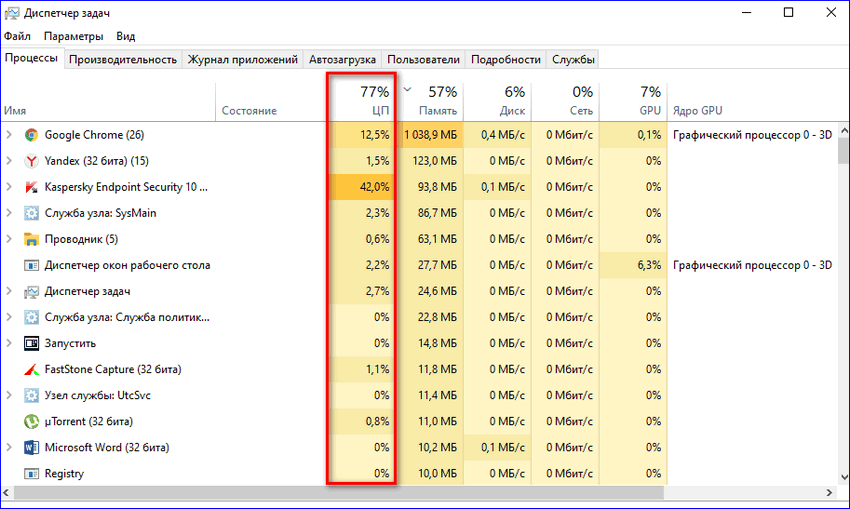
- Выберите процесс, потребляющий больше всего ресурсов.
- Нажмите на нем ПКМ.
- Кликните «Снять задачу».
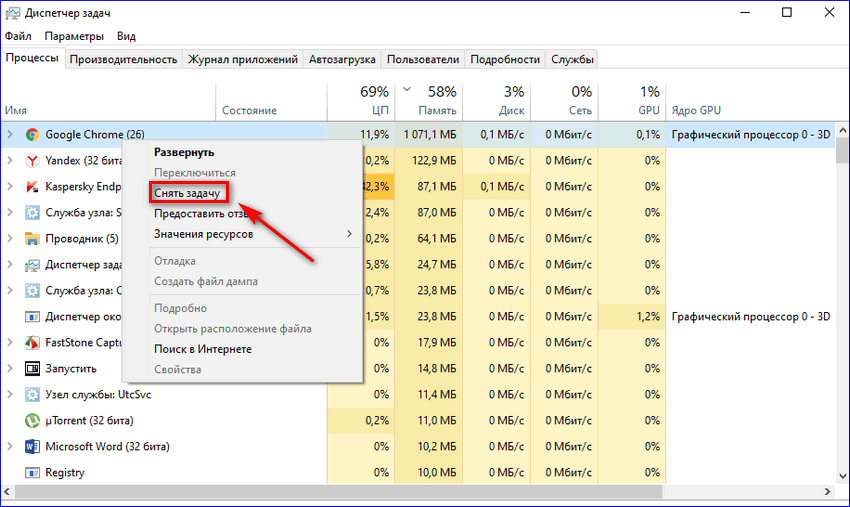
- Нажмите на колонку «Память».
- Выберите процесс, использующий большую часть ОЗУ.
- Нажмите на нем ПКМ.
- Кликните «Снять задачу».
Важно! Завершить рекомендуется только те процессы, которые не нужны для работы.
Устарел браузер
Иногда лагает браузер Яндекс, потому что установлена устаревшая версия. Чтобы обновить обозреватель:
- Откройте меню.
- Наведите курсор на «Дополнительно» и выберите «О браузере».
- Дождитесь, пока определится версия установленного обозревателя.
- Нажмите «Обновить».
После установки новой версии, перезапустите Yandex. Чтобы больше не сталкиваться с подобной проблемой включите автоматическое обновление. Для этого:
- Откройте меню.
- Нажмите на «Настройки».
- Пролистайте страницу до раздела «Производительность».
- Поставьте галку напротив «Обновлять всегда».
Важно! Установка новой версии производится даже если обозреватель не запущен.
Советы и рекомендации
Перед тем как исправить появившуюся проблему, рекомендуется запустить другой браузер. Таким образом можно определить источник, вызвавший торможение. Если сторонний обозреватель работает медленно, значит проблема в самом компьютере.

Чтобы не возникало сбоев в работе, периодически удаляйте ненужный софт и файлы, засоряющие компьютер. Это можно делать через функционал операционной системы или дополнительное ПО.
Зачастую сбои в работе вызывают вирусы. Чтобы этого не происходило, установите на компьютер антивирус и обновляйте базы сигнатур.
Что делать, если браузер Яндекс стал тормозить?
На работу веб-обозревателя влияет довольно большое количество факторов. Скорость отображения страниц с качество воспроизведения видео напрямую зависят от корректной работы множества плагинов, от правильности сохранения данных в кэш-память, от ширины канала и текущей скорости подключения, от свободных вычислительных мощностей персонального компьютера, от степени фрагментации информации на жестком диске и так деле. В данной статье подробно рассматривается, почему обычно тормозит установленный Яндекс-браузер, а также что делать, чтобы исправить возникшие проблемы.
Технические работы на сайте
Если какой-то вебсайт внезапно стал медленно работать и тормозить – вполне вероятно, что проблема не в вашем браузере Яндекс, а на самом ресурсе. Возможно, в данный момент на серверах проводятся техническое обслуживание, или возникла какая-то авария на линии. Для диагностики проблемы можно открыть несколько других сайтов.
К примеру, если воспроизведение видео-роликов тормозит на YouTube, но абсолютно нормально работает на других хостингах – никаких неполадок в вашем браузере нет. Вам нужно просто подождать некоторое время, пока обеспечивающий персонал нужного вам ресурса не устранит возникшие неприятности.
Низкая скорость интернет-подключения
Одной из наиболее распространенных причин, почему может тормозить видео в браузере от разработчика Яндекс, является нехватка скорости сети. Возможно, у вашего провайдера сейчас проводится смена оборудования, в результате чего качество интернета временно снижено. Также подобные неполадки могут возникать, когда множество пользователей в одном районе одновременно входят в сеть.
Если вы все же хотите посмотреть видео, пока проблемы не устранили, вы можете снизить его разрешение и качество, что существенно уменьшит трафик и снизит нагрузку на канал. Пользователи могут сделать это с помощью кнопки настроек, которая находится под прогресс-баром видео-ролика. Рекомендуется не устанавливать качество видео HD или FullHD, если у вас в данный момент невысокая скорость сети.

Для того чтобы наверняка выяснить качество связи, пользователи могут воспользоваться специальными сервисами, которые называются speed-tests. Спид-тесты позволяют измерять скорость получения и отдачи информации, а также показывают пинг – время, за которое ваш браузер получает ответ от сервера.
Speed-test
Самым популярным является сервис с названием SpeedTest by Ookla. Все инструменты на сайте совершенно бесплатны и доступны всем пользователям без ограничений. Перед началом выполнения тестирования настоятельно рекомендуется выключить все торрент-трекеры, закрыть приложения, требующие выхода в онлайн (например, ммо-игры), и остановить воспроизведение музыки и видео-контента в браузере.

После этого перейдите на веб-страницу http://www.speedtest.net/ru/ и щелкните по кнопке «Начать» по центру экрана. По окончании процесса тестирования система отобразит ваши параметры подключения. Если полученная скорость сильно отличается от той, которая указана в вашем договоре с провайдером – необходимо позвонить оператору технической поддержки и сообщить о возникших трудностях.
Торрент-трекеры
Если на вашем персональном компьютере установлено программное обеспечение для загрузки информации, например UTorrent или BitTorrent, рекомендуется внимательно проверить его настройки. Дело в том, что по умолчанию скорость работы подобных программ не ограничена, поэтому они занимают собой весь интернет-канал, мешая нормальной работе нормальному функционированию других приложений, таких как Яндекс браузер.
Для устранения подобных проблем пользователи могут либо ограничить максимальную скорость закачки, либо запретить автоматический запуск программы при старте Windows и включать ее, когда она не помешает. Для этого необходимо открыть программу и зайти в меню настроек с помощью соответствующей вкладки в верхнем меню.
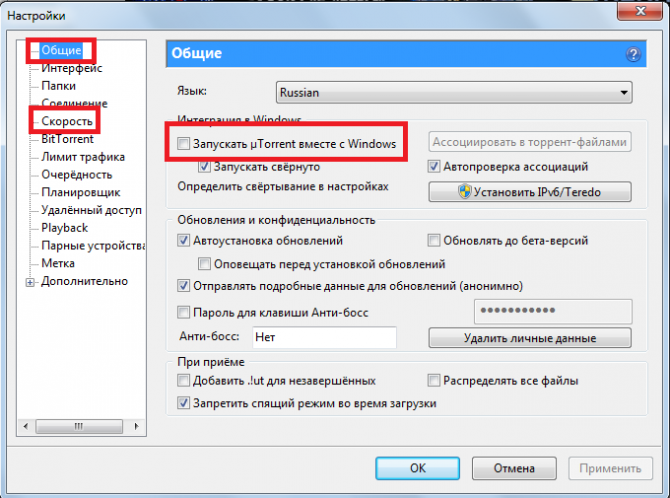
В графе «Общие» уберите галку напротив пункта «запускать uTorrent вместе с Windows» , если хотите сами включать приложение. В графе «Скорость» найдите параметр «Загрузка» и установите скоростной порог, например в 500-600 килобит в секунду.
Нехватка системных ресурсов
Другая распространенная причина, почему могут тормозить установленные приложения, в том числе браузер Яндекс, — загруженность компьютера. Каждый активный процесс занимает определенное количество оперативной памяти и вычислительных ресурсов центрального процессора. Если вы одновременно запустили слишком много различных программ, воспроизводите видео и открыли большое количество вкладок — мощности вашего ПК может не хватить для обработки всей необходимой информации.
Вы можете проверить, настолько загружен ваш компьютер с помощью базовой утилиты, которая называется диспетчером задач. Для этого необходимо делать следующее:
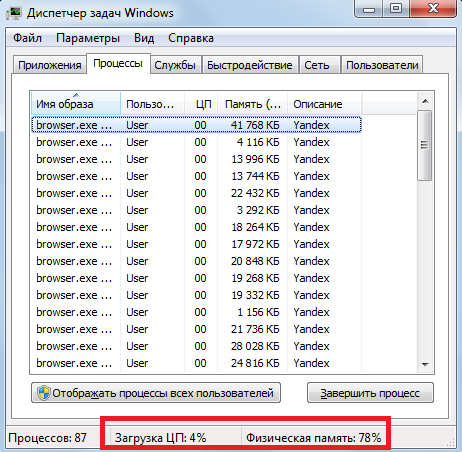
- Одновременно зажмите кнопки Control+Alt+Delete на своей клавиатуре.
- В открывшемся меню требуется выбрать запуск диспетчера задач.
- В нижней строке открывшегося окошка отображается информация о текущих нагрузках на компоненты ПК.
- Если значения параметров «Загрузка ЦП» или «Физическая память» превышают 85-90%, необходимо закрыть лишние вкладки и программы, которыми вы не пользуетесь в данный момент.
Если ваш компьютер стал тормозить даже при малых нагрузках, рекомендуется почистить его комплектующие от пыли, сменить термопасту на процессоре или заменить наиболее старые и «слабые» детали.
Дефрагментация диска
Часто браузер Яндекс может начать тормозить в результате высокого показателя фрагментации данных на вашем системном жестком диске. Если вы часто скачиваете новые файлы, удаляете и перемещаете старые, работает с изображениями или документами, устанавливаете софт и компьютерные игры, это отрицательно сказывается на скорости считывания информации с диска.
В этом случае рекомендуется делать регулярную дефрагментацию. Данный процесс никак не вредит хранящимся на компьютере данным, однако позволяет ощутимо повысить скорость работы с ними. Для того чтобы выполнить дефрагментацию, пользователям требуется делать следующее:
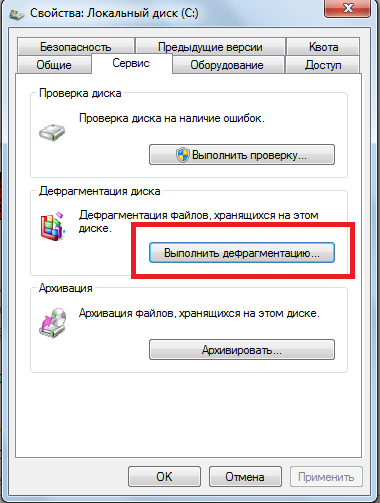
- Вызовите Проводник Виндовс с помощью значка «Мой компьютер» в меню «Пуск» или на рабочем столе.
- Кликните ПКМ по пиктограмме того жесткого диска, на котором установлен ваш Яндекс браузер.
- В развернутом ниспадающем меню требуется выбрать опцию «Свойства».
- Используя навигационное меню, перейдите в раздел «Сервис».
- Кликните по кнопке «Выполнить дефрагментацию».
- Нажмите «Дефрагментация диска», чтобы начать.
Если вы почему-то не уверены, что вам нужна данная процедура, вы можете воспользоваться инструментом «Анализировать диск» в том же окне. Анализ покажет степень фрагментации данных и то, как это влияет на скорость обработки информации.
Файл Cache
Кэш-память используется в браузере Яндекс для локального хранения копий просматриваемых пользователями веб-страниц, видео, музыки, изображений, а также временных данных, необходимых для браузерных игр. Если во время сохранения информации в кеш произойдет системный сбой – процесс может пройти некорректно, что вызовет затруднения при работе с данным файлом.
Когда Яндекс будет пытаться считать информацию с кэша, он начнет тормозить и подвисать. Это очень распространенная проблема, и решается она обыкновенной очисткой кеш-памяти. Вам нужно делать следующее:
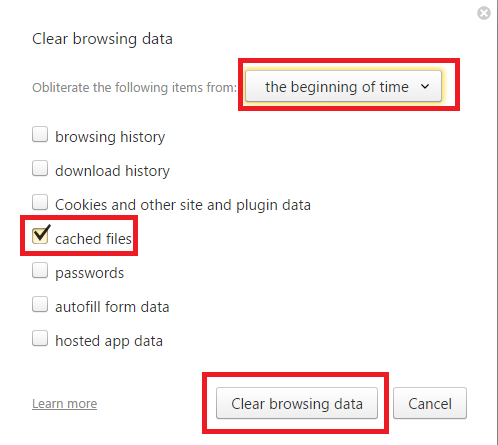
- Запустите свой Yandex обозреватель.
- Воспользуйтесь служебной кнопкой в верхней части окна для вызова панели управления.
- Наведите курсор на графу «История» («History») в открывшемся ниспадающем списке.
- Откройте «Диспетчер» («History manager»). Вы также можете взывать данное меню с помощью одновременного нажатия на кнопки «Control» и «H».
- В правой части странички будет располагаться кнопка «Очистить» («Clear»). Вам необходимо кликнуть по ней.
- Разверните список и выберите пункт «The beginning of time» («За все время»).
- Отметьте галкой параметр «Cache» («Кэш»).
- Щелкните «Clear» («Очистить»).
Проверка на вирусы
Очень часто видео в обозревателях может тормозить в результате заражения компьютера вирусами или вредоносными скриптами. Они могут перехватывать всю загружаемую информацию, снижая скорость ее загрузки, создавать огромную нагрузку на траффик или потреблять значительное количество системных ресурсов.
Если вы часто работаете в интернете, рекомендуется делать регулярные проверки своей системы хотя бы раз в неделю. Для этого используются специальные программы-антивирусы. Если на вашем ПК почему-то не установлен никакой антивирус, рекомендуется немедленно это исправить в целях обеспечения безопасности ваших личных данных.
Пользователи могут воспользоваться бесплатным средством антивирусной защиты от компании Microsoft – Security Essentials. Вы можете загрузить данное программное обеспечение, перейдя по ссылке https://www.microsoft.com/ru-ru/download/details.aspx?id=5201. Нажмите на оранжевую кнопку «Download» («Скачать»), запустите загруженный установочный exe-файл и следуйте инструкциям Установщика программ Windows Install Wizard.
Почему яндекс браузер тормозит?
Яндекс браузер обеспечивает владельцу компьютера быстрый доступ к интернет-ресурсам. И хотя браузер постоянно обновляется, порой страницы медленно загружаться или вовсе отклонять команды пользователя. Любые неполадки можно исправить, главное найти корень проблемы.
Почему же яндекс браузер может тормозить?
На заторможенную реакцию Яндекс браузера может влиять сразу несколько ключевых факторов. Как правило, проблемы связаны с перегрузом данных компьютером или из-за наличия вирусов.
Устаревшая версия программы
Сбои и торможения в системе могут быть связаны с устаревшим софтом программы. Старые протоколы приложения не смогут обрабатывать новые сайты, в результате часто будет проявляться медленная загрузка сайтов. Чтобы проверить версию программы, произведите следующие действия:
- откройте программу и наведите курсор на троеточие, которое расположилось в правом верхнем углу;
- найдите пункт «Дополнительные»;
- затем откройте раздел «О браузере».
Если на ПК установлена старая версия, обновите программу до последней версии.
Низкая скорость соединения
Сайты могут медленно загружаться по причине слабой скорости провайдера. Чтобы проверить скорость интернета, посетите онлайн-сервис Speed-test. Если показатели значительно проседает от заявленной нормы, обратитесь к поставщику услуг.
Скрытый майнинг
Если пользователь имеет привычку оставлять открытые страницы в фоновом режиме работы браузера, есть риск что будут запущены скрипты для майнинга, что автоматически снижает производительность ПК и программы в целом. Чтобы исключить возможность скрытого майнинга, установите дополнение MinerBlock.
Высокая нагрузка на ПК/ноутбук
Каждое новое обновление программ постепенно уменьшает количество свободной памяти, и это касается не только Яндекса. Чтобы устранить проблему, потребуется запустить оптимизацию системы и завершить ненужные процессы. Для этого нажмите Ctrl+Alt+Del, а затем зайдите в диспетчер программ и завершите начатые процессы, кроме системных. Перейдите в раздел автозагрузка и снимите галочки с той категории программ, которыми пользуетесь меньше всего, при этом нельзя снимать галочку с антивируса. Если же у пользователя не Windows 10, нажмите клавиши Win+R и введите msconfig. Кроме того, рекомендуется удалять мусорные файлы, которые также могут занимать большое количество свободного места.
Захламленность временных файлов и историй
Чтобы увеличить скорость отклика приложения, потребуется очистить кэш. Она находится в C:UsersUserNameAppDataLocalYandexYandexBrowserUser DataDefaultCache. При этом вместо сочетания User Name будут присутствовать название индивидуальной учетной записи. Для очистки нажмите на клавиши CTRL+SHIFT+DEL или скопируйте в свободное окно специальную ссылку browser://settings/clearBrowserData. В результате откроется окно «Очистка историй». Найдите пункт «Файлы сохраненные в кэше» и приступайте к глобальной очистки кэш памяти.
Нагрузка из-за дополнений
Если браузер подвисает, возможно проблема заключается в дополнениях, которые тормозят систему и приводят к низкой скорости. Чтобы устранить проблему, потребуется скопировать ссылку browser://tune в поисковую строку и перейти в раздел Дополнения. Отыщите все ненужные плагины и отключите их.
Вирусы
Вирусы могут привести к зависанию к ПК. Они приводят к постоянной загрузке оперативной памяти и процессора. Для нейтрализации угрозы, установите надежный антивирус. Наилучшими вариантами являются Dr Web или Kaspersky.
Проблемы с HDD или SSD
Если ПК или ноутбук продолжает шагать, проверьте тот накопитель, на котором сохранился Яндекс браузер. Если речь идет об HDD дисках, зайдите в Мой компьютер, нажмите правую клавишу на тот диск, где установлен Яндекс. Перейдите в Свойства>Сервис>Выполнить проверку. Также рекомендуется запустить программу AIDA64, при помощи которой проверяют целостность HDD дисков.
Чтобы проверить SSD диск, скачайте, например, программу CrystalDiskInfo. Программа отсканирует диск и выявит наличие или отсутствие проблем.
Недостаточно мощный пк
Каждое новое обновление программы Яндекс ставит под угрозы функциональность старых компьютерных девайсов. В качестве решения проблемы послужит установка новой оперативной памяти.
Есть множество причин для зависания или полного отказа работы браузера. В статье собраны собраны самые актуальные проблемы и пути их решения.
Что делать, если Яндекс.Браузер тормозит
Быстрый и непрерывный доступ к интернет-сайтам — главная задача хорошего веб-обозревателя. Если при открытии страниц возникают проблемы, нужно знать, почему тормозит Яндекс Браузер, как исправить ситуацию. Причин нарушения работоспособности программы много, все неисправности можно устранить своими руками.

Установите обновленную версию и ваш браузер будет летать как ракета.
- Причины проблемы с решением
- Устаревшая версия обозревателя
- Некорректная работа Flash Player
- Нехватка ресурсов
- Конфликт расширений
- Мусор в браузере
- Вирусы на ПК
- Низкая скорость подключения
Причины проблемы с решением
Чаще всего браузер начинает некорректно работать из-за поражения вредоносными кодами, установки устаревших расширений, засорении кеш-памяти (кэша).
Устаревшая версия обозревателя
Устаревшие браузеры не поддерживают некоторые современные интернет-протоколы, из-за чего страницы перестают открываться. В новых версиях программы улучшают скорость и стабильность работы. А скачать последнюю версию Яндекс Браузера можно здесь.
Первым делом определяют версию установленной программы, для чего выполняют следующие действия:
- запускают браузер;
- входят в меню, нажимая 3 горизонтальные полосы в правом верхнем углу окна;
- открывают вкладку «Дополнительные»;
- выбирают раздел «О браузере» (в открывшемся окне отображается версия веб-обозревателя).
Устаревшую версию обновляют до последней. Многие проблемы, связанные с безопасностью и совместимостью, исчезают. Более подробно про обновление Яндекс Браузера читаем здесь.

Обновляем программу до рекомендуемой версии.
Некорректная работа Flash Player
Если браузер сильно «лагает» при запуске видеороликов, стоит обратить внимание на корректность работы плагина Flash Player. Это расширение используется для воспроизведения большинства файлов. Исправить ситуацию помогает обновление надстройки до последней версии. Чаще всего плагин переустанавливается и изменяется автоматически.
Однако при возникновении сбоев процедуру приходится выполнять вручную:

- Для этого скачиваем официальный файл установщика Flash Player от официального разработчика соответствующего программного обеспечения.
- Нажимают на желтую клавишу с надписью «Установить».
- Выполняют загрузку, следуя появляющимся в окне подсказкам.
- После завершения установки перезапускают компьютер.
Устанавливаем новую версию флеш плеера.
Нехватка ресурсов
По умолчанию в веб-обозревателе Яндекс запускаются функции, отнимающие часть ресурсов ПК на собственные нужды. Некоторые из них можно деактивировать.
Для этого выполняют следующие шаги:

- Открывают любую вкладку, из которой переходят в меню. Выбирают раздел «Настройки», пункт «Дополнительные». Находят пункт «Личные данные». Здесь можно отключить все функции, за исключением «Запрашивать информацию заранее, чтобы быстрее загружать ее». Опция предназначена для получения более быстрого доступа к сайтам.
- Переходят в раздел «Системные настройки». Его можно найти там же, где и предыдущий пункт. Здесь удаляют галочки напротив пунктов вкладки «Работа программ в фоновом режиме» (почти все приложения используют ресурсы браузера для своего функционирования), деактивируют аппаратное ускорение. Если при загрузке видео или использовании онлайн-игр компьютер не тормозит, выполнять это действие не нужно.
- При необходимости работы с несколькими вкладками активируют режим «Удалять из памяти неиспользуемые страницы». Это минимизирует нагрузку, позволяет выдавать освобождающиеся ресурсы другим процессам. Работа браузера ускоряется.
Отключаем ненужные настройки.
Конфликт расширений
Вместе со встроенными опциями веб-обозреватели снабжаются сторонними плагинами, надстройками, скриптами. Такие программы создаются разными разработчиками, они могут быть несовместимыми друг с другом.
Неоптимизированные надстройки отнимают часть ресурсов. Неопытные пользователи устанавливают плагины из непроверенных источников. Недобросовестные разработчики распространяют «майнеры» — вредоносные программы, уменьшающие производительность ПК и браузера.
Применяются 2 способа решения этой проблемы:

- Деактивация и устранение конфликтных расширений. Для этого заходят в меню, выбирают раздел «Дополнения». В диалоговом окне убирают галочки напротив всех подозрительных надстроек. Нажимают на пункт «Выход».
- Сканирование компьютера антивирусной программой. После завершения проверки удаляют все пораженные вирусами файлы.
Удаление сторонних разрешений поможет в быстрой работе браузера.
Мусор в браузере
Выясняя, почему тормозит браузер, стоит обратить внимание на заполненность истории. При открытии интернет-страниц во временном хранилище накаливаются кеш-файлы, истории загрузок и посещений. Со временем большая часть объектов становится ненужной, работа программы замедляется. Для загрузки «мусора» требуются ресурсы, поэтому браузер начинает «тупить».
Проблему решают 2 методами:
- С помощью меню. Переходят в раздел настроек, выбирают пункт «История». Тот же вариант находят в новом окне, выполняют действие «Очистить».
- С помощью горячих клавиш. Для просмотра истории применяют кнопки Ctrl+H. В открывшемся окне выбирают пункт «Очистить историю», в списке — подлежащие удалению объекты. Устанавливают временной интервал.
После выполнения этой процедуры информация исчезает безвозвратно. Перед удалением тех или иных страниц определяют, не потребуются ли данные объекты в дальнейшем. Удаление куки-файлов и паролей приводит к выходу из большинства аккаунтов.
Все пароли нужно сохранить в надежном источнике. После очистки кеша привычные сайты будут загружаться медленнее. В дальнейшем работа браузера нормализуется.

Делаем очистку истории.
Вирусы на ПК
Многие пользователи задумываются, что делать, если раньше обозреватель работал нормально, а потом начал «виснуть». Причиной могут являться вирусы. В таком случае программа перестает открываться с ярлыка, автоматически запускает рекламные страницы.
Для устранения неисправности помимо стандартных антивирусных приложений используют специальные сканеры, например Dr. Web Cureit, совместимый с Windows 10. Его устанавливают с официального сайта бесплатно. После распаковки установочного файла приступают к сканированию. После проверки программу удаляют.
Низкая скорость подключения
Сайты медленно открываются из-за снижения скорости интернет-соединения. Проверить этот параметр можно с помощью онлайн-сервиса Speed-test. На сайте появляются подсказки, облегчающие работу. Если показатели отличаются от нормы, стоит обратиться к провайдеру. Возможно, за подключение режима турбо придется внести дополнительную плату.
Похожие публикации:
- Почему не грузится дискорд черный экран
- Почему не публикуются отзывы на яндекс картах
- Почему не работает формула сцепить в эксель
- Почему невозможно подписаться на яндекс музыку