Как изменить цвет фона в CorelDraw
CorelDRAW – это популярное программное обеспечение для работы с векторной графикой, которое используется многими профессионалами и любителями во всем мире. В нем есть множество инструментов и функций для создания и редактирования изображений, включая возможность изменения цвета фона.
Если вы хотите изменить цвет фона в CorelDRAW, следуйте этой пошаговой инструкции:
- Откройте CorelDRAW и создайте новый документ, либо откройте существующий файл, в котором вы хотите изменить цвет фона.
- Выберите инструмент «Прямоугольник», который находится в палитре инструментов. С помощью этого инструмента вы создадите прямоугольник, служащий вам в качестве фона.
- Нарисуйте прямоугольник на холсте такого же размера, как и ваш документ. Для этого щелкните в верхнем левом углу холста, удерживайте кнопку мыши и проведите мышкой до нижнего правого угла холста.
- Кликните правой кнопкой мыши на нарисованный прямоугольник и выберите «Свойства объекта» в контекстном меню.
- В открывшемся окне «Свойства объекта» найдите раздел «Заливка» и выберите желаемый цвет фона, щелкнув на цветовой палитре.
- Нажмите кнопку «Применить», чтобы изменить цвет фона. Прямоугольник, который вы нарисовали, должен теперь отобразить выбранный вами цвет.
- Сохраните изменения в вашем документе, чтобы внести изменения цвета фона.
Теперь вы знаете, как изменить цвет фона в CorelDRAW. Вы можете применить этот навык к вашим проектам и создавать яркие и привлекательные изображения!
Шаг 1: Открыть CorelDRAW
Чтобы открыть CorelDRAW, выполните следующие действия:
- Зайдите в меню «Пуск» или «Меню приложений» на вашем компьютере.
- Найдите папку «CorelDRAW» и щелкните на ее значке.
- В появившемся списке программ найдите и выберите «CorelDRAW», а затем щелкните на нем.
- Подождите, пока программа загрузится, и откроется главное окно CorelDRAW.
После открытия CorelDRAW вы будете готовы к изменению цвета фона и работе с различными инструментами программы.
Шаг 2: Выбрать нужный документ
После запуска программы CorelDRAW необходимо выбрать документ, в котором вы хотите изменить цвет фона. Для этого:
- Откройте меню «Файл» в верхней панели.
- Выберите опцию «Открыть» из выпадающего списка.
- В появившемся окне выберите нужный файл и нажмите на кнопку «Открыть».
После этого выбранный документ откроется в программе CorelDRAW, и вы сможете приступить к изменению цвета фона.
Шаг 3: Открыть «Свойства страницы»
Чтобы изменить цвет фона в CorelDRAW, необходимо открыть «Свойства страницы». Для этого выполните следующие действия:
- Выберите меню «Команда» в верхней панели инструментов.
- В выпадающем меню выберите «Свойства страницы».
Теперь у вас открыто окно «Свойства страницы», где вы можете изменить различные параметры страницы, включая цвет фона. В следующем шаге мы рассмотрим, как изменить цвет фона в CorelDRAW.
Шаг 4: Найти настройку «Цвет фона»
Чтобы изменить цвет фона документа в CorelDRAW, вам потребуется найти соответствующую настройку в интерфейсе программы. Следуйте этим инструкциям, чтобы выполнить эту задачу:
| Шаг 1: | Откройте документ, для которого вы хотите изменить цвет фона. |
| Шаг 2: | В верхней части окна CorelDRAW найдите вкладку «Макет» и щелкните на ней. |
| Шаг 3: | В раскрывающемся меню выберите пункт «Параметры страницы». |
| Шаг 4: | В открывшемся окне «Параметры страницы» найдите вкладку «Фон». |
| Шаг 5: | Настройте цвет фона, выбрав один из предложенных вариантов или используя инструмент выбора цвета. |
| Шаг 6: | После выбора цвета нажмите кнопку «ОК», чтобы применить изменения. |
Шаг 5: Выбрать желаемый цвет фона
Чтобы изменить цвет фона в CorelDRAW, выполните следующие действия:
- Выберите инструмент «Fill» (заливка) на панели инструментов.
- Кликните по объекту, фон которого вы хотите изменить, чтобы выбрать его.
- В верхней части экрана появится палитра цветов.
- Нажмите на квадрат с текущим цветом фона, чтобы открыть окно выбора цвета.
- В окне выбора цвета вы можете выбрать желаемый цвет с помощью курсора или ввести код цвета непосредственно в соответствующее поле.
- После того, как вы выбрали желаемый цвет фона, кликните на кнопку «ОК», чтобы закрыть окно выбора цвета.
- Цвет фона объекта изменится на выбранный вами.
Теперь вы знаете, как выбрать желаемый цвет фона в CorelDRAW, чтобы создавать яркие и интересные дизайны!
Шаг 6: Применить изменения
После того, как вы выбрали желаемый цвет фона в предыдущем шаге, вам нужно применить изменения к документу.
Для этого выполните следующие действия:
- Нажмите кнопку «ОК» или «Применить» в окне настроек цвета фона.
- После этого вы увидите, что фон вашего документа изменился на выбранный вами цвет.
Таким образом, вы успешно изменили цвет фона в CorelDRAW. Теперь ваш документ выглядит более ярким и стильным!
Шаг 7: Сохранить документ с новым фоном
После того, как вы успешно измените цвет фона в CorelDRAW, важно сохранить документ с новыми настройками, чтобы не потерять внесенные изменения.
Чтобы сохранить документ с новым фоном, выполните следующие действия:
- Перейдите в меню «Файл» в верхнем левом углу главного окна программы.
- Выберите пункт «Сохранить как» из выпадающего списка.
- Укажите путь и имя файла, под которым вы хотите сохранить документ.
- Выберите формат файла, который наиболее удобен для вас и вашей работы. Рекомендуется сохранить в формате CorelDRAW (расширение файла .cdr), чтобы сохранить все векторные объекты без потери качества.
- Нажмите кнопку «Сохранить», чтобы сохранить документ.
Теперь ваш документ сохранен с новым фоном и готов к использованию!
Не забывайте сохранять копии ваших документов, чтобы иметь доступ к разным версиям и избежать потери данных.
Заполнить прозрачностью в coreldraw
Выберите белую фигуру с помощью инструмента «Указатель», затем активируйте инструмент «Прозрачность». Вы можете выбрать значок Fountain Transparency на панели свойств или просто щелкнуть и перетащить внутри белой фигуры сверху вниз.
Что такое инструмент прозрачности в CorelDRAW?
Интерактивный инструмент прозрачности используется для создания прозрачных объектов. Если вы поместите прозрачный объект поверх другого объекта, объект под ним останется видимым, хотя его внешний вид изменится из-за прозрачности прозрачности.
Как сделать объект прозрачным в Corel Paint?
Как добиться прозрачности? Откройте изображение. Щелкните объект правой кнопкой мыши и выберите «Создать обтравочную маску» > «Показать все». Когда миниатюра маски обрезки активна (она будет иметь красный контур), нажмите «Редактировать заливку», выберите градиентную заливку от черного к белому или наоборот и примените ее.
Как сделать изображение прозрачным?
Сделайте часть изображения прозрачной Щелкните изображение, в котором вы хотите создать прозрачные области. В разделе Работа с рисунками на вкладке Формат в группе Настройка нажмите Перекрасить. Нажмите «Установить прозрачный цвет», а затем выберите цвет на рисунке или изображении, которое вы хотите сделать прозрачным.
Как сделать фон изображения прозрачным?
На большинстве изображений можно создать прозрачную область. Выберите изображение, в котором вы хотите создать прозрачные области. Нажмите «Работа с рисунками» > «Перекрасить» > «Установить прозрачный цвет». На картинке щелкните цвет, который хотите сделать прозрачным. Примечания: Выберите изображение. Нажмите CTRL+T.
Как сделать объект прозрачным в CorelDRAW x3?
сделать изображение прозрачным Выберите свой объект (текст/логотип). щелкните (не отпуская кнопку мыши) на маленький черный угол 13-й кнопки сверху. В окне вы найдете «Прозрачность» (Интерактивный инструмент прозрачности). Теперь нажмите прибл.
Как сделать объект прозрачным в Corel Draw x6?
На панели инструментов выберите инструмент «Прозрачность» . На панели свойств выберите Равномерный в списке Тип прозрачности. Введите значение в поле Начальная прозрачность на панели свойств и нажмите клавишу ВВОД. Вы можете щелкнуть цвет на цветовой палитре, чтобы применить цвет к прозрачности.
Как сделать растровое изображение прозрачным в Corel Draw?
Прозрачность растрового узора Откройте меню «Прозрачность» и щелкните миниатюру. Нажмите кнопку «Применить» в появившемся всплывающем окне. Чтобы применить прозрачность только к заливке или контуру объекта, нажмите кнопку «Заливка» или «Контур» .
Как сделать логотип прозрачным?
Где взять прозрачные изображения?
Лучшие сайты для поиска изображений с прозрачным фоном CleanPNG. Веб-сайт CleanPNG чистый и простой в использовании. СтикПНГ. StickPNG — еще один веб-сайт, на котором нет ничего, кроме изображений с прозрачным фоном. дерево. PNGTree имеет огромную базу данных прозрачных изображений. ИзбранноеPNG. FreePNGИзображения. 2 комментария.
Как добавить прозрачность в Paint?
Paint — функция прозрачности Откройте «Paint». Нажмите кнопку «Рисовать» в верхнем левом углу рабочей области. Нажмите «Открыть». Перейдите к изображению, которому нужно добавить прозрачность, и дважды щелкните его имя файла. Нажмите кнопку «Выбрать» на ленте. Перетащите курсор, чтобы заполнить область, которую нужно удалить и сделать прозрачной.
Как сделать изображение прозрачным в Paint?
Откройте Paint, нажав кнопку Cortana. Введите ключевое слово Paint в поле поиска Cortana и выберите, чтобы открыть Paint. Затем нажмите «Файл», затем «Открыть» и выберите изображение для открытия. Нажмите кнопку «Выбрать», а затем выберите параметр «Прозрачный выбор».
Где инструмент прозрачности в CorelDRAW X8?
Как сделать изображение прозрачным? – CorelDRAW X8 – CorelDRAW Graphics Suite X8 – Сообщество CorelDRAW.
Как удалить белый фон с изображения в CorelDRAW?
Перейдите в раздел «Растровые изображения» > «Растровая цветовая маска», убедитесь, что выбран параметр «Скрыть цвета», и установите флажок для первого слота выбора цвета. Выберите пипетку под выбранными цветами и щелкните цвет фона, который хотите удалить. Нажмите «Применить», когда закончите.
Как добавить фоновое изображение в CorelDRAW?
Чтобы добавить фон документа, выберите «Макет» > «Фон страницы». Появится диалоговое окно «Параметры», откройте раздел «Фон» (рис. 8.6).
Как сделать прозрачный градиент в Corel Draw?
Как создать прозрачный градиент Откройте изображение. Есть несколько способов открыть изображение. Создание объекта из изображения. В диспетчере объектов щелкните правой кнопкой мыши фон и выберите «Дублировать». Изменить фон. Примените прозрачность градиента. Следующие шаги.
Как сделать текст прозрачным в CorelDRAW?
Сначала выберите текстовый объект, а затем нажмите +, чтобы продублировать его. Щелкните верхний маркер дубликата текста и перетащите его вниз, чтобы создать зеркальный эффект.Щелкните инструмент «Прозрачность» и перетащите его, чтобы добавить прозрачности дубликату. Переместите ручки и ползунок, чтобы добиться желаемого эффекта.
Как поставить водяной знак в CorelDRAW?
Как сделать водяной знак в Corel Откройте изображение. Выберите инструмент «Текст» на панели инструментов слева. На панели свойств задайте шрифт, размер текста и формат водяного знака. Щелкните область, в которой вы хотите разместить водяной знак. Введите текст водяного знака.
Как изменить цвет растрового изображения в Corel Draw?
Выберите растровое изображение с помощью инструмента Указатель . Щелкните Растровые изображения Цветовая маска растрового изображения. Установите флажок рядом с каналом, который вы хотите скрыть или отобразить. Переместите ползунок «Допуск», чтобы установить цветовой допуск для цвета. • Для окрашивания монохромного растрового изображения. • Для открытия цветовой маски растрового изображения. • Для изменения цвета маски.
Что такое инструмент интерактивной заливки в CorelDraw?
Инструмент интерактивной заливки сетки работает путем наложения сетки на выбранный объект. Точки пересечения этой сетки соединяются с узлами, которыми можно управлять с помощью Инструмента «Форма». Вы можете добавить к сетке цвет, исходящий из узла или участка (любой отдельной области сетки).
Как сделать объект прозрачным в Illustrator?
Изменение непрозрачности объектов в Illustrator Выберите фигуру, которую хотите сделать полупрозрачной. Непрозрачность находится на панели «Внешний вид» на панели «Свойства». Щелкните стрелку справа от индикатора непрозрачности 100%. Перетащите ползунок, пока фигура не достигнет нужного уровня прозрачности.
Как добавить прозрачность в Photoshop?
Выберите нужный слой, затем нажмите стрелку раскрывающегося списка «Непрозрачность» в верхней части панели «Слои». Нажмите и перетащите ползунок, чтобы настроить прозрачность. Вы увидите изменение непрозрачности слоя в окне документа при перемещении ползунка. Если вы установите непрозрачность на 0 %, слой станет полностью прозрачным или невидимым.
Выберите белую фигуру с помощью инструмента «Указатель», затем активируйте инструмент «Прозрачность». Вы можете выбрать значок Fountain Transparency на панели свойств или просто щелкнуть и перетащить внутри белой фигуры сверху вниз.
Что такое инструмент прозрачности в CorelDRAW?
Интерактивный инструмент прозрачности используется для создания прозрачных объектов. Если вы поместите прозрачный объект поверх другого объекта, объект под ним останется видимым, хотя его внешний вид изменится из-за прозрачности прозрачности.
Как сделать объект прозрачным в Corel Paint?
Как добиться прозрачности? Откройте изображение. Щелкните объект правой кнопкой мыши и выберите «Создать обтравочную маску» > «Показать все». Когда миниатюра маски обрезки активна (она будет иметь красный контур), нажмите «Редактировать заливку», выберите градиентную заливку от черного к белому или наоборот и примените ее.
Как сделать изображение прозрачным?
Сделайте часть изображения прозрачной Щелкните изображение, в котором вы хотите создать прозрачные области. В разделе Работа с рисунками на вкладке Формат в группе Настройка нажмите Перекрасить. Нажмите «Установить прозрачный цвет», а затем выберите цвет на рисунке или изображении, которое вы хотите сделать прозрачным.
Как сделать фон изображения прозрачным?
На большинстве изображений можно создать прозрачную область. Выберите изображение, в котором вы хотите создать прозрачные области. Нажмите «Работа с рисунками» > «Перекрасить» > «Установить прозрачный цвет». На картинке щелкните цвет, который хотите сделать прозрачным. Примечания: Выберите изображение. Нажмите CTRL+T.
Как сделать объект прозрачным в CorelDRAW x3?
сделать изображение прозрачным Выберите свой объект (текст/логотип). щелкните (не отпуская кнопку мыши) на маленький черный угол 13-й кнопки сверху. В окне вы найдете «Прозрачность» (Интерактивный инструмент прозрачности). Теперь нажмите прибл.
Как сделать объект прозрачным в Corel Draw x6?
На панели инструментов выберите инструмент «Прозрачность» . На панели свойств выберите Равномерный в списке Тип прозрачности. Введите значение в поле Начальная прозрачность на панели свойств и нажмите клавишу ВВОД. Вы можете щелкнуть цвет на цветовой палитре, чтобы применить цвет к прозрачности.
Как сделать растровое изображение прозрачным в Corel Draw?
Прозрачность растрового узора Откройте меню «Прозрачность» и щелкните миниатюру. Нажмите кнопку «Применить» в появившемся всплывающем окне. Чтобы применить прозрачность только к заливке или контуру объекта, нажмите кнопку «Заливка» или «Контур» .
Как сделать логотип прозрачным?
Где взять прозрачные изображения?
Лучшие сайты для поиска изображений с прозрачным фоном CleanPNG. Веб-сайт CleanPNG чистый и простой в использовании. СтикПНГ. StickPNG — еще один веб-сайт, на котором нет ничего, кроме изображений с прозрачным фоном. дерево. PNGTree имеет огромную базу данных прозрачных изображений. ИзбранноеPNG. FreePNGИзображения. 2 комментария.
Как добавить прозрачность в Paint?
Paint — функция прозрачности Откройте «Paint». Нажмите кнопку «Рисовать» в верхнем левом углу рабочей области. Нажмите «Открыть». Перейдите к изображению, которому нужно добавить прозрачность, и дважды щелкните его имя файла. Нажмите кнопку «Выбрать» на ленте. Перетащите курсор, чтобы заполнить область, которую нужно удалить и сделать прозрачной.
Как сделать изображение прозрачным в Paint?
Откройте Paint, нажав кнопку Cortana. Введите ключевое слово Paint в поле поиска Cortana и выберите, чтобы открыть Paint. Затем нажмите «Файл», затем «Открыть» и выберите изображение для открытия. Нажмите кнопку «Выбрать», а затем выберите параметр «Прозрачный выбор».
Где инструмент прозрачности в CorelDRAW X8?
Как сделать изображение прозрачным? – CorelDRAW X8 – CorelDRAW Graphics Suite X8 – Сообщество CorelDRAW.
Как удалить белый фон с изображения в CorelDRAW?
Перейдите в раздел «Растровые изображения» > «Растровая цветовая маска», убедитесь, что выбран параметр «Скрыть цвета», и установите флажок для первого слота выбора цвета. Выберите пипетку под выбранными цветами и щелкните цвет фона, который хотите удалить. Нажмите «Применить», когда закончите.
Как добавить фоновое изображение в CorelDRAW?
Чтобы добавить фон документа, выберите «Макет» > «Фон страницы». Появится диалоговое окно «Параметры», откройте раздел «Фон» (рис. 8.6).
Как сделать прозрачный градиент в Corel Draw?
Как создать прозрачный градиент Откройте изображение. Есть несколько способов открыть изображение. Создание объекта из изображения. В диспетчере объектов щелкните правой кнопкой мыши фон и выберите «Дублировать». Изменить фон. Примените прозрачность градиента. Следующие шаги.
Как сделать текст прозрачным в CorelDRAW?
Сначала выберите текстовый объект, а затем нажмите +, чтобы продублировать его. Щелкните верхний маркер дубликата текста и перетащите его вниз, чтобы создать зеркальный эффект. Щелкните инструмент «Прозрачность» и перетащите его, чтобы добавить прозрачности дубликату. Переместите ручки и ползунок, чтобы добиться желаемого эффекта.
Как поставить водяной знак в CorelDRAW?
Как сделать водяной знак в Corel Откройте изображение. Выберите инструмент «Текст» на панели инструментов слева. На панели свойств задайте шрифт, размер текста и формат водяного знака. Щелкните область, в которой вы хотите разместить водяной знак. Введите текст водяного знака.
Как изменить цвет растрового изображения в Corel Draw?
Выберите растровое изображение с помощью инструмента Указатель . Щелкните Растровые изображения Цветовая маска растрового изображения. Установите флажок рядом с каналом, который вы хотите скрыть или отобразить. Переместите ползунок «Допуск», чтобы установить цветовой допуск для цвета. • Для окрашивания монохромного растрового изображения. • Для открытия цветовой маски растрового изображения. • Для изменения цвета маски.
Что такое инструмент интерактивной заливки в CorelDraw?
Инструмент интерактивной заливки сетки работает путем наложения сетки на выбранный объект. Точки пересечения этой сетки соединяются с узлами, которыми можно управлять с помощью Инструмента «Форма». Вы можете добавить к сетке цвет, исходящий из узла или участка (любой отдельной области сетки).
Как сделать объект прозрачным в Illustrator?
Изменение непрозрачности объектов в Illustrator Выберите фигуру, которую хотите сделать полупрозрачной. Непрозрачность находится на панели «Внешний вид» на панели «Свойства». Щелкните стрелку справа от индикатора непрозрачности 100%. Перетащите ползунок, пока фигура не достигнет нужного уровня прозрачности.
Как добавить прозрачность в Photoshop?
Выберите нужный слой, затем нажмите стрелку раскрывающегося списка «Непрозрачность» в верхней части панели «Слои». Нажмите и перетащите ползунок, чтобы настроить прозрачность. Вы увидите изменение непрозрачности слоя в окне документа при перемещении ползунка. Если вы установите непрозрачность на 0 %, слой станет полностью прозрачным или невидимым.
Выделив зеленый прямоугольник, активируйте инструмент «Прозрачность», а затем щелкните значок «Единая прозрачность». Вы можете отрегулировать непрозрачность с помощью ползунка «Прозрачность», чтобы получить желаемый вид.
Где непрозрачность в Corel Draw?
Что такое инструмент прозрачности в CorelDraw?
Интерактивный инструмент прозрачности используется для создания прозрачных объектов. Если вы поместите прозрачный объект поверх другого объекта, объект под ним останется видимым, хотя его внешний вид изменится из-за прозрачности прозрачности.
Как сделать цвет плавным в Corel Draw?
Выберите меню «Маска», наведите указатель мыши на «Форма», выберите «Растушевка», а затем выберите ширину и направление растушевки, которую вы хотите применить, чтобы сделать контур более плавным.
Как сделать фон прозрачным в CorelDraw 2020?
Как затемнить изображение в Corel Draw?
Переместите ползунок «Яркость» вправо, чтобы осветлить изображение; переместите ползунок влево, чтобы затемнить изображение. Переместите ползунок «Контрастность» вправо, чтобы сделать светлые области светлее, а темные — темнее. Переместите ползунок «Света», чтобы осветлить или затемнить самые светлые области изображения.
Как сделать PNG прозрачным в CorelDRAW?
Что такое непрозрачность слоя?
Непрозрачность слоя. Вы можете контролировать непрозрачность почти для каждого слоя в документе Photoshop. Непрозрачность определяет, насколько прозрачным или непрозрачным будет слой. Другими словами, он определяет, насколько видны нижележащие слои.
Как сделать изображение прозрачным?
Сделайте часть изображения прозрачной Щелкните изображение, в котором вы хотите создать прозрачные области. В разделе Работа с рисунками на вкладке Формат в группе Настройка нажмите Перекрасить. Нажмите «Установить прозрачный цвет», а затем выберите цвет на рисунке или изображении, которое вы хотите сделать прозрачным.
Как сделать объект прозрачным в Corel Draw x6?
На панели инструментов выберите инструмент «Прозрачность» . На панели свойств выберите Равномерный в списке Тип прозрачности. Введите значение в поле Начальная прозрачность на панели свойств и нажмите клавишу ВВОД. Вы можете щелкнуть цвет на цветовой палитре, чтобы применить цвет к прозрачности.
Как изменить прозрачность изображения в Corel Draw?
Нажмите значок «Редактировать прозрачность» (в крайнем правом углу панели свойств), затем нажмите значок «Обратить прозрачность» и нажмите «ОК». Затем вы можете перетащить маркер черного цвета, чтобы отрегулировать исчезновение прозрачности, чтобы края фигуры белого выделения были мягкими.
Как добавить градиент в CorelDRAW?
Чтобы выбрать фоновый градиент, щелкните поле «Свойства фона и заливки». Появится диалоговое окно «Свойства материала». 2 Нажмите кнопку «Градиент». 3 При необходимости выберите категорию градиента из раскрывающегося списка «Категория», содержащего нужные градиенты.
Что такое заливка сетки в CorelDRAW?
Инструмент «Заливка сетки» позволяет создать заливку с очень тонкими изменениями цвета, которые придадут объекту ощущение реализма. Значительно улучшенный инструмент «Заливка сетки» в CorelDRAW Graphics Suite X5 позволяет создавать объекты с многоцветной заливкой с более плавными цветовыми переходами.
Как сделать изображение прозрачным в Corel Draw x7?
Где инструмент прозрачности в CorelDraw x3?
нажмите (не отпуская кнопку мыши) на маленький черный уголок 13-й кнопки сверху. 3. В окне вы найдете «Прозрачность» (Интерактивный инструмент прозрачности).
Как использовать PowerClip в CorelDraw?
- щелкните значок «Извлечь содержимое» на панели инструментов PowerClip или.
- выберите Объект > PowerClip > Извлечь содержимое или.
- щелкните правой кнопкой мыши и выберите «Извлечь содержимое».
Как редактировать растровое изображение в Corel Draw?
С помощью инструмента «Указатель» выберите растровое изображение, которое нужно отредактировать. На панели свойств щелкните Редактировать растровое изображение, чтобы запустить Corel PHOTO-PAINT. Выбранное растровое изображение отображается в окне изображения Corel PHOTO-PAINT. Отредактируйте растровое изображение.
В этом руководстве вы узнаете, как использовать инструмент «Прозрачность» в CorelDRAW для применения различных типов прозрачности и как настраивать параметры для создания уникальных эффектов. Используя пример файла упражнения, мы продемонстрируем, как применять прозрачность Uniform, Fountain и 3 разных прозрачности Pattern; как настроить уровень непрозрачности; и как изменить внешний вид, используя режимы слияния и стили прозрачности. Как только вы познакомитесь с инструментом «Прозрачность» в CorelDRAW, у вас не будет ограничений на различные эффекты и образы, которые вы можете создавать!
Спасибо за просмотр! Мы надеемся, что вы нашли это руководство полезным, и мы хотели бы услышать ваши отзывы в разделе «Комментарии» внизу страницы. Вы найдете письменную версию этого руководства ниже, а копию PDF для печати и файл упражнений для загрузки на вкладке «Загрузить ресурсы» выше.
В этом руководстве вы узнаете, как использовать инструмент «Прозрачность» для применения различных типов прозрачности и как настраивать параметры для создания уникальных эффектов. Мы продемонстрируем, как применять прозрачные пленки Uniform, Fountain и Pattern; как настроить уровень непрозрачности; и как изменить внешний вид, используя режимы слияния и стили прозрачности. Как только вы познакомитесь с инструментом «Прозрачность», вы сможете создать безграничные эффекты и внешний вид!
Загрузите БЕСПЛАТНУЮ 15-дневную пробную версию для Windows или Mac и разожгите свой творческий огонь новыми инструментами перспективы, гибким пространством для дизайна, прогрессивными инструментами редактирования фотографий и многим другим.
Загрузите эти бесплатные ресурсы:
Что нового в CorelDRAW Graphics Suite
Инструменты CorelDRAW
Творчество сочетается с продуктивностью в CorelDRAW Graphics Suite: профессиональном наборе инструментов для векторной иллюстрации, компоновки, редактирования фотографий и типографики.
Новинка 2022 года! Наступила весна, и мы собрали эту коллекцию из более чем 300 элементов клипарта в различных стилях дизайна.
Помечтайте об этом, а затем создавайте с помощью CorelDRAW Standard 2021 – универсального пакета графического дизайна для любителей и домашнего бизнеса.
Этот сверхтонкий 17-дюймовый планшет предлагает идеальное пространство для рисования и естественный творческий контроль для иллюстрации, редактирования или цифрового дизайна.
В этом уроке мы выполним различные упражнения, чтобы продемонстрировать, как использовать инструмент «Прозрачность» и как настраивать различные параметры для каждого типа прозрачности.
Нажмите на любое из изображений ниже, чтобы открыть его в полном размере.
Инструмент «Прозрачность» находится на панели инструментов CorelDRAW в левой части интерфейса над инструментом «Пипетка». Это похоже на черно-белую шахматную доску. После активации инструмента вы заметите, что панель свойств вверху меняется, чтобы показать типы прозрачности. При выборе типа прозрачности на панели свойств отображаются дополнительные параметры.
Существует 5 типов прозрачности:
- Униформа
- Фонтан
- Векторный узор
- Растровый шаблон
- Двухцветный рисунок/текстура.
Для каждого типа прозрачности можно применить режим слияния, который определяет, как цвет прозрачности сочетается с цветом объекта за ней. Каждый тип прозрачности также имеет средство выбора прозрачности, которое позволяет выбирать различные стили прозрачности. Вы можете применить прозрачность к заливке объекта, контуру объекта или к тому и другому. Вы также можете настроить непрозрачность прозрачности и изменить дополнительные сведения о прозрачности.
Как применить единую прозрачность
Упражнение 1. Мокап футболки
В первом упражнении мы собираемся использовать равномерную прозрачность, чтобы сделать макет футболки более реалистичным. Часто белый или однотонный рисунок, размещенный на фотографии футболки, будет выглядеть как наклейка, просто наклеенная на нее. Мы можем применить эффект прозрачности, чтобы создать впечатление, что логотип действительно напечатан на одежде. Выберите инструмент «Прозрачность», а затем выберите «Однородная прозрачность» на панели свойств. Установите ползунок прозрачности на 15.
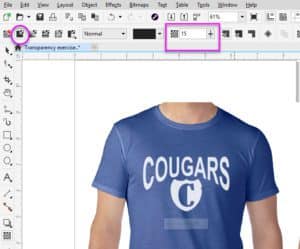
С небольшой прозрачностью логотип немного менее непрозрачен и выглядит так, как будто он нанесен чернилами на одежду. Если вы хотите увидеть разницу, щелкните значок «Нет прозрачности», чтобы удалить прозрачность, затем щелкните значок «Единая прозрачность», чтобы повторно применить прозрачность. Эффект небольшой, но достаточный, чтобы макет футболки выглядел реалистично.
Упражнение 2. Добавление цветового оттенка к фотографии
Другое использование равномерной прозрачности — добавление цветового оттенка к фотографии. В данном случае фотография используется для обложки музыканта на Facebook. Выберите изображение, удерживайте клавишу Shift на клавиатуре и дважды щелкните инструмент «Прямоугольник». Это создаст прямоугольник того же размера, что и фотография. Затем выберите темно-зеленый цвет на палитре цветов, и ваш прямоугольник будет заполнен этим цветом. Теперь давайте добавим прозрачность. Выбрав зеленый прямоугольник, активируйте инструмент «Прозрачность», а затем щелкните значок «Единая прозрачность». Вы можете отрегулировать непрозрачность с помощью ползунка «Прозрачность», чтобы получить желаемый вид.
Как применить фонтанную прозрачность
Упражнение 1. Добавление выделения к графике
В этом упражнении мы собираемся использовать фонтанную прозрачность, чтобы выделить два разных графических изображения: кнопку для веб-сайта и лампочку. Фонтанная прозрачность — это градиент, плавно переходящий от белого (менее прозрачного) к черному (более прозрачному). На нашей веб-кнопке у нас есть красная форма кнопки и сплошная белая форма сверху. Применение фонтанной прозрачности сделает белую фигуру бликом.
Выберите белую фигуру с помощью инструмента «Указатель», затем активируйте инструмент «Прозрачность». Вы можете выбрать значок Fountain Transparency на панели свойств или просто щелкнуть и перетащить внутри белой формы сверху вниз. Применяется фонтанная прозрачность, смягчая нижний край, чтобы он выглядел так, как будто он растворяется в кнопке. Вы можете настроить его, перетащив черный маркер, чтобы отрегулировать исчезающий край, чтобы сделать его правильным.
Давайте попробуем применить тот же эффект к нашей лампочке. Примените прозрачность фонтана таким же образом, перетащив от центра к правой стороне. По умолчанию для прозрачности фонтана выбрано значение «Линейная», что хорошо работает для веб-кнопки, но не для лампочки. Вместо этого выберите прозрачность эллиптического фонтана.
Вы можете настроить положение прозрачности фонтана, щелкнув синюю пунктирную линию и перетащив ее, чтобы переместить.
Нам также нужно обратить прозрачность, чтобы она исчезала к краю, а не к центру. Нажмите значок «Изменить прозрачность» (в крайнем правом углу панели свойств), затем нажмите значок «Обратить прозрачность» и нажмите «ОК».
Затем вы можете перетащить маркер черного цвета, чтобы отрегулировать исчезновение прозрачности, чтобы края фигуры белого блика были мягкими.
Упражнение 2. Использование средства выбора прозрачности и режимов слияния
Вернемся к обложке Facebook и воспользуемся другими параметрами прозрачности для добавления эффектов. Активируйте инструмент «Прозрачность» и примените фонтанную прозрачность, перетаскивая сверху вниз. Нажмите на стрелку раскрывающегося списка «Выбор прозрачности», чтобы открыть библиотеку фонтанных заливок.
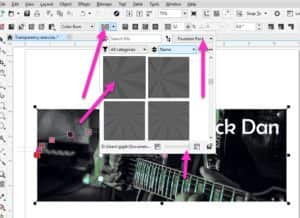
Попробуйте применить разные заливки и использовать маркеры и ползунки для создания разных образов
- Нажмите и перетащите центральный белый прямоугольник, чтобы изменить положение заливки.
- Нажмите и перетащите белый кружок, чтобы отрегулировать длину и угол заливки.
- Нажмите на любой из цветных квадратов и с помощью ползунка отрегулируйте прозрачность.
- Активируйте инструмент «Указатель» и щелкните цвет в цветовой палитре, чтобы изменить цвет заливки.
Примечание. Если вы используете CorelDRAW 2018 или более поздней версии, вы можете добавить дополнительные заливки, выбрав Экран приветствия > Получить больше/Сохранить и щелкнув вкладку Содержимое вверху. Здесь можно найти бесплатные пакеты заполнения, которые можно загрузить и установить.
Теперь давайте посмотрим на режимы слияния. Щелкните значок Равномерная прозрачность на панели свойств. Это уберет прозрачность фонтана и вернет сплошной одноцветный оттенок. Мы будем использовать режим слияния для создания эффекта сепии. Нажмите на оранжевый цвет в цветовой палитре. Выберите режим слияния Color Burn из выпадающего списка. Установите ползунок прозрачности на 52.
Как применить прозрачность шаблона
В этом упражнении вы узнаете, как создавать различные эффекты на открытке с благодарностью, используя векторную, растровую, двухцветную и текстурную прозрачность. Сначала выберите значок прозрачности векторного узора на панели свойств. Нажмите раскрывающееся меню «Выбор прозрачности» и выберите шаблон, который вы хотите использовать. Вы можете отрегулировать масштаб и угол узора, перетаскивая маркеры, а также отрегулировать непрозрачность цветов переднего плана и фона с помощью ползунков прозрачности.
Далее щелкните значок прозрачности растрового рисунка на панели свойств. Проверьте параметры в средстве выбора прозрачности и выберите тот, который вам нравится. Вы можете настроить прозрачность растрового узора так же, как и прозрачность векторного узора.
Примечание. Как и в случае фонтанной заливки с прозрачностью, если вы используете CorelDRAW 2018 и более поздние версии, вы можете бесплатно загрузить дополнительные векторные и растровые узоры на экране приветствия > Получить больше/Сохранить > Содержимое. Если вы используете предыдущую версию CorelDRAW, эти дополнительные шаблоны уже будут установлены.
Теперь попробуем двухцветную прозрачность. Выбрав инструмент «Прозрачность», щелкните значок «Двухцветная прозрачность» на панели свойств. Выберите шаблон в палитре прозрачности и поэкспериментируйте с разными видами, используя те же инструменты настройки, что и для прозрачности растрового и векторного шаблонов.
Наконец, давайте попробуем прозрачность текстуры. Нажмите черную стрелку в правом нижнем углу значка «Двухцветная прозрачность» на панели свойств и выберите «Прозрачность текстуры».
Выберите любую текстуру, которая вам нравится, отрегулируйте масштаб, угол, уровни переднего плана и фона, как и раньше.
Не забывайте, что вы можете изменить цвет заливки или узора прозрачности, активировав инструмент Указатель и выбрав другой цвет в цветовой палитре.
Теперь, когда вы познакомились с инструментом «Прозрачность» в CorelDRAW, вы можете безгранично создавать различные виды и эффекты.

Загрузите БЕСПЛАТНУЮ 15-дневную пробную версию для Windows или Mac и разожгите свой творческий огонь новыми инструментами перспективы, гибким пространством для дизайна, прогрессивными инструментами редактирования фотографий и многим другим.
Читайте также:
- Как открыть html-файл на Android
- I7 8700 какой разъем
- Как создать новый файл в Figma
- Где в компьютере находится табличка биоса
- Из чего состоит компьютер для презентаций?
Как в Corel Draw задать цвет фона листа?

Alex Yershoff Мудрец (10962) зато быстро и без заморочек, для одной страницы любую заливку можно дать, а многостраничные документы я в индизе делаю, там возможностей больше.
создать прямоугольник равного размера и залить нужным цветом.. .
И помести его на мастер страницу.
Чем неудобно? Все так делают.

Создаешь новый файл. Если фон нужен на всю страницу то двойной клик мышкой по значку прямоугольника. Создатся прямоугольник на Весь размер страницы, заливаешь его нужным цветом. Можешь еще кликнуть правой клавишей по прямоугольнику и выбрать заблокировать объект, что бы он у тебя не смещался во время работы. И все.
МоралфагПрофи (670) 8 лет назад
таки образом получится не фон, а прямоугольник с обводкой, которая будет видна и на выходе кстати, оракул
Константин Гений (67488) Что не нравиться? Обводка (абрис) убираться в один клик мыши.
2019. Макет / параметры документа / фон / сплошная / выбрал нужный цвет / ок
ИскательГуру (2687) 3 года назад
спасибо Вам ))) главное вовремя)
Roman Vir Ученик (107) Да понимаю))) Просто сам только начал с corelom разбираться и столкнулся с таким вопросом. Решил отписать, может тому, кто начинает, поможет.
Как залить фон в кореле
This sponsored post features a product relevant to our readers while meeting our editorial guidelines for being objective and educational.

 What You’ll Be Creating
Получите свою пробную 30-дневную версию сейчас! Вы будете скачивать 30-дневную полноценную, функциональную пробную версию CorelDRAW Graphics Suite X7. Эта пробная программа доступна в 32-битной и 64-битной версиях. 64-битная версия была оптимизирована для пользователей 64-битной версии Microsoft Windows 8/8.1 или Windows 7.
Визуальное оформление – один из главных аспектов любой игры наравне с сюжетом. В этом руководстве мы выступим в роли дизайнера видеоигры и создадим наш собственный повторяющийся фон с изображением цветного фруктового сада. Мы поработаем с фигурами и используем сетчатую заливку для оживления наших объектов в CorelDRAW® X7. Начнём!
1. Готовим основу для фона фруктового сада
Шаг 1
Для начала создадим Новый документ размером 1280 х 768 пикселей.


Шаг 2
Найдите Инструмент «Прямоугольник» (F6) на панели Инструментов и дважды кликните для создания прямоугольника по центру страницы такого же размера, как документ.
Выберите Инструмент «Интерактивная заливка» (G) и примените линейный градиент к созданной фигуре. Если вы только начали изучать инструменты CorelDRAW или что-то забыли, перейдите на панель Подсказок (Окно > Докеры > Подсказки), где вы найдёте несколько информативных советов с иллюстрациями и описаниями по использованию каждого инструмента.


Шаг 3
Давайте оживим картинку, создав яркое летнее небо. Выделите верхний квадратный узел нашей градиентной заливки и примените цвет голубого неба (R=0, G=204, B=255) из стандартной цветовой палитры, которая расположена в верхней части нашей рабочей области. Вы сможете увидеть вариации цвета, если нажмёте и удержите кнопкой квадратик палитры.
Другой способ применить желаемый цвет к узлам – кликнуть на квадрате интерактивной заливки и выбрать цвет на появившейся панели Цвета узла. Примените чистый белый цвет к нижнему узлу. Можете кликнуть правой кнопкой мыши на перечёркнутом квадрате в верхней части панели Цветовой палитры, чтобы изменить цвет Контура на отсутствующий и сделать то же самое с цветом Заливки левой кнопкой мыши.


Шаг 4
Дважды кликните на Инструменте «Прямоугольник» (F6), нажмите Shift-Page Up, чтобы поместить созданную фигуру наверх и сжать её, сформировав узкую полоску в нижней части страницы. Заполните фигуру ярко-зелёным цветом, создав травяную лужайку. Преобразуйте прямоугольник в Кривые (Control-Q) и поместите несколько дополнительных узлов в верхней части фигуры, дважды кликнув на Инструменте «Форма» (F10). Сдвиньте точки вверх и вниз, создав зигзагообразную линию.


Шаг 5
Скопируйте и Вставьте (Control-C > Control-V) фигуру и Отразите её по горизонтали, нажав на соответствующую кнопку на верхней панели управления, удерживая фигуру выделенной. Заполните копию тёмно-зелёным цветом, кликнув на иконку Заливки в нижней части рабочей области для вызова окна с настройками «Редактировать заливку».


2. Создаём облака Инструментами «Произвольная» и «Сетчатая заливка»
Шаг 1
Начнём заполнять пустое пространство, добавив облаков на небе. Возьмите Инструмент «Произвольная» (F5) и нарисуйте изогнутую фигуру, изображающую пушистое кучевое облако. Заполните фигуру белым цветом и примените Инструмент «Сетчатая заливка» (М), кликнув на фигуре облака. Давайте избавимся от центрального узла, который появился после превращения фигуры в сетку. Для этого дважды кликните на нём, удерживая выделенным Инструмент «Сетчатая заливка» (М).


Шаг 2
Давайте сформируем сетчатую заливку, добавив новые строки и колонки нашему облаку. Можем сделать это несколькими способами. Первый способ сформировать сетку – добавить несколько рядов и колонок на панели «Размер сетки», которую можно найти на Панели свойств в верхней части вашей рабочей области.


Нажимайте на стрелки, добавляя желаемое количество клеток в сетке.


Таким образом ряды и колонки добавятся автоматически, сформировав сетку. Однако, если мы хотим изменить положение рядов и колонок, лучше использовать другой способ создания сетки.


Давайте попробуем добавить ряды и колонки вручную. Убедитесь, что у вас выбран Инструмент «Сетчатая заливка» (М), сдвиньте курсор в нижнюю левую область нашего облака и дважды кликните для создания точки пересечения, сформировав первый ряд и колонку нашей сетки.


Следующий способ добавить ряды и колонки – один раз нажать на область, где вы хотите создать узел, и применить функцию «Добавить пересечение» на Панели свойств выше.


Шаг 3
Теперь, когда у нас достаточно рядов и колонок, давайте найдём меню «Режим выбора» на верхней панели управления и изменим на Произвольную область выделения, пока Инструмент «Сетчатый градиент» (М) всё ещё выделен. Затем выделите все узлы внутри облака за исключением тех узлов, которые будут располагаться вдоль края.


Откройте Цветной докер (Окно > Докеры > Цвет) и заполните выделенные узлы светло-голубым цветом, установив нужный цвет в палитре и нажав на кнопку Заливка для применения новой заливки.


Затем выделите группу узлов в центре облака, сделав их немного темнее.


Теперь наше облако выглядит более трёхмерным, т.к. у него есть голубой оттенок неба и яркое внешнее свечение по краям.


Шаг 4
Давайте создадим облако поменьше и заполним его ярко-лиловым и голубым цветами при помощи тех же техник с Инструментом «Сетчатая заливка» (М).


Шаг 5
Расположите облака в верхней части нашей картинки и перейдите к фону. Давайте сделаем его более замысловатым, добавив несколько деталей. Добавьте сетчатый градиент и создайте несколько дополнительных рядов и колонок. Сделайте одну из созданных сетчатых линий слегка закруглённой, перетащив её части вверх и вниз Инструментом «Сетчатая заливка» (М), сформировав волну.


Шаг 6
Выделите узел закруглённой линии и измените его цвет на белый, создав размытие. Также согните нижние линии сетки.


Теперь у нас есть яркое спокойное небо с мягкими воздушными потоками. Перейдём к следующему элементу нашей композиции!


Несколько раз скопируйте облака (Control-D) и разместите копии, как показано на снимке экрана ниже, чтобы сделать композицию более интересной. Можете зеркально отразить объекты, выбрав Инструмент «Выделение» и затем удерживая и перетаскивая край облака на противоположную сторону. Сгруппируйте облака, нажав комбинацию клавиш Control-G или применив функцию «Сгруппировать объекты» на Панели свойств.


Диспетчер объектов (Окно > Докеры > Диспетчер объектов) достаточно полезен, если вы хотите сохранить работу чистой, а объекты – организованными. Щёлкните правой кнопкой мыши на объекте или группе объектов в Диспетчере объектов и примените функцию «Переименовать» из выпадающего меню либо дважды кликните на объекте, чтобы дать ему подходящее имя и чтобы его легко можно было найти среди других объектов и групп.


3. Формируем яблочное дерево Инструментом «Сетчатый градиент» и изображаем фруктовый сад
Шаг 1
Для начала возьмите Инструмент «Эллипс» (F7) и создайте ровный круг, удерживая клавишу Control. Создайте несколько кругов размером поменьше и разместите их вокруг первоначального круга. Заполните фигуры сочным зелёным цветом и объедините круги в единую фигуру при помощи функции Объединения на панели управления выше (или перейдя в Объект > Формообразование > Объединить), сформировав корону дерева.


Шаг 2
Возьмите Инструмент «Заливка сетки» (М) и дважды кликните на объекте, чтобы добавить пересечение ряда и колонки, сформировав сетку таким же образом, как мы сделали это для облаков. Выделите группу узлов внутри фигуры при помощи Произвольной области выделения и заполните её светло-зелёным цветом, сделав корону дерева более сферической и объёмной.


Шаг 3
Давайте добавим ствол при помощи Инструмента «Прямоугольник» (F6) и заполним его красно-коричневым древесным цветом.


Нам нужно поместить ствол под купол дерева. Мы легко можем изменить порядок расположения объектов, кликнув и перетащив их вправо в докер Диспетчера объектов или при помощи комбинации клавиш Control-Page Down, чтобы сдвинуть объект назад на одну позицию. Можете найти настройки Построения в выпадающем меню, если кликните правой кнопкой на объекте в Диспетчере объектов.


Помещать один объект позади или напротив другого (Order > Behind и Order > In Front Of в выпадающем меню Диспетчера объектов) – это ещё одна удобная опция, если у вас есть несколько объектов. Выберите функцию «Позади» и вы заметите, что курсор превратился в жирную чёрную стрелку. Кликните на объекте, который вы хотите оставить наверху (в нашем случае это крона дерева) и – вуаля! – объекты изменили своё положение.


Преобразуйте ствол в Кривые (Control-Q) и сделайте верхнюю часть более узкой, сдвинув верхние узлы ближе друг к другу. Продолжайте накладывать сетчатую заливку, чтобы сделать среднюю часть ствола светлее и чтобы фигура стала похожа на цилиндр.


Шаг 4
Давайте сделаем наше дерево более детальным, добавив простую тень.
Скопируйте и Вставьте (Control-C > Control-V > Control-V) фигуру кроны дважды, сдвинув верхнюю копию вверх и слегка вправо. Выделите обе созданные копии и Очистите сетку, кликнув на иконке с перечёркнутым кругом на верхней панели управления, превратив фигуры в плоские силуэты. Выделите копии и примените функцию «Передние минус задние», отрезав ненужные части.
Наконец, выделите созданный элемент, возьмите Инструмент «Прозрачность» и снизьте непрозрачность нашего объекта, подвинув ползунок.


Шаг 5
Давайте украсим наше дерево спелыми, сочными яблочками. Сформируйте основу яблока из ровного красного круга и примените сетчатую заливку, сделав нижнюю часть яблока темнее и добавив яркий желтоватый блик.


Сделайте яблочко сияющим и гладким, добавив маленький сжатый эллипс наверху. Заполните фигуру блика белым цветом при помощи Цветового докера и снизьте его непрозрачность, сдвинув ползунок Прозрачности, в то время как выбран Инструмент «Прозрачность».


Шаг 6
Давайте сделаем наше дерево более живым, добавив мягкое касание солнечного света на кроне. Создайте копию кроны и Очистите сетку, превратив её в плоскую фигуру. Поместите эллипс наверху и примените функцию Пересечения, выделив обе фигуры. Заполните созданную фигуру светло-жёлтым цветом и используйте Инструмент «Прозрачность», чтобы фигура мягко сливалась с кроной дерева.


Шаг 7
Добавьте эллиптическую тень под деревом и разместите несколько упавших яблок на земле. Создайте копию нашего яблочного дерева и уменьшите его для разнообразия композиции. Можете изменить положение яблок, чтобы наши деревья не выглядели одинаковыми клонами. Добавьте ещё несколько копий, сформировав фруктовый сад.


4. Добавляем в композицию второстепенные детали
Шаг 1
Давайте углубим наш фон, добавив ещё деталей. Дважды кликните на Инструменте «Прямоугольник» (F6) и поместите фигуру между небом и лужайкой при помощи клавиш Control-Page Up для изменения положения объектов. Сожмите фигуру и Преобразуйте её в Кривые (Control-Q). Заполните фигуру серовато-синим цветом, сделав её темнее неба. Создайте плавную кривую при помощи Инструмента «Фигура» (F10), сформировав дальний силуэт горного хребта.


Добавьте больше закруглённых фигур – одну под другой, сделав самые далёкие фигуры светлее и создав ощущение расстояния между горами.


Шаг 2
Добавьте группу тёмно-зелёных эллиптических пятен Инструментом «Эллипс» (F7) для создания пятен на земле, сделав её более детальной.


Шаг 3
Давайте сформируем несколько простых ветвей на деревьях. Создайте прямоугольник и поверните его приблизительно на 45 градусов, кликнув на нём дважды Инструментом «Выделение«, чтобы выделенные края превратились во вращающиеся стрелки. Преобразуйте фигуру в Кривые (Control-Q) и используйте Инструмент «Фигура» (F10) для изгиба фигуры в лёгкую арку. Добавьте ветви каждому дереву таким же образом, варьируя длину и положение – это сделает нашу картинку более динамичной.


Шаг 4
Сделайте деревья более детальными и реалистичными, сформировав сочную, зелёную листву. Сформируйте эллипс и затем выделите его боковые узлы Инструментом «Фигура» (F10), превратив их в острые углы при помощи функции «Острый узел». Поместите листья на крону возле яблок.


Вот как на данном этапе выглядит наш фон. Почти завершён!


Шаг 5
Т.к. мы создаём фон для видеоигры, нам нужно помнить о том, что он будет двигаться с персонажем или при движении сквозь него. Давайте убедимся, что края фона совпадают друг с другом, создавая непрерывные повторы.
Для этого выделите верхний левый и правый узлы первой фигуры горы. Найдите функцию «Выровнять узлы» на панели управления выше и примените «Выровнять по горизонтали» к выбранным узлам, поместив их на такой же высоте. Повторите то же действие для всех узлов, которые есть по краям нашей картинки (горы и обе зелёные лужайки).


Шаг 6
Наконец, снимите выделение со всех объектов и перейдите на верхнюю панель управления. Найдите окно «Копировать расстояние» и измените параметры на 1280 пикселей для оси Х и 0 пикселей для оси Y. Теперь выделите наш фон и Скопируйте (Control-D) его несколько раз, чтобы увидеть, как выглядит повторение.


Отлично! Наш живой фон для видеоигры завершён!
Поздравляю! Вы проделали отличную работу и создали детальный природный фон, познакомившись с полезными инструментами и функциями CorelDRAW. Надеюсь, вам понравилось работать с сеткой и создавать причудливые элементы. Удачи в вашем творчестве!
Изменение фона в CorelDraw
Если вы увлеклись процессом корректировки фотографий, изображений, позволяющим в результате выполнения некоторых манипуляций получить более совершенное изображение, тогда вам полезно будет знать, как сделать фон в Кореле.
Узнайте, как изменить фон в CorelDraw правильно
Такие знания позволят вам создавать оригинальные фоновые основы, на которые впоследствии вы сможете накладывать любые фотографии людей, создавая иллюзию пребывания их в экзотических местностях. В этом случае всё будет зависеть исключительно от уровня вашей фантазии. Однако для реализации таких неожиданных фантазийных проектов, для простого улучшения снимка очень важно всё-таки ознакомиться с рекомендациями опытных веб-дизайнеров, как залить задний план в Кореле.
Основы создания нового фона
Если вы стремитесь повысить уровень своего мастерства, распространяющего на программу Корел, тогда вам совсем не помешает узнать, как можно собственными силами изменить фон всего одной страницы в Кореле.
Также изучив рекомендации опытных пользователей этой уникальной программы, позволяющей успешно редактировать любые графические объекты, можно разобраться, как в Кореле сделать заливку плана, используя широкую палитру цветовых оттенков.

Сделать такой красивый фон в программе CorelDRAW сможет даже новичок
Алгоритм создания фона
Начать нужно с самого простого фона, чтобы разобраться досконально во всех тонкостях, изучить алгоритм последовательных действий, сопровождающихся выполнением определённых манипуляций.
Откройте программу CorelDraw, на чистом листе создайте прямоугольник, воспользовавшись инструментом создания соответствующих геометрических фигур, который расположен по левую сторону от основного поля.
Теперь на этой же панели инструмента найдите тот, пиктограмма которого напоминает сетку, кликните по нему, чтобы обеспечить «заливку сеткой» созданному вами прямоугольнику.
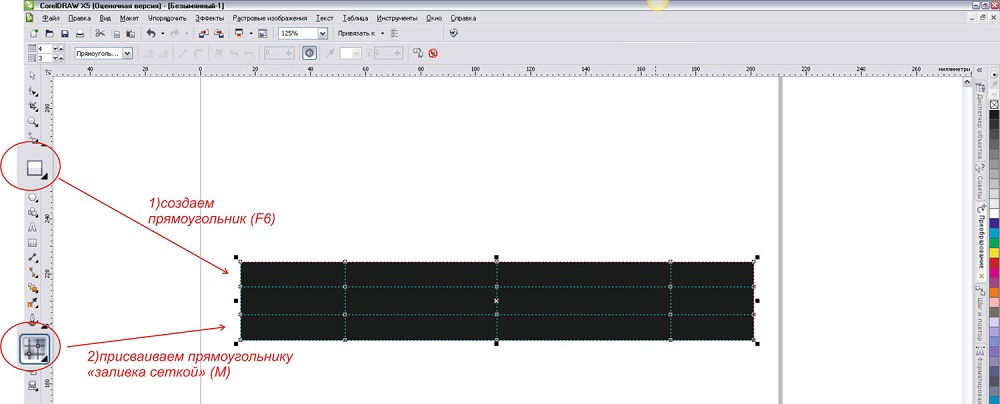
Заливка сетки — одна из наиболее мощных функций CorelDRAW
Теперь внутри прямоугольника появляются маленькие квадратики, потянув за которые удаётся изменять внутренние линии. В частности, вместо строгих параллельных линий внутри можно получить мягкие волнистые линии.
Каждую полосу по отдельности залейте желаемым цветом. Для этого вполне достаточно выделить определённую область и выбрать цветовой оттенок заливки. Вряд ли вас впечатлит результат, когда три полосы будут сопровождаться тремя разными оттенками. Такой грубый переход выглядит не совсем эстетично. По этой причине следует вникнуть в такие особенности, как в Кореле размыть задний план.
Если волнистые линии уже созданы, тогда хорошо, если же вы до этого следовали другим маршрутом, тогда можно создать такую линию, воспользовавшись соответствующим инструментом, пиктограмма которого также сопровождается извилистой линией. Теперь на панели инструментов найдите параметр «Тень», кликните по нему, а затем сразу же по извилистой линии на вашем создаваемом фоновом рисунке. После таких простейших манипуляций у линии появится тень.
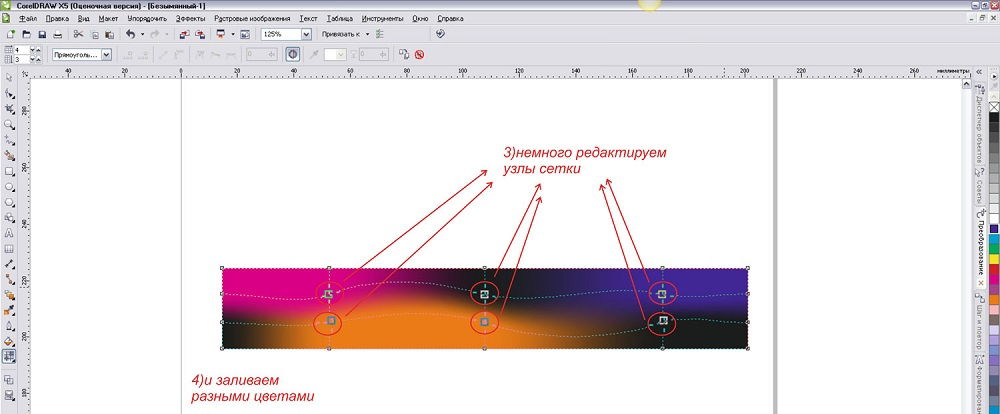
Отредактируйте узлы линий и залейте разными красками
Далее следует внести некоторые изменения в эту тень. В частности, выбрать направление размытия и желаемый последующий эффект. Очень эффектно будет смотреться, если выбрать параметр «Осветление».
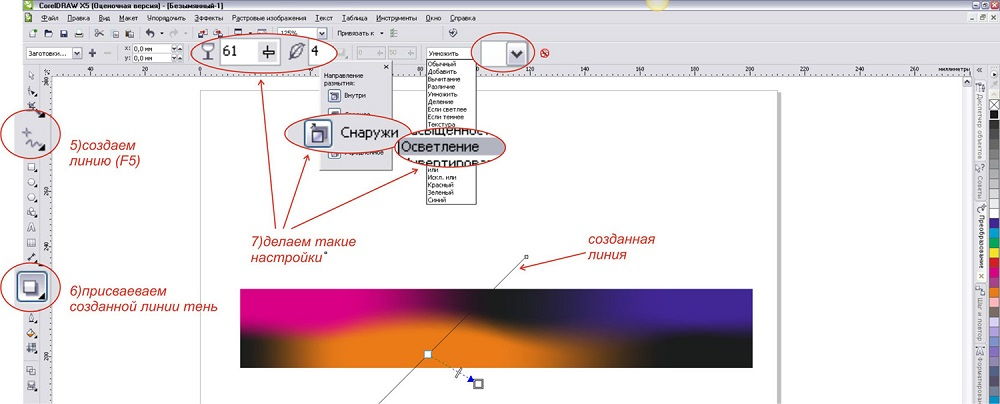
С помощью параметра «Осветление» фон будет намного интересней
Теперь созданный план будет смотреться уже интересно. Можно сделать задник ещё более оригинальным, если разбить его дополнительными линиями, проходящими через основной фон наискосок. К этим линиям также полезно применить заливку, наложение тени и размытие.
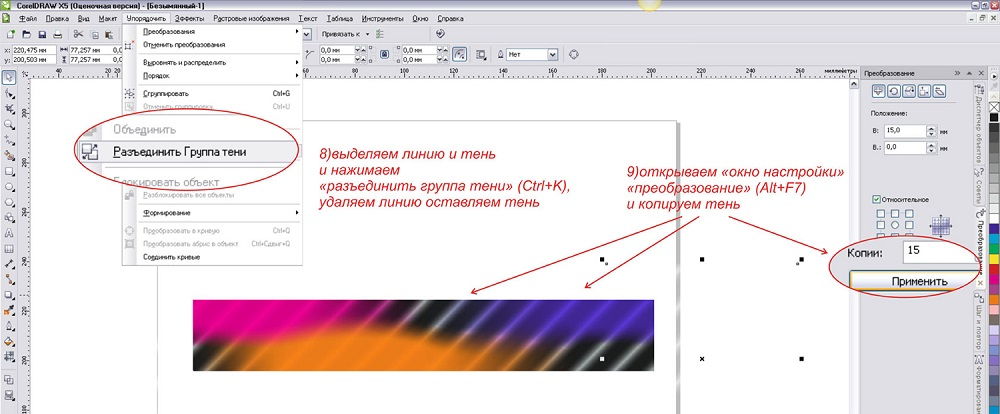
Удалите линию и останется тень на фоне
Можно на этот оригинальный рисунок наложить некоторые дополнительные геометрические элементы. Например, будут оригинально смотреться огромные круги, к которым применить инструмент «Прозрачность».
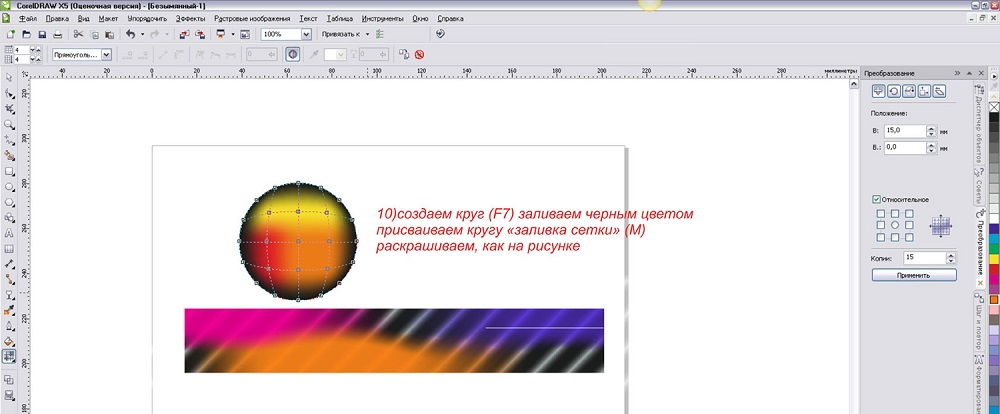
Круги на фоне будут смотреться очень эффектно
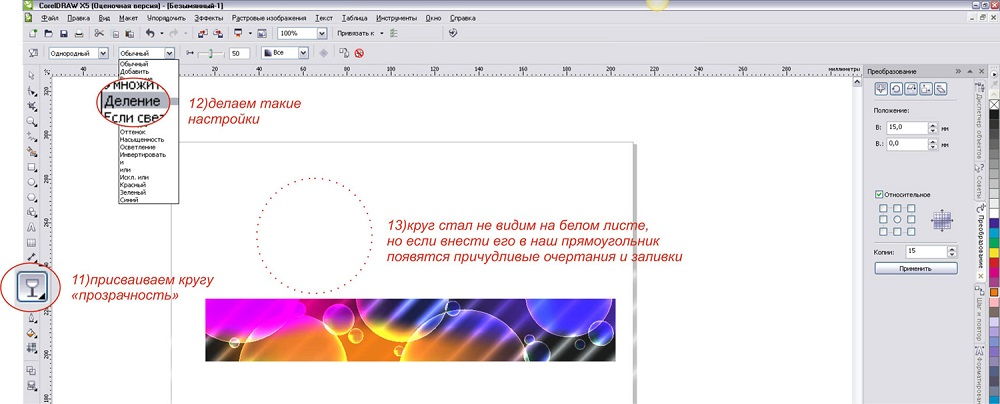
Так выглядят прозрачные круги на красках
На основном заднем плане будут просматриваться контуры круга, а сама оригинальная заливка не будет скрыта.
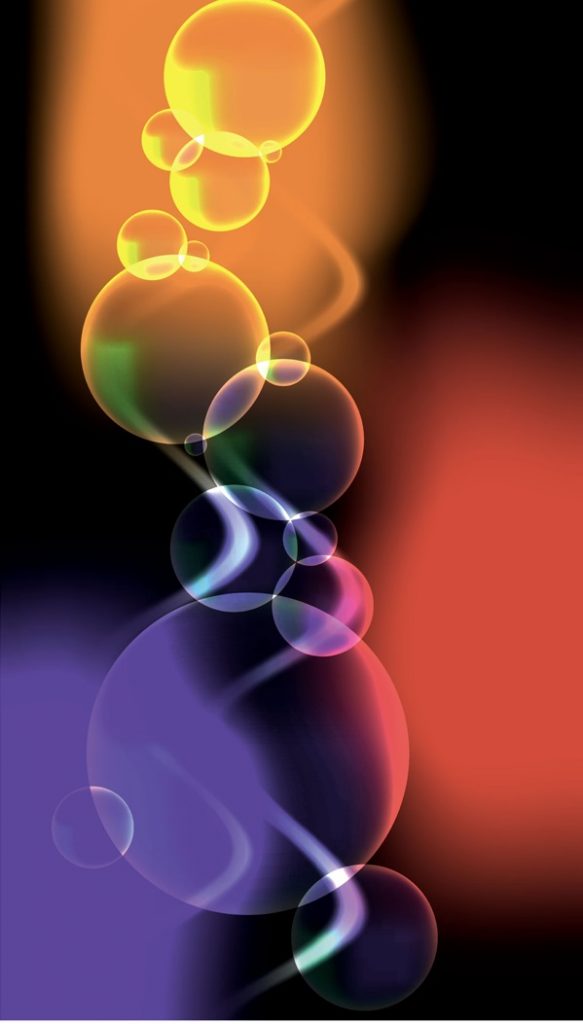
Такой результат вы получите
Алгоритм создания фона из рисунка
Даже когда вы научитесь создавать собственноручно оригинальный план, вам всё равно будет полезно ознакомиться, как сделать фон в Кореле из картинки. Особенно такие знания и навыки важны для тех, кто работает не с простыми рисунками, а фотографиями.
Например, у вас имеется фото человека, сфотографированного на однотонном тёмном фоне. Вряд ли такое фото можно назвать интересным. Однако даже такое фото можно успешно «оживить», если вы разберётесь, как сделать новый задник при помощи рисунка, сохранённой ранее на компьютере картинки. Предлагаем взять, например, картинку, на которой изображено голубое небо с белоснежными облаками.
Итак, чтобы осуществить изменение мрачного фона, заменив его картинкой неба с облаками, первоначально откройте в программе CorelDraw оба изображения: фотографию и картинку.
Теперь перейдите к фотографии, зайдите в параметр «Правка», выберите «Копировать». Далее откройте картинку с небом, кликните «Вставить как новое изображение».
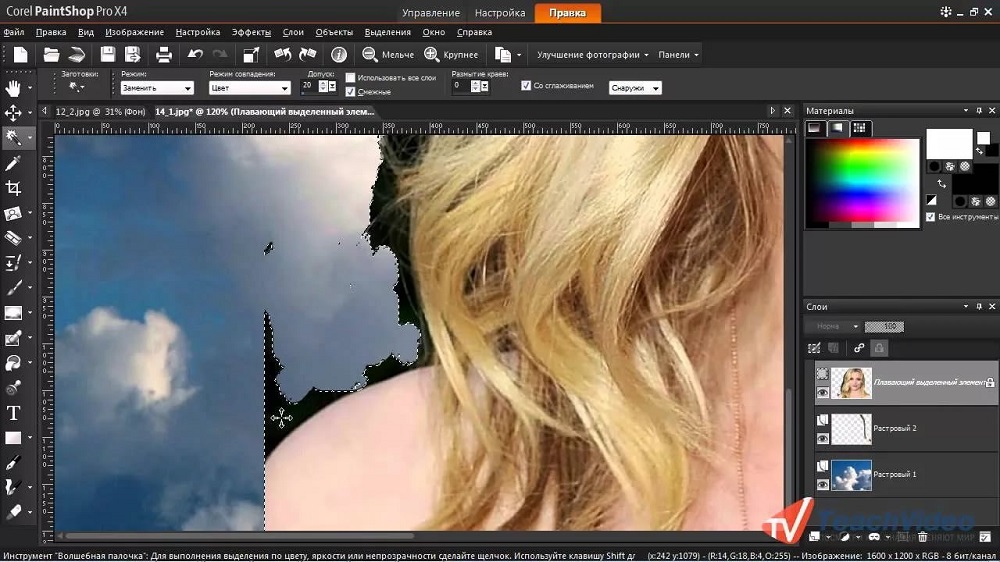
Мрачный фон можно поменять на красивое небо с облаками
После таких ваших действий картинка будет определяться в качестве нового слоя, этого собственно нам и нужно было добиться. Теперь возьмите инструмент «Ластик» и сотрите ним весь тёмный фон, который был на фотографии.
Не переживайте, если в силу своей неопытности вы будете не очень аккуратны. Кликнув правой клавишей мышки, можно исправлять ваши допущенные огрехи.
Теперь воспользуемся инструментом «Выделение от руки». После того как вам удалось выделить этим инструментом изображение человека на этом фото, перейдите в параметр меню «Правка» и проследуйте до параметра «Вставить как новый слой».
После таких действий изображение человека будет уже находиться на новом фоне. Конечно, будут видны всё-таки некоторые огрехи, поэтому придётся увеличить масштаб и удалить остатки старого фона. Только после того, как вы останетесь довольны достигнутым результатом, можно «слить» слои. При необходимости можно ещё выполнить обрезку фото, чтобы изображение расположить в центре. На этом работа завершается, вы можете спокойно оценить свой результат.
Итоги
Итак, как вы смогли практически убедиться, создавать новый фон очень интересно. Конечно, придётся проявить некоторую усидчивость, поскольку панель инструментов ещё недостаточно знакома, но впоследствии создавать оригинальный фон вы будете быстро, заставляя удивляться и восхищаться окружающих вашим мастерством.
Как в Corel Draw задать цвет фона листа?
Создаешь новый файл. Если фон нужен на всю страницу то двойной клик мышкой по значку прямоугольника. Создатся прямоугольник на Весь размер страницы, заливаешь его нужным цветом. Можешь еще кликнуть правой клавишей по прямоугольнику и выбрать заблокировать объект, что бы он у тебя не смещался во время работы. И все.
2019. Макет / параметры документа / фон / сплошная / выбрал нужный цвет / ок
Похожие публикации:
- Как из сносок сделать список литературы в ворде
- Как изменить нумерацию в тексте в ворде
- Формула в ворде как написать дробь
- Где найти расписание уроков на сайте школы