Как на телефоне android
Мощная встроенная защита
В Android есть множество функций для обеспечения безопасности. Благодаря шифрованию ваши данные надежно защищены, если телефон заблокирован. Кроме того, если вы сохраняете данные с телефона в облаке, они шифруются с помощью PIN-кода устройства. Доступ к ним есть только у вас. Каждое приложение на телефоне защищено на уровне операционной системы: доступ других приложений к информации о ваших действиях блокируется. Мы сообщим вам, если обнаружим несанкционированное вмешательство в операционную систему. Эти функции безопасности всегда активны и работают автоматически в фоновом режиме.
Профессиональная защита для всех
Центр безопасности Google
Мы постоянно улучшаем наши инструменты обеспечения конфиденциальности и технологии безопасности. Мы развиваемся вместе с интернетом, а вы всегда остаетесь под нашей защитой.
Блог Google о безопасности
Читайте новости и другую полезную информацию о безопасности и конфиденциальности в интернете.
Для разработчиков
Узнайте о надежных инструментах обеспечения безопасности и встроенных функциях защиты, полезных для разработчиков.
Для технических специалистов
Узнайте больше о защите данных и устройств в Android.
Для компаний
Встречайте защиту первоклассного уровня. Управляйте всеми своими устройствами. Узнайте, как Android защищает коммерческие данные.
Экстренная помощь
Помощь в экстренной ситуации
Мы создаем уникальные функции для вашей безопасности. Узнайте, как быстро получить помощь в экстренной ситуации с помощью телефона Android.
Для разработчиков
- Ресурсы для разработчиков
- Android Studio и SDK
- Android Open Source Project
Для организаций
- Обзор
- Менеджерам
- Безопасность
- Развертывание
- Сотрудникам
- Рекомендуем
- Корпоративные устройства
- Ресурсы
- Для партнеров
- Каталог решений
Для прессы
- Блог Android
- Блог Android Enterprise
- Материалы для прессы
- Android – платформа для всех
- Связаться с командой пресс-центра
- Как работает Google Play
Экосистема
- Android Auto
- Android TV
- Wear OS by Google
Поддержка
- Переход с iOS
- Справочный центр Android
- Android File Transfer
- Найти устройство
- Участвовать в исследованиях
Политика конфиденциальности Cookies management controls
Некоторые функции и устройства доступны не во всех странах. Наличие не гарантируется.
Поддержка некоторых функций и технологий зависит от производителя оригинального оборудования и/или устройства.
- Android в Twitter
- Android в Instagram
- Android на YouTube
- Android на Facebook
- Find Android on LinkedIn
Как ускорить любой телефон Android с помощью секретной настройки
Сегодня мы расскажем как можно быстро ускорить работу смартфона и повысить его производительность всего за пару минут, не прибегая к получению Root прав. Для этого вам не потребуется сложных технических знаний, необходимо лишь знать некоторые фишки, которые скрыты от глаз пользователя внутри интерфейса Android и следовать нашей инструкции. Все проще, чем вы думали!
Речь сегодня пойдет о режиме разработчика Android, доступ к функционалу которого может получить абсолютно каждый пользователь устройства этой операционной системы. Для этого лишь нужно активировать этот режим с помощью секретного действия.
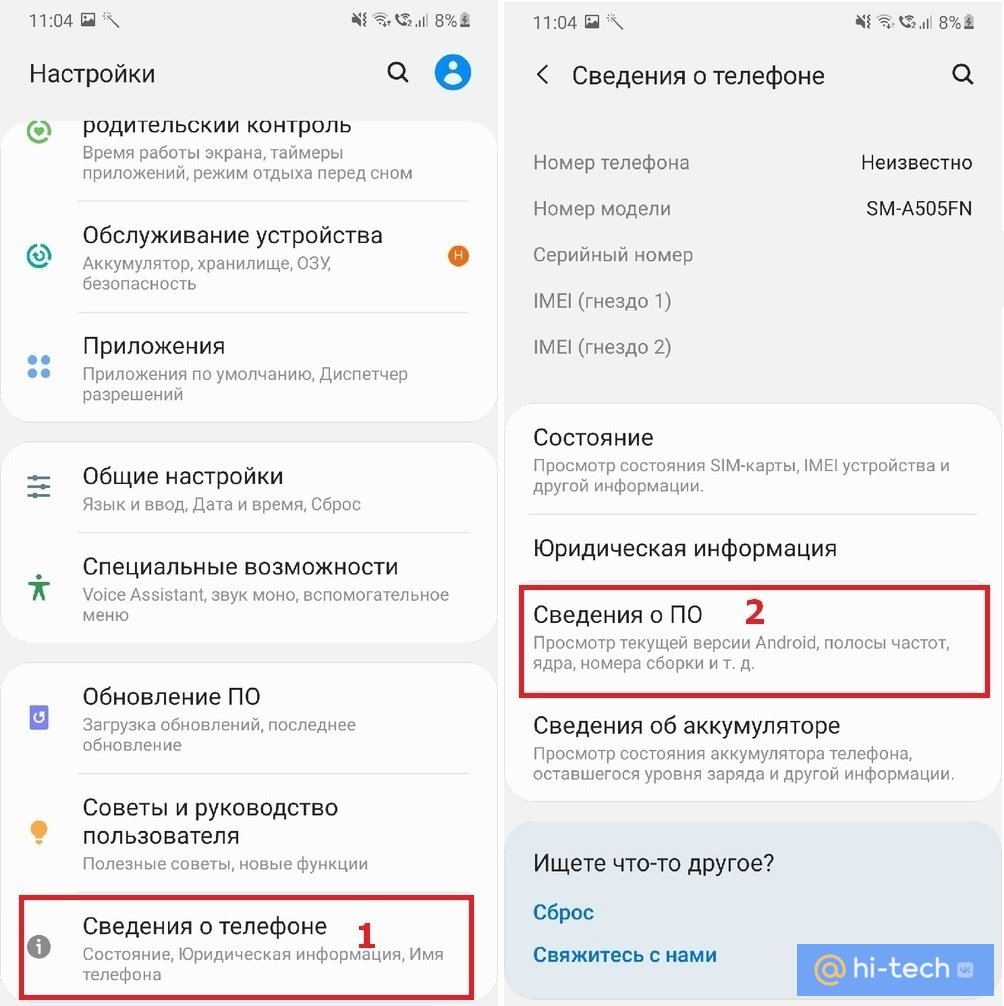
Итак, переходим в «Настройки» и открываем пункт «Сведения о телефоне» → «Сведения о ПО».
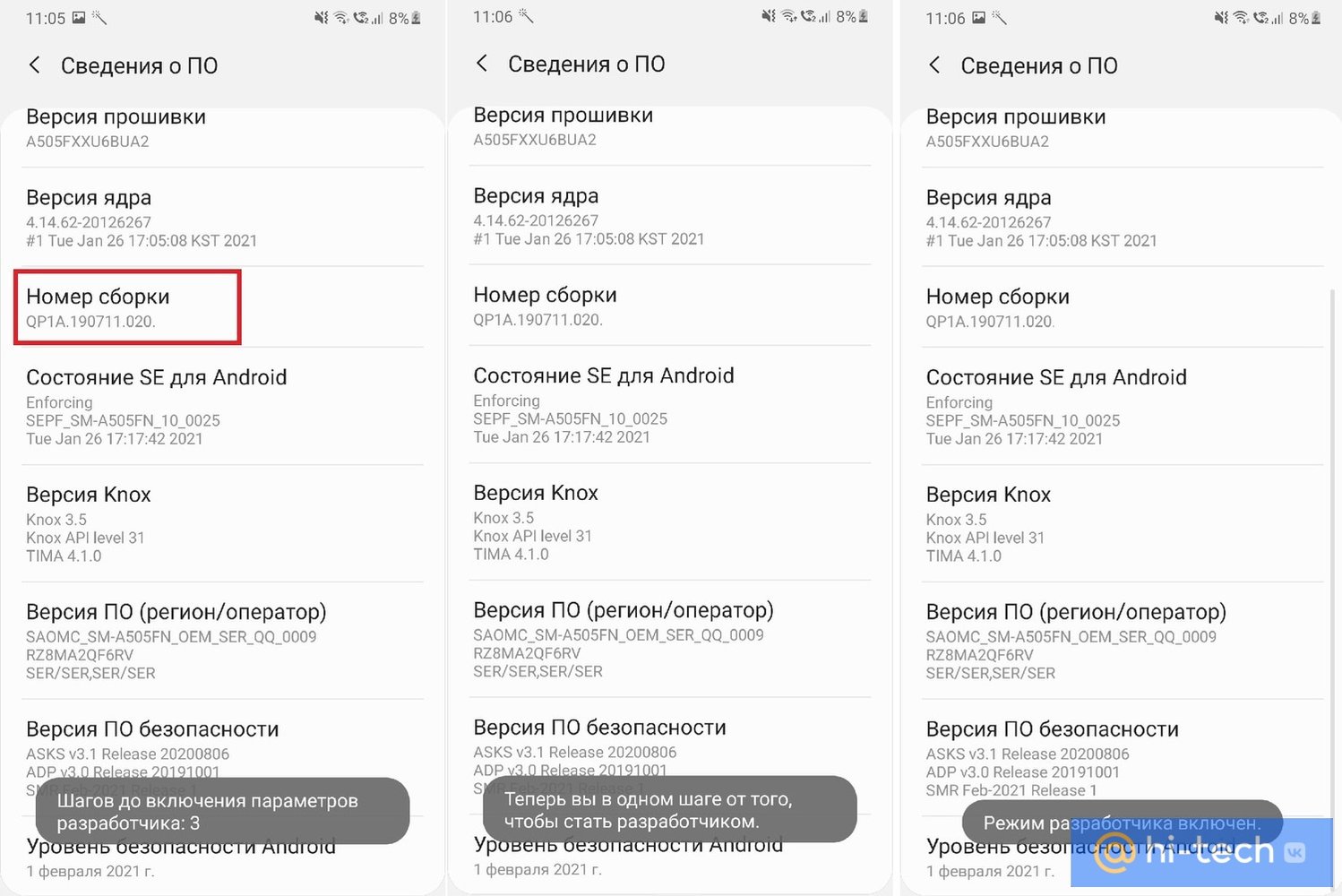
Находим здесь пункт «Номер Сборки».
Для включения режима разработчика нажимаем на него 7 раз подряд. Система несколько раз оповестит нас о текущем этапе включения режима, после чего уведомит об активации.
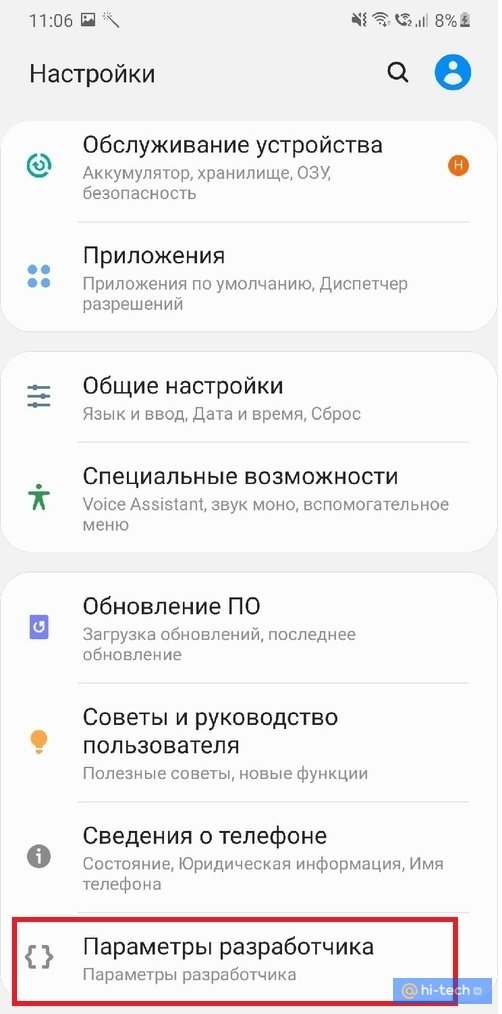
Возвращаемся на предыдущую страницу настроек и видим, что в меню появился новый пункт «Параметры разработчика».
Теперь вы можете самостоятельно управлять работой вашего устройства и более гибко настраивать различные параметры системы, такие как:
- отладка;
- сети;
- ввод;
- отрисовка (рисунок);
- аппаратное ускорение отрисовки;
- мультимедиа;
- мониторинг;
- приложения;
- автозаполнение;
- оформление;
Настройка графического ускорителя
Ускорить работу системы нам поможет настройка графического ускорителя.
Все приложения, в зависимости от разработчика, могут обрабатываться либо основным процессором, либо графическим ускорителем. С помощью режима разработчика мы можем принудительно зафиксировать устройство на обработку всех приложений с помощью графического ускорителя, тем самым разгрузить основной процессор при работе с приложениями.
Этот пункт находится в меню параметра «Аппаратное ускорение отрисовки», но в зависимости от версии Android и модели вашего устройства, может называться по-разному («Принудительная обработка GPU», «Обработка графическим процессором» или «Ускорение работы GPU»). Его задача – активировать принудительную отрисовку интерфейса приложений с помощью графического процессора.
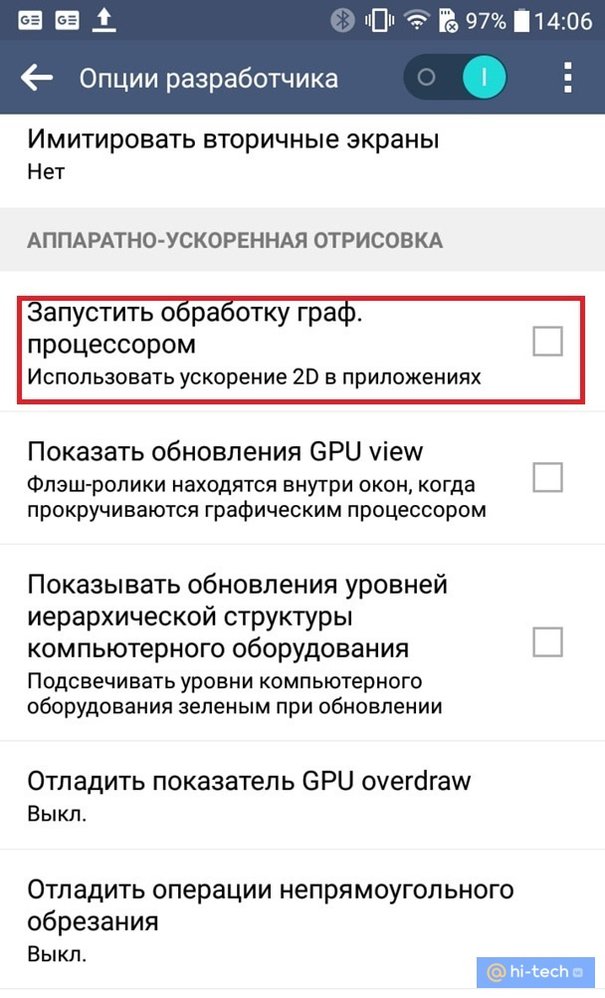
Единственный недостаток этой функции – незначительное повышение расхода оперативной памяти при работе с приложениями. Но для большинства современных смартфонов, имеющих большой запас оперативной памяти, ради повышения плавности и скорости работы этим вполне можно пренебречь.
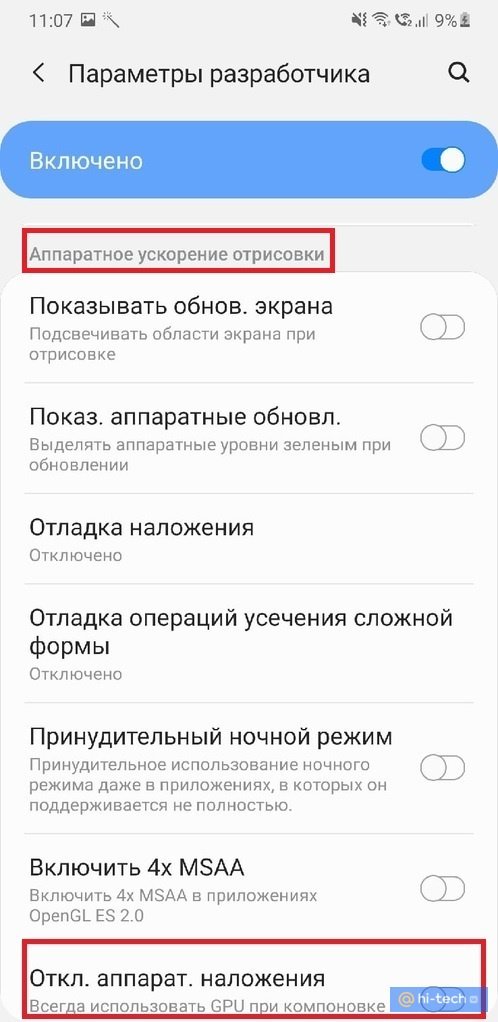
Второй пункт, ускоряющий систему – «Отключение аппаратного наложения», который также позволяет подключать ресурсы GPU при компоновке экрана, освобождая основной процессор.
Последний пункт меню параметра «Аппаратное ускорение отрисовки», позволяющий ускорить работу устройства – «Включение 4x MSAA» («Force 4xMSAA»). Настройка добавляет детализации на контурах, снижая рябь, благодаря чему картинка в играх становится более плавной.
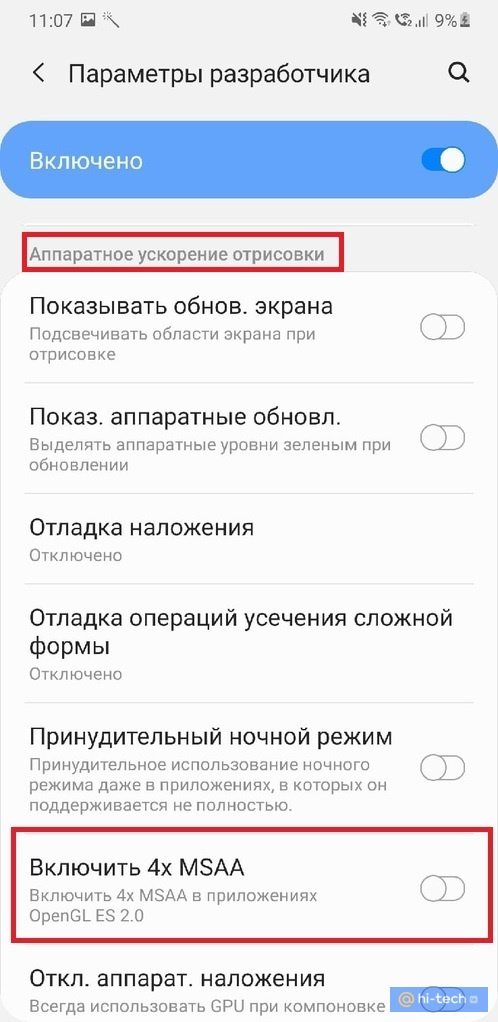
После активации данной функции некоторые пользователи отмечают повышенный расход аккумуляторной батареи, а также чрезмерный нагрев гаджета, поэтому мы рекомендуем включать ее только тем, кто активно использует смартфон для игр.
Настройка анимации
Еще один пункт меню режима разработчика, с помощью которого можно ускорить работу смартфона – это настройка анимации в параметре «Отрисовка».
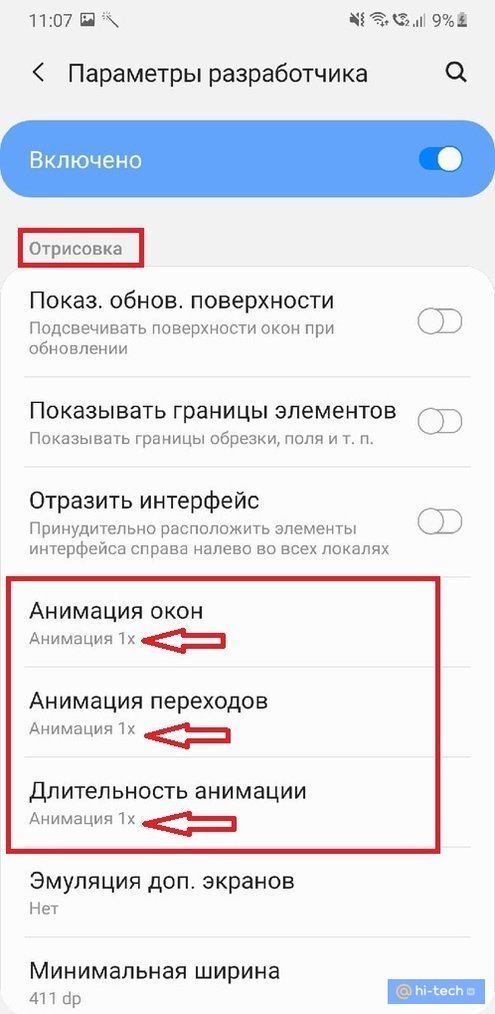
По умолчанию на всех Android устройствах пункты «Анимация окон», «Анимация переходов» и «Длительность анимации» установлены на значениях «1Х». Чтобы ускорить работу открытия окон, следует снизить это значение до 0,5 х или даже полностью выключить анимацию.
Этот лайфхак позволит вам снизить время перехода между окнами и вы сразу сможете ощутить разницу в скорости открытия приложений на вашем смартфоне.
Заключение
Теперь вы знаете, как используя скрытые возможности смартфона на Android, можно существенно ускорить его работу. При этом важно учитывать особенности таких параметров как объем оперативной памяти и емкость аккумулятора вашего смартфона, чтобы соблюсти баланс между производительностью и автономностью устройства.
Телефоны и планшеты
Ищете бюджетный телефон с высокочувствительной камерой, мощным аккумулятором и новым Ассистентом? Всё это возможно! Благодаря Google.
Новейшие разработки
Первые в мире
телефоны
с поддержкой 5G
Скачивайте фильмы в формате 4K с невероятной скоростью. Оцените групповые видеовстречи без зависаний. Ощутите эффект присутствия с дополненной реальностью. Технология 5G – это новый этап развития телефонов, и сейчас она доступна только на устройствах Android. 1
Samsung
Galaxy S21 FE 5G
Samsung
Galaxy S21 5G
Samsung
Galaxy Note 20
OPPO
Find X3 Pro
OPPO
Reno6 Pro 5G
OPPO
OnePlus
Xiaomi
Xiaomi
Motorola
Nokia
Складные телефоны
По-настоящему гибкие устройства
Хотите играть и смотреть кино одновременно? Раскройте экран. Раскройте новые возможности Android.
Microsoft
Surface Duo
Samsung
Galaxy Z Fold3 5G
Samsung
Galaxy Z Flip3 5g
Motorola
Популярные модели
Камеры, которые не подведут
Некоторые устройства Android могут похвастаться камерами, которые входят в число лучших в мире. С ними можно делать красивые фотографии даже при съемке в движении или с плохим освещением.
Samsung
Galaxy S21 Ultra 5G
Vivo
Sony
Xperia 1 iii
Рекомендуем: планшеты
Иногда нужен экран побольше
Смотрите фильмы и сериалы. Редактируйте фотографии до мельчайших деталей. С планшетом Android места на экране хватит для всего.
Samsung
Galaxy Tab S7
Lenovo
Tab M10 HD (2nd Gen) Tablet
Lenovo
Yoga Smart Tab
Android Go
Широкие возможности
при небольшом
объеме ОЗУ
Пользуйтесь преимуществами Android на смартфонах с объемом оперативной памяти менее 2 ГБ. Специальные версии наших приложений, например Google Go и Камера, занимают меньше места и запускаются быстрее. Приложение Files позволяет делиться файлами, не расходуя трафик. Кроме того, в Play Маркете постоянно появляются новые приложения специально для Android Go.
Xiaomi
Nokia
Tecno
Рекомендуемые производители
Найдите для себя
идеальный телефон Android
Начать
Готовы перейти на Android?
Всего за несколько шагов вы перенесете файлы, контакты и приложения со старого телефона (даже если это устройство iOS) на новый.
Для разработчиков
- Ресурсы для разработчиков
- Android Studio и SDK
- Android Open Source Project
Для организаций
- Обзор
- Менеджерам
- Безопасность
- Развертывание
- Сотрудникам
- Рекомендуем
- Корпоративные устройства
- Ресурсы
- Для партнеров
- Каталог решений
Для прессы
- Блог Android
- Блог Android Enterprise
- Материалы для прессы
- Android – платформа для всех
- Связаться с командой пресс-центра
- Как работает Google Play
Экосистема
- Android Auto
- Android TV
- Wear OS by Google
Поддержка
- Переход с iOS
- Справочный центр Android
- Android File Transfer
- Найти устройство
- Участвовать в исследованиях
Политика конфиденциальности Cookies management controls
Некоторые функции и устройства доступны не во всех странах. Наличие не гарантируется.
Поддержка некоторых функций и технологий зависит от производителя оригинального оборудования и/или устройства.
1 Сети 5G доступны не во всех странах. Возможности и производительность устройства могут различаться и зависят от доступности сетей и функций связи.
2 Чтобы узнать точный срок поддержки в вашем регионе, обратитесь к производителю смартфона. Устройство будет получать ежемесячные обновления системы безопасности как минимум в течение трех лет с момента выпуска.
- Android в Twitter
- Android в Instagram
- Android на YouTube
- Android на Facebook
- Find Android on LinkedIn
Как очистить память телефона от мусора? Инструкция для iOS и Android

Несмотря на множество функций и настроек, память смартфона не бесконечна. Ее количество может отличаться в зависимости от бренда и модели телефона, однако рано или поздно свободное пространство закончится у любого, даже флагманского гаджета. Файлы и приложения, работающие в фоновом режиме, порой занимают слишком много места и замедляют работу устройства. «Лента.ру» выяснила, как удалить все данные, которые занимают большую часть в памяти смартфона и засоряют его, при этом не потеряв необходимые программы, приложения и данные.
Как узнать, насколько заполнена память смартфона?
Проверить, насколько заполнена внутренняя память, можно в настройках телефона. Для этого нужно зайти в раздел «Хранилище» или «Память». Если найти эту вкладку не получается, можно попробовать поиск по настройкам — скорее всего, данные о состоянии памяти смартфона находятся в другом разделе.
составляет максимальный объем свободной памяти, при котором смартфон работает нормально. Если места осталось меньше, устройство нужно почистить
Нехватка свободного места на устройстве чревата многими проблемами. Грубо говоря, смартфону будет тяжелее обрабатывать данные, поэтому скорость и качество выполнения команд заметно ухудшатся.
Что будет, если вовремя не почистить смартфон:
- приложения будут открываться очень медленно или перестанут открываться вообще;
- замедлится переключение между рабочими столами;
- многие программы могут «отказать» прямо в процессе работы, то же самое касается и кнопок.
Так что вовремя избавляться от мусора важно не только в собственном доме — даже суперсовременные гаджеты нуждаются в регулярной «уборке».
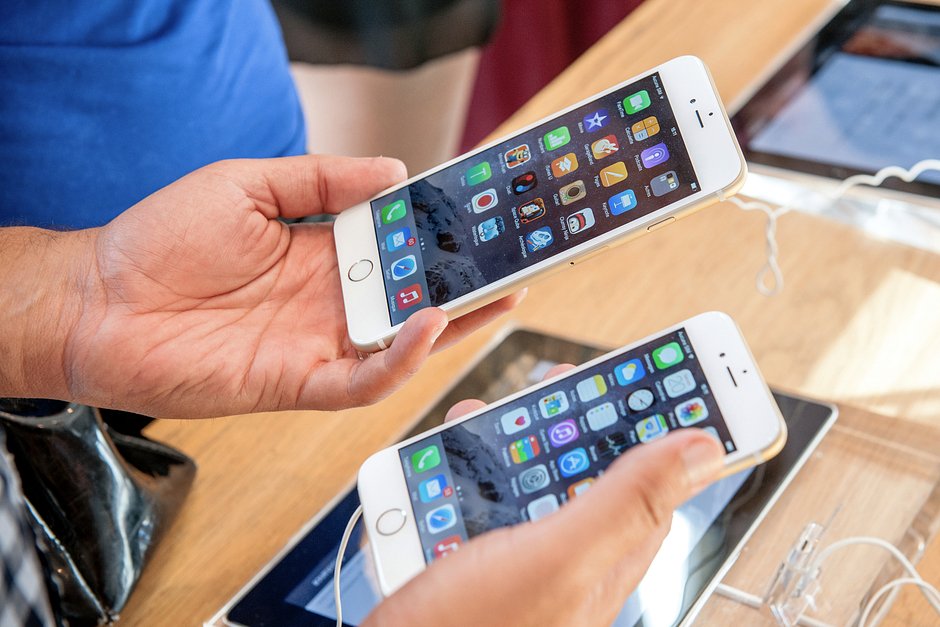
Как почистить смартфон?
Освободить память гаджета и на iOS, и на Android довольно просто, и сделать это можно несколькими способами.
Выполнить перезагрузку
Этот способ может помочь удалить временные файлы, однако следует помнить, что потом гаджет снова будет перегружен. Так что это скорее экстренная мера, которая дает краткосрочный результат.
Для iOS
Чтобы перезагрузить iPhone, его нужно включить и выключить. Для этого одновременно нажмите кнопку увеличения/уменьшения громкости и боковую кнопку. На экране появится ползунок «Выключите», который надо будет передвинуть.
Чтобы выключить iPhone моделей 6-8 и SE, достаточно просто нажать боковую кнопку и передвинуть ползунок. Чтобы обратно включить смартфон, зажмите боковую кнопку и подержите до тех пор, пока на экране не появится логотип Apple
Для Android
В отличие от iPhone, Android можно именно перезагрузить, а не просто выключить и включить обратно. Для этого нужно зажать кнопку питания и выбрать вариант «Перезагрузка». Но «айфоновский» способ тоже работает — можно вручную выключить и включить телефон.
Также многие модели оснащены функцией принудительной перезагрузки. Она может пригодиться, если устройство зависло. Чтобы принудительно перезагрузить Android, нужно в течение десяти секунд удерживать кнопку питания.
Удалить лишние программы
Это более надежный способ почистить устройство.
Для iOS
Перечень всех установленных приложений можно посмотреть в разделе «Основные» меню «Настройки». Для этого выберите пункт «Хранилище iPhone» в разделе «Основные» меню «Настройки».
Там, помимо установленных пользователем программ, которые надоели или уже не используются, можно удалить системные приложения, если они тоже не нужны.
Лишние программы можно стереть и через рабочий стол. Для этого зажмите иконку приложения и в открывшемся окне выберите пункт «Удалить приложение».
Для Android
Список приложений тут также можно посмотреть в «Хранилище» или разделе «Приложения». Если таких кнопок нет, можно выполнить поиск по настройкам.
На многих смартфонах удалить ненужные приложения можно, зажав иконку на рабочем столе, как на iPhone. В таком случае на экране тоже появится окошко, в котором нужно будет выбрать пункт «Удалить приложение».
Кроме того, удалить ненужные программы на Android можно через Google Play. Еще один вариант сохранить память на устройстве — загрузить лайт-версии приложений с меньшим набором функций и более простым интерфейсом.
Выгрузить приложения с сохранением файлов
Таким способом на iOS можно удалить приложения, которые используются редко, но вот файлы, связанные с ними, нужны. Ярлык программы тоже останется на рабочем столе, и если приложение снова понадобится, его можно будет повторно загрузить из App Store (если оно там есть, ведь многие российские приложения были удалены из магазина Apple). При этом освободится несколько гигабайт.
Как выгрузить приложение из памяти устройства на iOS?
- Зайдите в раздел «Основные» и перейдите в «Хранилище».
Также в настройках можно включить функцию «Сгружать неиспользуемые» в «Хранилище». Тогда редко используемые программы будут удаляться автоматически.
Отключить автоматическое скачивание
Таким образом можно отключить автоматическую загрузку программ, обновлений и другого контента. То есть больше не будет ситуаций, когда смартфон что-то сам случайно скачал, и пользователь этого мог даже не заметить.

Для iOS
Чтобы запретить автоскачивание, нужно зайти в настройки, выбрать App Store и там отключить автоматические загрузки, нажав соответствующую кнопку.
Для Android
Чтобы запретить телефону скачивать обновления, нужно открыть «Настройки» в Google Play и выбрать пункт «Настройки подключения» → «Автообновление приложений». Там будет кнопка «Отключить».
Запретить сохранение снимков из общих альбомов
Такой способ подходит для iPhone. Разные устройства Apple можно подписать на один альбом и просматривать снимки с любого из них. С одной стороны, это удобно, а с другой, такая функция сильно засоряет память. Порой как раз фотографии и картинки занимают больше всего места в смартфоне.
Сохранить больше пространства в памяти можно, отключив функцию сохранения снимков из общих для разных гаджетов альбомов.
Запретите автосохранение, выбрав пункт «Фото» в настройках. Там нужно передвинуть в неактивное положение ползунок «Общие альбомы».
Оптимизировать хранилище и снизить качество снимков
Для iOS
Эта функция работает так: устройство меняет разрешение фото и видео с высокого на более низкое, сохраняя качественные оригиналы в Облако. Функция включается в «Фото» соответствующей кнопкой.

Также можно отключить сохранение HDR-снимков в высоком качестве. Чтобы снимок занимал меньше места в памяти, перейдите в раздел «Камера» и отключите ползунок «Оставлять оригинал».
Снизить качество можно и у видео. В настройках можно поставить разрешение 1080p и 30 кадров в секунду вместо 4K и 60 кадров. Этого будет вполне достаточно, чтобы публиковать контент в соцсетях.
Для Android
На Android изменить качество видео можно в настройках камеры. На фото качество лучше не менять — разница будет сильно заметна.
А вот видео не обязательно снимать с максимальными настройками качества. Вместо 4K и 60 кадров в секунду достаточно будет качества 1080p и 30 кадров в секунду, как и на iPhone. При незначительной разнице такой ролик займет примерно в два раза меньше места.
Очистить кэш
На iPhone и Android сделать это можно вручную или с помощью специального приложения. Лучше скачать утилиту для очистки памяти от ненужных приложений и данных. Сделать это можно через App Store или Google Play. Такие приложения автоматически удаляют мусор из кэша, а также дубликаты фотографий и видео.
Как очистить кэш вручную на iOS?
Этот вариант не всегда возможен, так как некоторые модели не имеют строки «Очистить кэш»/«Очистить память» в настройках телефона.
Чтобы удалить кэш не только в самом смартфоне, но и в браузере, нужно открыть приложение Safari. Там эта функция предусмотрена на главной странице в разделе настроек — нужно просто выбрать пункт «Очистить историю и данные».
Как очистить кэш вручную на Android?
Чтобы очистить кэш на Android, надо в настройках зайти в раздел «Приложения» или «Все приложения». Далее необходимо выбрать приложение из списка и нажать «Очистить» или «Очистить кэш».
Также кэш можно очистить сразу везде, не заходя в каждое приложение. Для этого в меню нужно выбрать «Хранилище» или «О телефоне». В разделе внутренней памяти будет кнопка «Очистить память» или «Очистить кэш».
Чтобы очистить кэш в браузере на Android, нужно перейти в настройки браузера и выбрать функцию «Очистить данные».
Как очистить кэш в «Яндекс Браузере»:
- Открыть приложение и нажать три вертикальные точки, которые располагаются внизу с правой стороны.

Как очистить кэш в Google Chrome:
- Открыть приложение и нажать три вертикальные точки вверху с правой стороны.
Удалить файлы или ограничить срок хранения
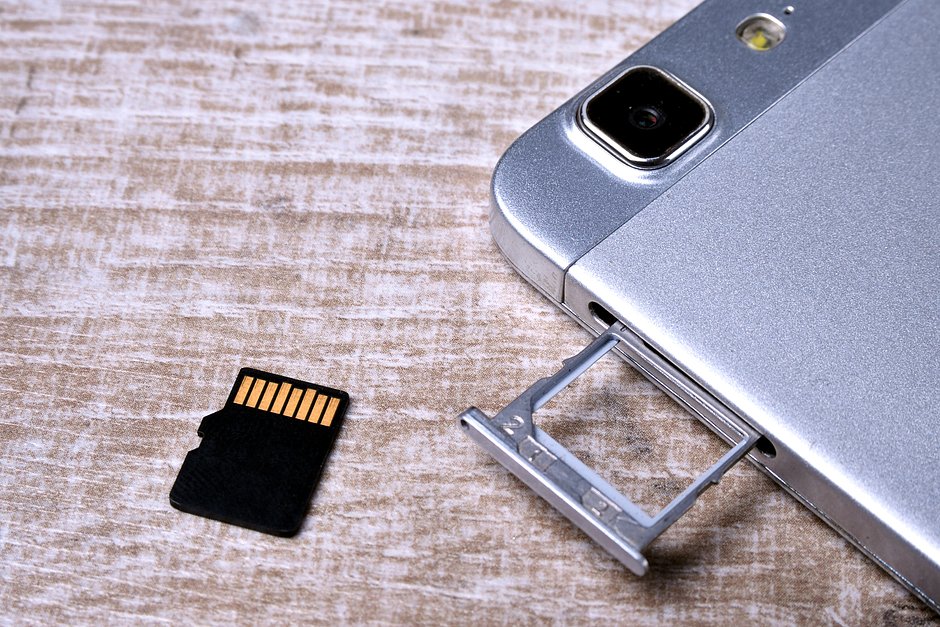
Если есть возможность скопировать нужные файлы на другое устройство или перенести их на карту памяти, можно просто удалить весь контент, который занимает место.
Куда можно скопировать медиафайлы:
- на облако iCloud или «Google Диск», Dropbox, «Яндекс Диск»;
- на компьютер или ноутбук;
- на внешний жесткий диск или карту памяти.
Для iOS
На iOS оригиналы файлов можно удалять вручную целыми папками. Главное после этого очистить раздел «Недавно удаленные», иначе снимки и видео какое-то время будут храниться в памяти iPhone.
Чтобы ограничить срок хранения видео и фото, которые загружаются через мессенджеры, можно зайти в раздел «Данные и память» → «Использование памяти», если речь идет о Telegram или аналогичные настройки в другом приложении. Там есть возможность настроить и самый минимальный срок хранения контента и размер кэша.
Для Android
В смартфоне нужно выбрать файлы, которые хотите стереть, и удалить их. Если такого контента много, можно, как и на iPhone, удалять данные целыми папками.
После этого нужно перейти в «Корзину» и окончательно удалить оттуда все ненужное.
Ограничение срока хранения медиафайлов, скачанных из приложений, на Android тоже делается через настройки мессенджеров. Например, в Telegram все аналогично iPhone — переходите в раздел «Данные и память» и выбираете «Использование памяти».
Удалить документы и сообщения
Для iOS
Удалить контент можно в разделе «Файлы», там есть доступ к PDF, архивам и другим видам документов.
Еще немного освободить память можно, удалив сообщения. Для этого в меню сообщений нужно свайпнуть диалог влево и выбрать иконку с мусорным ведром. Время хранения сообщений можно установить так, чтобы через какой-то период диалоги удалялись сами. Для этого в настройках зайдите в раздел «Сообщения» и выберите пункт «Оставлять сообщения».
Для Android
Здесь все зависит от модели смартфона, но вообще функции удаления обычно тоже находятся в разделе с файлами. Удалить сообщения можно, перейдя в меню сообщений и зажав на пару секунд любую цепочку сообщений. В возникшем окне нужно выбрать функцию «Удалить». В некоторых смартфонах бывает кнопка «Удалить все».
Сбросить смартфон до заводских настроек
Самый экстремальный способ очистить память устройства — сделать сброс до заводских настроек. Перед этим нужно перенести все важные файлы на другое устройство, в облако или на жесткий диск.
Для iOS
Затем зайдите в настройки и выберите раздел «Общие» → «Сброс» и нажмите «Стереть контент и настройки». Телефон обнулится до того состояния, в котором его покупали.
Для Android
Сохраните нужные данные, например, в аккаунте Google, облачном хранилище или на компьютере.
В настройках смартфона перейдите в раздел «Учетные записи и архивация», также он может называться «Резервирование и восстановление».
Нажмите «Сброс данных» или «Сброс настроек» и подтвердите действие. Процесс очистки может занять до 10 минут.