Opera GX: Гейминг-браузер
Гейминг-браузер Opera GX – специальная версия браузера Opera. Игровой браузер для Windows и macOS включает в себя уникальные функции, которые помогут вам получить максимум от игр, общения и веб-серфинга
Что нового
Новое в Opera GX
- В гейминг-браузере Opera GX доступен ИИ-ассистент Aria
- Opera выпустила специальную версию браузера Opera GX ASUS ROG edition
- В Браузере Opera GX появилась новая функция «Фальшивая история» (Искупить Мою душу)
- Браузер Opera получил «умные» подсказки AI Prompts на базе чат-ботов ChatGPT и ChatSonic
- Новые функции Opera GX: GX Profiles и Video Pickup
- Гейминг-браузер Opera GX доступен в Microsoft Store
- Гейминг-браузер Opera GX получил интеграцию CORSAIR iCUE
Новое в версии 104.0.4944.60 (13.11.2023):
Системные требования
Поддерживаемые ОС
- Windows 11 / 10 / 8.1 / 8 / 7* (32-bit и 64-bit)
- macOS 10.15 и более ранние
Полезные ссылки
- Гейминг-браузер Opera GX Mobile для Android и iPhone доступен для тестирования
- Opera GX: Музыкальный проигрыватель в боковой панели
- Игровой браузер Opera GX доступен для macOS
- «Игровой» браузер Opera GX получил ограничитель сети
- Opera GX: открыт ранний доступ к первому в мире игровому браузеру
Также посмотрите
Подробное описание
Opera GX позволяет игрокам контролировать потребление ресурсов центрального процессора и памяти, чтобы обеспечить плавный игровой процесс и стриминг игры. Браузер выделяется наличием интеграции Twitch и возможностями тонкой настройки.
Основные возможности Гейминг-браузер Opera GX
Панель GX CONTROL
Вам нужна вся мощь, которую может дать вам ваш компьютер? Не нужно закрывать браузер. GX Control позволяет вам установить, сколько ОЗУ и ЦП будет использовать ваш браузер.
- Ограничитель RAM. Установка жесткого ограничения использования оперативной памяти вашим браузером.
- Ограничитель CPU. Ограничьте использование процессора браузером. Обе функции позволяют играть и делать стриминг игр, не закрывая браузер.
- Network Limiter. Ограничение канала пропускания браузера для стриминга и онлайн игр.
- Hot Tabs Killer. Данная функция позволяет идентифицировать самые ресурсоемкие вкладки и закрыть их, чтобы высвободить ресурсы.
Интеграция TWITCH
Никогда не пропускайте прямые эфиры. С помощью интеграции Twitch прямо на боковой панели Opera GX вы можете легко следить за любимыми каналами, узнавать кто сейчас в сети, и выбирать получение уведомлений, когда кто-то выходит в эфир.
GX CORNER
Будьте в курсе лучших скидок на игры, новейших релизов и последних игровых новостей в одном легко доступном месте.
Звуки GX
Opera GX имеет встроенные в браузер звуковые эффекты, созданные в сотрудничестве со звукорежиссером Рубеном Ринконом и группой Berlinist, недавно получившей номинацию BAFTA Games Awards за оригинальный саундтрек к игре Gris. Звуковые эффекты можно включать и выключать в настройках.
Дизайн GX
Вы можете настроить свой браузер на любой понравившийся вам цвет и выбрать различные спецэффекты и темы.
Темы GX
Выберите оформление, используя специально разработанные обои, или легко установите собственные обои рабочего стола в качестве фона браузера.
Встроенные мессенджеры
Посещайте веб-сайты и одновременно общайтесь в Facebook Messenger, Telegram, Вконтакте, WhatsApp, Instagram и Discord, встроенными прямо в боковую панель браузера.
Видео в отдельном окне
Смотрите Twitch и Youtube в отдельном окне. Видео остается видимым в плавающем окне над вкладками и другими приложениями.
Блокировщик рекламы
Наслаждайтесь более быстрым и свободной от рекламы веб-серфингом со встроенной блокировкой рекламы. Вы можете легко отключить антибаннер для поддержки создателей веб-сайтов.
Бесплатный VPN
Испытайте большую конфиденциальность и безопасность со встроенным бесплатным VPN в браузере, который работает без ограничений.
Расширения
В дополнение к тому, что у Opera есть собственный магазин расширений, браузер Opera GX совместим с расширениями Google Chrome.
Функция «Пространства»
Opera GX включает функцию «Пространства», которая позволяет группировать вкладки в пять отдельных рабочих пространств, каждому из которых можно назначить имя и присвоить значок.
Как скачать Opera GX: Гейминг-браузер
Перейдите на страницу загрузки и выберите версию для вашего устройства.
Как создать и настроить DLNA сервер в Windows 10
Рассказываем о технологии DLNA и о том, как можно быстро создать локальный сервер для просмотра видео со всех устройств в доме.
Что такое DLNA-сервер?
Если кратко, то это устройство, содержащее в себе медиафайлы, которые можно воспроизвести с других совместимых устройств. Совместимыми считаются все компьютеры, смартфоны, планшеты и телевизоры, поддерживающие стандарт Digital Living Network Alliance.
Если говорить еще проще, DLNA-сервер — это компьютер, с которого можно смотреть фильмы на телевизоре или телефоне, не скачивая их на флешку, а передавая по сети. Естественно, пока этот самый компьютер включен.
По такому же принципу работают сервисы типа HBO и IVI (вы транслируете кино с их серверов). Разница в том, что в случае с DLNA не надо никому платить, а ассортимент фильмов ограничен лишь коллекцией, хранящейся на вашем жестком диске.
Создаем DLNA-сервер системными средствами
Превратить компьютер с Windows 10 (да и любая другая настраивается так же) можно системными средствами. Использование сторонних программ необязательно. В ОС Microsoft уже есть все необходимое.
- Сначала запускаем локальный поисковик Windows и ищем там программу «Панель управления». Ту самую, классическую.

Вот приложение, которое нам нужно. Новые «Параметры» (появившиеся в Windows 8) не подходят
- Меняем режим отображения данных на «Крупные значки» или «Мелкие значки».
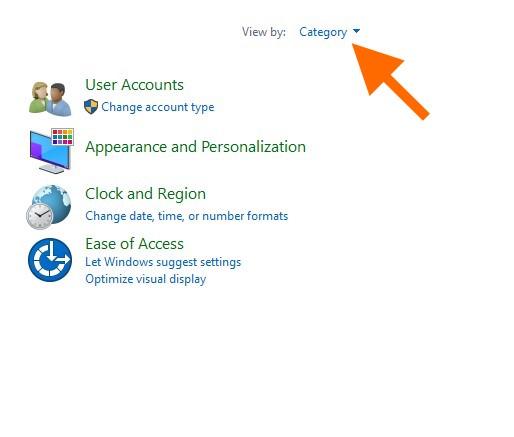
Так будет проще найти нужный пункт настроек. Да и путь до них сократится
- Затем ищем пункт настроек «Центр управления сетями и общим доступом». Заходим туда.
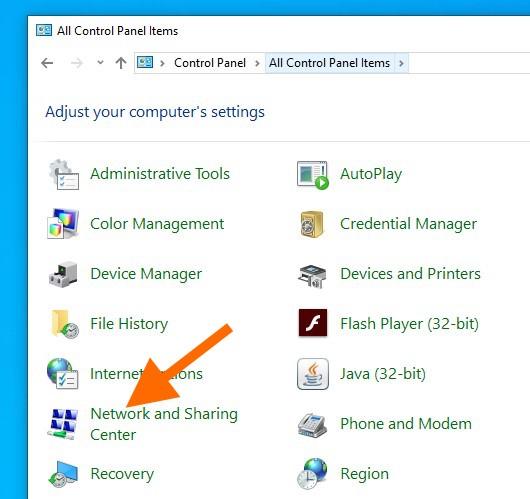
Обычно нужное подменю можно найти в самой крайнем столбце по центру
- Оказавшись в центре управления сетями, кликаем по строчке «Параметры потоковой передачи мультимедиа» в боковой панели.
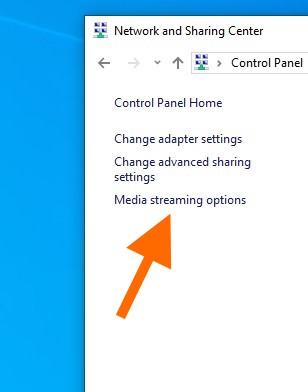
Нам нужна последняя ссылка в этом списке
- На следующем шаге надо нажать на кнопку «Включить потоковую передачу мультимедиа».
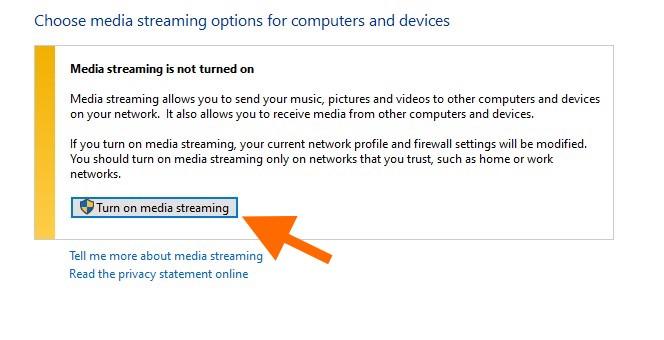
Для включения потоковой передачи данных нужны права администратора, так как она повлияет на настройки сети и в некотором роде сделает компьютер доступным для общего пользования
- В открывшемся окне указываем имя для своего DLNA-сервера и по желанию снимаем галочки со всех устройств, которым хотим запретить доступ к этому компьютеру.

По умолчанию всем устройствам в одной Wi-Fi-сети разрешено использовать вновь созданный DLNA-сервер, имейте это в виду
- Также при желании кликаем по строчке «Настроить» справа от устройства, чтобы внести ряд правил для воспроизведения контента с определенного «приемника».
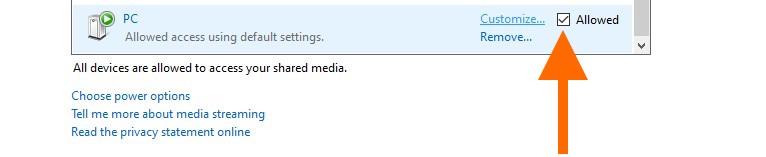
Здесь же можно полностью удалить устройство из списка
В расширенных настройках можно изменить следующие параметры:
- Выставить рейтинг кино и музыки, который будет доступен для подключаемого устройства. Например, можно отображать только песни, оценённые на 4 или выше.
- Установить возрастной ценз на любой контент. Например, если вы хотите, чтобы у вашего ребенка был доступ к DLNA-серверу, но не было возможности смотреть какой-то контент 16+.
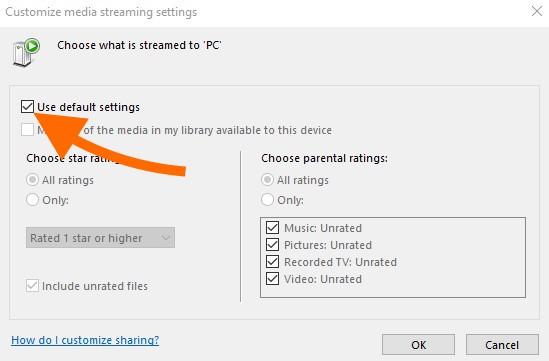
Перед внесением изменений надо убрать галочку с пункта «Использовать параметры по умолчанию»
Добавляем контент на сервер
Сервер готов, но на него нужно добавить какие-нибудь фильмы и музыку, иначе для чего это все вообще. Чтобы добавить мультимедиа:
- Открываем встроенный поисковик Windows и ищем там программу Windows Media Player
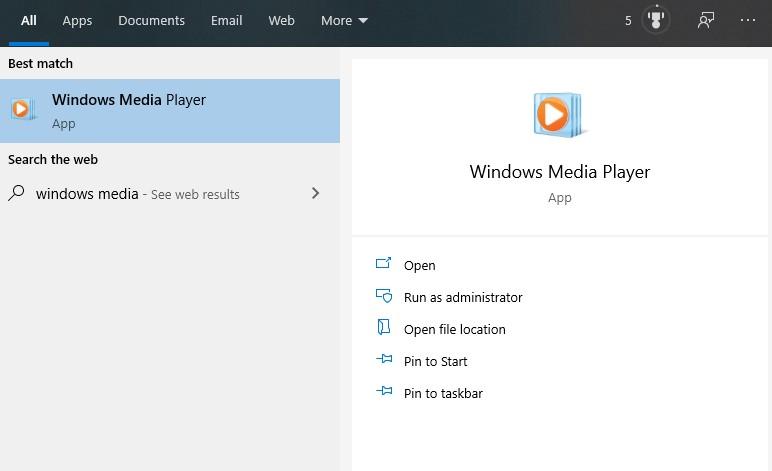
Нам нужен тот самый классический проигрыватель
- Ищем там в боковом меню тип мультимедиа (любой на выбор) и кликаем по нему правой кнопкой мыши.
- В появившемся контекстном меню выбираем пункт «Управление медиатекой».
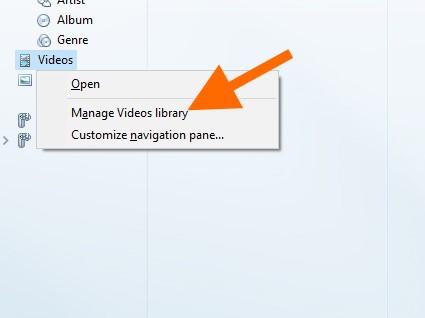
В моем примере будет видеотека, но аналогичные настройки есть для музыки
- Перед нами появится список всех подключенных к плееру библиотек. Мы можем добавить новые, нажав на соответствующую кнопку.
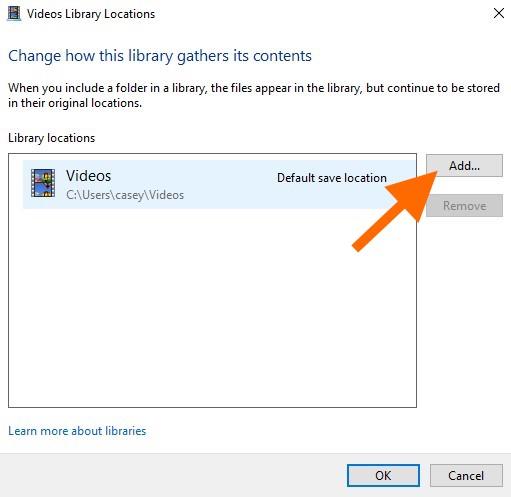
По умолчанию в плеер добавляются все ролики из папки «Видео»
- Выбираем любую другую папку с видео и нажимаем на кнопку «Добавить».
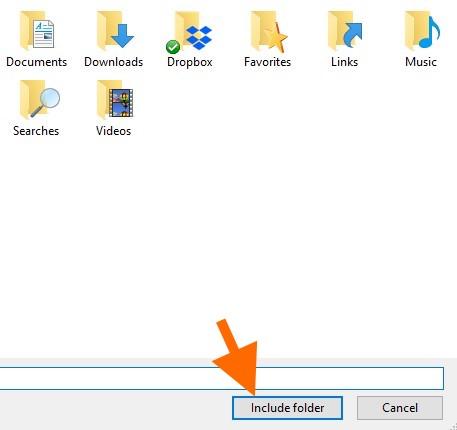
Можно добавить и пустую папку, а уже потом добавлять в нее какие-либо материалы
Все, теперь на вашем сервере есть что посмотреть, и к нему есть смысл подключаться.
Подключаемся к DLNA-серверу
Вообще, процедура подключения сильно зависит от выбранного устройства. Я для примера покажу процесс подключения с другого компьютера, потому что инструкции для разных моделей Smart TV и аналогичных устройств могут слишком сильно разниться.
Чтобы подключить к Windows 10 сторонний DLNA-сервер:
- Открываем меню «Пуск», нажав на соответствующую иконку (или на клавишу Win).
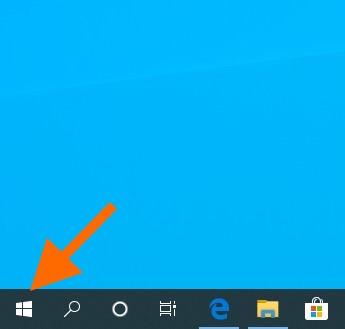
Вот, собственно, нужное меню
- Затем переходим в параметры Windows 10, кликнув по иконке в виде шестеренки в левом нижем углу.
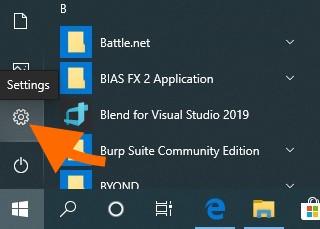
В эти же настройки можно попасть через поиск. Выбирайте, как вам удобнее
- В открывшемся меню ищем подпункт «Устройства». Открываем его.
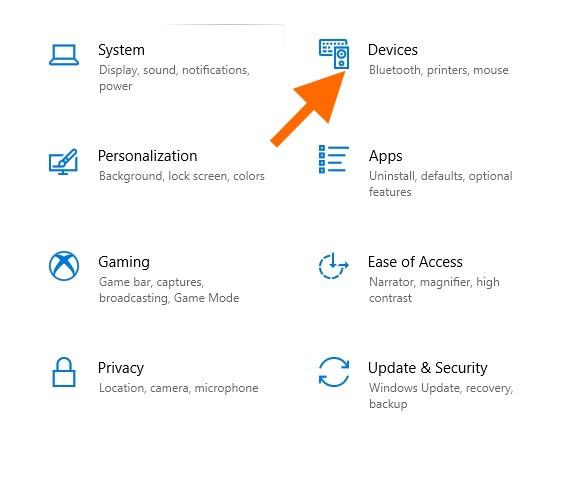
Нам нужен пункт с изображением клавиатуры и колонки
- В первой же вкладке кликаем по кнопке + (плюс) напротив строчки «Добавление Bluetooth или другого устройства».
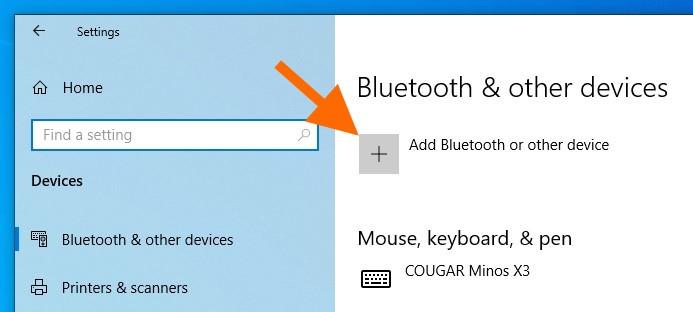
Это кнопка для добавления новых устройств в систему
- Выбираем в списке последний пункт, который включает в себя DLNA-серверы.
- Кликаем по названию своего сервера.
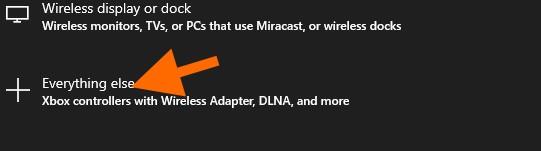
Не путайте подключение по Miracast и работу с DLNA
Настройки в других устройствах примерно такие же.
Создаем DLNA-сервер с помощью сторонних программ
Для создания DNLA-сервера можно использовать стороннее приложение Serviio. Оно распространяется бесплатно, но многие интересные функции становятся доступны только после покупки Pro-версии. Среди них:
- приложение для Android,
- веб-плеер,
- продвинутые настройки доступа,
- правильная организация файлов по метатегам и названиям.
Чтобы создать DLNA-сервер через Serviio:
- Устанавливаем приложение на свой компьютер и запускаем.
- Затем открываем браузер, вписываем в адресную строку http://localhost:23423/console и жмем на клавишу «Ввод» (Enter).
- Оказавшись в консоли Serviio, ищем там пункт «Медиатека».
- После этого нажимаем на кнопку «Добавить» и выбираем видеофайлы, которые будут доступны на сервере.
Все. Дальше он будет работать в автоматическом режиме и запускаться как сервис, вместе с Windows.
Выключить сервер можно специальной кнопкой во вкладке «Состояние».
Транслируем видео с компьютера на компьютер без сервера
Еще до настройки DLNA-сервера можно было транслировать контент на совместимые устройства и компьютеры с Windows. В операционной системе Microsoft это довольно удобно устроено:
- Ищем медиафайл, который хотим транслировать на другое устройство.
- Кликаем по нему правой кнопкой мыши.
- Наводим курсор на пункт «Привести к устройству».
- В появившемся списке выбираем компьютер или телевизор, на который хотим ретранслировать видел или аудио. Все просто.
Смотрите каждое видео в формате VR с браузером Opera Developer 49
Сегодня Opera стала первым браузером, поддерживающим видео в формате 360 градусов в шлемах виртуальной реальности. В вышедшем обновлении для разработчиков появился встроенный плеер виртуальной реальности для таких популярных устройств, как HTC Vive, Oculus Rift и других девайсов, совместимых с OpenVR. Теперь пользователям Opera открывается удивительный мир VR-видео.
VR технология навсегда изменит наш опыт пребывания в сети
Взрывной рост видео 360° и WebVR совершают настоящую революцию в мире VR-контента в сети. Однако, из-за ограниченной поддержки производителями софта для данной технологии, обладатели шлемов виртуальной реальности не могли в полной мере насладиться все увеличивающимся каталогом контента 360° на Youtube, Facebook и других видеопорталах.
До недавних пор, им приходилось пользоваться крайне неудобными обходными путями: сначала потратить время на скачивание видео, затем закрыть браузер и запустить отдельное приложение с плеером.
Мы всегда стремимся обеспечить нашим пользователям наилучший опыт работы в сети. Вот почему Opera стала фокусироваться на создании и внедрении непосредственного воспроизведения VR в браузере. Этот функционал позволяет пользователям просматривать VR-видео и стандартные 2D-видео мгновенно через свои VR-шлемы.
Безупречное качество просмотра VR-видео
В последней версии Opera для разработчиков плеер VR 360 встроен непосредственно в браузер и может автоматически определять инсталлированный VR-шлем. Каждый раз, когда пользователь просматривает видео, вверху окна просмотра (рядом с кнопкой выноса видео в отдельное окно) будет появляться кнопка «Просмотреть в VR». Достаточно просто кликнуть на нее, чтобы погрузиться в мир видео 360°.

Более того, просмотр видео в разных направлениях больше не потребует использования клавиатуры или мыши – просто поверните голову в желаемом направлении.
Все видео могут быть просмотрены в VR
Новая функция просмотра видео в Opera не только поддерживает видео в формате 360 градусов, но также и стандартные видео. Вы можете запустить любой из ваших любимых фильмов 2D или стандартное видео в формате 180 градусов через свой шлем, создавая тем самым ощущение пребывания в своем личном кинотеатре.
Наша команда дизайнеров и UX-специалисты тщательно работали над тем, чтобы предоставить обладателям VR-шлемов простой и интуитивно понятный способ просмотра онлайн-видео.

Что дальше?
Это только первый шаг на пути к полной совместимости VR-технологии с браузером. Возможностям VR все труднее угнаться за нашим воображением, учитывая все возрастающее количество контента в формате 360 от ведущих кинопроизводителей, а также медиа и спортивных компаний.
В частности, мы возлагаем особые надежды на синергию VR со спортом, и эта область открывает перед нами очень много новых возможностей. На днях мы присутствовали на тренировке футбольного клуба Wrocław Panthers и сняли отдельные ее части в формате 360. Посмотрите, как захватывающе она выглядит в вашем VR-шлеме.
Для начала мы хотим облегчить жизнь VR-энтузиастам, предоставив возможность мгновенного просмотра VR-видео в вашем шлеме без необходимости использования дополнительного софта. Мы продолжим и дальше работать с нашими партнерами с целью тестирования и поддержки других популярных моделей VR-шлемов по мере их появления на рынке.
На этом наша работа не остановится. Мы планируем внедрить полноценную поддержку WebVR, как только этот стандарт станет более зрелым.
Советы и рекомендации:
Использование VR-устройства и софта может быть затруднительным если вы не разобрались с несколькими аспектами. Если вы столкнулись с проблемами при просмотре VR-видео прочитайте наши рекомендации:
- Если вы включили воспроизведение в VR, но видео выглядит ненатурально, это означает, что вам нужно настроить параметры геометрии и стереоскопичность. Видеоконтейнеры не содержат в себе таких метаданных. Используйте кнопки режима отображения в проигрывателе для переключения между проекциями 2D, 180, 360 и кубической проекцией, а также для настройки стереоскопичности в режим параллельно, снизу вверх или же вовсе без активации стереоскопичности:

- Если у вас нет сенсорных контроллеров, можно по-прежнему использовать плеер VR 360 с помощью Oculus. Используйте ваш Oculus Remote, чтобы в один клик отобразить или скрыть интерфейс плеера. При наличии видимого пользовательского интерфейса в вашем поле обзора появится трекер, с помощью которого вы сможете активировать пультом необходимый пункт меню. ��
- SDK VR-систем не всегда корректно распознают подключены ли шлем, сенсоры и контроллеры правильно. Всегда стоит проверять, если ваша система обнаруживает все устройства, и они отслеживаются правильно с помощью таких приложений, как SteamVR.
- Мы внедрили поддержку OpenVR SDK (поддержка Oculus SDK выйдет на следующей неделе). На данный момент, если вы используете Oculus Gear с Opera, установите, пожалуйста, Steam и SteamVR для переключения с Oculus на драйверы OpenVR.
- Некоторые ноутбуки или настольные компьютеры с дискретным графическим процессором (dedicated GPU) могут не включать аппаратное ускорение для декодирования видео и будут переключаться на программное декодирование. Это относится к декодированию видеоформатов VP8 и VP9, размещенных, в основном, на YouTube. Мы еще не внедрили данную функциональность, но вы можете форсировать Opera использовать дискретный графический процессор вашей системы. Проверьте здесь, как это сделать легко. В качестве альтернативы вы можете обеспечить кодирование видео h264 YouTube с помощью расширения, такого как h264ify (сначала вам нужно установить Download Chrome Extension).
- Данный плеер VR 360 не работает с наборами VR для мобильных телефонов, такими как Google Cardboard.
Загрузите новую версию Opera Developer и расскажите нам, что вы думаете об этом.
Opera браузер для Windows
Получите быстрый, безопасный и простой в использовании браузер Opera.

Загрузить все браузеры Opera
Opera браузер для Windows
Загрузить сейчас Загрузить пакет для оффлайн-установки:
64 bit / 32 bit Это безопасная загрузка
с opera.com
Opera браузер для Mac
Opera браузер для Linux
Загрузить сейчас Предпочитаете другой пакет?
RPM / SNAP Это безопасная загрузка
с opera.com
Opera браузер для Chromebook

У вас нет Google Play?
Загрузите приложение здесь Это безопасная загрузка
с opera.com
Браузер Opera для Android
У вас нет Google Play?
Загрузите приложение здесь Это безопасная загрузка
с opera.com 