Установка, настройка или отключение двухфакторной аутентификации Yandex
С развитием сетевой жизни всё более важным становится сохранение аккаунтов в различных сервисах. Если лет восемь-десять назад утерянный профиль не был причиной для паники, то теперь это действительно опасно. Многие пользуются многообразными ресурсами Яндексе: приложениями «Деньги», «Яндекс. Такси», кто-то пишет статьи на «Яндекс. Дзене» и монетизирует их. Допустить взлом в такой ситуации – настоящая трагедия, поэтому разработчики предлагают новые, более надёжные способы проверки. К ним относится двухфакторная аутентификация, о которой мы подробно расскажем ниже.
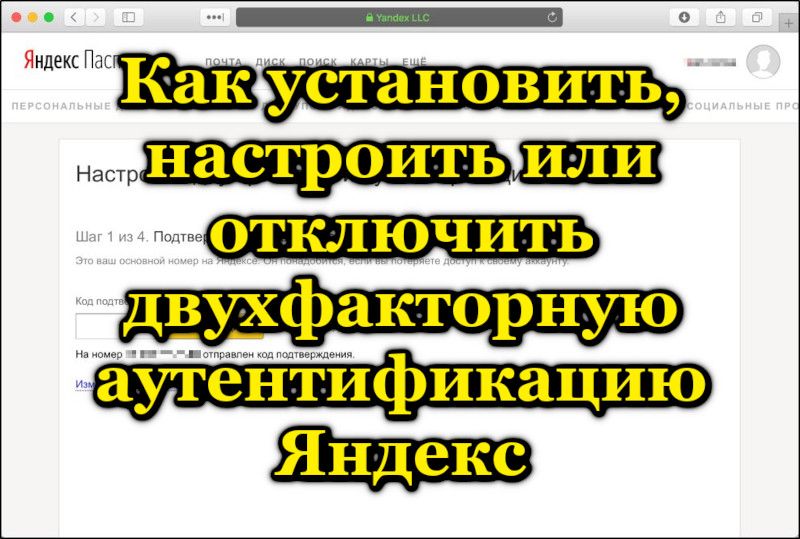
Как работает двухфакторная аутентификация
Двухфакторная аутентификация предполагает проверку пользователя не по постоянному паролю от Яндекса, а по одноразовому, который действует лишь короткое время. Дело в том, что существуют программы, считывающие с клавиатуры всё, что вы пишете, поэтому даже самый сложный и странный код можно рассекретить. Мгновенные и краткосрочные комбинации же воровать абсолютно бессмысленно – они аннулируются, как только владелец аккаунта выполнил вход (а также, если он долго его не выполняет).
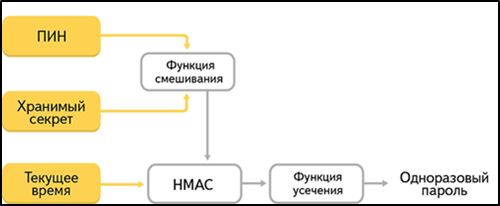
Как всё это работает:
- На телефон устанавливается приложение «Яндекс.Ключ», которое нужно запускать всякий раз, когда вы хотите войти в какой-либо из дочерних сервисов.
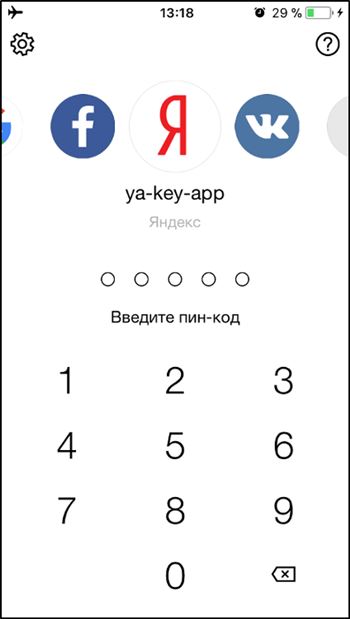
- Оно предлагает набор цифр – нужно скопировать, перейти в «Почту» или «Деньги» (или куда вы собирались попасть) и вставить их в специальное окошко.
- Если вы хотите открыть, например, почту на ПК, то всё равно сначала нужно зайти в приложение «Ключ» и выбрать QR код, как способ проверки личности, а потом навести на него камеру телефона.
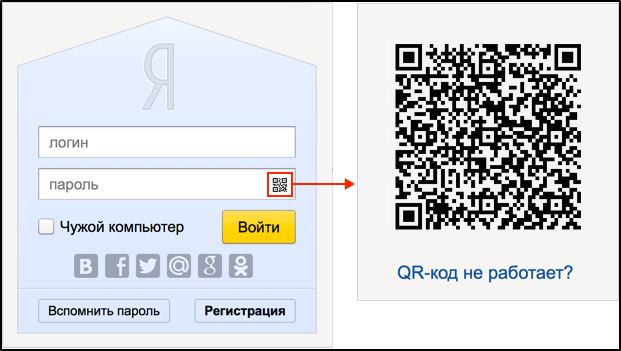
Конечно, это занимает определённое время и слегка напрягает, зато вы будете спокойны за свой профиль. Если вам надоест, можно вернуться к прежнему способу входа по паролю.
Настройка двухфакторной аутентификации
Теперь детально разберём, как включить двухфакторную аутентификацию в сервисах Яндексе: почте, электронном кошельке и других. Для этого вам понадобится сразу два устройства: смартфон и компьютер (или планшет, ноутбук и т. п.).
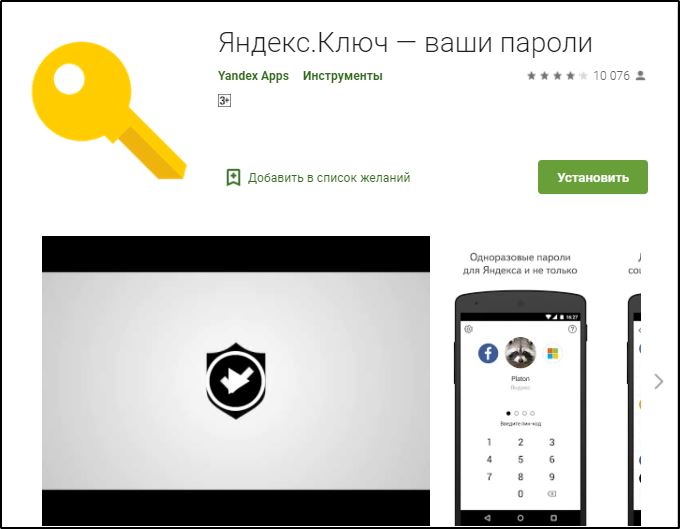
- Начнём с установки мобильного приложения «Яндекс.Ключ» и добавления аккаунта. Скачать приложение можно в каталогах Google Play и App Store. После инсталляции вас попросят добавить профиль, но пока не переходите к этому шагу.
- В ПК или ноутбуке (желательно вашем личном, на котором вы постоянно работаете) откройте «Яндекс. Паспорт». Если вы никогда раньше не видели данный раздел, то вначале зайдите в почту и посмотрите в правый угол, где изображена ваша фотография (или картинка, заменяющая её). Щёлкните по ней и выберите «Управление аккаунтом» — вы окажетесь на нужной странице.
- Под заголовком «Пароли и авторизация» сразу же предлагается настроить двухфакторную аутентификацию. Кликните по этой ссылке.
- На данном этапе требуется подтверждение номера телефона: по умолчанию вам отправят СМС на ту SIM-карту, которую вы указывали при регистрации в Яндексе. Внимательно проверьте набор цифр и убедитесь, что всё совпадает.
- Нажмите кнопочку «Получить код».
- Прочтите текстовое сообщение на смартфоне и впишите содержимое в появившееся окошко на ПК, нажмите «Подтвердить».
- Настала пора составить PIN-код для мобильного приложения. В нём используются только цифры, их предстоит запомнить наизусть, так что подумайте, какую комбинацию вы никогда не сможете забыть.
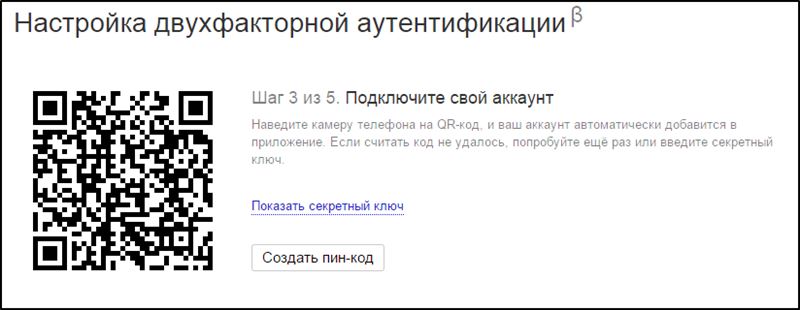
- После того, как вы справились с настройкой, на странице «Паспорта» должен появиться QR-код. Вернитесь к приложению «Ключ» в телефоне и нажмите «Добавить аккаунт».
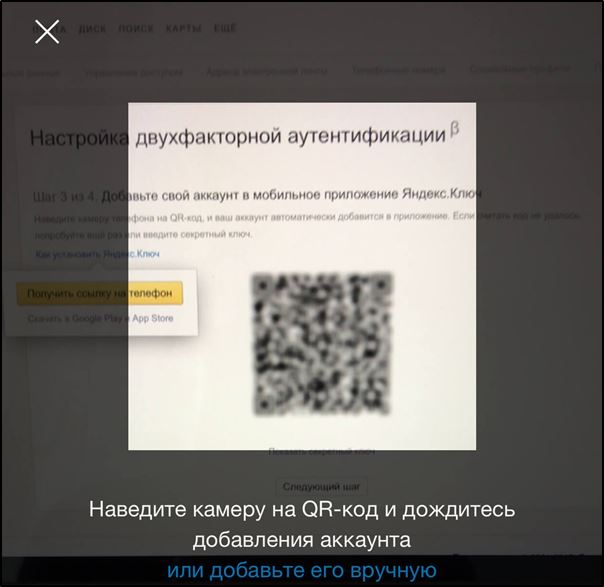
- Наведите камеру смартфона на QR-код или кликните «Показать ключ» и впишите его в форму на мобильном приложении. Затем вбейте туда же придуманный PIN-код, чтобы синхронизировать устройства.
- Снова посмотрите на экран ПК и согласитесь «Перейти к следующему шагу». Сейчас необходим ввод пароля от мобильного приложения «Яндекс. Ключ», который высветился ни дисплее вашего мобильного после набора PIN-кода.
Надо признать, чтобы установить взаимосвязь между гаджетами и программами, придётся потратить некоторое время. Главное — сосредоточиться и как следует запомнить важные данные. Теперь при попытке войти в почту или кошелек будет появляться QR-код или предложение воспользоваться одноразовым паролем.
Как войти в аккаунт с помощью «Яндекс.Ключа»
После того, как вы прошли полномасштабный квест с налаживанием двухфакторной идентификации, никаких сложных манипуляций не потребуется. Сейчас выясним, как ею пользоваться:
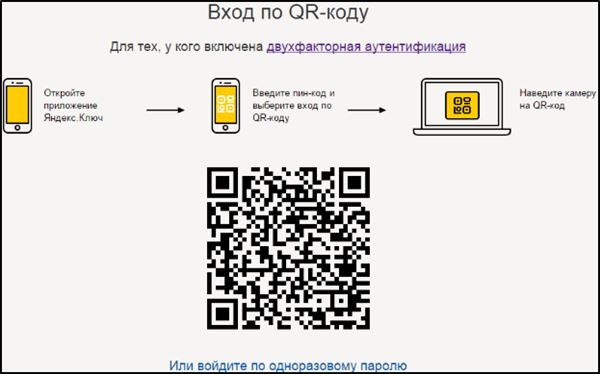
- Откройте почту или ещё какое-нибудь приложение Яндекса и вместо ввода логина/пароля, нажмите три точки меню, кликните «Вход через «Ключ».
- Выберите вход по QR-коду или короткому паролю.
- Откройте «Ключ» и, в зависимости от выбора, либо наведите камеру, либо впишите сгенерированный короткий пароль.
Как установить пароль на «Яндекс. Диск»
Вы также можете использовать не только двухфакторную авторизацию для особенно важных приложений, например, для «Яндекс. Диска», но и создать особый код. Снова зайдите в «Паспорт» и сделайте следующее:
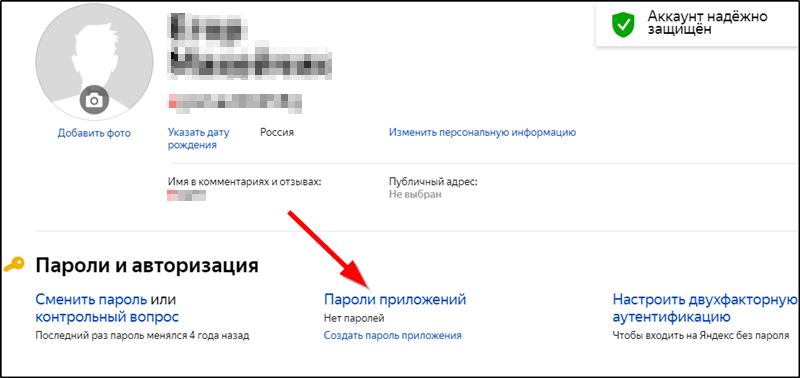
- Найдите заголовок «Пароли приложений».
- Из выпадающего списка выберите «Диск».
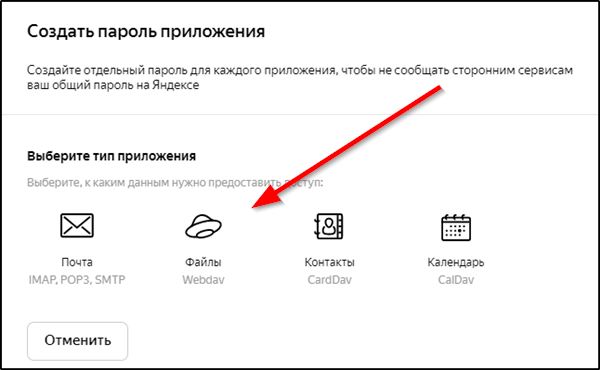
- Задайте пароль.
- Скопируйте его или запомните, потому что он становится видимым лишь единожды, а потом исчезает.
Как отключить двухфакторную аутентификацию
Если вы хотите убрать двухфакторную идентификацию, то вам снова придётся войти в «Паспорт»:
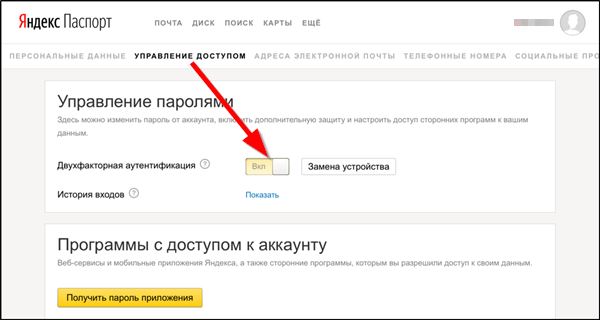
- Напротив соответствующей надписи есть ползунок, сдвиньте его, чтобы деактивировать.
- Откройте «Ключ» и получите пароль.
- Впишите его в поле «Паспорта».
- Придумайте новый код для входа в профиль Яндекса.
Теперь можно авторизоваться привычным способом и удалить мобильное приложение «Ключ».
Расскажите в комментариях, использовали ли вы когда-нибудь двухфакторную идентификацию на Яндексе? Находите ли вы её удобной и надёжной?
Как включить двухфакторную аутентификацию для аккаунта Яндекс
Двухфакторная аутентификация избавляет вас от необходимости запоминать длинный пароль — вместо этого достаточно запомнить 4-значный цифровой код и получить доступ к смартфону или планшету, на котором установлено связанное приложение Яндекс.Ключ
Двухфакторная аутентификация обеспечивает повышенный уровень безопасности по сравнению с традиционным паролем. Даже сложный и эффективный пароль может быть уязвимым для вирусов, кейлоггеров и фишинга-атак.
Вы можете включить двухфакторную аутентификацию на странице управления аккаунтом Яндекс. Чтобы настроить доступ по Яндекс.Ключу вам потребуется мобильное устройство Android или iOS.
После включения двухфакторной аутентификации:
- Вместо использования стандартного пароля для доступа к сервисам и приложениям Яндекс нужно будет вводить одноразовый пароль (например, для входа в аккаунт или изменения номера телефона). При использовании QR кода вам не придется вводить логин или пароли для входа в аккаунт Яндекс.
- Для сторонних мобильных приложений, компьютерных программ и почтовым клиентов нужно будет использовать отдельные пароли приложений.
- Страница восстановления к аккаунту Яндекс будет изменена.
Как включить двухфакторную аутентификацию для аккаунта Яндекс
Для включения двухфакторной аутентификации нажмите на ссылку “Настроить двухфакторную аутентификацию” на странице “Персональные данные” в разделе “Управление доступом” и выполните несколько шагов:

1. Подтвердите номер телефона. Если ваш номер телефона уже привязан к аккаунту, то подтвердите или измените его. Если номер телефона не указан, вам нужно его добавить, в противном случае, вы не сможете восстановить доступ к аккаунту.

Чтобы привязать новый номер или подтвердить номер телефона, запросите код и затем введите его в соответствующее поле. Затем нажмите кнопку “Подтвердите” и перейдите на следующий шаг.
2. Создайте ПИН-код.
Придумайте 4-значный ПИН-код и введите его для двухфакторной аутентификации.

Важно: вы не должны сообщать ПИН-код другим лицам. ПИН-код нельзя изменить. Если вы забудете свой ПИН-код, то приложение Яндекс.Ключ не сможет сгенерировать одноразовый пароль, вы сможете восстановить доступ к аккаунту только с помощью специалиста технической поддержки.
После ввода ПИН-кода, нажмите кнопку “Создать”.
3. Настройка приложения Яндекс.Ключ.
Приложение Яндекс.Ключ требуется для генерации одноразовых паролей для аккаунта. Можно отправить ссылку для установки приложения прямо на экране настройки двухфакторная аутентификации, а можно загрузить приложение из магазина приложений App Store или Google Play.

Примечание: для работы Яндекс.Ключ может потребоваться доступ к камере устройства для распознавания штрихкодов (QR кодов).
В приложении Яндекс.Ключ нажмите кнопку “Добавить аккаунт в приложение”. Затем запуститься камера устройства. Просканируйте штрихкод, который показывается в браузере.

Если QR код невозможно распознать, нажмите кнопку “Показать секретный ключ” и нажмите в приложении “Добавить ключ вручную”. Вместо QR-кода в браузере будет показываться последовательность символов, которые нужно ввести в приложение.
После распознавания аккаунта, устройство попросит ввести ПИН-код, созданный на предыдущем шаге.
4. Проверьте одноразовые пароли.
Чтобы удостовериться, что настройка прошла успешно, введите одноразовый пароль, сгенерированный на предыдущем шаге. Двухфакторная аутентификация будет включены только, если вы введете правильный пароль.

Просто введите ПИН-код, созданные на шаге 2 в приложение Яндекс.Ключ. Приложение сгенерирует одноразовый пароль. Введите его рядом с кнопкой “Включить”, а затем нажмите кнопку.
Примечание: вам нужно ввести одноразовый пароль до того, как он сменится на экране. Иногда лучше подождать создания нового пароля и ввести его.
Если вы ввели корректный пароль, то двухфакторная аутентификация для вашего аккаунта Яндекс.Паспорт будет включена.
Как отключить двухфакторную аутентификацию в Яндекс
- Перейдите на вкладку “Управление доступом” в вашем аккаунте Яндекс.Паспорт.
- Переместите переключатель в положение “Выкл”.
- Откроется страница, на которой нужно ввести одноразовый пароль из приложения Яндекс.Ключ.
- Если пароль введен корректно, пользователю будет предложено задать новый основной пароль для аккаунта.

Примечание: После отключения двухфакторной аутентификации, старые пароли приложений перестанут работать. Вам нужно будет создать новые пароли приложений, чтобы восстановить работоспособность связанных сервисов и приложений, например, почтовых клиентов.
Как создать пароль приложений для сервисов Яндекс
Пользователь может настроить доступ сторонних приложений к аккаунту Яндекс с помощью паролей приложений. Обратите внимание, что каждый отдельный пароль приложения предоставляет доступ к какому-либо конкретному сервису. Например, пароль, созданный для почтового клиента, не позволит получить доступ к облачному хранилищу Яндекс.Диск.
Создать пароли приложений можно на вкладке “Управление доступом” в панели управления аккаунтом Яндекс.Паспорт. Переместите переключатель “Пароли приложений” в положение “Вкл”. Если включена двухфакторная аутентификация, то пароли приложений будут принудительно активированы, и их нельзя будет отключить.
Вам нужно будет создать отдельный пароль приложения для каждой сторонней программы, которая запрашивает пароль Яндекс, включая:
- Почтовые клиенты (Mozilla Thunderbird, Microsoft Outlook, The Bat! и др.)
- WebDAV клиенты для Яндекс.Диск
- CalDAV клиенты для Яндекс.Календарь
- Клиенты Jabber
- Приложения для импорта из других почтовых сервисов
Двухфакторная аутентификация
Двухфакторная аутентификация — дополнительное подтверждение входа в аккаунт RU-CENTER любым из способов: по SMS или через мобильное приложение. Это существенно повышает безопасность аккаунта и противодействует его взлому.
Чтобы подключить двухфакторную аутентификацию:
Шаг 1: авторизуйтесь в разделе «Для клиентов» и перейдите в подраздел «Настройки безопасности» -> «Двухфакторная аутентификация»;
Шаг 2: настройте один или оба способа двухфакторной аутентификации: при попытке доступа к аккаунту вы сможете выбрать предпочтительный способ получения кода подтверждения;
После настройки и подтверждения как минимум одного способа подтверждения, двухфакторная аутентификация будет включена для вашего аккаунта автоматически.
Двухфакторная аутентификация может быть настроена как для Административного, так и для Технического паролей.
Шаг 1: авторизуйтесь в разделе «Для клиентов»;
Шаг 2: перейдите в подраздел «Настройки безопасности» -> «Двухфакторная аутентификация» -> выберите «Настроить» в пункте «По SMS»;
Шаг 3: укажите номер мобильного телефона*, на который вы хотите получать коды подтверждения;
Шаг 4: введите код подтверждения на шаге «Подтверждение телефона».
* Доступно только для российских телефонных номеров формата +7ХХХХХХХХХХ.
Вы можете настроить получение кодов подтверждения в мобильных приложениях Яндекс.Ключ и Google Authenticator.
Шаг 1: авторизуйтесь в разделе «Для клиентов»;
Шаг 2: перейдите в подраздел «Настройки безопасности» → «Двухфакторная аутентификация» и выберите «Настроить» в пункте с названием приложения, через которое вы хотите получать коды подтверждения;
Шаг 3: запустите приложение и отсканируйте QR-код с экрана через мобильное приложение. Также вы можете указать ключ настройки вручную. Ключ настройки отображается под QR-кодом;
Шаг 4: введите код, который отобразится в мобильном приложении, чтобы подтвердить владение аккаунтом.
Eсли мобильное приложение не установлено, то вы можете установить его, перейдя в соответствующий магазин приложений по ссылке на странице.
Если у вас есть доступы к аккаунту RU-CENTER и к устройству, на которое приходят коды подтверждения:
Шаг 1: авторизуйтесь в разделе «Для клиентов»;
Шаг 2: перейдите в подраздел «Настройки безопасности» → «Двухфакторная аутентификация»;
Шаг 3: выберите «Отключить» в настроенных способах двухфакторной аутентификации. Как только все способы будут отключены – двухфакторная аутентификация перестанет действовать для вашего аккаунта.
Вы сможете повторно включить двухфакторную аутентификацию, настроив один или несколько способов.
Если у вас нет доступов к аккаунту RU-CENTER и к устройству, на которое приходят коды подтверждения:
В этом случае доступ может быть восстановлен по официальному письму:
- для юридических лиц (RTF);
- для физических лиц и ИП (RTF).
Письмо должно быть оформлено на одной странице.
К письму необходимо приложить копию паспорта физического лица (2-3, 5 стр.).
В случае возникновения сомнений в достоверности предоставленной информации RU-CENTER вправе запросить дополнительные документы.
Как перенести аккаунт Яндекс ключ на другой телефон
Войдите в аккаунт с настроенной двухфакторной аутентификацией, который вы хотите перенести на другое устройство. Установите на новое устройство приложение Яндекс Ключ и сканируйте им QR-код, чтобы добавить аккаунт. Для создания одноразовых паролей используйте прежний пин-код.
Внимание. После завершения переноса аккаунта пароли, которые вы получали на ранее настроенном устройстве, перестанут работать.
- Чтобы перенести аккаунт Яндекс ключ на другой телефон, нужно войти в аккаунт с двухфакторной аутентификацией и установить приложение Яндекс Ключ на новое устройство. Затем нужно сканировать QR-код, чтобы добавить аккаунт и использовать прежний пин-код для создания одноразовых паролей. После переноса пароли, которые получали на ранее настроенном устройстве, перестанут работать.
- Для входа в Яндекс Ключ с другого устройства нужно ввести логин и одноразовый пароль из приложения.
- Для восстановления доступа к Яндекс Ключ нужно перейти на страницу восстановления, заполнить форму, подтвердить номер телефона и ввести пин-код.
- Для восстановления почты Яндекс нужно попытаться вспомнить логин самостоятельно или использовать страницу восстановления логина.
- QR-код аккаунта Яндекс можно получить на странице входа на любом сервисе Яндекса.
- Чтобы настроить Яндекс Ключ на новом телефоне, нужно заново настроить его в настройках учетной записи «Яндекса».
- Чтобы перенести профиль Яндекс браузера, нужно скопировать папку User Data с флешки в папку C:\Пользователи\Имя вашей учетной записи\AppData\Local\Yandex\YandexBrowser.
- Чтобы добавить аккаунт на Яндекс Ключ, нужно ввести логин, пароль от аккаунта Яндекса и подтвердить привязанный к нему номер телефона.
- Чтобы пройти двухфакторную аутентификацию, если нет доступа к телефону, нужно отключить ее на странице Аккаунт Google.
- Как войти в Яндекс Ключ с другого устройства
- Как восстановить доступ к Яндекс Ключ
- Как восстановить почту Яндекс Если не помнишь ничего
- Где взять QR-код аккаунта Яндекс
- Как настроить Яндекс Ключ на новом телефоне
- Как перенести профиль Яндекс браузера
- Как добавить аккаунт на Яндекс Ключ
- Как пройти двухфакторную аутентификацию если нет доступа к телефону
- Что делать если не знаешь код двухфакторной аутентификации
- Как восстановить пароль от почты Если нет доступа к телефону
- Как войти в Яндекс почту если телефон утерян
- Как войти в Яндекс почту не зная пароля
- Где находится Яндекс Ключ
- Как убрать Яндекс Ключ
- Как открыть QR-код на телефоне
- Как войти в аккаунт с двухэтапной аутентификацией
- Что такое двойная аутентификация
- Что значит необходимо пройти аутентификацию
- Что делать если потерял телефон с Google Authenticator
- Как узнать пароль от своего аккаунта Яндекс
- Как восстановить доступ к двухфакторной аутентификации
- Как поменять номер телефона к которому привязана Яндекс почта
- Как восстановить доступ к почтовому ящику Яндекс
- Что делать если не можешь зайти в Яндекс почту
- Как зайти на Яндекс Диск другого человека
- Где посмотреть секретный ключ Яндекс
- Как управлять устройствами Яндекс
- Как добавить пользователя в Яндекс плюс
Как войти в Яндекс Ключ с другого устройства
- Введите логин, с которым вы регистрировали свой Яндекс ID, и нажмите кнопку Войти.
- В открывшемся окне нажмите Или войдите по одноразовому паролю и укажите одноразовый пароль. Его вам необходимо получить в приложении Яндекс Ключ.
Как восстановить доступ к Яндекс Ключ
- Перейдите на страницу восстановления доступа.
- Заполните форму и нажмите кнопку Дальше.
- Подтвердите номер телефона, который привязан к вашему Яндекс ID:
- Когда вы получите и правильно укажите код из SMS, вам предложат ввести пин-код.
Как восстановить почту Яндекс Если не помнишь ничего
Вы можете попробовать вспомнить ваш логин самостоятельно: Если вы корректно указали имя и фамилию при регистрации и привязали номер телефона к аккаунту, Яндекс может найти все логины с этими данными. Для этого откройте страницу Восстановление логина и следуйте инструкциям.
Где взять QR-код аккаунта Яндекс
Откройте любой сервис Яндекса. Нажмите кнопку Войти (обычно она расположена вверху справа). Выберите аккаунт для входа и нажмите QR-код.
Как настроить Яндекс Ключ на новом телефоне
Если вы все еще залогинены в аккаунт «Яндекса» на каком-нибудь из своих устройств, то можно заново настроить Яндекс. Ключ на новом устройстве. Для этого перейдите в настройки учетной записи «Яндекса», нажмите на Пароли и авторизация и выберите Заменить устройство для двухфакторной аутентификации.
Как перенести профиль Яндекс браузера
Откройте в Проводнике папку C:\Пользователи\Имя вашей учетной записи\AppData\Local\Yandex\YandexBrowser и вставьте в нее с флешки папку User Data. Запустите Браузер. Выберите нужный профиль, если вы переносили несколько. Проверьте, что данные и настройки добавились в Браузер.
Как добавить аккаунт на Яндекс Ключ
Передайте аккаунт в приложение Яндекс Ключ:
- Нажмите кнопку Добавить аккаунт.
- Введите логин и пароль от аккаунта Яндекса и подтвердите привязанный к нему номер телефона.
- После корректного ввода кода из SMS включится вход с Яндекс Ключом, а ваш аккаунт будет добавлен в приложение.
Как пройти двухфакторную аутентификацию если нет доступа к телефону
Как отключить двухэтапную аутентификацию:
- Откройте страницу Аккаунт Google.
- В разделе «Безопасность» выберите Двухэтапная аутентификация. При необходимости выполните вход.
- Нажмите Отключить.
- Появится всплывающее окно, в котором нужно подтвердить, что вы действительно хотите отключить двухэтапную аутентификацию.
Что делать если не знаешь код двухфакторной аутентификации
Если вы потеряли резервные коды, их можно аннулировать и заменить новыми:
- Перейдите в раздел Двухэтапная аутентификация на странице аккаунта Google.
- Нажмите Показать коды.
- Выберите Получить коды.
Как восстановить пароль от почты Если нет доступа к телефону
На данный момент единственная возможность восстановить аккаунт является только эта форма https://accounts.google.com/signin/recovery. Попробуйте пройти проверку на стационарном компьютере, который чаще всего используете и тот, который использовали при регистрации аккаунта.
Как войти в Яндекс почту если телефон утерян
Сделайте запрос в техподдержку. Напишите им максимум данных, которые Вы помните от почты. Фамилию, имя, номер телефона, адрес почты, от каких сайтов приходят письма, кому последний раз отправляли и тд. Максимум информации.
Как войти в Яндекс почту не зная пароля
Если вы забыли пароль для входа на Яндекс, попробуйте сбросить его самостоятельно. Для этого следуйте инструкциям на странице Восстановление доступа. Если вы привязали к своему аккаунту номер телефона или адрес почты, вам понадобится ввести его, чтобы получить код подтверждения.
Где находится Яндекс Ключ
Для доступа к приложениям можно создать отдельные пароли. Теперь на странице входа в аккаунт «Яндекса» появится кнопка со значком QR-кода. Нажмите на нее — откроется страница для входа через приложение «Яндекс. Ключ».
Как убрать Яндекс Ключ
Выключить двухфакторную аутентификацию:
- Откройте вкладку Безопасность.
- В разделе Способ входа нажмите текущий способ.
- В списке выберите Пароль + смс или Обычный пароль.
- На открывшейся странице введите одноразовый пароль из приложения Яндекс Ключ, чтобы подтвердить отключение 2FA.
Как открыть QR-код на телефоне
Откройте встроенное приложение камеры на совместимом телефоне или планшете Android. Наведите камеру на QR-код. Нажмите на баннер, который появится на экране. Следуйте инструкциям.
Как войти в аккаунт с двухэтапной аутентификацией
Двухэтапная аутентификация обеспечивает более надежную защиту аккаунта.Как включить двухэтапную аутентификацию:
- Откройте страницу Аккаунт Google.
- На панели навигации выберите Безопасность.
- В разделе «Вход в аккаунт Google» нажмите Двухэтапная аутентификация Начать.
- Следуйте инструкциям на экране.
Что такое двойная аутентификация
Двухэтапная аутентификация — второй уровень защиты аккаунта
Один из лучших способов обезопасить свой аккаунт — добавить второй этап проверки. Такой способ входа — двухэтапная аутентификация — обеспечивает более надежную защиту ваших данных. Даже если злоумышленник узнает ваш пароль, он не сможет войти в аккаунт.
Что значит необходимо пройти аутентификацию
Аутентификация — это процесс проверки подлинности. Термин чаще всего используют в среде информационных технологий. Сравнение пароля, введенного пользователем, с паролем, который сохранен в базе данных сервера, — один из примеров аутентификации.
Что делать если потерял телефон с Google Authenticator
29 апр. 2021 г. К сожалению, восстановить данные Google Authentificator невозможно, они хранятся только локально на устройстве и в случае удаления недоступны для восстановления.
Как узнать пароль от своего аккаунта Яндекс
Узнать свой пароль можно с помощью сохраненных паролей в браузере. Рассмотрим пример на браузере Яндекс. Браузер, заходим в «Настройки» — «Показать дополнительные настройки» — «Управление паролями» — нажимаем на поле, где введен пароль (она пока зашифрован) и нажимаем «Показать».
Как восстановить доступ к двухфакторной аутентификации
Как восстановить доступ к аккаунту:
- Войдите в консоль администратора Google.
- В консоли администратора нажмите на значок меню Каталог
- Выберите пользователя из списка.
- Нажмите Безопасность.
- Выберите Двухэтапная аутентификация.
- Нажмите Получить коды подтверждения.
- Скопируйте один из кодов подтверждения.
Как поменять номер телефона к которому привязана Яндекс почта
Поменять номер телефона:
- Перейдите на страницу Телефонные номера.
- Нажмите на поле с защищенным номером телефона, а затем выберите Заменить на новый.
- Если старый номер вам недоступен, выберите Нет доступа к номеру.
- Введите новый номер телефона в поле и нажмите кнопку Далее.
Как восстановить доступ к почтовому ящику Яндекс
Выход только один — необходимо написать письмо в службу поддержки Яндекса, описав проблему. Однако восстановление почтового ящика возможно только в том случае, если при регистрации вы указывали свои настоящие данные и можете подтвердить их, предъявив свой паспорт.
Что делать если не можешь зайти в Яндекс почту
Попробуйте восстановить доступ, чтобы сбросить пароль. Сбросить пароль автоматически всегда проще и быстрее, чем обращаться в службу поддержки, поэтому попробуйте все доступные варианты. Если восстановление доступа через SMS или адрес почты для вас недоступно, постарайтесь вспомнить ответ на контрольный вопрос.
Как зайти на Яндекс Диск другого человека
- Выберите нужную папку и нажмите → Настроить доступ на верхней панели или в контекстном меню.
- Выберите знакомых или коллег из списка или введите адрес вручную.
- Выберите права доступа и нажмите кнопку Пригласить
Где посмотреть секретный ключ Яндекс
Нажмите в Яндекс Ключе кнопку Добавить аккаунт в приложение. Яндекс Ключ включит фотокамеру, чтобы сканировать показанный в браузере QR-код. Если считать QR-код не получается, нажмите в браузере ссылку Показать секретный ключ, а в приложении — ссылку или добавьте его вручную.
Как управлять устройствами Яндекс
Для управления сторонним умным устройством зарегистрируйте и настройте его в приложении производителя, а затем свяжите аккаунт производителя с Яндекс ID. После этого вы сможете управлять устройством как через приложение производителя, так и через Алису и приложение Дом с Алисой.
Как добавить пользователя в Яндекс плюс
Добавить или удалить участников подписки:
- Нажмите кнопку Пригласить участника. Внимание.
- Нажмите кнопку Получить ссылку. Яндекс сгенерирует ссылку-приглашение.
- Скопируйте ссылку и отправьте тому, кого хотите пригласить в подписку. Примечание.
26.05.2023 Как перенести аккаунт Яндекс ключ на другой телефон
Перенос аккаунта Яндекс ключ на другой телефон достаточно простой процесс. Сначала необходимо войти в свой аккаунт, который уже настроен на двухфакторную аутентификацию, а затем установить приложение Яндекс Ключ на новое устройство и просканировать QR-код. При этом следует использовать прежний пин-код для создания одноразовых паролей. Однако важно учитывать, что после завершения процесса переноса аккаунта, пароли, которые были получены на ранее настроенном устройстве, будут перестать работать.
Для входа в Яндекс Ключ с другого устройства необходимо ввести логин, который использовался при регистрации в Яндексе, а затем в приложении ввести одноразовый пароль, полученный в Яндекс Ключ. В случае, если пользователь не помнит свой логин и пароль, можно воспользоваться процедурой восстановления доступа. После заполнения необходимой формы и подтверждения номера телефона, который привязан к аккаунту, необходимо правильно ввести пин-код.
Также возникает вопрос о том, где взять QR-код аккаунта Яндекс. Для этого нужно открыть любой сервис Яндекса и нажать кнопку Войти, после чего выбрать аккаунт и нажать QR-код. Если пользователю необходимо настроить Яндекс Ключ на новом телефоне, то можно заново настроить его через настройки учетной записи Яндекса.
Если же пользователь хочет перенести профиль Яндекс браузера, необходимо открыть в Проводнике папку C:\Пользователи\Имя вашей учетной записи\AppData\Local\Yandex\YandexBrowser и вставить в нее папку User Data с флешки. После запуска браузера и выбора нужного профиля, необходимо проверить, что данные и настройки добавились в браузер.
Для добавления аккаунта на Яндекс Ключ можно воспользоваться кнопкой Добавить аккаунт и ввести логин и пароль от аккаунта Яндекса, а затем подтвердить привязанный к нему номер телефона. В случае, если пользователь не имеет доступа к своему телефону, необходимо отключить двухфакторную аутентификацию, зайдя на страницу Аккаунт Google, выбрав раздел «Безопасность» и нажав кнопку Отключить.
Таким образом, перенос аккаунта Яндекс ключ на другой телефон является достаточно простым процессом. Для этого нужно подключиться к своему аккаунту, использовать приложение Яндекс Ключ и следовать инструкциям. Если возникают сложности, можно воспользоваться процедурой восстановления доступа или обратиться к службе поддержки Яндекса.