Как отключить уведомления на телефоне Андроид?
Надоели так называемые push-уведомления от различных приложений? Их можно отключить. Разумеется, как на время, так и навсегда – это уж зависит от ваших потребностей. Не рекомендуем отключать уведомления у мессенджеров и подобных приложений – дабы не пропустить важное сообщение.
Временное отключение звука
Очень классная штука появилась на Android – режим “Не беспокоить”. При его использовании вы не будете слушать звук вызовов и сообщений, так что он отлично подходит на роль временного помощника.
Вызовите шторку и нажмите на иконку “Не беспокоить”.
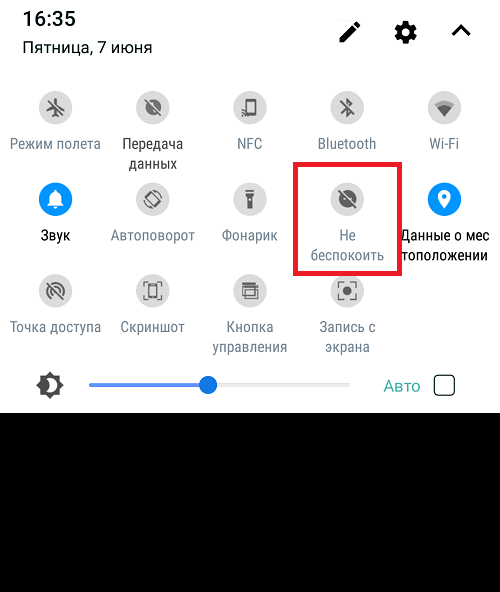
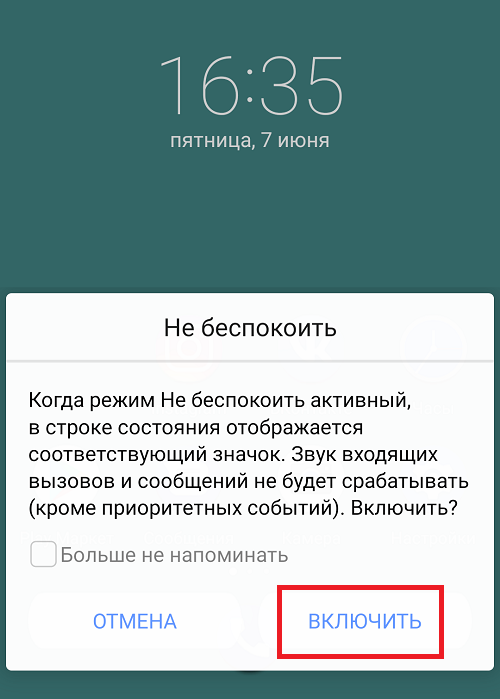
Подтвердите включение режима.
Обратите внимание на иконку этого режима.
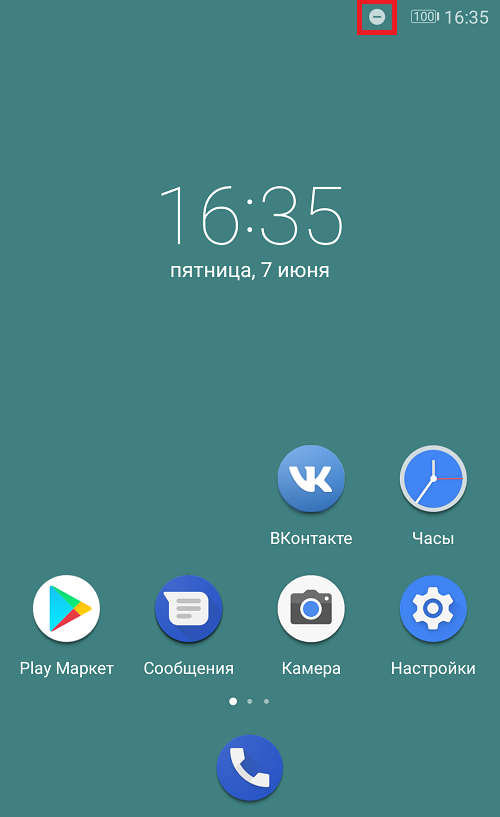
Не забудьте выключить режим “Не беспокоить” в дальнейшем!
Отключение уведомлений: способ первый
Итак, вы получили уведомление. Пусть будет таким:
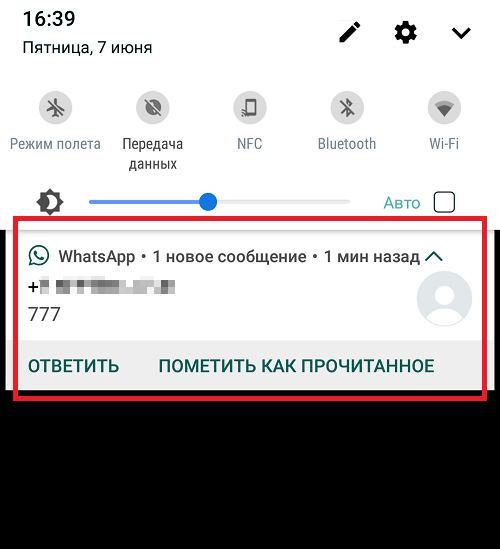
WhatsApp используется только в качестве примера – уведомления от мессенджеров лучше вообще не трогать!
Нажимаем на уведомление и держим палец где-то с секунду, пока не появится небольшое меню. В нем выберите “Другие настройки”.
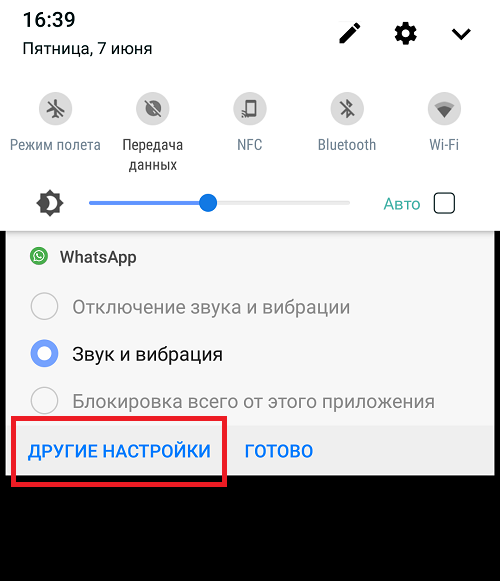
Настройки уведомлений – перед вами. Настроек здесь много.
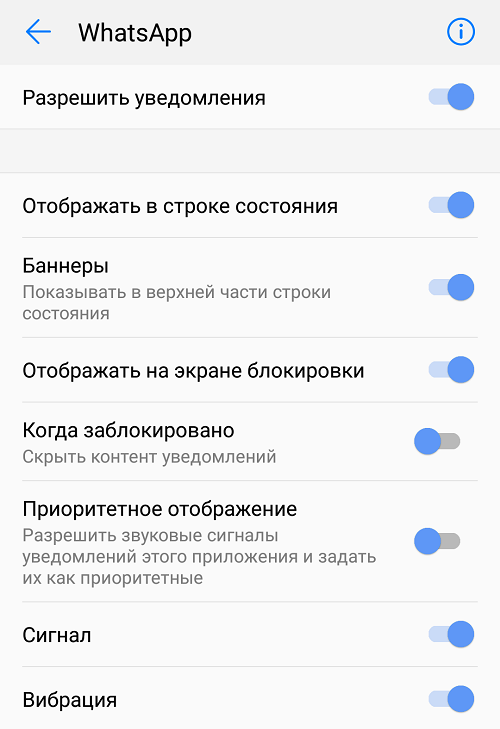
Если не хотите заморачиваться, сделайте проще – отключите уведомления для этого приложения полностью, переместив переключатель в строке “Разрешить уведомления”.
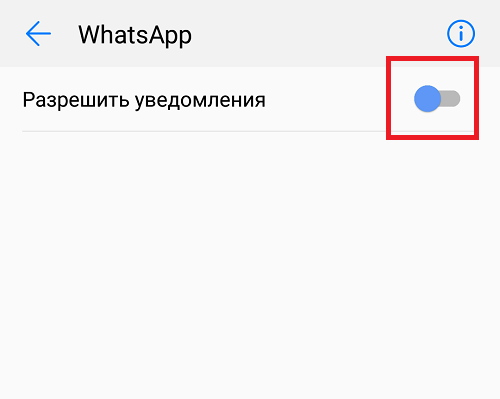
Теперь уведомлений от этого приложения вы получать более не будете.
Отключение уведомлений: способ второй
Позволяет вам отключить уведомления приложения без наличия самих уведомлений.
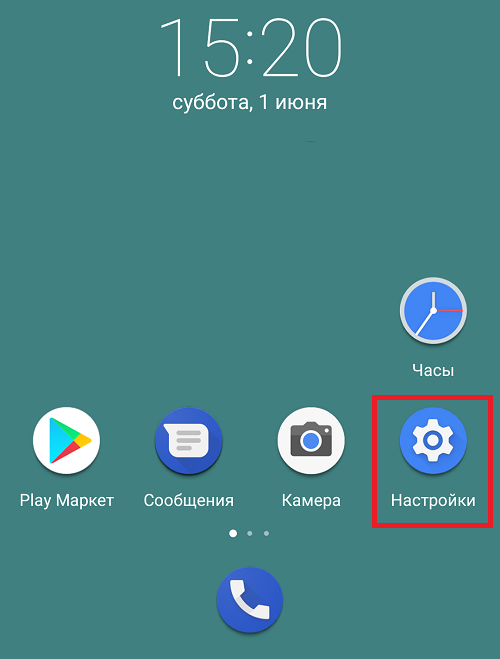
Заходите в раздел “Приложения”.
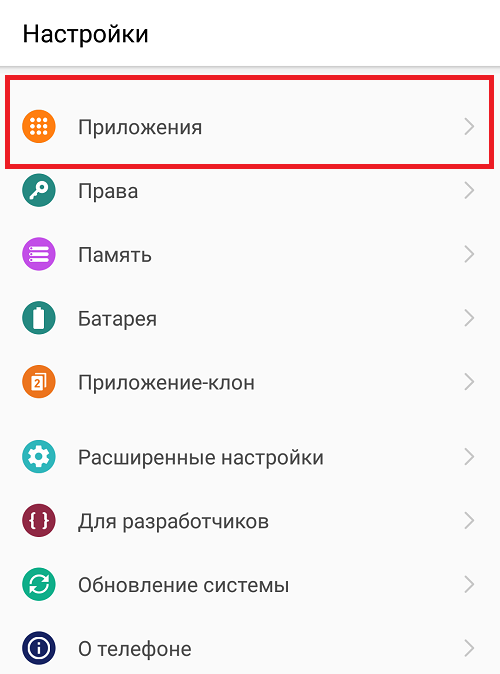
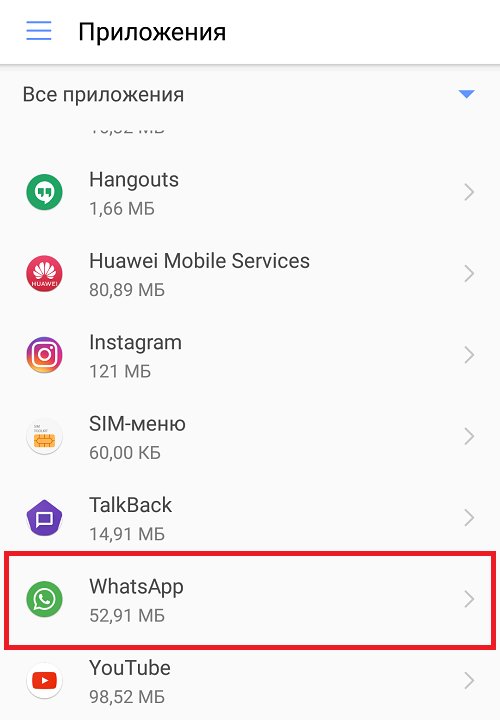
Находите здесь нужное приложение.
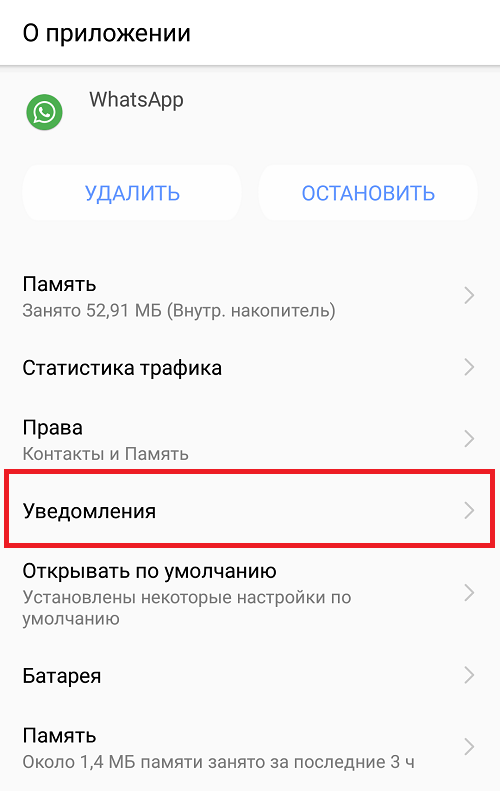
На странице приложения нужно открыть пункт “Уведомления”.
И здесь отключить отдельные пункты, либо уведомления полностью.
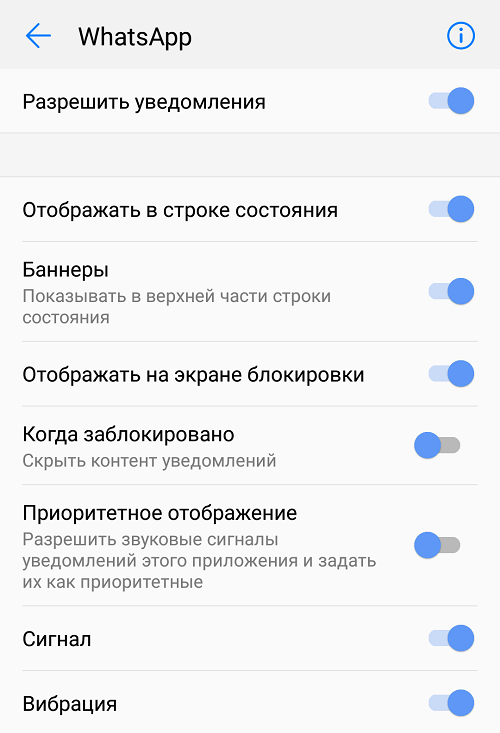
Таким же образом в дальнейшем вы сможете включить уведомления обратно.
- Оставить комментарий к статье.
- Подписаться на наш канал на YouTube.
- Подписаться на наш канал в Телеграме.
- Подписаться на нашу группу ВКонтакте.
- Подписаться на наш канал в Дзене.
Другие интересные статьи:
- Как отключить режим «Не беспокоить» на Android?
- Как отключить WhatsApp на время на телефоне Android?
- Что означает значок луны на iPhone?
- Что такое режим полета в смартфоне?
- Как отключить звук камеры на Самсунге?
- Как отключить интернет на Андроиде?
- Как отключить безопасный режим на Андроиде?
Как избавиться от надоедливых уведомлений на смартфоне
Сложно представить более раздражающую функцию на смартфоне, чем всплывающие уведомления от сайтов и приложений. Рассказываем, как отключить их на Android-смартфоне быстро и навсегда.
Больше, чем уведомления, раздражает разве что зависающий смартфон. Принесите его нам и приобретите новый гаджет со скидкой — так работает программа
Развернуть
Как отключить уведомления с веб-сайтов
Push-уведомления с сайтов появляются, когда на посещаемых вами страницах публикуют новые статьи. Заблокировать такие оповещения можно через настройки браузера. Покажем, как это делать на примере Google Chrome, самого популярного браузера на Android.
Запустите Chrome и нажмите на выпадающее меню (три точки в правом верхнем углу).

Откройте «Настройки», выберите раздел «Уведомления».
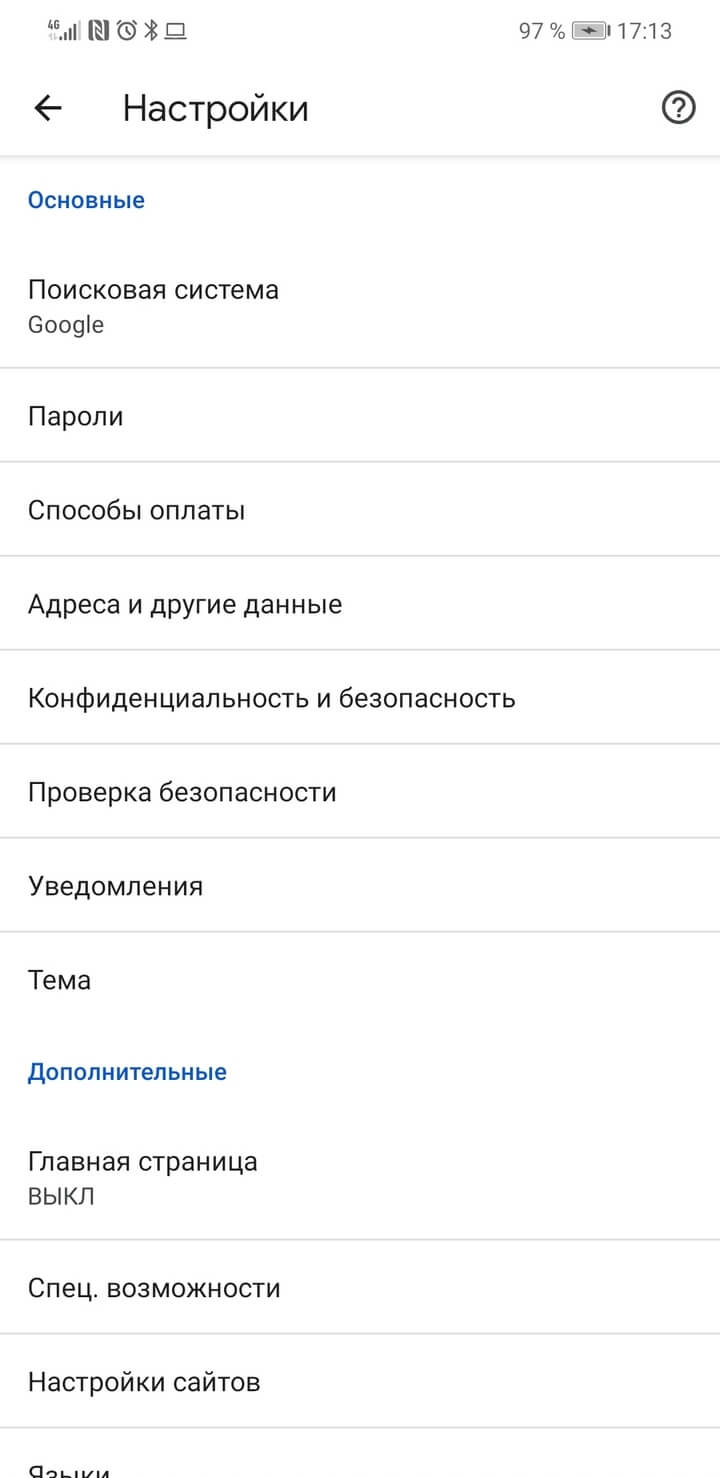
Здесь можно отключить общие оповещения, например о завершённых скачиваниях или предлагаемом контенте. Хотите отключить все уведомления от сайтов — переведите кнопку Show notifications в положение «Выключено». Либо снимите галочки с тех сайтов, с которых точно не хотите получать оповещения.
Как отключить push-уведомления на телефоне — 3 информативных пункта подсказок
Уведомления стали частью повседневной жизни, они оповещают о событиях, сообщениях, обновлениях, новостях.
Push-уведомления — это короткие сообщения, которые отображаются на смартфоне от приложений, чтобы донести пользователю разную информацию. Работают через веб-браузеры и утилиты на всех ОС.
После установки приложения или перехода на веб-сайт, программа запрашивает разрешение на отправку уведомлений. Если пользователь выбирает «Разрешить», сервер формирует сообщение и отправляет на устройство. Это удобно для срочных сообщений, чтобы быть в курсе событий. Однако такой поток информации может отвлекать и раздражать. Подписки снижают концентрацию и предоставляют угрозу личным данным.
Однако push-уведомления можно настроить и выбрать список тех, что будут отображаться на смартфоне. В этой статье мы рассмотрим, как отключить пуш-уведомления на Android, iOS и в веб-браузере.
Как отключить уведомления на Android
На Android широкий выбор настроек уведомлений. Можно выбрать, какие приложения будут оповещать, а какие нет.
Как отключить push-уведомления для приложений:
- Открыть настройки.
- Перейти в раздел «Приложения» или «Приложения и уведомления».
- Из списка установленных приложений, выбрать те, у которых необходимо отключить сообщения.
- В настройках приложения нажать «Уведомления».
- Среди разных типов уведомлений, выбрать те, которые нужно выключить.
Как отключить сообщения на панели уведомлений:
- Опустить панель уведомлений пальцем вниз.
- Нажать и удерживать навязчивое сообщение.
- Выбрать в левом нижнем углу «Отключить уведомления».
- Если установлено «По умолчанию», нажать «Без звука».
Данный способ применим для Android версии 10 и 11.

Назойливые уведомления можно отключить режимом «Не беспокоить». Функция будет блокировать звук вызовов и сообщений.
Как отключить оповещения с помощью режима «Не беспокоить»:
- Свайпнуть по экрану сверху вниз.
- Найти режим «Не беспокоить» на панели быстрых настроек
- Нажать на иконку.
- Удерживать кнопку «Не беспокоить», чтобы открыть меню.
- Настроить отключения уведомлений в назначенное время.
- Щелкнуть «По расписанию», а затем «Добавить».
- Поставить «Начало» и «Окончание» режима.
- Подтвердить действие нажатием галочки в верхнем правом углу.
Утилита Notification Blocker & Cleaner будет блокировать все уведомления приложений и очищать панельную шторку от ненужных сообщений. Нужно лишь отключить ползунки у нежелательных.
Как использовать программу Notification Blocker & Cleaner:
- Установить утилиту из Google Play.
- Щелкнуть «Clean Now» и дать доступ приложению к уведомлениям.
- Включить переключатель через «Notification Cleaner».
- Нажать на значок «шестеренки» и выбрать приложения, у которых нужно заблокировать уведомления.
Как выключить уведомления на iPhone
Система iOS также обеспечивает удобный контроль над уведомлениями. Существует три типа оповещений: значки иконок, баннеры и уведомление, что отображается в центре экрана.
Как отключить push-уведомления на iPhone:
- Открыть настройки.
- Нажать в левой части экрана на «Уведомления».
- Провести пальцем вверх до появления списка приложений.
- Выбрать программу, у которой нужно отключить уведомления.
- Чтобы выключить, нужно нажать «Нет».
- Для отключения красных значков на иконках программ, щелкнуть «Выкл.» возле пункта «Значки».
Как прекратить поток уведомлений на iPhone 12 и более поздних моделях:
- Вызвать «Центр уведомлений», проведя пальцем вниз от верхней части экрана.
- По одному из уведомлений смахнуть влево и выбрать «Управление».
- Появится два варианта:
- «Доставить тихо» — оповещения будут попадать в «Центр уведомлений» и не будут отвлекать звуками и картинками.
- «Выключить» — функция полностью отключит все уведомления.
На панели «Уведомлений» есть опция «Группировка уведомлений», где можно самостоятельно выбирать и группировать оповещения на главном экране или в «Центре уведомлений».

Чтобы временно отключить все уведомления, оповещения и звонки, нужно войти в режим «Не беспокоить». Для этого необходимо зайти в настройки и щелкнуть пункт «Не беспокоить» или выбрать пункт «Не беспокоить по расписанию».
Как отключить оповещение во время вождения:
- Открыть настройки.
- Перейти в режим «Не беспокоить».
- Пролистать список вниз до пункта «Не беспокоить водителя».
- Щелкнуть кнопку «Активация».
- Выбрать из трех пунктов один, по которому будет включаться функция.
Также на iPhone можно изменить тип push-уведомлений. Для этого нужно:
- Перейти в настройки.
- Нажать «Уведомления».
- Выбрать приложение, для которого необходимо изменить тип оповещений.
- На следующем экране проверить, что выбран параметр «Баннеры» и щелкнуть «Стиль баннера».
- Подобрать тип «Временный» (блокирует оповещения) или «Постоянный» (позволяет следить за всеми уведомлениями).
Как отключить уведомления для веб-браузеров на смартфоне
Один из самых популярных браузеров — Google Chrome. Многие пользователи, при переходе на веб-сайты, давали разрешение на отправку уведомлений. Теперь необходимо отключить оповещения Chrome. Для этого нужно:
- Запустить Google Chrome на устройстве.
- В верхнем правом углу окна браузера, нажать на три точки.
- В меню перейти в настройки.
- Пролистать до раздела «Конфиденциальность и безопасность».
- Перейти в «Настройки сайта» и выбрать «Уведомления».
- Откроется список разрешенных сайтов для оповещений.
- Нажать на сайт и выбрать «Запретить».
Чтобы заблокировать запрос разрешений на отправку push-уведомлений, нужно:
- Открыть Хром и перейти в его настройки.
- Открыть раздел «Конфиденциальность и безопасность».
- Выбрать параметр «Настройки сайта».
- В разделе «Настройки разрешений», нажать «Уведомления».
- Найти параметр, где сказано «Сайты могут запрашивать отправку уведомлений».
- Нажать «Добавить» и Chrome заблокирует уведомления.
Если полистать экран вниз, можно внести белый список веб-сайтов. Таким образом они перестанут отправлять запросы на разрешения, а после внесения некоторых URL-адресов в белый список, можно будет видеть только их оповещения

Как отключить push-уведомления в Safari:
- Открыть Сафари на смартфоне.
- Перейти на панель «Safari», а затем «Настройки».
- В настройках выбрать вкладку «Уведомления».
- Будет показан список разрешенных сайтов для push-уведомлений.
- Нажать «Удалить» и уведомления отключатся.
Как отключить push-уведомления в других браузерах, смотрите таблицу:
1. Открыть браузер.
2. В верхнем правом углу нажать троеточие.
3. В меню выбрать «Настройки».
4. Пролистать до «Конфиденциальность и безопасность».
5. В разделе «Разрешения» перейти в «Уведомления».
6. Нажать кнопку «Настроить» и удалить сайты из списка разрешенных
1. Запустить браузер.
2. Нажать на три точки и запустить меню.
3. Выбрать настройки.
4. В левой боковой панели выбрать «Конфиденциальность, поиск и услуги».
5. В разделе «Разрешения» перейти в «Уведомления».
6. Щелкнуть «Просмотреть разрешение» и удалить сайты из списка разрешенных
Следуя этим шагам, сможете настроить уведомления под себя. Теперь они не будут отвлекать. К тому же, увеличится работоспособность батареи и улучшится производительность устройства.
Как отключить надоедливые уведомления от приложений в Android

От многих приложений пользователям часто поступают различные уведомления, которые могут попросту раздражать. Мы расскажем, как отключить уведомления приложений, работающих под операционной системой Android.
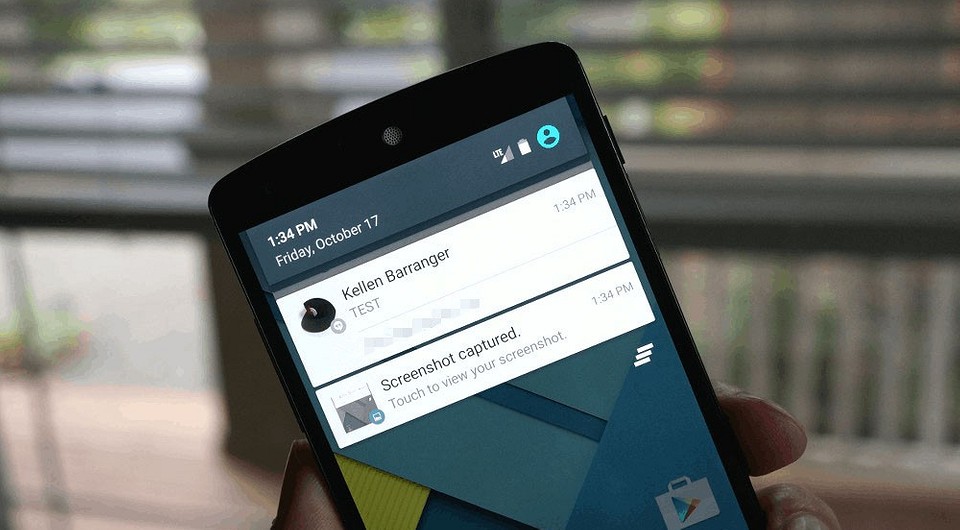
Даже под Android есть приложения, которые либо слишком часто показывают уведомления, а некоторые игры любят показывать рекламу в качестве «уведомлений». Чтобы избавиться от данной проблемы, отображение уведомлений на вашем Android-смартфоне можно отключить.
- Для этого перейдите в меню «Настройки» на вашем телефоне и найдите пункт, который будет называться «Приложения» или «Программы». В зависимости от смартфона название может отличаться.
- В представленном списке выберите приложение, уведомления от которого вы хотите деактивировать, и кликните по его названию.
- Переключите ползунок напротив пункта «Отображение уведомлений» в положение «Выкл», чтобы больше не получать уведомлений от данного приложения. Возможно, вам придется подтвердить свое действие нажатием на «Ок» в появившемся окне. Либо, необходимо войти в подраздел «Уведомления». В нем активируйте переключатели для блокировки уведомлений.

- У смартфонов под Android 7 и свежее в меню «Настройки» есть отдельный пункт «Уведомления». Там вы можете определить стиль демонстрации уведомлений, если не хотите их полностью отключать.

Немного трюков
С помощью небольшого трюка вы можете отключить уведомления от приложения без долгого путешествия по меню настроек.
Сдвиньте полученное уведомление немного вправо или влево до появления иконки «шестеренки» и кликните на нее (см. иллюстрацию). В открывшемся меню вы можете полностью отключить уведомления от приложения или изменить способ оповещения. Например, выключить звук уведомления.