Как отключить push-уведомления от веб-сайтов?
Читайте, как настроить или отключить «push-уведомления» в самых распространённых браузерах. Как разрешить использовать «push-уведомления» только некоторым веб-сайтам, или запретить для всех. С недавних пор интернет-браузеры предоставляют возможность веб-сайтам выводить специальные «push-уведомления». Встретить это всплывающее окно можно на самых разнообразных веб-порталах, в сообщении разработчики веб-сайта обычно спрашивают у вас разрешение на вывод оповещении с новостями сайта на рабочем столе, доступ к вашему месторасположению или ещё нескольким данным.
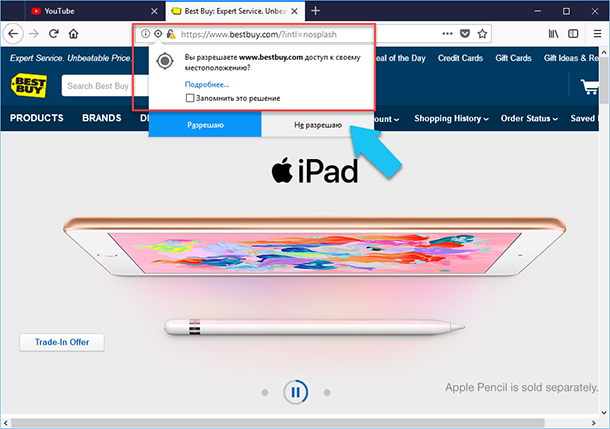
На самом деле это дополнительное удобство для пользователя, но, если вы не подумав подписались на несколько десятков таких уведомлений, то в конечном счёте они могут жутко раздражать. Самое главное, что такими подписками можно управлять или вообще отключить их в своём браузере.
В этой статье я хочу подробно рассказать о том, как именно настроить или отключить «push-уведомления» в самых распространённых браузерах: «Google Chrome», «Opera», «Mozilla Firefox», «Microsoft Edge» и «Яндекс Браузере». Как разрешить использовать «push-уведомления» только некоторым веб-сайтам, или запретить для всех.
- Отключаем «push-уведомления» в «Google Chrome»
- Отключаем «push-уведомления» в «Mozilla Firefox»
- Отключаем «push-уведомления» в «Microsoft Edge»
- Отключаем «push-уведомления» в «Opera»
- Отключаем «push-уведомления» в «Yandex.Браузере»
- Вопросы и ответы
- Комментарии
Перейти к просмотру

Отключаем «push-уведомления» в «Google Chrome»
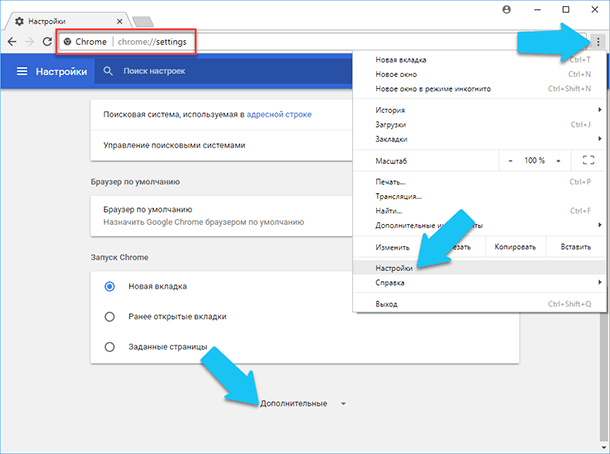
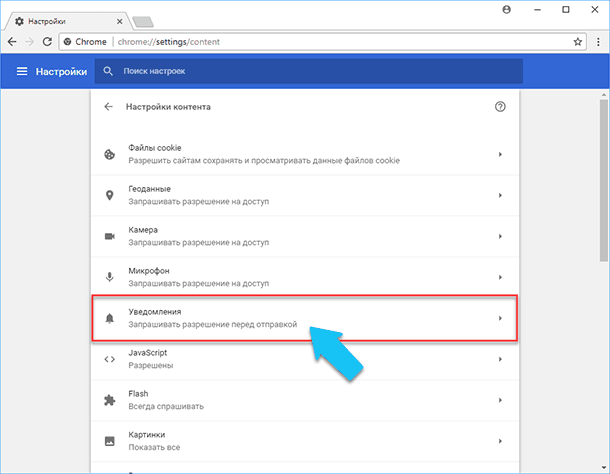
Чтобы отключить эту функцию в «Chrome», нажмите кнопку «Меню» и выберите «Настройки». Далее нажимаем на ссылку «Дополнительно» внизу страницы «Настройки».
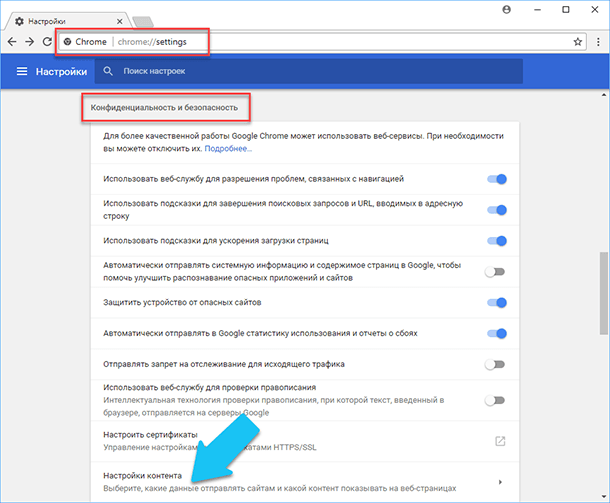
Пролистываем страницу до раздела «Конфиденциальность и безопасность» и нажимаем на кнопку «Настройки контента».
Здесь кликаем на категорию «Уведомления».
Отключите слайдер «Спрашивать разрешение перед отправкой (рекомендуется)» в правой, верхней части страницы и он сменит своё название на «Заблокировано».
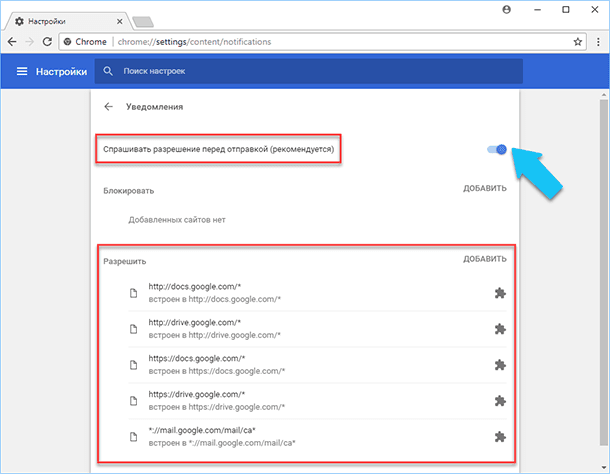
Это значит, что «Google Chrome» будет блокировать все новые запросы на показ уведомлений. Но даже после этого, веб-сайты, которые вы одобрили все равно смогут отправлять вам уведомления. Прокрутите страницу вниз до раздела «Разрешить», в нём вы найдёте список всех веб-сайтов, которые могут выводить оповещения, также в разделе «Блокировать» вы можете добавить список доменов, которые будут блокироваться по умолчанию.
Перейти к просмотру
Отключаем «push-уведомления» в «Mozilla Firefox»
Начиная с версии 59, браузер «Firefox Quantum» позволяет отключить такие запросы в своем обычном окне параметров. Также можно полностью запретить доменам запрашивать доступ на вывод уведомлений, позволяя это делать только нескольким избранным веб-сайтам.
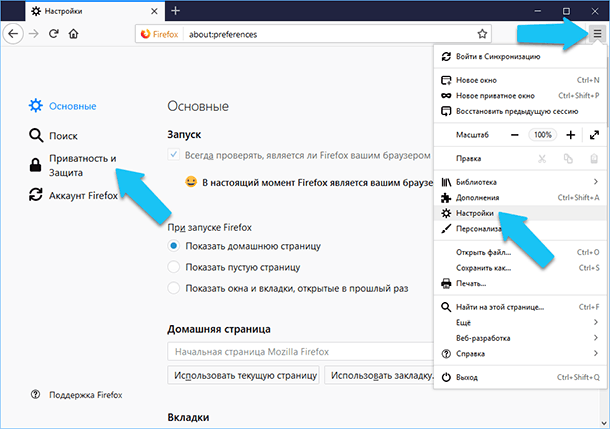
Для того, чтобы перейди к параметрам браузера, нажмите на кнопку «Меню» (три линии) в правом верхнем углу окна программы, далее кликаем на «Настройки», после чего нажимаем на пункт «Приватность и Защита» в левой части открывшейся страницы.
Прокрутите страницу вниз до раздела «Разрешения» и нажмите кнопку «Параметры» напротив строки «Уведомления». Также здесь можно сразу поставить флажок на параметре «Отключить уведомления до перезапуска Firefox», если вы хотите отключить их временно.
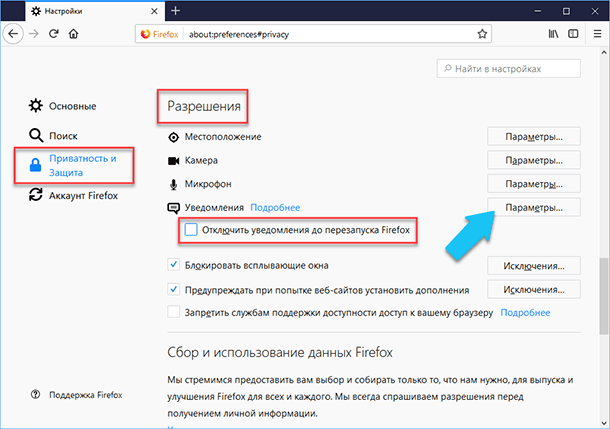
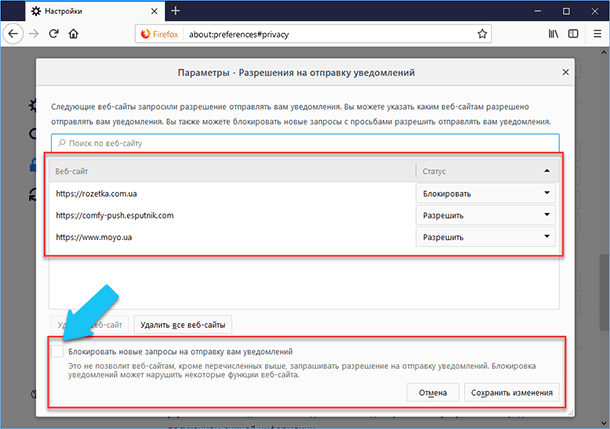
На странице вы найдете список всех доверенных доменов, которым вы предоставили разрешение на показ уведомлений, а также все заблокированные.
Чтобы запретить получение уведомлений с новых веб-сайтов, поставьте флажок «Блокировать новые запросы на отправку вам уведомлений» и нажмите «Сохранить изменения». Все веб-сайты, которые имеют статус «Разрешить» по-прежнему смогут выводить уведомления.
Перейти к просмотру
Отключаем «push-уведомления» в «Microsoft Edge»
Браузер «Microsoft Edge» обрёл поддержку уведомлений с обновлением Windows 10 «Fall Creators Update». Тем не менее, разработчики «Microsoft» не предоставляют возможности полностью отключить их, и в то же время предостерегают веб-сайты выдавать подобные запросы, но это мало помогает.
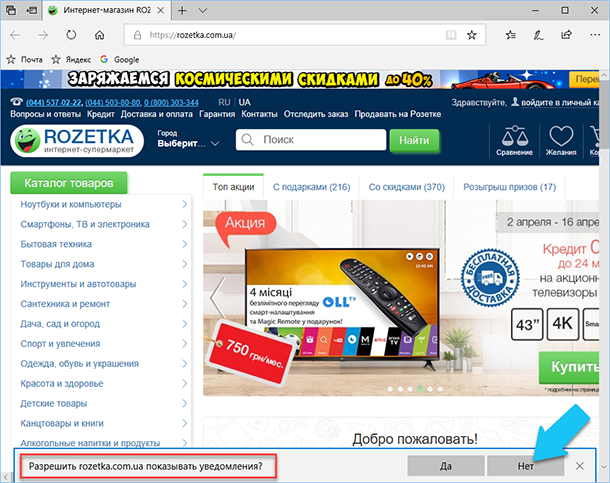
Все, что вы можете сделать, это нажать «Нет», когда увидите очередной запрос. По крайней мере «Microsoft Edge», запомнит ваш выбор относительно текущего домена и не выведет уведомление вновь, но все другие, все равно, хоть раз да выведут его.
Перейти к просмотру
Отключаем «push-уведомления» в «Opera»
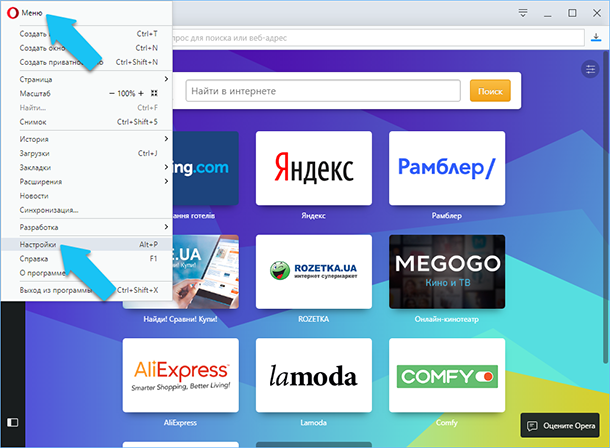
Даже сейчас достаточно большая часть населения Земли, до сих пор пользуются этим замечательным браузером. Поэтому я не мог обойти его стороной. Собственно, чтобы отключить «push-уведомления» в браузере «Opera», кликаем на кнопку «Настройка и Управление Opera» в левом верхнем углу окна программы (значок в виде красной буквы «О») и выбираем «Настройки», или просто нажимаем сочетание клавиш на клавиатуре «Alt + P».
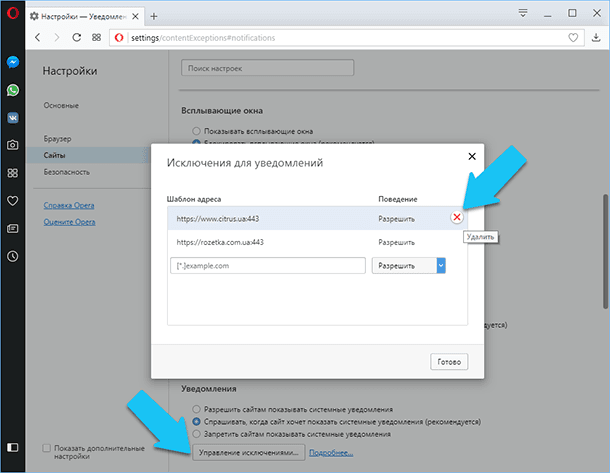
На вновь открывшейся странице переходим в раздел «Сайты», который находится в списке слева. Прокручиваем страницу до раздела «Уведомления» и ставим маркер на значении «Запретить сайтам показывать системные уведомления», если вы хотите полностью исключить появление подобных запросов. Соответственно, ещё можно полностью разрешить всем сайтам выводить подобные запросы, или оставить значение по умолчанию, то есть спрашивать вас каждый раз, причём опера также запомнит ваш выбор для каждого отдельного домена.
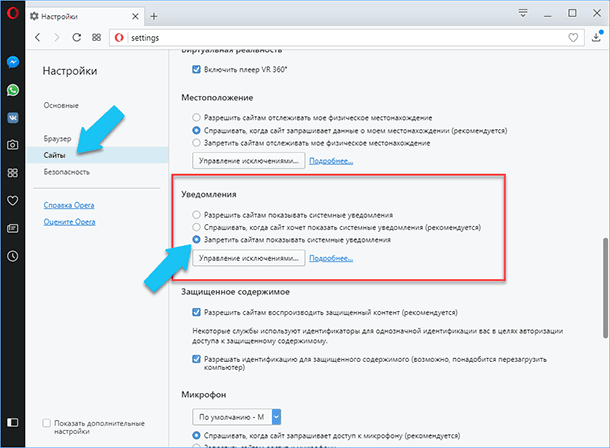
Если нажмёте кнопку «Управление исключениями», то вы увидите окно со списком всех веб-сайтов, которым вы разрешили выводить уведомления на Рабочий стол, возле каждого есть кнопка удалить, если нужно запретить данному сайту выводить их.
Перейти к просмотру
Отключаем «push-уведомления» в «Yandex.Браузере»
Следующим будет самый быстро развивающийся браузер Ru-нета, который уже успел завоевать достаточно большую армию пользователей – это «Yandex.Браузер». Настройки в нём сильно напоминают оные в «Google Chrome», так как он построен на том же движке, что и браузер от «Google». Собственно, для того чтобы отключить «push-уведомления» нужно перейти на страницу «Настройки», нажимаем на кнопку «Настройки Яндекс.Браузера» (три чёрточки) в правом верхнем углу окна программы и выбираем нужный нам пункт.
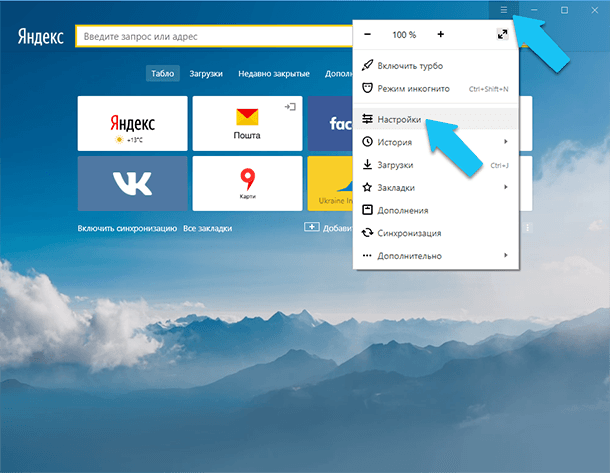
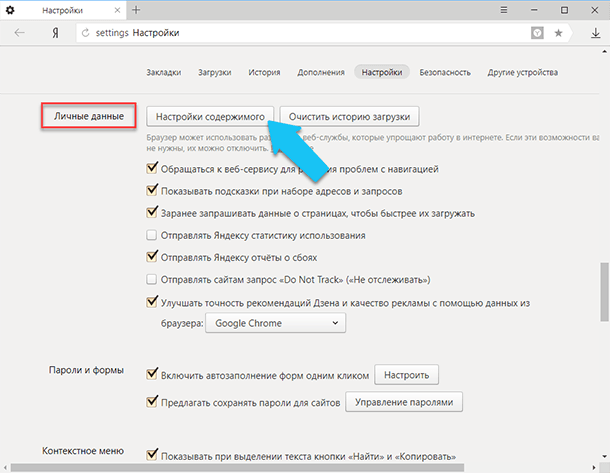
Далее, прокручиваем открывшуюся страницу в самый низ и кликаем на кнопку «Показать дополнительные настройки», потом напротив раздела «Личные данные» нажимаем на кнопку «Настройки содержимого».
Во всплывающем окне прокручиваем страницу до пункта «Уведомления» и ставим указатель на значение «Не показывать уведомления с сайтов», если вы хотите полностью запретить веб-сайтам выводить запросы на уведомления. Также можно отставить по умолчанию – спрашивать постоянно, или разрешить всем сайтам выводить уведомления.
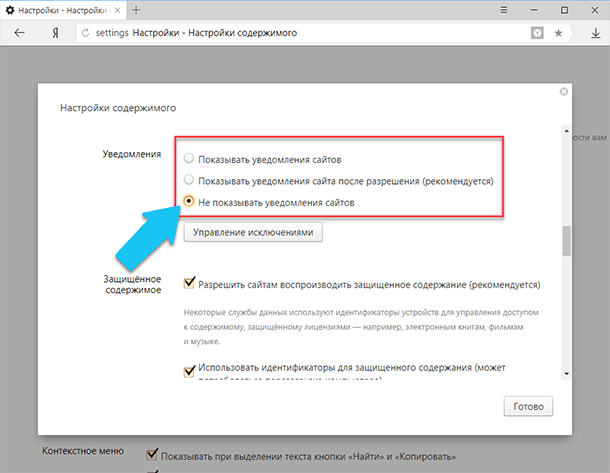
Также, как и в «Chrome», нажав на кнопку «Управление исключениями» можно вручную добавить или удалить разрешения для отдельных доменов на вывод уведомлений на рабочем столе.
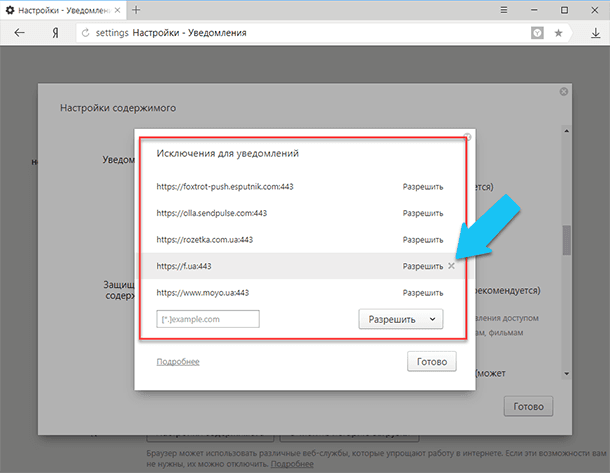
Не забудьте на всех открытых страницах настроек нажать на кнопку «Готово», что бы все изменения сохранились и перезагрузите браузер.
Так или иначе, но мы рассмотрели несколько простых способов, которые помогут вам избавиться от столь ненавистных запросов. Следуйте инструкциям, не забывайте проверять и сохранять внесённые изменения. Я пока что не находил упоминаний в сети о том, что какие-то вредоносные веб-сайты использовали данные запросы для разрушительных действий, но всё бывает в первый раз, лучше перестраховаться.

Автор: Andrey Mareev, Технический писатель
В далеком 2005 году, я получил диплом по специальности «Прикладная математика» в Восточноукраинском национальном университете. А уже в 2006 году, я создал свой первый проект по восстановлению данных. С 2012 года, начал работать в компании «Hetman Software», отвечая за раскрутку сайта, продвижение программного обеспечения компании, и как специалист по работе с клиентами.

Редактор: Michael Miroshnichenko, Технический писатель
Мирошниченко Михаил – одни из ведущих программистов в Hetman Software. Опираясь на пятнадцатилетний опыт разработки программного обеспечения он делится своими знаниями с читателями нашего блога. По мимо программирования Михаил является экспертом в области восстановления данных, файловых систем, устройств хранения данных, RAID массивов.
- Обновлено:
- 16.10.2023 15:28
- Метки:
- Google Chrome браузер
- Microsoft Edge браузер
- Mozilla Firefox браузер
- Opera браузер
- Браузер
- Интернет
- Яндекс
Как отключить уведомления с сайтов: способы для всех браузеров
В этой статье поговорим о том, как отключить уведомления с сайтов, которые раздражают своей рекламой и вызывающими заголовками фейковых новостей. В последнее время особенно активизировались рекламные вирусы, которые в большинстве своем относятся к категории Adware. Но, несмотря на то, что подавляющее большинство из них удаляются с компьютера достаточно просто, среди них есть очень опасные и нестандартные угрозы. Одним из них является вирус Content Push. Как в разных браузерах отключить уведомления с сайтов, которые раздражают. А также затронем вопрос про Content Push: как удалить вирус целиком и полностью.
Как работают уведомления
Технология Web Push позволяет сайтам рассылать сообщения подписчикам о новой информации или новостях с вашего ресурса. Когда браузер запускается, ресурсы, которым предоставлено разрешение, отправляют уведомления, которые появляются на экране. Пользователи могут включать и выключать оповещения, а также управлять их отображением.

Все популярные веб-браузеры позволяют отображать push-уведомления с веб-сайтов, и каждый из них позволяет блокировать как запросы на отображение вопроса, так и сами оповещения.
Ниже приведено руководство для всех популярных веб-браузеров по отключению всплывающих окон.
Отключение уведомлений в браузерах на ПК
Каждый браузер отображает веб-push-оповещения по-разному. Они могут отличаться по внешнему виду, работе, функциям и реализации.
В зависимости от браузера, в котором пользователь дал согласие на получение уведомлений, они будут определенным образом отключены.
В браузере Chrome
Чтобы отключить оповещения в Google Chrome:
Откройте настройки Chrome, нажав кнопку «Открыть меню» (три вертикальные точки в верхнем углу).
В появившемся окне нажмите «Настройки», чтобы развернуть список параметров.

В разделе «Конфиденциальность и безопасность» нажмите «Настройки сайта».


Снимите флажок «Сайты могут запрашивать разрешение на отправку уведомлений», который включен по умолчанию.

Чуть дальше будет список всех доменов, которым разрешено отправлять сообщения. Чтобы их отключить, нажмите на сайт и нажмите «Удалить».
В Opera
Для десктопной версии Opera нужно:
В левом верхнем углу нажмите кнопку «Меню», затем «Настройки».

Прокрутите список вниз до кнопки «Дополнительно».
Появится новое окно с опциями, там нужно найти «Конфиденциальность и безопасность», затем нажать на «Настройки контента».

Затем нужно нажать на «Уведомления».

Если вы хотите отключить все уведомления, вам нужно передвинуть ползунок на опцию «Запрашивать разрешение перед отправкой».
Если вам нужно заблокировать сообщения с определенного ресурса, то под параметром «Блокировать» нажмите кнопку «Добавить», затем введите URL-ссылку.
Но если вы хотите сделать исключение для определенного сайта и разрешить ему отправлять push-уведомления, нажмите «Добавить» и введите нужный домен в параметр «Разрешить».
Деинсталляция специализированными средствами
В качестве более мощного средства, позволяющего полностью избавиться от этого вируса с автоматическим поиском и удалением остатков, можно порекомендовать программы-деинсталляторы, такие как iObit Uninstaller, который сейчас доступен в версии 7.1.
Как удалить Content Push с помощью этого приложения? Для начала настройте пакетное удаление, выберите все нужные вам апплеты, выполните стандартное удаление, включите глубокое сканирование и удалите все найденные остаточные компоненты, активировав строку уничтожения файлов.
Либо с ручным, либо автоматическим удалением после перезагрузки системы, на всякий случай просканируйте антивирусом или антирекламным приложением.
Как отключить пуш-уведомления в браузере, если они вам не нравятся:
В Google Chrome:
- Запустите браузер Chrome на своем компьютере, нажмите на три точки в правом верхнем углу окна и перейдите в «Настройки»;
- Внизу страницы нажмите «Дополнительно»;
- В разделе «Конфиденциальность и безопасность» выберите «Настройки контента»;
- Выберите «Уведомления»;
- Выберите подходящий вариант:
1) заблокировать все уведомления – отключить опцию «Запрашивать разрешение перед отправкой».
2) заблокировать уведомления с определенного сайта – рядом с надписью «Заблокировать» нажать «Добавить», ввести адрес страницы и снова выбрать «Добавить»;
Чтобы повторно разрешить уведомления с определенного сайта, рядом с надписью «Заблокировать» нажмите «Добавить», введите адрес страницы и снова выберите «Добавить».
В Safari:
Вы можете скрыть запросы сайтов на отправку уведомлений в Safari, выбрав меню Safari > «Настройки» > «Веб-сайты» > «Уведомления». В последнем разделе снимите флажок «Разрешить веб-сайтам запрашивать разрешение на отправку push-уведомлений». Отныне Safari не будет спрашивать вас, когда вы посещаете веб-сайты, которые могут отправлять уведомления. Вы также можете снова включить уведомления, если это необходимо, в настройках браузера.
В «Яндекс-браузере»:
Для создания этого браузера использовался тот же движок, что и в Chrome, поэтому алгоритм действий здесь будет практически таким же. Чтобы отключить уведомления, нужно зайти в «Настройки», затем открыть «Дополнительно», найти в них раздел «Личные данные» и нажать кнопку «Настройки контента». В разделе «Уведомления» после этого выберите «Не показывать уведомления с сайтов» и нажмите «Готово».
В Opera:
Нажмите иконку «Меню» со значком Opera, перейдите в «Настройки» и в списке разделов выберите «Сайты». После этого в левой части окна найдите пункт «Уведомления» и отметьте пункт «Запретить сайтам показывать системные уведомления».
Firefox
Для Firefox инструкции следующие:
- Откройте меню Firefox (три параллельных черточки вверху справа).
- Перейдите в «Конфиденциальность и безопасность».
- Прокрутите вниз до пункта «Разрешения», нажмите кнопку «Настройки» рядом с «Уведомления».

Появится список всех URL-адресов, которые были разрешены или заблокированы. Выберите все домены, уведомления которых вы хотите отменить. После изменения настроек нажмите Сохранить изменения».

Снова откроется старое окно, поставьте галочку напротив «Блокировать всплывающие окна» чуть ниже. Это позволит браузеру отключить появление запросов на отправку оповещения.

Удаление вируса средствами системы
В первую очередь необходимо вызвать «Диспетчер задач» и завершить все активные процессы, которые соответствуют названиям компонентов вируса, перечисленных выше. Затем нужно войти в раздел автозагрузки и отключить автозапуск угрозы вместе с системой.
Вы можете найти вкладку в системах Windows под 10-м номером в конфигураторе (msconfig в консоли «Выполнить»), а в Windows 10 — непосредственно в диспетчере задач».

После этого можно сразу переходить к вопросу, как убрать Content Push. Во-первых, используется стандартный раздел программ и компонентов, расположенный в «Панели управления», из списка которого удаляются все предыдущие подпрограммы. Для облегчения поиска лучше отсортировать список по дате установки и избавиться от всех приложений, установленных на дату проникновения угрозы в систему (также желательно удалить все сомнительные программы, которые пользователь не установил в это время).

После этого нужно воспользоваться поиском по названию вируса и названиям удаленных приложений в реестре (regedit, Ctrl+F) и в Проводнике, чтобы найти и удалить остатки. В файловом менеджере задача упрощается тем, что в большинстве случаев все файлы вирусных апплетов находятся в одном каталоге.
Следующим шагом в решении проблемы, как удалить Content Push News, станет удаление вирусных надстроек (панелей, расширений) в веб-браузерах с последующей сменой домашних страниц и поисковых систем. Для упрощения действий можно воспользоваться средствами жесткого сброса до заводского состояния.

Наконец, используя свойства ярлыков браузера, нужно проверить, нет ли чего-то еще в строке типа объекта после имени EXE-браузера. Если найдены дополнения, их следует удалить, а изменения сохранить. Только после этого можно перезагрузить систему компьютера.
ЯндексБраузер
Чтобы избавиться от push-уведомлений, нужно выполнить следующий алгоритм действий:
Нажмите кнопку «Настройки Яндекс Браузера» (кнопка имеет вид трех черточек, расположенных в верхней части окна).

Откроется список опций, там заходим в «Настройки». В этом меню нужно нажать на «Сайты» в левой колонке.

Меню автоматически опустится в нужный раздел, там нажмите «Уведомления с других сайтов».

Откроется окно, содержащее список сайтов, которым предоставлены разрешения. Ненужные домены удаляются или банятся.

Заходим обратно, чуть выше будет параметр “Запросы на отправку уведомлений”. Стоит переключиться на пункт «Не отображать запросы на доставку».

Кто их рассылает и зачем это пользователям
Push-уведомления активно используют новостные порталы, интернет-магазины, туристические агентства и даже некоторые банки. СМИ таким образом рекламируют новинки, интернет-магазины – акции, распродажи или обновление ассортимента; туристические агентства – актуальные предложения по отелям и турам, банки – рассылки о своих продуктах. Кроме того, таким образом вы можете получать уведомления об оплате товаров, напоминания о продлении тарифов на услуги, подтверждение информации об отъезде/отбытии (в случае с турфирмами) и другие уведомления.
Главное преимущество push-уведомлений в том, что, в отличие от рассылок по электронной почте, эти сообщения более адресны. Каждому зарегистрированному подписчику присваивается зашифрованная строка (токен). Токен уникален для каждого домена, ключа и типа устройства. Благодаря этому пользователь, подписавшийся на веб-пуш с рабочего ПК, не будет получать дополнительные уведомления на свой мобильный телефон или персональный компьютер. Поэтому брать базу токенов чужих подписчиков тоже нельзя — у каждого сайта будет свой токен.
Очистка браузеров
В целях профилактики сбрасывайте настройки браузера автоматически (с помощью специальной утилиты) или вручную.
Способ №1: очистка утилитой Avast
1. Откройте официальную страницу загрузки: https://www.avast.ru/browser-cleanup.
2. Нажмите Скачать бесплатно. Установите дистрибутив.

3. Дважды щелкните значок Avast Browser Cleanup на рабочем столе.

4. Щелкните мышью, чтобы выбрать обозреватель меню.
5. Удалите подозрительные плагины:
- снимите флажок «Исключить расширения… »;
- нажмите «Удалить» рядом с сомнительными надстройками.
6. Нажмите «Сбросить настройки».
7. Выберите поисковую систему для домашней страницы.
8. Щелкните мышкой для запуска команды «Очистить бесплатно».

Способ №2: сброс вручную
Internet Explorer
1. Нажмите на значок «Шестеренка» вверху справа».
2. Выберите «Свойства обозревателя». В строке «Домашняя страница» введите URL доверенной поисковой системы.
3. На вкладке «Дополнительно» нажмите кнопку «Сброс».

4. Установите флажок «Удалить личные настройки».

5. Нажмите «Сброс».
Google Chrome
1. Нажать «три полоски» (кнопка справа вверху).
2. Откройте «Настройки».
3. В полях параметров нажмите «Показать дополнительные… ».
4. Прокрутите страницу вниз.

5. Нажмите кнопку «Сбросить настройки».
Firefox
1. Нажмите на иконку «три полоски».
2. В плиточном меню щелкните значок вопросительного знака».
3. В меню «Помощь» откройте раздел «Информация для устранения неполадок… ».

4. На открывшейся странице нажмите «Удалить Firefox».
Проверьте ПК антивирусным сканнером
Просканируйте системный раздел компьютера одной из следующих утилит.
Zemana AntiMalware
1. Откройте официальный сайт компании: https://zemana.com/AntiMalware.

2. Перейдите по ссылке «Начать бесплатную пробную версию», чтобы загрузить бесплатную версию сканера (пробный период: 15 дней).
3. В правом нижнем углу установите метод сканирования: «Глубокое сканирование».

4. Нажмите «Проверить».

5. После сканирования удалите найденные элементы рекламного ПО.
Malwarebytes Anti-Malware
1. На странице https://ru.malwarebytes.com/antimalware/ (вне сайта разработчика) перейдите по ссылке «Скачать бесплатно».
2. Установите и запустите Anti-Malware.

3. Во вкладке «Проверка» щелкните левой кнопкой мыши «Полная проверка» и нажмите «Начать проверку».
4. После сканирования удалите обнаруженное вредоносное ПО.
AdwCleaner
1. Скачайте утилиту с форума Toolslib (https://toolslib.net/downloads/viewdownload/1-adwcleaner/).
2. Запустить на ПК.

3. Нажмите «Сканировать».
4. После завершения проверки нажмите «Очистить».
Safari
В Safari действия такие же простые, как и в предыдущих вариантах:
Разверните меню Safari и нажмите кнопку «Настройки».
Выберите «Настройки сайта».
В появившемся окне нажмите «Уведомления».

Чтобы убрать все уведомления с сайтов, зажмите комбинацию клавиш Cmd+A (Ctrl+A для Windows) и затем снимите выделение, нажав соответствующую кнопку внизу страницы.

Чтобы заблокировать отправку сообщений с определенного ресурса, найдите его в списке, а затем переключитесь на параметр «Отклонить».
Как удалить Content Push News при помощи сканеров
Поэтому, если у вас есть под рукой какое-либо программное обеспечение для защиты от рекламы (желательно портативное, а не стационарное), лучше сразу выполнить полное сканирование системы.
Исходя из практических соображений, мы можем порекомендовать соответствующие сканеры от Malwarebytes или самого Dr.Web CureIt!, которые в большинстве случаев помогают нейтрализовать угрозу. Но что делать, если таких программ нет в наличии, а вирус бродит по системе? В этом случае вопрос, как избавиться от Content Push, можно решить, удалив компоненты вируса вручную.
VIVALDI
Vivaldi основан на движке Chrome. Это означает, что у вас есть доступ к магазину расширений Chrome, а также ко многим общим настройкам Google Chrome.

Но, к сожалению, в графическом интерфейсе Vivaldi нет настройки уведомлений. Поэтому нужно прописать в адресной строке специальную команду: «chrome://settings/content». Откроется меню, там выберите раздел «Уведомления». Настройкой по умолчанию будет «Спрашивать перед отправкой (рекомендуется)», которую необходимо изменить на «Блокировать отправку уведомлений». После внесения этого изменения вам больше не будет предлагаться разрешить или заблокировать push-уведомления, а включенные push-уведомления будут автоматически удалены.
Почему все жалуются на web push
Недостатки push-уведомлений вытекают из их собственных преимуществ: не все компании используют этот метод по прямому назначению, сплошные текстовые сообщения с однотипной рекламой становятся спамом. Если у пользователя слишком много подписок на уведомления с разных сайтов, в какой-то момент это начинает раздражать.
- https://it-tehnik.ru/layfhaki/uvedomleniya-s-saytov.html
- https://FB.ru/article/358016/content-push-kak-udalit-virus-tselikom-i-polnostyu
- https://rb.ru/story/web-push/
- https://zavod-mc.ru/tehnika/kak-udalit-virus-content-push
Как отключить push (пуш) уведомления
Как отключить пуш (push) уведомления — такой вопрос волнует некоторых пользователей, которые видят оповещения в браузере, после входа на многие сайты в интернете. Технология Push предназначена для распространения информации в интернете от поставщика, в данном случае, сайта, к пользователю данного сайта.
Пуш уведомления для сайта нужны для информирования посетителей веб-сайта о новостях, в основном, о выходе новых статей. В этом случае, посетитель своевременно получает оповещения от сайта и может сразу ознакомиться с новостью.
Оповещения от имени сайта отправляются с помощью стороннего сервиса, который организует доставку уведомлений на компьютеры пользователей.
Что такое пуш уведомление на компьютере? Если посетитель сайта соглашается на получение сообщений с данного ресурса, то время от времени, уведомления о новостях этого веб-сайта появляются на Рабочем столе пользователя.
Как работают push уведомления
При заходе на сайт, на котором включена функция отправки оповещений, посетитель каждый раз видит запрос на разрешение показа уведомлений, в котором предлагается нажать на кнопки «Разрешить» или «Блокировать». Названия кнопок могут быть разными, но смысл везде одинаковый.
Посетитель сайта может проигнорировать данное всплывающее окно, потому что окно запроса на получение пуш оповещений небольшого размера, оно не мешает просмотру страниц сайта.
Вид у подобных окон разный, в зависимости от сервиса, с помощью которого отправляются оповещения с данного сайта.
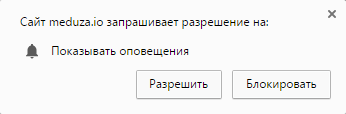
Нажимая на кнопку «Разрешить», вы соглашаетесь получать push сообщения на свой компьютер.
В области уведомлений, на Рабочем столе компьютера пользователя будут появляться оповещения о новостях на данном веб-сайте. Обычно, это сообщение о выходе новой статьи. Некоторые сайты злоупотребляют возможностью отправки оповещений, уведомляя обо всем подряд, подчас посылая ненужную информацию.
После получения push уведомления, пользователь может перейти на сайт для прочтения статьи, или закрыть уведомление, проигнорировав данное сообщение. Подобные уведомления от сайтов практически никак не мешают работе на компьютере, так как они отображаются в области уведомлений, и самостоятельно закрываются через короткий промежуток времени.
Для того, чтобы запрос на разрешение отправки оповещений с данного сайта больше не отображался при новом посещении этого веб-сайта, нажмите на кнопку «Блокировать».
Если вы уже получаете push сообщения от конкретного сайта, то отключить пуш уведомления пользователь может самостоятельно в своем браузере, в котором он разрешил получение оповещений на свой компьютер.
Как удалить push уведомления после получения оповещения
Во многих уведомлениях, в зависимости от настроек сервиса, отправляющего оповещения, можно отключить push уведомления непосредственно в окне открывшего сообщения.
Для этого нажмите на значок настроек (шестеренка), а затем выберите пункт «Отключить уведомления с сайта».
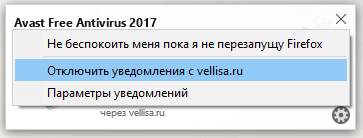
После этого, уведомления с данного сайта больше не будут появляться на вашем компьютере.
Как отключить пуш уведомления в Google Chrome
Войдите в настройки браузера Google Chrome, прокрутите вниз колесико мыши, нажмите на ссылку «Дополнительные».
В разделе «Конфиденциальность и безопасность» нажмите на кнопку «Настройки сайта». В открывшемся окне «Настройки сайта» найдите раздел «Уведомления».
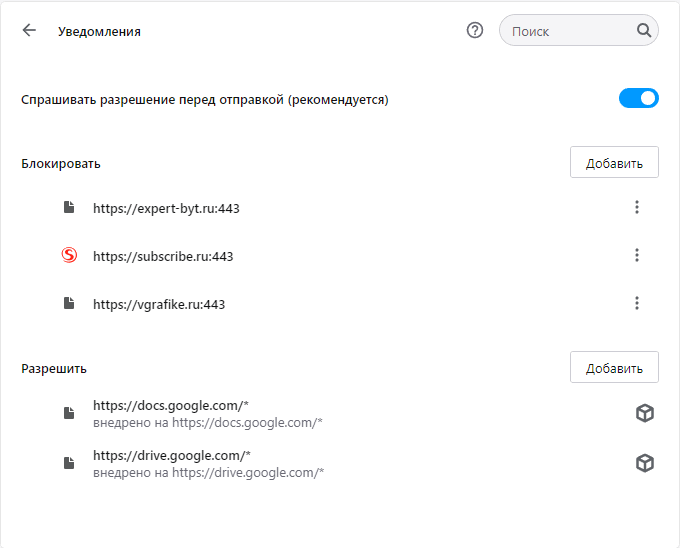
Здесь вы можете настроить получение оповещений с сайтов. По умолчанию выбрана опция «Спрашивать разрешение перед отправкой (рекомендуется)».
Для того, чтобы убрать пуш уведомления в браузере Google Chrome, активируйте пункт «Не показывать оповещения на сайтах».
Чтобы запретить получение оповещений с определенного сайта, нажмите на кнопку «Добавить», которая находится напротив параметра «Блокировать».
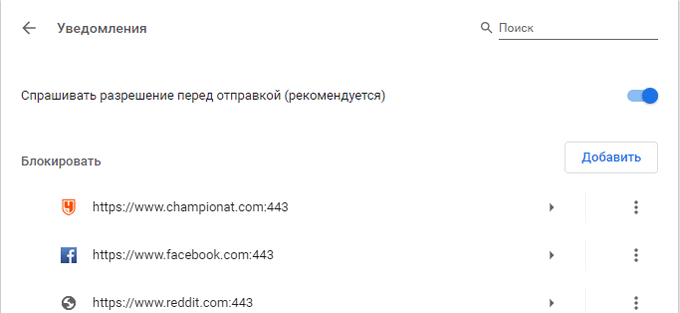
В окне «Добавление сайта» введите адрес сайта, а затем нажмите на кнопку «Добавить».
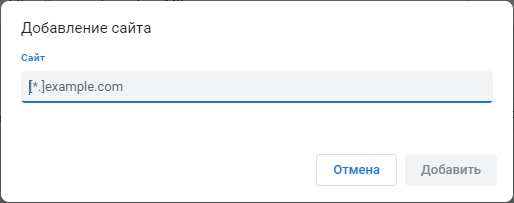
Для настройки получения push сообщений, нажмите на кнопку «Добавить», расположенную напротив опции «Разрешить».
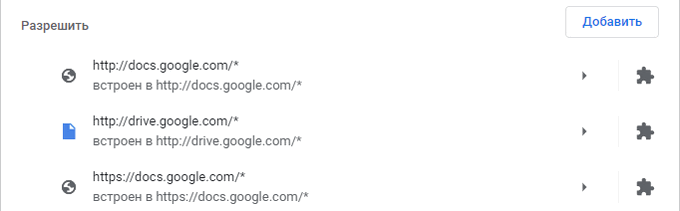
В открывшемся окне добавьте нужный сайт в список сайтов, от которых разрешено получать уведомления в браузере Google Chrome.
Как отключить push сообщения в Mozilla Firefox (1 способ)
Войдите в настройки браузера Mozilla Firefox, откройте раздел «Приватность и защита». В параметре «Разрешения» перейдите к опции «Уведомления».
Поставьте галку в пункте «Отключить уведомления до перезапуска Firefox». После этого, Push уведомления не будут показываться до отключения браузера Mozilla Firefox.
Для управления оповещениями нажмите на кнопку «Параметры…». В окне «Параметры — Разрешение на показ уведомлений» находится список сайтов, уведомления с которых разрешены или заблокированы.
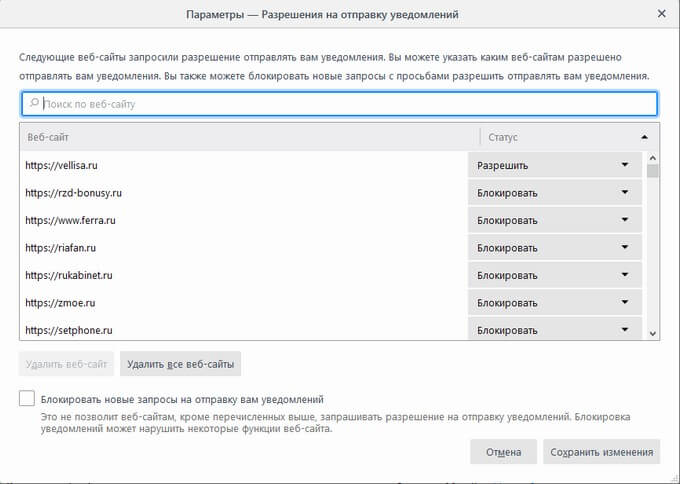
Если напротив сайта стоит статус «Блокировать», то уведомления с данного сайта не появляются на вашем компьютере, потому что вы ранее блокировали запрос на оправку оповещений с этого сайта.
Если напротив адреса сайта стоит статус «Разрешить», то на вашем ПК будут появляться оповещения с этого сайта.
Вам также может быть интересно:
- Как убрать Яндекс Дзен в браузере
- Яндекс Радио — любимая музыка онлайн
Вы можете удалить любой сайт из списка при помощи кнопки «Удалить веб-сайт», или удалить все сайты из списка, нажав на кнопку «Удалить все веб-сайты».
После этого, новые уведомления от удаленного сайта не будут появляться на Рабочем столе вашего компьютера. При новом посещении этого сайта отклоните запрос на получение оповещений.
Для блокировки получения новых сообщений от сайтов, кроме перечисленных в этом списке, поставьте флажок в пункте «Блокировать новые запросы на отправку вам уведомлений».
В завершение настройки порядка получения уведомлений, нажмите на кнопку «Сохранить изменения».
Как удалить пуш уведомления в Mozilla Firefox (2 способ)
Для полного отключения уведомлений в браузере Mozilla Firefox, необходимо войти в скрытые настройки браузера.
Введите в адресную строку выражение: «about:config» (без кавычек). В открывшемся окне нажмите на кнопку «Я принимаю на себя риск!».
В новом окне введите в поле «Поиск» выражение: «dom.webnotifications.enabled» (без кавычек), а затем нажмите на клавишу «Enter».
В этой настройке по умолчанию стоит значение параметра «true». Выделите строку, кликните правой кнопкой мыши, выберите в контекстном меню «Переключить». Значение параметра изменится на «false».
Как отключить пуш уведомления в Яндекс.Браузер
Войдите в настройки Яндекс Браузера, перейдите во вкладку «Сайты».
В разделе «Сайты» перейдите к опции «Запросы на отправку уведомлений». Здесь предлагается три варианта возможных действий:
- Показывать запросы на отправку (рекомендуется).
- Не показывать запросы на отправку.
- Автоматически подписываться на уведомления.
Выберите нужный вариант регулирующий порядок получения push сообщений. Для полного отключения всех пуш уведомлений в Яндекс Браузере выберите пункт «Не показывать запросы на отправку».
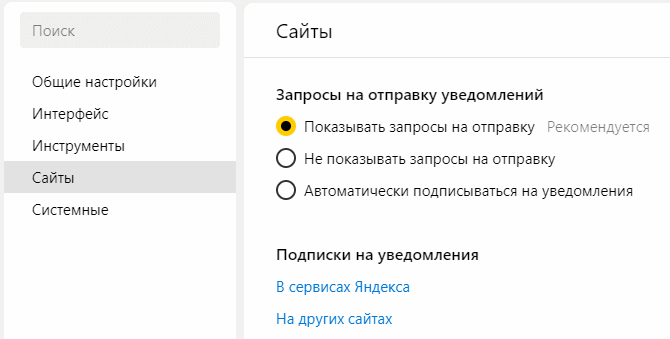
Если необходимо настроить получение отдельных уведомлений, нажмите на ссылку «На других сайтах». Далее в окне «Отправка уведомлений» выберите, какие пуш уведомления нужно запретить, а какие разрешить.
Откройте вкладку «Разрешена» или «Запрещена», с помощью кнопки «Добавить» добавьте ссылку на сайт в соответствующий раздел.
Как отключить push оповещения в Opera
Войдите в меню браузера Opera, нажмите на пункт контекстного меню «Настройки». Далее выберите раздел «Дополнительно», нажмите на «Безопасность».
В разделе Конфиденциальность и безопасность выберите параметр «Настройки контента». Найдите опцию «Уведомления».
В окне «Уведомления» по умолчанию активирован параметр «Спрашивать разрешения перед отправкой (рекомендуется)».
Здесь нужно добавить сайт в раздел «Блокировать» или «Разрешить».
Как убрать пуш уведомления в Microsoft Edge
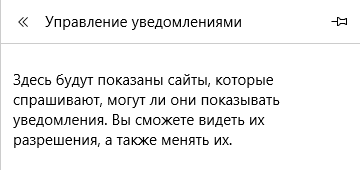
Войдите в настройки браузера Microsoft Edge. Выберите «Параметры», В окне «Параметры» нажмите на пункт «Посмотреть дополнительные параметры». В окне «Дополнительные параметры» выберите «Уведомления», а затем нажмите на кнопку «Управление».
В окне «управление уведомлениями» будут показаны сайты, которые запрашивают разрешение на показ уведомлений. Вы можете изменять разрешения для конкретных сайтов.
Выводы статьи
Пользователь может самостоятельно отключить в браузере push (пуш) уведомления, которые он получает на Рабочий стол своего компьютера, разрешив отправку оповещений с конкретного веб-сайта.
Похожие публикации:
- Скайп онлайн без установки на компьютер
- WebSite X5 — программа для создания веб-сайтов
- Как передать файл через торрент без трекера
- Архив интернета: сервис Wayback Machine
- SharewareOnSale — программы бесплатно и с большими скидками
Как отключить уведомления в Windows 10: способы убрать всплывающие сообщения

Что такое «центр уведомлений» и «область уведомлений» и для чего они нужны
Прежде чем ознакомиться с вариантами отключения оповещений, нужно разграничить понятия «Области» и «Центра» уведомлений. В первом случае речь идет о рабочем пространстве в правом нижнем углу экрана. Как правило, напоминания появляются справа над Панелью задач. Здесь же находится значок «Области уведомлений», с помощью которого можно ознакомиться с последними сообщениями системы.
Таким образом, когда мы говорим о всплывающих уведомлениях, речь идет об «Области», а не «Центре». Что тогда собой представляет «Центр уведомлений»? Это тоже рабочая область, собирающая в себе системные оповещения. Но, в отличие от «Области», она располагается в параметрах Windows 10.
Исходя из особенностей двух разделов, можно сделать вывод об их предназначении. «Область» необходима для своевременного получения информации, а «Центр» – для ознакомления с пропущенными событиями.
Деактивируем уведомления на рабочем столе из браузера opera
В браузере Opera всплывающие уведомления на столе Windows также можно отключить, если внимательно следить за действиями, которые мы вам предлагаем сделать. Итак, для начала нам нужно попасть в настройки браузера.
А для этого выберите в левом углу фирменный значок Opera:
- Далее необходимо нажать на пункт « Настройки »;

- В этом браузере также создано меню для быстрого доступа к тем или иным настройкам. Выберите в нём пункт « Сайты »;

- В настройках нужно найти блок с названием « Уведомления » и внизу нажать на кнопку « Управлять исключениями »;

- В новом блоке, который откроется, нужно нажать на крестик напротив сайта . Если сайтов несколько — удалите их все из этого списка ;
- Далее следует нажать на кнопку « Готово », чтобы настройки вступили в силу;
- Не спешите закрывать настройки, так как вам нужно ещё поставить флажок на чекбоксе с названием « Запретить сайтам показывать уведомления »;
- После этого настройки можно закрыть.
Теперь сайты больше не побеспокоят вас своими уведомлениями, появляющимися в нижнем углу экрана справа. На рабочем столе не будут отображаться блоки с рекламой, которые так надоедают нам во время работы за ПК.
Запретить показ рекламных объявлений
В Creators Update Microsoft добавила новые «предложения», которые отображаются в виде уведомлений. Эти объявления информируют вас о различных функциях Windows и отображаются как обычные уведомления на рабочем столе.
Например, вы можете увидеть уведомление о необходимости настроить Cortana. Как и другие уведомления, они также хранятся в Центре уведомлений, чтобы вы могли увидеть их позже.
Чтобы отключить эти «предложения», которые появляются в виде уведомлений, перейдите в «Настройки»> «Система»> «Уведомления» и установите для «Показывать мне приветствие Windows после обновлений и иногда, когда я вхожу в систему, чтобы выделить новые и предлагаемые» значение «Выкл».
Избавьтесь от назойливых всплывающих окон на панели задач
Windows 10 отображает всплывающую рекламу на панели задач, которую Microsoft называет «советами, уловками и предложениями».
Эти советы включают рекомендации по использованию Microsoft Edge для увеличения времени автономной работы и призывы использовать Microsoft Edge, чтобы вы могли зарабатывать баллы Microsoft Rewards.
Если вы хотите просто использовать свои собственные предпочтительные приложения, а Microsoft не надоедает вам, вам нужно отключить эти советы.
Для этого перейдите в «Настройки»> «Система»> «Уведомления и действия» и отключите параметр «Получайте советы, рекомендации и предложения при использовании Windows».
Как временно отключить уведомления
Операционная система имеет функцию «Тихие часы» в обновлении Fall Creators. По сути, это режим «Не беспокоить». Когда он активирован, оповещения временно скрываются. По умолчанию при включении параметр включается с полуночи до 6 часов утра. Для персонализации надо сделать следующее:
- настройки;
- система;
- помощник фокусировки.
Чтобы активировать функцию, откройте «Центр поддержки», нажав значок в правом нижнем углу панели задач или при сочетании клавиш Windows A. Нажмите кнопку «Помощь при фокусировке», чтобы включить или деактивировать ее.
Как отключить уведомления на windows 10
Больше всего пользователей раздражает именно «Область». В ней выскакивают оповещения, которые приходится постоянно закрывать, в то время как «Центр» не дает о себе знать до запуска со стороны владельца компьютера. Поэтому отключение всплывающих окон подразумевает деактивацию «Области», которую можно осуществить несколькими способами.
Как отключить уведомления на экране блокировки
При заблокированном дисплее OS присылает оповещения о состоянии программ и системы. Операционная система позволяет убрать всю информацию в виде сообщений о состоянии при блокировке дисплея. Для управления выберите:
- настройки;
- персонализация;
- экран блокировки.
Программы, отображающие содержимое, расположены в разделе «Приложения для просмотра подробного статуса». Чтобы удалить их с дисплея, нажмите на значок и выберите «Нет». При появлении они могут снимать блокировку и заставку, если компьютер не выключен. Это мешает в ночное время.
Дополнительно деактивировать сообщения легко в опциях спящего режима.
Как отключить уведомления сбоку экрана windows 10
Всем привет! Сегодня разбираем подробно, как отключить уведомления Windows 10, которые появляются справа внизу экрана и часто раздражают пользователей.
:/> Самоучитель работы на компьютере. Максимально просто и быстро
Такие уведомления отправляют встроенные приложения в системе Windows, и именно о них мы поговорим.
Если у вас появляются уведомления другого типа, например PUSH сообщения от сайтов, тогда вам нужно прочесть вот эту статью https://msconfig.ru/kak-udalit-vsplyvayushhie-uvedomleniya-na-kompyutere/
Уведомления Windows 10 на мониторе пользователя могут появляться в самые неподходящие моменты, да ещё и сообщать об этом звуковым сигналом. Обычно такие уведомления появляются после каких-либо действия пользователя.
Также это могут быть напоминания об обновлениях или сообщения антивирусной программы, что на вашем ПК всё в порядке либо наоборот.
Возможно начинающим пользователям такие сообщения будут полезны, но вот для тех, кто уже достаточно неплохо ориентируется в системе, подобные уведомления чаще всего бесполезны и носят раздражающий характер.
К счастью такие уведомления на экране ПК можно полностью отключить или настроить выборочно.
Итак, чтобы отключить всплывающие уведомления на ПК, нужно перейти в параметры уведомлений и поставить определённый переключатель в положение выкл. Давайте разберём, как это сделать!
Открываем параметры Windows горячими клавишами Win I или через меню пуск в левом нижнем углу экрана кликнув на ПУСК левой кнопкой и выбрав иконку параметров.
Далее открываем параметры системы.
В открывшемся окне жмём слева “Уведомления и действия”, после чего отключаем уведомления переставив ползунок в крайнее левое положение.
Когда вы выключите основной переключатель, то часть параметров ниже автоматически отключится.
Теперь вас н6е будут раздражать всплывающие сообщение от системы на экране. Если инструкция помогла решить вопрос, поделитесь с друзьями, поставьте оценку. Оставляйте комментарии, если остались вопросы. До связи!
Каким образом убрать всплывающую рекламу в google chrome
Теперь поговорим о браузере Google Chrome. Сейчас вы узнаете, каким образом можно отключить всплывающую рекламу в ОС Windows в правом нижнем углу рабочего стола в этой программе. Для начала запустите его и найдите кнопку меню.
Она расположена также в верхнем правом углу, как и в Mozilla Firefox:
- Откройте окно меню и выберите пункт « Настройки »;

- В новом окне необходимо немного пролистать главную страницу вниз, чтобы найти строку « Дополнительно » с небольшой стрелкой и нажать его;

- Затем в длинном списке параметров найдите блок, который называется « Настройка сайта » и выберите его;

- Откроется окно с ещё одним списком пунктов настроек. Здесь найдите строку « Уведомления »;

- В уведомления браузера по умолчанию находятся сайты сервисов Google . Они, видимо, необходимы для работы и их взаимодействия, ведь браузер является также частью компании Google. Поэтому сервисы: drive, mail, docs можно не удалять или не изменять. Посмотрите здесь наличие других сайтов. Обычно, в уведомлениях отображается название сайта, который отправляет их. В списке выберите этот сайт и удалите его . Или заблокируйте ;

- Передвиньте также ползунок в положение « Отключено » в строке « Спрашивать разрешения перед отправкой ».

К сожалению, не все сайты удаётся заблокировать таким путём. Их владельцы делают всё, чтобы как можно чаще показывать нам рекламу. Поэтому мы наблюдаем её повсюду. Если вы не смогли справиться с проблемой на рабочем столе, прочитайте про ПО для удаления подобного рода программ в вашем компьютере в последней главе.
Опция «не беспокоить»
Этот метод стоит порекомендовать тем, кого, в целом, не раздражают оповещения, но в некоторых случаях хочется отключить всплывающие окна. Например, когда вы смотрите кино или работаете, не желая отвлекаться на посторонние сообщения. Активация режима «Не беспокоить» происходит следующим образом:
- Щелкните ПКМ по значку «Области уведомлений», который располагается в правом нижнем углу экрана (здесь собираются все последние оповещения).
- Нажмите кнопку «Включить режим Не беспокоить».
- Закройте диалоговое окно.
Также активировать режим «Не беспокоить» можно в «Центре уведомлений», вызвав его комбинацией клавиш «Win» «A». Вне зависимости от выбранного способа, всплывающие окна исчезают ровно до того момента, пока пользователь не захочет отключить опцию.
Остановить cortana от подпрыгивания на панели задач
Cortana не просто сидит на панели задач и ждет, пока вы начнете с ней разговаривать. Cortana будет регулярно подпрыгивать, побуждая вас попробовать ее.
Если вы не хотите, чтобы Cortana беспокоила вас, щелкните панель поиска Cortana, кликните значок «Настройки», прокрутите вниз и отключите параметр «Лакомые кусочки панели задач» в разделе «Разрешить Cortana время от времени показывать мысли, приветствия и уведомления. поле поиска ». С этого момента Cortana будет сидеть тихо, пока вы не захотите ее использовать.
Если вы вообще не хотите, чтобы Cortana работала, вы можете отключить Cortana с помощью параметра реестра или групповой политики. Microsoft удалила старый простой переключатель, который позволяет отключить Cortana с помощью Anniversary Update, но трюки с реестром и групповой политикой по-прежнему работают.
:/> завис комп во время установки винды
Отключения «центра уведомлений»
В отличие от «Области», «Центр» не сильно раздражает рядовых пользователей, но, при необходимости, вы вправе его отключить. Для этого воспользуйтесь одним из предложенных способов.
Отключить живые плитки и открепить приложения windows
Хотя вы можете удалить приложения, которые установлены как часть программы Microsoft Consumer Experience, Windows 10 также включает в себя довольно много приложений, которые вы не можете удалить, которые рекламируют вам.
Например, плитки Store и Xbox часто используют функцию «живой плитки» для рекламы приложений и игр, которые Microsoft хочет, чтобы вы загрузили.
Чтобы отключить живые плитки, которые рекламируют вам, кликните плитку правой кнопкой мыши и выберите Еще > Disable Live Tile. Вы также можете просто щелкнуть плитку правой кнопкой мыши и выбрать «Открепить от начала», чтобы полностью избавиться от плитки.
Вы даже можете открепить все плитки и использовать список «Все приложения» только для запуска приложений, если хотите.
Отключить объявления в mozilla firefox
Этот браузер по праву считается вторым по популярности навигатором в мире.
Если вы разрешили каким-то сайтам показывать свои уведомления в нём, то ваши действия по их отключению будут следующими:
- Откройте меню браузера, нажав справа в верхнем углу кнопку с горизонтальными полосками;

- Нажмите на пункт « Настройки » внизу в списке;
- В новом окне слева вы найдёте меню по настройкам браузера. Нажмите на пункт « Приватность и защита », чтобы попасть в нужный раздел;

- Далее следует найти блок под названием « Уведомления ». Возле него есть кнопка — « Параметры ». Нажмите её, чтобы попасть в окно настроек уведомлений браузера;

- В следующем окне вы увидите список сайтов, которым вы разрешили отправлять уведомления на ваш ПК;

- Выберите каждый сайт отдельно и ниже нажмите кнопку « Удалить сайт ». Или выберите другую кнопку рядом — « Удалить все веб-сайты ».
Ниже есть пункт «Блокировать новые запросы…». Нажмите его, если не хотите больше получать запросы от сайтов на разрешение уведомлений. Обязательно сохраните внизу все изменения, которые вы внесли в этом окне. После этого можете закрывать окно. Вы настроили все параметры, чтобы рекламные уведомления в ПК больше не появлялись.
Отключить отображение рекомендуемых приложений в меню “пуск”
Windows 10 иногда показывает «рекомендуемые приложения» в меню «Пуск». Предлагаемые приложения не обязательно бесплатные, и мы видели, как Microsoft использовала эту функцию для рекламы компьютерных игр за 60 долларов из Магазина Windows (которые, кстати, вам не следует покупать). Но в основном они просто занимают ценное место в меню «Пуск».
Чтобы рекомендуемые приложения не отображались в меню «Пуск», перейдите в «Настройки»> «Персонализация»> «Пуск» и установите для параметра «Иногда показывать предложения в меню« Пуск »значение« Выкл. ».
Отключить рекламу на экране блокировки
Windows 10 теперь отображает рекламу на экране блокировки через Windows Spotlight. Иногда Windows Spotlight просто демонстрирует классные обои, но он также крадется в рекламе таких игр, как Восстание Расхитительницы гробниц и Квантовый разлом в Магазине Windows.
Чтобы избавиться от этой рекламы на экране блокировки, перейдите в «Настройки»> «Персонализация»> «Экран блокировки» и установите для фона значение «Картинка» или «Слайд-шоу» вместо Windows Spotlight.
Возможно, вы также захотите отключить здесь опцию «Получать интересные факты, советы и многое другое из Windows и Cortana на экране блокировки».
Отключить уведомления “get office”
Windows 10 включает в себя приложение «Get Office», которое находится там, предлагая вам загрузить Office 365 и воспользоваться месячной бесплатной пробной версией.
Чтобы отключить эти уведомления Get Office, перейдите в «Настройки»> «Система»> «Уведомления и действия», прокрутите вниз и установите для уведомлений для приложения «Get Office» значение «Выкл.». Вы также можете просто найти приложение «Получить Office» в меню «Пуск», кликните его правой кнопкой мыши и выбрать «Удалить». Однако он может вернуться, когда вы обновите Windows 10 в будущем.
Причины появления рекламы на рабочем столе
Прежде, чем мы начнём решать проблему с появлением рекламных блоков в компьютере, необходимо определить, откуда они взялись. После чего начали появляться на нашем экране. Их источником являются сайты, которые запрашивают у пользователя разрешения их отображать.
Программы для удаления рекламы в правом нижнем углу экрана
Если вам не удалось справиться с рекламными блоками на своём компьютере, и она снова отображается, попробуйте применить антивирусные утилиты.
Если убрать всплывающую назойливую рекламу в правом нижнем углу монитора на рабочем столе не выходит, попробуйте также сбросить настройки браузера до значения по умолчанию.
Редактор групповых политик
Второй метод, позволяющий выключить бесполезный раздел компьютера, требует от пользователя выполнения действий из следующей инструкции:
- Откройте окно «Выполнить».
- Введите команду «gpedit.msc».
- Перейдите по пути «Конфигурация пользователя/Административные шаблоны/Меню Пуск и Панель задач».
- Двойным щелчком ЛКМ запустите «Удалить уведомления и значок Центра уведомлений».
- Установите значение «Включено».
:/> Как включить rdp windows 10 через командную строку
После сохранения изменений логотип «Центра» перестанет отображаться в системной панели. Для надежности рекомендуется перезагрузить ПК.
Редактор реестра
Альтернативный вариант, позволяющий удалить оповещения. Действовать нужно по следующему алгоритму:
- Откройте окно «Выполнить» комбинацией клавиш «Win» «R».
- Введите запрос «regedit».
- Щелкните ПКМ по параметру «ToastEnabled» и нажмите кнопку «Изменить».
- Установите значение «0».
Чтобы изменения вступили в силу, потребуется перезагрузить компьютер. Для возврата к исходным настройкам вы можете активировать оповещения стандартным способом или изменив в Редакторе реестра значение параметра «ToastEnabled» на «1».
С помощью «параметров»
Самый легкий способ убрать постоянные оповещения – отключить их показ в настройках компьютера. Для этого потребуется:
- Зайти в «Параметры» (через меню «Пуск» или поисковую строку).
- Перейти в раздел «Система», а затем – «Уведомления и действия».
- Опустившись вниз, вы увидите блок «Уведомления». Здесь находятся переключатели, отвечающие за показ оповещений. Чтобы избавиться от них, необходимо деактивировать ползунок «Получать уведомления от приложений и других отправителей».
- Останется лишь сохранить изменения.
На заметку. Настройки компьютера позволяют отключить оповещения только от некоторых приложений, оставив при этом активными всплывающие окна нужных программ.
Чтобы ощутить изменения, достаточно несколько часов попользоваться компьютером. Вы заметите, что над Панелью задач перестали всплывать сообщения, и больше ничего не отвлекает от работы или просмотра контента.
Скрыть предложения приложений на панели общего доступа
Обновление создателей Windows 10 добавило новую панель общего доступа в проводник. Кликните вкладку «Поделиться» на ленте и нажмите кнопку «Поделиться», чтобы открыть ее и поделиться файлом с установленным приложением.
По умолчанию в этом диалоговом окне отображаются не только установленные вами приложения, но и «рекомендуемые» приложения, которые Windows хочет, чтобы вы установили из Магазина. Чтобы скрыть эти предлагаемые приложения, кликните правой кнопкой мыши в диалоговом окне «Поделиться» и снимите флажок «Показывать предложения приложений».
Ожидайте, что Microsoft добавит больше рекламы в Windows 10 в будущих крупных обновлениях. Юбилейное обновление Windows 10 превратило, например, больше плиток по умолчанию в меню «Пуск» в «спонсируемые плитки».
Способ отключения уведомлений в яндекс браузере
Чтобы не повторяться — в браузере от Яндекс вам также нужно открыть меню и выбрать пункт «Настройки».
Далее следуйте этим указаниям:
- Выберите кнопку « Показать дополнительные настройки »;

- Следующий пункт « Личные данные ». В нём вам нужно выбрать кнопку « Настройка содержимого »;

- В новом окне нужно снова опустить страницу немного ниже и найти блок « Уведомления ». В нём поставьте флажок на чекбоксе « Не показывать уведомления »;

- Затем нажмите кнопку « Управление исключениями ». И в нём удалите сайты, которые показывают рекламу на вашем ПК.
Подтвердите эти настройки, чтобы они сохранились. Раздражающие уведомления на рабочем столе своего ПК вы больше не увидите.
Вас заинтересует: проверить сайт на мошенничество онлайн.
Удаление значка на панели задач
Наконец, убрать навсегда или выключить временно значок «Центра уведомлений» можно через настройки самой системной панели. Для этого:
- Щелкните ПКМ по нижней области экрана.
- Перейдите в «Параметры панели задач».
- В блоке «Область уведомлений» кликните по надписи «Включение и выключение системных значков».
- Напротив логотипа «Центр уведомлений» установите значение «Выкл.».
Указанный раздел параметров позволяет отключить и другие элементы Панели задач. Регулируйте значки по своему усмотрению, убирая лишние, и оставляя нужные кнопки.
Удаление рекламы из рабочей области windows ink
В Windows Ink Workspace есть собственный раздел «Рекомендуемые приложения», в котором рекламируются приложения с пером, доступные в Магазине Windows. Вы можете отключить их и просто посетить Магазин Windows, если когда-нибудь захотите найти другие приложения с поддержкой пера.
Перейдите в «Настройки»> «Устройства»> «Перо и чернила Windows» и установите для параметра «Показывать рекомендуемые приложения» значение «Выкл.», Чтобы избавиться от рекламы предлагаемых приложений.
Вы увидите раздел «Перо и чернила Windows» в приложении «Настройки», только если ваш компьютер поддерживает перьевой ввод.
Удалить рекламу из проводника
Начиная с Creators Update, Microsoft теперь отображает рекламу, продвигающую OneDrive и Office 365, с помощью баннера в верхней части окна проводника. Эти баннеры можно отключить в окне параметров проводника.
Чтобы отключить эти параметры, откройте окно параметров проводника, щелкнув вкладку «Просмотр» в верхней части окна проводника файлов и нажав кнопку «Параметры» на ленте. Кликните вкладку «Просмотр» в верхней части появившегося окна «Параметры папки», прокрутите список дополнительных настроек вниз и снимите флажок «Показывать уведомления поставщика синхронизации».