Как перенести данные с телефона на телефон?

Рано или поздно люди сталкиваются с необходимостью переноса данных с одного телефона на другой. Как правило, это происходит из-за того, что человек просто покупает себе новый гаджет. В некоторых случаях приходится переносить данные вынужденно, из-за неисправности вашего смартфона, чтобы просто не потерять ценную информацию. Однако не все люди знают, как перенести данные с одного телефона на другой быстро и при этом ничего не потеряв. В этой статье вы узнаете основные способы, которые помогут выполнить перенос.
1. Как перенести данные с помощью NFC?
Если вам нужно перенести данные со старого телефона на новый, одним из способов станет NFC. Этот вариант подходит для смартфонов, которые работают на Android. При этом версия операционной системы должна быть не старше 5.0. Чтобы выполнить перенос таким способом, необходимо выполнить следующие действия.
- Включите NFC на двух устройствах. Для этого необходимо зайти в раздел «Беспроводные сети» на обоих гаджетах и выбрать соответствующую функцию.
- Далее вам нужно активировать функцию Android Beam. Она также находится в разделе «Беспроводные сети».
- Следующий шаг – поставить телефоны так, чтобы они соприкасались тыльной стороной. Это связано с тем, что NFC-чипы находятся именно в районе задней стенки смартфона.
- Последний шаг – выберите вручную необходимые данные на старом телефоне. После этого нужно нажать на кнопку «Передать».
После этого начнется передача информации. NFC – это достаточно быстрый способ передачи данных, но у него есть недостаток. Необходимо, чтобы телефоны постоянно соприкасались. Например, придется положить один телефон на другой и ждать, пока не завершится передача.
2. Как перенести данные с помощью Bluetooth
Еще один простой и привычный способ – это передача через Bluetooth. Этот метод имеет важное преимущество над NFC – здесь не нужно соприкосновение между телефонами. Bluetooth может передавать информацию на расстоянии нескольких метров.
Чтобы передать данные таким способом, необходимо:
- Включить Bluetooth на двух телефонах.
- Выбрать необходимые файлы на старом смартфоне.
- Нажать на кнопку «Отправить», выбрать опцию Bluetooth.
- Найти в меню телефон, на который вы хотите передать данные. На втором смартфоне нужно подтвердить прием.
Передача по блютуз – это также очень быстрый и удобный способ передачи данных, но здесь важно не ошибиться с выбором имени телефона, который должен принять информацию.
3. Передача данных через карту памяти
Еще один способ переноса данных с Андроид на Андроид – карта памяти. С ее помощью можно переносить не только контент (фотографии, видео, записи звонков, аудиозаписи и т.д.), но и другие важные данные, например, контакты и сообщения.
Для того чтобы перенести файлы таким способом, необходимо установить карту памяти, затем выбрать необходимые данные и скопировать их на носитель. Далее нужно переставить карту в новый телефон. Можно скопировать их в собственную память смартфона, а можно использовать непосредственно на карте памяти.
4. Перенос данных через Mi Cloud
Mi Cloud – это собственная разработка Xiaomi. С ее помощью вы можете максимально быстро перекинуть все данные с одного телефона на другой. Есть возможность передавать файлы между телефонами Xiaomi, либо между смартфоном Xiaomi и Samsung.
Mi Cloud позволяет сделать резервную копию всей системы. Это важная функция, которая может помочь, если вдруг понадобится экстренное восстановление из-за системного сбоя в телефоне. Перенос файлов с одного телефона на другой осуществляется следующим образом.
- Войдите в свой аккаунт Mi Cloud.
- В настройках аккаунта есть опция «Резервное копирование». Сделайте бэкап.
- Выполните вход в Mi Cloud на другом телефоне. Если приложения нет, скачайте его.
- Выберите пункт «Восстановление».
После того как вы нажмете этот пункт, программа автоматически синхронизирует новый телефон с аккаунтом и осуществит загрузку файлов. Важный момент: для того, чтобы передача данных в память нового телефона состоялась, необходимо, чтобы оба аппарата были подключены к Wi-Fi.
5. Перенос данных через Google-аккаунт
Еще один вариант, который позволяет скопировать данные с одного телефона на другой – Google-аккаунт. Этот способ станет лучшим для людей, которые покупают телефон на Android от другого производителя. Например, если раньше у вас был Huawei, а вы купили новый Samsung, именно учетная запись Google станет лучшим вариантом. Пошаговая инструкция выглядит следующим образом.
- Выполните вход в аккаунт Google.
- Выберите «Настройки», перейдите в раздел «Аккаунты». Выберите тип файлов, которые вы хотите копировать.
- Выполните резервное копирование. Для этого необходимо зайти в настройки гугл-аккаунта, выбрать пункт «Система», далее «Дополнительные настройки» и «Резервное копирование».
- Загрузка на новый телефон. Войдите в Google-аккаунт на новом телефоне и выполните восстановление.
Для того чтобы процесс прошел успешно, необходимо, чтобы оба телефона были подключены к Wi-Fi.
6. Копирование данных через iTunes
Если вам нужен перенос данных с телефона на телефон на iOS (например, между двумя iPhone), вы можете воспользоваться iTunes. Это специальная программа для гаджетов Apple, которая фактически представляет собой колоссальное хранилище данных. Чтобы использовать сервис iTunes для передачи данных между айфонами, вам нужно:
- Подключить телефон через кабель Lightning к компьютеру.
- Нажать на значок телефона в левом верхнем углу экрана, выбрать раздел «Резервные копии».
- Убедиться, что в пункте «Резервные копии» стоит галочка напротив пункта «Этот компьютер».
- Нажать на кнопку «Создать копию».
- После того как копия создана, вам нужно поставить SIM-карту в новый телефон и разрешить восстановление.
Дополнительный способ переноса – iCloud. Однако он менее удобен, поскольку разработчики Apple предусмотрели объем хранилища всего 5 Гб. Как правило, этого недостаточно для современного смартфона.
Перенос Данных Приложений С Андроида На Андроид — Mi Mover Xiaomi
Вопрос переноса данных с Андроида на Андроид волнует уже не одну сотню владельцев смартфонов. И действительно, при покупке нового телефона сама мысль о том, что нужно будет заново добавлять телефоны друзей и коллег, скачивать музыку, фотографии и прочие накопленные за годы использования файлы ввергает в удрученное состояние. Но сегодня в мир высоких технологий и всеобщей синхронизации всего со всем фирма Xiaomi разработала одну классную программу переноса данных с Android на Android, которая называется Mi Mover. Это логическое продолжение уже рассмотренного нами ранее приложения Mi Drop. Если последний создан для обмена между смартфонами Xiaomi отдельными файлами, то Mi Mover предназначен для полного переноса всей информации с одного телефона на другой — это очень удобно при переходе со старого девайса на новый.
При использовании Xiaomi Mi Mover будет произведен не только перенос приложений с телефона на телефон, но и скопировано абсолютно все — от контактов и файлов до тонких настроек операционной системы. Давайте покажу, как это происходит в реальности.
Ваше мнение — WiFi вреден?
Показать результаты
Проголосовало: 51733
- Подключаем два Андроид-смартфона к одной сети WiFi
- Скачиваем приложение из Play Market на оба телефона

- Запускаем — на старом смартфоне выбираем режим «Я отправитель», на новом — «Я получатель»
 На новом смартфоне сгенерируется QR код
- Его необходимо отсканировать старым телефоном, запущенным в режиме отправителя

- После их сопряжения выбираем на старом смартфоне те данные, который нужно перенести

- И жмем на кнопку «Отправить»
Вот и все — когда перенос данных с Андроида на Андроид завершится, все приложения и прочая информация со старого смартфона Xiaomi окажется на новом — можно пользоваться всеми привычными приложениями и настройками.
Спасибо за статью 10
Актуальные предложения:
Автор статьи
Задать вопрос
- 10 лет занимается подключением и настройкой беспроводных систем
- Выпускник образовательного центра при МГТУ им. Баумана по специальностям «Сетевые операционные системы Wi-Fi», «Техническое обслуживание компьютеров», «IP-видеонаблюдение»
- Автор видеокурса «Все секреты Wi-Fi»
Оцените статью
( 208 оценок, среднее 0.1 из 5 )
Добавить комментарий
Артур 24 декабря 2020 в 13:13
Зачем вводить людей в заблуждение? Программа копирует на новое устройство помимо прочего только сами приложения, но не их данные. То есть на новом устройстве придётся опять настраивать все приложения заново, вспоминать пароли, явки и т.д,что делает бессмысленным сам процесс переноса приложений — легче их скачать уже из плэй маркера и также заново настроить
Кирилл 15 марта 2021 в 16:21
Mover не переносит ни приложения, ни данные из них. Он переносит только установочные данные Android (контакты, фото, видео и т.п.) — все, что можно перенести в формате apk. Установленных приложений на стартом телефоне это не касается. Не надо вводить людей в заблуждение.
Как перенести данные на новый телефон: 5 способов «восстановиться»
Еще 10 лет назад перенести данные с телефона на телефон было авантюрой, терялись гигабайты информации и номера телефонов. Теперь приключения закончились, это делается в два счёта по четкому алгоритму. Научим и покажем несколько работающих хаков, как передать информацию с Андроида, Айфона и между двумя системами смартфонов.
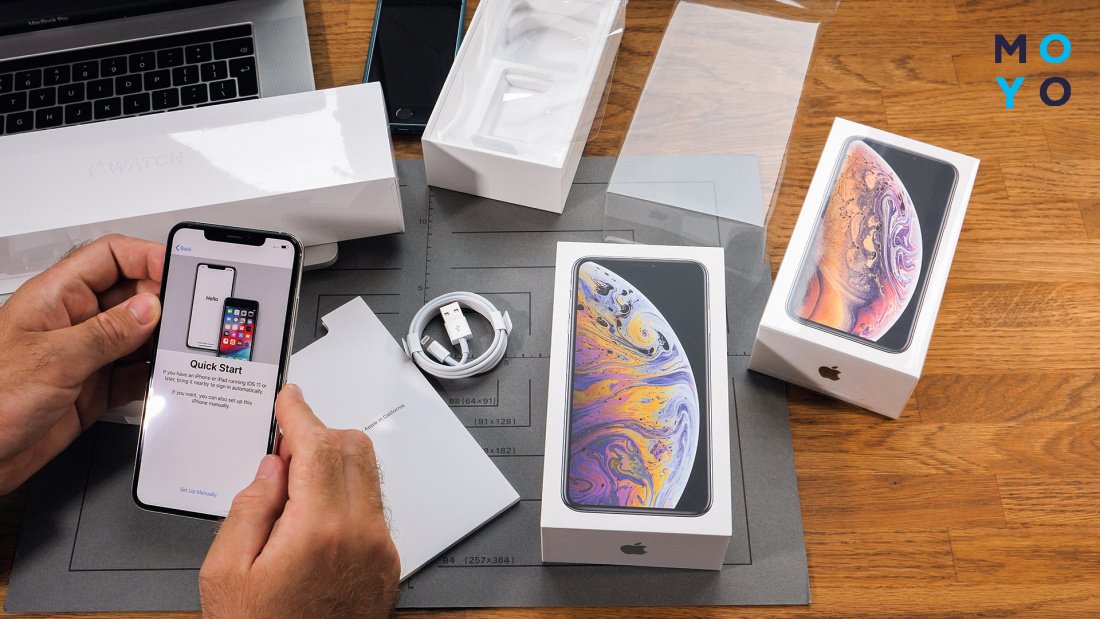
Перенос данных с одного Android-смартфона на другой
Ловите четыре варианта переноса данных между телефонами на базе Андроид:
- Через NFC
Если оба телефона поддерживают функцию Android Beam, достаточно законнектить их через NFC и выполнять указания на экране. - С помощью MiCloud
Перенос данных схож на работу через Google-аккаунт: нужно синхронизироваться с облаком, перенести туда все данные, провести резервное копирование, войти в MiCloud с нового телефона и восстановить все данные оттуда. - Через сторонние программы
CLONEit, Motorola Migrate, SHAREit, Send Anywhere — это лишь 4 самых популярных приложения, доступных в Google Play. Нужно скачать одну из этих аппок на новый телефон и запустить процедуру переноса, выполняя инструкции на экране. - С помощью гугл-аккаунта
Самый сложный среди предложенных способов, зато работает на всех девайсах. Подробно описан в разделе ниже.
Первых 2 способа работают только с узким кругом устройств. Некоторые пользователи не готовы доверять свои данные сторонним приложениям из 3-го пункта. Проще воспользоваться универсальным вариантом — Google-синхронизацией. О ней пойдет речь ниже по тексту.
Перенос данных с помощью гугл аккаунта
Проще всего трансферить инфу с одного Андроида на другой — через учетку Google. Тогда инфа учетки записи перенесется к «соседу». Если «новый» телефон еще не синхронизирован, операция произойдет в 4 шага.
Подготовка к переносу данных с Андроида на Андроид
Для начала нужно убедиться, привязан ли старый мобильник к Google-аккаунту. Проверить можно зайдя в «Настройки → «Аккаунты». При этом, оба телефона должны быть заряжены и подсоединены к Wi-Fi. Либо придется пожертвовать частью контента, так как через мобильный интернет он будет передаваться очень долго.
Как синхронизировать старое устройство с аккаунтом в 4 шага:
Действие
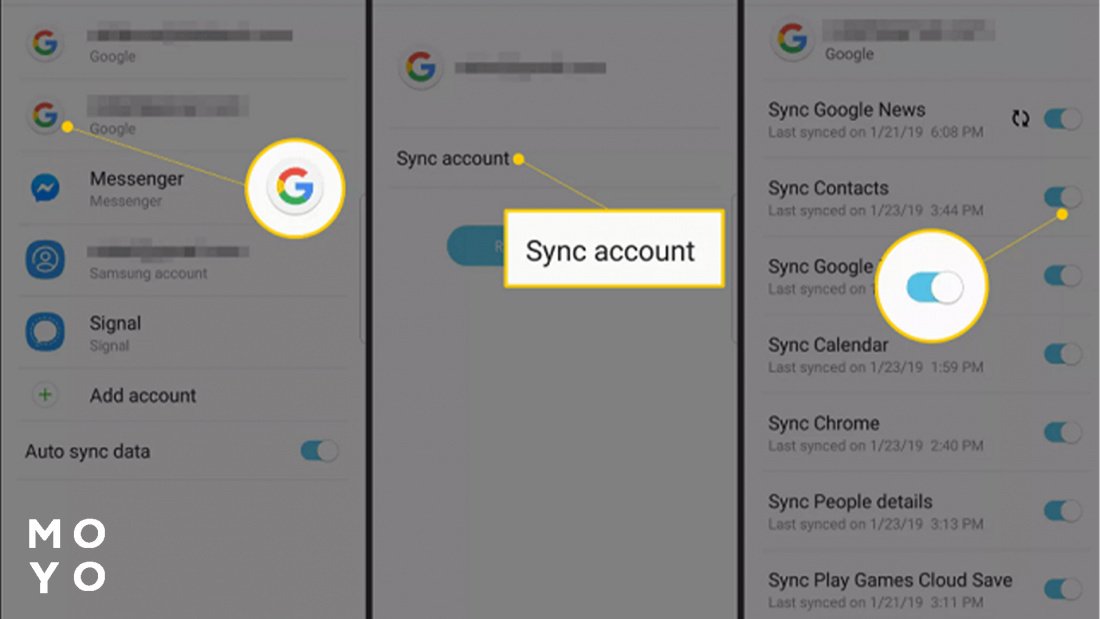
Таким образом телефон синхронизируется с требуемыми сервисами, чтобы сохранить оттуда инфу. Желательно, чтобы аккаунт был синхронизирован с сервисом Google Photo. Тогда на новое устройство успешно переместятся не только контакты и программы, но и важные медиафайлы. Если облачный сервис не подключен, понадобится передавать данные вручную.
Создать резервную копию «старичка» в Google
После того как на «облако» перенеслись данные из календаря, закладки и история браузера, следует позаботиться о «важных мелочах» по типу журнала звонков, истории смс-сообщений, данных приложений и переносе контактов с телефона. Обычно перенос этих данных уже включен, но перепроверка не помешает. Для этого нужно сделать следующее:
Что происходит
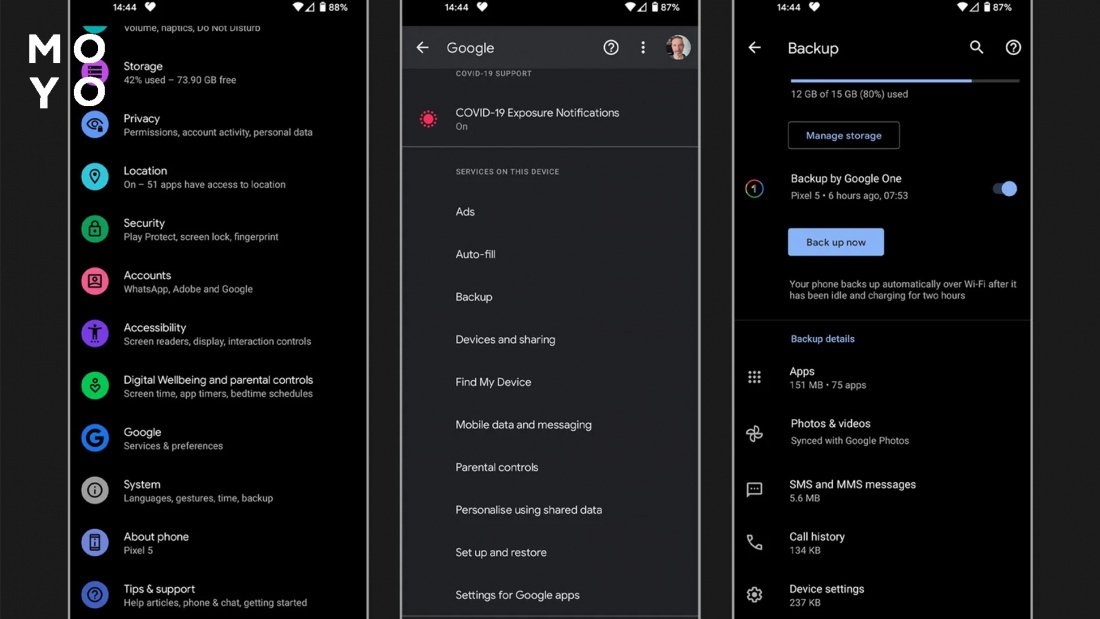
Дальше система начнет копировать информацию на «Гугл диск». В зависимости от объема инфы и скорости интернета, занимает от 5 минут до часа. На современных устройствах Самсунг резервное копирование производится автоматически после двух часов ночи, что очень удобно.
Восстановиться с резервной копии на новой мобилке
Проще это сделать на новой мобилке. Тогда на своем Андроиде нужно повторить следующие шаги:
Что происходит
Подождать, пока всё будет готово. Следует учитывать, что в перенесенных приложениях нужно будет снова авторизоваться. Да, «перенос данных» спасает от мороки с файлами, но вот на авторизацию придется затратить время.
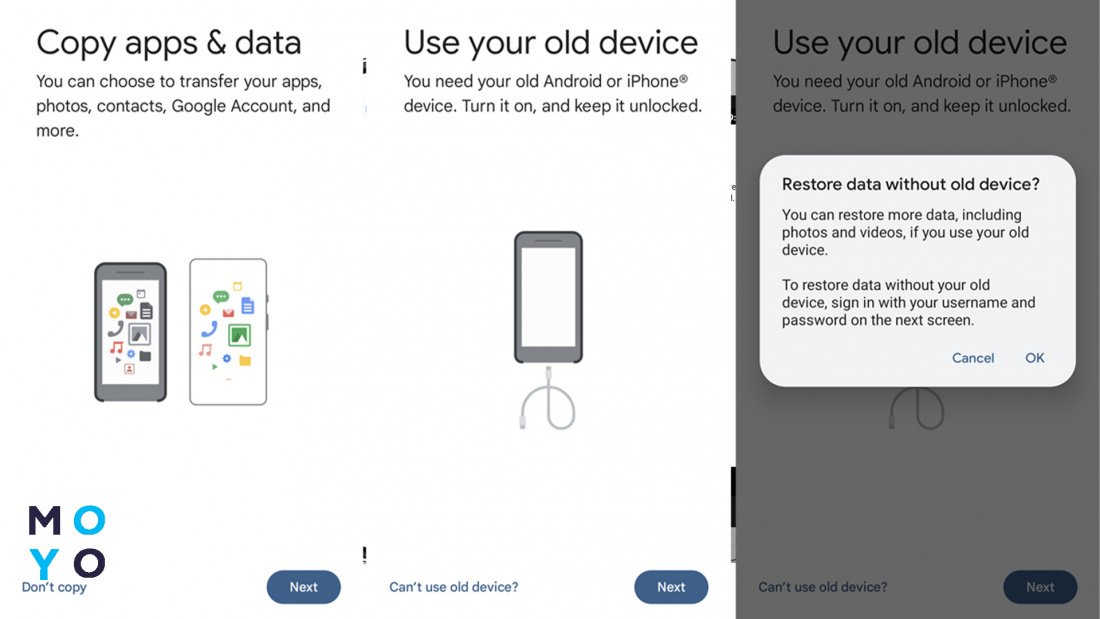
Если же телефон уже включали, есть 2 варианта решения проблемы: мягкий и радикальный.
Резкий способ — сброс настроек и установка телефона «с нуля» (как в пункте выше). Делается так.
- Открыть «Настройки».
- Выбрать «Система».
- Кликнуть на «дополнительные настройки».
- Подтвердить намерения через «Сброс настроек».
- Если «Допнастройки» отсутствуют — выбрать «Сброс настроек» в меню «Система». Дальше телефон перезагрузится и можно установить систему так, как рассказано выше.
Более мягкий вариант обстоит таким образом.
- Зайти в «Настройки».
- Выбрать «Аккаунты».
- Тапнуть на «Добавить акк».
- Вписать логин и пароль нужного гугл-акка.
- После авторизации снова зайти в раздел «Аккаунты».
- Выбрать требуемый аккаунт.
- Кликнуть на «Еще».
- Подтвердить «Синхронизация».
Так на новый телефон перенесется почта, календарь и контакты. Если этого хватит — можно не продолжать. Для тех, кому нужно получить нужные приложения, следует делать следующее.
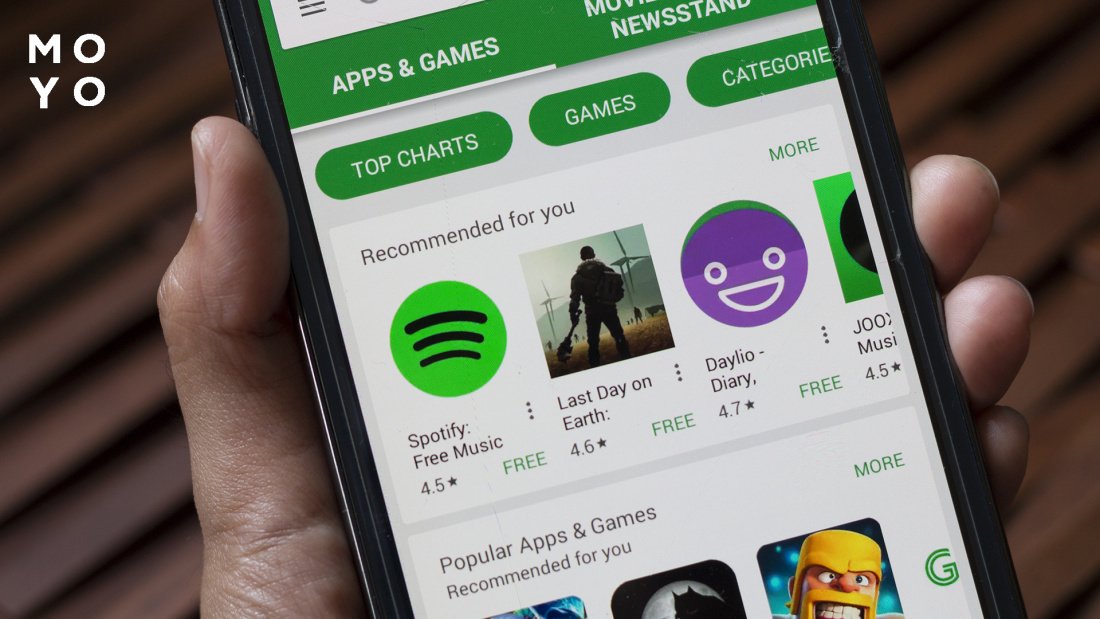
- Зайти в Google Play.
- Перейти в «Мои приложения и игры».
- Выбрать значок «три полоски» (ответственный за тип сортировки).
- Согласиться на сортировку «Недавние».
- Скачать требуемые приложухи.
Перенос данных с iPhone на iPhone
«Яблочные» смартфоны становятся с каждым годом круче, и руки аж чешутся перейти на новинку. Если останавливает перенос данных с одного айфона на другой — бояться не нужно. Теперь владельцы мобилок Apple переносят инфу следующим способом:
- через iCloud — с помощью стандартной авторизации и восстановления информации с облака;
- пользуясь функцией «быстрое начало» — достаточно положить два включенных айфона (новый и старый) рядом, после чего появится экран «начала». Потом придерживайтесь инструкций на экране;
- перенос напрямую (только для iOS 12.4 и свежее). Можно как через кабель (соединив 2 устройства), так и загрузив инфу резервного копирования с iCloud;
- с помощью стороннего ПО.
Перенос данных с помощью iCloud
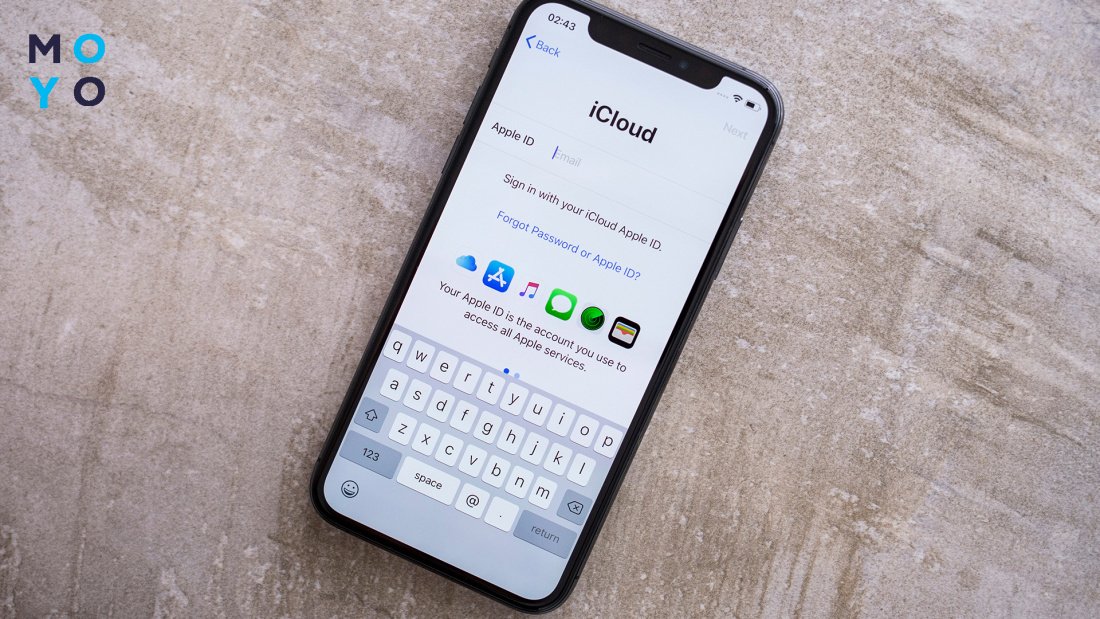
Самый простой способ «перекачки» информации уже встроен в систему. При этом, он работает даже со «старичками» по типу iPhone 4S, и уж тем более на актуальных iPhone 14. Для беспроблемного переноса данных нужно сделать следующее:
- Зайти в настройки старого Айфона и кликнуть на свой Apple ID.
- Найти пункт резервного копирования.
- Создать новую копию при необходимости.
- Запустить новый девайс и начать его стандартную настройку.
- После подключения к сети вай-фай выбрать на следующей странице параметр восстановления копии из Айклауд.
- Авторизоваться через нужный Apple ID.
- Выбрать нужную копию.
- Дождаться синхронизации.
Такой способ подойдет тем, у кого старый девайс не поддерживает опцию моментального переноса данных. Все же, легче просто расположить два смартфона рядом и запустить автоматическую синхронизацию данных.
Перенос данных с iPhone на Android и наоборот
Один из моментов, который не дает юзерам экспериментировать с техникой — страх того, что данные не переносятся между системами. На самом деле, этого бояться не нужно. Google и Apple уже давно продумали то, как трансферить данные с одной ОС на другую. Для переноса с iOS на Android нужно сделать следующее.
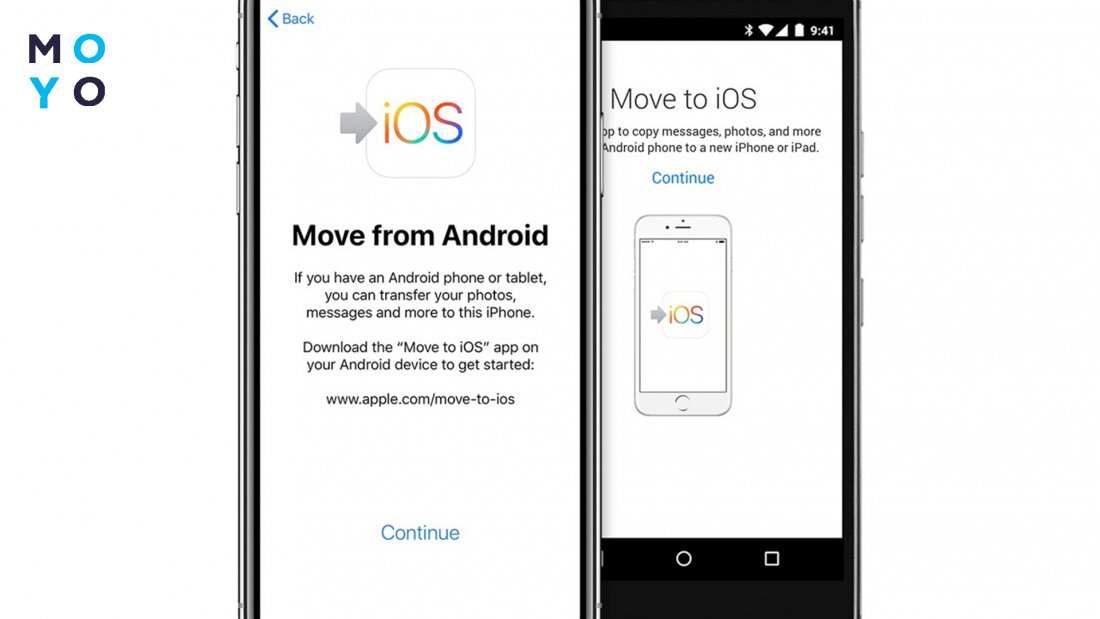
- Загрузить через маркет официальное приложение Move To IOS (его предлагает Apple).
- На Андроиде включите вай-фай, а новый Айфон запустите и начните настройку стандартным способом.
- После экрана подключения к сети на Айфоне выберите пункт «Программы и данные» и найдите параметр переноса с Андроид.
- В этот момент в приложении Move To IOS следуйте указаниям на экране до момента, где нужно будет создать код.
- На Айфоне нажмите кнопку далее после выбора пункта переноса с Айфона.
- Дождитесь, пока на экране яблочного устройства отобразится код.
- Введите его на Андроиде и дождитесь появления на экране кнопки переноса данных.
- Выберите информацию, которую желаете синхронизировать
Дальше телефоны сами начнут передавать данные друг другу. Перенести можно контакты, календари, заметки, сообщения и фото/видео контент. Кроме этого, iOS скачает бесплатные приложения, которые идут для обеих систем. Останется только авторизоваться в любимых сервисах и телефон готов к работе!
На самом деле перенести данные с телефона на телефон оказалось делом, что под силу даже чайникам. Главное — правильно провести резервное копирование и потом дождаться, пока инфа скачается на новинку.
Как перенести контакты на Xiaomi
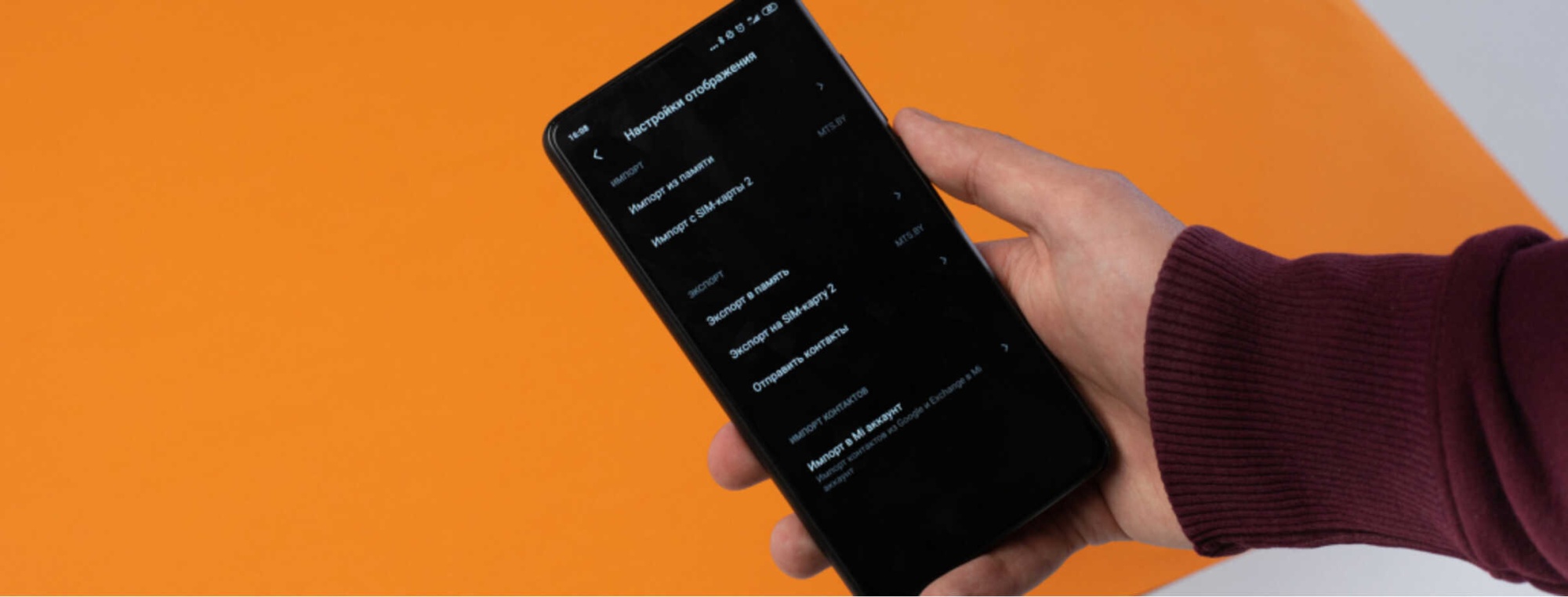
В смартфонах Xiaomi скопировать контакты с сим карты и наоборот довольно просто. Для этого необходимо зайти в настройки телефона. Там будет пункт «Системные приложения», в нем откройте раздел «Контакты». Далее нажмите на «Импорт и экспорт». Затем можно выбрать необходимую SIM-карту для импорта или экспорта контактов.
Перенос контактов с помощью файла csv
Довольно просто контакты переносятся с помощью CSV-файла. Сформировать такой файл поможет приложение из Google Play, например, «My Contacts Backup». Это приложение можно установить на телефоны с Android и iOS, благодаря чему сохраненные номера легко можно переместить, например, с iPhone на Xiaomi Redmi Note 12. Созданный файл отправляется на почту, откуда скачивается на новое устройство, где контакты и будут сохранены.
Перенос контактов на телефон через Google аккаунт
Для переноса контактов на смартфон Xiaomi Redmi Note 9 с помощью Google аккаунта необходимо выполнить синхронизацию данных старого и нового смартфона с Google аккаунтом. Для этого зайдите в Настройки смартфона, в разделе Аккаунты выберите Синхронизация, затем Google и выполните синхронизацию смартфона с аккаунтом Google. При этом в настройках синхронизации аккаунта должна стоять галочка Контакты.