Как перенести контакты с Xiaomi на Xiaomi или на другой телефон?
Давайте уясним сразу: данная инструкция актуальна для переноса контактов с Xiaomi на другой Xiaomi, а также на Samsung, Huawei, Honor, Meizu и т.д. Здесь будет рассказано про два способа, оба они простые и удобные, однако второй вариант подходит не всем. Поэтому начнем с куда более простого способа переноса контактов с одного телефона Андроид на другой.
Перенос контактов через аккаунт Гугл
Важно: контакты должны быть привязаны к аккаунту Гугл! В этом случае с переносом проблем не будет. И включите интернет.
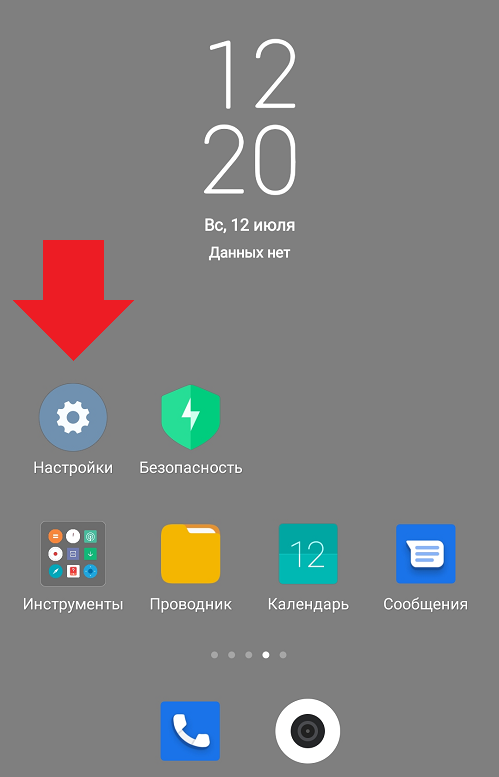
Выбираем “Аккаунты и синхронизация”.
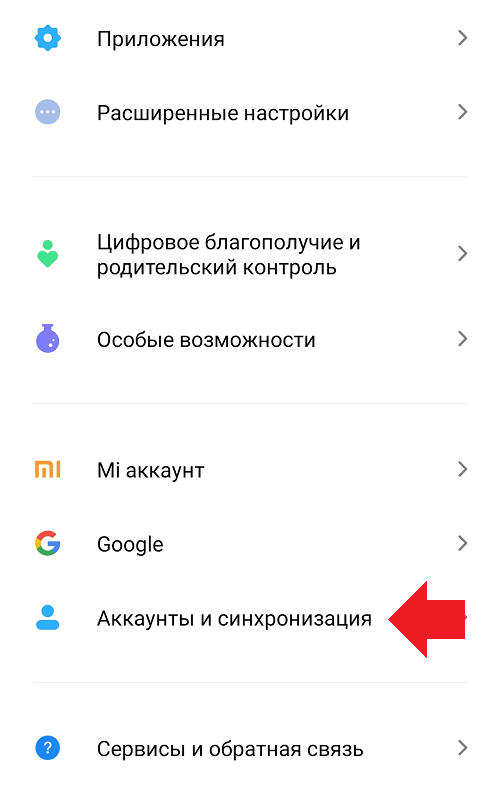
Тапаем по аккаунту Google.
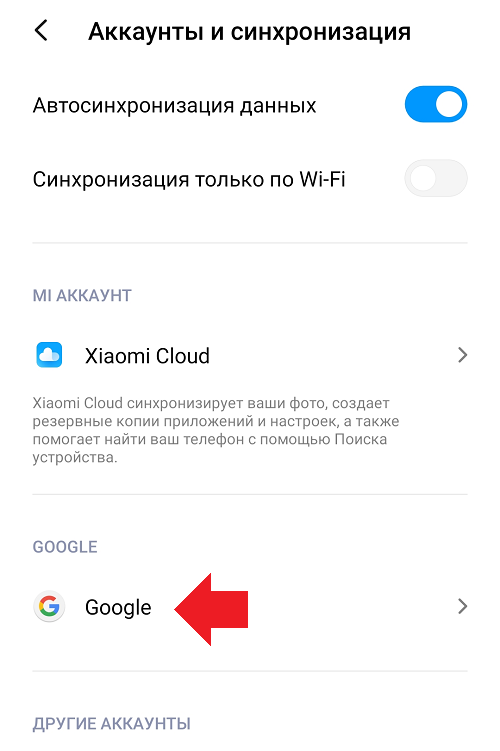
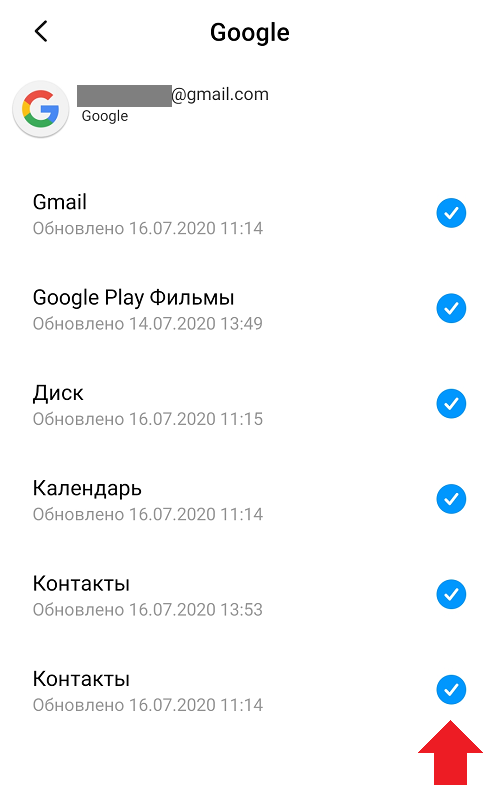
Удостоверяемся, что стоят галочки в пунктах “Контакты”.
Берем в руки второе устройство – любой смартфон на базе Android. Важно, чтобы он был отвязан от аккаунта Гугл (при необходимости отвяжите по этой инструкции). Открываете Play Market.
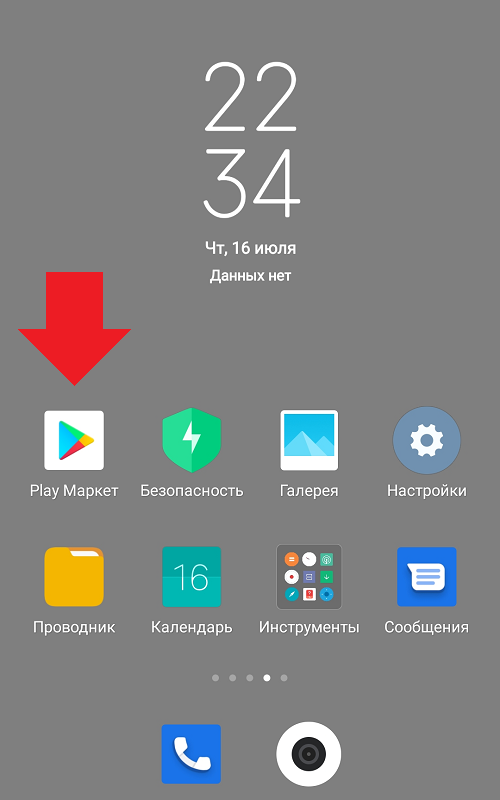
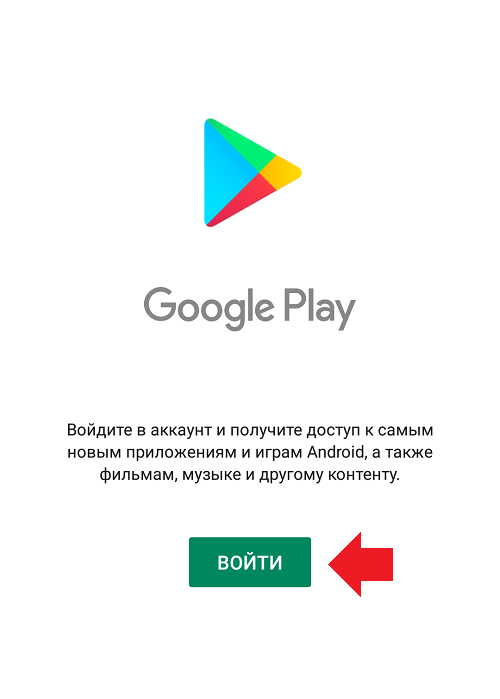
Вам предлагают войти в аккаунт.
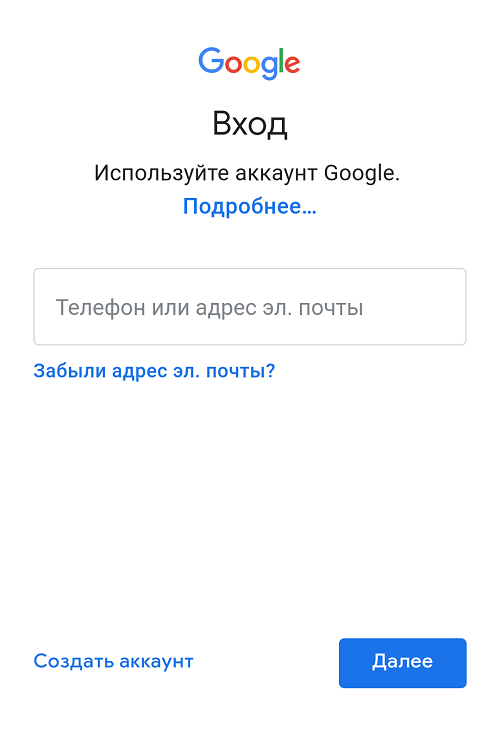
Входите с помощью логина и пароля аккаунта из первого смартфона.
После этого ждете несколько минут, пока произойдет синхронизация данных (только не отключайте интернет!) и вот ваши контакты появились на смартфоне автоматически. Если этого не произошло, удостоверьтесь, что синхронизация контактов включена, как на первом смартфоне.
Перенос через экспорт контактов
Этот способ актуален для тех Xiaomi, в которых используется фирменная звонилка, а не звонилка Google.
Идете в “Настройки” и находите раздел “Системные приложения” (он может выступать в качестве подраздела раздела “Все приложения”).
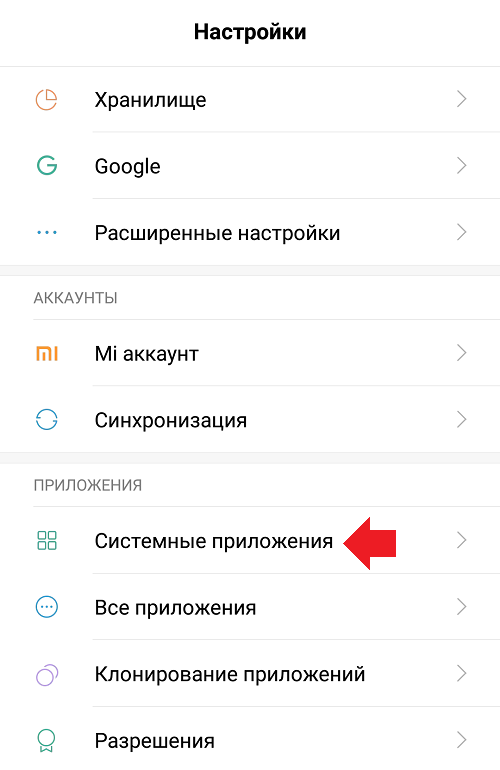
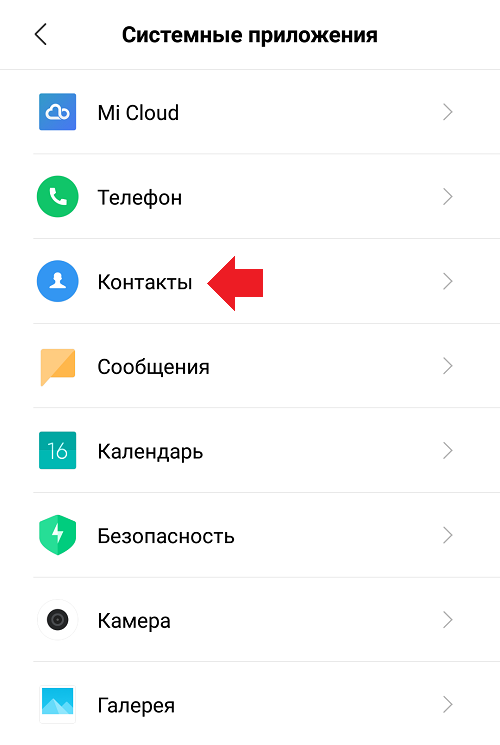
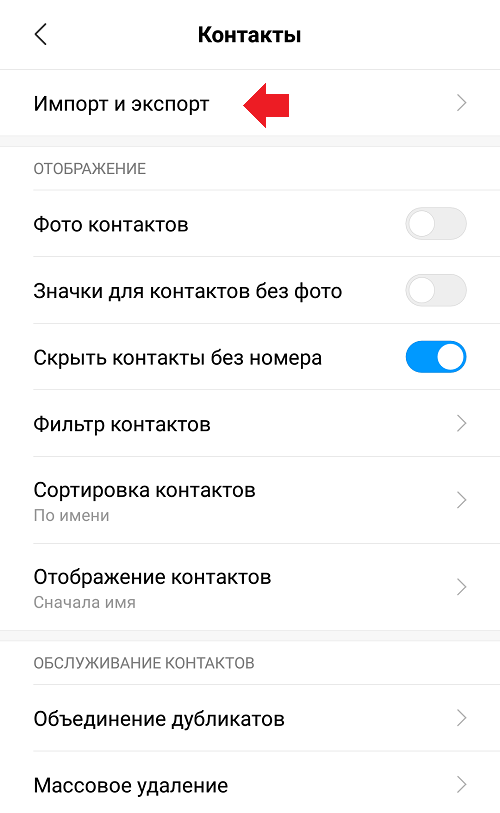
Далее – строка “Импорт и экспорт”.
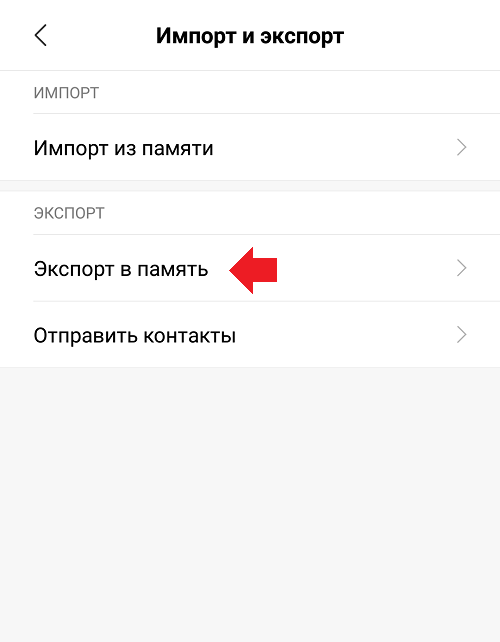
Выбираете “Экспорт в память”.
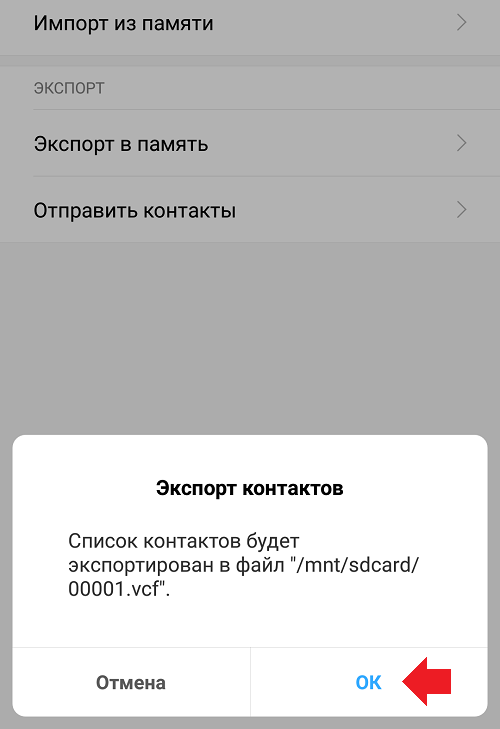
Файл с контактами был создан. С помощью менеджера файлов находите и отправляете его на другой телефон, например, по Bluetooth.
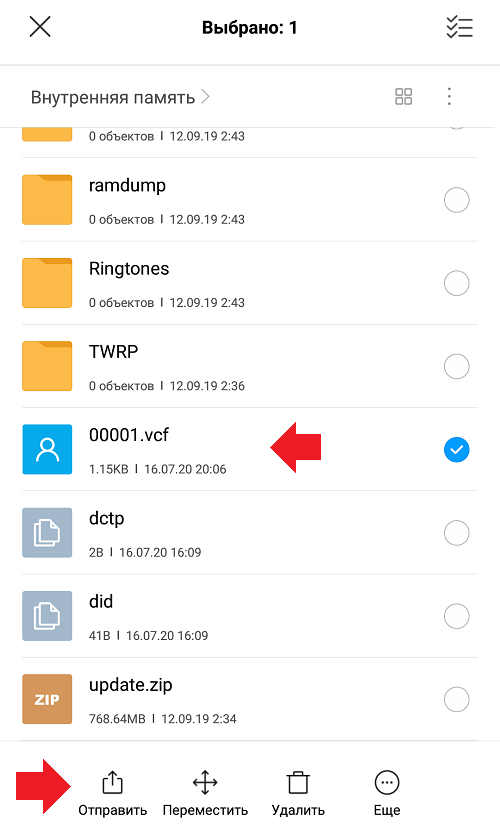
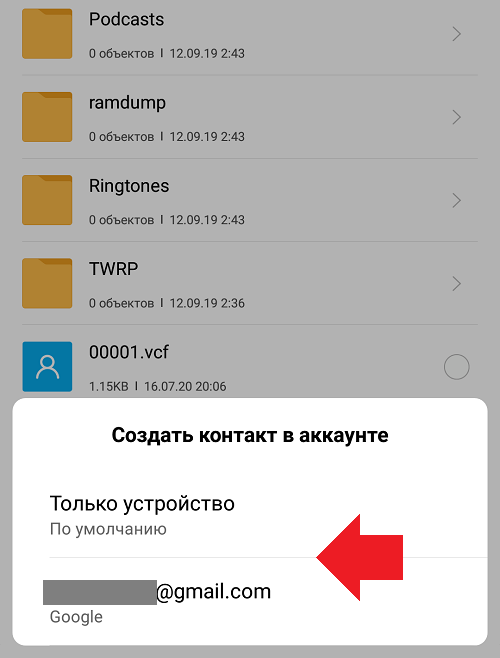
После принятия на втором устройстве в проводнике просто нажимаете на полученный файл и выгружаете данные из него в устройство или, что лучше, в привязанный аккаунт Google.
Первый способ проще и удобнее, советуем использовать его.
Как перенести контакты с Xiaomi на Xiaomi: актуальные способы переноса контактов на телефон Xiaomi

При покупке нового смартфона Xiaomi у большинства людей возникает закономерный вопрос «Как перенести контакты на Xiaomi». Разумеется, данные можно скопировать вручную, но такой процесс займет много времени (к тому же в процессе ввода данных можно банально ошибиться и в итоге потерять важный контакт). Поэтому владельцы смартфонов начинают искать более быстрые способы переноса контактов на Xiaomi. Чтобы помочь таким пользователям, сегодня мы опубликуем наиболее простые и действенные способы достижения упомянутой цели, объяснив, как перенести контакты на Xiaomi без видимых затрат времени и усилий.
Как перенести контакты с сим-карты на телефон Xiaomi?

Очень простой способ, позволяющий скопировать контакты с помощью встроенного функционала смартфона. Для выполнения переноса необходимо взять старый телефон (на котором сохранены контакты), найти раздел «Контакты» (обычно он находится по адресу «Настройки – Системные приложения»). Далее понадобится выбрать пункт меню «Экспорт и импорт» и нажать «Экспорт на SIM карту» (номер симки, если их несколько, можете выбрать по собственному усмотрению – на процесс переноса это не повлияет). После этого понадобится вытащить выбранную SIM-карту и вставить ее в новый смартфон. Затем на новом телефоне потребуется найти аналогичное меню («Экспорт и импорт») и выбрать опцию «Импорт с SIM карты». При желании можно не импортировать контакты, а оставить их на SIM-карте. Это не помешает пользоваться списком сохраненных контактов в привычном режиме. Выбор варианта зависит от предпочтений пользователя. Важно: Если все контакты изначально сохранены на используемой SIM-карте, то первую часть инструкции (экспорт) можно пропустить. Достаточно будет вставить сим-карту в новый телефон и воспользоваться функцией импорта для переноса данных на новое устройство. Важно: Если на телефоне сохранено слишком много контактов, то способ с использованием SIM-карты может не подойти (из-за небольшого объема памяти симки). В этом случае рекомендуется передавать данные напрямую. Как это сделать, расписано в следующих разделах нашей статьи. Почти таким же образом можно перенести контакты с Xiaomi на Xiaomi c помощью карты памяти (MicroSD). Единственное различие – понадобится нажимать «Экспорт на накопитель» и «Импорт с накопителя». В остальном алгоритм такой же, как в случае с применением SIM-карты. Способ наглядно показан на видео в конце статьи.
Как перекинуть контакты с Xiaomi на Xiaomi напрямую?
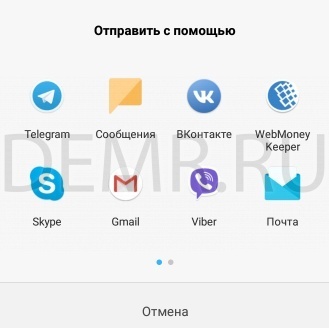
- Системная функция «Отправить контакты». Необходимо зайти в меню переноса контактов (туда, где представлены опции экспорта и импорта) в соответствии с инструкцией из предыдущего раздела, после чего найти и активировать функцию «Отправить контакты» (находится внизу экрана). Далее понадобится выбрать способ передачи (рекомендуем выбирать способы Mi Drop или Bluetooth) и дождаться выполнения действия.
- Использование приложений. Необходимо скачать любую утилиту, предназначенную для переноса и редактирования контактов. Сначала понадобится установить софт на оба телефона (между которыми переносятся контакты), а затем запустить его и следовать подсказкам системы. В большинстве случаев интерфейс в таком ПО интуитивно понятен, потому с переносом контактов сложностей не возникает.
- Применение QR-кода. Для использования метода нужно включить приложение Mi Mover (обычно на Xiaomi оно установлено по умолчанию, если нет – надо скачать и установить отдельно), а затем установить соединение между двумя телефонами. После этого можно будет пересылать между девайсами любые данные, в том числе контакты. Чтобы получить доступ к приложению, надо зайти в расширенные настройки смартфона и найти там пункт «Mi Mover». Затем потребуется выбрать роль конкретного телефона («Получатель» или «Отправитель») и, следуя указаниям системы, установить беспроводное соединение между смартфонами (перед этим надо подключить смартфоны к Wi-Fi). После синхронизации останется лишь выбрать нужные данные и дождаться их переноса.
Все перечисленные способы позволяют без каких-либо проблем перенести контакты на Xiaomi (Redmi). Поэтому рекомендуем ознакомиться с методами, выбрать понравившийся вариант и использовать его по назначению. Решения простые, а потому (при точном следовании алгоритму) сложностей при переносе наверняка не возникнет.

Как скопировать контакты Xiaomi через «облако»?
Способ предполагает создание резервной копии контактов в облачном сервисе Xiaomi (Mi Cloud) с последующим копированием сохраненных контактов на новый телефон. Все, что потребуется для сохранения информации – это создать Mi аккаунт и войти в него на старом телефоне, а затем перейти в Mi Cloud и, активировав синхронизацию, выбрать объект для копирования (в нашем случае это контакты). Далее останется привязать тот же Mi аккаунт к новому телефону. После повторной синхронизации контакты будут перемещены на новое устройство автоматически.
Также контакты можно скопировать путем использования облачного сервиса от Google. Для этого надо зайти в настройки аккаунта на старом телефоне («Настройки – Аккаунты») и активировать синхронизацию данных. Далее в новом телефоне надо перейти в тот же раздел, нажать «Добавить аккаунт – Google», ввести авторизационные данные выбранной учетной записи (логин и пароль), а затем задействовать опцию импортирования данных в телефонную книгу. После выполнения этих шагов все контакты будут перенесены на новый телефон автоматически.
Важно: Рекомендуем сохранить контакты обоими способами. Если потеряете телефон, то сможете легко восстановить данные. Причем это касается не только контактов, но и других данных (если настройки синхронизации предусматривают их сохранение в облачном хранилище).

Что делать, если перенести контакты с телефона Xiaomi не получается?
В некоторых ситуациях после выполнения переноса оказывается, что перенесенные контакты в телефоне не отображаются. Казалось бы, все сделано верно, но желаемого результата нет. Если такое случилось, попробуйте воспользоваться альтернативным способом (одним из обозначенных в статье). Если и это не помогло, загляните в настройки отображения контактов и выберите показ всех контактов (сохраненных и на телефоне, и на SIM-карте). Есть небольшая вероятность, что перенесенные контакты не отображаются из-за неподходящих настроек телефона по умолчанию, потому изменение этих самых настроек может помочь решить проблему.
В завершение статьи прикладываем видео, автор которого показывает, как перенести контакты на телефон Xiaomi одним из обозначенных нами способов. Рекомендуем к просмотру. Особенно если теоретического описания оказалось недостаточно и требуется наглядная демонстрация процесса.
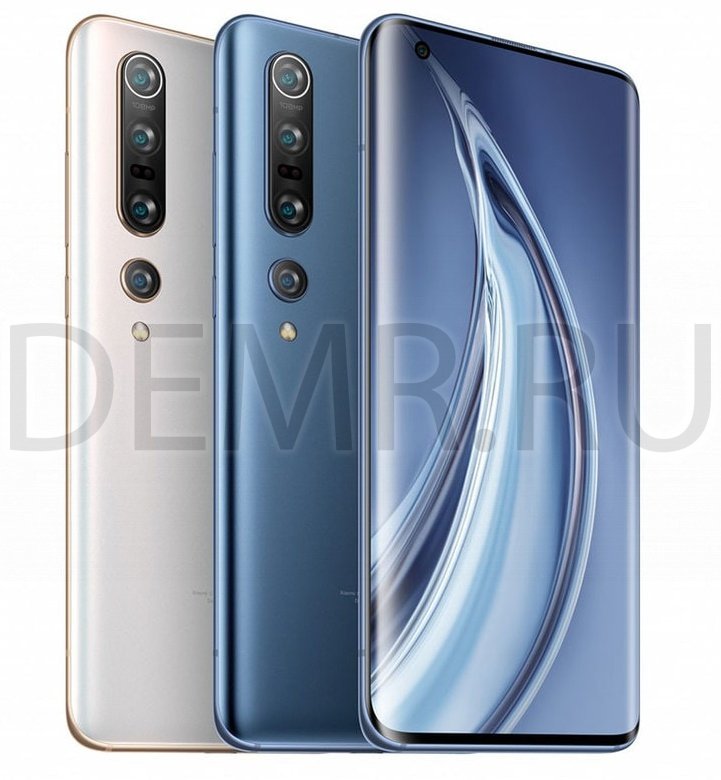
Как перенести контакты на телефон Xiaomi Mi 10
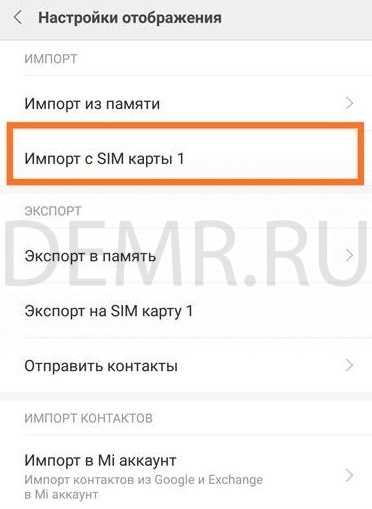
Скопируйте контакты на сим-карту, нажав экспорт на Sim-карту. Затем вставьте сим-карту в смартфон Xiaomi Mi 10, зайдите в этот же раздел меню и выберите Импорт с Sim-карты.
Трансфер контактов на смартфон Xiaomi Mi 10
Чтобы выполнить трансфер контактов на Xiaomi Mi 10 откройте Настройки, Системные приложения, Контакты. Выберите Отправить контакты и нажмите на нужный способ трансфера контактов: через Mi Drop, отправка по Bluetooth, по почте или др.
Перенос контактов на смартфон Xiaomi Mi 10 с использованием приложения Mi Mover
Выполните установку приложения Mi Mover на старый смартфон, если оно отсутствует.
На Xiaomi Mi 10 зайдите в Настройки, Система и устройство, Расширенные настройки, Mi Mover.
Подключите оба устройства к Wi-Fi.
На телефоне Xiaomi Mi 10 в Mi Mover нажмите «Я получатель», после чего на экране отобразится QR-код.
Отсканируйте QR-код старым телефоном.
Выберите Контакты, передача произойдет автоматически.
Как перенести контакты на телефон Xiaomi Mi 10 через облако
Синхронизация контактов через Mi облако
Чтобы добавить аккаунт в Xiaomi Mi 10, зайдите Настройки, выберите Синхронизация и нажмите Добавить аккаунт.
Для синхронизации контактов зайдите в Настройки, в разделе Аккаунты выберите Синхронизация.
Нажмите Mi аккаунт.
Нажмите Контакты и убедитесь, что синхронизация контактов включена.
В этом случае синхронизация контактов с использованием Mi аккаунта будет выполняться автоматически.
Синхронизация контактов через Google аккаунт
Откройте Настройки смартфона Xiaomi Mi 10, выберите Аккаунты и синхронизация, нажмите Google
Выберите добавленный Google аккаунт и убедитесь, что синхронизация контактов включена.
Читайте также
Как перенести контакты с Xiaomi на Xiaomi

У нас на сайте уже имеется статья про перенос контактов внутри одного устройства. Сегодня же обсудим перенос контактов с одного девайса на другой. Для чего это делается, надеюсь, понятно всем, поэтому сразу переходим к действиям.

На самом деле, существует довольно много различных способов для переноса контактов, но на наш взгляд, встроенный функционал отлично справляется со своей задачей.
Заходим в приложение «Телефон» и переходим во вкладку «Контакты»:


Теперь пару секунду удерживайте «Три полоски», а затем перейдите в «Импорт и экспорт»:


Откроется следующее меню, где нужно нажать на «Поделиться контактами» и выбрать способ передачи, мы предлагаем «Bluetooth»:


Выберите устройство, на которое необходимо передать контакты, после чего подтвердите передачу:



Откройте только что скачанный файл, выберите место для сохранения, например, «Только телефон», и подтвердите импортирование:


Контакты окажутся в телефонной книге смартфона.
Если по какой-то причине необходимо создать файл с контактами на телефоне, чтобы в дальнейшем оперировать с ним на компьютере или где-то ещё, воспользуйтесь инструкцией выше и дойдите до пункта два, затем возвращайтесь сюда.
Нажмите на «Экспорт на накопитель», в выскочившей табличке подтвердите действие нажатием на «ОК»:


Как только экспорт закончится, в шторке появится уведомление. Файл с контактами будет доступен через любой файловый менеджер или компьютер в «корне» устройства: