4 способа перенести треки из Вконтакте в Яндекс.Музыку
Сам импорт очень прост и описан здесь, и состоит из двух действий:
- Получить список названий треков без лишнего мусора (цифр, указывающих на длительность трека, объём файла, записей, кто загрузил трек, надписей «Скачать» итд).
- Вставить список в форму импорта на Яндекс.Музыке, следом нажав кнопку «Найти». Готово!
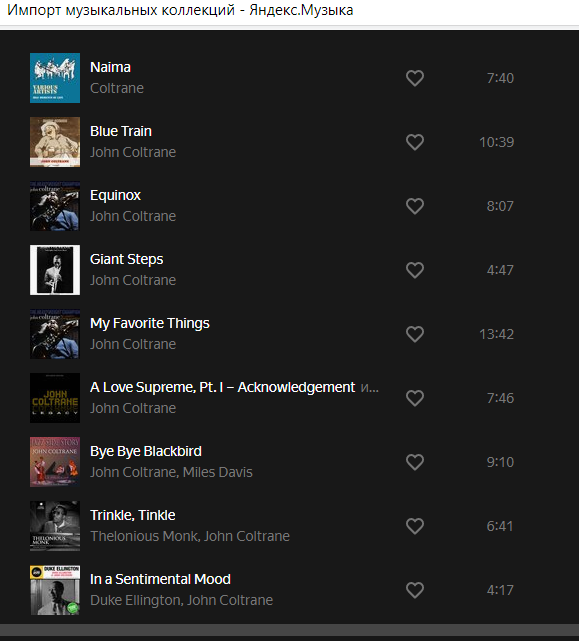
Все опознанные треки автоматически добавятся в ваш лист. Если такого трека нет, Я.Музыка постарается подобрать максимально похожий. А как это происходит, разберём на примере ниже.
Особенности импорта в Я.Музыку
Итак: всё, что нам нужно — взять где-то построчный список в виде
Исполнитель Название Исполнитель Название
Исполнитель - Название Исполнитель - Название
Составим список с намеренно «сложными» треками и посмотрим, как Яндекс.Музыка выкрутится из ситуации:
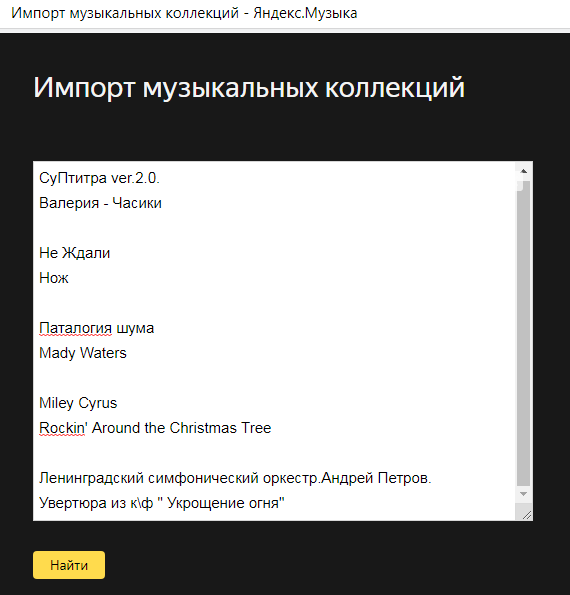
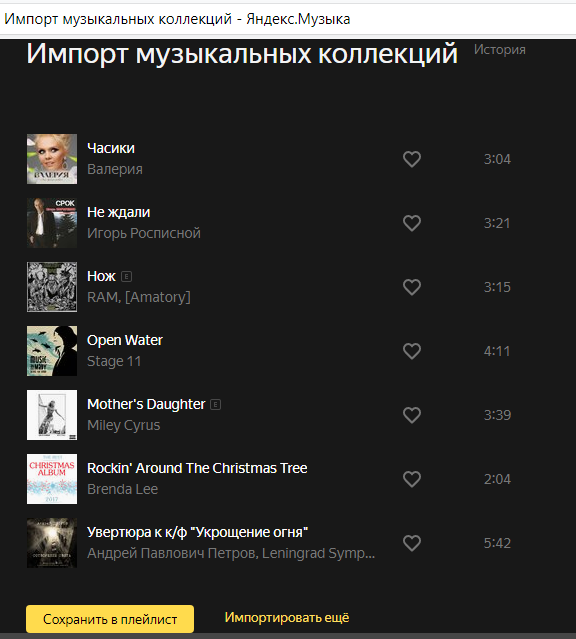
Как видим, треков «нашлось» много, но практически все — не те. При этом робот импорта не гнушался брать исполнителя из одной композиции, и название — из соседней. Или просто игнорировать указанного исполнителя.
И нам никак не помогло, что композиции разделены дополнительной пустой строчкой.
Теперь проверим второй вариант форматирования (список треков всё тот же):
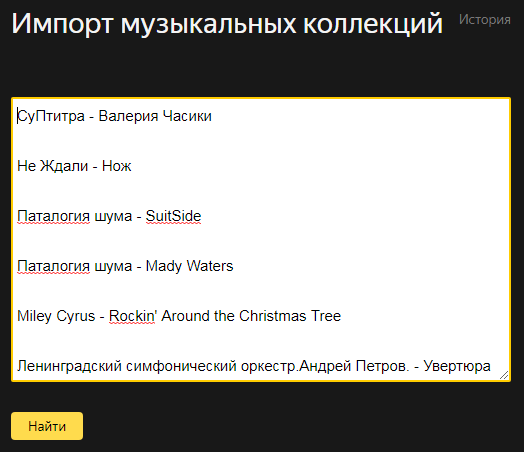
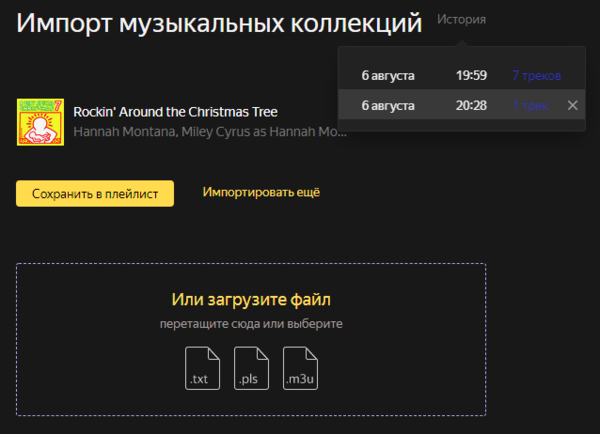
Как видим, на этот раз трек нашёлся только один — зато абсолютно точно!
Имейте в виду эту особенность робота импорта, подготавливая списки. Возможно, какие-то названия надо расширить, какие-то - наоборот, укоротить и упростить. Возможно - перенести исполнителя и название трека в одну строку.
Начинаем перенос
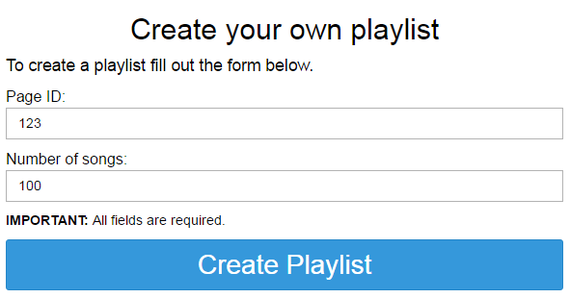
Способ 1. Граббер vk-страниц Boutnew
Позволяет намного упростить перенос вашей фонотеки из Контакта в Яндекс.Музыку. К сожалению, этот сайт работает крайне нестабильно, и мы приводим его только для полноты информации и как один из возможных вариантов.
Условия простые: открыть в ваших настройках ВКонтакте свою фонотеку «для всех», а затем указать [на сайте конвертера ваш ID ВКонтакте и нужное количество треков для переноса:
Способ 2. Конвертер плейлистов playlist-converter
Кроме того, есть различные конвертеры плейлистов, например playlist-converter.net. Он интересен в основном тем, что может загружать треки из файлов плейлистов и нескольких популярных музыкальных сервисов, а также сохранять в различные не только в обычный текст, но и в CSV и тот же Deezer, например.
К сожалению, перенесённый из буфера плейлист ВКонтакта конвертер поймёт прямолинейно, и посчитает хронометражи треков за их названия.
Способ 3. Менеджер плейлистов Soundiiz
Намного более мощный, чем в предыдущем пункте, ресурс позволяет переносить треки, альбомы, исполнителей из огромного количества сервисов и плейлистов (см. спойлер).
Spotify, TIDAL, Deezer, Apple Music, Google Music, Napster, YouTube, YouTube Music, SoundCloud, Qobuz, Yandex Music, 8Tracks, Zvooq, Plex, VK, Last.Fm, YouSee Musik, Pandora, Telmore Musik, Hype Machine, Slacker Radio, Discogs, Dailymotion, IHeartRadio, Playzer, JioSaavn, KKBOX, JOOX, Audiomack, Hearthis.At, Jamendo
Полученные списки экспортируются в том числе и в Яндекс.музыку.
Можно перенести их и напрямую — сразу из Вконтакте, но Soundiiz в этом случае потребует от вас указать логин и пароль от vk, а также отключить двухфакторную аутентификацию. На такое согласится не каждый).
Но можно перенести треки и из списка (как скопированного вручную, так и сохранённого через BoutNew), через «Импорт плейлиста->Простой текст».
Немного огорчает, что бесплатная версия сервиса Soundiiz ограничена всего 200 треками. Зато одной из мощных функций сервиса является, например, синхронизация плейлистов сразу между несколькими сервисами. Ещё одно мощное преимущество - треки могут распознаваться и по URL.
Способ 4. Ручной перенос и очистка
На самом деле, просто и быстро перенести все треки без ограничений, смс и регистрации(с) из Вконтакте в Яндекс.Музыку, можно всего лишь при помощи популярного бесплатного редактора Notepad++ (за основу мы взяли эту инструкцию). Времени это займёт ненамного больше, чем регистрироваться в сервисах, и передавать туда свои бесценные пароли)
Зато один из важных плюсов «ручной работы» — импортировать ручками можно не только свою и — даже чужую — коллекцию без лишних движений, но и музыкальные записи со стены! Да и любой список песен-исполнителей, какой только можно скопировать с веб-страниц:
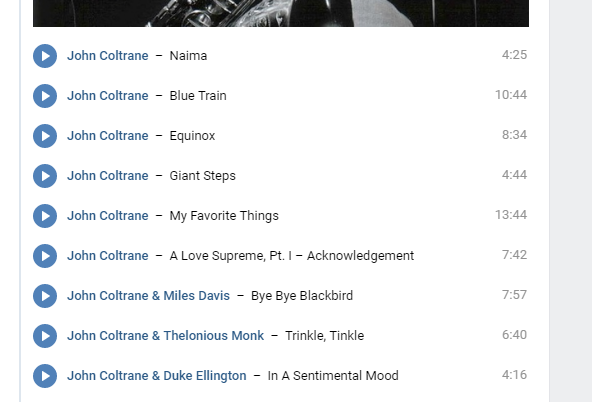
- Скачиваем актуальную версию Notepad++. Запускаем.
- Создаём новый файл: Ctrl+N .
- Выделяем нужный текст на странице (там, где жадные сайтовладельцы запретили правую кнопку мыши, просто выделяем нужный фрагмент и жмём Ctrl+C , или используем меню браузера).
- Переключаемся в Notepad++ и вставляем наш текст, нажав Ctrl+V .
- Если захватили лишний текст (до и после списка) — стираем его.
- Вызываем окно «Найти и заменить»: Ctrl+H .
- В поле «Найти» вписываем магическое выражение (\d+\:\d+) (ищем любой набор чисел, разделённый двоеточием).
- Поле «Заменить на» — оставляем пустым (или пишем \0 ).
- Внизу диалога обязательно включаем магический пункт «Регуляр. выражен».
- Переносим курсор в начало текста, или включаем чуть выше флажок «Зациклить поиск».
- Жмём кнопку «Заменить всё».
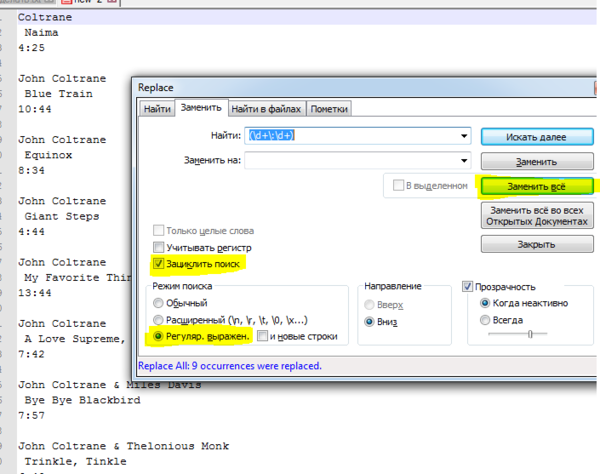
И это действительно всё! )
Но, если вы решили собрать название песни и исполнителя в одну строку для более жёсткого поиска (как описано в начале нашей статьи) — понадобится всего пара дополнительных действий:
- Если каждая вторая строка описания трека (как в нашем примере из vk) начинается с пробела — просто заменить \r\n (в конце «пробел»!) на — (тире с пробелами по бокам).
- Если в вашем тексте пробелов в началах строк нигде нет — то замену производим в три действия:
- «Найти» (.)\r\n или (.)\r\n (смотря как сформировался полученный список, подойдёт первый или второй вариант), и «Заменить на» \1 — (в конце также «пробел»).
- «Найти» ( — )$ (в скобках тире с пробелами по бокам) и «Заменить на» пустые или \0 .
В зависимости от числа пустых строк в списке последнюю замену повторить несколько раз, пока все тире в концах строк не исчезнут. - «Найти» ^( — ) и «Заменить на» пустые или \0 .
Те же тире, но в началах строк.
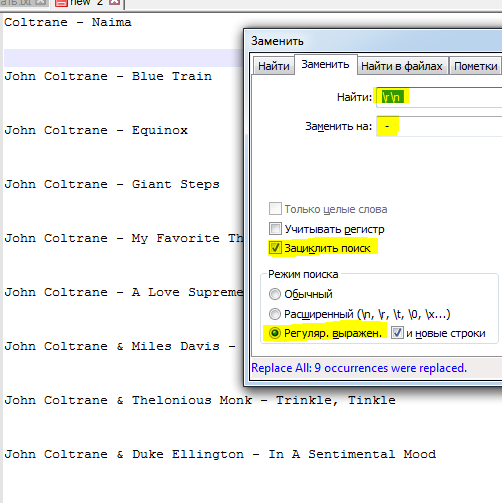
Результат переносим в форму импорта Музыки, как описано в первой части.
Готово, фонотека перенесена, а треки отлично распознаны!
Ещё пара советов по автоматизации расчистки текста в Notepad++:
Если для треков указан битрейт, можно повторить тот же трюк, что и с длительностью: \d+\ кб/с заменить на пустую строку.
Если текст содержит много повторяющегося постороннего мусора ("Скачать", "Громкость") - это так же легко можно удалить заменой строк на пустые. Для таких замен необязателен режим "Регулярные выражения", можно переключить на "Простой". Но сработает и в "регулярном" режиме.
Также можно (хотя на распознавание это не повлияет) удалить множественные пробелы. Для этого в "Найти" вписываем два пробела, в "Заменить на" - один. И повторяем замену столько раз, пока внизу окна диалоге не появится надпись "0 occurrences replaced" ("Заменено 0 вхождений").
Бонус: физический перенос треков
Как известно, многие программы и сервисы (типа SaveFromNet) позволяют скачивать аудио и видео. К их числу относится программа VKMusic, заточенная как раз на скачивание треков из vk.
Полученные треки можно загрузить на Яндекс.Музыку («Моя музыка» — «Мои плейлисты» — «+» — «Загрузить трек»). Спустя примерно полчаса загруженные плейлисты зайдут в индексацию, и плейлист можно будет слушать не только из приложения или браузера, но и через умные колонки.
А как теперь поставить лайки?
По умолчанию треки импортируются без предпочтений. Но бывает, что все треки изначально «избранные». Как поступить? Есть несколько способов:
- Вручную, если треков немного;
- Поставить лайк на весь импортированный плейлист;
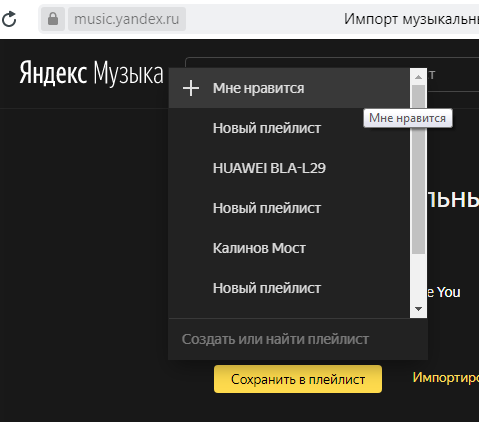
- Импортировать треки в отдельный плейлист, а затем перенести их все (или выборочно) в системный плейлист «Мне нравится».
- После распознавания треков сохранить все скопом сразу в плейлист «Мне нравится»:
Приятного прослушивания на Яндекс.Музыке!
Как перенести треки из ВК в Яндекс Музыку?
Яндекс Музыка и ВК на сегодня являются основными в пространстве Рунета платформами для прослушивания музыки. Большая часть пользователей применяет один сервис, и другая, такая же большая — другой. Иногда у пользователей появляется необходимость перенести свою музыку с одной платформы на другую. В этой статье приведём пошаговую инструкцию о том, каким образом перенести музыку из ВК в Яндекс Музыку и как решить проблемы, которые, возможно, появятся при этом.
Как перенести плейлист из ВК в Яндекс Музыку?
В интернете есть немало способов переноса треков из ВК в Яндекс Музыку. Есть методы и через консоль браузера, и через текстовый редактор, и с помощью Телеграм-бота. Но все они требуют каких-то сложных дополнительных действий и наличия компьютера. Нет смысла пользоваться этими сложными методами, когда есть один нормальный официальный способ, предусмотренный самой платформой Яндекс Музыка и который всегда работает безотказно.
И чтобы никому не усложнять жизнь дополнительными действиями, сразу перейдём к описанию простого и рабочего способа переноса плейлиста из ВК в Яндекс Музыку:
-
Для начала перейдите на страницу импорта в Яндекс Музыку. Как видите, тут есть возможность перенести музыку не только из ВК, но и из Spotyfy, а также Apple Music. Кликните мышкой на VK Музыка.
Обратите внимание, что для успешного переноса ваш профиль в ВК должен быть открытым и музыка в нём должна быть доступна для всех. В ином случае Яндекс не сможет получить список треков.
Описанную выше инструкцию не обязательно делать на компьютере. Если у вас есть только смартфон, то всё это можно сделать на нём. Пошаговые действия будут те же и выглядеть всё будет так же.
Почему не все треки из ВК перенеслись в Яндекс Музыку?
Если после переноса вы увидите, что остались некоторые терки, которые не получилось перенести в Яндекс Музыку, то, чтобы понять, почему это произошло, следует сначала разобраться в алгоритмах работы этого импорта.
Яндекс Музыка вовсе не скачивает треки из вашего профиля в ВК, чтобы загрузить их себе. На самом деле сервис лишь смотрит список ваших песен и потом по названию находит их у себя и добавляет в ваш плейлист. Поэтому кажется, что музыка перенеслась непосредственно из ВК.
Если же у вас в ВК была какая-то уникальная музыка, которой нет в Яндекс Музыке, то она, естественно, не появится в вашей плейлисте на этой площадке.
Как сделать доступной музыку в ВК?
Если перенос плейлиста в Яндекс Музыку у вас не осуществляется по причине того, что у вас закрытый профиль в ВК и музыка никому не доступна, то нужно открыть эти сведения. Вам необязательно открывать их навсегда, а достаточно только на несколько минут, пока происходит процесс импорта треков. После этого можно закрыть профиль снова и музыка останется у вас в Яндексе.
Чтобы открыть музыку в ВК на компьютере, сделайте так:
- Кликните на своё фото вверху справа, а потом на «Настройки».
Теперь ваши аудиозаписи будут доступны для переноса в Яндекс Музыку. Если понадобится, то после переноса вы сможете снова закрыть профиль.
Если вы заходите в ВК с мобильного устройства, то также открыть профиль для переноса музыки можно и на нём. Сделайте следующие шаги:
- Откройте приложение ВК на мобильном, перейдите внизу во вкладку «Сервисы», а потом тапните на три линии вверху справа.
Теперь ваш профиль станет открыт и музыка будет доступна для Яндекса. После того как вы сделаете перенос плейлиста, при необходимости профиль и музыку можно будет также закрыть.
Что делать, если не удаётся принести треки из ВК в Яндекс Музыку?
Если вы делаете всё по инструкции, но перенести треки вам не удаётся, то вот несколько советов, которые могут вам помочь:
Как перенести музыку из Вконтакте в свой аккаунт Яндекс.Музыки
Самый популярный отечественный поисковик продолжает развивать сторонние сервисы. В этот раз под “апгрейд” попала Яндекс.Музыка. Разработанный инструмент позволяет перенести любые музыкальные коллекции (или даже несколько песен), которые Вы слушаете на различных сайтах в интерфейс Вашей учетной записи Яндекса,
но на данный момент работает импорт только из социальной сети ВКонтакте.
Сервис Яндекс.Музыка становится все более популярным у пользователей. Связано это и с большим удобством прослушивания музыки, и с поддержкой LastFM, и, конечно же, с блокировкой музыкальных композиций в социальной сети ВКонтакте. На фоне роста популярности, разработка инструмента, позволяющего импортировать всю музыку в учетную запись Яндекса, смотрится как нельзя кстати.
Новый инструмент не будет копировать файлы на сервера Яндекса, к ним просто будет получен доступ через API социальной сети. Алгоритм импорта будет отсеивать песни с названиями, а-ля, “Песня про бутырку, Саня послушай, ржач!”, а также музыкальные композиции, заблокированные в ходе недавнего запрета.
Функция импорта проходит стадию открытого бета-тестирования, поэтому, если вы решитесь опробовать и найдете какую-то ошибку или недоработку, непременно сообщите о ней в службу поддержку Яндекса.
Как перенести музыку из Вконтакте в свой аккаунт Яндекс.Музыки
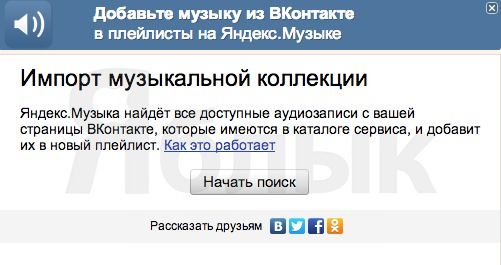
1. Перейдите на страницу Яндекс.Музыки в Вашем аккаунте.
2. Нажмите “Начать поиск” для начала сканирования Вашей аудиотеки Вконтакте.
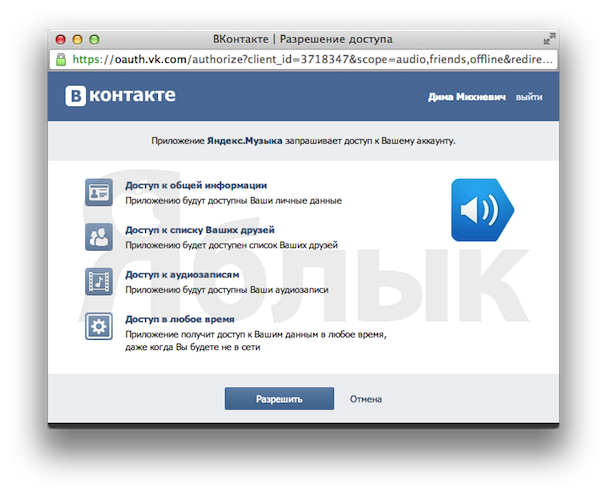
3. Разрешите веб-приложению Яндекс.Музыка получить доступ к Вашей аудиотеке Вконтакте.
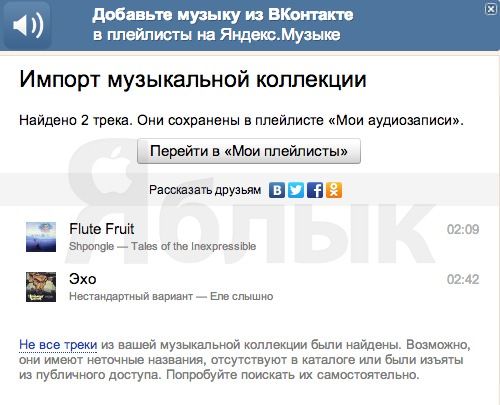
4. Все! Теперь Вы можете управлять Вашими аудиозаписями Вконтакте используя веб-интерфейс Яндекс.Музыки.
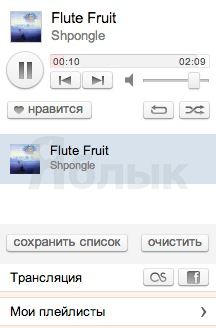
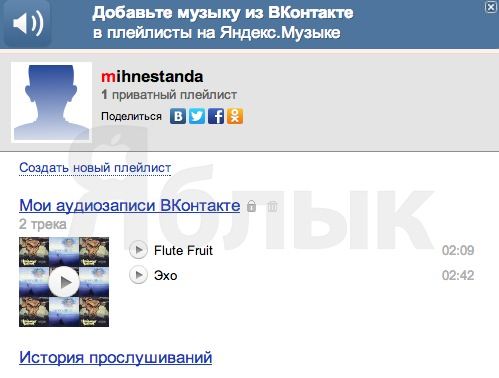 Для управления медиатекой Яндекс.Музыки, а также воспроизведения используйте удобный аудио плеер.
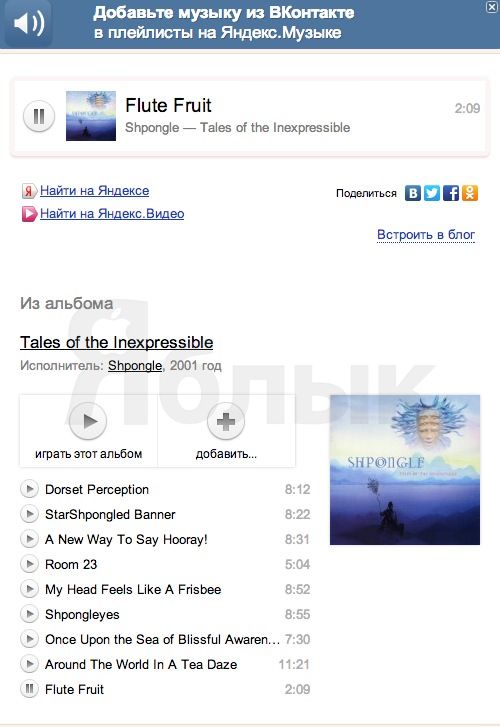
Также, обратите внимание на возможность приобретения платной подписки (149 рублей / месяц) на сервис Яндекс.Музыка, которая предоставляет ряд преимуществ, таких как:
- сохранение аудиотреков с возможностью прослушивания без интернета;
- прослушивание треков из каталога Яндекс.Музыки;
- сохранение треков из каталога Яндекс.Музыка с возможностью прослушивания без интернет-соединения.
Как перенести треки из Spotify в Яндекс.Музыку (полное руководство)
Недавно компания Spotify заявила о временном уходе с рынка РФ. Сейчас не понятно, что будет с аккаунтами российских пользователей и сохраненной ими музыкой, поэтому самое время позаботиться о переносе своих любимых треков в другой сервис. В Яндекс.Музыку можно перенести треки и без подписки, поэтому пока что я выбрал её.

Итак, чтобы не потерять свою музыку, вам нужно воспользоваться одним из сервисов по ее переносу. (Как оказалось, у спотифай нет возможности вывести музыку в файл без сторонних приложений, по крайней мере я не нашел).
Способ 1. Автоперенос
У этого способа есть свои недостатки:
- Вы не можете выбрать определенные плейлисты и треки — только всю музыку, что у вас есть.
- Он не всегда срабатывает — иногда сервис недоступен
Если вам это не подходит — переходите сразу к способу 2.
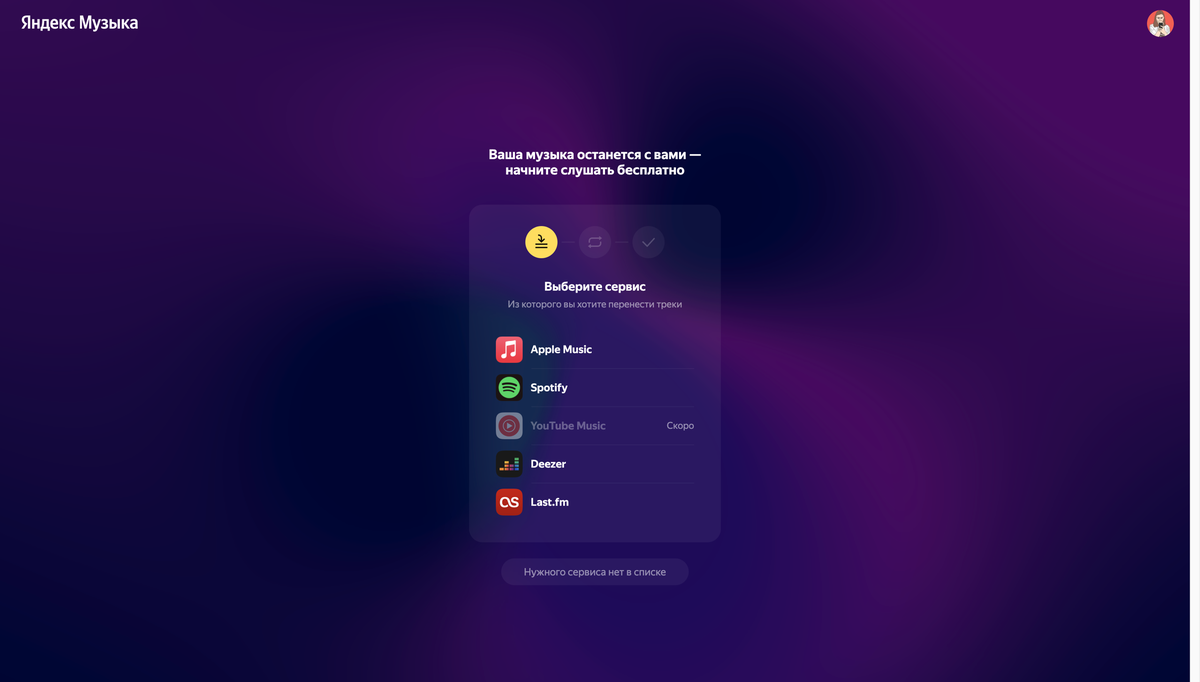
1. Заходим на новую страницу импорта Яндекс.Музыки — видим возможность выбора сервиса из которого будет экспортироваться музыка, выбираем спотифай:
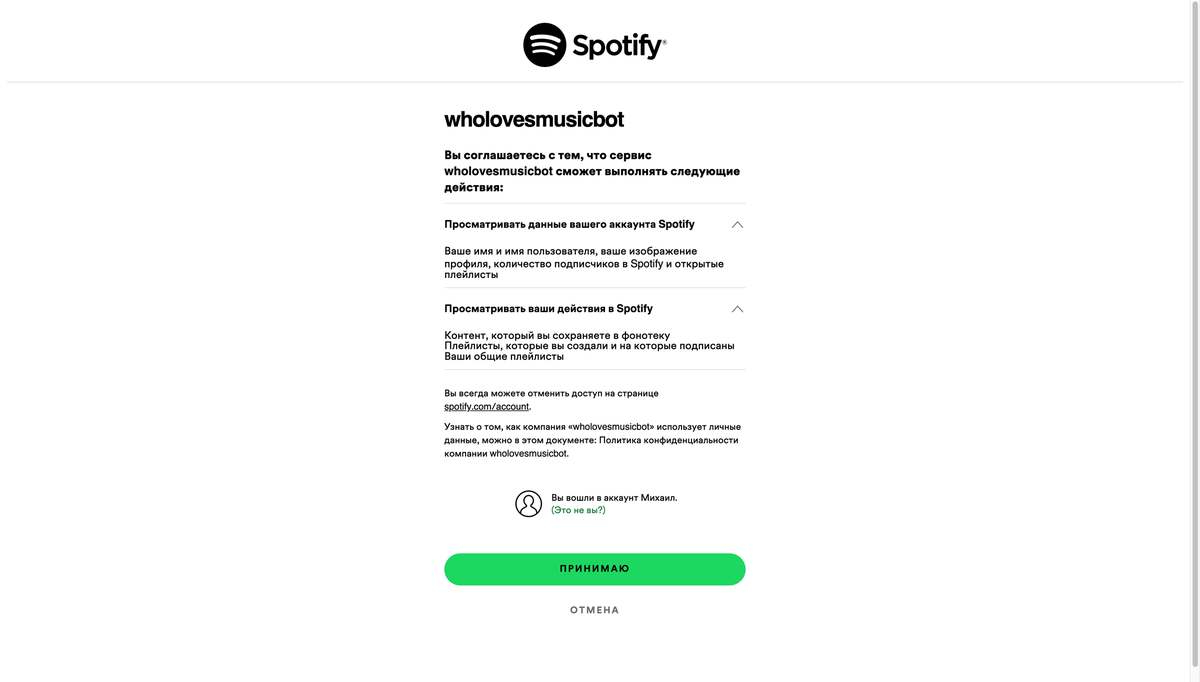
2. Откроется страница со входом в спотифай, после входа появится предложение дать разрешение боту на использование ваших данных — соглашаемся (отключение бота показано в самом низу страницы)
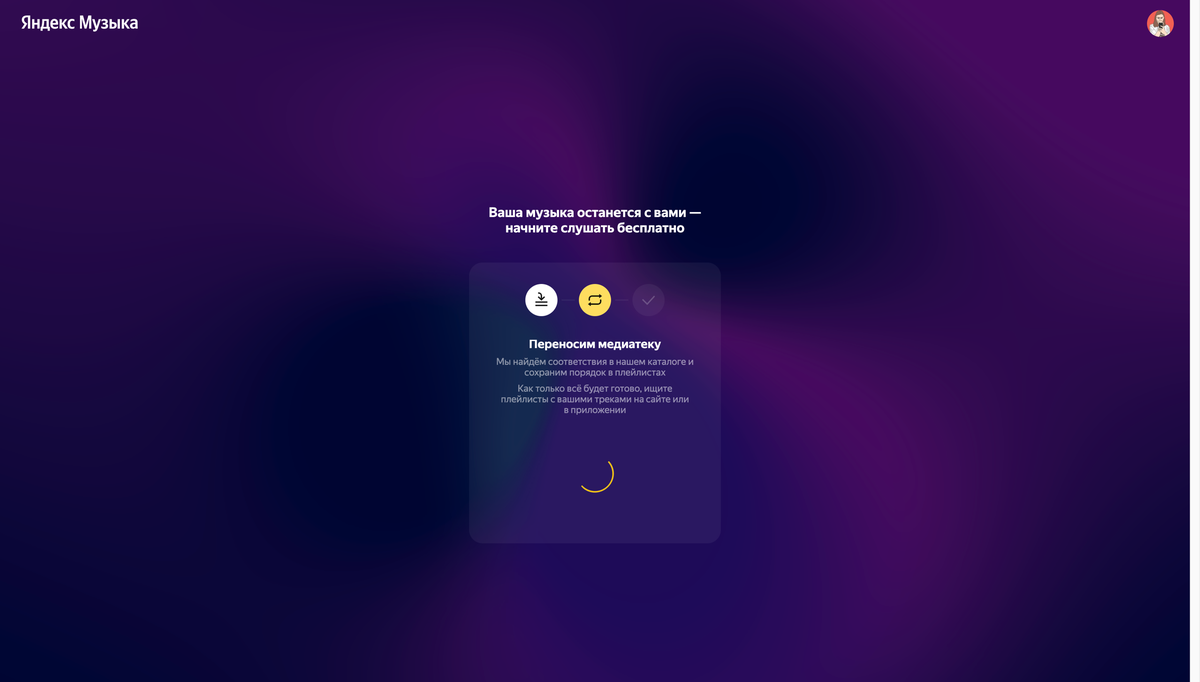
3. После этого вас вернет на страницу Яндекс.Музыки и вам нужно будет просто дождаться переноса ваших треков — все треки и плейлисты, которые есть в наличии перенесутся и станут доступны в вашем профиле.
Способ 2: Вручную и надежно
Буду показывать на примере tunemymusic, но, думаю, что порядок действий в других сервисах не будет сильно отличаться.
Если каких-то треков не найдется, вы можете загрузить их прямо со своего компьютера — инструкция. Они будут доступны только вам, конечно.

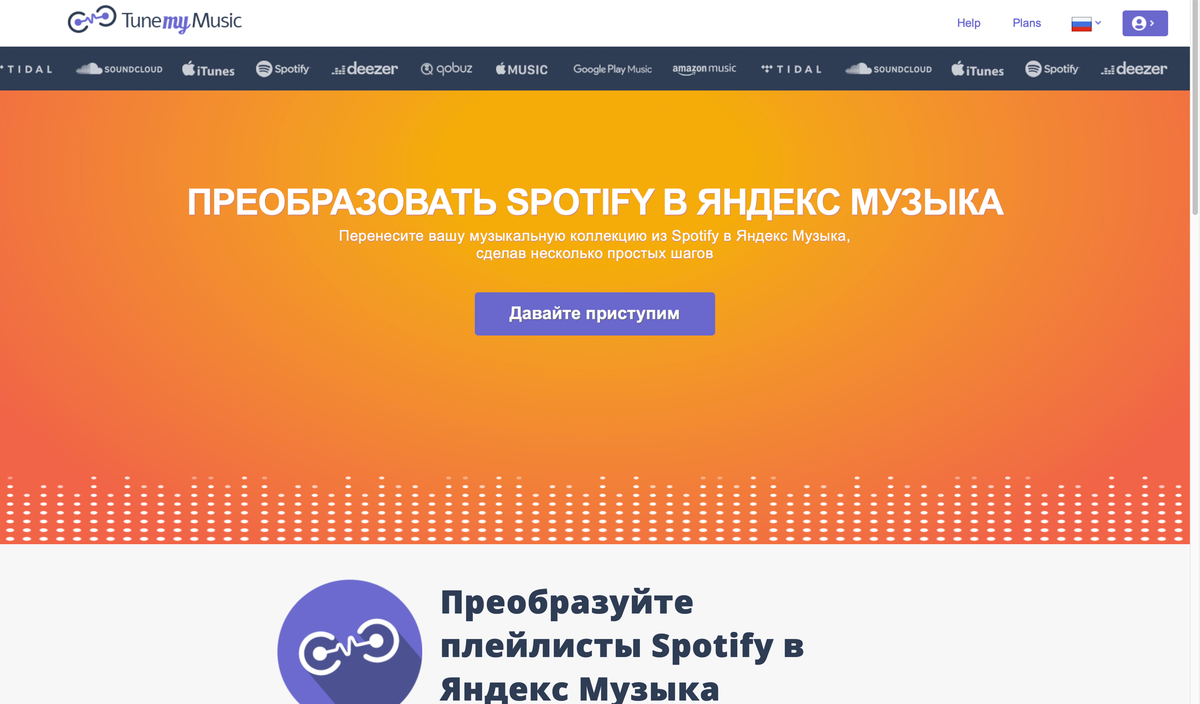
1. Зайдя на главную страницу сайта tunemymusic вы увидите большой банер, собственно, на нем нужно нажать кнопку «Давайте приступим».
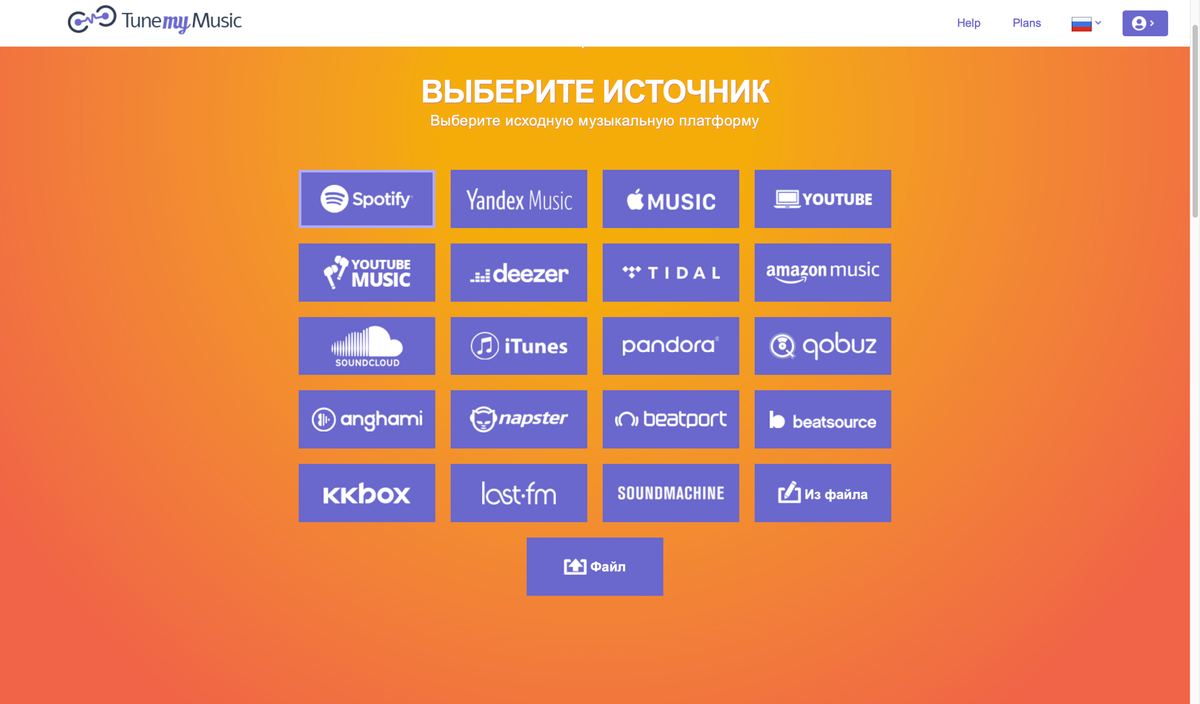
2. После этого вам предложат выбрать сервис, из которого вы хотите перенести музыку — выбираем, конечно, Spotify (благо он идет первым).
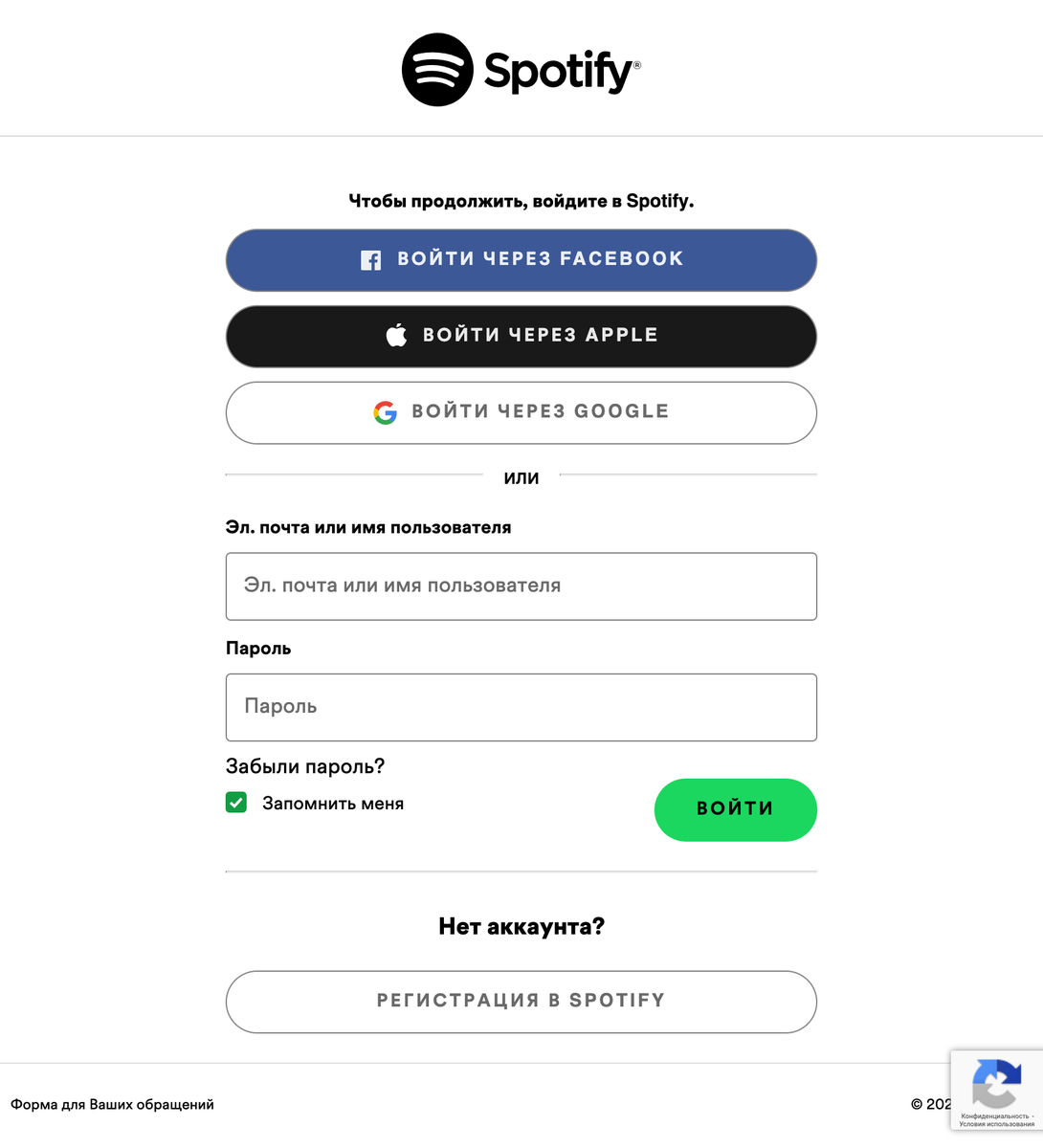
3. Далее вас автоматически перенесет на страницу Spotify, либо сверху появится плашка, на которую нужно нажать и вы окажитесь на этой самой странице. Тут нужно просто войти в свой аккаунт (если вы оплачивали подписку, то наверняка это уже делали раньше)
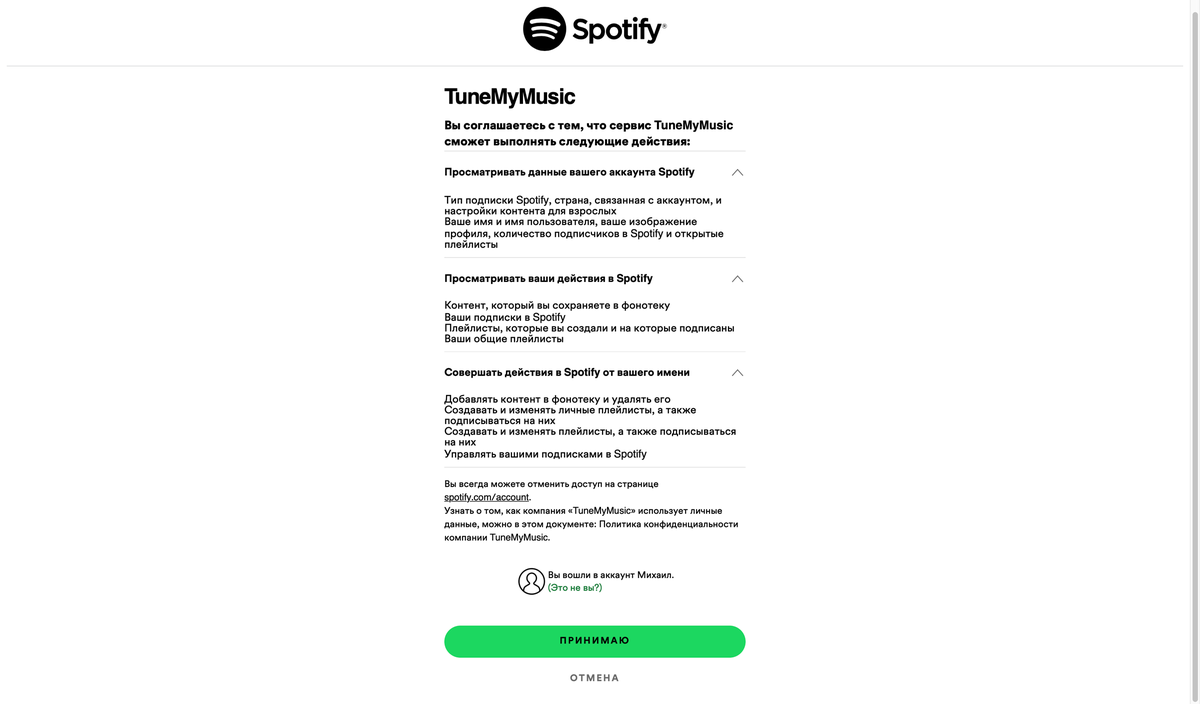
4. После входа вам откроется окно, в котором нужно резрешить приложению доступ к вашим данным (позже это можно будет отключить в настройках) сейчас нажимаем «Принимаю»
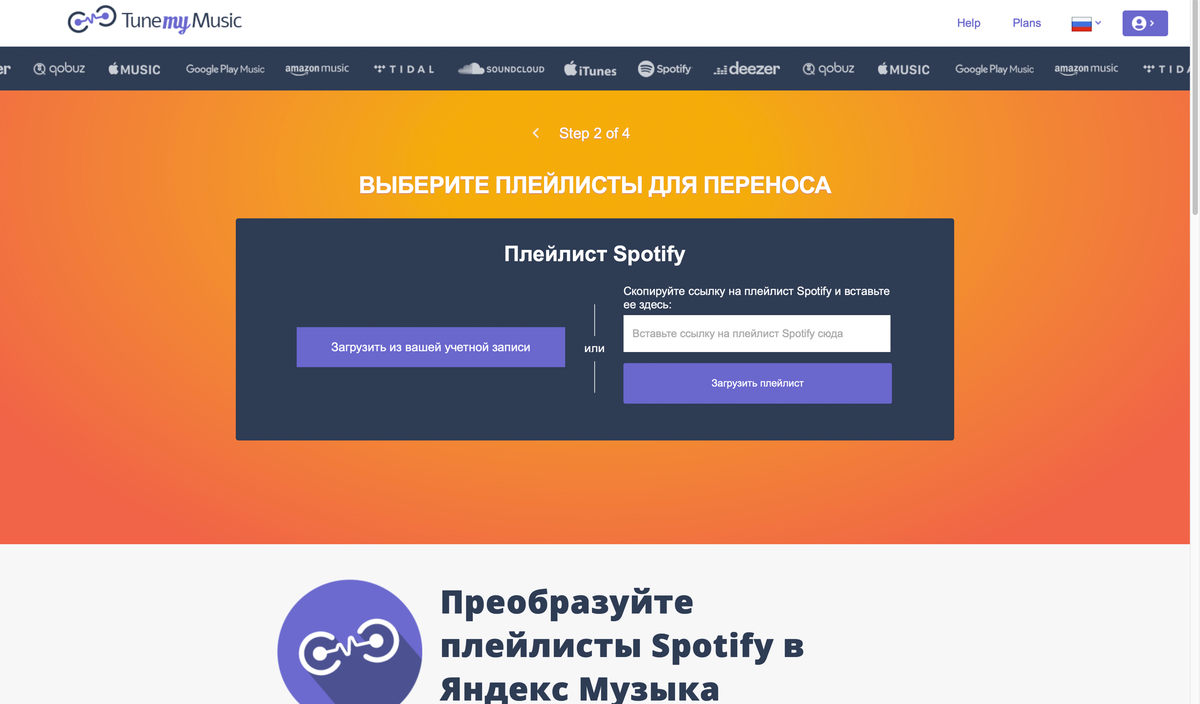
5. Вас снова перенесет на сайт сервиса, где нужно нажать на кнопку «Загрузить из вашей учетной записи»
6. Приложение покажет все ваши треки и плейлисты, вам нужно выбрать те, которые вы хотите перенести.
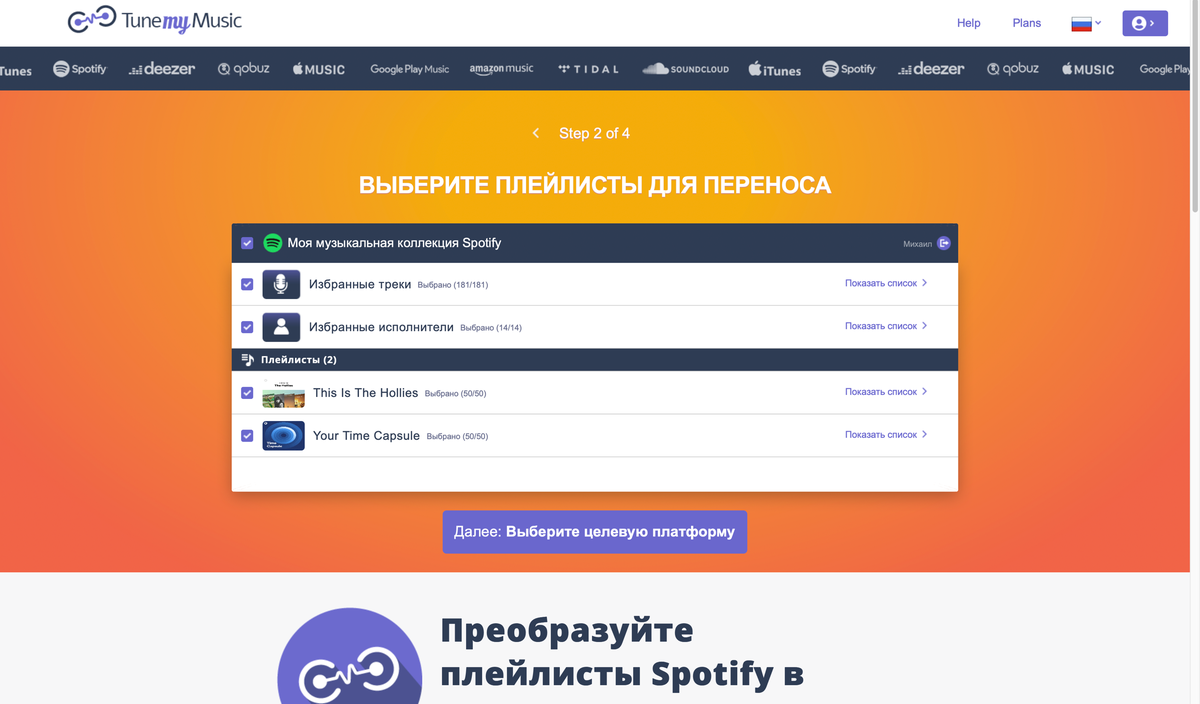
Выбираем и нажимаем «Далее: Выберите целевую платформу»
7. Здесь есть нюанс. Вы можете экспортировать всё файлом или же перенести на платформу напрямую. К сожалению, когда нажимаешь на Яндекс.Музыку он предлагает нам ввести пароль и логин от нее (без каких либо безопасных подключений к аккаунту, что кажется подозрительным), поэтому я просто перенес музыку в файл.
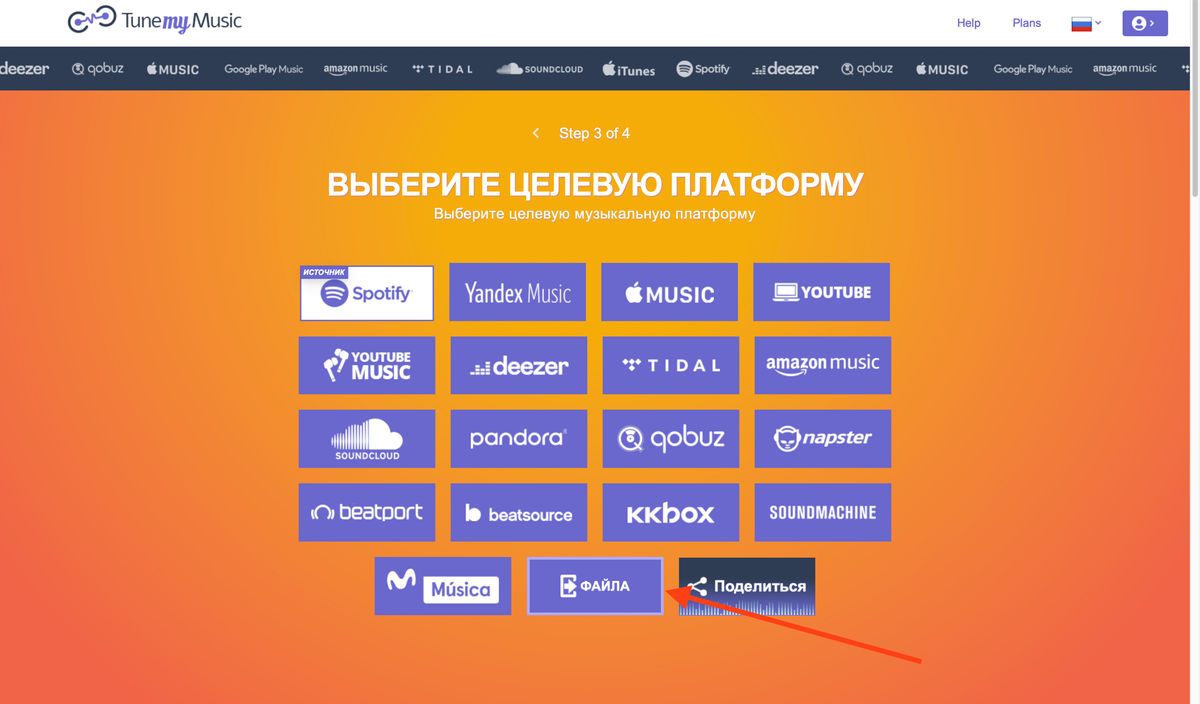
Для Яндекс.Музыки выбираем формат .txt.
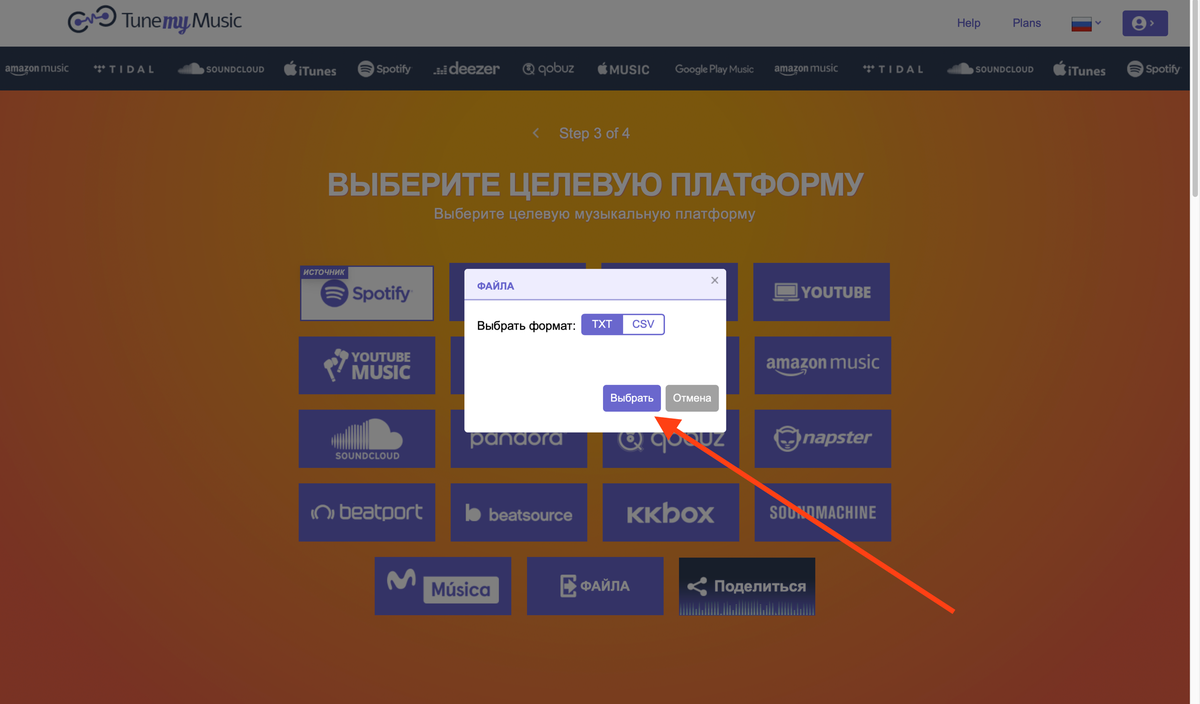
Сервис заботливо переспросит нас о том, хотим ли мы перенести выбранную музыку — просто нажмите «Начать перенос музыки»
По завершению работы вы получите текстовый файл такого вида:
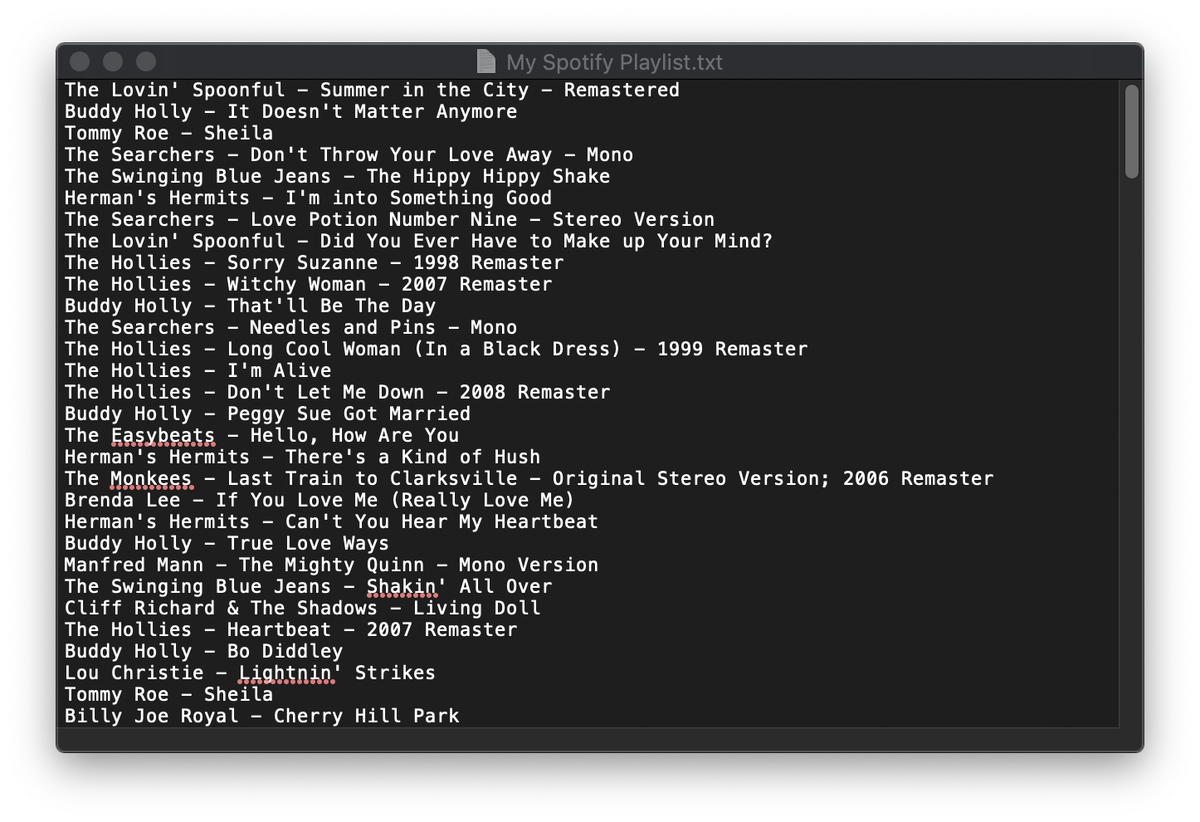
8. Далее просто переходим на страницу импорта Яндекс.Музыки.
Не переживайте, чтобы импортировать музыку в этот сервис, не обязательно быть на него подписанным, я, например, на момент написания статьи не подписан.
Здесь вы можете выбрать файл, либо просто вставить весь его текст в соответствующее поле. Я вставил текстом и нажал «Найти»
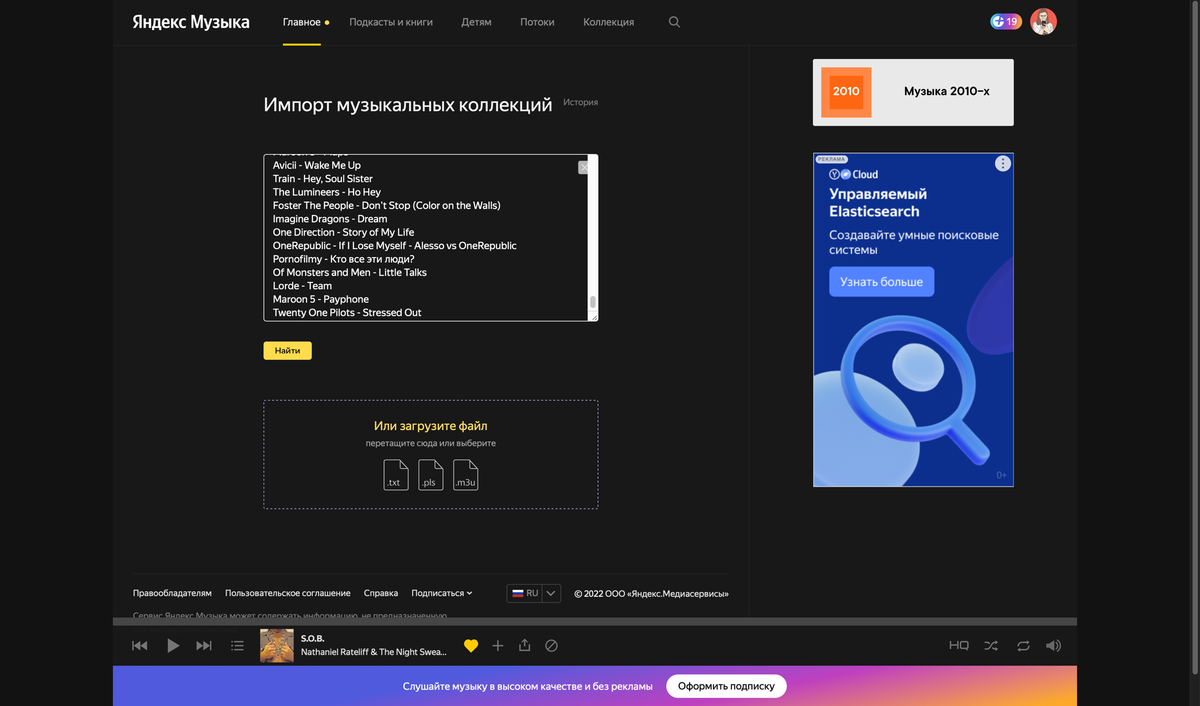
Какое-то время запрос будет обрабатываться, не переживайте, по завершению работы все ваши треки (если они есть в Яндекс.Музыке) найдутся и выпадет такой список:
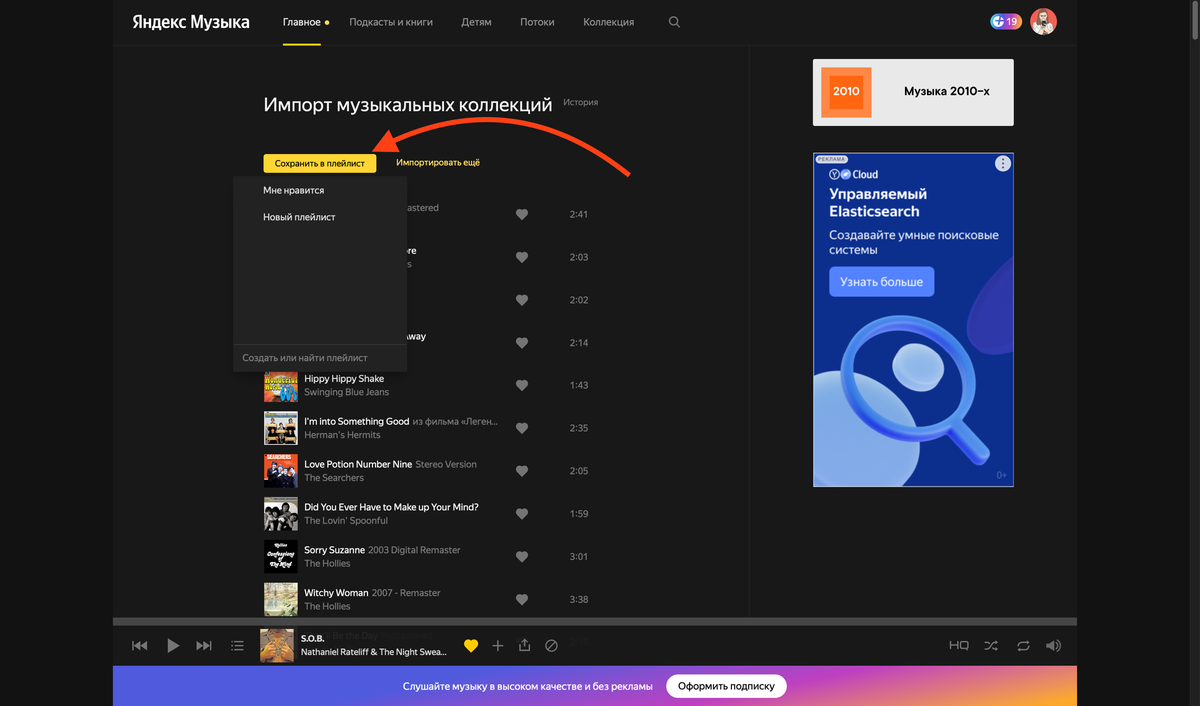
9. Нажмите кнопку «Сохранить в плейлист» и далее выберите плейлист в который хотите сохранить все свои треки. Либо вы можете сделать тоже самое для каждого трека отдельно.
Готово. Музыка теперь в вашем аккаунте, даже если нет подписки!
Пункт 10 не обязательный, но я бы на вашем месте позаботился о своих данных, зашел в спотифай, во вкладку «Account» далее «Apps» и нажал «Remove access»
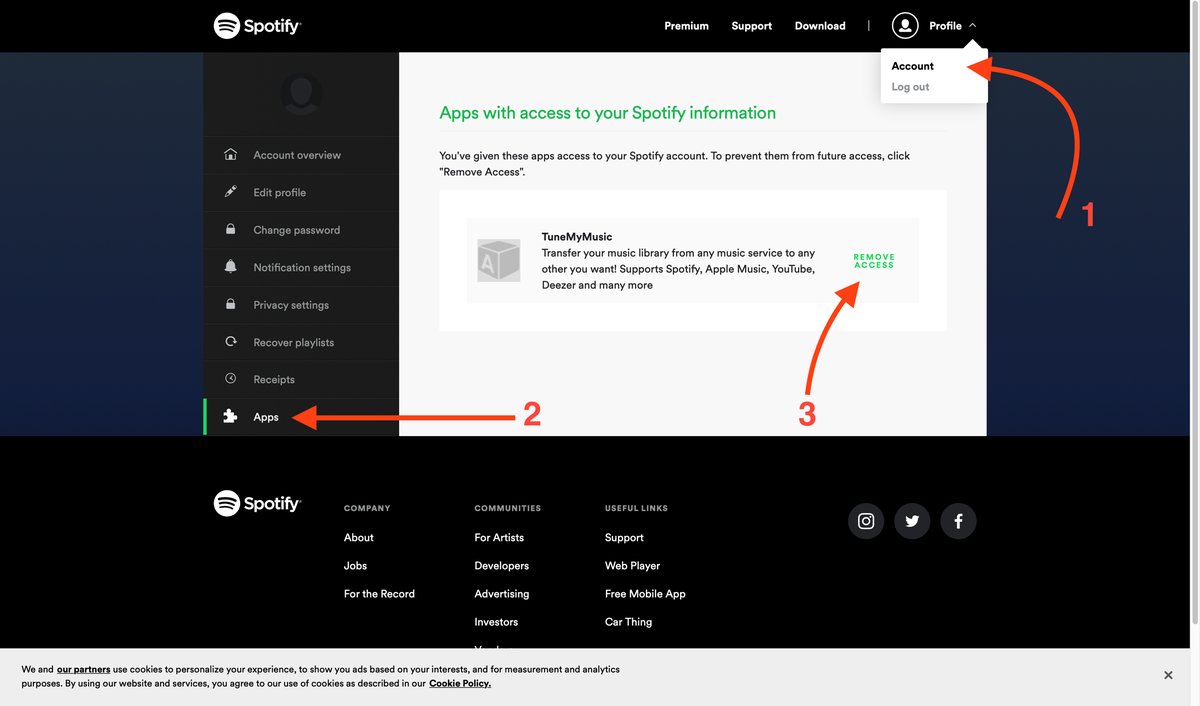
Так приложение больше не сможет получать ваши личные данные.