Как изменить шрифт?
При создании сайта постоянно возникает необходимость изменения шрифта текста для самых разных частей и элементов HTML-страниц, ведь это не только добавляет сайту уникальность и стиль, но и повышает качество восприятия информации. В HTML для этого существуют специальные теги, о них мы и поговорим в данном уроке, который будет одним из самых больших в этом учебнике. Но, как я вам уже говорил ранее, не старайтесь все запоминать наизусть, не надо, главное — разобраться и понять о чем идет речь на каждом этапе урока.
Изменение стилей шрифтов
Изменять стили написания шрифтов в HTML можно далеко не одним способом и вы скоро в этом убедитесь. А теперь давайте рассмотрим несколько новых тегов:
. и . — выделяют текст полужирным шрифтом.
. — выводит текст в верхнем индексе, например E = mc 2 .
. — выводит текст в нижнем индексе, например H2SO4.
Все эти теги являются встроенными (inline, уровня строки), то есть не создают переносы строк до и после себя, а располагаются на одной строке. Содержать они могут тоже только встроенные элементы, поэтому их свободно можно вкладывать друг в друга. Самое главное не забывайте о правильной вложенности: тег, открытый раньше — должен быть закрыт позже.
Думаю, вы заметили, что для выделения жирным и курсивом существует по два тега. Дело в том, что обычные браузеры отображают содержимое этих тегов одинаково, а вот невизуальные (голосовые) браузеры могут по особенному акцентировать текст внутри и . Поэтому, если вы хотите выделить какие-то слова или фразы, чтобы привлечь читателя, то лучше использовать именно эти теги, хотя, по большому счету, разницы нет.
Вы спросите: «Но неужели указанные выше теги — это все, чем можно выделить текст в HTML»? Ну конечно же нет! Существуют еще теги и , подчеркивающие текст, а также тег , отображающий зачеркнутый текст. Но, видите ли, эти теги являются устаревшими в HTML и их, как и атрибут align , возможно скоро перестанут понимать браузеры. Поэтому я вам покажу другой способ, который вы можете использовать без опаски. А заключается он в применении атрибута style , причем его допустимо указывать внутри любых тегов . Общий синтаксис следующий:
Пример изменения стилей шрифтов
Изменение стилей шрифтов Жирный шрифт. Курсив.
Жирный курсив.
H2SO4 - формула серной кислоты написанная курсивом.
Подчеркнутый параграф текста.
Обычный текст, зачеркнутый жирный.
Результат в браузере
Жирный шрифт. Курсив.
Жирный курсив.
H2SO4 — формула серной кислоты написанная курсивом.
Подчеркнутый параграф текста.
Обычный текст, зачеркнутый жирный.
Теперь хотелось бы сделать одно пояснение по поводу атрибута style . Style — это абсолютно обычный атрибут тегов, но относится он к Каскадным таблицам стилей (CSS). В далеком прошлом все функции по структуризации HTML-страницы в целом и по внешнему представлению ее каждого элемента в отдельности (цвет, форма, положение на странице и т.д.) брал на себя язык HTML. Но потом разработчики языка решили разграничить эти функции и создали CSS. Соответственно многие теги или атрибуты тегов стали устаревшими. Поэтому, чтобы не забивать вам голову ненужной информацией, в данном учебнике я тоже заменил их стилями, то есть атрибутом style . Его общий синтаксис следующий:
Используя style вы совершенно ничего не потеряете, но зато научитесь писать грамотный HTML, а в качестве бонуса еще и CSS немного освоите.
Тег или что делать, когда нет нужных тегов
Ну что, пока все понятно? Хорошо, тогда вопрос. А что вы будете делать, если вам, например, надо зачеркнуть не весь параграф, а только половину текста, причем не делать его ни жирным, ни курсивом? Ну да не переживайте, тут вам поможет один очень удобный и нужный тег.
Итак, знакомьтесь — . . Этот тег тоже является встроенным (inline, уровня строки) и может содержать любые встроенные теги, но главное не это. Сам по себе , без атрибутов, не добавляет никаких изменений ни тексту, ни тегам находящимся внутри него. А создан он был специально для стилей, то есть, по сути, для атрибута style . Именно благодаря этому атрибуту, а вернее его разным значениям, у появляются те или иные свойства. Вот так, а теперь изучаем пример.
Пример использования тега SPAN
Использование тега SPAN Обычный текст без изменений.
Еще обычный текст. Подчеркнутый. Зачеркнутый.
Результат в браузере
Обычный текст без изменений.
Еще обычный текст. Подчеркнутый. Зачеркнутый.
Меняем имя (гарнитуру) шрифта
Не знаете что такое имя шрифта? Наверняка многие из вас хоть когда-то набивали текст в Microsoft Word или OpenOffice Writer и видели такое меню:
Меню выбора шрифта в Microsoft Word.
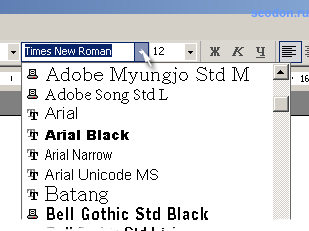
Это и есть имена шрифтов, которые имеются на вашем компьютере и их используют не только Word или Writer, но и многие другие приложения, в том числе и браузеры. Имя (гарнитура) шрифта определяет сам его рисунок отличающий один шрифт от другого.
Я вам настоятельно не рекомендую применять какие-либо экзотические шрифты, так как их может не быть на компьютере человека, который зайдет к вам на сайт и тогда вместо букв он увидит разные непонятные символы или квадратики. Вот список самых распространенных шрифтов, которые практически наверняка есть на компьютере каждого пользователя:
| Шрифты | Семейство |
|---|---|
| ‘Comic Sans MS’ | cursive (рукописные) |
| Courier | monospace (моноширинные) |
| Arial, Helvetica, Verdana, Tahoma | sans-serif (рубленные, гротески) |
| Times, ‘Times New Roman’, Garamond | serif (с засечками, антиква) |
По умолчанию практически все браузеры используют шрифт ‘Times New Roman’, а чтобы его изменить используется все тот же атрибут style , который можно применить внутри любого тега . Общий синтаксис указания следующий:
Если имя шрифта состоит из нескольких слов, то его необходимо закрывать в одинарные кавычки. Допускается указывать не одно, а несколько имен шрифтов через запятую и тогда, если первого шрифта на компьютере нет — будет использован второй, третий и т.д. Но в конце обязательно поставьте имя всего семейства шрифтов, в этом случае, если браузер не обнаружит ни одного шрифта, то применит шрифт максимально подходящий к этому семейству.
Чтобы изменить шрифт на всей странице — достаточно указать атрибут style в теге . А если необходимо изменить шрифт для отдельной части текста, то заключите его в тег и примените атрибут к нему.
Пример изменения имени шрифтов
Изменение имени шрифтов Это шрифт Arial, если его нет, то Verdana, а если и его нет, то любой другой из sans-serif.
Это Comic Sans MS или любой cursive.
Это опять Arial, Verdana или любой sans-serif. А это Courier или любой monospace.
Результат в браузере
Это шрифт Arial, если его нет, то Verdana, а если и его нет, то любой другой из sans-serif.
Это Comic Sans MS или любой cursive.
Это опять Arial, Verdana или любой sans-serif. А это Courier или любой monospace.
Ну что, разобрались в примере? Сделаю одно пояснение, понимание которого вам серьезно облегчит жизнь в будущем, хотя думаю многие уже догадались. Итак, если теги вложены друг в друга и несколько из них осуществляют изменения одного типа (например, меняют имя шрифта), то теги-потомки переопределяют свойства тегов-предков. Если же вложенные теги осуществляют разные изменения, то они дополняют друг друга, вот и все.
Меняем размер шрифта
Язык HTML ограничен всего семью размерами шрифтов, что, согласитесь, очень мало для хорошего сайта. Поэтому для изменения размеров все давно используют CSS, и сейчас вы тоже этому научитесь.
В CSS есть порядка десяти единиц измерения, но мы с вами рассмотрим только три самых популярных — это пункты (pt), пиксели (px) и проценты (%). Итак:
- pt — Пункты. Один пункт равен 1/72 дюйма, а один дюйм — 2.54см. Следовательно, 1pt = 0,03527778см. Это абсолютная величина, так как размер заданный в пунктах не зависит ни от чего.
- px — Пиксели. Измеряется в пикселях монитора компьютера. Пиксель — это самая маленькая точка на мониторе и она является относительной величиной, так как ее размер зависит от текущего разрешения экрана и размера самого монитора.
- % — Проценты. Высчитывается в процентах, где за 100% берется значение родительского тега, а если оно не указано, то значение в браузере по умолчанию. Это тоже относительная величина, ведь размер шрифта родителя может быть абсолютно разный, да и размер шрифта в браузере пользователи могут свободно менять.
Чтобы указать размер шрифта используется атрибут style и его можно указать внутри любого тега . Общий синтаксис такой:
Как и в случае с именами шрифтов, чтобы изменить размер шрифта на всей странице — достаточно указать атрибут style в теге . А если необходимо изменить шрифт для фрагмента текста, то заключите его в тег и примените атрибут к нему.
Пример изменения размера шрифтов
Изменение размера шрифта Этот размер шрифта составляет 90% от размера в браузере по умолчанию.
Этот размер составляет 90% уже от размера в теге BODY.
Размер шрифта заголовка составляет 120% от размера в BODY.
Это опять 90% от размера в браузере по умолчанию. Размер этого шрифта 15 пунктов.
Результат в браузере
Этот размер шрифта составляет 90% от размера в браузере по умолчанию.
Этот размер составляет 90% уже от размера в BODY.
Размер шрифта заголовка составляет 120% от размера в BODY.
Это опять 90% от размера в браузере по умолчанию. Размер этого шрифта 15 пунктов.
Размер шрифта зависит не только от его явного указания, но и от его имени (гарнитуры) — разные шрифты могут иметь совершенно разные высоту и ширину букв, а также межбуквенное расстояние.
Еще немного об атрибуте style
Самое время раскрыть вам еще один секрет этого чудесного атрибута, но опять сначала задам вам вопрос. Как бы вы поступили, если бы вам надо было установить для всего параграфа имя шрифта Arial с размером в 80%? А я вам скажу, вы бы написали что-то подобное:
Текст параграфа.
Текст параграфа.
Или вообще вот так.
Текст параграфа.
Я прав? Ну что ж, если первые два варианта в принципе верны, то последний вообще с ошибкой, так как, если помните, в одном теге не может быть двух одинаковых атрибутов. А теперь пора вспомнить, что style — не просто атрибут, а атрибут относящийся к CSS. Посмотрите-ка на это:
Текст параграфа.
Гораздо проще, да? Самое главное не забывать ставить между соседними стилями точку с запятой (;) и брать все это «хозяйство» в двойные кавычки (» «), иначе применится только первый стиль, а остальные браузер проигнорирует. Ну мы ведь всегда с вами проставляем двойные кавычки, правда?
Так, этот урок вышел очень насыщенным, поэтому сделайте домашнее задание и немного отдохните.
- Создайте заголовок статьи и двух ее разделов, но заголовки разделов еще и подчеркните.
- Сделайте так, чтобы при наведении курсора мыши на заголовок статьи появлялась соответствующая надпись.
- Напишите один параграф в начале статьи и по два в каждом разделе.
- Установите для всей страницы шрифт Arial с размером 90% от размера в браузере по умолчанию.
- Установите для всех заголовков шрифт Times и пусть заголовок статьи будет с размером шрифта в 150%, а подзаголовки — 120%.
- Выделите в первом параграфе два слова жирным шрифтом и одно курсивом. Во втором — фразу из нескольких слов жирным курсивом. В третьем — подчеркните фразу выделенную курсивом. В четвертом — зачеркните половину фразы выделенной жирным.
- Напишите в последнем параграфе формулу спирта: C2H5OH.
Разделы сайта
- Как сделать сайт
Самому и бесплатно - Учебник HTML
Для начинающих - Учебник CSS
Для новичков - Справочники
По HTML и CSS - Примеры
HTML и CSS - Ссылки
Полезные сайты для вебмастеров - Инструментарий
Программы для создания сайтов
Учебник HTML
- Введение
- Что такое HTML?
- Теги и синтаксис HTML
- Атрибуты HTML-тегов
- Общие и текст
- Структура HTML-документа
- Параграфы и заголовки
- Как изменить шрифт?
- Меняем цвет текста и фона
- Выравнивание содержимого
- Цитаты и обрыв строки
- Что такое спецсимволы HTML?
- Горизонтальные линии
- Группирование элементов
- Комментарии в HTML
- Ссылки
- Cсылки и их разновидности
- Меняем цвета ссылок
- Ссылки на электронную почту
- Якоря — создаем закладки
- Изображения
- Изображения
- Изображения для фонов
- Изображения — ссылки
- Таблицы
- Таблицы
- Границы, рамки и отступы HTML-таблиц
- Объединение ячеек таблицы
- Вложенные таблицы
- Списки
- Нумерованные и маркированные списки
- Метатеги
- Метатеги и их типы
Copyright © 2010-2015 seodon.ru Все права защищены.
С условиями использования материалов данного сайта вы можете ознакомиться на странице автора.
Секретные хаки VS Code
Не имеет значения, новичок вы или профессионал, удобные инструменты программирования важны для любого человека, который хочет писать код продуктивно.

Я подготовил небольшую подборку полезных советов, хитростей и расширений для современного веб-разработчика.
Улучшаем внешний вид
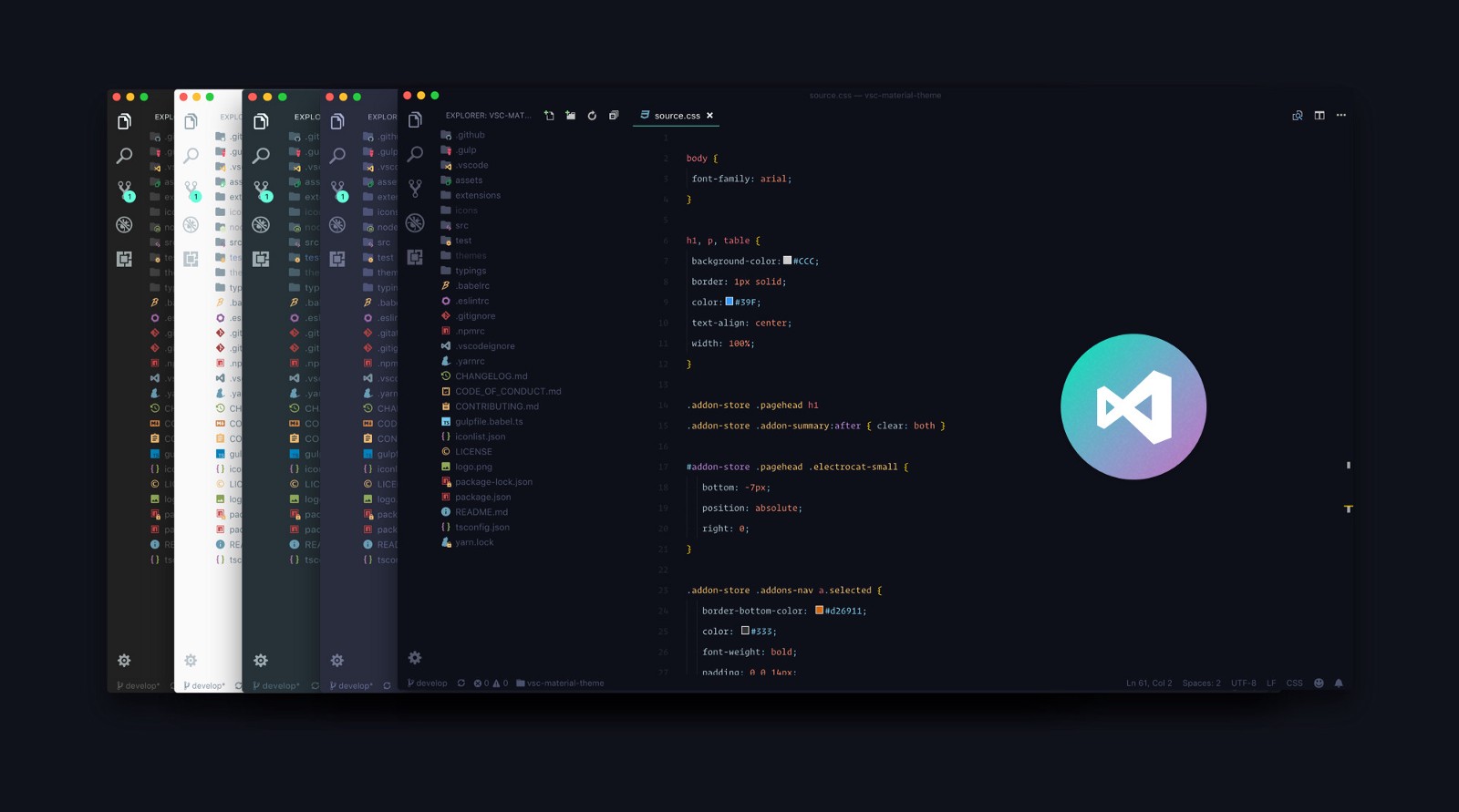
1. Material Theme & Icons
Это прямо зверь в темах VS Code. Я думаю, что материальная тема наиболее близка к написанию ручкой на бумаге в редакторе (особенно при использовании неконтрастной темы). Ваш редактор выглядит практически гладко, переходя от встроенных инструментов к текстовому редактору.
Представьте себе эпическую тему в сочетании с эпическими иконами. Material Theme Icons — отличная альтернатива для замены значков VSCode по умолчанию. Большой каталог иконок плавно вписывается в тему, делая ее красивее. Это поможет легко найти файлы в проводнике.
2. Zen Mode с центрированием
Возможно, вы уже знаете режим просмотра Zen, также известный как Distraction Free View (для тех, кто знает Sublime Text), где всё (кроме кода) удаляется, чтобы ничего не отвлекало от редактора кода. Вы знали, что можете центрировать расположение для того, чтобы прочитать код, как если бы использовали PDF viewer? Это помогает сосредоточиться на функции или изучить чужой код.
Zen Mode: [View > Appearance > Toggle Zen Mode]
Center Layout: [View > Appearance > Toggle Centered Layout]
3. Шрифты с лигатурами
Стиль письма делает чтение легким и удобным. Вы можете сделать свой редактор лучше с помощью потрясающих шрифтов и лигатур. Вот 6 лучших шрифтов, которые поддерживают лигатуры.
Попробуйте использовать Fira Code. Он потрясающий и с открытым исходным кодом.
Так можно поменять шрифт в VSCode после его установки:
"editor.fontFamily": "Fira Code", "editor.fontLigatures": true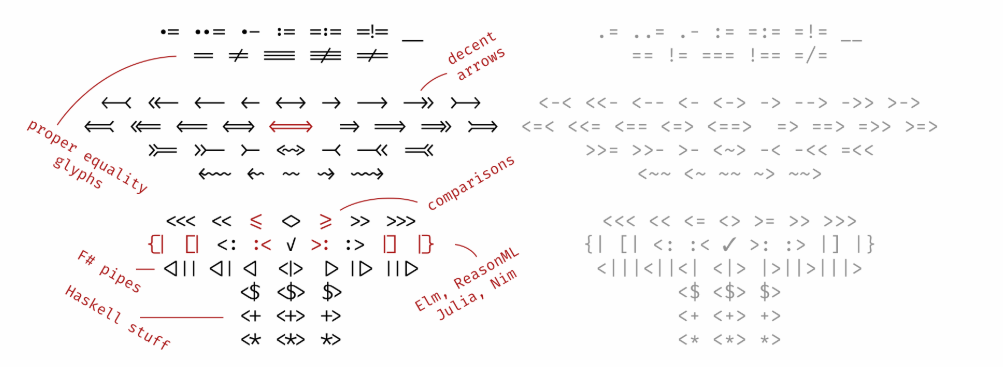
4. Rainbow Indent
Отступ со стилем. Это расширение окрашивает отступ перед текстом, чередуя четыре разных цвета на каждом шаге.
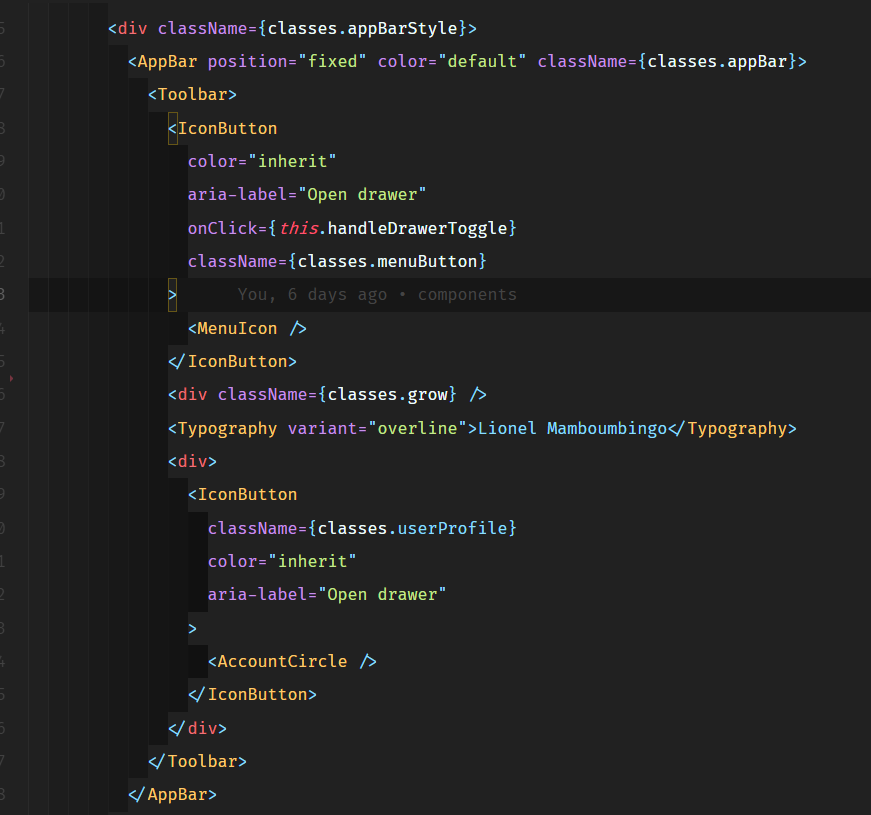
Настройка отступа по умолчанию окрашивает отступ в соответствии со схемой радуги. Однако я настроил свой собственный, чтобы следовать различным оттенкам серого. Если вы хотите, чтобы ваш пример выглядел как этот, скопируйте и вставьте следующий фрагмент в свой settings.json
"indentRainbow.colors": [ "rgba(16,16,16,0.1)", "rgba(16,16,16,0.2)", "rgba(16,16,16,0.3)", "rgba(16,16,16,0.4)", "rgba(16,16,16,0.5)", "rgba(16,16,16,0.6)", "rgba(16,16,16,0.7)", "rgba(16,16,16,0.8)", "rgba(16,16,16,0.9)", "rgba(16,16,16,1.0)" ],5. Настройка строки заголовка
Я узнал об этом приеме в одном из уроков React&GraphQL которые проводил Wes Bos. В основном он переключал цвета заголовков на разных проектах, чтобы легко распознавать их. Это полезно, если вы работаете с приложениями, которые могут иметь одинаковый код или имена файлов, например, мобильное приложение react-native и веб-приложение react.
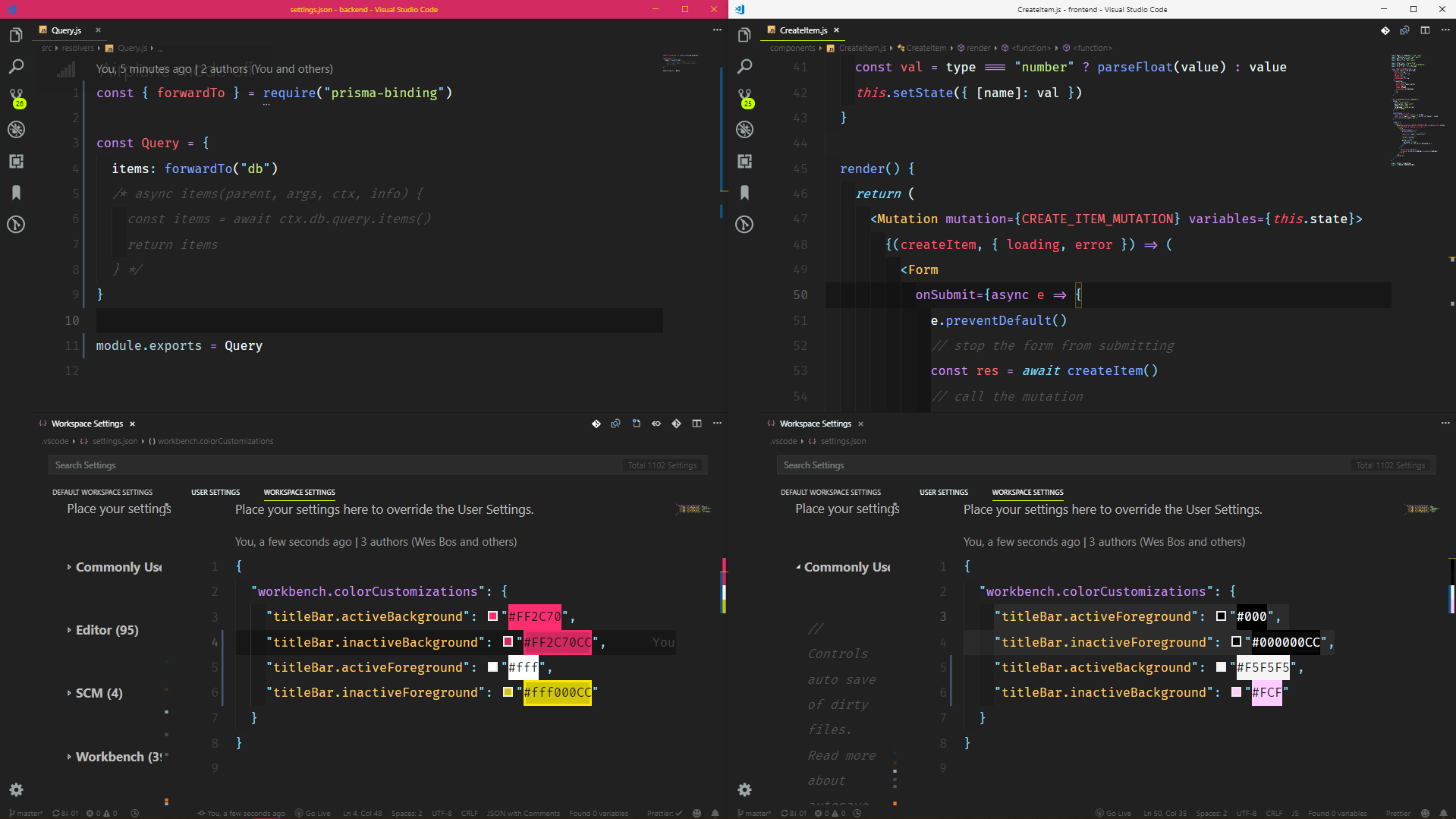
Это делается путем редактирования настроек строки заголовка в настройках рабочего пространства для каждого проекта, в котором вы хотите использовать разные цвета.
Ускоряем написание кода
1. Оборачивание тегами
Если вы не знаете Emmet, то скорее всего, вам очень нравится печатать. Emmet позволяет набирать сокращенный код и получать соответствующие теги. Это делается путем выбора группы кода и ввода команды Wrap with Abbreviated, которую я связал с помощью shift+alt+.
Представьте, что вы хотите обернуть все это, но как отдельные строки. Вы бы использовали wrap с отдельными строками, а затем вставляли * после аббревиатуры e.g. div*
2. Balance Inwards and Outwards
Рекомендую посмотреть vscodecandothat.com
Вы можете выбрать целый тег в VS Code, используя команды balance inward и balance outward .Полезно связывать эти команды с сочетаниями клавиш, например, Ctrl+Shift+Up Arrow для Balance Outward и Ctrl+Shift+Down Arrow для Balance Inward.
3. Turbo Console.log()
Никто не любит печатать длинные функции, такие как console.log(). Это реально раздражает, если вы хотите вывести что-то быстро, посмотреть значение и продолжить писать код.
Вы можете это сделать, используя расширение Turbo Console Log. Оно позволяет регистрировать любую переменную в строке ниже с автоматическим префиксом, следующим за структурой кода. Вы также можете раскомментировать/комментировать alt+shift+u/alt+shift+c всю консоль после добавления расширения.
Это потрясающее расширение, которое помогает запускать локальный сервер с функцией прямой перезагрузки для статических и динамических страниц. Он имеет отличную поддержку основных функций, таких как: HTTPS, CORS, настраиваемые адреса локального хоста и порт.
5. Копипаст с несколькими курсорами
Впервые я сказал “вау” во время использования VS Code, когда редактировал несколько строк, добавляя курсоры на разных строках. Вскоре я нашел очень хорошее применение этой функции. Вы можете копировать и вставлять содержимое, выбранное этими курсорами, и они будут вставлены точно в том порядке, в котором они были скопированы.
6. Breadcrumbs и outlines
Breadcrumbs (хлебные крошки) показывает текущее местоположение и позволяет быстро перемещаться между именами и файлами. Чтобы начать использовать Breadcrumbs, включите его с помощью команды View > Toggle Breadcrumbs или с помощью параметра breadcrumbs.enabled .
The Outline View — это отдельный раздел в нижней части дерева проводника. При раскрытии отображается дерево имен текущего активного редактора.
The Outline View имеет различные режимы сортировки, опциональное отслеживание курсора. Он также включает в себя поле ввода, которое фильтрует имена при вводе. Ошибки и предупреждения также отображаются в представлении структуры, позволяя сразу увидеть место проблемы.
Другие хаки
Маленькие хитрости, которые меняют всё
VS Code имеет мощный интерфейс командной строки, который позволяет контролировать запуск редактора. Вы можете открывать файлы, устанавливать расширения, изменять язык отображения и выводить диагностику с помощью параметров командной строки (переключателей).
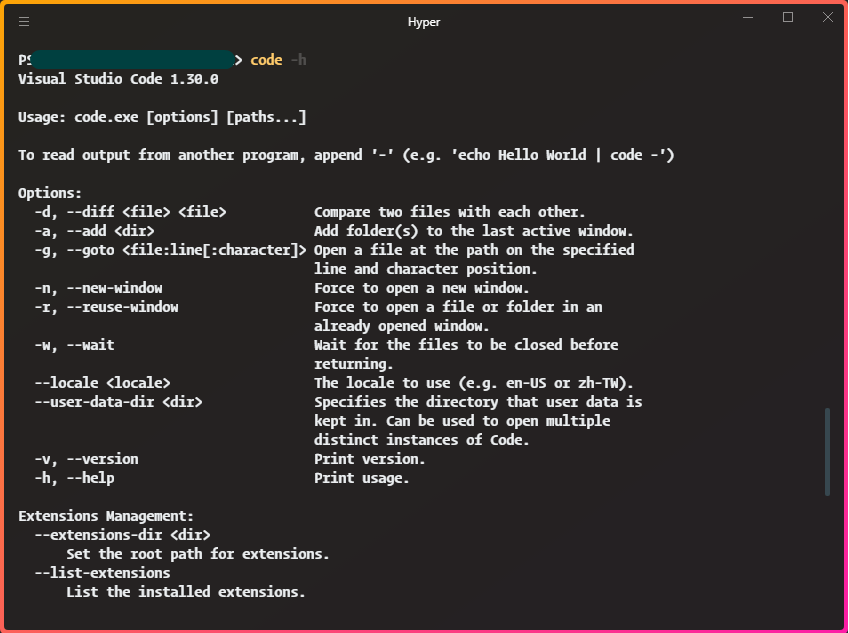
Представьте, что у вас есть только git clone репозиторий и вы хотите заменить текущий экземпляр VS кода, который вы используете. code. -r сделает это без необходимости покидать интерфейс CLI.
Вы часто сталкиваетесь с привлекательными скриншотами кода с пользовательскими шрифтами и темами, как показано ниже. Это было сделано в VS Code с расширением Polar code.
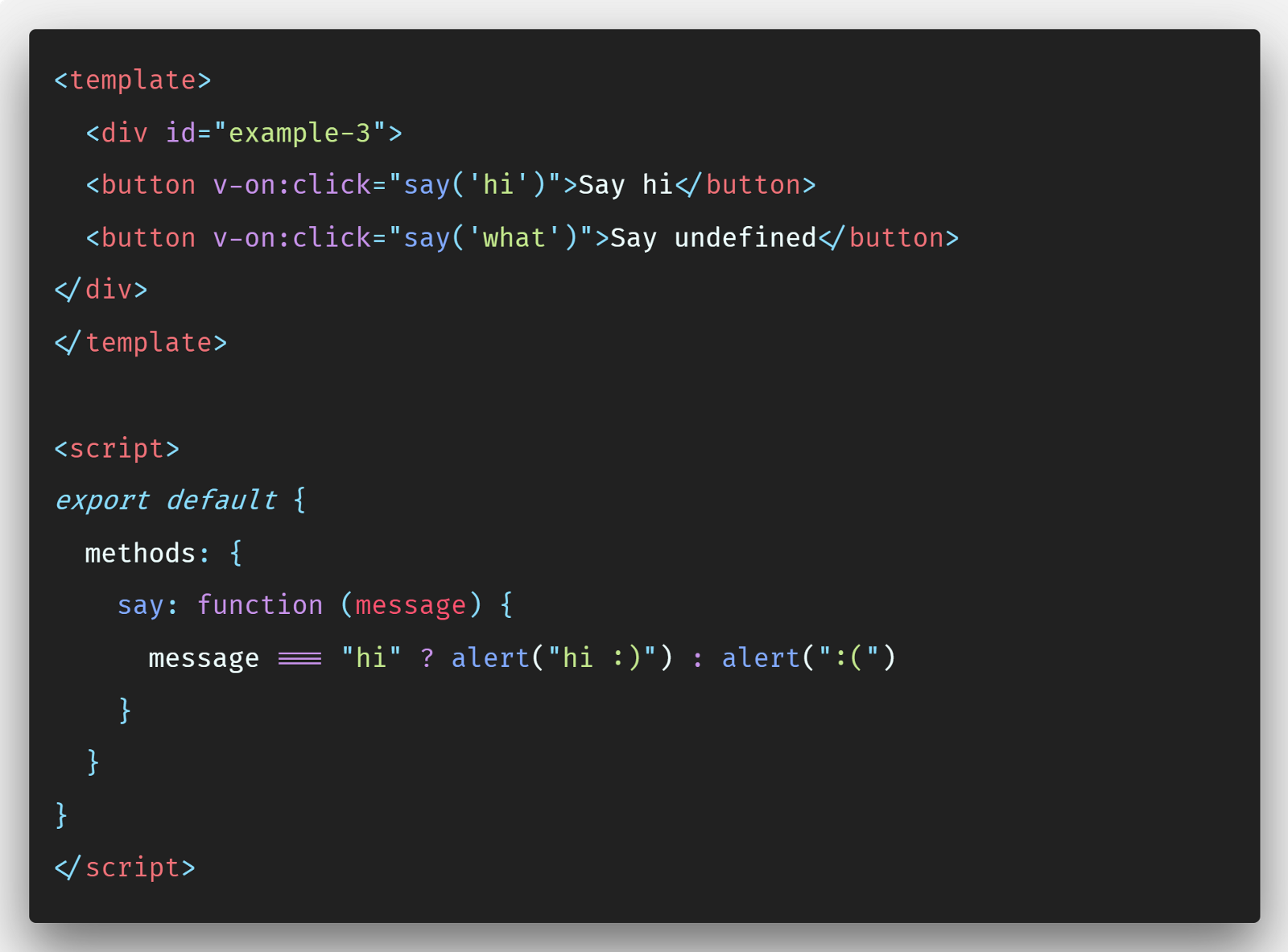
Carbon — хорошая и более настраиваемая альтернатива. Однако Polacode позволяет оставаться в редакторе кода и использовать любой собственный шрифт.
3. Quokka (JS/TS ScratchPad)
Quokka — это площадка для быстрого создания прототипов для JavaScript и TypeScript. Он запускает код сразу по мере ввода и отображает различные результаты выполнения и журналы консоли в редакторе кода.
Отличный пример использования Quokka — когда вы готовитесь к техническим собеседованиям, вы можете выводить каждый шаг без необходимости устанавливать контрольные точки в отладчиках.
Он также может помочь вам изучить функции библиотеки, такие как Lodash или MomentJS, прежде чем вы перейдете к фактическому использованию.
4. WakaTime
Друзья думают, что вы тратите слишком много времени на программирование? WakaTime — это расширение, которое помогает записывать и хранить метрики и аналитику, касающиеся вашей активности. Скажите им, что 10 часов в день не слишком много.
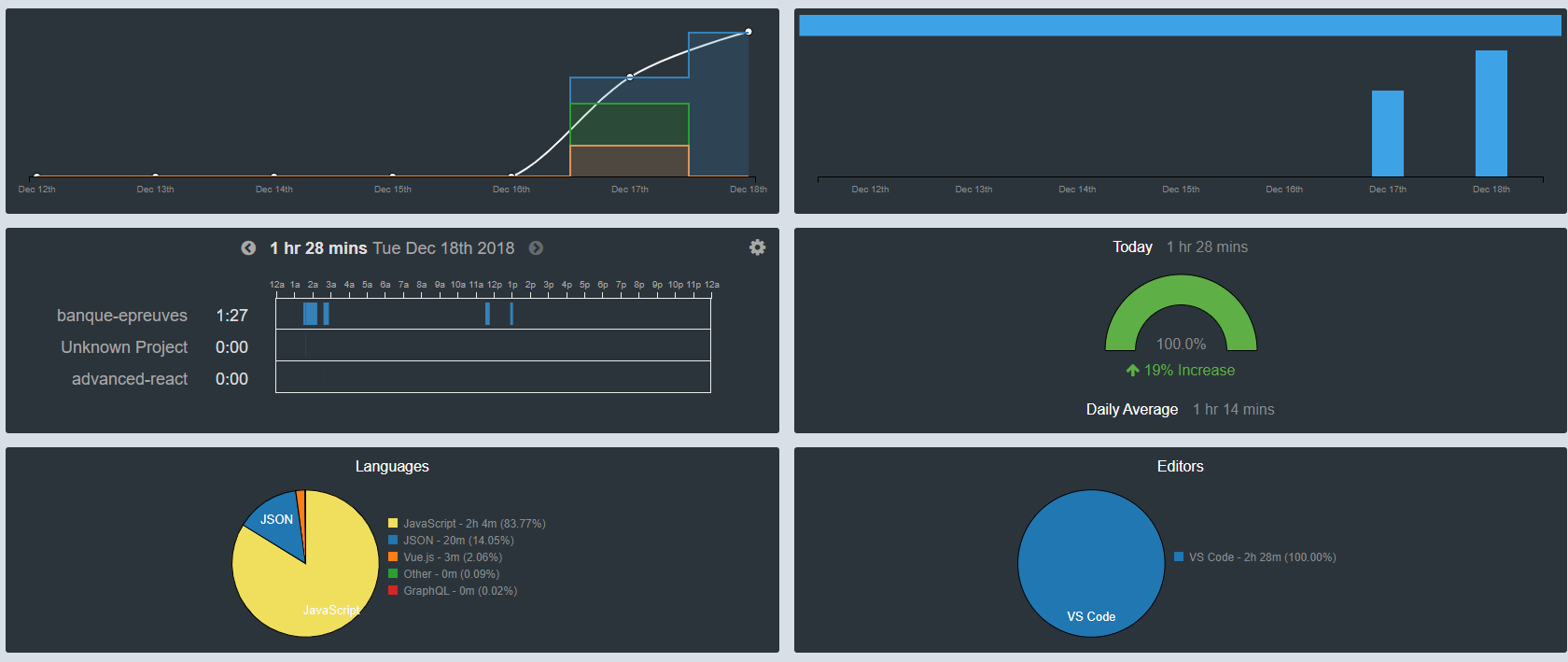
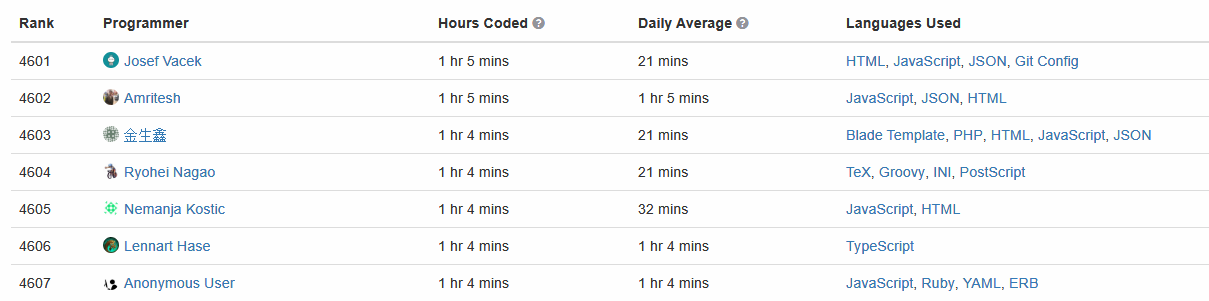
Вы можете ставить цели, просматривать языки программирования, которые часто используете, вы даже можете сравнить себя с другими ниндзя в мире технологий.
5. VSCode Hacker Typer
Вы когда-нибудь печатали код перед толпой? Часто мы печатаем на автомате, параллельно разговариваем, из-за этого допускаем ошибки. Представьте себе предварительно набранный код, который появляется только тогда, когда вы имитируете набор текста, как в geektyper.
Jani Eväkallio принес в VS Code это расширение. Оно поможет записывать и воспроизводить макросы (код, написанный в вашем редакторе), делая вас более сосредоточенным при наборе текста для аудитории.
6. Exclude folders
Я научился этому трюку благодаря посту на StackOverFlow. Это быстрый трюк для исключения таких папок, как node_modules или любых других, из дерева проводника, чтобы помочь сосредоточиться на главном. Лично я ненавижу открывать утомительную папку node_module в редакторе, поэтому решил скрыть ее.
Чтобы скрыть node_modules, вы можете сделать это:
- Перейдите в File> Preferences > Settings (или в Mac Code> Preferences> Settings)
- Найдите files.exclude в настройках
- Выберите добавить шаблон и введите **/node_modules
- Вуаля! node_modules исчезли из дерева проводника
- Программирование
- Управление разработкой
- Лайфхаки для гиков
Практическое руководство. Реагирование на изменения схемы шрифтов в приложениях Windows Forms
В операционных системах Windows пользователь может изменить параметры шрифта на уровне системы, чтобы увеличить или уменьшить шрифт по умолчанию. Изменение этих параметров шрифта крайне важно для пользователей с нарушением зрения, которым для чтения текста на экране требуется более крупный тип. Вы можете настроить приложение Windows Forms таким образом, чтобы оно реагировало на эти изменения путем увеличения или уменьшения размера формы и всего содержащегося в нем текста при каждом изменении схемы шрифтов. Если вы хотите, чтобы форма динамически учитывала изменения в размерах шрифтов, можно добавить код в форму.
Как правило, шрифт по умолчанию, используемый Windows Forms, является шрифтом, возвращаемым вызовом GetStockObject(DEFAULT_GUI_FONT) , который осуществляет пространство имен Microsoft.Win32. Шрифт, возвращаемый этим вызовом, изменяется только при изменении разрешения экрана. Как показано в следующей процедуре, чтобы среагировать на изменения в размере шрифта, код должен изменить шрифт по умолчанию на IconTitleFont.
Использование шрифта рабочего стола и реагирование на изменения схемы шрифтов
- Создайте форму и добавьте в нее необходимые элементы управления. Дополнительные сведения см. в разделах Практическое руководство. Создание приложения Windows Forms из командной строки и Элементы управления для использования в Windows Forms.
- Добавьте в код ссылку на пространство имен Microsoft.Win32.
using Microsoft.Win32; Imports Microsoft.Win32 this.Font = SystemFonts.IconTitleFont; SystemEvents.UserPreferenceChanged += new UserPreferenceChangedEventHandler(SystemEvents_UserPreferenceChanged); this.FormClosing += new FormClosingEventHandler(Form1_FormClosing); Public Sub New() ' This call is required by the Windows Form Designer. InitializeComponent() ' Add any initialization after the InitializeComponent() call. AddHandler SystemEvents.UserPreferenceChanged, New UserPreferenceChangedEventHandler(AddressOf SystemEvents_UserPreferenceChangesEventHandler) End Sub void SystemEvents_UserPreferenceChanged(object sender, UserPreferenceChangedEventArgs e) < if (e.Category == UserPreferenceCategory.Window) < this.Font = SystemFonts.IconTitleFont; >> Private Sub SystemEvents_UserPreferenceChangesEventHandler(ByVal sender As Object, ByVal e As UserPreferenceChangedEventArgs) If (e.Category = UserPreferenceCategory.Window) Then Me.Font = SystemFonts.IconTitleFont End If End Sub Важно! Если не включить этот код, это приведет к утечке памяти приложения.
void Form1_FormClosing(object sender, FormClosingEventArgs e)
Private Sub Form1_FormClosing(ByVal sender As Object, ByVal e As System.Windows.Forms.FormClosingEventArgs) Handles Me.FormClosing RemoveHandler SystemEvents.UserPreferenceChanged, New UserPreferenceChangedEventHandler(AddressOf SystemEvents_UserPreferenceChangesEventHandler) End Sub Изменение схемы шрифтов в Windows XP вручную
- Пока работает приложение Windows Forms, щелкните правой кнопкой мыши на рабочем столе Windows и выберите пункт Свойства в контекстном меню.
- В диалоговом окне Свойства экрана перейдите на вкладку Внешний вид.
- В раскрывающемся списке Размер шрифта выберите новый размер шрифта. Вы заметите, что теперь форма реагирует на изменения в схеме шрифтов рабочего стола во время выполнения. Когда пользователь выбирает обычные, крупные и очень крупные шрифты, форма изменяет шрифт и масштабируется надлежащим образом.
Пример
using System; using System.Collections.Generic; using System.ComponentModel; using System.Data; using System.Drawing; using System.Text; using System.Windows.Forms; using Microsoft.Win32; namespace WinFormsAutoScaling < public partial class Form1 : Form < public Form1() < InitializeComponent(); this.Font = SystemFonts.IconTitleFont; SystemEvents.UserPreferenceChanged += new UserPreferenceChangedEventHandler(SystemEvents_UserPreferenceChanged); this.FormClosing += new FormClosingEventHandler(Form1_FormClosing); >void SystemEvents_UserPreferenceChanged(object sender, UserPreferenceChangedEventArgs e) < if (e.Category == UserPreferenceCategory.Window) < this.Font = SystemFonts.IconTitleFont; >> void Form1_FormClosing(object sender, FormClosingEventArgs e) < SystemEvents.UserPreferenceChanged -= new UserPreferenceChangedEventHandler(SystemEvents_UserPreferenceChanged); >> > Imports Microsoft.Win32 Public Class Form1 Public Sub New() ' This call is required by the Windows Form Designer. InitializeComponent() ' Add any initialization after the InitializeComponent() call. AddHandler SystemEvents.UserPreferenceChanged, New UserPreferenceChangedEventHandler(AddressOf SystemEvents_UserPreferenceChangesEventHandler) End Sub Private Sub SystemEvents_UserPreferenceChangesEventHandler(ByVal sender As Object, ByVal e As UserPreferenceChangedEventArgs) If (e.Category = UserPreferenceCategory.Window) Then Me.Font = SystemFonts.IconTitleFont End If End Sub Private Sub Form1_FormClosing(ByVal sender As Object, ByVal e As System.Windows.Forms.FormClosingEventArgs) Handles Me.FormClosing RemoveHandler SystemEvents.UserPreferenceChanged, New UserPreferenceChangedEventHandler(AddressOf SystemEvents_UserPreferenceChangesEventHandler) End Sub End Class Конструктор в этом примере кода содержит вызов InitializeComponent , который определяется при создании нового проекта Windows Forms в Visual Studio. Удалите эту строку кода, если вы создаете приложение в командной строке.
См. также
- PerformAutoScale
- Автоматическое масштабирование в Windows Forms
Совместная работа с нами на GitHub
Источник этого содержимого можно найти на GitHub, где также можно создавать и просматривать проблемы и запросы на вытягивание. Дополнительные сведения см. в нашем руководстве для участников.
.NET Desktop feedback
The .NET Desktop documentation is open source. Provide feedback here.
Обратная связь
Отправить и просмотреть отзыв по
Как установить шрифт в VS Code?
Используйте Ctrl + + для увеличения размера шрифта, Используйте Ctrl + — для уменьшения размера шрифта.
Как добавить шрифт в Visual Studio 2019?
- Убедитесь, что шрифт доступен. .
- Ctrl+, => Настройки => введите font-family.
- Выберите Параметры пользователя и Параметры рабочей области
- Перейдите в Текстовый редактор => Семейство шрифтов => Изменить значение (имена семейств шрифтов с пробелом могут потребовать одинарных кавычек).
Как установить Шрифты в систему?
Все доступные на компьютере шрифты хранятся в папке C:\Windows\Fonts. Вы можете просто перетащить в нее распакованные файлы шрифта, и он будет автоматически установлен в Windows. Если вы хотите увидеть, как выглядит шрифт, откройте папку «Fonts», щелкните нужный файл правой кнопкой мыши и выберите команду Просмотр.
Как изменить шрифт VSCode?
В меню Сервис выберите пункт Параметры. В разделе Окружение выберите Шрифты и цвета. В поле Параметры для выберите Текстовый редактор. Измените параметры Шрифт и Размер, чтобы настроить начертание и размер для всех текстовых элементов во всех редакторах.
Как увеличить текст в Visual Studio Code?
В Visual Studio Code, нажав Ctrl + и Ctrl — вы можете изменить общий размер шрифта в IDE. Это помогает быстрее, чем изменение настроек в каждом сеансе.
Как увеличить размер кода в VS Code?
В VS Code от Microsoft я могу увеличивать и уменьшать масштаб с помощью сочетаний клавиш ⌘+ и ⌘- . Эти команды влияют на весь интерфейс, такой как файловый менеджер и оба окна редактора.
Как поменять шрифт в Visual Studio 2019?
В строке меню выберите Сервис > Параметры. В списке параметров выберите Среда > Шрифты и цвета.
Как изменить размер шрифта в Visual Studio 2019?
- Перейдите в Инструменты-> Параметры-> Среда-> Шрифты и цвета
- В «Show Settings for» выбрал «Environment Font»
- В поле «Шрифт» замените «Автоматически», например, на Arial и измените размер.
Как увеличить масштаб в Visual Studio?
Ctrl + увеличит масштаб, а Ctrl- уменьшит масштаб.
Как установить Шрифты в Windows?
- Зайдите в Пуск — Параметры — Персонализация — Шрифты.
- Откроется список уже установленных на компьютере шрифтов с возможностью их предварительного просмотра или, при необходимости, удаления (нажмите по шрифту, а затем в информации о нем — кнопку «Удалить»).
Куда Скачать шрифт?
Папка со шрифтами Windows 10
Все установленные шрифты Windows 10 находятся в одноименной папке по адресу C:\Windows\Fonts. Можете скопировать его в адресную строку проводника или забить в поиске ключевое слово «Шрифты» — нужная папка будет первой в списке.
Как изменить размер шрифта VS Code?
В Visual Studio Code, нажав Ctrl + и Ctrl — , вы можете изменить общий размер шрифта IDE. . Это помогает быстрее, чем изменение настроек в каждом сеансе.
Как изменить цвет текста в Visual Studio 2019?
Чтобы открыть диалоговое окно Параметры, в строке меню выберите Сервис > Параметры. В разделе Среда выберите категорию Шрифты и цвета.
Какой шрифт используется в Visual Studio?
Consolas — шрифт по умолчанию в Visual Studio.