Как посмотреть посещаемость сайта на wordpress?
Если вы используете самохостинговую версию WordPress, то одним из способов отслеживания посещаемости вашего сайта может быть установка и настройка специального плагина для аналитики.
Один из самых популярных и бесплатных плагинов аналитики — это Google Analytics Dashboard for WP (GADWP). Для установки плагина GADWP на ваш сайт, выполните следующие действия:
- Войдите в панель управления вашего сайта на WordPress.
- В левой боковой панели выберите «Плагины».
- Нажмите кнопку «Добавить новый».
- В поисковой строке введите «Google Analytics Dashboard for WP».
- Установите плагин и активируйте его.
После установки и активации плагина, вам нужно будет настроить его с помощью своего Google Analytics-аккаунта. Если у вас еще нет аккаунта Google Analytics, то вы должны создать его, прежде чем продолжать.
После настройки плагина GADWP, вы сможете просматривать статистику посещений вашего сайта непосредственно на панели управления WordPress, в разделе «Аналитика» или «Google Analytics».
Также, вы можете использовать и другие плагины для аналитики, например, Jetpack, MonsterInsights и другие. Каждый плагин имеет свои особенности и возможности, поэтому выберите тот, который наиболее подходит вашим потребностям.
Как отслеживать статистику WordPress сайта прямо в админке
Для отслеживания статистики сайта прямо в админке я использую два плагина: Jetpack и Google Analytics Dashboard for WP. Больше всего мне нравится статистика сайта от Jеtpack. В принципе, кроме Jetpack, можно больше и ничего не использовать. Самый популярный плагин для отслеживания статистики сайта – это Google Analytics for WordPress by MonsterInsights, но он мне совсем не нравится. Подробности далее.
Статистика сайта от Jetpack
Jetpack – это очень популярный плагин от создателей WordPress. В нем очень много полезных функций, настолько много, что про это можно написать отдельную большую статью. После установки плагина необходимо включить опцию “Статистика сайта” и поставить галочку “Панель инструментов”, тогда у вас появится окно со статистикой сайта в главном окне админки, вверху в панели инструментов, и появится ссылка на подробную статистику: Jetpack > Статистика сайта. Выглядит статистика, как показано на картинке ниже.


Google Analytics Dashboard for WP
Google Analytics Dashboard for WP – очень хороший плагин с более чем 900 000 установок и около 300 отличных отзывов. Мне он тоже нравится! Надо установить плагин, авторизоваться в Гугл Аналитикс, и у вас сразу же в главной панели администратора появится окно Гугл Аналитикс, в котором можно выбирать самые разнообразные отчеты. Писать много про этот плагин особо нечего, установите его, и он вам сразу же понравится. Как выглядит плагин и его возможности, хорошо видно на этом видео:
Google Analytics for WordPress by MonsterInsights
Google Analytics for WordPress by MonsterInsights – самый популярный плагин в этой области (более миллиона активных установок) с большим количеством хороших отзывов (средний отзыв 4 из 5, более 400 отзывов). Его все рекомендуют, но мне он не понравился. Очень мало информации он отображает из Гугл Аналитикс, а именно: просмотры страниц, самые популярные страницы сайта, источники трафика и карта мира с посещаемостью из разных стран. И это все! Находятся отчеты в неудобном месте, и они некрасивые, возможности добавить новые отчеты нет. Кстати, название плагина можно перевести на русский язык как “Озарения Монстра”, и этот плагин действительно некрасивый и громоздкий как монстр, что полностью соответствует названию. Поэтому я не стал использовать этот плагин. Но тем не менее, это хороший плагин, и вам, возможно, он понравится больше.
Статистика посещений WordPress


Наверное не найдется такого вебмастера который не следит за статистикой посещения на своем сайте. В WordPress существует универсальный инструмент, который позволяет проверять и анализировать статистику посещений вашего сайта.
Благодаря статистике WordPress.com вы можете узнать сколько было посетителей на вашем сайте, и какой именно трафик вы получаете.
Есть много плагинов и сайтов, позволяющих получать статистические данные, но данные могут быть не полными и искаженными. Статистика WordPress.com делает самые популярные метрики легко понятные, на основе четкого и привлекательного интерфейса. Кроме того, вы можете использовать WordPress статистику в сочетании с другими плагинами аналитиками плагинов и услугами статистики.
Содержание
- Просмотр статистики из административной панели WordPress.
- Больше статистики на WordPress.com.
- Поиск и устранение неисправностей при работе со статистикой WordPress.
Просмотр статистики из административной панели WordPress.
Статистика автоматически включается, когда вы активируете и подключаете плагин Jetpack, после чего не потребуется дополнительных настроек и установок.
Вы можете просмотреть статистику несколькими способами, используя Jetpack. Из административной панели WordPress вы можете включить модуль статистики сайта.
Для этого нужно перейти в пункт меню Jetpack/Настройки и подключить данный модуль. После проделанной работы во вкладке Jetpack появится пункт меню “Статистика сайта” где вы сможете смотреть статистику посещения вашего сайта по различным параметрам, которые мы будем рассматривать далее.
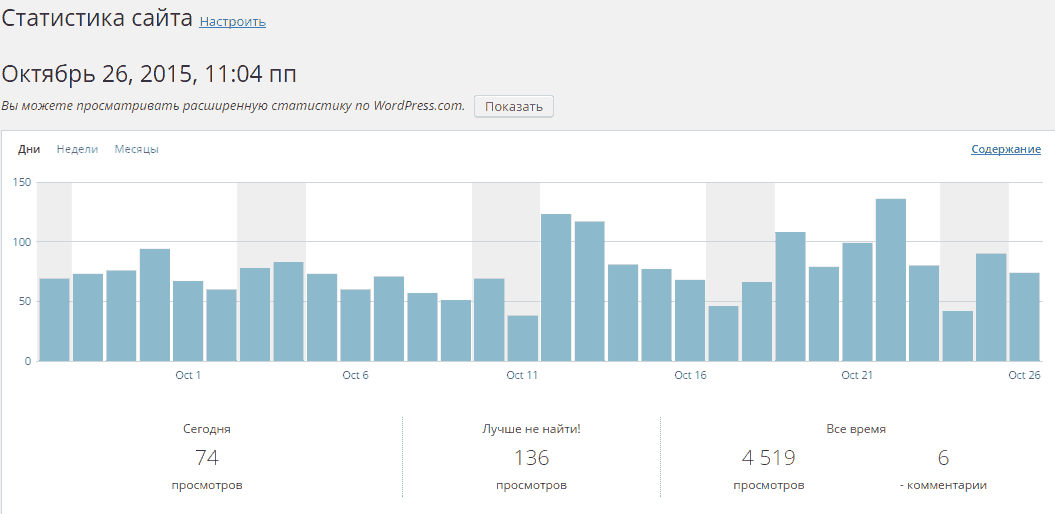
На данной странице вы можете более подробно анализировать и просматривать статистику:
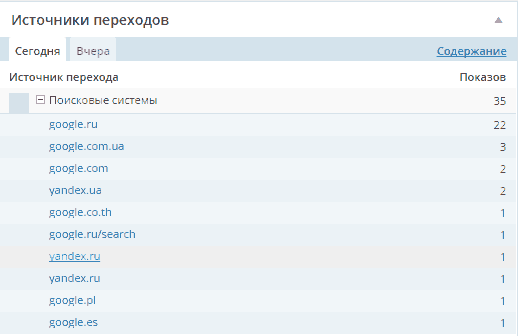
-
Увидеть источники переходов.
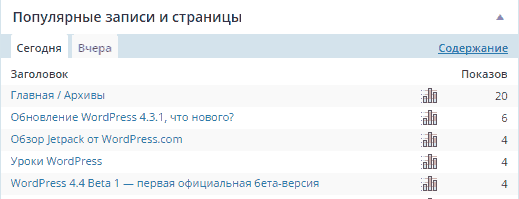
Просматривать популярные записи и страницы.
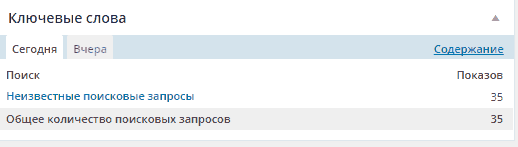
Статистика ключевых слов по которым были произведены переходы на ваш сайт (стоит заметить что Google скрывает такие данные, другие поисковые системы будут делиться такой информацией).
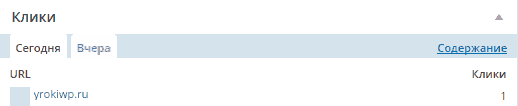
Статистика “Кликов” переходов с сайта.
Таким образом вы получается внушительный инструмент для анализа вашего сайта без использования сторонних программ и сервисов.
Больше статистики на WordPress.com.
Войдя на свою учетную запись, к которой прикреплен ваш сайт на WordPress вы можете увидеть более подробную статистику трафика. На сайте WordPress.com вы можете посмотреть статистику посещений по странам мира, таким образом узнать где на планете просматривают вашу страничку в интернете.
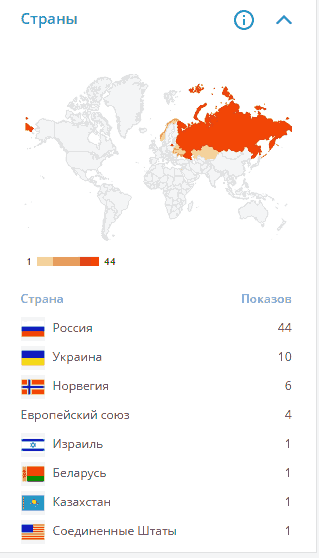
Статистика доступна по дням, неделям, месяцам и годам. Это позволит отслеживать динамику изменений не только в количественной степени, но и в качественной.
Поиск и устранение неисправностей при работе со статистикой WordPress.
Могу ли я использовать другие аналитические услуги (к примеру Google Analytics) с WordPress.com статистикой?
Да! Вы можете использовать как статистику при стандартном использовании WordPress так и любым другим способом. Преимущество использования WordPress.com Stats в том, что вы можете видеть “картину” деятельности вашего блога прямо с административной панели WordPress. Если вы хотите использовать другие аналитические сервисы, вы можете делать это в полной мере, что позволит вам иметь дополнительные детальные данные, необходимые вам.
Модуль статистики активен, но посещения не фиксируются в статистике.
Jetpack, как и многие другие плагины, использует функцию под названием wp_footer () для вставки элементов, таких как код отслеживания статистики в конец страницы вашего сайта. Эта функция должна быть добавлена к вашей темы в основной шаблон WordPress footer.php файла, прямо перед закрывающим тегом .
Если вы недавно изменили этот файл, вы можете убедиться, что wp_footer () функция по-прежнему существует.
Если она есть, вы должны проверить другой код, который вы, возможно, добавили к вашей теме (например, в вашей боковой панели). Он может нарушить все, что приходит после.
Мои данные на нуле, и я потерял всю мою статистику и подписчиков.
Вам нет необходимости бояться, Jetpack по прежнему работает! Служба поддержки поможет вам восстановить пропавшую без вести статистику и ваших подписчиков. Для этого рекомендуется посетить данную страницу для ознакомления с дальнейшими инструкциями.
Могу ли я перенести моих подписчиков из WordPress.com на мой новый сайт?
На WordPress.com ваши подписчики WordPress и подписки от Jetpack на публикации по электронной почте подсчитываются отдельно. Это означает, что один человек может быть подписанным на обновления комментариев и быть получателем уведомления по электронной почте, когда вы публикуете новый пост, один и тот же человек будет рассчитываться и размещаться в обоих списках. Jetpack подписчики же учитываются только один раз.
Почему не обновляется моя статистика сайта? Я знаю, что люди посещают сайт, но цифры стоят на месте!
WordPress.com статистика не обновляется в режиме реального времени, но периодически обновляться в течение дня. Если вы видите проблему с вашей статистикой, пожалуйста,
Рекомендую почитать:
- Подписка на блог и комментарии — модуль Jetpack.
- CSS Jetpack — пользовательский стилевой редактор в WordPress.
- Обзор модулей Jetpack, плагина для WordPress. Часть 2.
Как установить счетчик посещаемости liveinternet на WordPress

Здравствуйте, друзья! В этом уроке мы поговорим о практически неотъемлемой составляющей всех сайтов — счетчике посещаемости, а именно о счетчике liveinternet.
Данный счетчик статистики посещаемости является одним из самых популярных в Рунете, и его можно увидеть на большинстве русскоязычных сайтов. Счетчик предоставляет информацию о количестве посетителей и просмотров сайта на котором он установлен, а владельцу счетчика предоставляется возможность просматривать множество других полезных сведений, к примеру статистику возвратов, количество сессий на посетителя и множество других не менее полезных статистических данных.
Установка счетчика liveinternet на сайт WordPress
1. Самое первое что нам нужно сделать — зарегистрировать свой сайт для получения счетчика. Для этого переходим на http://www.liveinternet.ru/add и вводим в регистрационную форму данные.
Ниже пример заполненной формы регистрации, сделайте по аналогии, но уже со своими данными:

После того как Вы заполните все необходимые поля (они подсвечиваются зеленым) нажимайте кнопку «Дальше».
2. В открывшемся окне нажимаем кнопку «Зарегистрировать».

3. Далее Вы увидите сообщение о том, что Ваш сайт успешно зарегистрирован. Нажимаем на кнопку «Получить html-код счетчика».

4. После нажатия по кнопке Вы перейдете на новую страницу, где нужно выбрать тип счетчика и его дизайн. Для того чтобы изменить цветовое оформление счетчика, нажмите на него и выберите другой цвет.

5. После того как Вы выбрали тип счетчика и определились с его цветом, опуститесь в самый низ страницы и нажмите кнопку «П олучить html-код счетчика» . После нажатия по кнопке Вы перейдете на страницу, где увидите автоматически сгенерированный код счетчика.
6. Выделите весь текст кода и скопируйте его.

7. Теперь нужно установить счетчик на сайт. Для этого заходим в административное меню WordPress Вашего сайта и переходим в Внешний вид -> Виджеты. Далее добавьте текстовый виджет на сайдбар (боковую панель) в котором будет отображаться иконка со статистикой счетчика и вставьте скопированный код.
После того как Вы вставили скопированный код счетчика, не забудьте нажать кнопку «Сохранить».

Готово! Вы установили счетчик статистики посещений liveinternet на сайт WordPress.
Важно! Для правильной работы счетчик должен находится на всех страницах вашего сайта! Добавляйте его в подвал (футер) или на боковую панель, если она у Вас одинаковая на всех страницах сайта. У меня на сайте счетчик находится на боковой панели ��
Как видите, сложного ничего нету. Добавление счетчика займет у Вас от силы несколько минут, но если у Вас что-то не получилось или возникли вопросы — смело пишите в комментариях.