How To Use Live Wallpaper On Opera GX
Opera GX, hailed as the world’s first gaming browser, has taken the browsing experience to a whole new level with its unique features tailored for gamers. Among its array of customization options is the ability to use live wallpapers. This feature can elevate your browsing ambiance, making every tab and click a visually immersive experience. If you’re keen on jazzing up your Opera GX with a live wallpaper, here’s your comprehensive guide.
Steps to Set Live Wallpaper on Opera GX
- Launch Opera GX:
- Ensure you’re running the latest version of Opera GX for the best experience.
- Access Browser Settings:
- Click on the ‘Easy Setup’ button (gear icon) located on the top right corner of the start page.
- Navigate to Wallpapers:
- In the customization panel, find the ‘Wallpapers’ section.
- Choose ‘Animated Wallpapers’:
- Opera GX offers a selection of animated (live) wallpapers. Browse through them and select one that resonates with you.
- Import External Live Wallpapers:
- If you have a specific live wallpaper in mind, platforms like wallpapers.com offer a plethora of choices. Download your preferred live wallpaper and use the ‘Add your wallpaper’ option in Opera GX to import and set it.
Expert Tips for a Dynamic Browsing Experience
- Performance Balance: While live wallpapers are visually appealing, they can consume more system resources. If you notice any lag, consider switching to a less resource-intensive wallpaper or a static one.
- Quality is Key: Always opt for high-resolution live wallpapers for a clear and crisp visual experience. Trusted sources like wallpapers.com ensure you get top-notch quality.
- Match Your Aesthetics: Opera GX is all about customization. Choose a live wallpaper that complements your browser’s color theme and overall aesthetics.
Conclusion
Using a live wallpaper on Opera GX is more than just a visual upgrade; it’s about creating an ambiance that aligns with your gaming and browsing preferences. Whether you’re into high-paced action, serene landscapes, or abstract visuals, there’s a live wallpaper waiting to transform your Opera GX experience. Dive in, and let your browser be a canvas of motion and artistry!
Как поставить анимированные обои в opera gx
Геймерский браузер Opera GX предлагает своим пользователям множество различных настроек. Одной из которых является возможность включить анимацию плитки в Опере GX.
Анимация плитки в Opera GX – что значит
Анимация плитки в Опере GX – это опция, которая активирует анимацию при взаимодействии с плитками на экспресс-панели, расположенной на домашней странице браузера.
Пользователь может выбрать следующие эффекты анимации:
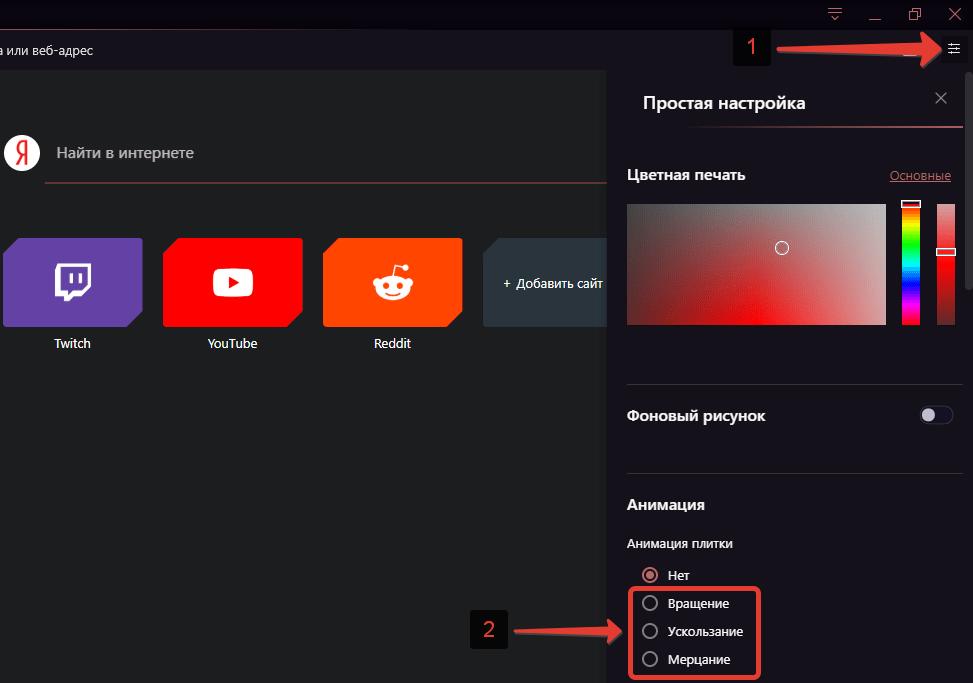
- Вращение;
- Ускользание;
- Мерцание.
Гейминг-браузер Opera GX получил интеграцию CORSAIR iCUE
Теперь владельцы игровых сборок с RGB-подсветкой CORSAIR могут настроить анимацию, которая будет отображаться при выполнении различных действий в браузере.
Отзывчивые эффекты на действия в браузере
Opera GX — первый браузер с поддержкой динамических саундтреков и звуковых эффектов и нативной поддержкой Discord и Twitch. Теперь, за счет интеграции с CORSAIR iCUE, браузер может изменять цвет подсветки оборудования Corsair, начиная от планок памяти и заканчивая мышью. Каждый раз, когда вы запускаете браузер, открываете новые вкладки, завершаете загрузку файла или активируете ограничитель RAM, CPU или Network limiter, будет выполнять эффектная анимация.
Вы можете выбрать одну из предустановленных анимационных тем или индивидуально выбирать дополнительные эффекты. Вы также можете импортировать любое GIF-изображение и установить его для определенного действия в вашем браузере, одним щелчком мыши.

Настраиваемые уведомления
Opera GX теперь может отображать GIF на клавиатуре Corsair каждый раз, когда вы получаете уведомление от Discord, Twitch, Telegram, Facebook Messenger, Twitter, WhatsApp или Instagram.
Эффекты ICUE не отображаются непрерывно, а показываются только тогда, когда что-то происходит в браузере. Кроме того, чтобы избежать отвлекающих факторов во время ночных игровых сеансов, эффекты можно затемнить в полноэкранном режиме.
Поддержка CORSAIR iCUE доступна в новейшей версии Opera GX, которую можно скачать по ссылке.
Живые обои для Оперы
Из этого урока вы узнаете как установить обычные и живые обои для Оперы. Еще их называют анимированные обои для Опера.
Устанавливать обои мы будем для последней версии Opera. Открываем браузер и в левом верхнем углу переходим «Opera -> Темы оформления».

Откроется новое окно, где в левой колонке вы можете найти:

Как вы уже догадались, необходимо перейти по ссылке «Получить новые темы».
Откроется новая вкладка с сайтом, на котором представлены темы оформления для браузера Opera. Сверху вы можете найти специальный фильтр, по которому можно отсортировать все представленное множество тем оформления.

Все темы делятся на 2 вида: Статичные и Анимированные (живые обои). Все живые обои представлены под отдельный фильтром Анимированные.
Установить тему очень просто. Заходим в любую понравившуюся. Мне понравилось тема Fire в разделе Анимированные.

На новой странице откроется информация по обоям. Вы увидите либо снимок экрана, если это обычная тема, либо анимированный ролик, если это живые обои. Для того, чтобы добавить тему в браузер щелкаем по кнопке «Добавить в Opera».

Теперь необходимо дождаться, пока на кнопке поменяется надпись на «Установлено». Посмотреть установленные обои можно открыв новую вкладку. К сожалению, передать всю красоту анимации в скриншоте не получиться.

Все, что вы устанавливаете с сайта дополнений, появляется в разделе Мои темы. При наведении на снимок будет воспроизводиться ролик, а по клику тема будет активироваться. Также, в правом нижнем углу на специальный крестик вы можете их удалять.

На этом все. Если у вас появятся вопросы, то обязательно их задавайте.
Не забудьте поделиться ссылкой на статью ⇒

Из этого урока вы узнаете как сделать Яндекс браузером по умолчанию.

В данном уроке я расскажу вам как можно изменить стартовую страницу в браузере Опера.

В этом уроке я расскажу вам как можно поменять стартовую страницу в браузере Mozilla Firefox.

В этом уроке я расскажу вам как и где можно узнать версию вашего браузера Google Chrome (Гугл Хром).

В этом уроке я покажу вам как можно изменить папку, в которую будут загружаться файлы в браузере Mozilla Firefox.

«Scene» and «Application» type wallpapers definitely cannot be opened in Opera.
4 мая. 2020 в 11:56
«Scene» and «Application» type wallpapers definitely cannot be opened in Opera.
Темы для Opera
Обусловлено это выражением индивидуальности. Рассмотрим, какие темы для Оперы существуют, как их установить в браузер.
Установка фона
Темы в браузере Опера можно устанавливать несколькими методами:
- выбрать самому из базы;
- создать собственную;
- добавить с официального сайта разработчиков.
Выбор из базы данных Опера
Чтобы выбрать нужную тему для оформления, необходимо перейти в настройки.
Создание собственного фона
Добавление темы с официального сайта Opera
В программу их можно добавить также с официального сайта разработчиков.
В заключение еще раз отметим, что фон можно изменить тремя способами: выбрать из существующих, создать собственные и добавить из базы официального сайта браузера.
Подборки часто встречаются в Интернете, их всегда можно загрузить на персональный компьютер и использовать в оформлении своего Opera. Приятного использования!
Как установить живые Анимированные обои для Opera? Опера Обои
а ну скажи,обои ставаться анимированные,но при перезапуски оперы 49 опять обычные?
Спасибо большое за видео! Лaùк! Смотрел до конца и кликaл на всё ��
Замечательный канал! Интересное видео!
Молодец хороший у тебя канал
лучше я на балкон выйду хоть!))))))))
Great video my friend.I enjoy it very much. Sifoutv Pottery
Прикольно! У вас всегда столько интересного, самое главное нужного, и чего я не знаю.
Руслан, у Вас прекрасные обучающие видео! Спасибо, очень помогаете!
+Super Tim
Сейчас все пользователи VNclip говорят о неполадках на хостинге.У многих пользователей глючат комментарии.
Читайте также:
- Greylisted в каком файле список
- Что такое led дисплей в мультиварке
- Линзы для работы с компьютером как выбрать
- Как сделать знак варзара в экселе
- Как настроить sho me g800 str через компьютер
Как установить анимированные обои в Opera gx
В Opera есть набор обоев, с помощью которых мы можем изменить тему для браузера, или вы также можете использовать личные изображения.
Один из способов обновить веб-браузер без необходимости его поддержки — изменить фоновый рисунок для браузера. С Opera вы можете использовать изображения, доступные в галерее браузера, или использовать личные изображения в качестве обоев для вашего браузера. Эта функция смены обоев сегодня доступна в популярных браузерах, в том числе с использованием ваших личных фотографий. В следующей статье вы узнаете о двух способах смены обоев в браузере Opera.
- Как изменить интерфейс Chrome, сделать тему для Chrome очень токсичной
- Как разместить видео для интерфейса «Новая вкладка» в Chrome
- Как включить и отключить плавную прокрутку в Opera
- Как смотреть видео с экрана эскизов в Opera
Инструкция по смене обоев в Opera
1. Используйте доступные обои Opera
В интерфейсе браузера Opera пользователи щелкают значок браузера и выбирают «Настройки» или нажимают Att + P.
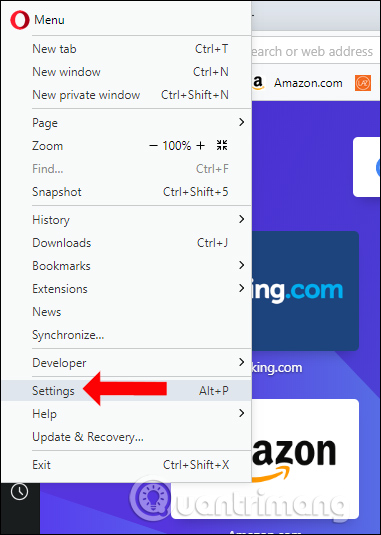
Переключитесь на новый интерфейс в разделе «Обои», мы увидим все обои, предусмотренные для браузера Chrome. Ниже показано фоновое изображение, которое мы используем.
Используйте стрелку вправо или влево, чтобы просмотреть обои, которые вы хотите использовать. Чтобы добавить новые обои, нажмите Получить больше обоев.

Затем пользователь перемещается в новый интерфейс с другими темами обоев. Пользователи могут выбирать разные категории для более быстрого поиска понравившихся обоев.

Нажмите на обои, которые хотите выбрать, а затем нажмите кнопку «Добавить в Opera», чтобы добавить их в браузер.
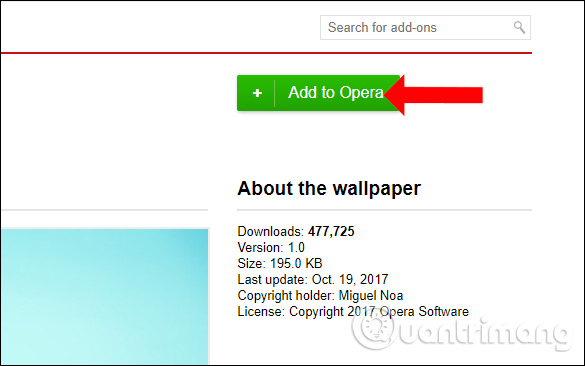
Вернитесь к интерфейсу обоев браузера Opera и увидите новые обои. Выберите новые обои для установки в качестве обоев браузера.
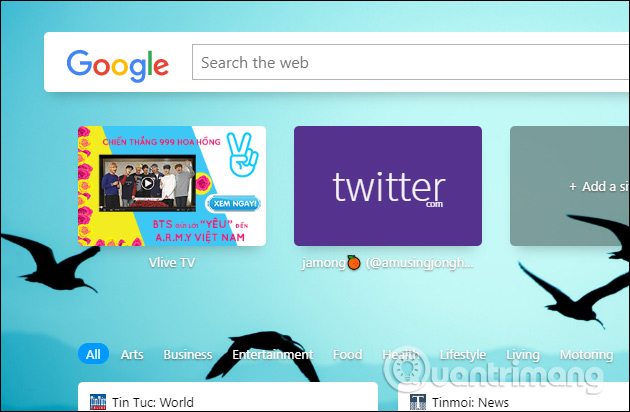
2. Скачать личные фотографии в качестве обоев Opera
С использованием личных фотографий на компьютере в качестве обоев Opera у нас есть 2 способа сделать это.
Во-первых, пользователям также необходимо получить доступ к интерфейсу настроек браузера, а также перейти к обоям. Здесь мы нажимаем Добавить обои .

Отобразите папку на компьютере, чтобы мы могли выбрать обои, которые хотим использовать в Opera. В результате вы также увидите обои, отображаемые в разделе «Последние обои», как показано на рисунке.
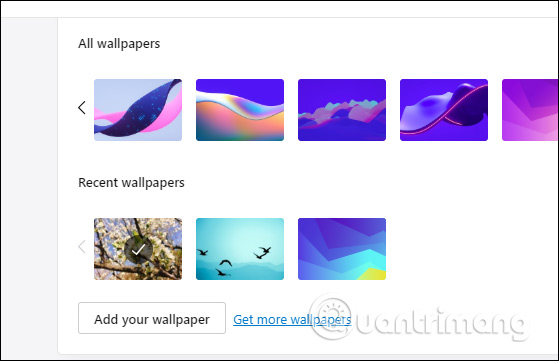
Затем изображение также устанавливается в качестве фонового изображения браузера.
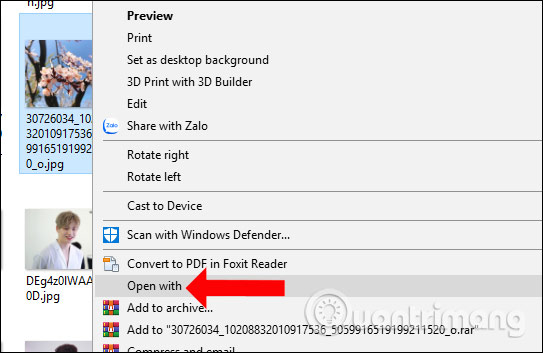
Щелкните изображение правой кнопкой мыши и выберите Открыть с помощью . Мы выберем браузер Opera, чтобы открыть изображение.
В интерфейсе просмотра браузера щелкните правой кнопкой мыши, и пользователь выберет Использовать изображение в качестве обоев, чтобы установить обои для браузера.
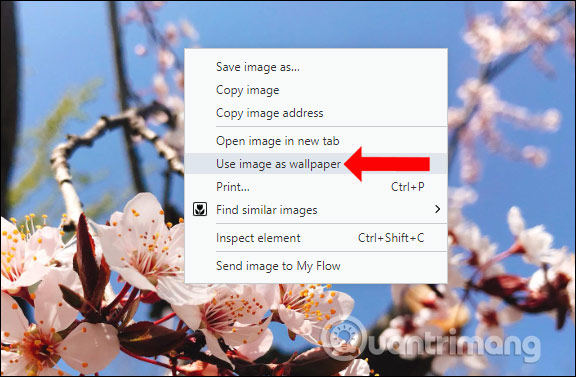
Полученное изображение вскоре после этого было установлено в качестве фона для Opera.
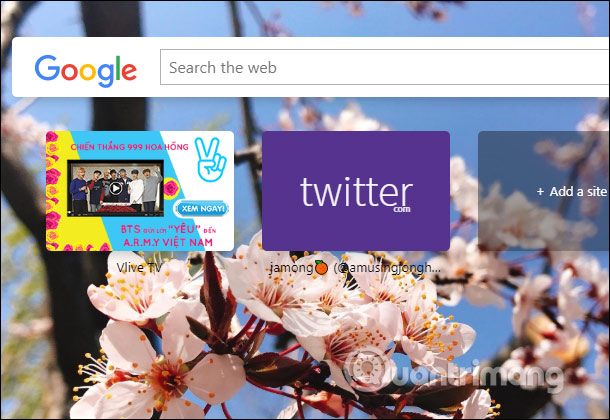
Таким образом, пользователи могут выбирать доступные фотографии, предоставленные Opera, или использовать свои личные фотографии в качестве обоев для браузера. Вы можете свободно настраивать интерфейс Opera по своему вкусу.
Здравствуйте, я новичок в Opera и хотел бы знать, есть ли способ загрузить собственные анимированные обои и использовать их.
Здравствуйте, я новичок в Opera и хотел узнать, есть ли способ загрузить собственные анимированные обои и использовать их.
введя подключаемые модули Opera. Вы можете скачать и использовать различные живые обои
Вы можете перейти на https://addons.opera.com/en/wallpapers/?tag=animated и установить один из анимированных обоев. Затем в Opera перейдите по URL-адресу opera://about и обратите внимание на путь «профиль». Затем закройте Opera и загляните в папку «themes» в папке профиля.
Вы увидите папку с установленными обоями. В нем вы можете увидеть, как создать свой собственный. Затем вы просто заархивируете свой файл persona.ini с файлом webm и эскизом, и у вас будут свои собственные обои.
@burnout426
что вы подразумеваете под «вы можете увидеть, как создать свой собственный»? Все, что я вижу, это список моих текущих обоев, и их некуда загрузить
@radio-richard Зайдите на https://addons.opera.com/en/wallpapers/details/beautiful-waterfall/ и установите эти анимированные обои. Затем перейдите по URL-адресу opera://about и обратите внимание на путь «профиль». Закройте Opera и перейдите в папку профиля в Проводнике Windows/Проводнике.
В папке профиля есть папка тем. Перейдите к нему. В папке тем вы увидите «beautiful-waterfall.zip». Щелкните его правой кнопкой мыши и извлеките . В нем вы увидите persona.ini, first_frame_start_page.jpg и video.webm. Откройте файл persona.ini в текстовом редакторе, чтобы увидеть, как он ссылается на файлы first_frame_start_page.jpg и video.webm.
Итак, чтобы создать собственные анимированные обои, вы создаете файл persona.ini со ссылкой на файл jpeg и файл webm. Затем вы берете файл personal.ini, файл jpeg и файл webm и сжимаете их вместе в my_theme.zip.
Затем в Opera нажмите кнопку простой настройки справа от адресной строки, прокрутите вниз до раздела стартовой страницы, нажмите «Добавить обои» и укажите путь к my_theme.zip.
Надеюсь, это поможет.
позвольте мне проверить это
@burnout426 Привет. Я видел ваши ответы в этой теме и в другой похожей теме. Они действительно кажутся полезными и хорошо информированными, поэтому я думаю, что со своей стороны делаю что-то не так. Если у вас есть время, я был бы очень признателен, если бы вы помогли мне понять, почему я не смог получить желаемые результаты.
Я использую последнюю версию Opera GX (обновлено в день публикации, 2 июня). Всякий раз, когда я пытаюсь загрузить архив обоев, буквально ничего не происходит. Проводник закрывается, когда я нажимаю, чтобы открыть файл, но сам браузер, похоже, не хочет его распознавать.
Мой процесс выглядит следующим образом, если это может пролить свет на это.
Скачал анимированные обои с водопадом. Я распаковал файлы из zip на рабочий стол и создал новую папку. Я вставил свое видео и эскиз, оба переименованы, чтобы соответствовать файлам на обоях водопада. Я создал файл persona.ini в папке и сделал текст таким же, как в видео-водопаде, с изменениями, внесенными в разделы «Имя», «Автор» и «Версия».
Если кто-то может мне чем-то помочь, я был бы очень признателен, если бы вы это сделали. Если нет, то спасибо, что нашли время прочитать этот пост.
@neiroe Наиболее распространенная проблема возникает при архивировании файла — вам нужно заархивировать папку, в которой он находится, вместе с файлами.
@neiroe Если дважды щелкнуть левой кнопкой мыши оригинальный файл beautiful-waterfall.zip, чтобы просмотреть его содержимое, вы должны увидеть 3 файла и ни одной папки. Например, persona.ini и другие файлы находятся в корне zip-файла. Дважды щелкните левой кнопкой мыши созданный вами ZIP-файл и убедитесь, что он такой же.
@burnout426 Да, они все в корне .zip, а не в папке. Тем не менее, никаких костей :p
@sgunhouse Извините, я не совсем понимаю, что вы имели в виду. Я заархивировал только папку, в которой находились три файла. Должен ли я был сделать шаг выше в каталоге?
Спасибо вам обоим, что нашли время ответить мне.
@neiroe Какой тип файла вы используете для видео? Вы можете отправить мне весь ZIP-файл, если хотите, чтобы я мог его протестировать.
Opera уже давно предоставляет возможность установить фоновое изображение на странице быстрого набора. Это также дает вам возможность установить анимированный фон, в основном видео в качестве фона. Самый простой способ добавить анимированный фон — перейти на этот сайт Opera Wallpapers.
Прокрутите список вариантов и выберите один из них. Он откроется в другой вкладке, где вы сможете просмотреть, как выглядит анимация.Кстати, если вы зайдете туда в другом браузере, вы все равно сможете просмотреть анимацию. Как только вы найдете тот, который вам нравится, нажмите зеленую кнопку «Добавить в Opera». Он немедленно устанавливается и настраивается в качестве фона.
Теперь, если вы более предприимчивы, вы можете сделать свой собственный анимированный фон. Вам понадобятся три предмета:
1. Нам нужно видео в формате WEBM
Я не знаю, каковы ограничения на длину видео, но я буду использовать бесплатное видео, которое я скачал с Pexels.
Это водопад, и его продолжительность всего 11 секунд. Это MP4, поэтому его нужно конвертировать в WEBM. Я писал об использовании youtube-dl-gui для конвертации видео, и в этом случае он отлично сработал.
2. Нам нужна фотография для миниатюры
Он из 2016 года, но за это время интерфейс совсем не изменился. Возможно, вам придется поэкспериментировать с размером, чтобы добиться подходящего размера, но формат должен быть JPG или JPEG. Кроме того, вы должны переименовать изображение либо first_frame_start_page.jpg, либо first_frame_start_page.jpg.
3. Нам нужен текстовый файл с именем persona.ini
[Информация]
имя =
автор =
url =
версия =
В разделе «Информация» имя отображается при наведении указателя мыши на миниатюру. Автор, URL и версия не отображаются. В основном это информация, если вы загружаете свое творение в репозиторий Opera.
В разделе «Стартовая страница» замените video.webm на название вашего собственного видео, но вы должны переименовать свой снимок экрана (изображение первого кадра) как first_frame_start_page, иначе он не будет работать. Остальные настройки я оставил как есть.
Теперь поместите все три элемента в папку, содержащую видео, миниатюру снимка экрана и файл persona.ini. Теперь вам нужно сжать их в zip-файл. В моей системе установлен 7zip, поэтому я выделил все три элемента, а затем щелкнул правой кнопкой мыши один из файлов, щелкнул 7-zip, а затем «Добавить в «uploads.zip». Загрузки здесь просто относятся к папке, в которой у меня есть мои файлы.

После этого пришло время добавить наши собственные обои в Opera. Итак, перейдите в Opera и нажмите кнопку меню с тремя полосами в правом верхнем углу браузера.

Перейдите к разделу Стартовая страница. Убедитесь, что переключатель «Показать обои» находится во включенном положении, и нажмите кнопку «Добавить обои». Перейдите к файлу, сохраненному на жестком диске, который вы только что создали. В поле «Открыть» под именем измените изображение обоев на «Архив обоев» (*.zip). Выберите свой почтовый индекс и откройте.

Изображение, которое вы выбрали как first_frame_start_page.jpg (или jpeg), становится здесь миниатюрой, а имя, указанное в файле persona.ini, появляется, когда вы просто наводите указатель мыши на миниатюру обоев.
Если вы хотите скрыть свои кнопки быстрого набора, чтобы увидеть фоновое видео, перейдите в настройки (Ctrl + F12). Прокрутите вниз и нажмите «Дополнительно» и прокрутите еще немного вниз до настроек стартовой страницы. Щелкните переключатель Скрыть быстрый набор. Если вы все сделали правильно, то теперь вы наслаждаетесь своим первым самодельным анимированным фоном.
Если вы раньше не знали, мы хотим пояснить, что Opera поддерживает обои. Вы можете использовать то, что уже есть, или просто добавить свое. Большинство веб-браузеров не допускают этого. Фактически, мы знаем только о том, что Opera имеет эту функцию, поэтому, если вам известны какие-либо другие функции, сообщите нам об этом.
Как изменить обои на главной странице в браузере Opera
- Откройте браузер Opera
- Перейдите к разделу «Стартовая страница».
- Выберите или добавьте собственные обои
- Загрузить обои из магазина дополнений Opera
- Анимированные обои
1] Откройте браузер Opera
Для начала запустите веб-браузер Opera через меню «Пуск» или с рабочего стола. Выберите вариант, который намного проще.
2] Перейдите в раздел «Стартовая страница»

Следующее, что вам нужно сделать, это нажать кнопку Easy Setup и оттуда перейти к разделу, который называется Стартовая страница.
3] Выберите или добавьте собственные обои

В разделе «Стартовая страница» вы увидите список обоев на выбор. Если этого недостаточно, нажмите кнопку «Добавить обои». Как только это будет сделано, вы попадете в окно проводника, чтобы найти нужную фотографию.
4] Загрузите обои из магазина дополнений Opera

Если у вас нет собственных обоев, вернитесь в область «Простая установка» и обязательно нажмите «Получить больше обоев». Оттуда откроется новая вкладка с загруженной страницей надстройки. Отсюда вы можете решить, какие обои вам подходят.
5] Анимированные обои
Одной из уникальных особенностей функции обоев Opera является возможность установки анимированных обоев. На странице надстройки обоев вы должны нажать «Анимированные», затем выбрать один из множества вариантов и, наконец, нажать «Добавить в Opera», и все готово.
Как изменить тему в Opera?
Темы и обои — это разные вещи. Видите ли, тема меняет общий вид веб-браузера, а обои меняют только фон страницы быстрого доступа.
Хорошо, изменить тему очень просто. Просто откройте Opera, затем нажмите кнопку Easy Setup в правом верхнем углу. Оттуда вы можете выбрать между светлым, темным или системным. Теперь, в отличие от старых версий Opera, нельзя добавлять новые темы из магазина дополнений. Лучший вариант здесь — изменить тему Windows 11/10, а затем выбрать параметр «Система» в разделе «Простая настройка».
Лучше ли Opera, чем Chrome?
Это извечный вопрос, но на него нет простого ответа. И Opera, и Chrome основаны на движке Chromium, поэтому рендеринг веб-страниц везде одинаков. Однако, по моему опыту, мы должны сказать, что Opera имеет лучшую производительность с точки зрения скорости. Но лучше использовать оба варианта, а потом решать самостоятельно.
Как получить обои в Opera?
Дата: 26 декабря 2021 г. Теги: Опера
Похожие записи
Как очистить кэш, файлы cookie и историю просмотров в Opera
Как отключить автоматическое всплывающее окно с видео в браузере Opera

Браузер Opera постоянно аварийно завершает работу или зависает на ПК с Windows
Вам[электронная почта защищена]
Вамиен МакКалин обладает удивительной способностью ходить по воде, как босс. Он также любит писать о технологиях, комиксах, видеоиграх и обо всем, что связано с гиковским миром.
Последняя версия веб-браузера Opera (версия 32.0) принесла еще несколько приятных глазу вещей. Одной из таких новых функций является возможность установки и использования анимированных тем. Анимированные темы похожи на обычные темы, только с анимированным фоном. Во многих операх предусмотрены анимированные темы, анимационный фон на самом деле состоит из высококачественного видео, сделанного из падающих капель дождя, пчел, летающих с одного цветка на другой, и других красивых сцен природы. Использование анимированной темы в Opera, безусловно, делает ее более увлекательной на настольном ПК.

Когда вы выберете одну из тем из галереи, вам будет показан предварительный просмотр темы с анимацией, и вы сможете нажать кнопку «Добавить в Opera», чтобы загрузить и установить эту тему. Поскольку анимированные темы содержат анимацию или видео, они имеют большой размер и требуют больше времени для загрузки по сравнению с обычными темами.

После загрузки и установки анимированной темы вы можете открыть новую вкладку, чтобы посмотреть, как она выглядит.Вы можете увидеть анимацию за различными плитками страницы быстрого набора в Opera, когда открываете новую вкладку. На следующем снимке экрана показана анимированная тема под названием «Подсолнух» на странице «Быстрый набор» (конечно, вы не сможете увидеть анимацию на этой картинке):

Несмотря на то, что анимированные темы выглядят очень красиво и действительно оживляют ваши отношения с веб-браузером Opera, они могут повлиять на производительность вашей системы, если у вас недостаточно мощный ПК. Как только я закончил установку анимированной темы «Подсолнух» в браузере Opera, система немного перестала отвечать на запросы. Когда я проверил Диспетчер задач, Opera Internet Browser потреблял более 80% ресурсов процессора, хотя у меня процессор с частотой 2,2 ГГц. Если это произойдет, то, возможно, вам лучше использовать обычные темы.

Вывод: Вы можете сделать Opera красивой и милой, установив новые анимированные темы. Но если у вас нет ПК с мощным железом, то использование Opera с анимированными темами может сказаться на общей производительности системы.
Читайте также:
- Как раздать интернет с телефона на ноутбук теле2
- Есть ли ксго на серии xbox
- Организация данных файловой системы, как решить
- Самый дешевый планшет в Москве
- Как забрать машину в gta 5 Cargobob на ps4
Download Live Wallpapers and Animated Wallpapers HD/8k/4K
Personalize Your Desktop with Stunning Computer Live Backgrounds
Explore our top-quality new live wallpapers, chosen by our team
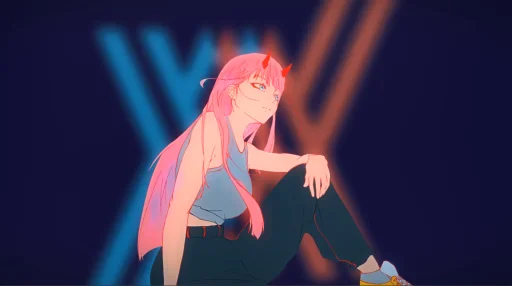
Zero Two Franxx Anime Live Wallpaper
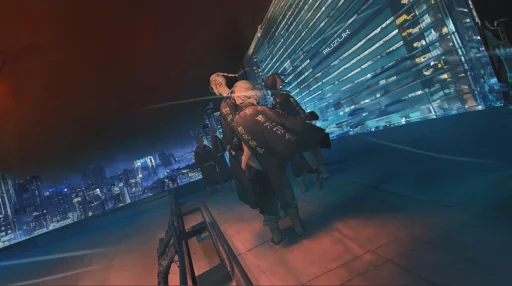
Tokyo Revengers — Mikey & Draken Live Wallpaper
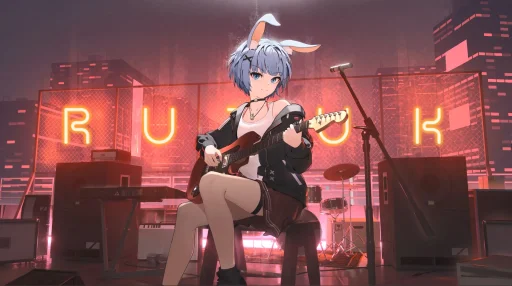
Playing Electric Guitar Live Wallpaper
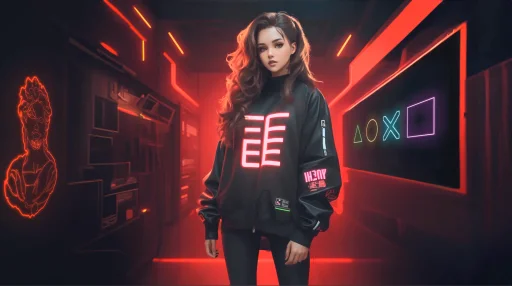
AI Gamer Girl Live Wallpaper
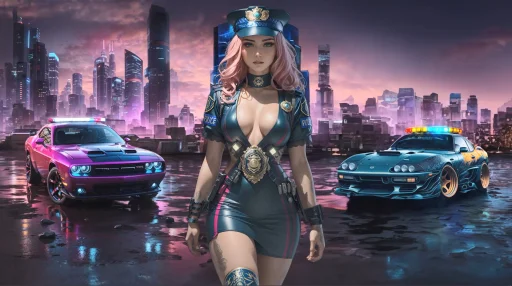
Police Girl Live Wallpaper
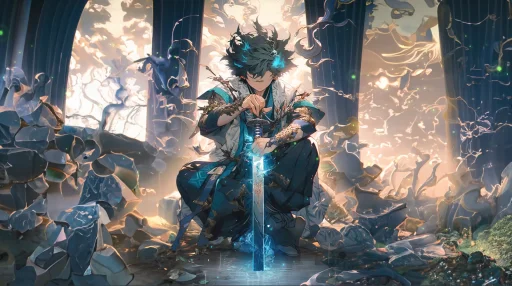
Izuku Midoriya — Demon Slayer Live Wallpaper
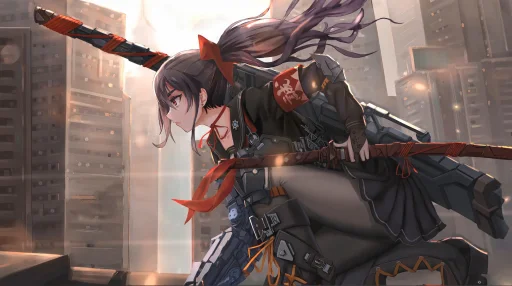
Cyber Samurai Girl Live Wallpaper
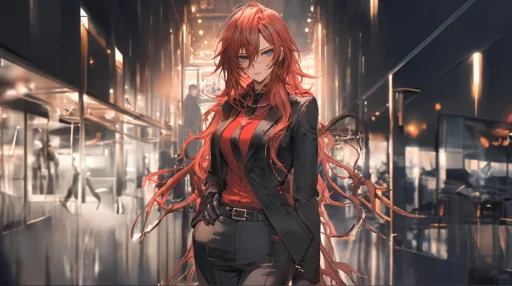
Rias Gremory — Chainsaw Man Live Wallpaper
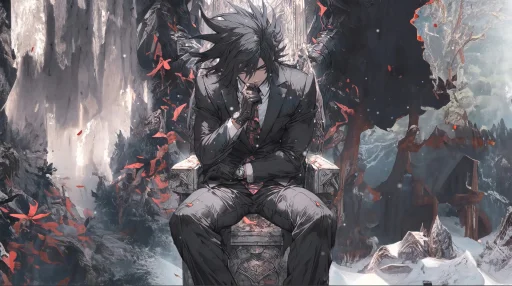
Death Note — Madara Uchiha Live Wallpaper

One Piece Gojo Satoru Live Wallpaper
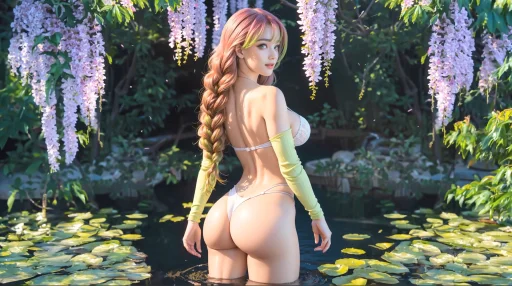
Mitsuri Kanroji AI Live Wallpaper
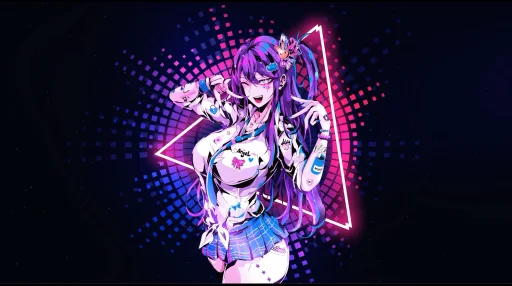
Hoshino Ai Live Wallpaper
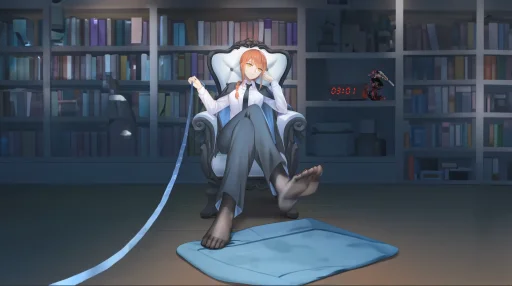
Makima — Chainsaw Man Live Wallpaper
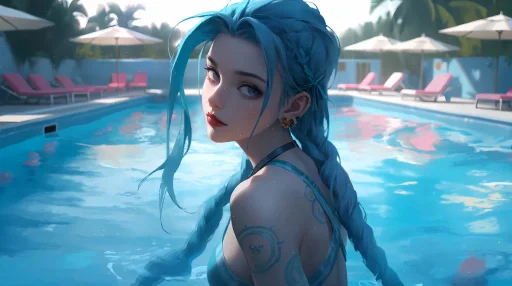
Jinx on Vacation 4K Live Wallpaper
Yasuo Lol Animated Wallpaper
Zombie Invasion White Animated Wallpaper
Megumin konosuba Animated Wallpaper
Lol Star Guardians Animated Wallpaper
Hatsune Miku Animated Wallpaper
Cod Black Ops Animated Wallpaper
Categories
Browse live wallpapers by category
Anime

Cars / Motorcycles
Comics
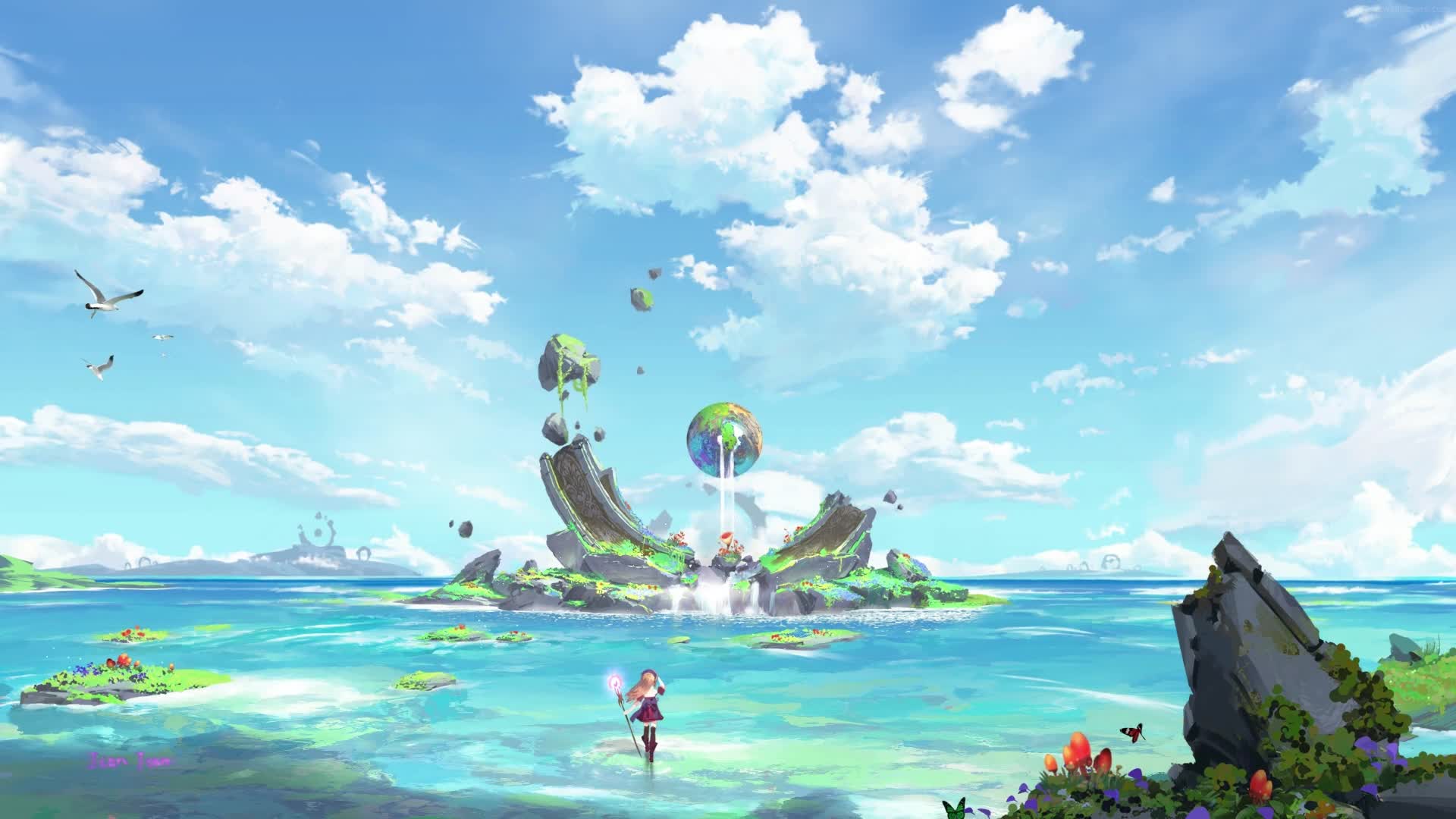
Sci-fi / Fantasy
Скачать бесплатно видео с живыми обоями, лучшие видеоклипы с живыми обоями 4K и HD и программное обеспечение ✓ Скачать высококачественные видео с живыми обоями 8K для рабочего стола и ПК
- аниме живые обои
- Абстрактные живые обои
- Животные живые обои
- Научно-фантастические живые обои
- Игры живые обои
- Пейзаж живые обои
- Кино / ТВ живые обои
- Пиксельные живые обои
- Автомобиль Живые Обои
- Комиксы Живые Обои