Как привязать карту к Яндекс Плюс
Откройте меню приложения → Способы оплаты и нажмите Привязать карту (или Добавить карту). Укажите номер карты, срок действия и код CVV. Номер карты можно ввести вручную или отсканировать с помощью камеры смартфона — для этого нажмите значок. Ещё раз нажмите Привязать карту (или Добавить карту).
Как изменить способ оплаты подписки Яндекс плюс
Чтобы изменить срок действия или способ оплаты:
- Отмените текущую подписку.
- Дождитесь, пока закончится ее действие.
- Выберите другой период или способ оплаты в личном кабинете.
- Оплатите новую подписку.
Почему в Яндекс не добавляется карта
Привязка может не сработать, если для карты запрещены платежи в интернете. Уточните эту информацию в вашем банке. Карта должна быть защищена с помощью технологии 3D Secure, иначе привязать ее не получится. Как правило, банки подключают эту защиту по умолчанию.
Какой картой можно оплатить Яндекс Плюс
Выберите подписку и нажмите кнопку оплаты подписки. Введите реквизиты карты. Ограничение. Автоматические платежи по картам Maestro и Visa Electron ограничены, поэтому для оплаты подписки советуем использовать карту другого типа.
Как выбрать карту в Яндекс Плюс
Сменить карту для оплаты подписки на Станцию:
- Перейдите в свой Яндекс ID.
- Выберите старую карту и удалите ее.
- Нажмите Добавить карту в Pay и привяжите новую.
Как привязать другую карту
Новую банковскую карту можно привязать в Личном кабинете:
- Зайдите в Личный кабинет в раздел Подписка.
- Отвяжите старую карту. Для этого в блоке «Привязанные карты» выберите старую карту и нажмите на кнопку Отвязать.
- Привяжите новую карту, нажав на кнопку Привязать новую карту.
Как интегрировать яндекс карту
Перейдите в Конструктор Яндекс-карт. Введите адрес Вашего офиса или магазина в соответствующее поле и нажмите кнопку «Найти». Настройте карту по Вашему усмотрению и нажмите кнопку «Получить код». Скопируйте полученный код из соответствующего поля и вставьте его в разметку сайта.
Что такое верификация банковской карты
Верификация — это мера безопасности, которая позволяет убедиться, что именно вы являетесь владельцем банковской карты. Простыми словами, процедура помогает защитить онлайн-платежи от несанкционированного доступа.
Как отвязаться карту от Яндекс плюс
В разделе Карты в PAY наведите указатель мыши на привязанную карту. В правом верхнем углу появится значок — нажмите его. Выберите Отвязать.
Что будет если не платить за Яндекс Плюс
Если у вас на банковской карте недостаточно средств для оплаты подписки, списания средств не произойдет. Однако, если в течение 7 дней оплата подписки не произведется, пользование подпиской будет приостановлено.
Как оплатить Яндекс Плюс через Сбербанк
Пополнить Карту Плюса через СБП со счета в СберБанке:
- Войдите в мобильное приложение банка.
- Перейдите в раздел Платежи и нажмите СБП. Скриншот
- Выберите Перевести через СБП.
- Введите номер телефона получателя.
- Выберите среди банков-получателей Яндекс Банк.
- Введите сумму и проверьте данные получателя.
- Подтвердите перевод.
Что будет если не оплачивать Яндекс Плюс
Если в день списания платежа на карте будет недостаточно средств, подписка не отключится сразу, а останется активной еще семь дней. Если платеж не пройдет в течение этой недели, возможности подписки станут временно недоступны. Следующие три недели мы будем ждать оплату и присылать вам напоминания на почту.
Как можно оплатить Яндекс Плюс
Вы можете оплатить подписку в приложении или в веб-версии сервиса. При оплате подписки в веб-версии используйте тот же аккаунт, что и в приложении. Заплатить можно через магазин Google Play или банковской картой. В разделе Коллекция в правом верхнем углу экрана нажмите значок.
Как поменять способ оплаты в Яндекс картах
Оплачивать поездки можно наличными или банковской картой. Выберите способ оплаты: Перед оформлением заказа. Откройте меню приложения → Способ оплаты и выберите подходящий способ оплаты.
Как узнать на каком сайте привязана карта
Как проверить, к каким магазинам и сервисам привязана ваша банковская карта (и отключить от лишних):
- Запустите приложение «СберБанк Онлайн»
- Зайдите в раздел «Кошелёк»
- Нажмите «Все счета и карты»
- Перейдите в «Куда привязаны ваши счета и карты»
Как подключить Яндекс Плюс на 90 дней бесплатно
«Яндекс. Плюс» можно бесплатно оформить на 90 дней при помощи промокода YACE2021. Его нужно ввести на этой странице. Обновление (23:30 МСК): новый код MEGAFONPLUS также даёт 90 дней подписки.
Сколько стоит Яндекс Плюс на год
Подключите Плюс Мульти сразу на год — за 2490 ₽. В год выйдет дешевле подписки с помесячной оплатой, а еще можно не думать об оплате каждый месяц. Подключить подписку на год можно на специальной странице.
Как добавить в подписку Яндекс
Добавить или удалить участников подписки:
- Нажмите кнопку Пригласить участника. Внимание.
- Нажмите кнопку Получить ссылку. Яндекс сгенерирует ссылку-приглашение.
- Скопируйте ссылку и отправьте тому, кого хотите пригласить в подписку. Примечание.
Что будет если не заплатить в Яндекс Такси
КоАП РФ не предусматривает каких-либо санкций за неоплаченный проезд в такси. Скорее всего, на вашем аккаунте просто заблокируют возможность безналичной оплаты, пока вы не внесете платеж.
Как поменять карту в Яндекс про
Как привязать новую карту:
- Перейдите в настройки Яндекс ID.
- Отвяжите старую карту: в блоке Карты в Я. Pay в верхнем углу изображения карты нажмите → Отвязать.
- Привяжите новую карту: в блоке Карты в Я. Pay нажмите Добавить карту, введите реквизиты и нажмите Привязать.
Можно ли вернуть деньги с яндекс плюс
Откройте справку Яндекс Плюс, пролистайте страницу вниз, отметьте галочкой пункт «Другая проблема» и нажмите кнопку «Написать в службу поддержки». Далее подробно опишите свою ситуацию и причину, почему вы хотите вернуть деньги за подписку Яндекс.
Как оплатить Алису с другой карты
Если у вас уже есть действующая подписка на сервис, но вы хотите, чтобы деньги для ее оплаты списывались с другой карты:
- Перейдите в свой Яндекс ID.
- Выберите старую карту и удалите ее.
- Нажмите Добавить карту в Pay и привяжите новую.
Как удалить банковскую карту с яндекс плюс
В разделе Карты в PAY наведите указатель мыши на привязанную карту. В правом верхнем углу появится значок — нажмите его. Выберите Отвязать.
Как позвонить в службу поддержки Яндекс плюс
Позвоните в поддержку: 8 (495) 136‑37‑96 или напишите нам в чат: Войдите на сервис.
08.05.2023 Как привязать карту к Яндекс Плюс
В статье рассматривается процесс привязки банковской карты к сервису Яндекс Плюс. Яндекс Плюс является платформой для оплаты подписок на различные сервисы, включая музыку, кино и телевидение.
Для привязки карты необходимо открыть вкладку Yandex Pay и в разделе Карты нажать кнопку «Добавить карту в Pay». Затем нужно указать номер и срок действия карты, а также код CVC или CCV. Если кнопка «Привязать» неактивна, необходимо проверить правильность введенных данных.
Если необходимо привязать новую карту для оплаты Яндекс Плюс, можно следовать инструкции. Для этого необходимо перейти в настройки Яндекс ID и отвязать старую карту, а затем привязать новую.
Для привязки карты к сервису Яндекс про необходимо открыть меню приложения и выбрать «Способы оплаты», затем нажать «Привязать карту» или «Добавить карту». Номер карты можно ввести вручную или отсканировать с помощью камеры смартфона.
Если необходимо изменить способ оплаты подписки Яндекс Плюс, нужно отменить текущую подписку, дождаться ее окончания, выбрать другой период или способ оплаты в личном кабинете и оплатить новую подписку.
Однако, возможны ситуации, когда привязка карты не сработает. Например, если для карты запрещены платежи в интернете или если она не защищена с помощью технологии 3D Secure. Также автоматические платежи по картам Maestro и Visa Electron могут быть ограничены.
Инструкции по выбору и смене карты для оплаты подписки на сервисы Яндекс Плюс есть в личном кабинете. Для смены карты необходимо удалить старую и добавить новую.
Яндекс выдает ошибку при привязке карты
Для успешной привязки необходимо соблюдение нескольких условий. О них, а также некоторых приёмах подключения карт — в этой небольшой инструкции.
Баланс карты
Баланс обязательно должен быть положительным (достаточно небольшой суммы от десяти рублей).
Дело в том, что для подтверждения привязки с карты должна списаться небольшая сумма. Эти деньги затем вернутся на карту в ближайшее время и в полном объёме.
Тип карты
Использовать карту Maestro для активации подписки, скорее всего, не получится (возможно, из-за защиты 3ds). Лучше использовать другую (хотя можно попытаться выполнить пункты ниже).
Если не получилось
Баланс положительный и карта подходит, но добавить её для активации подписки все равно не удалось?
- Привязываем карту через браузер в Яндекс.Паспорте, раздел «Банковские карты». И снова пробуем подключить подписку.
- Если не получилось, то создайте виртуальную карту на Яндекс.Деньги и привяжите её. Об этом можно прочитать здесь.
Если не помог ни один совет
Напишите в поддержку через ФОС (форму обратной связи в приложении Яндекс, или на сайте) и обязательно укажите маску карты, которую вы пытались привязать.
Маска - это 6 первых и 4 последних цифры, например 123456******7890.

Причина 1: Ошибки в работе Яндекса
Возникающие периодически ошибки на стороне Яндекса могут препятствовать правильному подключению подписки на музыку тем или иным образом. Официально проверить наличие сбоев, к сожалению, нельзя, однако можно воспользоваться сторонними ресурсами в интернете вроде Downradar и, в целом, обратить внимание на работоспособность функций сервиса.
Подробнее: Почему не работает и не открывается Яндекс.Музыка
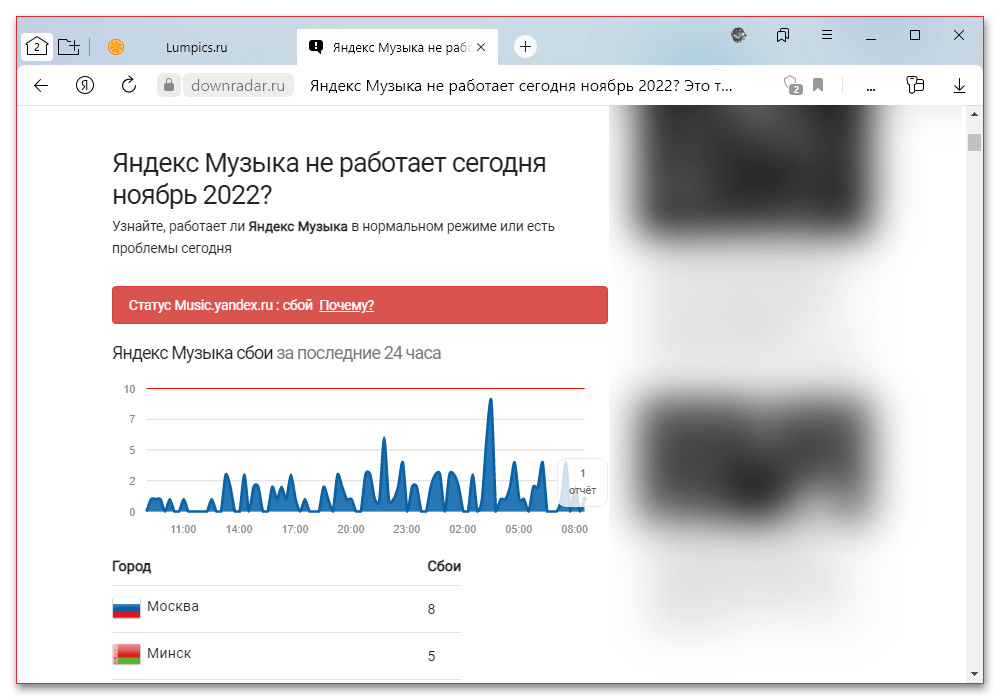
Такого рода проблемы самостоятельно обойти не получится, и потому единственным решением является ожидание, когда ситуация разрешится сама по себе. Дополнительно при этом вполне можете обратиться в службу поддержки с жалобой и проверить официальные паблики в социальных сетях на предмет замечаний пользователей по работоспособности сервиса.
Причина 2: Ограничения банка
Каждый банк, выпускающий карты, которые впоследствии в обязательном порядке используются при оплате подписки в Яндекс.Музыке, даже если рассматривается бесплатный пробный период, позволяет ограничивать операции в интернете. В качестве решения придется перейти на официальный сайт или в мобильное приложение вашего банка, выбрать указываемую карту и в настройках задействовать функцию «Покупки в интернете».
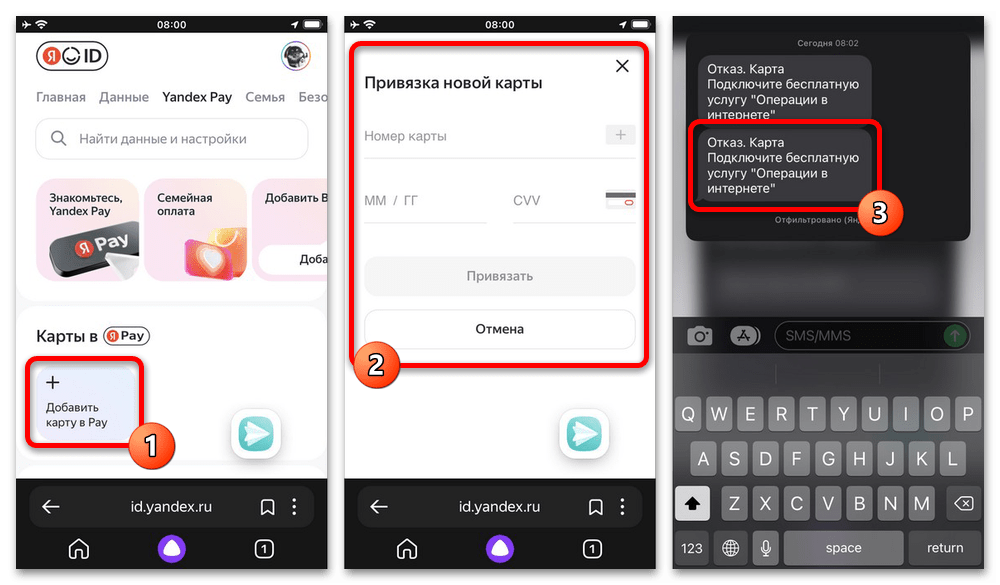
Нетрудно догадаться, что точный порядок действий напрямую зависит от банка и используемой вами версии, будь то официальное приложение или веб-сайт. Как правило, только после этого можно произвести транзакцию без ограничений и подключить Яндекс.Плюс, тогда как по завершении функция снова может быть задействована.
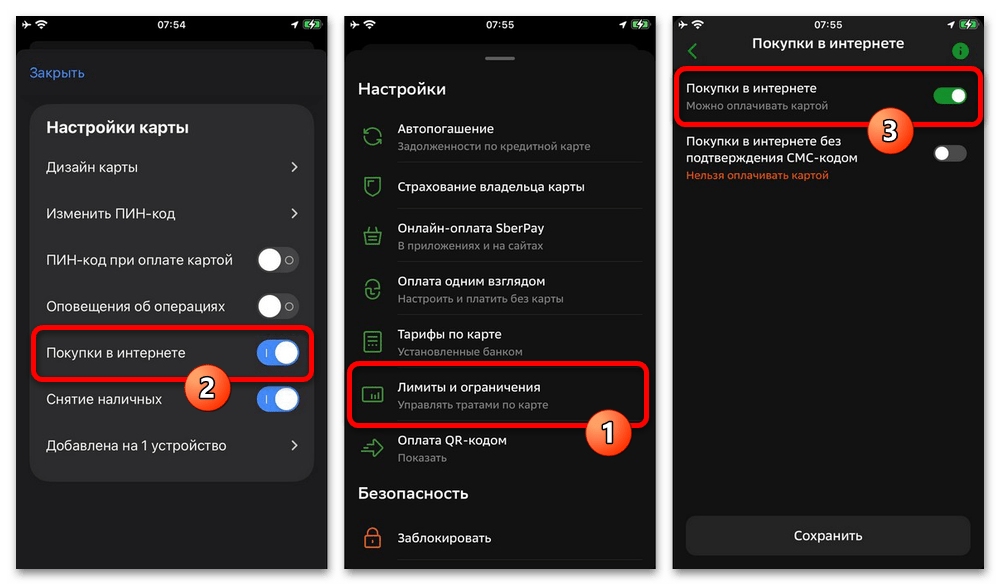
Отдельное внимание необходимо уделить виртуальным картам, будь то варианты от QIWI или ЮMoney, каждый из которых может накладывать ограничения на привязку. Данную проблему можно обойти, как правило, путем прохождения полной идентификации аккаунта в платежной системе или использования полноценной банковской карты.
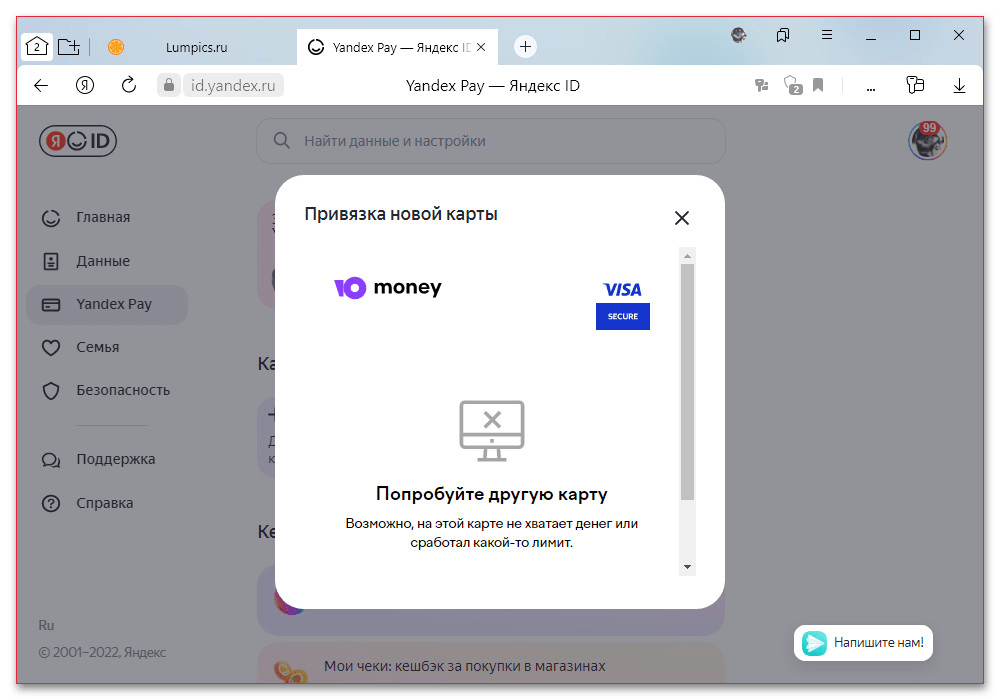
Еще одной причиной, которую важно упомянуть в рамках раздела, являются региональные ограничения, препятствующие привязке иностранных карт VISA и Mastercard. Важно, чтобы привязываемые реквизиты соответствовали стране, указанной в настройках Яндекса.
Причина 3: Недостаточно средств на счете
Достаточно очевидной причиной появления ошибок во время оплаты подписки на Яндекс.Музыку выступает нехватка денежных средств на счете привязанной вами карты. В качестве решения проверьте баланс и любым удобным способом, если нужно, пополните счет на нужную сумму.
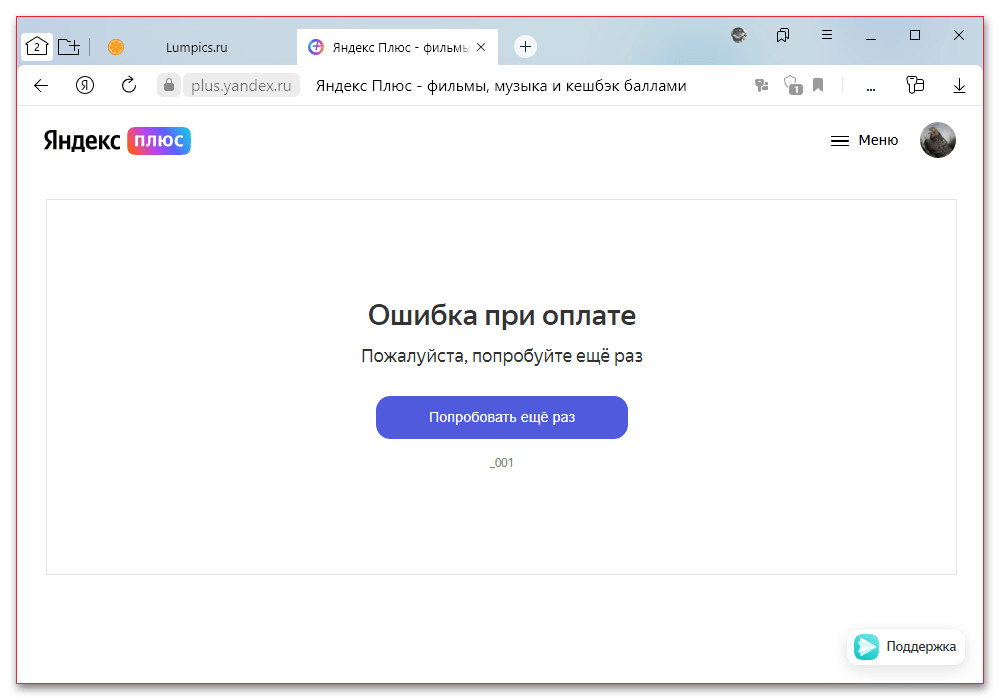
Одной из важных особенностей Яндекса, как и практически любого сервиса, требующего привязку карты, является удержание и последующий возврат определенной суммы для подтверждения счета. Таким образом, даже если вами подключается полностью бесплатная подписка, на карте должно быть доступно как минимум 11 рублей.

Причина 4: Блокировка карты
Если вы подключаете подписку и привязываете карту одновременно, в процессе вполне может возникнуть ошибка «Карта заблокирована», несмотря на достаточное количество средств на счете и отсутствие каких-либо видимых ограничений. Чаще всего данное сообщение возникает при активации ранее использовавшихся реквизитов, тогда как в целях обхода достаточно посетить внутренние настройки учетной записи, отдельно произвести привязку и повторить оформление.
Перейти к настройкам аккаунта Яндекс
Вариант 1: Веб-сайт
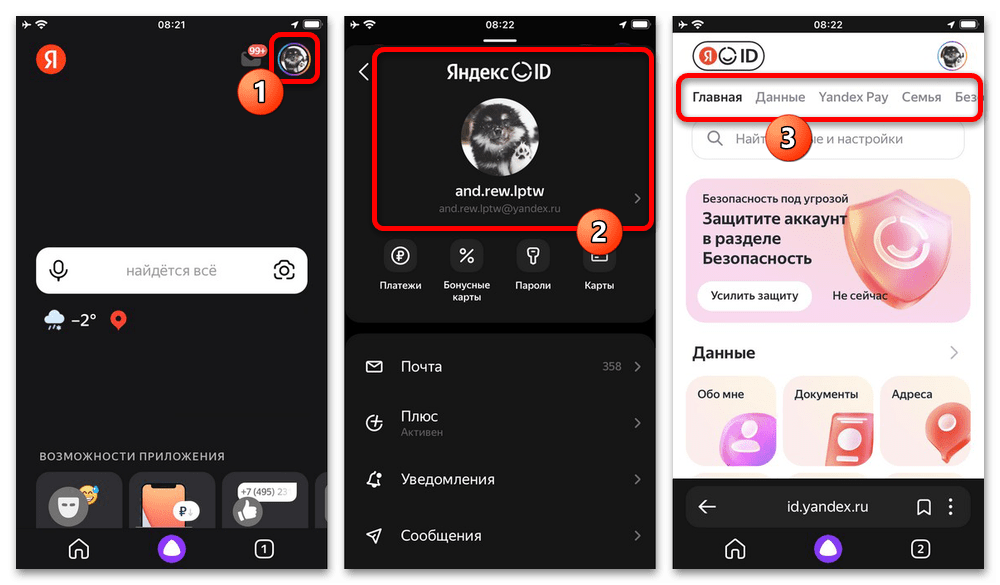
- Через любой удобный браузер перейдите по указанной выше ссылке и, оказавшись на главной странице, откройте категорию «Yandex Pay». Здесь, в свою очередь, необходимо нажать кнопку «Добавить карту в Pay» в рамках блока «Карты».
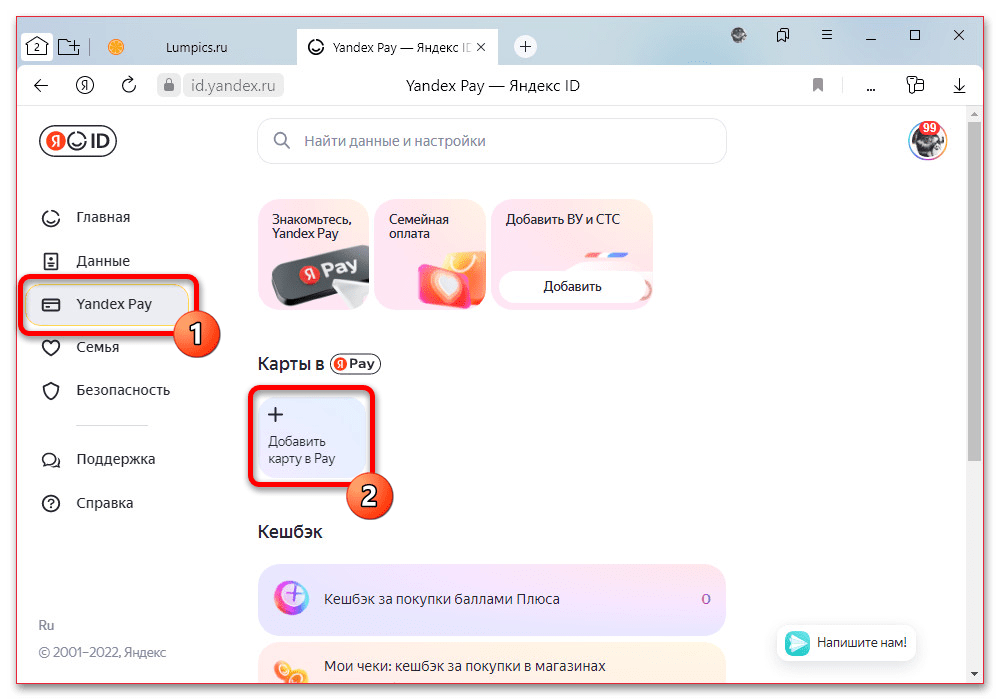
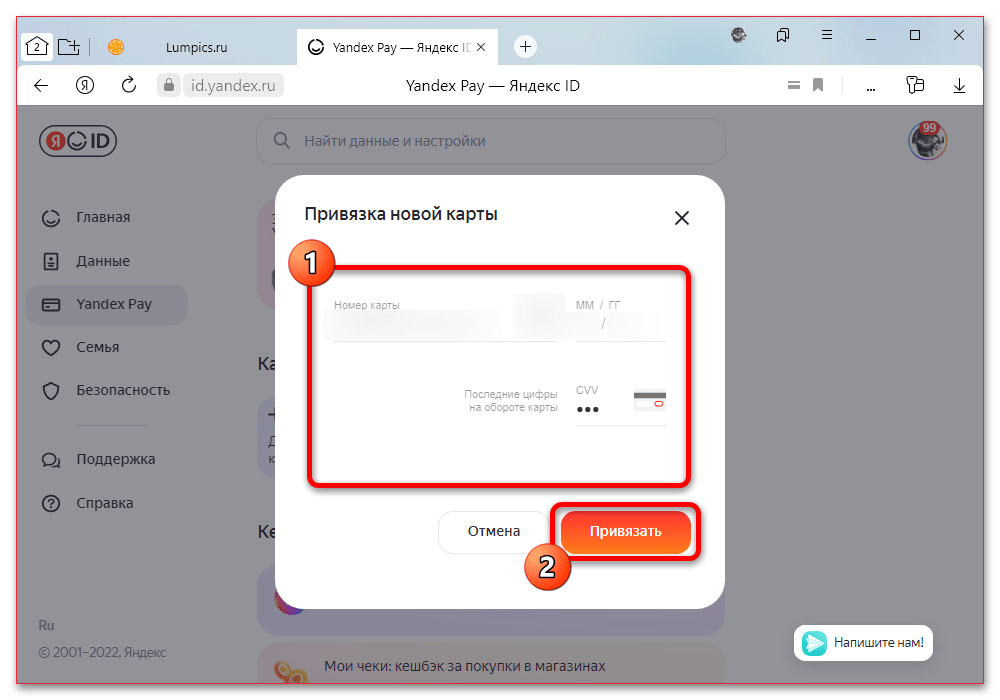
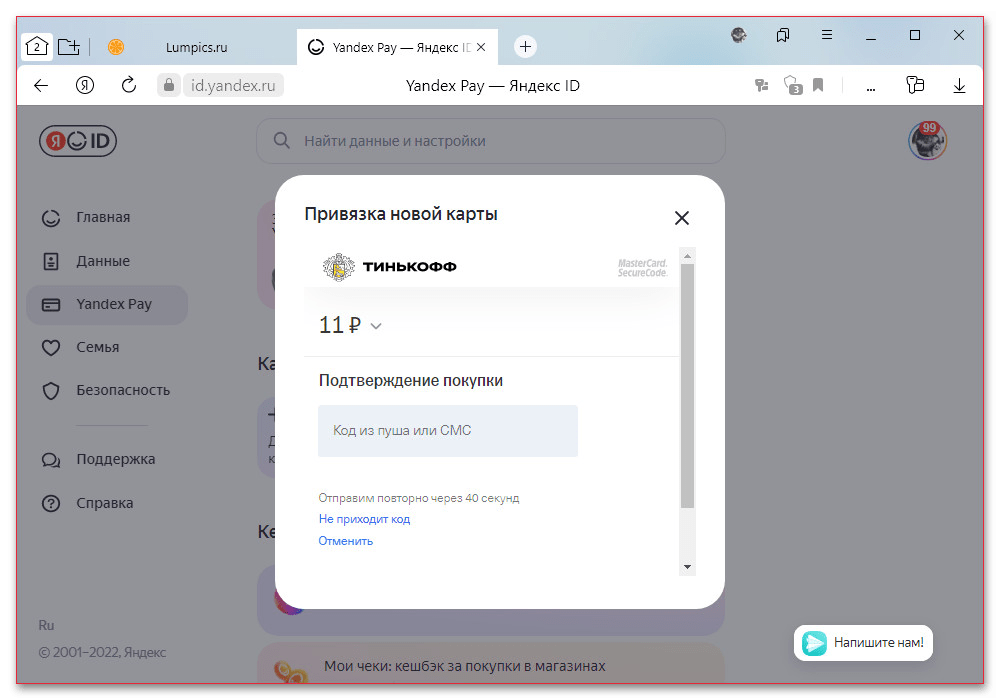
Чаще всего прямо во время подключения карты можно увидеть, какая конкретно сумма удерживается, о чем было нами упомянуто ранее. При этом, если на счету отсутствуют деньги или установлены ограничения, привязка завершится ошибкой.
Вариант 2: Мобильное приложение
- На мобильных устройствах привязка банковской карты также производится через официальный сайт Яндекса, доступный по указанной выше ссылке. Проще всего использовать отдельное официальное приложение по аналогии с нашим примером.
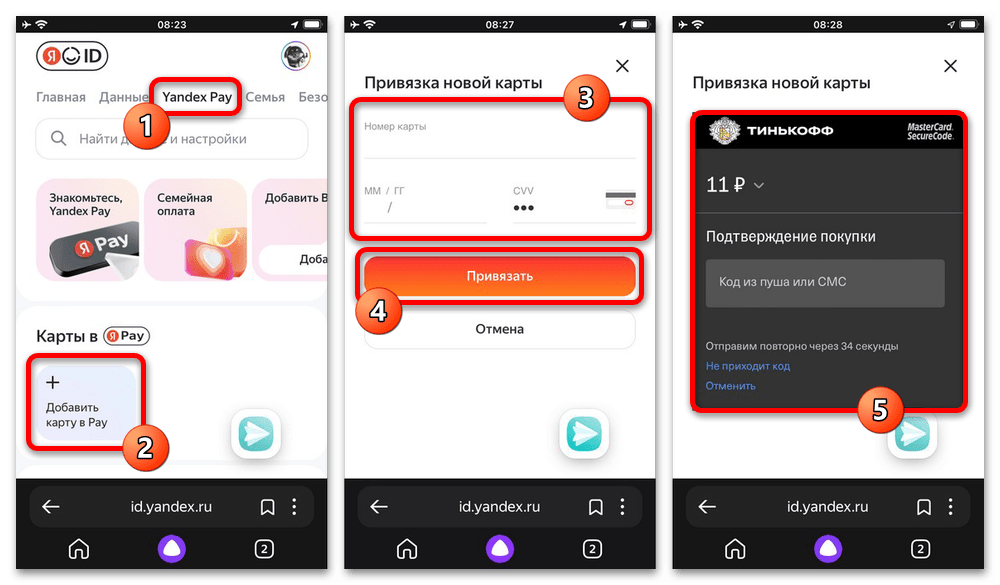
Для подтверждения привязки важно указать код из уведомления от банковского приложения или SMS. Только после этого и при отсутствии ограничений процедура будет завершена, карта отобразится в списке, и можно будет продолжить подключение подписки в настройках Яндекс.Плюса или в Яндекс.Музыке.
Причина 5: Оплата на смартфоне
На сегодняшний день при оплате подписки в Яндекс.Музыке со смартфона могут возникать трудности, так как ни Google Pay, ни Apple Pay не поддерживают российские карты. В первом случае проблему обойти невозможно, в то время как на iPhone можно добавить в качестве способа оплаты номер телефона и продолжить пользоваться подключенной подпиской.
Подробнее:
Оплата подписки в Яндекс.Музыке
Изменение способа оплаты на iPhone
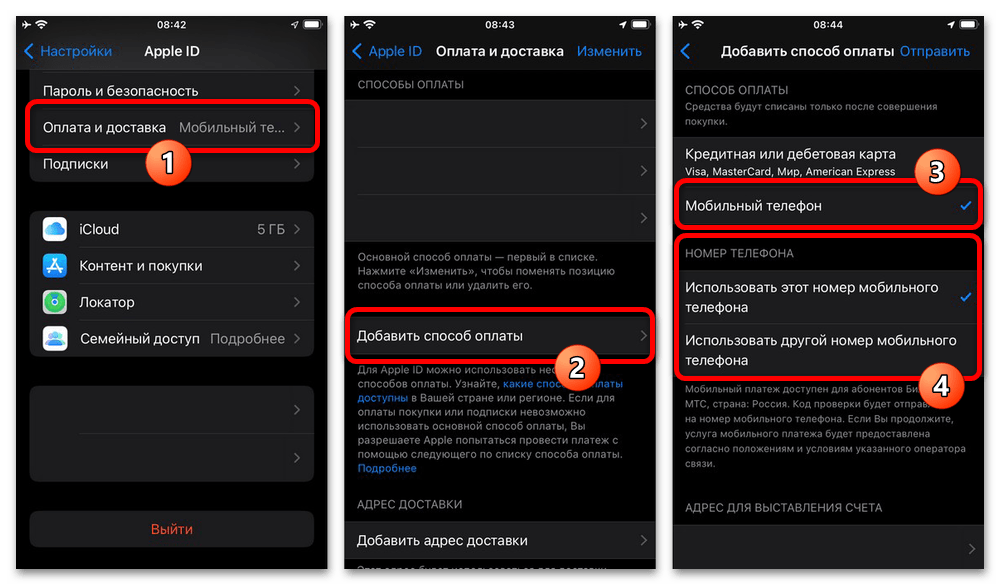
Для выполнения указанной задачи необходимо перейти в раздел «Оплата и доставка» в настройках аккаунта, добавить номер телефона в качестве способа оплаты и повторить оформление подписки. Обратите внимание, что даже этот метод оплаты ограничен и будет недоступен для некоторых операторов, в числе которых «МегаФон», «Yota» и «Tele2».
Обращение в службу поддержки
Последнее решение, если ни одна из рекомендаций не привела к исчезновению проблемы, сводится к созданию обращения в службу поддержки Яндекс.Музыки. Для этого следует перейти по указанной ниже ссылке, развернуть выпадающий список «Выбрать», в качестве причины обращения указать «Вопрос о подписке» и отметить «Не могу оплатить подписку».
Написать обращение в службу поддержки Яндекс.Музыки
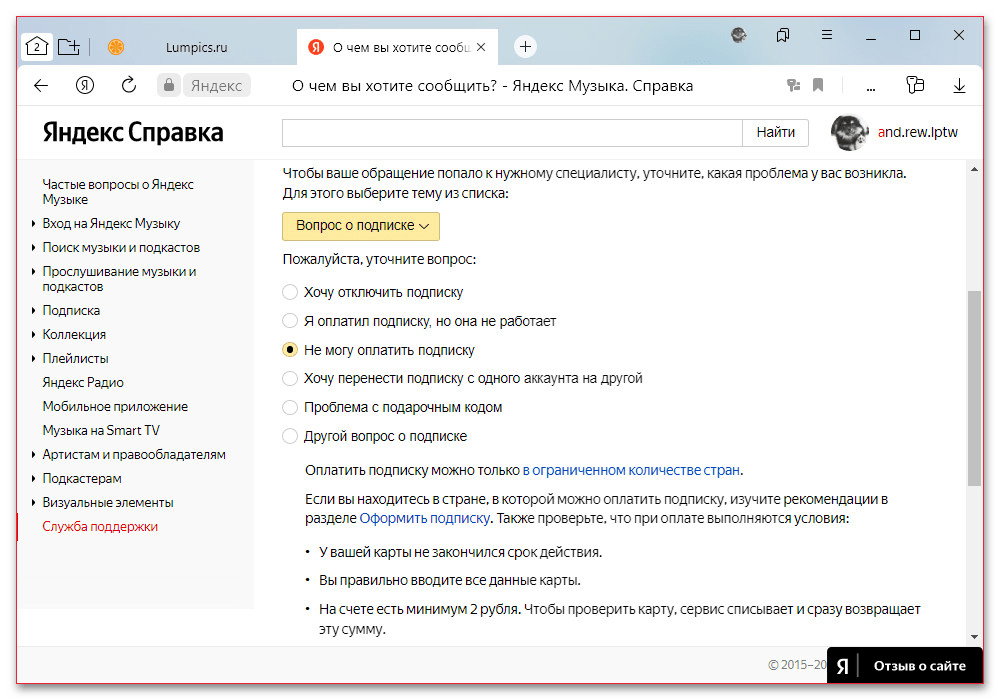
Если все было сделано по инструкции, на экране отобразится ряд стандартных рекомендаций, каждую из которых следует попробовать. При сохранении проблемы нажмите кнопку «Чат с поддержкой» и в рамках сообщения подробно опишите ситуацию, предоставив по возможности скриншоты ошибки.
Здравствуйте. Хочу рассказать довольно абсурдную историю, которая длится уже 2 недели. История будет о том, как я оформил карту Яндекс.Плюс (далее — карта ЯП) от Альфа-банка и до сих пор не могу её привязать к Яндекс.Плюс (Яндекс ID) и вообще не могу ей нормально пользоваться. Этой статьёй я хочу предостеречь всех, кто сейчас рассматривает эту карту от Альфы как альтернативу закрывшейся карте ЯП от Тинькофф. Мой опыт на данный момент — сугубо негативный. Жена уже закрыла все имевшиеся счета в Альфе, я тоже это сделаю в ближайшее время.
Процесс решения главной проблемы — невозможности привязать карту к Яндекс.Плюс — я опишу подробно, т. к. компенсация подписки — одна из главных плюшек этой карты, без неё она существенно теряет в привлекательности (для меня). Параллельно на этапах решения этой проблемы всплыло ещё несколько проблем, которые я также кратко обозначу в конце. Некоторые из них решились по ходу разбирательств, некоторые — нет.
Начну с того, что мы с женой — лояльные пользователи Тинькофф и Яндекса. Знаю, что тут обильно поливают разным добром обе компании, но критических проблем ни с одной из них у нас никогда не было. У каждого оформлено по личному блэку, а карта ЯП была моей второй дебетовой и использовалась как совместная через функцию «поделиться счётом». На каждодневной основе мы пользовались всеми основными сервисами Яндекса, получали неплохой двойной кэшбек (рубли от Тинькофф + баллы ЯП) и компенсацию подписки. При этом каждый видел всю историю операций — очень удобный и важный для нас момент. Когда Тинькофф в конце декабря объявил, что закрывает программу лояльности с Яндекс, мы стали решать, что делать, в том числе сразу стали рассматривать вариант с открытием дебетовой карты ЯП в Альфе (до этого там были только кредитки). Переносить часть трат в другой банк и заводить новые карты не хотелось (тем более если закрытие программы лояльности инициировано Яндексом и связано с приобретением банка, то значит и Альфа на очереди), но потенциальная выгода от карты перевесила.
Зачем я так подробно расписал свой опыт с Тинькофф, если статья про Альфу? Чтобы было понятно, какой сложился паттерн использования карты, и чтобы было понятно, чтó я ожидал, оформляя карту в Альфе — что смогу всё настроить более или менее подобным образом: совместное использование карты с женой + полная история операций для обоих. Увы, это сразу же оказалось недостижимой мечтой.
Первым делом выяснилось, что в Альфе нет функции «полного доступа» к счёту — чтобы держатель допкарты видел детализацию счёта и операции, сделанные владельцем счёта; он будет видеть только свои операции. Во-вторых, оказалось, что оформить допкарту можно только в отделении (при том, что основную карту ЯП курьер привёз на дом). Жена (очевидно, более мудрый человек) сразу предложила послать на … это шапито, но я, плача и продолжая колоться, решил продолжить есть этот красный кактус.
Следующая проблема вылезла сразу же — я не мог привязать карту в приложении Яндекс.Go, добавить в Gpay и привязать в Яндекс ID. Яндекс.Go выдавал ошибку после ввода реквизитов — на этапе 3DS (cм. фото 1; сайт Яндекс ID делал то же самое, только выдавал Internal Server Error на белом фоне), а GPay оповещал, что нужно позвонить в банк, чтобы подтвердить карту (. ).
В чате сотрудник Ирина развела лапками на все вопросы и сказала сделать как написано — позвонить на горячую линию.
Здесь же хочу отметить мерзопакостную особенность чата в Альфе: когда ты уже находишься в диалоге с сотрудником, и он задает тебе уточняющий вопрос, то далее есть очень большая вероятность, что вылезет бот, который среагировал на определённые слова в твоём ответе. Быстро отвязаться от бота и вернуться к диалогу с сотрудником — отдельное искусство, которым я, например, овладел не сразу. Вот пример:
Итак, звоню на горячую линию. 50 минут на линии, из них: 20 минут — разговор поочерёдно с тремя сотрудниками, 30 минут — прослушивание песни What a Wonderful World в ожидании переключения между ними. Сотрудница № 1 ни о каком подтверждении карты знать не знала, разбираться ни в чём не стала, а сразу переключила на коллегу. Сотрудник № 2 (его имя я запомнил — Андрей) поуточнял детали по ошибкам привязки, понял о чём речь в случае с подтверждением карты и сказал, что сейчас переключит именно на того сотрудника, который занимается подтверждением карт по телефону. Я воспрял духом и следующие 15 минут слушал песню, приободрившись. Зря — сотрудник № 3 опять знать ничего не знал ни про подтверждение карты по телефону, ни про ошибки привязки карты в приложение Яндекса. Закончили мы на том, что он в качестве попытки решения проблемы посоветовал мне подключить Альфа-чек — платную услугу оповещений (. ).
Спустя ещё несколько дней разбирательств в чате от сотрудницы пришло первое дельное предложение, благодаря которому удалось решить одну из проблем — подключить карту к GPay не напрямую, а в приложении Альфы, через графу «Бесконтактная оплата». Это помогло: карта привязалась, не требуя уже никаких подтверждений. Но далее опять проблема — когда хотел добавить карту на другое устройство, к которому есть доступ у жены (всё ещё теплилась надежда использовать карту как общую), там уже не было кнопки GPay в описанном разделе (сравни фото 1 и 2; NFC на втором устройстве есть).
Параллельно я начал написывать в поддержку Яндекса, т. к. в Альфе продолжали утверждать, что с картой всё хорошо и с их стороны всё ок. Спустя несколько дней разбирательств с поддержкой Яндекса удалось выяснить, что проблема в 3ds-авторизации, карту с такой функцией не привязать.
Поскольку другую карту я привязывать не хотел (из-за компенсации подписки), то пишу в чат Альфы с просьбой отключить 3ds-авторизацию по карте. Ответ: это невозможно.
Круг замкнулся: карта ЯП — с 3ds-авторизацией, но привязать карту с 3ds-авторизацией в ЯП невозможно. Пользоваться картой в таких условиях я смысла не вижу, буду закрывать. Этой статьёй хотел предупредить тех, кто рассматривает эту карту как альтернативу Тинькофф, о таких вот возможных проблемах. Параллельно упомяну также кратко следующие проблемы, возникшие за короткий период пользования приложением и картой:
- Некорректное начисление кэшбека. То 1% вместо 5%, то какие-то 9.7% вместо 10%. Поддержка Альфы валит ответственность на «устаревшие терминалы Яндекса». Тут про это уже писали, так что подробно останавливаться не буду.
- Нерабочий раздел кэшбека от Яндекса: 2 недели показывал 0, когда было уже не 0, выдавал ошибку при нажатии на него (сегодня починили).
- До оформления карты ЯП у меня была уже оформлена кредитка Альфы. При открытии кредитки я указал не основной номер, а виртуальный за 49 р/мес от Тинькофф Мобайл. Сделал это потому, что пару лет назад, после открытия аналогичной кредитки моей женой, на неё сразу же, буквально на следующий день, обрушилась волна телефонного скама — по несколько десятков звонков в день. Очевидно, её номер куда-то был слит. Потом это сошло на нет, и сейчас я решил дать Альфе шанс, поменяв номер на основной. Оставил в день оформления ЯП карты (25.12) заявку через приложение, было обещано, что смена номера займёт 3 рабочих дня. Позже я решил подключить Альфа-чек (помните, это рекомендовал в качестве решения сотрудник горячей линии № 3?). Вылезла вот такая плашка и выскакивает до сих пор, хотя 3 рабочих дня истекли ещё в конце декабря. Переустановка приложения не помогает, решить эту проблему до сих пор не могут.
- Некомпетентная поддержка: редко могут дать ответ, чаще перебрасывают на коллег, которым приходится объяснять всё по новой. Если всё-таки дают ответ, то иногда ответы сотрудников противоречат друг другу. Одни сотрудники говорили, что у меня подключён Альфа-чек, другие — что нет. Одни — что номер поменялся, другие — что нет. Одни — что функция подтверждения карты по горячей линии есть, другие — что нет. И так далее…
- Наконец, не проблема, но личное впечатление. Создалось впечатление, что Альфа довольно жадная и за всё хочет деняк (понимаю, что это банк, лол, но всё же…). И если платные уведомления я ещё хоть как-то могу понять, то комиссия 49 р за выпуск дополнительной виртуальной (!) карты неприятно удивила.
Что в итоге? Как и сказал, карту собираюсь закрывать и вообще уходить из банка, ибо уже очень сильно задолбался. Но если вдруг кто-то знает, как описанная проблема с ЯП решается — подскажите в комментариях.
Служба поддержки
Если вы не видите оформленную подписку в личном кабинете, скорее всего, у вас несколько аккаунтов в Яндексе, и сейчас вы заходите не в нужный аккаунт.
Чтобы узнать, на каком из аккаунтов оформлен Плюс, откройте страницу входа в Яндекс ID — аккаунт с активным тарифом выделяется цветной обводкой.
Чтобы управлять подпиской, перейдите в личный кабинет и нажмите на активный тариф. Вы увидите все преимущества подписки, сможете приостановить или отменить её, а также выбрать другой тариф.
Авторизация по номеру телефона в Яндекс ID
В Яндекс ID можно зайти, используя номер телефона.
Чтобы это сделать:
В списке аккаунтов, к которому привязан ваш номер телефона, видны некоторые данные о них: наличие Яндекс Плюса, привязанная карта и созданная семейная группа.
| Вводим номер телефона | Выбираем нужный аккаунт |
|---|
| Вводим номер телефона | Выбираем нужный аккаунт |
|---|
С чем нужно помочь?
В личном кабинете выберите активный тариф и нажмите Отменить подписку внизу страницы. Вы можете заморозить Плюс на срок до 8 недель, если временно не планируете пользоваться его преимуществами — для этого нажмите Приостановить подписку.n
Подробнее читайте в статье Как отменить Плюс.
Скорее всего, у вас несколько аккаунтов в Яндексе, и сейчас вы заходите не в аккаунт с подпиской. Чтобы проверить, на каком из аккаунтов подключен Плюс, откройте страницу входа в Яндекс ID — аккаунт с активным Плюсом будет выделен цветной обводкой.
Ваши карты отображаются в управлении аккаунтом. Если вы хотите сменить карту для оплаты подписки, воспользуйтесь инструкцией.
Порядок действий зависит от вида вашей подписки и способа получения промокода.
Подробнее читайте в этой статье.
Как активировать промокод, который идёт в подарок за умную колонку с Алисой?
Детали читайте в этой статье.n
Мы собираем предложения на форуме пожеланий. Пожалуйста, поищите ваш запрос по ключевым словам. Если похожее предложение уже есть на форуме, просто проголосуйте за него — так мы поймем, что улучшение действительно востребовано. Если похожего предложения нет, создайте новое.
Напишите нам — подробно опишите ситуацию и прикрепите скриншот или видео.
Подключить подписку
Все бонусы Яндекс Плюса доступны только для пользователей, у которых есть Яндекс ID. Если для входа на Яндекс вы используете профиль соцсети или номер телефона, измените тип вашего аккаунта по инструкции.
Активировать бесплатный пробный период
Активируйте пробный период подписки Яндекс Плюс, чтобы оценить все скидки и бонусы:
После того как пробный период закончится, с вашей карты автоматически спишется платеж за подписку. Дату следующего платежа вы можете посмотреть на странице Подписки в Яндекс ID. Автопродление можно отключить в любой момент.
Оплатить подписку
Обычно платеж зачисляется в течение 15‒20 минут. Вы получите чек об оплате по электронной почте.
После оплаты подписки автоматически включится ее автопродление. Дату следующего платежа вы можете посмотреть на странице Подписки в Яндекс ID. Автопродление можно отключить в любой момент.
Вы можете оплатить подписку через Google Play, App Store или Магазин Microsoft. Подробнее читайте в Справке Музыки для Android, в Справке Музыки для iOS и в Справке Музыки для Windows.
Узнать статус подписки
Узнать, активна ли подписка и сколько дней осталось до автоплатежа или окончания подписки, вы можете в Яндекс ID.
Привязать другую карту для оплаты подписки
Когда оплаченный предыдущей банковской картой период закончится, деньги для продления подписки будут списываться с новой карты.
В Яндекс ID нет моей карты
Скорее всего, вы оплатили подписку через магазины Google Play, Магазин Microsoft или App Store. В этом случае см. рекомендации Google, Apple, Microsoft.
Перейти с другой подписки на Плюс
Выберите подписку, с которой хотите перейти на Плюс:
Если вы уже купили подписку Плюс Мульти, вам и еще троим участникам подписки автоматически становятся доступны возможности подписки Плюс. Все скидки и бонусы вы можете посмотреть в Яндекс ID.
Чтобы перейти с подписки Плюс Мульти на Плюс, отмените действующую подписку. Когда закончится оплаченный период и подписка отключится, вы сможете оформить Плюс.
Если вы уже купили подписку «Плюс Мульти с Амедиатекой» , вам и еще троим участникам подписки автоматически становятся доступны и другие возможности Плюса. Все скидки и бонусы вы можете посмотреть в Яндекс ID.
Чтобы перейти с подписки «Плюс Мульти с Амедиатекой» на Плюс, отмените действующую подписку. Когда закончится оплаченный период и подписка отключится, вы сможете оформить Плюс.
Плюс доступен, пока не закончится срок действия кода. После этого вы можете оплатить Плюс.
Отмените вашу подписку в личном кабинете или в офисе сотового оператора. Затем оплатите Плюс.
Отмените подписку на Яндекс Музыку и оплатите Плюс. Если вы оплатите Плюс до окончания оплаченного периода подписки на Музыку, то оставшиеся дни Музыки никуда не пропадут. Они активируются после того, как вы отключите Плюс.
Плюс доступен, пока не закончится срок действия кода. После этого вы можете оплатить Плюс.
Отмените вашу подписку в личном кабинете или в офисе сотового оператора. Затем оплатите Плюс.
Отмените подписку на Яндекс Музыку и оплатите Плюс. Если вы оплатите Плюс до окончания оплаченного периода подписки на Музыку, то оставшиеся дни Музыки никуда не пропадут. Они активируются после того, как вы отключите Плюс.
Служба поддержки
Если вы не видите оформленную подписку в личном кабинете, скорее всего, у вас несколько аккаунтов в Яндексе, и сейчас вы заходите не в нужный аккаунт.
Чтобы узнать, на каком из аккаунтов оформлен Плюс, откройте страницу входа в Яндекс ID — аккаунт с активным тарифом выделяется цветной обводкой.
Чтобы управлять подпиской, перейдите в личный кабинет и нажмите на активный тариф. Вы увидите все преимущества подписки, сможете приостановить или отменить её, а также выбрать другой тариф.
Авторизация по номеру телефона в Яндекс ID
В Яндекс ID можно зайти, используя номер телефона.
Чтобы это сделать:
В списке аккаунтов, к которому привязан ваш номер телефона, видны некоторые данные о них: наличие Яндекс Плюса, привязанная карта и созданная семейная группа.
С чем нужно помочь?
В личном кабинете выберите активный тариф и нажмите Отменить подписку внизу страницы. Вы можете заморозить Плюс на срок до 8 недель, если временно не планируете пользоваться его преимуществами — для этого нажмите Приостановить подписку.n
Подробнее читайте в статье Как отменить Плюс.
Скорее всего, у вас несколько аккаунтов в Яндексе, и сейчас вы заходите не в аккаунт с подпиской. Чтобы проверить, на каком из аккаунтов подключен Плюс, откройте страницу входа в Яндекс ID — аккаунт с активным Плюсом будет выделен цветной обводкой.
Ваши карты отображаются в управлении аккаунтом. Если вы хотите сменить карту для оплаты подписки, воспользуйтесь инструкцией.
Порядок действий зависит от вида вашей подписки и способа получения промокода.
Подробнее читайте в этой статье.
Как активировать промокод, который идёт в подарок за умную колонку с Алисой?
Детали читайте в этой статье.n
Мы собираем предложения на форуме пожеланий. Пожалуйста, поищите ваш запрос по ключевым словам. Если похожее предложение уже есть на форуме, просто проголосуйте за него — так мы поймем, что улучшение действительно востребовано. Если похожего предложения нет, создайте новое.
Напишите нам — подробно опишите ситуацию и прикрепите скриншот или видео.
Служба поддержки
Если вы не видите оформленную подписку в личном кабинете, скорее всего, у вас несколько аккаунтов в Яндексе, и сейчас вы заходите не в нужный аккаунт.
Чтобы узнать, на каком из аккаунтов оформлен Плюс, откройте страницу входа в Яндекс ID — аккаунт с активным тарифом выделяется цветной обводкой.
Чтобы управлять подпиской, перейдите в личный кабинет и нажмите на активный тариф. Вы увидите все преимущества подписки, сможете приостановить или отменить её, а также выбрать другой тариф.
Авторизация по номеру телефона в Яндекс ID
В Яндекс ID можно зайти, используя номер телефона.
Чтобы это сделать:
В списке аккаунтов, к которому привязан ваш номер телефона, видны некоторые данные о них: наличие Яндекс Плюса, привязанная карта и созданная семейная группа.
| Вводим номер телефона | Выбираем нужный аккаунт |
|---|
| Вводим номер телефона | Выбираем нужный аккаунт |
|---|
С чем нужно помочь?
Скорее всего, у вас несколько аккаунтов в Яндексе, и сейчас вы заходите не в аккаунт с подпиской. Чтобы проверить, на каком из аккаунтов подключен Плюс, откройте страницу входа в Яндекс ID — аккаунт с активным Плюсом будет выделен цветной обводкой.
Ваши карты отображаются в управлении аккаунтом. Если вы хотите сменить карту для оплаты подписки, воспользуйтесь инструкцией.
Мы собираем предложения на форуме пожеланий. Пожалуйста, поищите ваш запрос по ключевым словам. Если похожее предложение уже есть на форуме, просто проголосуйте за него — так мы поймем, что улучшение действительно востребовано. Если похожего предложения нет, создайте новое.
Напишите нам — подробно опишите ситуацию и прикрепите скриншот или видео.
Служба поддержки
Если вы не видите оформленную подписку в личном кабинете, скорее всего, у вас несколько аккаунтов в Яндексе, и сейчас вы заходите не в нужный аккаунт.
Чтобы узнать, на каком из аккаунтов оформлен Плюс, откройте страницу входа в Яндекс ID — аккаунт с активным тарифом выделяется цветной обводкой.
Чтобы управлять подпиской, перейдите в личный кабинет и нажмите на активный тариф. Вы увидите все преимущества подписки, сможете приостановить или отменить её, а также выбрать другой тариф.
Авторизация по номеру телефона в Яндекс ID
В Яндекс ID можно зайти, используя номер телефона.
Чтобы это сделать:
В списке аккаунтов, к которому привязан ваш номер телефона, видны некоторые данные о них: наличие Яндекс Плюса, привязанная карта и созданная семейная группа.
| Вводим номер телефона | Выбираем нужный аккаунт |
|---|
| Вводим номер телефона | Выбираем нужный аккаунт |
|---|
С чем нужно помочь?
Скорее всего, у вас несколько аккаунтов в Яндексе, и сейчас вы заходите не в аккаунт с подпиской. Чтобы проверить, на каком из аккаунтов подключен Плюс, откройте страницу входа в Яндекс ID — аккаунт с активным Плюсом будет выделен цветной обводкой.
Ваши карты отображаются в управлении аккаунтом. Если вы хотите сменить карту для оплаты подписки, воспользуйтесь инструкцией.
Мы собираем предложения на форуме пожеланий. Пожалуйста, поищите ваш запрос по ключевым словам. Если похожее предложение уже есть на форуме, просто проголосуйте за него — так мы поймем, что улучшение действительно востребовано. Если похожего предложения нет, создайте новое.
Напишите нам — подробно опишите ситуацию и прикрепите скриншот или видео.
Как активировать Алису с подпиской Яндекс Плюс?
Как активировать Алису с подпиской «Плюс» после настройки колонки? Именно платная подписка дает массу преимуществ! Можно не только разговаривать с помощницей, но и слушать музыку, а также смотреть кино и сериалы.
Начнем с того, как активировать бесплатную подписку на Яндекс Плюс при покупке Яндекс Станции! При приобретении некоторых моделей вы получаете три месяца (а иногда – шесть) промопериода. Можно пользоваться всеми преимуществами, но платить не придется.
Напомним, что сначала вам нужно настроить Алису и окончательно подключить колонку. И только после этого можно переходить к тому, как активировать подписку в подарок при покупке Яндекс Станции.
- Откройте мобильное приложение разработчика;
- Найдите раздел «Меню» , это кнопка с четырьмя квадратиками. Заходите в пункт «Устройства» ;


- Перейдите к вкладке «Настройки» и откройте подраздел «Покупки и подписки» ;


- Внутри ищем иконку «Получить промо…» и нажимаем.
Мы рассказываем, как активировать Яндекс Плюс при покупке Яндекс Станции бесплатно. Несмотря на это, указать данные банковской карты придется! Реквизиты нужны для продления оплаты. На протяжении трех/шести месяцев ничего списываться не будет, но по истечении этого срока автоматически начнутся ежемесячные списания.
Если вы не захотите больше пользоваться Плюсом для Алисы, можно будет отказаться от продления позже.
Итак, вернемся к тому, как активировать подписку Яндекс Плюс при покупке Яндекс Станции:
- Вводим номер карты, срок действия и цифры с обратной стороны;
- Подтверждаем личность через код, который поступит в СМС-сообщении.

Помните, что промопериод для Алисы дается только один раз. Если вы решите прервать пользование подпиской, она будет деактивирована полностью – вернуться к использованию нельзя.
Оформление подписки
Мы разобрались, как активировать подписку на Яндекс Станции в рамках промоакции для новых пользователей. Отдельно стоит рассмотреть такой вопрос: вы уже пользуетесь Алисой, но решили оформить Плюс только сейчас. Как это сделать? Легко!
- Откройте приложение разработчика и нажмите на значок профиля;

- Найдите в открывшемся списке вкладку «Плюс» ;

- Откроется новая страница, где вы увидите возможные варианты оформления.
Вам нужно только выбрать, какой тариф вас интересует (напомним, всего их пять). Далее нужно ввести данные банковской карты и завершить оплату.
Теперь указанная сумма будет списываться со счета ежемесячно.
Вы уже оформили Плюс раньше? Если он подключен к тому же аккаунту, на который настраивалась колонка Алиса, вам не о чем беспокоиться! Никаких проблем с тем, как активировать Яндекс Станцию Мини с Алисой. Ваша подписка будет доступна автоматически, ничего настраивать не нужно.
Если колонка Алиса была оформлена на другой аккаунт, ее нужно отвязать. Затем заново привяжите ее к учетной записи с Плюсом, тогда подписка заработает.
Напоследок отметим! Вам не нужно разбираться, как активировать голосовой помощник Алиса, если вы купили устройство по подписке в рассрочку. В таком случае «Плюс» подключается автоматически без доплат – он будет работать, пока вы вносите ежемесячные платежи. Промопериод настраивать не нужно, все заработает после включения устройства.

Когда рассрочка будет полностью выплачена, система автоматически переключит вас на платную подписку. А о том, как настроить Алису оптимальным образом, мы уже рассказывали.
Еще немного о том, как активировать Яндекс Станцию Мини с промоподпиской. Если на вашем аккаунте уже был подключен Плюс, он будет приостановлен до окончания рассрочки. Дополнительно платить не придется!
Яндекс Плюс в подарок
Какую подписку я получаю при покупке?
Вместе с устройством вы получите в подарок от 1 месяца подписки Яндекс Плюс, которой можно поделиться с тремя близкими.
К устройству по подписке промопериод не предоставляется. Яндекс Плюс будет работать, пока вы оплачиваете подписку на устройство.
Приложение Дом с Алисой объединяет все ваши устройства и позволяет легко ими управлять.
Даже если у вас установлено приложение Яндекс, для управления умным домом лучше n скачатьn и использовать приложение Дом с Алисой.
«>>»>Дом с Алисой перейдите в раздел Настройки .
Продлевается ли подписка?
Подписки Яндекс Плюс продлеваются автоматически, чтобы вам не приходилось каждый раз оформлять их заново. Когда бесплатный период завершится, с вашего счета снимется плата за следующий период. После окончания промопериода, как только произойдет первое списание, вы можете отказаться от продления подписки.
Что делать, если у меня уже есть оплаченная подписка Яндекс Плюс?
Если у вас активна базовая подписка Яндекс Плюс, то платеж по ней отложится до окончания промопериода.
Если у вас подключена одна из расширенных подписок , сначала отключите ее автоматическое продление. Бесплатные месяцы начнут действовать, когда завершится платный период.
А если у меня колонка по подписке?
В течение одного или трех лет для аккаунта, на который оформлена подписка, будет действовать подписка Яндекс Плюс (при условии своевременного внесения платежей). Если на аккаунте уже была подписка, она будет приостановлена до истечения подписки на колонку .
Подключить подписку
Все бонусы Яндекс Плюса доступны только для пользователей, у которых есть Яндекс ID. Если для входа на Яндекс вы используете профиль соцсети или номер телефона, измените тип вашего аккаунта по инструкции.
Активировать бесплатный пробный период
Активируйте пробный период подписки Яндекс Плюс, чтобы оценить все скидки и бонусы:
После того как пробный период закончится, с вашей карты автоматически спишется платеж за подписку. Дату следующего автоплатежа вы можете посмотреть на странице Яндекс ID Подписки. Автопродление можно отключить в любой момент.
Оплатить подписку
Обычно платеж зачисляется в течение 15‒20 минут. Вы получите чек об оплате по электронной почте.
После оплаты подписки автоматически включится ее автопродление. Дату следующего автоплатежа вы можете посмотреть на странице Яндекс ID Подписки. Автопродление можно отключить в любой момент.
Вы можете оплатить подписку через Google Play, App Store или Магазин Microsoft. Подробнее читайте в Справке Музыки для Android, в Справке Музыки для iOS и в Справке Музыки для Windows.
Узнать статус подписки
Узнать, активна ли подписка и сколько дней осталось до автоплатежа или окончания подписки, вы можете в Яндекс ID.
Привязать другую карту для оплаты подписки
Когда оплаченный предыдущей банковской картой период закончится, деньги для продления подписки будут списываться с новой карты.
n «>]>>»> В Яндекс ID нет моей карты
Скорее всего, вы оплатили подписку через магазины Google Play, Магазин Microsoft или App Store. В этом случае см. рекомендации Google, Apple, Microsoft.
Перейти с другой подписки на Плюс
Выберите подписку, с которой хотите перейти на Плюс:
Если вы уже купили подписку Плюс Мульти, вам и еще троим участникам подписки автоматически становятся доступны возможности подписки Плюс. Все скидки и бонусы вы можете посмотреть в Яндекс ID.
Чтобы перейти с подписки Плюс Мульти на Плюс, отмените действующую подписку. Когда закончится оплаченный период и подписка отключится, вы сможете оформить Плюс.
Если вы уже купили подписку «Плюс Мульти с Амедиатекой» , вам и еще троим участникам подписки автоматически становятся доступны и другие возможности Плюса. Все скидки и бонусы вы можете посмотреть в Яндекс ID.
Чтобы перейти с подписки «Плюс Мульти с Амедиатекой» на Плюс, отмените действующую подписку. Когда закончится оплаченный период и подписка отключится, вы сможете оформить Плюс.
Плюс доступен, пока не закончится срок действия кода. После этого вы можете оплатить Плюс.
Отмените вашу подписку в личном кабинете или в офисе сотового оператора. Затем оплатите Плюс.
Отмените подписку на Яндекс Музыку и оплатите Плюс. Если вы оплатите Плюс до окончания оплаченного периода подписки на Музыку, то оставшиеся дни Музыки никуда не пропадут. Они активируются после того, как вы отключите Плюс.
Плюс доступен, пока не закончится срок действия кода. После этого вы можете оплатить Плюс.
Отмените вашу подписку в личном кабинете или в офисе сотового оператора. Затем оплатите Плюс.
Отмените подписку на Яндекс Музыку и оплатите Плюс. Если вы оплатите Плюс до окончания оплаченного периода подписки на Музыку, то оставшиеся дни Музыки никуда не пропадут. Они активируются после того, как вы отключите Плюс.
Станция не подключается
Проблемы могут возникнуть во время первого включения Станции или после того, как вы сбросили настройки.
Что говорит Алиса?
Проверьте подключение Станции к мобильному Wi-Fi.
Приложение Дом с Алисой объединяет все ваши устройства и позволяет легко ими управлять.
Даже если у вас установлено приложение Яндекс, для управления умным домом лучше n скачатьn и использовать приложение Дом с Алисой.
«>>»>Дом с Алисой на странице выбора сети Wi-Fi нажмите Подключиться к скрытой сети . Введите название точки доступа и пароль к ней.
Приложение Дом с Алисой объединяет все ваши устройства и позволяет легко ими управлять.
Даже если у вас установлено приложение Яндекс, для управления умным домом лучше n скачатьn и использовать приложение Дом с Алисой.
«>>»>Дом с Алисой на странице выбора сети Wi-Fi нажмите Подключиться к скрытой сети . Введите название сети и пароль к ней.
После внесения изменений перезагрузите роутер, отключив его от питания на 5–10 секунд.
Напишите нам идентификатор вашего устройства. Найти его можно в приложении Дом с Алисой (в настройках Станции ) или в верхнем правом углу телевизора. В обращении уточните, что уже пробовали подключиться к мобильному интернету.
Проверьте подключение Станции к мобильному Wi-Fi.
Приложение Дом с Алисой объединяет все ваши устройства и позволяет легко ими управлять.
Даже если у вас установлено приложение Яндекс, для управления умным домом лучше n скачатьn и использовать приложение Дом с Алисой.
«>>»>Дом с Алисой на странице выбора сети Wi-Fi нажмите Подключиться к скрытой сети . Введите название точки доступа и пароль к ней.
Приложение Дом с Алисой объединяет все ваши устройства и позволяет легко ими управлять.
Даже если у вас установлено приложение Яндекс, для управления умным домом лучше n скачатьn и использовать приложение Дом с Алисой.
«>>»>Дом с Алисой на странице выбора сети Wi-Fi нажмите Подключиться к скрытой сети . Введите название сети и пароль к ней.
Если автовыбор канала Wi-Fi включен — выключите его. Мы рекомендуем установить 1, 6 или 11 канал и ширину канала 20 МГц , если устройство подключено к сети с частотой 2,4 ГГц, и 36, 40, 44 или 48 канал, если устройство подключено к сети с частотой 5 ГГц .
Попробуйте настроить Яндекс DNS для роутера.
Напишите нам идентификатор вашего устройства. Найти его можно в приложении Дом с Алисой (в настройках Станции ) или в верхнем правом углу телевизора. В обращении уточните, что уже пробовали подключиться к мобильному интернету.
Скорее всего, к Станции не привязан аккаунт (например, вы отвязали свой аккаунт и не привязали новый). Чтобы Станция заработала, настройте ее.
Станция успешно подключилась, при этом Алиса отвечает так:
- На все обращения
- На некоторые обращения
Попробуйте настроить Яндекс DNS для роутера.
Зарезервируйте IP для MAC-адреса Станции :
Если автовыбор канала Wi-Fi выключен — включите его. Автоматический выбор канала может помочь, когда устройств в доме много и эфир зашумлен, но не всегда он срабатывает корректно.
Если автовыбор канала Wi-Fi включен — выключите его. Мы рекомендуем установить 1, 6 или 11 канал и ширину канала 20 МГц , если устройство подключено к сети с частотой 2,4 ГГц, и 36, 40, 44 или 48 канал, если устройство подключено к сети с частотой 5 ГГц .
В Яндекс.Директ есть множество способов оплаты для физических и юридических лиц. Среди них:
- оплата по квитанции в банке;
- через интернет-банкинг;
- банковской картой;
- перевод с расчетного счета;
- наличными с помощью кода платежа;
- ЮMoney (ранее Яндекс.Деньги);
- с помощью WebMoney.
Вы можете выбрать любой из способов, который больше всего вам подходит. Больше о оплате можно прочитать в Яндекс Справке.
Среди всех вариантов оплаты за рекламу в Яндекс.Директ, самой популярной и удобной является оплата с помощью банковской карты.
Попробуйте сервис 100CTR.COM для быстрой генерации рекламных кампаний в Яндекс Директ и Google Ads.
Как совершить оплату в Яндекс Директ картой физическим и юридическим лицам
Способ оплаты картой удобен как для физических, так и для юридических лиц. Он считается наиболее удобным и быстрым вариантом, ведь платеж зачисляется в течение 15 минут. Очень редко этот процесс может занять чуть больше времени.
Физическое лицо
Если вы решили совершать оплату с помощью банковской карты, необходимо войти в раздел «Пополнить» и выбрать соответствующий способ «Банковская карта для физических лиц».

Дальше просто вводим нужную сумму.

Сумму следует вносить с учетом НДС в размере 20%. Кликаем «Перейти к оплате». После этого откроется окно для пополнения общего счета. Оплатить можно картами Visa, EuroCard/MasterCard и МИР. На этой же странице нужно ввести номер своей карты, ее срок действия и CVC/CVV.
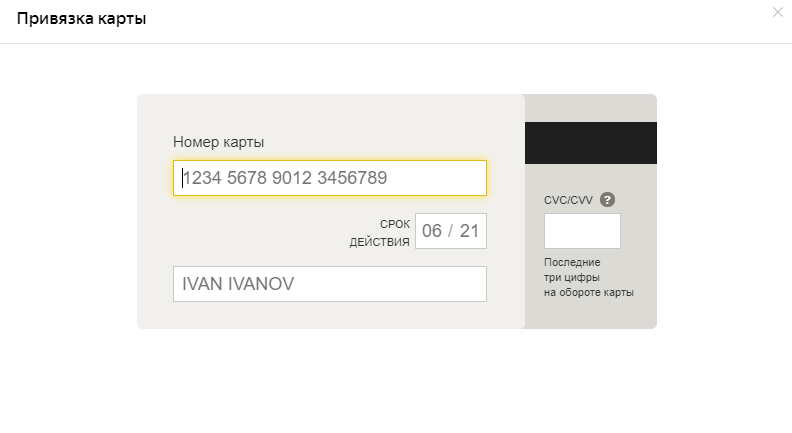
Подтверждаем платеж и сохраняем карту, чтобы не вводить все данные заново. Таким же способом можно добавить несколько карт, если есть в этом необходимость.
За один раз оплатить можно не более 49 999.99 рублей. Вот и все, через несколько минут платеж будет зачислен, а карта сохранится для следующих пополнений.
Юридическое лицо
Для юридических лиц также есть возможность пополнения счета с помощью банковской карты. Принимаются корпоративные банковские карты: Visa, EuroCard/MasterCard и МИР.
Важно: карта должна быть выписана на ваше юридическое лицо!
Для пополнения счета делаем все то же самое, только как способ оплаты выбираем «Банковская карта для юр. лиц».
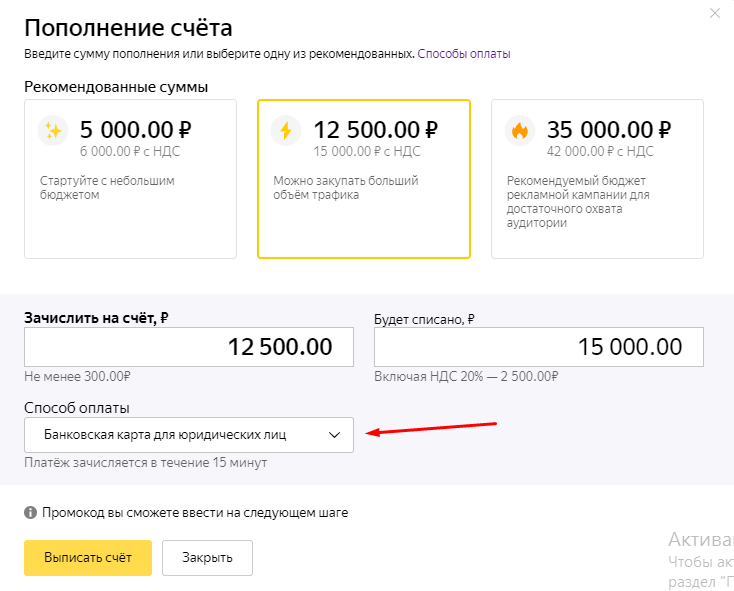
Вводим сумму и кликаем «Выписать счет». После этого открывается новое окно, в котором можно ввести промокод, если он у вас есть. Выбираем «Юридическое лицо», способ оплаты: Корпоративная банковская карта юридического лица.

Далее нам необходимо ввести все данные, которые есть в графе «Регистрация нового плательщика». Для заполнения необходимо получить отчетные документы. Об этом можно почитать также в Яндекс Справке: Порядок предоставления документов юридическим лицам.
Как сменить способ оплаты
Юридическим и физическим лицам сменить способ оплаты достаточно просто. При пополнении счета просто выберите из списка любой нужный вам способ.
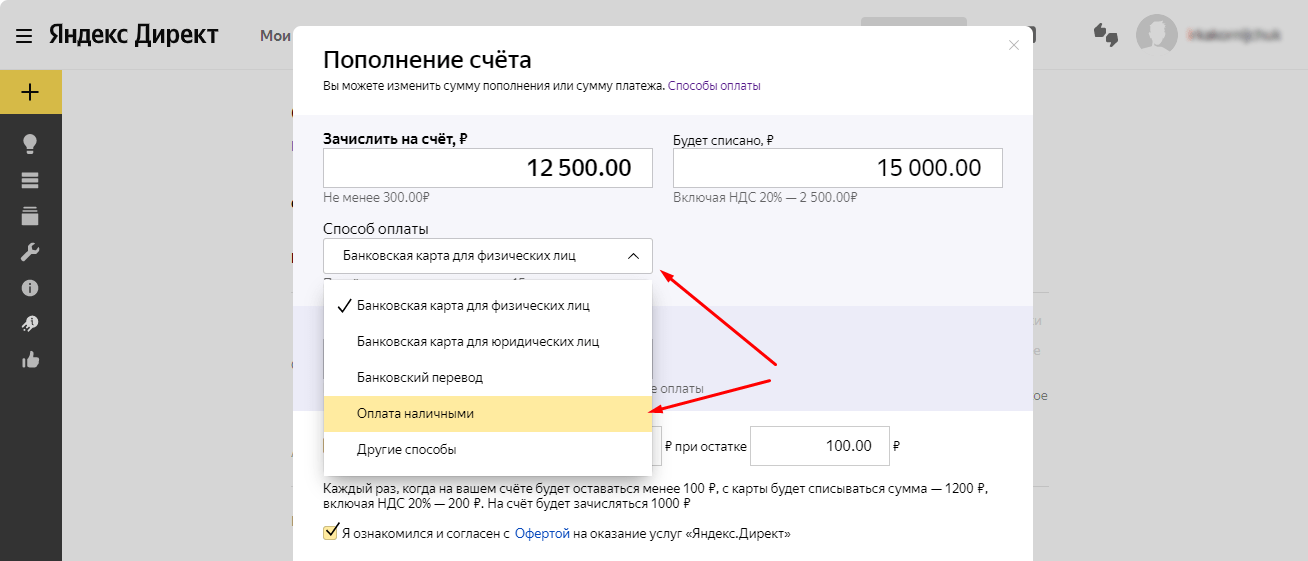
Например оплата наличными. Для этого способа есть ограничения. Он доступен только жителям РФ, максимум можно внести 12 000 рублей.
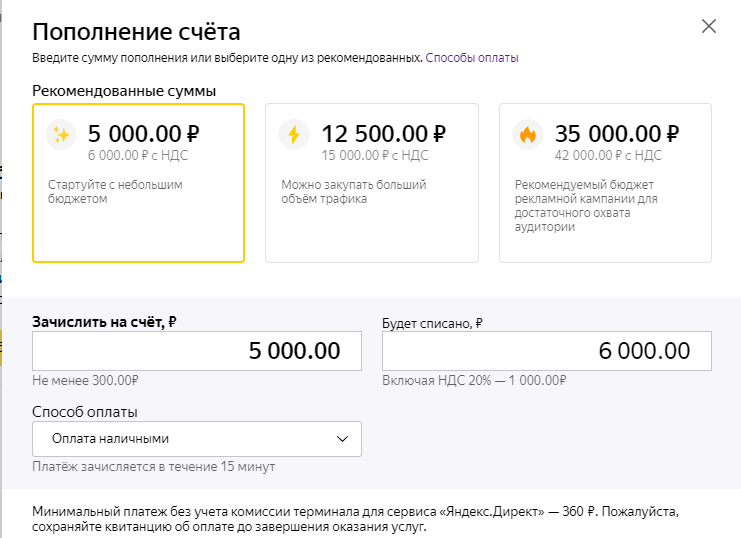
Если при пополнении общего счета вам нужно изменить плательщика, то на странице «Выписать счет» при проверке данных перейдите по ссылке «изменить способ оплаты или плательщика» на страницу «Выбор способа оплаты счета».
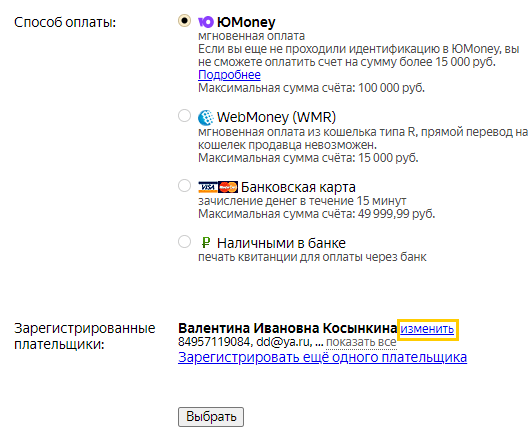
Юридическим лицам доступно всего два способа пополнения счета: банковской картой и перевод с расчетного счета. Для физических лиц, как вы поняли, выбор шире.
Если не получается привязать карту
Иногда возникает ошибка и не получается подключить автоплатеж из-за карты.
Проверьте количество привязанных карт. Для использования автоплатежа может быть привязано не более 5 карт. Нужно проверить количество карт в Яндекс ID в блоке Банковские карты. Если вы заметили, что карт уже пять, то удалите одну из них и привяжите новую. Если карт уже пять, для добавления новой удалите одну из ранее привязанных.
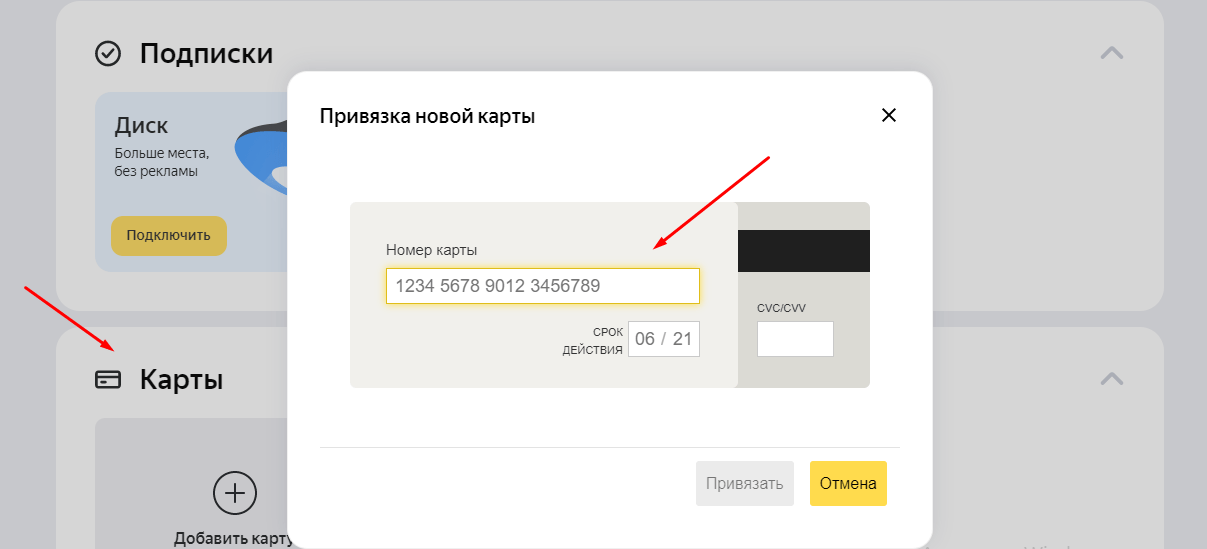

Также может возникнуть проблема с задержкой перевода. Обычно это занимает не более 3 дней, но если в течение этого срока деньги не были зачислены, вы можете отправить заявку на розыск платежа.
Ошибка при привязке карты может возникнуть и по причине неправильно ввода данных. Если вы ошибетесь при вводе номера карты или CVC/CVV кода, то платеж не будет засчитан и карта не привяжется. Потому внимательно перепроверяйте данные при вводе, прежде чем подтвердить оплату.
Хотите получать возврат % с расходов на Директ по карте?
При пополнении счета на рекламу в Яндекс.Директ, можно получить вознаграждение в виде возврата процента от пополнения. Вознаграждение можно получить с помощью сервисов, которые предназначены для упрощения и удобства работы с Яндекс.Директ. Сегодня мы расскажем о трех сервисах, с помощью которых это можно сделать.
Click.ru
С помощью Клик.ру можно вернуть часть суммы, потраченной на рекламу и получить дополнительные инструменты для работы.
Через Click.ru можно сразу пополнить баланс, тогда комиссия будет 1-3% в зависимости от способа оплаты. При работе с данным сервисом вам будет возвращаться до 18% всех расходов на рекламу.
Через Клик.ру можно получить комплект закрывающих документов для бухгалтерии в режиме единого окна — для Google Ads, Яндекс.Директ, myTarget и VK.
В Клик.ру есть минимальная сумма пополнения для Яндекс.Директ, которая составляет 1200 рублей.
GetUniq

Здесь процент вознаграждения зависит от ваших затрат и бюджета на рекламу и других факторов. Но чем выше бюджет — тем лучше условия.
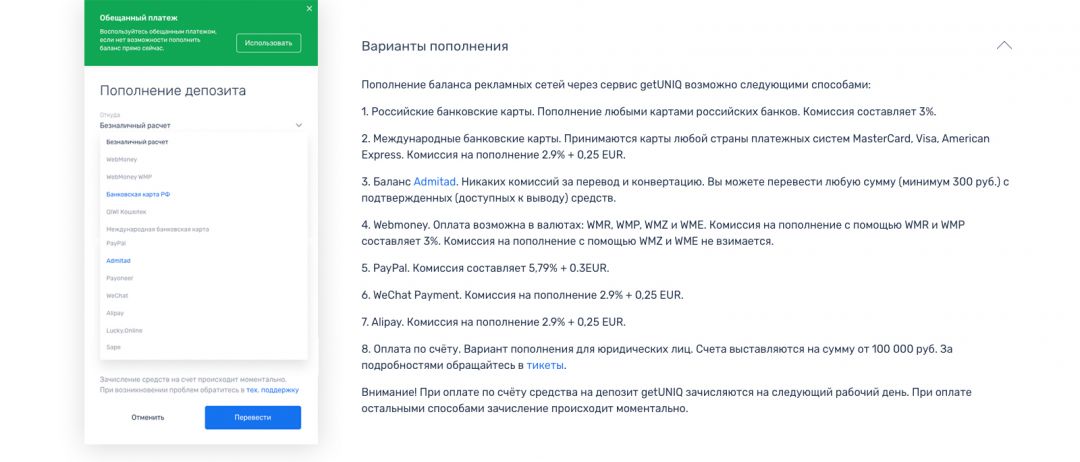
Пополнить баланс можно разными способами.
Elama
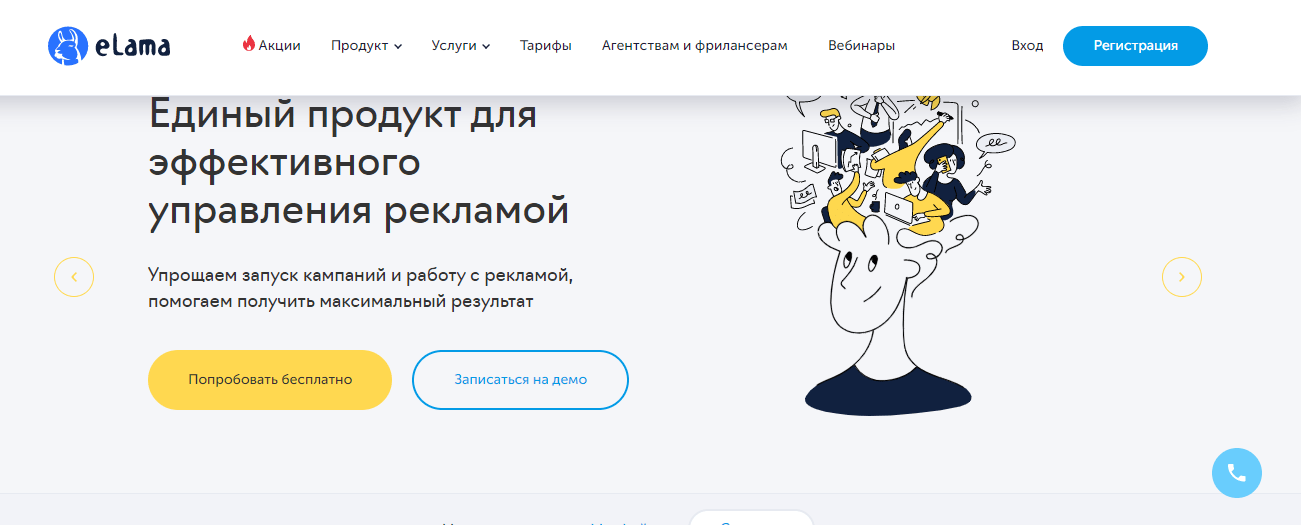
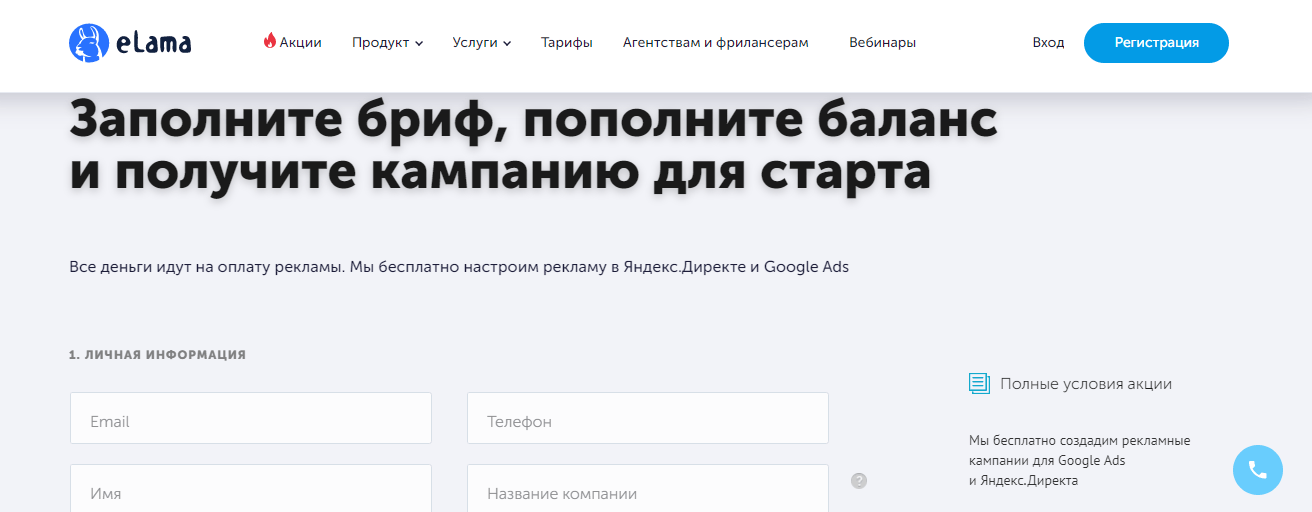
С помощью Елама можно получить агентское вознаграждение в размере до 10% от рекламных оборотов ваших клиентов. для новичков здесь есть функция помощи и вы можете запросить бесплатную настройку рекламы. Оплатить нужно будет только саму рекламу.
Другие способы оплаты в Яндекс.Директ
Оплатить рекламу можно по квитанции в банке. Это возможно только для физ. лиц. Выбираем «Банковский перевод».
Система создает счет и выдает вам квитанцию для оплаты. Оплата совершается в любом отделении банка.
Оплата через интернет-банкинг. Кликаем на тот же «Банковский перевод». Заполняем нужные поля и нажимаем «Выписать счет». Квитанцию сохраняем. дальше уже в системе своего интернет-банкинга создаем платежное поручение и указываем реквизиты с квитанции.
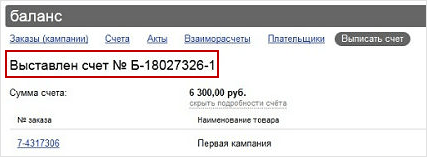
Оплата наличными с помощью кода платежа. Доступно лишь жителям РФ. Заходим в то же окно оплаты и выбираем «Оплата наличными». Вводим нужную сумму и кликаем «Сформировать код платежа».
Оплата с помощью ЮMoney (ранее Яндекс.Деньги). Выбираем «Другие способы» и «Выписать счет». Дальше из списка выбираем ЮMoney.
Для перевода с расчетного счета выбираем способ оплаты «Банковский перевод».
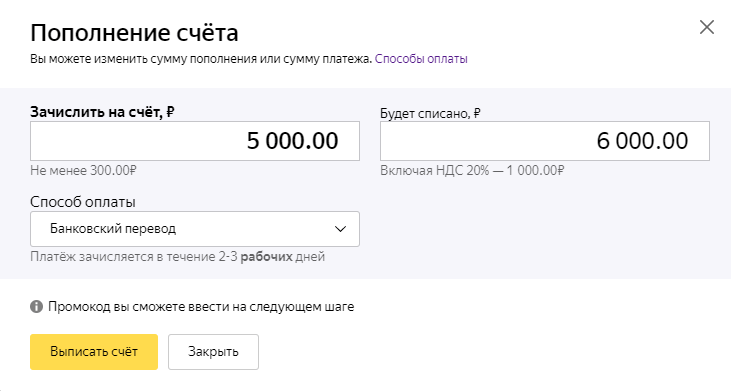
Счет оплачивается в банке или через клиент-банк. Обязательно нужно перепроверить все данные, прежде чем совершить оплату.
Собственно, мы разобрали все способы оплаты в Яндекс.Директ. Для юридических лиц процесс немного сложнее за счет сбора нужных документов. Физ. лицам несколько проще и для них есть больше вариантов оплаты, что существенно ускоряет данный процесс.
Яндекс Драйв — новый сервис по каршерингу, то есть аренде автомобиля для личного пользования. Это удобней и выгодней, чем вызывать такси, так как минута поездки стоит примерно пять-шесть рублей, а отправиться вы можете в удалённые, нелюдные места, куда не всякое такси согласится ехать.
Что нужно сделать перед привязкой карты?
ВНИМАНИЕ! Найден совершенно простой способ сократить расход топлива! Не верите? Автомеханик с 15-летним стажем тоже не верил, пока не попробовал. А теперь он экономит на бензине 35 000 рублей в год! Читать дальше»
Для оплаты услуг каршеринговой компании «Яндекс.Драйв» необходимо произвести регистрацию на сервисе и выполнить необходимые действия:
- предоставить информацию о личности (паспорт, в том числе ваше фото вместе с паспортом, водительское удостоверение);
- проследить за соблюдением некоторых обязательных условий (например, возраст водителя не может быть меньше двадцати одного года, а официальный водительский стаж — меньше, чем два года);
- заполнить информацию о себе, зайдя в сервис «Яндекс» или зарегистрировавшись там (сделать это можно по ссылке https://yandex.ru/support/passport/authorization/registration.html или через социальную сеть с уже существующим аккаунтом);
- предоставить свой личный номер мобильного телефона для получения подтверждающего секретного кода (звонка).

Сама регистрация осуществляется после скачивания специального мобильного приложения, два варианта которого находятся по адресу (поддерживаются устройства, работающие на операционной системе Андроид версии 5.0 и выше или ОС IOS версии 10.0 и выше).
Скачав приложение с «GooglePlay» или «AppStore» и установив его на телефон, останется ответить на специальный автоматический звонок, который поступит на ваш номер, и подождать ответа до двух дней. Только после выполнения всех вышеперечисленных действий можно привязать карту для снятия денежных средств.
Какую карту можно привязать и как?
Чтобы привязать карту к вашей учётной записи «Яндекс.Драйва» необходимо:
-
Скачать приложение по адресу https://play.google.com/store/apps/details? >
Когда вы получили специальное push-уведомление о том, что регистрация в системе осуществлена успешно, можно приступать к привязке карты. Судя по официальной информации, количество которой пока ещё достаточно скудно, на «Яндекс.Драйв» можно прикрепить любую реальную (не виртуальную) банковскую карту, которая позволит включать режим безакцептного списания средств. Это значит, что ваш банк должен разрешить (после вашего предварительного согласия) списывать в дальнейшем средства без подтверждения (акцепта). Данный режим оплаты необходим для того, чтобы банк списал деньги за собственно аренду, нанесённые автомобилю повреждения или полученные от госавтоинспекции штрафы.
Если у вас не привязывается карта, сервис советует обратиться в банк. Ещё один вопрос, который обязательно придётся разрешить новому регистрирующемуся пользователю, состоит в том, чтобы сразу проверить валидность карты. Это определение обозначает возможность работать в заданном режиме. Для проверки валидности, то есть работоспособности карты в Яндекс.Драйв-сервисе будет списана небольшая сумма (два российских рубля), которая позже вернётся обратно.
С первого ноября в компании проходит акция. Она сделана специально для владельцев MasterCard («Мастеркард») от «Сбербанка». Если вы привяжете именно такую карту, получите десятипроцентную скидку на поездки данного каршерингового сервиса. Акционное предложение действительно до конца текущего 2018 года. При этом должно выполняться условие: карта «Сбербанка» обязана быть единственной привязанной картой.
Проблемы с привязкой карты и их решение
Проблема у нового каршеринг-пользователя может возникнуть на этапе привязки карты банка. При этом большинство подобных проблем скорее всего будут связаны с настройками и параметрами вашего платёжного средства в обслуживаемом банке. Отказ в привязке или нарушение валидности карты решается путём осуществления звонка менеджеру вашего банка (обычно телефон горячей линии указывается в банковском договоре или на обратной стороне пластиковой карты).
Ещё одним препятствием для удачной привязки карты к вашему аккаунту может стать неправильно выбранное платёжное средство. Дело в том, что некоторые типы выпускаемых коммерческими и государственным банком карт, могут иметь не дебет-основу, а быть кредитными. Поэтому, помните: для грамотной привязки к Яндекс-аккаунту нужна именно дебетовая карта, то есть та, на которой есть денежные средства и баланс которой не является нулевым или отрицательным.
Если проблема окажется не в вашем банке или собственно в пластиковой карте, попробуйте проверить, правильно ли вы указали данные. Ошибка даже в одной букве или цифре в реквизитах при автоматической проверке системой не даст привязать валидную на первый взгляд карту.
Если не удалось добавить карту даже после проверки на все возможные ошибки стоит попробовать обратиться за помощью в службу поддержки компании. Для этого следует зайти на страничку https://yandex.ru/support/drive/feedback.html. Когда перед вами появится форма для обратной связи, внимательно заполните все поля. К ним относятся имя, отчество, фамилия или просто имя, адрес электронной почты для ответа, тема сообщения (в данном случае стоит выбрать «Техническая проблема», само сообщение (постарайтесь быть краткими при описании, но не забудьте указать все нужные детали). При необходимости можно проиллюстрировать своё обращение с помощью загрузки дополнительных файлов (не более пяти штук) или скриншотов.


Как обманывают в ЯндексТакси. Почему нельзя использовать свою банковскую карту. Мой личный опыт
Всем добрый день!
Так как последнее время довольно часто пользуюсь услугами такси, решила рассказать пару историй, не самых приятных, которые произошли со мной.
Я живу за городом, в примерно 15-20 мин. езды от города. На работу езжу общественным транспортом, как правило, а вот когда возвращаюсь обратно, иногда, беру такси.
Простой и быстрый способ вызвать машину через приложение Яндекс.Такси. Машина приезжает обычно в течение 3-х минут. Но бывают разные ситуации.
Оплачивать услуги такси советую только наличными. Почему?
Моей маме стало плохо. Я была на работе, и чтобы добраться домой вызвала такси. Стою на улице, ветер, дождь. В приложении написано — вас ожидает машина. Где она? Звоню водителю. На том конце провода мне в наглую заявляют, что за такие деньги ни один уважающий себя водитель не поедет. Если я доплачу, то. Естественно, я на нервах послала его далеко.
Обидно, к сожалению, в этой ситуации пришлось воспользоваться общественным транспортом. Надежнее и быстрее, т.к. другие компании обещали мне машину не ранее чем через 30 мин. И все равно я опоздала.
Резюме: кроме нервов и времени я ничего не потеряла,а вот горе-водитель потерял какие-то деньги (около 120р.), ведь мог и заработать.
Кто-то мне сказал, что очень удобно пользоваться банковской картой. Надо только привязать ее в приложении. Решила попробовать.
Нагрузилась сумками из супермаркета. Вызвала машину, написала в чате, как обычно, что я у входа в магазин. Он приехал не совсем туда, встал через дорогу у палатки, зеленый сандеро. Ищу! Стоит на вид серая (от грязи), номер рассмотрела с трудом. Водитель под стать, хам. Мало того, что не подъехал куда просили (возможность встать там есть, это точно), так еще и грубить стал. Принимаю решение с ним распрощаться взять другую машину. У меня через пару минут за эту поездку списывают с карты 79 руб.
Вопрос? За что? Я ни куда не поехала, от машины отказалась. А деньги взяли. И это нормальная практика у Яндекса.
Дело принципа. Я решила воспользоваться помощью службы поддержки. Звонок обошелся мне в 20 руб., т.к. номер московский, никак не горячая бесплатная линия у уважающей себя компании.
+7 499 705-88-88 Горячая линия Яндекс, служба поддержки
Милая девушка по телефону меня выслушала, посетовала какой негодяй водитель, и всячески заверила, что с моим вопросом разберутся.
Я пребывая в плохом настроении, мои денюшки ушли, (прямо ощущала, как злобный водитель радуется), написала в поддержку еще и через приложение. Тишина, ни ответа ни привета. Я была очень зла.
Ответ все таки пришел на следующий день, после еще пары посланий. Принесли извинения, подарили промокод на 100 руб., который можно было использовать как скидку на поездку. И через какое-то время несчастные 79 руб. вернулись на карту.
Вопрос решили, осадок остался.
Еще такой момент. Когда вызывала в первый раз машину цена была одна, вторая машина уже стала дороже примерно на 30 руб. Это называется в Яндексе «высокий спрос».
Что бы я хотела изменить при онлайн оплате картой?
Многие компании, магазины и организации при оплате безналичным платежом используют технологию 3D-Secure. Смысл в ней прост: когда вы платите деньги, на ваш мобильный приходит сообщение с кодом подтверждения. Вы вбиваете код в форму оплаты подтверждая списание денег.
Выдержка из Википедии:
3-D Secure является XML-протоколом, который используется как дополнительный уровень безопасности для онлайн-кредитных и дебетовых карт, двухфакторной аутентификации пользователя, но не гарантирует безопасности денежных средств на карте. Технология была разработана для платежной системы Visa с целью улучшения безопасности интернет-платежей в рамках услуги Verified by Visa (VbV). Услуги, основанные на данном протоколе, также были приняты платежными системами Mastercard под названием Mastercard SecureCode (MCC) и JCB International как J/Secure, AmEx как SafeKey, Мир (НСПК) как Мир Accept. American Express добавили 3-D Secure 8 ноября 2010 года как American Express SafeKey на некоторых рынках и продолжает запускать его на дополнительных рынках. Платежная система «Мир» запустила свой сервис в 2016 г.
Анализ протокола научными кругами показал, что он помогает в решении многих вопросов безопасности, которые влияют на потребителя, в том числе на площадь для фишинга и переложение ответственности в случае мошеннических платежей.
3-D Secure добавляет ещё один шаг аутентификации для онлайн-платежей, позволяющий торговым точкам и банкам дополнительно убедиться, что платеж совершает именно держатель карты, чтобы защититься от мошеннических операций.[1]
3-D Secure не следует путать с кодом CVV2 который напечатан на карте с обратной стороны.
3-D Secure не является абсолютной защитой денег на карте при CNP-операциях (card not present), например, одноразовый код может быть перехвачен компьютерными вирусами. Также технологию 3-D Secure поддерживают не все банки, поэтому многие товары и услуги можно оплатить картой безо всякого кода подтверждения, что ограничивает эффективность данной технологии на переходном периоде.[2]
Так должно быть и в Яндекс.Такси. И недоразумений и обвинений в мошенничестве станет в разы меньше.
Я считаю неправильным снимать деньги с клиента за услугу, которая еще не оказана. Как платить онлайн или наличными не должно быть никакой разницы. А по факту: садишься в машину, и денюшки ушли через 3 минуты после начала поездки.
Водители нервные, и бухтят как за такие копейки работать. Некоторые просят разрешение завершить поездку досрочно, чтобы больше заработать.
Итог:
Я продолжаю пользоваться услугами сервиса Яндекс.Такси, т.к. плюсы все таки перевешивают недостатки. Главный аргумент — это конечно цена. Свою банковскую карту отвязала из приложения. Оплачиваю только наличными, мне так спокойнее. В этом сервисе работает много нервных и неадекватных людей, но есть и приятные люди, и даже девушки. Есть доля риска, но каждый раз я надеюсь на лучшее.
Самый лучший вариант, если часто нужно куда-то быстро доехать, купить свой собственный автомобиль. Кто бы не говорил что это дорого, нервы дороже.
Буду рада, если мой отзыв будет полезен и кому-то поможет.
Кому лень читать — суть в том, что в некоторых случаях яндекс будет списывать деньги с карты, хотя самой поездки не было. И вам придется забивать на эти 100-300р. или тратить свое время и нервы на общение с техподдержкой.
А теперь сами случаи, мой ТОП3.
Ставлю точку на карте, вызываю такси. По приложению вижу, что водитель приехал, но встал где то далеко, метров за 100-200. Думаю ну ладно, может приложение привирает и он возле дома (такое бывает).
Выхожу — и правда, стоит в 150 метрах, вверх по улице, хотя место для парковки есть на указанной точке. Чертыхаюсь, начинаю подниматься. И тут машина трогается и авто уезжает. А приложение показывает, что поездка началась.
Около 5 минут пытаюсь дозвониться до водителя, он постоянно сбрасывает трубку.
Потом перезванивает сам и вяло говорит что то вроде: «А, это вы, ну ждите, сейчас подъеду».
Еще 10 минут наблюдаю как он кружит по дорогам района, пытаясь вернуться и посылаю его подальше. Спустя какое то время, когда я уже ехал на другой машине, приложение сообщило мне, что поездка окончена и я должен заплатить 160р. Серьезно? )))
Привязал бы карту и попал бы.
Второй случай просто обидный. У отца сломана нога, нужно доставить его в больницу. Водятел по какой то неизвестной причине не развернул в переулок, где стоит точка, а проехал дальше.
Итог — 300 метров боли и предположений, что водила — кастрированный хряк.
Ну и последний, только сегодня произошел — вызываю, ставлю точку на своем местоположении. Водитель приезжает и останавливается на другой, противоположной стороне улицы. Улица оживленная, в 4 ряда, движение быстрое и плотное, перебежать без риска для жизни- не получится. Ищу зебру- ее нет. Вспоминаю, что ближайший переход был метрах в 300 от этой точки. А это — потерянное время, 300 туда, 300 обратно ��
Машу водятлу рукой и отменяю поездку.
Приложение сообщает, что стоимость отмены- 100р.
Яндекс-Такси, ты серьезно.
Судя по количеству таких случаев (минимум 1-2 из 10 поездок) можно ожидать, что в будущем машина будет подаваться за пару километров от тебя.
А если серьезно — приложение отличное и цены хорошие, но эти 2 водителя из 10 — портят жизнь.
Понятно, что это не вина Яндекса и понятно, что этих водятлов надо обучать или отстреливать (в смысле — предлагать им искать свою профессию).
На всякий случай: во всех случаях — была техническая возможность остановиться там, куда поставлена точка, но это было проигнорировано.
Решил поделиться, сколько бы я не пробовал подключить(зарегать) Яндекс + базовый за 1р, выводит ошибку — эта карта заблокирована….
Итак, что можно придумать? О… а если мы просто покупаем ящик емэйл mail.ru, регаем его на яндексе,
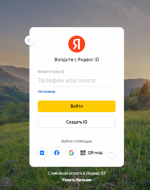
далее идем на ящик мэйл
подтверждаем мэйл — придумываем новый логин и пароль на яндексе, жмякаем — «попробовать плюс» пробуем месяц бесплатно, снимают 11р и возвращают, однако надо будет ввести почту и телефон, но это интуитивно и пошагово понятно.
Итак, Я+у нас активен, но… а где же WOTпривязать?…хммм попробуем пройти сюда, и тут опять… оформить подписку Яндекс Плюс World of Tanks, жмякаем…

Вот наконец они! за 1 р в месяц… ну или 200 или 600, кому как нравится.
Далее выбираем — какой тариф нам по душе, оплачиваем руб, который опять же вернут и(кроме тарифа базового ничего не вернут) —-
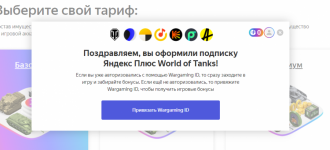
Уррааа. Привязуем свой любимый несравненный аккаунт в этой замечательнейшей игре WOT!
НО МНЕ 1Р ТАК И НЕ ВЕРНУЛИ… ДА, И НЕ ЗАБЫВАЕ ПОТОМ ОТКЛЮЧИТЬ УСЛУГУ, ЕСЛИ КОНЕЧНО НЕТ ЖЕЛАНИЯ ПРОДЛИТЬ УСЛУГУ ЗА 199Р.
Да, и ещё там есть приглосы до 4х человек, но я не в курсе как это работает и зачем, возможно напишу если пойду туда гулять, Всем Удачи во Всём!
Не могу оформить подписку яндекс плюс ошибка при оплате
Возникающие периодически ошибки на стороне Яндекса могут препятствовать правильному подключению подписки на музыку тем или иным образом. Официально проверить наличие сбоев, к сожалению, нельзя, однако можно воспользоваться сторонними ресурсами в интернете вроде Downradar и, в целом, обратить внимание на работоспособность функций сервиса.
Подробнее: Почему не работает и не открывается Яндекс.Музыка
Такого рода проблемы самостоятельно обойти не получится, и потому единственным решением является ожидание, когда ситуация разрешится сама по себе. Дополнительно при этом вполне можете обратиться в службу поддержки с жалобой и проверить официальные паблики в социальных сетях на предмет замечаний пользователей по работоспособности сервиса.
Причина 2: Ограничения банка
Каждый банк, выпускающий карты, которые впоследствии в обязательном порядке используются при оплате подписки в Яндекс.Музыке, даже если рассматривается бесплатный пробный период, позволяет ограничивать операции в интернете. В качестве решения придется перейти на официальный сайт или в мобильное приложение вашего банка, выбрать указываемую карту и в настройках задействовать функцию «Покупки в интернете».
Нетрудно догадаться, что точный порядок действий напрямую зависит от банка и используемой вами версии, будь то официальное приложение или веб-сайт. Как правило, только после этого можно произвести транзакцию без ограничений и подключить Яндекс.Плюс, тогда как по завершении функция снова может быть задействована.
Отдельное внимание необходимо уделить виртуальным картам, будь то варианты от QIWI или ЮMoney, каждый из которых может накладывать ограничения на привязку. Данную проблему можно обойти, как правило, путем прохождения полной идентификации аккаунта в платежной системе или использования полноценной банковской карты.
Еще одной причиной, которую важно упомянуть в рамках раздела, являются региональные ограничения, препятствующие привязке иностранных карт VISA и Mastercard. Важно, чтобы привязываемые реквизиты соответствовали стране, указанной в настройках Яндекса.
Причина 3: Недостаточно средств на счете
Достаточно очевидной причиной появления ошибок во время оплаты подписки на Яндекс.Музыку выступает нехватка денежных средств на счете привязанной вами карты. В качестве решения проверьте баланс и любым удобным способом, если нужно, пополните счет на нужную сумму.
Одной из важных особенностей Яндекса, как и практически любого сервиса, требующего привязку карты, является удержание и последующий возврат определенной суммы для подтверждения счета. Таким образом, даже если вами подключается полностью бесплатная подписка, на карте должно быть доступно как минимум 11 рублей.
Причина 4: Блокировка карты
Если вы подключаете подписку и привязываете карту одновременно, в процессе вполне может возникнуть ошибка «Карта заблокирована», несмотря на достаточное количество средств на счете и отсутствие каких-либо видимых ограничений. Чаще всего данное сообщение возникает при активации ранее использовавшихся реквизитов, тогда как в целях обхода достаточно посетить внутренние настройки учетной записи, отдельно произвести привязку и повторить оформление.
Перейти к настройкам аккаунта Яндекс
Вариант 1: Веб-сайт
- Через любой удобный браузер перейдите по указанной выше ссылке и, оказавшись на главной странице, откройте категорию «Yandex Pay». Здесь, в свою очередь, необходимо нажать кнопку «Добавить карту в Pay» в рамках блока «Карты».
Чаще всего прямо во время подключения карты можно увидеть, какая конкретно сумма удерживается, о чем было нами упомянуто ранее. При этом, если на счету отсутствуют деньги или установлены ограничения, привязка завершится ошибкой.
Вариант 2: Мобильное приложение
- На мобильных устройствах привязка банковской карты также производится через официальный сайт Яндекса, доступный по указанной выше ссылке. Проще всего использовать отдельное официальное приложение по аналогии с нашим примером.
Для подтверждения привязки важно указать код из уведомления от банковского приложения или SMS. Только после этого и при отсутствии ограничений процедура будет завершена, карта отобразится в списке, и можно будет продолжить подключение подписки в настройках Яндекс.Плюса или в Яндекс.Музыке.
Причина 5: Оплата на смартфоне
На сегодняшний день при оплате подписки в Яндекс.Музыке со смартфона могут возникать трудности, так как ни Google Pay, ни Apple Pay не поддерживают российские карты. В первом случае проблему обойти невозможно, в то время как на iPhone можно добавить в качестве способа оплаты номер телефона и продолжить пользоваться подключенной подпиской.
Подробнее:
Оплата подписки в Яндекс.Музыке
Изменение способа оплаты на iPhone
Для выполнения указанной задачи необходимо перейти в раздел «Оплата и доставка» в настройках аккаунта, добавить номер телефона в качестве способа оплаты и повторить оформление подписки. Обратите внимание, что даже этот метод оплаты ограничен и будет недоступен для некоторых операторов, в числе которых «МегаФон», «Yota» и «Tele2».
Обращение в службу поддержки
Последнее решение, если ни одна из рекомендаций не привела к исчезновению проблемы, сводится к созданию обращения в службу поддержки Яндекс.Музыки. Для этого следует перейти по указанной ниже ссылке, развернуть выпадающий список «Выбрать», в качестве причины обращения указать «Вопрос о подписке» и отметить «Не могу оплатить подписку».
Написать обращение в службу поддержки Яндекс.Музыки
Если все было сделано по инструкции, на экране отобразится ряд стандартных рекомендаций, каждую из которых следует попробовать. При сохранении проблемы нажмите кнопку «Чат с поддержкой» и в рамках сообщения подробно опишите ситуацию, предоставив по возможности скриншоты ошибки.
Служба поддержки
Если вы не видите оформленную подписку в личном кабинете, скорее всего, у вас несколько аккаунтов в Яндексе, и сейчас вы заходите не в нужный аккаунт.
Чтобы узнать, на каком из аккаунтов оформлен Плюс, откройте страницу входа в Яндекс ID — аккаунт с активным тарифом выделяется цветной обводкой.
Чтобы управлять подпиской, перейдите в личный кабинет и нажмите на активный тариф. Вы увидите все преимущества подписки, сможете приостановить или отменить её, а также выбрать другой тариф.
Авторизация по номеру телефона в Яндекс ID
В Яндекс ID можно зайти, используя номер телефона.
Чтобы это сделать:
В списке аккаунтов, к которому привязан ваш номер телефона, видны некоторые данные о них: наличие Яндекс Плюса, привязанная карта и созданная семейная группа.
| Вводим номер телефона | Выбираем нужный аккаунт |
|---|
| Вводим номер телефона | Выбираем нужный аккаунт |
|---|
С чем нужно помочь?
В личном кабинете выберите активный тариф и нажмите Отменить подписку внизу страницы. Вы можете заморозить Плюс на срок до 8 недель, если временно не планируете пользоваться его преимуществами — для этого нажмите Приостановить подписку.n
Подробнее читайте в статье Как отменить Плюс.
Скорее всего, у вас несколько аккаунтов в Яндексе, и сейчас вы заходите не в аккаунт с подпиской. Чтобы проверить, на каком из аккаунтов подключен Плюс, откройте страницу входа в Яндекс ID — аккаунт с активным Плюсом будет выделен цветной обводкой.
Ваши карты отображаются в управлении аккаунтом. Если вы хотите сменить карту для оплаты подписки, воспользуйтесь инструкцией.
Порядок действий зависит от вида вашей подписки и способа получения промокода.
Подробнее читайте в этой статье.
Как активировать промокод, который идёт в подарок за умную колонку с Алисой?
Детали читайте в этой статье.n
Мы собираем предложения на форуме пожеланий. Пожалуйста, поищите ваш запрос по ключевым словам. Если похожее предложение уже есть на форуме, просто проголосуйте за него — так мы поймем, что улучшение действительно востребовано. Если похожего предложения нет, создайте новое.
Напишите нам — подробно опишите ситуацию и прикрепите скриншот или видео.
Подключить подписку
Все бонусы Яндекс Плюса доступны только для пользователей, у которых есть Яндекс ID. Если для входа на Яндекс вы используете профиль соцсети или номер телефона, измените тип вашего аккаунта по инструкции.
Активировать бесплатный пробный период
Активируйте пробный период подписки Яндекс Плюс, чтобы оценить все скидки и бонусы:
После того как пробный период закончится, с вашей карты автоматически спишется платеж за подписку. Дату следующего платежа вы можете посмотреть на странице Подписки в Яндекс ID. Автопродление можно отключить в любой момент.
Оплатить подписку
Обычно платеж зачисляется в течение 15‒20 минут. Вы получите чек об оплате по электронной почте.
После оплаты подписки автоматически включится ее автопродление. Дату следующего платежа вы можете посмотреть на странице Подписки в Яндекс ID. Автопродление можно отключить в любой момент.
Вы можете оплатить подписку через Google Play, App Store или Магазин Microsoft. Подробнее читайте в Справке Музыки для Android, в Справке Музыки для iOS и в Справке Музыки для Windows.
Узнать статус подписки
Узнать, активна ли подписка и сколько дней осталось до автоплатежа или окончания подписки, вы можете в Яндекс ID.
Привязать другую карту для оплаты подписки
Когда оплаченный предыдущей банковской картой период закончится, деньги для продления подписки будут списываться с новой карты.
В Яндекс ID нет моей карты
Скорее всего, вы оплатили подписку через магазины Google Play, Магазин Microsoft или App Store. В этом случае см. рекомендации Google, Apple, Microsoft.
Перейти с другой подписки на Плюс
Выберите подписку, с которой хотите перейти на Плюс:
Если вы уже купили подписку Плюс Мульти, вам и еще троим участникам подписки автоматически становятся доступны возможности подписки Плюс. Все скидки и бонусы вы можете посмотреть в Яндекс ID.
Чтобы перейти с подписки Плюс Мульти на Плюс, отмените действующую подписку. Когда закончится оплаченный период и подписка отключится, вы сможете оформить Плюс.
Если вы уже купили подписку «Плюс Мульти с Амедиатекой» , вам и еще троим участникам подписки автоматически становятся доступны и другие возможности Плюса. Все скидки и бонусы вы можете посмотреть в Яндекс ID.
Чтобы перейти с подписки «Плюс Мульти с Амедиатекой» на Плюс, отмените действующую подписку. Когда закончится оплаченный период и подписка отключится, вы сможете оформить Плюс.
Плюс доступен, пока не закончится срок действия кода. После этого вы можете оплатить Плюс.
Отмените вашу подписку в личном кабинете или в офисе сотового оператора. Затем оплатите Плюс.
Отмените подписку на Яндекс Музыку и оплатите Плюс. Если вы оплатите Плюс до окончания оплаченного периода подписки на Музыку, то оставшиеся дни Музыки никуда не пропадут. Они активируются после того, как вы отключите Плюс.
Плюс доступен, пока не закончится срок действия кода. После этого вы можете оплатить Плюс.
Отмените вашу подписку в личном кабинете или в офисе сотового оператора. Затем оплатите Плюс.
Отмените подписку на Яндекс Музыку и оплатите Плюс. Если вы оплатите Плюс до окончания оплаченного периода подписки на Музыку, то оставшиеся дни Музыки никуда не пропадут. Они активируются после того, как вы отключите Плюс.
Служба поддержки
Если вы не видите оформленную подписку в личном кабинете, скорее всего, у вас несколько аккаунтов в Яндексе, и сейчас вы заходите не в нужный аккаунт.
Чтобы узнать, на каком из аккаунтов оформлен Плюс, откройте страницу входа в Яндекс ID — аккаунт с активным тарифом выделяется цветной обводкой.
Чтобы управлять подпиской, перейдите в личный кабинет и нажмите на активный тариф. Вы увидите все преимущества подписки, сможете приостановить или отменить её, а также выбрать другой тариф.
Авторизация по номеру телефона в Яндекс ID
В Яндекс ID можно зайти, используя номер телефона.
Чтобы это сделать:
В списке аккаунтов, к которому привязан ваш номер телефона, видны некоторые данные о них: наличие Яндекс Плюса, привязанная карта и созданная семейная группа.
С чем нужно помочь?
В личном кабинете выберите активный тариф и нажмите Отменить подписку внизу страницы. Вы можете заморозить Плюс на срок до 8 недель, если временно не планируете пользоваться его преимуществами — для этого нажмите Приостановить подписку.n
Подробнее читайте в статье Как отменить Плюс.
Скорее всего, у вас несколько аккаунтов в Яндексе, и сейчас вы заходите не в аккаунт с подпиской. Чтобы проверить, на каком из аккаунтов подключен Плюс, откройте страницу входа в Яндекс ID — аккаунт с активным Плюсом будет выделен цветной обводкой.
Ваши карты отображаются в управлении аккаунтом. Если вы хотите сменить карту для оплаты подписки, воспользуйтесь инструкцией.
Порядок действий зависит от вида вашей подписки и способа получения промокода.
Подробнее читайте в этой статье.
Как активировать промокод, который идёт в подарок за умную колонку с Алисой?
Детали читайте в этой статье.n
Мы собираем предложения на форуме пожеланий. Пожалуйста, поищите ваш запрос по ключевым словам. Если похожее предложение уже есть на форуме, просто проголосуйте за него — так мы поймем, что улучшение действительно востребовано. Если похожего предложения нет, создайте новое.
Напишите нам — подробно опишите ситуацию и прикрепите скриншот или видео.
Служба поддержки
Если вы не видите оформленную подписку в личном кабинете, скорее всего, у вас несколько аккаунтов в Яндексе, и сейчас вы заходите не в нужный аккаунт.
Чтобы узнать, на каком из аккаунтов оформлен Плюс, откройте страницу входа в Яндекс ID — аккаунт с активным тарифом выделяется цветной обводкой.
Чтобы управлять подпиской, перейдите в личный кабинет и нажмите на активный тариф. Вы увидите все преимущества подписки, сможете приостановить или отменить её, а также выбрать другой тариф.
Авторизация по номеру телефона в Яндекс ID
В Яндекс ID можно зайти, используя номер телефона.
Чтобы это сделать:
В списке аккаунтов, к которому привязан ваш номер телефона, видны некоторые данные о них: наличие Яндекс Плюса, привязанная карта и созданная семейная группа.
| Вводим номер телефона | Выбираем нужный аккаунт |
|---|
| Вводим номер телефона | Выбираем нужный аккаунт |
|---|
С чем нужно помочь?
Скорее всего, у вас несколько аккаунтов в Яндексе, и сейчас вы заходите не в аккаунт с подпиской. Чтобы проверить, на каком из аккаунтов подключен Плюс, откройте страницу входа в Яндекс ID — аккаунт с активным Плюсом будет выделен цветной обводкой.
Ваши карты отображаются в управлении аккаунтом. Если вы хотите сменить карту для оплаты подписки, воспользуйтесь инструкцией.
Мы собираем предложения на форуме пожеланий. Пожалуйста, поищите ваш запрос по ключевым словам. Если похожее предложение уже есть на форуме, просто проголосуйте за него — так мы поймем, что улучшение действительно востребовано. Если похожего предложения нет, создайте новое.
Напишите нам — подробно опишите ситуацию и прикрепите скриншот или видео.
Служба поддержки
Если вы не видите оформленную подписку в личном кабинете, скорее всего, у вас несколько аккаунтов в Яндексе, и сейчас вы заходите не в нужный аккаунт.
Чтобы узнать, на каком из аккаунтов оформлен Плюс, откройте страницу входа в Яндекс ID — аккаунт с активным тарифом выделяется цветной обводкой.
Чтобы управлять подпиской, перейдите в личный кабинет и нажмите на активный тариф. Вы увидите все преимущества подписки, сможете приостановить или отменить её, а также выбрать другой тариф.
Авторизация по номеру телефона в Яндекс ID
В Яндекс ID можно зайти, используя номер телефона.
Чтобы это сделать:
В списке аккаунтов, к которому привязан ваш номер телефона, видны некоторые данные о них: наличие Яндекс Плюса, привязанная карта и созданная семейная группа.
| Вводим номер телефона | Выбираем нужный аккаунт |
|---|
| Вводим номер телефона | Выбираем нужный аккаунт |
|---|
С чем нужно помочь?
Скорее всего, у вас несколько аккаунтов в Яндексе, и сейчас вы заходите не в аккаунт с подпиской. Чтобы проверить, на каком из аккаунтов подключен Плюс, откройте страницу входа в Яндекс ID — аккаунт с активным Плюсом будет выделен цветной обводкой.
Ваши карты отображаются в управлении аккаунтом. Если вы хотите сменить карту для оплаты подписки, воспользуйтесь инструкцией.
Мы собираем предложения на форуме пожеланий. Пожалуйста, поищите ваш запрос по ключевым словам. Если похожее предложение уже есть на форуме, просто проголосуйте за него — так мы поймем, что улучшение действительно востребовано. Если похожего предложения нет, создайте новое.
Напишите нам — подробно опишите ситуацию и прикрепите скриншот или видео.
Как активировать Алису с подпиской Яндекс Плюс?
Как активировать Алису с подпиской «Плюс» после настройки колонки? Именно платная подписка дает массу преимуществ! Можно не только разговаривать с помощницей, но и слушать музыку, а также смотреть кино и сериалы.
Начнем с того, как активировать бесплатную подписку на Яндекс Плюс при покупке Яндекс Станции! При приобретении некоторых моделей вы получаете три месяца (а иногда – шесть) промопериода. Можно пользоваться всеми преимуществами, но платить не придется.
Напомним, что сначала вам нужно настроить Алису и окончательно подключить колонку. И только после этого можно переходить к тому, как активировать подписку в подарок при покупке Яндекс Станции.
- Откройте мобильное приложение разработчика;
- Найдите раздел «Меню» , это кнопка с четырьмя квадратиками. Заходите в пункт «Устройства» ;
- Перейдите к вкладке «Настройки» и откройте подраздел «Покупки и подписки» ;
- Внутри ищем иконку «Получить промо…» и нажимаем.
Мы рассказываем, как активировать Яндекс Плюс при покупке Яндекс Станции бесплатно. Несмотря на это, указать данные банковской карты придется! Реквизиты нужны для продления оплаты. На протяжении трех/шести месяцев ничего списываться не будет, но по истечении этого срока автоматически начнутся ежемесячные списания.
Если вы не захотите больше пользоваться Плюсом для Алисы, можно будет отказаться от продления позже.
Итак, вернемся к тому, как активировать подписку Яндекс Плюс при покупке Яндекс Станции:
- Вводим номер карты, срок действия и цифры с обратной стороны;
- Подтверждаем личность через код, который поступит в СМС-сообщении.
Помните, что промопериод для Алисы дается только один раз. Если вы решите прервать пользование подпиской, она будет деактивирована полностью – вернуться к использованию нельзя.
Оформление подписки
Мы разобрались, как активировать подписку на Яндекс Станции в рамках промоакции для новых пользователей. Отдельно стоит рассмотреть такой вопрос: вы уже пользуетесь Алисой, но решили оформить Плюс только сейчас. Как это сделать? Легко!
- Откройте приложение разработчика и нажмите на значок профиля;
- Найдите в открывшемся списке вкладку «Плюс» ;
- Откроется новая страница, где вы увидите возможные варианты оформления.
Вам нужно только выбрать, какой тариф вас интересует (напомним, всего их пять). Далее нужно ввести данные банковской карты и завершить оплату.
Теперь указанная сумма будет списываться со счета ежемесячно.
Вы уже оформили Плюс раньше? Если он подключен к тому же аккаунту, на который настраивалась колонка Алиса, вам не о чем беспокоиться! Никаких проблем с тем, как активировать Яндекс Станцию Мини с Алисой. Ваша подписка будет доступна автоматически, ничего настраивать не нужно.
Если колонка Алиса была оформлена на другой аккаунт, ее нужно отвязать. Затем заново привяжите ее к учетной записи с Плюсом, тогда подписка заработает.
Напоследок отметим! Вам не нужно разбираться, как активировать голосовой помощник Алиса, если вы купили устройство по подписке в рассрочку. В таком случае «Плюс» подключается автоматически без доплат – он будет работать, пока вы вносите ежемесячные платежи. Промопериод настраивать не нужно, все заработает после включения устройства.
Когда рассрочка будет полностью выплачена, система автоматически переключит вас на платную подписку. А о том, как настроить Алису оптимальным образом, мы уже рассказывали.
Еще немного о том, как активировать Яндекс Станцию Мини с промоподпиской. Если на вашем аккаунте уже был подключен Плюс, он будет приостановлен до окончания рассрочки. Дополнительно платить не придется!
Яндекс Плюс в подарок
Какую подписку я получаю при покупке?
Вместе с устройством вы получите в подарок от 1 месяца подписки Яндекс Плюс, которой можно поделиться с тремя близкими.
К устройству по подписке промопериод не предоставляется. Яндекс Плюс будет работать, пока вы оплачиваете подписку на устройство.
Приложение Дом с Алисой объединяет все ваши устройства и позволяет легко ими управлять.
Даже если у вас установлено приложение Яндекс, для управления умным домом лучше n скачатьn и использовать приложение Дом с Алисой.
«>>»>Дом с Алисой перейдите в раздел Настройки .
Продлевается ли подписка?
Подписки Яндекс Плюс продлеваются автоматически, чтобы вам не приходилось каждый раз оформлять их заново. Когда бесплатный период завершится, с вашего счета снимется плата за следующий период. После окончания промопериода, как только произойдет первое списание, вы можете отказаться от продления подписки.
Что делать, если у меня уже есть оплаченная подписка Яндекс Плюс?
Если у вас активна базовая подписка Яндекс Плюс, то платеж по ней отложится до окончания промопериода.
Если у вас подключена одна из расширенных подписок , сначала отключите ее автоматическое продление. Бесплатные месяцы начнут действовать, когда завершится платный период.
А если у меня колонка по подписке?
В течение одного или трех лет для аккаунта, на который оформлена подписка, будет действовать подписка Яндекс Плюс (при условии своевременного внесения платежей). Если на аккаунте уже была подписка, она будет приостановлена до истечения подписки на колонку .
Подключить подписку
Все бонусы Яндекс Плюса доступны только для пользователей, у которых есть Яндекс ID. Если для входа на Яндекс вы используете профиль соцсети или номер телефона, измените тип вашего аккаунта по инструкции.
Активировать бесплатный пробный период
Активируйте пробный период подписки Яндекс Плюс, чтобы оценить все скидки и бонусы:
После того как пробный период закончится, с вашей карты автоматически спишется платеж за подписку. Дату следующего автоплатежа вы можете посмотреть на странице Яндекс ID Подписки. Автопродление можно отключить в любой момент.
Оплатить подписку
Обычно платеж зачисляется в течение 15‒20 минут. Вы получите чек об оплате по электронной почте.
После оплаты подписки автоматически включится ее автопродление. Дату следующего автоплатежа вы можете посмотреть на странице Яндекс ID Подписки. Автопродление можно отключить в любой момент.
Вы можете оплатить подписку через Google Play, App Store или Магазин Microsoft. Подробнее читайте в Справке Музыки для Android, в Справке Музыки для iOS и в Справке Музыки для Windows.
Узнать статус подписки
Узнать, активна ли подписка и сколько дней осталось до автоплатежа или окончания подписки, вы можете в Яндекс ID.
Привязать другую карту для оплаты подписки
Когда оплаченный предыдущей банковской картой период закончится, деньги для продления подписки будут списываться с новой карты.
n «>]>>»> В Яндекс ID нет моей карты
Скорее всего, вы оплатили подписку через магазины Google Play, Магазин Microsoft или App Store. В этом случае см. рекомендации Google, Apple, Microsoft.
Перейти с другой подписки на Плюс
Выберите подписку, с которой хотите перейти на Плюс:
Если вы уже купили подписку Плюс Мульти, вам и еще троим участникам подписки автоматически становятся доступны возможности подписки Плюс. Все скидки и бонусы вы можете посмотреть в Яндекс ID.
Чтобы перейти с подписки Плюс Мульти на Плюс, отмените действующую подписку. Когда закончится оплаченный период и подписка отключится, вы сможете оформить Плюс.
Если вы уже купили подписку «Плюс Мульти с Амедиатекой» , вам и еще троим участникам подписки автоматически становятся доступны и другие возможности Плюса. Все скидки и бонусы вы можете посмотреть в Яндекс ID.
Чтобы перейти с подписки «Плюс Мульти с Амедиатекой» на Плюс, отмените действующую подписку. Когда закончится оплаченный период и подписка отключится, вы сможете оформить Плюс.
Плюс доступен, пока не закончится срок действия кода. После этого вы можете оплатить Плюс.
Отмените вашу подписку в личном кабинете или в офисе сотового оператора. Затем оплатите Плюс.
Отмените подписку на Яндекс Музыку и оплатите Плюс. Если вы оплатите Плюс до окончания оплаченного периода подписки на Музыку, то оставшиеся дни Музыки никуда не пропадут. Они активируются после того, как вы отключите Плюс.
Плюс доступен, пока не закончится срок действия кода. После этого вы можете оплатить Плюс.
Отмените вашу подписку в личном кабинете или в офисе сотового оператора. Затем оплатите Плюс.
Отмените подписку на Яндекс Музыку и оплатите Плюс. Если вы оплатите Плюс до окончания оплаченного периода подписки на Музыку, то оставшиеся дни Музыки никуда не пропадут. Они активируются после того, как вы отключите Плюс.
Станция не подключается
Проблемы могут возникнуть во время первого включения Станции или после того, как вы сбросили настройки.
Что говорит Алиса?
Проверьте подключение Станции к мобильному Wi-Fi.
Приложение Дом с Алисой объединяет все ваши устройства и позволяет легко ими управлять.
Даже если у вас установлено приложение Яндекс, для управления умным домом лучше n скачатьn и использовать приложение Дом с Алисой.
«>>»>Дом с Алисой на странице выбора сети Wi-Fi нажмите Подключиться к скрытой сети . Введите название точки доступа и пароль к ней.
Приложение Дом с Алисой объединяет все ваши устройства и позволяет легко ими управлять.
Даже если у вас установлено приложение Яндекс, для управления умным домом лучше n скачатьn и использовать приложение Дом с Алисой.
«>>»>Дом с Алисой на странице выбора сети Wi-Fi нажмите Подключиться к скрытой сети . Введите название сети и пароль к ней.
После внесения изменений перезагрузите роутер, отключив его от питания на 5–10 секунд.
Напишите нам идентификатор вашего устройства. Найти его можно в приложении Дом с Алисой (в настройках Станции ) или в верхнем правом углу телевизора. В обращении уточните, что уже пробовали подключиться к мобильному интернету.
Проверьте подключение Станции к мобильному Wi-Fi.
Приложение Дом с Алисой объединяет все ваши устройства и позволяет легко ими управлять.
Даже если у вас установлено приложение Яндекс, для управления умным домом лучше n скачатьn и использовать приложение Дом с Алисой.
«>>»>Дом с Алисой на странице выбора сети Wi-Fi нажмите Подключиться к скрытой сети . Введите название точки доступа и пароль к ней.
Приложение Дом с Алисой объединяет все ваши устройства и позволяет легко ими управлять.
Даже если у вас установлено приложение Яндекс, для управления умным домом лучше n скачатьn и использовать приложение Дом с Алисой.
«>>»>Дом с Алисой на странице выбора сети Wi-Fi нажмите Подключиться к скрытой сети . Введите название сети и пароль к ней.
Если автовыбор канала Wi-Fi включен — выключите его. Мы рекомендуем установить 1, 6 или 11 канал и ширину канала 20 МГц , если устройство подключено к сети с частотой 2,4 ГГц, и 36, 40, 44 или 48 канал, если устройство подключено к сети с частотой 5 ГГц .
Попробуйте настроить Яндекс DNS для роутера.
Напишите нам идентификатор вашего устройства. Найти его можно в приложении Дом с Алисой (в настройках Станции ) или в верхнем правом углу телевизора. В обращении уточните, что уже пробовали подключиться к мобильному интернету.
Скорее всего, к Станции не привязан аккаунт (например, вы отвязали свой аккаунт и не привязали новый). Чтобы Станция заработала, настройте ее.
Станция успешно подключилась, при этом Алиса отвечает так:
- На все обращения
- На некоторые обращения
Попробуйте настроить Яндекс DNS для роутера.
Зарезервируйте IP для MAC-адреса Станции :
Если автовыбор канала Wi-Fi выключен — включите его. Автоматический выбор канала может помочь, когда устройств в доме много и эфир зашумлен, но не всегда он срабатывает корректно.
Если автовыбор канала Wi-Fi включен — выключите его. Мы рекомендуем установить 1, 6 или 11 канал и ширину канала 20 МГц , если устройство подключено к сети с частотой 2,4 ГГц, и 36, 40, 44 или 48 канал, если устройство подключено к сети с частотой 5 ГГц .
Что делать, если не проходят платежи в Яндекс Деньги (Юмани), ошибка что-то пошло не так
Кошелек Яндекс Деньги (Юмани) позволяет своим клиентам осуществлять различные операции: от оплаты коммунальных платежей до пополнения счета сотового оператора. Иногда платежи не проходят из-за возникшей ошибки. Для того, чтобы принимать меры по ее устранению, необходимо разобраться в причине появления проблемы.
Статусы платежа
Подавляющая часть транзакций в Яндекс Деньги (Юмани) проводится мгновенно, однако, существует несколько исключений: переводы через системы платежей и пополнение банковского счета. В таком случае срок зачисления денежных средств может составлять несколько суток.
Перед тем, как бить тревогу, нужно понять, действительно ли транзакция не проведена. Для этого существуют статусы, посмотреть которые можно в деталях платежа (раздел «История»):
- «Обрабатывается сервисом». Этот статус сообщает пользователю о том, что денежные средства списаны с его счета и ожидают отправки в банк или организацию, осуществляющую денежные переводы.
- «Отправлен в банк». Статус означает, что деньги уже поступили в нужную организацию и обрабатываются ей.
- «Возвращен». Организация не приняла платеж, деньги вернулись на счет отправителя.
Самой частой причиной отклонения транзакции служат неправильные реквизиты получателя. В случае возврата средств на лицевой счет, следует еще раз повторить операцию.
Также возможны сбои в работе принимающей организации. Нужно посетить официальный сайт компании и посмотреть, есть ли на нем оповещение о проведении техработ или неполадках.
Важно: если платеж отправлен, а получатель говорит, что средства до него не дошли, требуется проверить банковскую выписку. Для этого необходимо сообщить второй стороне номер Яндекс кошелька и точную дату проведения транзакции.
Причины возникновения ошибок
Иногда ошибки возникают и при проведении мгновенных транзакций. В статусе платежа это отображено не будет: при отправке на экране появится сообщение «Что-то пошло не так».
К сожалению, администрация системы не сообщает своим клиентам из-за чего возникла проблема. Причины появления этого сообщения могут быть разными:
- Нестабильное интернет-соединение. При перебоях в работе интернета информация не поступает на сервер Яндекс Деньги (Юмани).
- Техническая ошибка в системе. Возникает при проведении работ на серверах компании Яндекс. Чаще всего сообщение о проведении таких работ и предупреждение о возможных перебоях в работе располагается на главной странице сайта.
- Неправильно указанные данные получателя. В таком случае система не может понять, на какой адрес отправлять денежные средства, и отменяет платеж.
- Превышение лимита. В зависимости от статуса, присвоенного кошельку, пользователь имеет ограничение на сумму переводов. При превышении этого лимита транзакция не будет проведена, а на экране появится надпись «Перевод не завершен».
- Проблема на стороне получателя. У него может быть превышен лимит на прием переводов в этом месяце, заблокирован кошелек и т.д.
Перечень не является исчерпывающим, в нем рассмотрены самые распространенные причины, по которым возникает ошибка при проведении транзакций.
Что делать, если не проходит оплата: пошаговая инструкция
В случае, если не получается провести платеж, необходимо следовать данному алгоритму действий:
- Проверить стабильность интернет соединения. Особое внимание проверке качества должны уделить те, кто пытается совершить платеж при помощи смартфона. Требуется найти место с хорошей связью.
- Сверить данные платежа. Необходимо внимательно прочитать каждую цифру лицевого счета получателя. Иногда транзакцию отклоняют из-за разницы в один символ.
- Проверить свой кошелек на наличие блокировок и ограничений. Для этого потребуется зайти в личный кабинет и ознакомиться с лимитами. В случае, если они превышены, останется только ждать конца месяца или пройти идентификацию.
У большей части пользователей проблема исчезает после выполнения вышеуказанных действий. В противном случае остается только один способ решения — обращение в службу поддержки.
Как сообщить о проблеме службе поддержки Яндекс Деньги (Юмани)
Связаться с ее менеджерами можно по бесплатному номеру 8800, указанному в разделе «Если у вас есть вопросы». Находится он в самом низу главной страницы личного кабинета.
Вторым способом установить контакт со службой поддержки является форма обратной связи . Для перехода к ней потребуется кликнуть по надписи «Помощь», расположенной под контактным номером.
Пользователя перенаправит в раздел «Яндекс Помощь». В меню, находящемся слева, необходимо найти пункт «Решение проблем» и выбрать «У меня другая тема».
Откроется страница с контактами, ниже которых расположена форма обращения в службу поддержки. В графе тема указывается «Платежи и покупки», а в разделе «Что случилось» ставится галочка напротив пункта «Не могу заплатить».
Для понимания проблемы службе поддержки необходимо видеть изображение на экране пользователя, поэтому потребуется загрузить в специальный раздел скриншоты (не более 20 штук).
Важно: скриншоты экрана делаются при помощи клавиши PrintScreen. В некоторых операционных системах в сочетании с ней потребуется нажать кнопку Alt или Home.
После загрузки фотографий система попросит уточнить детали платежа:
- Каким способом совершалась транзакция (кошелек, карта, мобильный телефон).
- Сайт, на котором клиент пытался заплатить.
- Ссылка на форму оплаты.
- Номер ошибки (или текст, появившийся на экране).
- Дата и точное время.
- Точная сумма.
На последнем этапе заполнения пользователь должен подробно описать ситуацию и свои действия в поле «Комментарий». Чем подробнее будет это описание, тем быстрее менеджеры службы поддержки смогут понять и решить проблему.
Кроме того, клиент должен указать номер своего Яндекс кошелька и оставить почту для обратной связи.
Остается только отправить запрос и ждать ответа. Обычно менеджеры отвечают оперативно: в срок от 30 минут до 1 часа. Максимальный срок рассмотрения заявки составляет 30 дней.
Заключение
Ошибки при проведении платежей могут возникать по разным причинам. Большая часть из них никак не связана с отправителем, он должен лишь иметь стабильное интернет-соединение и не превышать установленный лимит. Остальные проблемы, обычно, проходят с течением времени. Если этого не происходит, то следует обратиться в службу поддержки и описать сложившуюся ситуацию.
Автоплатеж Яндекс Плюс: как отключить

Яндекс Плюс позволяет за небольшую плату просматривать множество фильмов, прослушивать музыку и получать скидку на поездках в такси. Однако возникает вопрос: как отключить автоплатеж Яндекс Плюс? В этом поможет предложенная инструкция.
Инструкция для компьютера
Отменить автоплатеж на ПК также не составит труда. Проделываем следующие манипуляции:
- Необходимо открыть браузер и войти в свой аккаунт с действующим подключением.

- Клацаем на аватарку, которая размещается в верхнем правом углу.

- Перед вами откроется блок с выбором дальнейших действий. Нам необходимо кликнуть на окошко с надписью «активен».

- Далее жмем на «Управлять аккаунтом» и «Отменить».

Также отвечаем на все вопросы и соглашаемся со всем. Отмена автоплатежа не займет много времени.
Инструкция для мобильного устройства
Убрать автоплатеж на смартфоне максимально просто. Для этого нужно сделать следующие шаги:
- Заходим в свой аккаунт с помощью браузера.
- В верхнем углу находим «Настройки». Иконка имеет вид шестеренки.
- Перед вами откроется несколько блоков. Нажимаем на тот сервис, который необходим нам.
- Если у вас имеется активная подписка, то сервис будет активен. Об этом оповестит блок с ближайшей датой списания средств.
- Нажимаем на «Управлять» и «Отменить подключение».
После этого остается только ответить на всплывающие вопросы. До окончания оплаченного периода подключение будет активно. Если есть желание, то можно отвязать банковскую карту от своего аккаунта.
Отключить автоплатеж и вернуть деньги на Яндекс Плюс
К сожалению, иногда происходят такие случаи, когда человек забывает про подписку и больше не пользуется ей, а деньги все равно списываются с его счета. Не стоит волноваться, ведь в подобных ситуациях Yandex плюс идет навстречу пользователям и возвращает потраченные на подписку средства.
Для начала нужно зайти на свой аккаунт и открыть диалог со службой поддержки. Подробно объясните свое положение и обязательно скажите о том, что вы не пользовались подпиской в течение оплаченного времени. Если ваши доводы будут убедительны, и вы не соврете, то служба поддержки пойдет навстречу и вернет потраченные деньги.
Стоит отметить, что возврат средств не происходит молниеносно. Как правило, нужно подождать до 7 дней. После запроса возврата средств подписка сразу же станет неактивной.
Пользователем Яндекс Плюс отключить платеж на Сбербанке тоже можно. Для этого нужно проделать те манипуляции, которые были описаны выше.
Что нужно знать о подписке
Думаете, что, если отключить автоплатеж и вернуть деньги на Яндекс Плюс, вы больше никогда не сможете подключить его. Это большое заблуждение. При желании можно вернуться к подписке в любое время. Единственное, вы больше не сможете воспользоваться льготным подключением и придется платить всю стоимость подписки.
А также о подписке стоит упомянуть, что она дарит приятные бонусы. Вот несколько из них, которые являются доступными без обязательного выполнения ряда дополнительных условий:
- Загрузка треков с сервиса “Музыка” и их воспроизведение в оффлайн-режиме.
- Получение скидки на кашеринг автотранспорта.
- Дополнительные 10 Гигабайт на сервисе Яндекс. Диск.
Кроме того, среди дополнительных бонусов стоит выделить скидку в сервисе Яндекс. Такси, бесплатную доставку с системы «Беру». Еще один приятный бонус – отсутствие какой-либо рекламы в сервисе «Кинопоиск».
А также стоит упомянуть о том, что отмена месяца, который уже был оплачен, не подразумевает возврат денежных средств. Услуга вам оказывается до того, как закончится расчетный период.
Наконец, не забывайте, что на отключение автоплатежа действуют ограничения. Подобная опция недоступна для тех, кто подключен к годовому тарифу. Не смогут отписаться от сервиса и те, кто подключен к тарифу “Плюс мульти”. Нет такой возможности и у тех, кто слушает по подписке радиостанции от Yandex. Так что тем, кто пользуется подобными услугами, предварительно следует их отключить. Для этого в подразделе “управление подписками” следует выбрать “отключение”.
Отписаться от автоплатежа на сервисе Яндекс Плюс просто. Для этого следует придерживаться предложенной в статье инструкции.
Проблема оплаты услуги Яндекса по карте Yandex plus
В данном случае оценка будет даже не самому банку, а скорее продукту и партнеру (Яндекс).
29.11.2021 в течение примерно суток пытался оплатить услугу (подписку) ЯндексПлюс (годовая, мульти (семейная для 4 человек) за 1990 рублей (скидки по черной пятнице до 30.11.2021) и это мне сделать не удалось: Яндекс выдавал ошибку, писал, что карта заблокирована и т.д. Пробовал разными способами (с телефона, компьютера, сайта, через приложение Я.музыка и т.д.).
Следует отметить, что поддержка банка отвечала мне достаточно оперативно и убеждала в том, что с их стороны никаких проблем и ограничений нет и они не видят никаких запросов от Яндекса. Также стоит добавить, что карта действующая, не просрочена, не заблокирована, лимиты позволяют провести эту транзакцию и проверить достаточность средств на карте; карта давно привязана к сервисам Яндекса, активирована, уже использовалась в Яндекс драйве и других сервисах Яндекса и т.д. и т.п.
При этом поддержка Яндекса в их Яндекс-мессенджере не отвечала в течение более суток. Ответ поступил буквально вот только что (после уже оплаты другой картой другого банка и конечно не имеющего отношения к партнерству Яндекса и карта, с которой оплата в итоге прошла была не ЯндексПлюс. Как пояснил сотрудник службы поддержки ЯндексПлюс (цитирую): «Дело в том, что карта требовала авторизацию по 3DS (SMS-код для подтверждения), но при продлении и подключении Плюса он не поддерживается. Из-за этого не удалось оформить тариф по этой карте». Еще одна: «Карта может использоваться на других сервисах Яндекса, без ошибок привязываться к аккаунту. Но так как карта требует авторизацию по 3DS, оформить Плюс с неё не выйдет. Отключить данную авторизацию можно в банке».
Считаю, что данный продукт (карта ЯндексПлюс) и партнер Альфа-банка Яндекс нарушили (ограничили) мои права искусственно. Прошу банковское сообщество и регуляторов обратить внимание на данный совместный партнерский продукт Яндекса и Альфа-банка и повлиять на исправление данной ситуации, когда (вдумайтесь) картой Яндекс плюс нельзя оплатить сам сервис Яндекс плюс. При этом в банке утверждается, что операций, попыток и запросов кода они не видят, а в Яндексе дают вот такие непрозрачные объяснения уже постфактум. В итоге клиент не может дебетовой картой платить за то, что он желает приобрести.
Моё предложение исправить этот недостаток (если все остальные сервисы Яндекса не требуют такого кода, то и подписка Плюс его дополнительно не должна требовать). Сделать разъяснения на сайте ЯндексПлюс под транзакцией необходимые ссылки и пояснения, чего требуется от клиента для оплаты (код или необходимость его отключения в банке); ввести отдельные окна/строки для введения такого кода (их не было), присылать обычный смс-код со стороны банка для любых подобных покупок на сайте Яндекса по аналогии с другими сервисами Яндекса либо как мне пришло смс от другого банка, которым я вынужден был оплатить эту подписку.
Такой подход к клиенту считаю неприемлемым, услугу не оказанной и прошу портал помочь мне разобраться в этой ситуации, улучшить ее на будущее для себя и других клиентов данной карты, которые, скорее всего, также столкнутся с данной проблемой при попытке оплатить подписку, как я.

Если нравится — подписывайтесь на телеграм-канал Бробанк.ру и не пропускайте новости
Высшее экономическое образование в Поволжском государственном университете сервиса. Более 8 лет сотрудничает с финансовыми порталами, исследует экономические рынки, банковскую деятельность, анализирует финансовые показатели. Выступает в качестве независимого эксперта и дает комментарии СМИ.
Открыть профиль
Яндекс Плюс: что это и чем полезна
Еще совсем недавно слово «подписка» ассоциировалось у молодежи с чем-то, что давно ушло из обхода. Например, когда родители рассказывали о том, что они выписывали для себя интересные коллекционные журналы, или детские газеты «Мурзилка» для ребенка, приходили для этого на почту, оплачивали подписку на несколько месяцев или год, и получали периодические издания к себе в почтовый ящик.
- Яндекс Плюс: что это и чем полезна
- Действует ли сейчас Яндекс Плюс
- Как первый раз приобрести Яндекс Плюс
- Как можно оплатить Яндекс Плюс
- На сайте Плюса
- В приложении Музыка
- Как оплатить подписку Яндекс через Сбербанк онлайн
- Можно ли использовать Яндекс Деньги для оплаты подписки
Сейчас газеты и журналы мало кто читает, современное поколение предпочитает потреблять цифровой контент: просматривать видеоблоги, читать короткие посты и заметки известных личностей, следить за любимыми блогерами, слушать музыку по своим предпочтениям, смотреть фильмы по своему вкусу и т.д. Причем для всего этого больше не нужно никуда ходить, можно получать всю нужную информацию или развлечения с экрана своего смартфона или стационарного ПК.
При этом у человека есть выбор: смотреть, слушать и читать все это через открытые бесплатные сервисы, но при этом постоянно отвлекаться на раздражающую рекламу, либо пользоваться платными сервисами, где контент будет высокого качества, а реклама будет отсутствовать полностью, либо она будет совсем незаметна. И все чаще россияне начинают выбирать именно второй вариант.
Яндекс Плюс – это подписка от Яндекса, которая дает доступ к большому количеству сервисов от Яндекса. Сюда входит доступ к онлайн-кинотеатру Кинопоиск, к аудиоконтенту на Яндекс Музыке, а также дополнительные привилегии, которые вы получаете на Яндекс Маркете.

Какие преимущества есть у подписчиков:
- Им доступны развлечения по подписке Яндекс. Можно смотреть новые фильмы и сериалы, слушать музыку, подкасты и аудиокниги на Яндекс музыке, отслеживать новинки и получать к ним доступ самыми первыми.
- Бонусы в сервисах Яндекса. Если у вас есть подписка, то вы сможете получать привилегии при покупках на Яндекс Маркете. Например, если потратить от 1499 рублей, в большинстве регионов будет бесплатная доставка курьером.
- Скидки и кэшбэк. За каждую покупку в сервисах Яндекса (Такси, заправки, Лавке, Маркете и т.д.) вам будут начислять кэшбэк баллами. Их можно тратить на новые поездки, заказ продуктов или покупок со скидками.
- Приглашение близких и друзей в одну подписку. Вы можете разделить все преимущества своей подписки со своими близкими людьми, и пригласить до 3-ех человек в свой Плюс.
Как подключить подписку? Для этого нужно войти в свой аккаунт и оформить ту подписку, которая вам больше подходит – Плюс Мульти, Плюс Мульти сАмедиатекой, на месяц, год и т.д. Выбранный тариф будет продлеваться автоматически на тот же срок, который был выбран изначально, либо можно выбрать более продолжительный период.
Помимо стандартной, можно оформить расширенную, куда будут входить дополнительные возможности, например, доступ к Амедиатеке, где выходят самые топовые новинки кинопроката, дополнительные функции, подписку МТС и т.д.
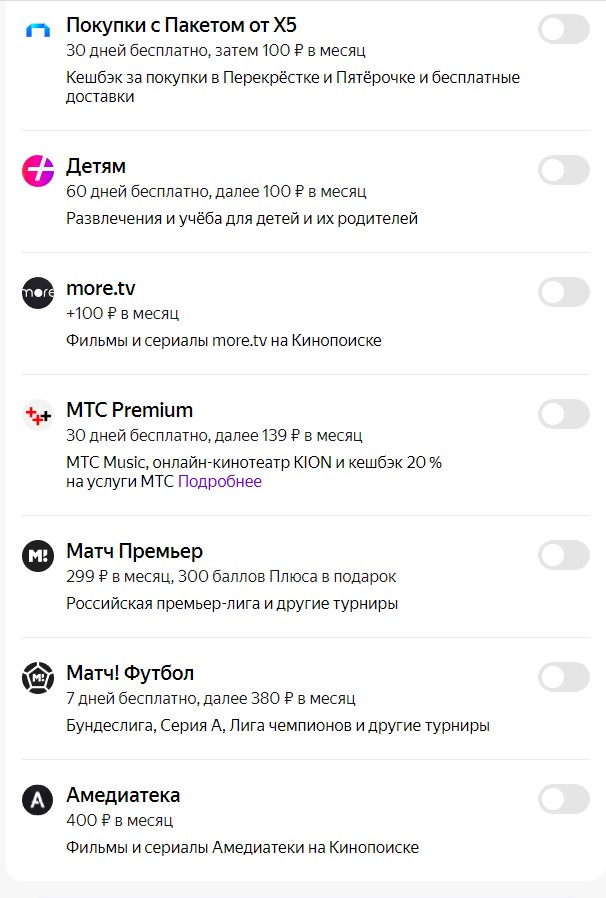
Действует ли сейчас Яндекс Плюс
Большинство клиентов Яндекса выбирали подписку именно этой компании по той причине, что она была весьма доступна – всего 199 рублей в месяц, а при единовременной оплате на год можно было получить дополнительный дисконт. За эти сравнительно небольшие деньги подписчик получал доступ к самым популярным сервисам Яндекса, и при этом мог экономить на определенных услугах при помощи кэшбэка и баллов.
Однако, в сентябре 2022 года Яндекс рассказал, что он убирает свою самую доступную подписку «Яндекс Плюс», и заменяет её на «Плюс Мульти». У кого была подписка «Яндекс Плюс», она продолжает действовать на весь оплаченный срок, а вот при продлении выбрать её будет нельзя –система вам предложит только Плюс Мульти или её расширенные варианты.
В чем разница:
- В цене – Плюс стоит 199 рублей в месяц, Плюс мульти – 299 рублей в месяц;
- В количестве человек – Плюс оформляется на одного человека, а Плюс Мульти на четверых;
- А вот доступ к Кинопоиску, скидкам на такси и музыке без рекламы остается прежним для всех участников.

Получается единственное преимущество у нового тарифа – это возможность разделить подписку с близкими людьми. Это удобно для семьи, чтобы у каждого супруга и ребенка были свои собственные аккаунты и рекомендации, но при этом общий доступ.
С ноября 2022 года можно оформить только «Яндекс Плюс Мульти». Сейчас он доступен на год по специальной цене 1990 рублей, то есть в месяц получится по 166 рублей. Это выгоднее, чем старый тариф, но только при единовременной оплате. Сэкономить можно по промокодам и специальным скидкам для определенных категорий граждан, например, студентов.
Как первый раз приобрести Яндекс Плюс
Что приобрести подписку, вам нужно иметь Яндекс ID. Яндекс ID – это единый аккаунт для Яндекса, который можно использовать на всех сайтах и мобильных приложениях, которые поддерживают авторизацию данным способом.
Если вы уже где-то регистрировались в сервисах Яндекса или использовали его почту, то у вас уже есть ID. Если вы для входа на Яндекс использовали профиль из социальных сетей или номер телефона, то вам нужно поменять способ авторизации и завести Яндекс ID, сделать это можно за пару минут на этой странице.
Что нужно для создания Яндекс ID: укажите свое имя, фамилию и номер телефона (его потребуется подтвердить). Электронный адрес понадобится только для некоторых сервисов, Почты и Диска к примеру. Если у вас уже есть почта на Яндексе, ничего делать не нужно, вам Яндекс ID уже готов, и его можно использовать вместе с привычным паролем.
Если вы только начинаете пользоваться Яндекс Плюсом, то вам доступен пробный бесплатный период:
- Зайдите на страницу Яндекс Плюса;
- Нажмите на кнопку «Попробовать бесплатно»;
- Выберите подписку;
- Нажмите кнопку «Активации пробного периода»;
- Привяжите к вашему аккаунту Яндекс ID банковскую карту;
- Введите реквизиты карты и пройдите проверку;
- Нажмите кнопку «Оформить подписку».
После этого вам на почту придет оповещение о том, что подписка подключена. С этого момента вы можете пользоваться всеми преимуществами Яндекс Плюс – для этого при входе на сайт или мобильное приложение обязательно выполняйте авторизацию через Яндекс ID.
После окончания пробного периода с вашей карты будет автоматически списан платеж за выбранную подписку. Важно – никаких дополнительных предупреждений об этом не будет. И чтобы списание не стало для вас сюрпризом, обязательно проверяйте дату и сумму следующего платежа на странице «Подписки» в своем Яндекс ID.
Автопродление можно отключить в любой момент. В этом случае вы будете пользоваться преимуществами и платными сервисами Яндекса до окончания пробного или оплаченного периода, после чего доступ будет закрыт.
Как можно оплатить Яндекс Плюс
Допустим, вы попробовали в бесплатный период попользоваться сервисами и преимуществами Яндекса, и решили оплатить подписку для себя и своих близких еще на какой-то период – месяц, два или больше. У вас для этого будет два варианта: произвести оплату на сайте Плюса или в приложении Музыка.
На сайте Плюса
Этот вариант самый простой, т.к. вы уже наверняка пользуетесь сайтами с подпиской. Что нужно сделать:
- Откройте страницу Яндекс Плюс;
- Авторизуйтесь по своему Яндекс ID;
- Нажмите кнопку «Оформить подписку»;
- Выберите нужный вариант подписки;
- Нажмите кнопку оплаты;
- Введите реквизиты карты;
- Подтвердите оплату и оформление подписки.

Важно, что платежи по картам Маестро и Виза Электрон могут быть ограничены, поэтому для оплаты лучше использовать карточки другого типа. Платеж обычно зачисляется в течение 15-20 минут, после чего на электронную почту приходит чек об оплате и письмо с инструкциями.
В приложении Музыка
Вы можете оплатить подписку через Google Play, App Store или Магазин Microsoft. Для устройств на Android, iOS и Windows созданы отдельные справки и инструкции, с которыми можно ознакомиться на странице Плюса в разделе «Подключить подписку».
Если у вас уже была привязана карта, а вы хотите воспользоваться для оплаты другой, выполните последовательно следующие действия:
- Зайдите в свой профиль Яндекс ID;
- Откройте страницу «Управление аккаунтом»;
- Отвяжите старую карту. Для этого в разделе «Карты» наведите мышкой на привязанную карту, в правом верхнем углу появится значок шестерёнки. Нажмите на него и выберите действие «Отвязать»;
- Привяжите новую карту. Для этого в том же разделе «Карты» нажмите «Добавить карту», укажите её реквизиты и нажмите кнопку «Привязать».
Если кнопка неактивна, то, скорее всего, вы неправильно ввели данные карты, либо указали карту, которая не принимается для платежей. Попробуйте указать другую.
Где еще можно купить подписку? Например, на Яндекс Маркет:
- Зайдите на Яндекс маркет;
- Перейдите в раздел «Онлайн-подписки и карты оплаты»;
- Выберите подписку Яндекс Плюс Мульти нужного типа и срока;
- Добавьте товар в корзину;
- В Корзине нажмите «Перейти к оформлению»;
- В способах оплаты выберите банковскую карту или СБП;
- При необходимости, используйте баллы Яндекс Плюса;
- Подтвердите покупку;
- Вся нужная информация придет на электронную почту.
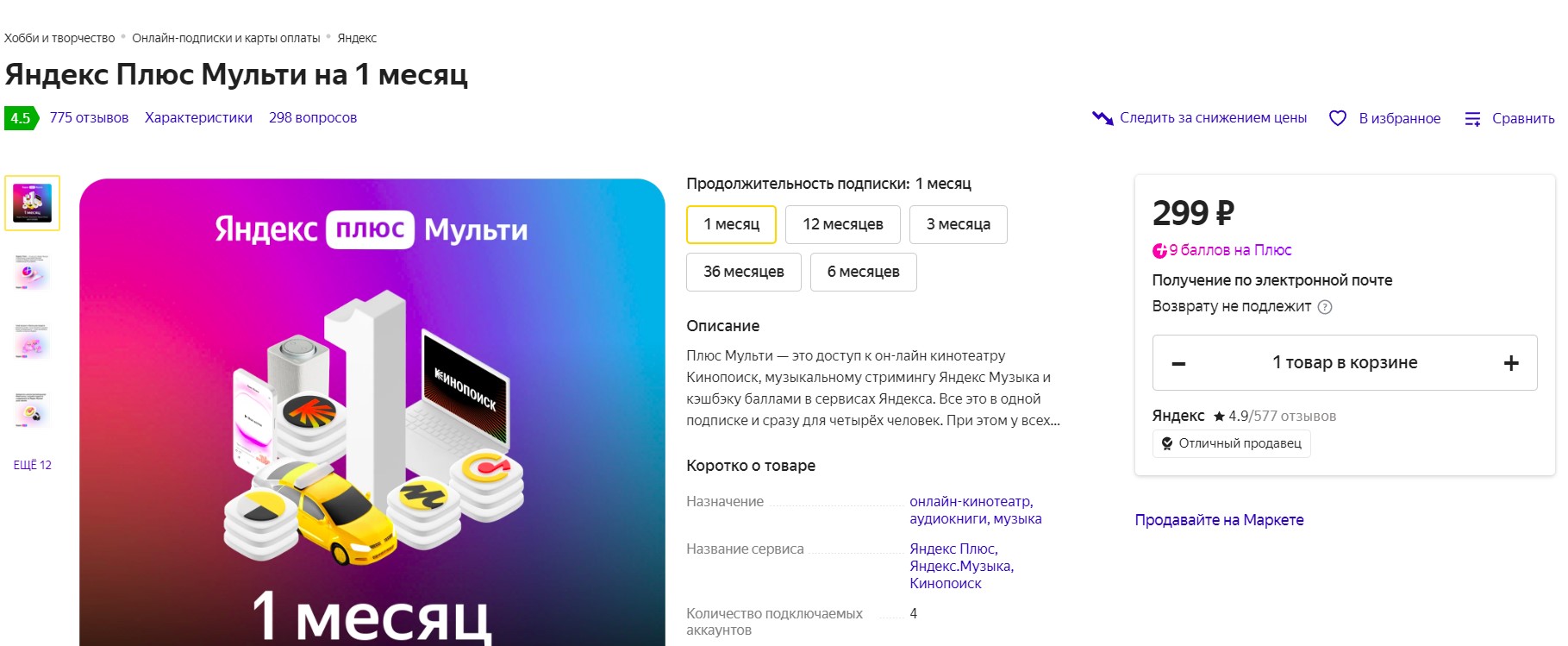
Как оплатить подписку Яндекс через Сбербанк онлайн
Если вы хотите оплатить подписку Яндекса при помощи карты Сбербанка, то это возможно сделать. Главное, не использовать карты Maestro и Visa Electron, с ними часто возникают ошибки, а вот именные классические, золотые или привилегированные карточки отлично подойдут.
Как произвести оплату? Просто воспользуйтесь инструкцией выше, и при оформлении подписки укажите реквизиты вашей карты, полученной в Сбербанке – номер, срок действия, ФИО владельца и код CVV с обратной стороны пластика.
Если вы хотите получить дополнительные преимущества при помощи Карты Плюс, её можно пополнить через СБП со счета Сбербанка, для этого:
- Зайдите в мобильное приложение Сбербанка;
- Перейдите в раздел «Платежи»;
- Нажмите на значок СБП;
- Выберите «Перевести через СБП»;
- Введите номер телефона, который привязан к Карте Плюса;
- Выберите Яндекс Банк как получателя;
- Укажите сумму для перевода;
- Проверьте данные и подтвердите перевод.
Можно ли использовать Яндекс Деньги для оплаты подписки
Да, если вы выпустите виртуальную или пластиковую карту, которая будет привязана к электронному кошельку ЮMoney. Сделать это можно в своем Личном кабинете. Эту карту можно будет пополнять со счета кошелька или других карт, например, со Сбербанка.
Как перевести на Яндекс деньги со Сбербанк Онлайн? Для этого:
- Зайдите в раздел Платежи и переводы;
- Выберите оплату ЮMoney;
- Выберите услугу «Пополнение кошелька»;
- Укажите номер кошелька или телефона, который к нему привязан;
- Введите сумму и нажмите кнопку «Продолжить»;
- Подтвердите оплату.
Обратите внимание, что есть ограничения по переводам – до 15.000 рублей на единоразовое пополнение. Яндекс не берет комиссию за зачисление денег, но если у вас в банке закончился лимит по бесплатным переводам, именно банк может взять комиссию.

Частые вопросы
Как подключить себе подписку Яндекс Плюс?
Для этого нужно завести аккаунт Яндекс ID, и с него оформить подписку на странице Яндекс Плюс.
Сколько стоит Яндекс Плюс?
Подписка «Плюс Мульти» стоит 299 рублей ежемесячно, но если оплатить подписку сразу на год, то она выйдет по 166 рублей в месяц.
Как оплатить Яндекс Плюс через Сбербанк Онлайн?
Для этого на моменте оформления подписки просто укажите реквизиты любой вашей именной карты от Сбербанка, где имеется достаточно денег для оплаты.
Как использовать Яндекс деньги?
Бывший сервис Яндекс Деньги теперь принадлежит Сбербанку, и называется он ЮMoney. Это электронный кошелек, с которого также можно совершать платежи и переводы. Просто авторизуйтесь в сервисе, и оплачивайте нужные вам товары и услуги из своего личного кабинета.
Комментарии: 0
Как активировать Алису с подпиской Яндекс Плюс?
Как активировать Алису с подпиской «Плюс» после настройки колонки? Именно платная подписка дает массу преимуществ! Можно не только разговаривать с помощницей, но и слушать музыку, а также смотреть кино и сериалы.
Начнем с того, как активировать бесплатную подписку на Яндекс Плюс при покупке Яндекс Станции! При приобретении некоторых моделей вы получаете три месяца (а иногда – шесть) промопериода. Можно пользоваться всеми преимуществами, но платить не придется.
Напомним, что сначала вам нужно настроить Алису и окончательно подключить колонку. И только после этого можно переходить к тому, как активировать подписку в подарок при покупке Яндекс Станции.
- Откройте мобильное приложение разработчика;
- Найдите раздел «Меню» , это кнопка с четырьмя квадратиками. Заходите в пункт «Устройства» ;
- Перейдите к вкладке «Настройки» и откройте подраздел «Покупки и подписки» ;
- Внутри ищем иконку «Получить промо…» и нажимаем.
Мы рассказываем, как активировать Яндекс Плюс при покупке Яндекс Станции бесплатно. Несмотря на это, указать данные банковской карты придется! Реквизиты нужны для продления оплаты. На протяжении трех/шести месяцев ничего списываться не будет, но по истечении этого срока автоматически начнутся ежемесячные списания.
Если вы не захотите больше пользоваться Плюсом для Алисы, можно будет отказаться от продления позже.
Итак, вернемся к тому, как активировать подписку Яндекс Плюс при покупке Яндекс Станции:
- Вводим номер карты, срок действия и цифры с обратной стороны;
- Подтверждаем личность через код, который поступит в СМС-сообщении.
Помните, что промопериод для Алисы дается только один раз. Если вы решите прервать пользование подпиской, она будет деактивирована полностью – вернуться к использованию нельзя.
Оформление подписки
Мы разобрались, как активировать подписку на Яндекс Станции в рамках промоакции для новых пользователей. Отдельно стоит рассмотреть такой вопрос: вы уже пользуетесь Алисой, но решили оформить Плюс только сейчас. Как это сделать? Легко!
- Откройте приложение разработчика и нажмите на значок профиля;
- Найдите в открывшемся списке вкладку «Плюс» ;
- Откроется новая страница, где вы увидите возможные варианты оформления.
Вам нужно только выбрать, какой тариф вас интересует (напомним, всего их пять). Далее нужно ввести данные банковской карты и завершить оплату.
Теперь указанная сумма будет списываться со счета ежемесячно.
Вы уже оформили Плюс раньше? Если он подключен к тому же аккаунту, на который настраивалась колонка Алиса, вам не о чем беспокоиться! Никаких проблем с тем, как активировать Яндекс Станцию Мини с Алисой. Ваша подписка будет доступна автоматически, ничего настраивать не нужно.
Если колонка Алиса была оформлена на другой аккаунт, ее нужно отвязать. Затем заново привяжите ее к учетной записи с Плюсом, тогда подписка заработает.
Напоследок отметим! Вам не нужно разбираться, как активировать голосовой помощник Алиса, если вы купили устройство по подписке в рассрочку. В таком случае «Плюс» подключается автоматически без доплат – он будет работать, пока вы вносите ежемесячные платежи. Промопериод настраивать не нужно, все заработает после включения устройства.
Когда рассрочка будет полностью выплачена, система автоматически переключит вас на платную подписку. А о том, как настроить Алису оптимальным образом, мы уже рассказывали.
Еще немного о том, как активировать Яндекс Станцию Мини с промоподпиской. Если на вашем аккаунте уже был подключен Плюс, он будет приостановлен до окончания рассрочки. Дополнительно платить не придется!
Яндекс Плюс в подарок
Какую подписку я получаю при покупке?
Вместе с устройством вы получите в подарок от 1 месяца подписки Яндекс Плюс, которой можно поделиться с тремя близкими.
К устройству по подписке промопериод не предоставляется. Яндекс Плюс будет работать, пока вы оплачиваете подписку на устройство.
Приложение Дом с Алисой объединяет все ваши устройства и позволяет легко ими управлять.
Даже если у вас установлено приложение Яндекс, для управления умным домом лучше n скачатьn и использовать приложение Дом с Алисой.
«>>»>Дом с Алисой перейдите в раздел Настройки .
Продлевается ли подписка?
Подписки Яндекс Плюс продлеваются автоматически, чтобы вам не приходилось каждый раз оформлять их заново. Когда бесплатный период завершится, с вашего счета снимется плата за следующий период. После окончания промопериода, как только произойдет первое списание, вы можете отказаться от продления подписки.
Что делать, если у меня уже есть оплаченная подписка Яндекс Плюс?
Если у вас активна базовая подписка Яндекс Плюс, то платеж по ней отложится до окончания промопериода.
Если у вас подключена одна из расширенных подписок , сначала отключите ее автоматическое продление. Бесплатные месяцы начнут действовать, когда завершится платный период.
А если у меня колонка по подписке?
В течение одного или трех лет для аккаунта, на который оформлена подписка, будет действовать подписка Яндекс Плюс (при условии своевременного внесения платежей). Если на аккаунте уже была подписка, она будет приостановлена до истечения подписки на колонку .
Подключить подписку
Все бонусы Яндекс Плюса доступны только для пользователей, у которых есть Яндекс ID. Если для входа на Яндекс вы используете профиль соцсети или номер телефона, измените тип вашего аккаунта по инструкции.
Активировать бесплатный пробный период
Активируйте пробный период подписки Яндекс Плюс, чтобы оценить все скидки и бонусы:
После того как пробный период закончится, с вашей карты автоматически спишется платеж за подписку. Дату следующего автоплатежа вы можете посмотреть на странице Яндекс ID Подписки. Автопродление можно отключить в любой момент.
Оплатить подписку
Обычно платеж зачисляется в течение 15‒20 минут. Вы получите чек об оплате по электронной почте.
После оплаты подписки автоматически включится ее автопродление. Дату следующего автоплатежа вы можете посмотреть на странице Яндекс ID Подписки. Автопродление можно отключить в любой момент.
Вы можете оплатить подписку через Google Play, App Store или Магазин Microsoft. Подробнее читайте в Справке Музыки для Android, в Справке Музыки для iOS и в Справке Музыки для Windows.
Узнать статус подписки
Узнать, активна ли подписка и сколько дней осталось до автоплатежа или окончания подписки, вы можете в Яндекс ID.
Привязать другую карту для оплаты подписки
Когда оплаченный предыдущей банковской картой период закончится, деньги для продления подписки будут списываться с новой карты.
n «>]>>»> В Яндекс ID нет моей карты
Скорее всего, вы оплатили подписку через магазины Google Play, Магазин Microsoft или App Store. В этом случае см. рекомендации Google, Apple, Microsoft.
Перейти с другой подписки на Плюс
Выберите подписку, с которой хотите перейти на Плюс:
Если вы уже купили подписку Плюс Мульти, вам и еще троим участникам подписки автоматически становятся доступны возможности подписки Плюс. Все скидки и бонусы вы можете посмотреть в Яндекс ID.
Чтобы перейти с подписки Плюс Мульти на Плюс, отмените действующую подписку. Когда закончится оплаченный период и подписка отключится, вы сможете оформить Плюс.
Если вы уже купили подписку «Плюс Мульти с Амедиатекой» , вам и еще троим участникам подписки автоматически становятся доступны и другие возможности Плюса. Все скидки и бонусы вы можете посмотреть в Яндекс ID.
Чтобы перейти с подписки «Плюс Мульти с Амедиатекой» на Плюс, отмените действующую подписку. Когда закончится оплаченный период и подписка отключится, вы сможете оформить Плюс.
Плюс доступен, пока не закончится срок действия кода. После этого вы можете оплатить Плюс.
Отмените вашу подписку в личном кабинете или в офисе сотового оператора. Затем оплатите Плюс.
Отмените подписку на Яндекс Музыку и оплатите Плюс. Если вы оплатите Плюс до окончания оплаченного периода подписки на Музыку, то оставшиеся дни Музыки никуда не пропадут. Они активируются после того, как вы отключите Плюс.
Плюс доступен, пока не закончится срок действия кода. После этого вы можете оплатить Плюс.
Отмените вашу подписку в личном кабинете или в офисе сотового оператора. Затем оплатите Плюс.
Отмените подписку на Яндекс Музыку и оплатите Плюс. Если вы оплатите Плюс до окончания оплаченного периода подписки на Музыку, то оставшиеся дни Музыки никуда не пропадут. Они активируются после того, как вы отключите Плюс.
Станция не подключается
Проблемы могут возникнуть во время первого включения Станции или после того, как вы сбросили настройки.
Что говорит Алиса?
Проверьте подключение Станции к мобильному Wi-Fi.
Приложение Дом с Алисой объединяет все ваши устройства и позволяет легко ими управлять.
Даже если у вас установлено приложение Яндекс, для управления умным домом лучше n скачатьn и использовать приложение Дом с Алисой.
«>>»>Дом с Алисой на странице выбора сети Wi-Fi нажмите Подключиться к скрытой сети . Введите название точки доступа и пароль к ней.
Приложение Дом с Алисой объединяет все ваши устройства и позволяет легко ими управлять.
Даже если у вас установлено приложение Яндекс, для управления умным домом лучше n скачатьn и использовать приложение Дом с Алисой.
«>>»>Дом с Алисой на странице выбора сети Wi-Fi нажмите Подключиться к скрытой сети . Введите название сети и пароль к ней.
После внесения изменений перезагрузите роутер, отключив его от питания на 5–10 секунд.
Напишите нам идентификатор вашего устройства. Найти его можно в приложении Дом с Алисой (в настройках Станции ) или в верхнем правом углу телевизора. В обращении уточните, что уже пробовали подключиться к мобильному интернету.
Проверьте подключение Станции к мобильному Wi-Fi.
Приложение Дом с Алисой объединяет все ваши устройства и позволяет легко ими управлять.
Даже если у вас установлено приложение Яндекс, для управления умным домом лучше n скачатьn и использовать приложение Дом с Алисой.
«>>»>Дом с Алисой на странице выбора сети Wi-Fi нажмите Подключиться к скрытой сети . Введите название точки доступа и пароль к ней.
Приложение Дом с Алисой объединяет все ваши устройства и позволяет легко ими управлять.
Даже если у вас установлено приложение Яндекс, для управления умным домом лучше n скачатьn и использовать приложение Дом с Алисой.
«>>»>Дом с Алисой на странице выбора сети Wi-Fi нажмите Подключиться к скрытой сети . Введите название сети и пароль к ней.
Если автовыбор канала Wi-Fi включен — выключите его. Мы рекомендуем установить 1, 6 или 11 канал и ширину канала 20 МГц , если устройство подключено к сети с частотой 2,4 ГГц, и 36, 40, 44 или 48 канал, если устройство подключено к сети с частотой 5 ГГц .
Попробуйте настроить Яндекс DNS для роутера.
Напишите нам идентификатор вашего устройства. Найти его можно в приложении Дом с Алисой (в настройках Станции ) или в верхнем правом углу телевизора. В обращении уточните, что уже пробовали подключиться к мобильному интернету.
Скорее всего, к Станции не привязан аккаунт (например, вы отвязали свой аккаунт и не привязали новый). Чтобы Станция заработала, настройте ее.
Станция успешно подключилась, при этом Алиса отвечает так:
- На все обращения
- На некоторые обращения
Попробуйте настроить Яндекс DNS для роутера.
Зарезервируйте IP для MAC-адреса Станции :
Если автовыбор канала Wi-Fi выключен — включите его. Автоматический выбор канала может помочь, когда устройств в доме много и эфир зашумлен, но не всегда он срабатывает корректно.
Если автовыбор канала Wi-Fi включен — выключите его. Мы рекомендуем установить 1, 6 или 11 канал и ширину канала 20 МГц , если устройство подключено к сети с частотой 2,4 ГГц, и 36, 40, 44 или 48 канал, если устройство подключено к сети с частотой 5 ГГц .
Расскажу свою историю, как за последнее время Яндекс самостоятельно 2 раза подписывал меня на Яндекс. Плюс.
Подписка номер Раз
Началось всё 28 декабря 2021 года (может это новогодний подарок?), когда я получил письмо от «Команды Яндекс.Станции» с темой «Знакомьтесь: Новая Станция Мини. Шаг 1 из 3».
Фрагмент письма-поздравления с приобретением умной колонки
Всё бы ничего, но никакой умной колонки от Яндекса у меня нет. Поэтому я подумал, что это или ошибка, или маркетинговый ход (=спам) .
Продолжили сбивать с толку последующие 2 письма с темами «Знакомьтесь: Новая Станция Мини. Шаг 2 из 3″ от 31.12.2021 и «Знакомьтесь: Новая Станция Мини. Шаг 3 из 3» от 02.01.2022. В них Команда Яндекс.Станции ([email protected]) продолжила знакомить меня с возможностями «моей новой колонки». Так как на Новый год мне так никто и не подарил умную колонку, то и читать эти письма я не стал. Стоит заметить, что в них нет информации про пробную подписку на Яндекс.Плюс.
В итоге я бы и не вспомнил про эти письма, если не увидел 28 марта 2022 года (как теперь понятно, спустя ровно 3 месяца от 1 письма) списание по карте 199 рублей за подписку Плюса.
Тут нужно принять во внимание 2 факта:
- К данному аккаунту Яндекса привязаны банковские карты.
- На другом моем аккаунте уже имеется оплаченная годовая подписка на Яндекс. Плюс мульти для 4 человек.
И тут начинается самое интересное. Думая, что произошло какое-то недоразумение, я обращаюсь в Службу поддержки, надеясь на извинения и быстрое решение вопроса. Наивный.
Не буду приводить переписку полностью, а только кратко суть:
- Череда автоответов, что подключили сами, отключить можно самому.
- Сообщаю, что я ничего не подключал, станции нет. Прошу отключить и вернуть деньги. Отвечают, что я пользовался 3 месяца промопериодом от «Станции Мини», деньги вернуть не могут, но начислят 199 баллов на баланс, потратить которые можно при активной подписке.
- П. 2 несколько раз безрезультатно.
- Выясняется, что с 21 марта у меня «активная подписка» и я слушал музыку. Но это неправда.
- Наконец признание, что «вышла какая-то ошибка». Деньги вернули. От Плюса отписали.
Хотел ещё тогда написать, чтобы предостеречь о подобном мошенничестве. Но подумал, что может и правда недоразумение.
Подписка номер Два
01 апреля (может это такие шутки?) приходит на почту чек о подтверждении списания 1 рубля за подписку на Яндекс Плюс. Наученный предыдущим горьким опытом, проверяю счет привязанной банковской карты. Списаний нет. Интересно.
Выясняется интересная подробность: 29 марта мне начислили 199 баллов на счет. Видимо сдержали обещание по прошлому инциденту. Но уже с 1 апреля у меня оказалась снова активной подписка Яндекс. Плюс.
Общение с поддержкой:
- Сообщают, что оформил сам. Отменить тоже должен сам.
- Всё-таки смогли отменить подписку.
- На вопрос: что это было? Ответ:
Мы самостоятельно подключить Плюс не можем. Возможно вы оформили Плюс 1 апреля на сайте Плюса
Служба поддержки Яндекса
Вопросы к размышлению
- Яндекс очень часто ошибается ИЛИ
- Яндекс совершает недружественные (=мошеннические) действия, чтобы заставить вас платить за то, чем вы не пользовались или не имели намерения пользоваться. Если бы я с этого аккаунта воспользовался любым платным сервисом Яндекса (Такси, Кинопоиск, Лавка, Музыка итп) , формально было бы сложнее вернуть деньги ИЛИ
- Яндекс, как и я недавно, узнал, что такое газлайтинг, и решил поэкспериментировать
Выводы, которые я сделал для себя
- Не пользоваться сервисами Яндекса с разных аккаунтов. Хорошо, что я не слушал музыку, фильмов не смотрел, еду не заказывал и на такси не ездил с этого аккаунта.
- Не привязывать банковские карты к Яндекс аккаунтам. Свои я уже отвязал.
- Не сдаваться после первых «отписок» службы поддержки.
Хотелось бы услышать комментарии @Яндекс Плюс, что это было и что предпринимается, чтобы подобного НЕ БЫЛО?
Причина 1: Ошибки в работе Яндекса
Возникающие периодически ошибки на стороне Яндекса могут препятствовать правильному подключению подписки на музыку тем или иным образом. Официально проверить наличие сбоев, к сожалению, нельзя, однако можно воспользоваться сторонними ресурсами в интернете вроде Downradar и, в целом, обратить внимание на работоспособность функций сервиса.
Подробнее: Почему не работает и не открывается Яндекс.Музыка
Такого рода проблемы самостоятельно обойти не получится, и потому единственным решением является ожидание, когда ситуация разрешится сама по себе. Дополнительно при этом вполне можете обратиться в службу поддержки с жалобой и проверить официальные паблики в социальных сетях на предмет замечаний пользователей по работоспособности сервиса.
Причина 2: Ограничения банка
Каждый банк, выпускающий карты, которые впоследствии в обязательном порядке используются при оплате подписки в Яндекс.Музыке, даже если рассматривается бесплатный пробный период, позволяет ограничивать операции в интернете. В качестве решения придется перейти на официальный сайт или в мобильное приложение вашего банка, выбрать указываемую карту и в настройках задействовать функцию «Покупки в интернете».
Нетрудно догадаться, что точный порядок действий напрямую зависит от банка и используемой вами версии, будь то официальное приложение или веб-сайт. Как правило, только после этого можно произвести транзакцию без ограничений и подключить Яндекс.Плюс, тогда как по завершении функция снова может быть задействована.
Отдельное внимание необходимо уделить виртуальным картам, будь то варианты от QIWI или ЮMoney, каждый из которых может накладывать ограничения на привязку. Данную проблему можно обойти, как правило, путем прохождения полной идентификации аккаунта в платежной системе или использования полноценной банковской карты.
Еще одной причиной, которую важно упомянуть в рамках раздела, являются региональные ограничения, препятствующие привязке иностранных карт VISA и Mastercard. Важно, чтобы привязываемые реквизиты соответствовали стране, указанной в настройках Яндекса.
Причина 3: Недостаточно средств на счете
Достаточно очевидной причиной появления ошибок во время оплаты подписки на Яндекс.Музыку выступает нехватка денежных средств на счете привязанной вами карты. В качестве решения проверьте баланс и любым удобным способом, если нужно, пополните счет на нужную сумму.
Одной из важных особенностей Яндекса, как и практически любого сервиса, требующего привязку карты, является удержание и последующий возврат определенной суммы для подтверждения счета. Таким образом, даже если вами подключается полностью бесплатная подписка, на карте должно быть доступно как минимум 11 рублей.
Причина 4: Блокировка карты
Если вы подключаете подписку и привязываете карту одновременно, в процессе вполне может возникнуть ошибка «Карта заблокирована», несмотря на достаточное количество средств на счете и отсутствие каких-либо видимых ограничений. Чаще всего данное сообщение возникает при активации ранее использовавшихся реквизитов, тогда как в целях обхода достаточно посетить внутренние настройки учетной записи, отдельно произвести привязку и повторить оформление.
Перейти к настройкам аккаунта Яндекс
Вариант 1: Веб-сайт
- Через любой удобный браузер перейдите по указанной выше ссылке и, оказавшись на главной странице, откройте категорию «Yandex Pay». Здесь, в свою очередь, необходимо нажать кнопку «Добавить карту в Pay» в рамках блока «Карты».
Чаще всего прямо во время подключения карты можно увидеть, какая конкретно сумма удерживается, о чем было нами упомянуто ранее. При этом, если на счету отсутствуют деньги или установлены ограничения, привязка завершится ошибкой.
Вариант 2: Мобильное приложение
- На мобильных устройствах привязка банковской карты также производится через официальный сайт Яндекса, доступный по указанной выше ссылке. Проще всего использовать отдельное официальное приложение по аналогии с нашим примером.
Для подтверждения привязки важно указать код из уведомления от банковского приложения или SMS. Только после этого и при отсутствии ограничений процедура будет завершена, карта отобразится в списке, и можно будет продолжить подключение подписки в настройках Яндекс.Плюса или в Яндекс.Музыке.
Причина 5: Оплата на смартфоне
На сегодняшний день при оплате подписки в Яндекс.Музыке со смартфона могут возникать трудности, так как ни Google Pay, ни Apple Pay не поддерживают российские карты. В первом случае проблему обойти невозможно, в то время как на iPhone можно добавить в качестве способа оплаты номер телефона и продолжить пользоваться подключенной подпиской.
Подробнее:
Оплата подписки в Яндекс.Музыке
Изменение способа оплаты на iPhone
Для выполнения указанной задачи необходимо перейти в раздел «Оплата и доставка» в настройках аккаунта, добавить номер телефона в качестве способа оплаты и повторить оформление подписки. Обратите внимание, что даже этот метод оплаты ограничен и будет недоступен для некоторых операторов, в числе которых «МегаФон», «Yota» и «Tele2».
Обращение в службу поддержки
Последнее решение, если ни одна из рекомендаций не привела к исчезновению проблемы, сводится к созданию обращения в службу поддержки Яндекс.Музыки. Для этого следует перейти по указанной ниже ссылке, развернуть выпадающий список «Выбрать», в качестве причины обращения указать «Вопрос о подписке» и отметить «Не могу оплатить подписку».
Написать обращение в службу поддержки Яндекс.Музыки
Если все было сделано по инструкции, на экране отобразится ряд стандартных рекомендаций, каждую из которых следует попробовать. При сохранении проблемы нажмите кнопку «Чат с поддержкой» и в рамках сообщения подробно опишите ситуацию, предоставив по возможности скриншоты ошибки.
Информация о статусе сервера обновлена только что.

Проверить снова
Что делать, если сайт недоступен?
Узнайте, работает ли Яндекс Плюс в нормальном режиме или есть проблемы сегодня
Статус Plus.yandex.ru : сбой Почему?
Яндекс Плюс сбои за последние 24 часа
| Город | Сбои |
|---|---|
| Казань, Татарстан | 3 |
| Благовещенск, Амурская область | 3 |
| Севастополь, Gorod Sevastopol | 3 |
| Санкт-Петербург | 2 |
| Андреевка, Московская область | 2 |
| Тюмень | 1 |
| Гусь-Хрустальный, Владимирская область | 1 |
| Алматы | 1 |
| Владивосток, Приморский край | 1 |
| Волгоград, Волгоградская область | 1 |
Также сообщения о сбоях есть в городах:
Воронеж, Воронежская область; Грозный, Чечня; Краснодар, Краснодарский край; Пермь, Пермский край; Изобильный, Ростовская область; Москва; Кострома, Костромская область.
Популярные комментарии о Яндекс Плюс
за последние 24 часа
Вечер добрый .Почему слетела подписка Яндекс плюс .Вчера была .
Не работает Яндекс Плюс?
Не открывается, не грузится, не доступен, лежит или глючит?
Самые частые проблемы Яндекс Плюс
Что делать, если сайт PLUS.YANDEX.RU недоступен?
Если PLUS.YANDEX.RU работает, однако вы не можете получить доступ к сайту или отдельной его странице, попробуйте одно из возможных решений:
Кэш браузера.
Чтобы удалить кэш и получить актуальную версию страницы, обновите в браузере страницу с помощью комбинации клавиш Ctrl + F5.
Блокировка доступа к сайту.
Очистите файлы cookie браузера и смените IP-адрес компьютера.
Антивирус и файрвол.
Проверьте, чтобы антивирусные программы (McAfee, Kaspersky Antivirus или аналог) или файрвол, установленные на ваш компьютер — не блокировали доступ к PLUS.YANDEX.RU.
Очистите DNS-кэш на вашем компьютере и повторите попытку доступа на сайт.
Смотреть видео-инструкцию ↓
VPN и альтернативные службы DNS.
VPN: например, мы рекомендуем NordVPN.
Альтернативные DNS: OpenDNS или Google Public DNS.
Плагины браузера.
Например, расширение AdBlock вместе с рекламой может блокировать содержимое сайта. Найдите и отключите похожие плагины для исследуемого вами сайта.
Сбой драйвера микрофона
Быстро проверить микрофон: Тест Микрофона.
Форум Яндекс Плюс
Подсказки? Разочарования? Обсуждаем проблемы сервиса с другими посетителями сайта:
Чат с регистрацией
идентификация не требуется
комментарии с нецензурной лексикой и оскорблениями удаляются
Коля Прутков
Второй день тупит яндекс. Там шо умвас все умерли? Делайте свою работу, мы за какой хер платим вам?
Деньги списаны, сайт не работает
Списали 11 рублей за бесплатную (!!) подписку на 90 дней на Кинопоиск яндекс мульти по промокоду с карточки из пятерочки, сайт Кинопоиска не работает, деньги за подписку возвращать не хотят.
Исчезли треки и каналы ни с того ни с сего. проблему НИКАК НЕ РЕШАЮТ
Исчезла трансляция кхл и нхл, а деньги заплачет.
Не работает, хоть все проплачено
Не работает подписка. Проплачена 3 декабря
такая же песня слетела подписка яндекс плюс
Вечер добрый .Почему слетела подписка Яндекс плюс .Вчера была .
Перестал работать яндекс
Перестал работать яндекс плюс, кинопоиск. Пишет: включен vpn или в вашей стране доступен не весь каталог Кинопоиска. Нахожусь в Москве, vpn не включен. Подскажите , что делать?
Не возможно смотреть фильмы. Все висит
Не работает оплаченная подписка
Перестал работать Яндекс плюс …резко нет доступа к сериалом хотя только что смотрел…
Подобное разводилово слизано с пендосовских лекал. Позиция потребителя- заплатил, кнопку нажал и все должно работать, а не шарится по службам якобы поддержки, где мышей не ловят, не можете работать лопату или мотыгу в руки и в колхоз, там такие нужны
Тоже самое, пропала подписка, хотя купил несколько недель назад до апреля 2023 года
Не работает Яндекс музыка.
Требует подписку хотя Яндекс.плюс активен
Яндекс Плюс оформлена, но Яндекс Музыка снова просит оформить подписку.
Не работает. Яндекс.Музыка остановилась. Пишет, что подписка не продлена, но я продлевал
Как активировать Алису с подпиской Яндекс Плюс?
Как активировать Алису с подпиской «Плюс» после настройки колонки? Именно платная подписка дает массу преимуществ! Можно не только разговаривать с помощницей, но и слушать музыку, а также смотреть кино и сериалы.
Начнем с того, как активировать бесплатную подписку на Яндекс Плюс при покупке Яндекс Станции! При приобретении некоторых моделей вы получаете три месяца (а иногда – шесть) промопериода. Можно пользоваться всеми преимуществами, но платить не придется.
Напомним, что сначала вам нужно настроить Алису и окончательно подключить колонку. И только после этого можно переходить к тому, как активировать подписку в подарок при покупке Яндекс Станции.
- Откройте мобильное приложение разработчика;
- Найдите раздел «Меню» , это кнопка с четырьмя квадратиками. Заходите в пункт «Устройства» ;
- Перейдите к вкладке «Настройки» и откройте подраздел «Покупки и подписки» ;
- Внутри ищем иконку «Получить промо…» и нажимаем.
Мы рассказываем, как активировать Яндекс Плюс при покупке Яндекс Станции бесплатно. Несмотря на это, указать данные банковской карты придется! Реквизиты нужны для продления оплаты. На протяжении трех/шести месяцев ничего списываться не будет, но по истечении этого срока автоматически начнутся ежемесячные списания.
Если вы не захотите больше пользоваться Плюсом для Алисы, можно будет отказаться от продления позже.
Итак, вернемся к тому, как активировать подписку Яндекс Плюс при покупке Яндекс Станции:
- Вводим номер карты, срок действия и цифры с обратной стороны;
- Подтверждаем личность через код, который поступит в СМС-сообщении.
Помните, что промопериод для Алисы дается только один раз. Если вы решите прервать пользование подпиской, она будет деактивирована полностью – вернуться к использованию нельзя.
Оформление подписки
Мы разобрались, как активировать подписку на Яндекс Станции в рамках промоакции для новых пользователей. Отдельно стоит рассмотреть такой вопрос: вы уже пользуетесь Алисой, но решили оформить Плюс только сейчас. Как это сделать? Легко!
- Откройте приложение разработчика и нажмите на значок профиля;
- Найдите в открывшемся списке вкладку «Плюс» ;
- Откроется новая страница, где вы увидите возможные варианты оформления.
Вам нужно только выбрать, какой тариф вас интересует (напомним, всего их пять). Далее нужно ввести данные банковской карты и завершить оплату.
Теперь указанная сумма будет списываться со счета ежемесячно.
Вы уже оформили Плюс раньше? Если он подключен к тому же аккаунту, на который настраивалась колонка Алиса, вам не о чем беспокоиться! Никаких проблем с тем, как активировать Яндекс Станцию Мини с Алисой. Ваша подписка будет доступна автоматически, ничего настраивать не нужно.
Если колонка Алиса была оформлена на другой аккаунт, ее нужно отвязать. Затем заново привяжите ее к учетной записи с Плюсом, тогда подписка заработает.
Напоследок отметим! Вам не нужно разбираться, как активировать голосовой помощник Алиса, если вы купили устройство по подписке в рассрочку. В таком случае «Плюс» подключается автоматически без доплат – он будет работать, пока вы вносите ежемесячные платежи. Промопериод настраивать не нужно, все заработает после включения устройства.
Когда рассрочка будет полностью выплачена, система автоматически переключит вас на платную подписку. А о том, как настроить Алису оптимальным образом, мы уже рассказывали.
Еще немного о том, как активировать Яндекс Станцию Мини с промоподпиской. Если на вашем аккаунте уже был подключен Плюс, он будет приостановлен до окончания рассрочки. Дополнительно платить не придется!
Яндекс Плюс в подарок
Какую подписку я получаю при покупке?
Вместе с устройством вы получите в подарок от 1 месяца подписки Яндекс Плюс, которой можно поделиться с тремя близкими.
К устройству по подписке промопериод не предоставляется. Яндекс Плюс будет работать, пока вы оплачиваете подписку на устройство.
Приложение Дом с Алисой объединяет все ваши устройства и позволяет легко ими управлять.
Даже если у вас установлено приложение Яндекс, для управления умным домом лучше n скачатьn и использовать приложение Дом с Алисой.
«>>»>Дом с Алисой перейдите в раздел Настройки .
Продлевается ли подписка?
Подписки Яндекс Плюс продлеваются автоматически, чтобы вам не приходилось каждый раз оформлять их заново. Когда бесплатный период завершится, с вашего счета снимется плата за следующий период. После окончания промопериода, как только произойдет первое списание, вы можете отказаться от продления подписки.
Что делать, если у меня уже есть оплаченная подписка Яндекс Плюс?
Если у вас активна базовая подписка Яндекс Плюс, то платеж по ней отложится до окончания промопериода.
Если у вас подключена одна из расширенных подписок , сначала отключите ее автоматическое продление. Бесплатные месяцы начнут действовать, когда завершится платный период.
А если у меня колонка по подписке?
В течение одного или трех лет для аккаунта, на который оформлена подписка, будет действовать подписка Яндекс Плюс (при условии своевременного внесения платежей). Если на аккаунте уже была подписка, она будет приостановлена до истечения подписки на колонку .
Подключить подписку
Все бонусы Яндекс Плюса доступны только для пользователей, у которых есть Яндекс ID. Если для входа на Яндекс вы используете профиль соцсети или номер телефона, измените тип вашего аккаунта по инструкции.
Активировать бесплатный пробный период
Активируйте пробный период подписки Яндекс Плюс, чтобы оценить все скидки и бонусы:
После того как пробный период закончится, с вашей карты автоматически спишется платеж за подписку. Дату следующего автоплатежа вы можете посмотреть на странице Яндекс ID Подписки. Автопродление можно отключить в любой момент.
Оплатить подписку
Обычно платеж зачисляется в течение 15‒20 минут. Вы получите чек об оплате по электронной почте.
После оплаты подписки автоматически включится ее автопродление. Дату следующего автоплатежа вы можете посмотреть на странице Яндекс ID Подписки. Автопродление можно отключить в любой момент.
Вы можете оплатить подписку через Google Play, App Store или Магазин Microsoft. Подробнее читайте в Справке Музыки для Android, в Справке Музыки для iOS и в Справке Музыки для Windows.
Узнать статус подписки
Узнать, активна ли подписка и сколько дней осталось до автоплатежа или окончания подписки, вы можете в Яндекс ID.
Привязать другую карту для оплаты подписки
Когда оплаченный предыдущей банковской картой период закончится, деньги для продления подписки будут списываться с новой карты.
n «>]>>»> В Яндекс ID нет моей карты
Скорее всего, вы оплатили подписку через магазины Google Play, Магазин Microsoft или App Store. В этом случае см. рекомендации Google, Apple, Microsoft.
Перейти с другой подписки на Плюс
Выберите подписку, с которой хотите перейти на Плюс:
Если вы уже купили подписку Плюс Мульти, вам и еще троим участникам подписки автоматически становятся доступны возможности подписки Плюс. Все скидки и бонусы вы можете посмотреть в Яндекс ID.
Чтобы перейти с подписки Плюс Мульти на Плюс, отмените действующую подписку. Когда закончится оплаченный период и подписка отключится, вы сможете оформить Плюс.
Если вы уже купили подписку «Плюс Мульти с Амедиатекой» , вам и еще троим участникам подписки автоматически становятся доступны и другие возможности Плюса. Все скидки и бонусы вы можете посмотреть в Яндекс ID.
Чтобы перейти с подписки «Плюс Мульти с Амедиатекой» на Плюс, отмените действующую подписку. Когда закончится оплаченный период и подписка отключится, вы сможете оформить Плюс.
Плюс доступен, пока не закончится срок действия кода. После этого вы можете оплатить Плюс.
Отмените вашу подписку в личном кабинете или в офисе сотового оператора. Затем оплатите Плюс.
Отмените подписку на Яндекс Музыку и оплатите Плюс. Если вы оплатите Плюс до окончания оплаченного периода подписки на Музыку, то оставшиеся дни Музыки никуда не пропадут. Они активируются после того, как вы отключите Плюс.
Плюс доступен, пока не закончится срок действия кода. После этого вы можете оплатить Плюс.
Отмените вашу подписку в личном кабинете или в офисе сотового оператора. Затем оплатите Плюс.
Отмените подписку на Яндекс Музыку и оплатите Плюс. Если вы оплатите Плюс до окончания оплаченного периода подписки на Музыку, то оставшиеся дни Музыки никуда не пропадут. Они активируются после того, как вы отключите Плюс.
Станция не подключается
Проблемы могут возникнуть во время первого включения Станции или после того, как вы сбросили настройки.
Что говорит Алиса?
Проверьте подключение Станции к мобильному Wi-Fi.
Приложение Дом с Алисой объединяет все ваши устройства и позволяет легко ими управлять.
Даже если у вас установлено приложение Яндекс, для управления умным домом лучше n скачатьn и использовать приложение Дом с Алисой.
«>>»>Дом с Алисой на странице выбора сети Wi-Fi нажмите Подключиться к скрытой сети . Введите название точки доступа и пароль к ней.
Приложение Дом с Алисой объединяет все ваши устройства и позволяет легко ими управлять.
Даже если у вас установлено приложение Яндекс, для управления умным домом лучше n скачатьn и использовать приложение Дом с Алисой.
«>>»>Дом с Алисой на странице выбора сети Wi-Fi нажмите Подключиться к скрытой сети . Введите название сети и пароль к ней.
После внесения изменений перезагрузите роутер, отключив его от питания на 5–10 секунд.
Напишите нам идентификатор вашего устройства. Найти его можно в приложении Дом с Алисой (в настройках Станции ) или в верхнем правом углу телевизора. В обращении уточните, что уже пробовали подключиться к мобильному интернету.
Проверьте подключение Станции к мобильному Wi-Fi.
Приложение Дом с Алисой объединяет все ваши устройства и позволяет легко ими управлять.
Даже если у вас установлено приложение Яндекс, для управления умным домом лучше n скачатьn и использовать приложение Дом с Алисой.
«>>»>Дом с Алисой на странице выбора сети Wi-Fi нажмите Подключиться к скрытой сети . Введите название точки доступа и пароль к ней.
Приложение Дом с Алисой объединяет все ваши устройства и позволяет легко ими управлять.
Даже если у вас установлено приложение Яндекс, для управления умным домом лучше n скачатьn и использовать приложение Дом с Алисой.
«>>»>Дом с Алисой на странице выбора сети Wi-Fi нажмите Подключиться к скрытой сети . Введите название сети и пароль к ней.
Если автовыбор канала Wi-Fi включен — выключите его. Мы рекомендуем установить 1, 6 или 11 канал и ширину канала 20 МГц , если устройство подключено к сети с частотой 2,4 ГГц, и 36, 40, 44 или 48 канал, если устройство подключено к сети с частотой 5 ГГц .
Попробуйте настроить Яндекс DNS для роутера.
Напишите нам идентификатор вашего устройства. Найти его можно в приложении Дом с Алисой (в настройках Станции ) или в верхнем правом углу телевизора. В обращении уточните, что уже пробовали подключиться к мобильному интернету.
Скорее всего, к Станции не привязан аккаунт (например, вы отвязали свой аккаунт и не привязали новый). Чтобы Станция заработала, настройте ее.
Станция успешно подключилась, при этом Алиса отвечает так:
- На все обращения
- На некоторые обращения
Попробуйте настроить Яндекс DNS для роутера.
Зарезервируйте IP для MAC-адреса Станции :
Если автовыбор канала Wi-Fi выключен — включите его. Автоматический выбор канала может помочь, когда устройств в доме много и эфир зашумлен, но не всегда он срабатывает корректно.
Если автовыбор канала Wi-Fi включен — выключите его. Мы рекомендуем установить 1, 6 или 11 канал и ширину канала 20 МГц , если устройство подключено к сети с частотой 2,4 ГГц, и 36, 40, 44 или 48 канал, если устройство подключено к сети с частотой 5 ГГц .
Здравствуйте. Хочу рассказать довольно абсурдную историю, которая длится уже 2 недели. История будет о том, как я оформил карту Яндекс.Плюс (далее — карта ЯП) от Альфа-банка и до сих пор не могу её привязать к Яндекс.Плюс (Яндекс ID) и вообще не могу ей нормально пользоваться. Этой статьёй я хочу предостеречь всех, кто сейчас рассматривает эту карту от Альфы как альтернативу закрывшейся карте ЯП от Тинькофф. Мой опыт на данный момент — сугубо негативный. Жена уже закрыла все имевшиеся счета в Альфе, я тоже это сделаю в ближайшее время.
Процесс решения главной проблемы — невозможности привязать карту к Яндекс.Плюс — я опишу подробно, т. к. компенсация подписки — одна из главных плюшек этой карты, без неё она существенно теряет в привлекательности (для меня). Параллельно на этапах решения этой проблемы всплыло ещё несколько проблем, которые я также кратко обозначу в конце. Некоторые из них решились по ходу разбирательств, некоторые — нет.
Начну с того, что мы с женой — лояльные пользователи Тинькофф и Яндекса. Знаю, что тут обильно поливают разным добром обе компании, но критических проблем ни с одной из них у нас никогда не было. У каждого оформлено по личному блэку, а карта ЯП была моей второй дебетовой и использовалась как совместная через функцию «поделиться счётом». На каждодневной основе мы пользовались всеми основными сервисами Яндекса, получали неплохой двойной кэшбек (рубли от Тинькофф + баллы ЯП) и компенсацию подписки. При этом каждый видел всю историю операций — очень удобный и важный для нас момент. Когда Тинькофф в конце декабря объявил, что закрывает программу лояльности с Яндекс, мы стали решать, что делать, в том числе сразу стали рассматривать вариант с открытием дебетовой карты ЯП в Альфе (до этого там были только кредитки). Переносить часть трат в другой банк и заводить новые карты не хотелось (тем более если закрытие программы лояльности инициировано Яндексом и связано с приобретением банка, то значит и Альфа на очереди), но потенциальная выгода от карты перевесила.
Зачем я так подробно расписал свой опыт с Тинькофф, если статья про Альфу? Чтобы было понятно, какой сложился паттерн использования карты, и чтобы было понятно, чтó я ожидал, оформляя карту в Альфе — что смогу всё настроить более или менее подобным образом: совместное использование карты с женой + полная история операций для обоих. Увы, это сразу же оказалось недостижимой мечтой.
Первым делом выяснилось, что в Альфе нет функции «полного доступа» к счёту — чтобы держатель допкарты видел детализацию счёта и операции, сделанные владельцем счёта; он будет видеть только свои операции. Во-вторых, оказалось, что оформить допкарту можно только в отделении (при том, что основную карту ЯП курьер привёз на дом). Жена (очевидно, более мудрый человек) сразу предложила послать на … это шапито, но я, плача и продолжая колоться, решил продолжить есть этот красный кактус.
Следующая проблема вылезла сразу же — я не мог привязать карту в приложении Яндекс.Go, добавить в Gpay и привязать в Яндекс ID. Яндекс.Go выдавал ошибку после ввода реквизитов — на этапе 3DS (cм. фото 1; сайт Яндекс ID делал то же самое, только выдавал Internal Server Error на белом фоне), а GPay оповещал, что нужно позвонить в банк, чтобы подтвердить карту (. ).
В чате сотрудник Ирина развела лапками на все вопросы и сказала сделать как написано — позвонить на горячую линию.
Здесь же хочу отметить мерзопакостную особенность чата в Альфе: когда ты уже находишься в диалоге с сотрудником, и он задает тебе уточняющий вопрос, то далее есть очень большая вероятность, что вылезет бот, который среагировал на определённые слова в твоём ответе. Быстро отвязаться от бота и вернуться к диалогу с сотрудником — отдельное искусство, которым я, например, овладел не сразу. Вот пример:
Итак, звоню на горячую линию. 50 минут на линии, из них: 20 минут — разговор поочерёдно с тремя сотрудниками, 30 минут — прослушивание песни What a Wonderful World в ожидании переключения между ними. Сотрудница № 1 ни о каком подтверждении карты знать не знала, разбираться ни в чём не стала, а сразу переключила на коллегу. Сотрудник № 2 (его имя я запомнил — Андрей) поуточнял детали по ошибкам привязки, понял о чём речь в случае с подтверждением карты и сказал, что сейчас переключит именно на того сотрудника, который занимается подтверждением карт по телефону. Я воспрял духом и следующие 15 минут слушал песню, приободрившись. Зря — сотрудник № 3 опять знать ничего не знал ни про подтверждение карты по телефону, ни про ошибки привязки карты в приложение Яндекса. Закончили мы на том, что он в качестве попытки решения проблемы посоветовал мне подключить Альфа-чек — платную услугу оповещений (. ).
Спустя ещё несколько дней разбирательств в чате от сотрудницы пришло первое дельное предложение, благодаря которому удалось решить одну из проблем — подключить карту к GPay не напрямую, а в приложении Альфы, через графу «Бесконтактная оплата». Это помогло: карта привязалась, не требуя уже никаких подтверждений. Но далее опять проблема — когда хотел добавить карту на другое устройство, к которому есть доступ у жены (всё ещё теплилась надежда использовать карту как общую), там уже не было кнопки GPay в описанном разделе (сравни фото 1 и 2; NFC на втором устройстве есть).
Параллельно я начал написывать в поддержку Яндекса, т. к. в Альфе продолжали утверждать, что с картой всё хорошо и с их стороны всё ок. Спустя несколько дней разбирательств с поддержкой Яндекса удалось выяснить, что проблема в 3ds-авторизации, карту с такой функцией не привязать.
Поскольку другую карту я привязывать не хотел (из-за компенсации подписки), то пишу в чат Альфы с просьбой отключить 3ds-авторизацию по карте. Ответ: это невозможно.
Круг замкнулся: карта ЯП — с 3ds-авторизацией, но привязать карту с 3ds-авторизацией в ЯП невозможно. Пользоваться картой в таких условиях я смысла не вижу, буду закрывать. Этой статьёй хотел предупредить тех, кто рассматривает эту карту как альтернативу Тинькофф, о таких вот возможных проблемах. Параллельно упомяну также кратко следующие проблемы, возникшие за короткий период пользования приложением и картой:
- Некорректное начисление кэшбека. То 1% вместо 5%, то какие-то 9.7% вместо 10%. Поддержка Альфы валит ответственность на «устаревшие терминалы Яндекса». Тут про это уже писали, так что подробно останавливаться не буду.
- Нерабочий раздел кэшбека от Яндекса: 2 недели показывал 0, когда было уже не 0, выдавал ошибку при нажатии на него (сегодня починили).
- До оформления карты ЯП у меня была уже оформлена кредитка Альфы. При открытии кредитки я указал не основной номер, а виртуальный за 49 р/мес от Тинькофф Мобайл. Сделал это потому, что пару лет назад, после открытия аналогичной кредитки моей женой, на неё сразу же, буквально на следующий день, обрушилась волна телефонного скама — по несколько десятков звонков в день. Очевидно, её номер куда-то был слит. Потом это сошло на нет, и сейчас я решил дать Альфе шанс, поменяв номер на основной. Оставил в день оформления ЯП карты (25.12) заявку через приложение, было обещано, что смена номера займёт 3 рабочих дня. Позже я решил подключить Альфа-чек (помните, это рекомендовал в качестве решения сотрудник горячей линии № 3?). Вылезла вот такая плашка и выскакивает до сих пор, хотя 3 рабочих дня истекли ещё в конце декабря. Переустановка приложения не помогает, решить эту проблему до сих пор не могут.
- Некомпетентная поддержка: редко могут дать ответ, чаще перебрасывают на коллег, которым приходится объяснять всё по новой. Если всё-таки дают ответ, то иногда ответы сотрудников противоречат друг другу. Одни сотрудники говорили, что у меня подключён Альфа-чек, другие — что нет. Одни — что номер поменялся, другие — что нет. Одни — что функция подтверждения карты по горячей линии есть, другие — что нет. И так далее…
- Наконец, не проблема, но личное впечатление. Создалось впечатление, что Альфа довольно жадная и за всё хочет деняк (понимаю, что это банк, лол, но всё же…). И если платные уведомления я ещё хоть как-то могу понять, то комиссия 49 р за выпуск дополнительной виртуальной (!) карты неприятно удивила.
Что в итоге? Как и сказал, карту собираюсь закрывать и вообще уходить из банка, ибо уже очень сильно задолбался. Но если вдруг кто-то знает, как описанная проблема с ЯП решается — подскажите в комментариях.
Яндекс.Плюс — это платная подписка от компании Яндекс, которая предоставляет набор полезных сервисов и дополнительных функций для пользователей. Однако иногда при оплате подписки пользователи сталкиваются с ошибками, которые могут привести к тому, что доступ к преимуществам Яндекс.Плюс будет невозможен.
Чтобы исправить ошибку при оплате Яндекс.Плюс и получить доступ к его преимуществам, необходимо знать, какие причины ошибки могут возникнуть и как их можно устранить. В данной статье мы рассмотрим наиболее распространенные ошибки при оплате Яндекс.Плюс и дадим рекомендации по их решению.
Важно знать: При возникновении ошибки при оплате Яндекс.Плюс необходимо обратиться в службу поддержки Яндекса, которая окажет помощь в решении проблемы.
Как исправить ошибку оплаты Яндекс.Плюс?
Проверьте баланс вашего кошелька
Первым делом необходимо убедиться, что на балансе вашего кошелька достаточно средств для оплаты подписки Яндекс.Плюс. Если баланс недостаточен, пополните его и повторите попытку оплаты.
Проверьте данные банковской карты
Если баланс кошелька в порядке, проверьте данные вашей банковской карты, которая используется для оплаты подписки. Убедитесь, что введены правильные реквизиты: номер карты, срок действия, CVV-код.
Проверьте доступность платежных систем
Также возможно, что некоторые платежные системы временно отключены для оплаты Яндекс.Плюс. Проверьте список доступных платежных систем на сайте Яндекс.Плюс и выберите другой способ оплаты, если текущий недоступен.
Обратитесь в службу поддержки
Если ни один из вышеперечисленных методов не помог в исправлении ошибки оплаты, обратитесь в службу поддержки Яндекс.Плюс. Специалисты помогут решить возникшую проблему и получить доступ к преимуществам подписки.
Проверьте баланс на карте
Пополнение карты
Прежде чем оплатить Яндекс.Плюс, необходимо убедиться, что на карте достаточно средств. Если баланс не позволяет оплатить услугу, то нужно пополнить карту.
Для пополнения карты можно воспользоваться следующими способами:
- Перевод со счета телефона;
- Банковская карта;
- Терминалы оплаты;
- Салоны связи.
Выберите наиболее удобный вариант и пополните карту. Обычно пополнение происходит моментально или в течение нескольких минут.
Проверка баланса
После пополнения карты необходимо проверить баланс, чтобы убедиться, что появилась необходимая сумма. Для этого можно воспользоваться:
- Сайтом своего банка;
- Мобильным приложением банка;
- Мобильным приложением Яндекс.Деньги;
- Специальной SMS-командой, предоставляемой банком.
Не забудьте проверить баланс на карте перед оплатой Яндекс.Плюс, чтобы избежать ошибок и получить доступ к преимуществам сервиса.
Проверьте корректность введенных данных
Проверьте номер карты
Убедитесь, что вы правильно ввели 16 цифр номера вашей карты. Обычно это наблюдается при оплате через банковскую карту. Если номер карты введен неправильно, то оплата не пройдет. Также проверьте срок действия вашей карты и CVV-код на оборотной стороне.
Проверьте правильность написания логина и пароля
Если вы оформляете подписку на Яндекс.Плюс, проверьте, правильно ли введены ваши данные для входа на Яндекс-аккаунт. Убедитесь, что вы правильно написали свой логин и пароль, при этом не включили лишние пробелы или ошиблись в раскладке клавиатуры.
Свяжитесь с контактным центром
Если вы не можете оплатить Яндекс.Плюс, несмотря на проверку корректности введенных данных, свяжитесь с контактным центром Яндекса. Возможно, проблема заключается в банковской системе или ваша карта была заблокирована. Специалисты контактного центра помогут вам разобраться в причинах и решить проблему.
Используйте другой браузер
Выберите браузер с хорошей поддержкой Яндекс.Плюс
Если вы обнаружили проблемы с оплатой Яндекс.Плюс через свой текущий браузер, попробуйте использовать другой браузер с хорошей поддержкой Яндекс.Плюс.
- Google Chrome
- Мозила Файрфокс
- Яндекс.Браузер
Эти браузеры обновляются регулярно и имеют стабильную работу с Яндекс.Плюс.
Обновите ваш текущий браузер до последней версии
Если вы не хотите изменять свой текущий браузер, убедитесь, что у вас установлена последняя версия. Обновление браузера может решить проблему с оплатой.
Также проверьте, настроены ли у вас настройки безопасности, которые могут блокировать оплату. Убедитесь, что доверяете сайту Яндекс.Плюс и дайте разрешение на оплату.
Свяжитесь с технической поддержкой Яндекс.Плюс
Если вы уже попробовали изменить браузер или обновить текущий, но ошибка при оплате Яндекс.Плюс все еще остается, обратитесь за помощью в техническую поддержку Яндекс.Плюс. Они могут предложить индивидуальное решение для вашей проблемы.
Контакты техподдержки можно найти на сайте Яндекс.Плюс в разделе помощи и поддержки.
Обратитесь в службу поддержки
Как это сделать?
Если при оплате Яндекс.Плюс вы столкнулись с ошибкой, лучшее решение – обратиться в службу поддержки.
Чтобы связаться с оператором службы поддержки:
- Посетите официальный сайт Яндекс.Плюс.
- Выберите в кабинете пользователя вкладку «Поддержка».
- Опишите вашу проблему в текстовом поле и нажмите «Отправить запрос».
Что нужно для обращения?
Чтобы быстрее и эффективнее решить проблему, будьте готовы предоставить следующую информацию:
- Ник и номер телефона, привязанные к вашему аккаунту.
- Скриншот или описание ошибки, которую вы получили при оплате.
- Информацию об используемой вами платежной системе.
Оператор службы поддержки Яндекс.Плюс быстро решит вашу проблему и поможет получить доступ к преимуществам подписки.
Как получить доступ к преимуществам Яндекс.Плюс
1. Оформите подписку на Яндекс.Плюс
Для доступа к преимуществам Яндекс.Плюс, необходимо оформить подписку на эту услугу. Для этого на сайте Яндекс найдите раздел «Платные сервисы» и выберите «Яндекс.Плюс». Следуйте инструкциям на сайте и заполните необходимые данные для оплаты подписки.
2. Убедитесь в наличии средств на карте
Если при оплате возникают проблемы, убедитесь, что у вас достаточно средств на карту. Если сумма подписки превышает лимит ежедневной траты по карте, свяжитесь с банком для увеличения лимита.
3. Проверьте правильность введенных данных
При оформлении подписки на Яндекс.Плюс необходимо ввести данные карты и персональные данные. Перед оплатой, проверьте правильность введенных данных, чтобы избежать ошибок при оплате.
4. Обратитесь в службу поддержки Яндекс
Если до сих пор возникают проблемы с доступом к преимуществам Яндекс.Плюс, обратитесь в службу поддержки Яндекс. Специалисты помогут в решении возникших проблем и ответят на ваши вопросы.
Следуя простым инструкциям, вы сможете оформить подписку на Яндекс.Плюс и получить доступ к его преимуществам.
Используйте Яндекс.Музыку без рекламы
Подарок для пользователей Яндекс.Плюс
Пользователям Яндекс.Плюс доступна уникальная возможность слушать Яндекс.Музыку без рекламы. Это значит, что вы сможете наслаждаться любимыми треками без перерывов и рекламных вставок.
Как получить доступ?
Для этого нужно подписаться на Яндекс.Плюс и оплатить подписку. После оплаты вы сразу же получите доступ к Яндекс.Музыке без рекламы. Напомним, что подписка на Яндекс.Плюс дает доступ к многим другим полезным сервисам и возможностям Яндекса.
Преимущества Яндекс.Музыки без рекламы
- Нет рекламных вставок, что позволяет наслаждаться музыкой без перерывов
- Вы можете сохранять треки на устройство и слушать их офлайн
- Вы получаете доступ к эксклюзивному контенту и подборкам от компании Яндекс
Вывод
Подписавшись на Яндекс.Плюс и оплатив подписку, вы получаете множество преимуществ, в том числе возможность слушать Яндекс.Музыку без рекламы. Это позволит вам наслаждаться любимыми треками в полном объеме и любое время суток.
Смотрите фильмы и сериалы без ограничений
Что такое Яндекс.Плюс?
Яндекс.Плюс — это платформа, которая дает пользователям возможность смотреть фильмы и сериалы онлайн, слушать музыку без рекламы и скачивать любимое содержимое на устройства. Также пользователи могут насладиться другими преимуществами, такими как скидки на билеты в кинотеатр, скидки и бонусы от партнеров и многое другое.
Как получить доступ к фильмам и сериалам на Яндекс.Плюс?
Чтобы получить доступ к фильмам и сериалам на Яндекс.Плюс, необходимо подписаться на услугу через приложение Яндекс.Маркет или Яндекс.Плюс на ОС Андроид или iOS. Для этого нужно выбрать подходящий тарифный план и оплатить его через удобный способ. После этого пользователь имеет неограниченный доступ к фильмам и сериалам в высоком качестве и без рекламы.
Как исправить ошибку при оплате Яндекс.Плюс?
Если возникла ошибка при оплате Яндекс.Плюс, необходимо проверить подключение к интернету и убедиться, что достаточно средств на карте или счете. Если проблема не решается, можно связаться с технической поддержкой Яндекс.Плюс, которая всегда готова помочь пользователям в решении возникших проблем.
Наслаждайтесь преимуществами Яндекс.Плюс и смотрите фильмы и сериалы без ограничений в удобное время!
Получайте скидки на билеты в Театре «Яндекс»
Что такое Театр «Яндекс»?
Театр «Яндекс» – это уникальное место, где вы можете увидеть ставки нашего ведущего театрализованного театра. Известные режиссеры, актеры и художники создают эпические спектакли для зрителей любых возрастов и интересов.
Что предлагает акция «Яндекс.Плюс»?
Яндекс.Плюс предлагает своим подписчикам больше, чем просто доступ к эксклюзивному контенту. Она предоставляет скидки на различные товары и услуги, включая билеты в Театр «Яндекс».
Как получить скидку на билеты в Театре «Яндекс»?
- Подпишитесь на Яндекс.Плюс и зарегистрируйте карту на сайте.
- Выберите интересующий вас спектакль в Театре «Яндекс».
- Перейдите на страницу покупки билетов.
- Введите данные карты и закажите билеты.
- Скидка будет автоматически применена к вашей покупке.
Какая скидка доступна подписчикам Яндекс.Плюс?
Подписчики Яндекс.Плюс могут получить скидку 20% на билеты в Театр «Яндекс». Эта скидка доступна на все спектакли, необходимо только ввести код при покупке билета. Код можно найти на странице Яндекс.Плюс после регистрации карты.
Если вдруг случилось такое, что оплата Яндекс Плюс не прошла, то лучше всего сразу писать в поддержку! Правда, там чаще всего советуют повременить полдня, и в течение суток система сама повторит попытку списания, обычно, через часов 12.
Но, а оплата может не пройти и из-за того, что вы вошли в сеть через VPN, также, если вы выпустили карту, допустим, в России, а находитесь в Беларуси.
Да! Если вы оформляете подписку, как новый пользователь и пытаетесь её оплатить с вирт.карты или предоплаченной, то система будет выдавать ошибку, точно также, как, если вы пытаетесь снова оформить неоплачиваемое пробное время подписки.
Лучше всего, сразу писать в поддержку Плюса!
Добрый день, моя подписка на Плюс мульти которую я подключала самостоятельно закончилась 12 апреля 2023. После этого я ее отменила, но позже мне предложили пробный период за 1 рубль и потом 299 рублей в месяц, я согласилась спустя несколько дней. Нажав на кнопку начать пробный период у меня абсолютно зависло приложение, а потом и браузер, потом выдал информацию о том, что на карте нет средств, и я счет карты пополнила. Операция снова не прошла из-за каких-то неполадок, так было несколько дней, я каждый день заходила и проверяла наличие подписки плюс, но в итоге решила, что не буду подключать подписку, когда ее так и не подключили.
Сегодня я обнаружила, что с моего счета списалось 299 рублей, а в прошлом месяце 1 рубль, это при том, что во все разы, когда я пыталась САМА подключить плюс моя оплата не проходила. В итоге, я совершенно не знала, что у меня оказывается идет пробный период подписки, и о том, что подписка в принципе есть, и за нее снимаются деньги, я узнала сегодня по чистой случайности, когда оказалось что на счету не хватает 299 рублей.
Тем более, я только сейчас увидела письма приходящие на почтовый ящик яндекса, которым я перестала пользоваться как раз 12 апреля 2023. Я удалила приложение музыки и кинопоиска, которыми пользовалась по плюсу, не знаю, сможете ли вы это увидеть где-то в активности профиля плюса или как это называется, но я хочу свои деньги назад. Очень неприятная ситуация.
И ладно даже этот рубль, который списали еще месяц назад, не заметила и ладно, а 299 рублей нельзя не заметить. Чтобы вы понимали, я не получаю от банка никаких уведомлений о списаниях, почему вы вообще уведомляете об оплате только на почту яндекса, а не еще на номер телефона/гугл/вконтакте/не знаю еще где можно уведомить, и почему подписка не подключается в приложении музыка, через которую я и хотела подключить подписку изначально?
Я хочу получить свои деньги назад (1+299=300 рублей). Моя почта [email protected].
Помимо этого, я 40 минут не могу дождаться ответа от вашей поддержки. Извините, у меня нет столько времени, поэтому пишу сюда.
upd. ответили шаблоном, как мило!
upd.2. Проблема решена.
Как оплатить Яндекс плюс через Сбербанк Онлайн
Для этого нужно зайти в способы оплаты, выбрать «Карту Плюса» и подтвердить номер телефона. Пополнить её можно без комиссии через Систему быстрых платежей. Подписчики «Плюса» получат дополнительный кэшбек баллами — 3% за покупки в сервисах «Яндекса» и 1,5% за остальные.
Как перевести деньги со Сбербанка на яндекс деньги без комиссии
При наличии карты Сбербанка вы можете пополнить счет на «Яндекс Деньгах» без комиссии и с минимальным ожиданием:
- Для этого нужно зайти на сайт и ввести код идентификации и пароль.
- В разделе «Быстрая оплата» нужно нажать «Яндекс Деньги».
- Далее необходимо кликнуть на карту, с которой будут переданы денежные средства.
Почему не привязывается карта в Яндекс Плюс
Привязка может не сработать, если для карты запрещены платежи в интернете. Уточните эту информацию в вашем банке. Карта должна быть защищена с помощью технологии 3D Secure, иначе привязать ее не получится. Как правило, банки подключают эту защиту по умолчанию.
Что случилось с Яндекс Плюс
Теперь таких цен на самую простую подписку «Яндекса» уже не будет. 12 сентября «Яндекс» рассказал, что уберёт свою самую доступную подписку «Яндекс Плюс» за 199 руб./месяц и оставит только «Плюс Мульти» за 299 руб./месяц с расширенными опциями. Текущая разница «Яндекс Плюс» и «Яндекс Плюс Мульти».
Что будет если не оплатить подписку Яндекс Плюс
Если в день списания платежа на карте будет недостаточно средств, подписка не отключится сразу, а останется активной еще семь дней. Если платеж не пройдет в течение этой недели, возможности подписки станут временно недоступны. Следующие три недели мы будем ждать оплату и присылать вам напоминания на почту.
Как оплатить через Сбербанк на Яндекс Деньги
В интернет-банке «СберБанк Онлайн»:
- В разделе «Платежи и переводы» выберите «Перевод на счет в ЮMoney» или нажмите на иконку ЮMoney в меню быстрой оплаты.
- Выберите счет списания, введите номер кошелька и сумму платежа.
- Пополнение кошелька произведено успешно.
Как перевести деньги на карту Яндекс плюс
Через СБП в приложении Яндекс Go
В строке Карта Плюса нажмите Управлять. Нажмите кнопку Перевести. Укажите сумму перевода и введите номер телефона получателя. Выберите банк получателя и выполните операцию.
Как сделать Яндекс плюс за 1 рубль
Подписка «Плюс» включает в себя доступ к Яндекс. Музыке, Кинопоиску, баллам, которые можно тратить на такси, еду и заказы. Чтобы получить пробный период на 60 дней, нужно перейти по этой ссылке и указать банковскую карту (на ней должен быть один рубль). После этого подписка станет активна.
Как теперь называется яндекс деньги
Компания объявила о ребрендинге 17 сентября 2020 года: сервис электронных платежей сменил название на «ЮМоney», платежное решение для бизнеса — на «ЮKassa». По данным рейтинга бизнес-клуба «Атланты» и компании Smart Ranking, «ЮМоney» являлась крупнейшей финтех-компанией России по выручке в 2018—2020 годах.
Как положить деньги на яндекс деньги
Пополнить ЯД без комиссии можно через:
- Банкомат любого банка (при использовании банковской карты этого банка);
- Через терминалы Сбербанка или МКБ;
- В салонах Евросеть и Связной;
- Через онлайн-банкинг Сбербанка, Альфа-банка, Русского стандарта;
- Банковским переводом в любом отделении банка.
Что такое кошелёк в Сбербанк Онлайн
«Сбер» обновил приложение «Сбербанк Онлайн». В нём появился раздел «Кошелёк», где собраны банковские карты и инструменты для аналитики по расходам — раньше они были в разных разделах.
Как настроить карту для оплаты Яндекс Плюс
Привязать другую карту для оплаты подписки:
- Перейдите в настройки Яндекс ID.
- Отвяжите старую карту: В блоке Карты в правом верхнем углу старой карты нажмите значок. Нажмите кнопку Отвязать.
- Привяжите новую карту: В блоке Карты нажмите кнопку Добавить карту. Введите данные карты и нажмите кнопку Привязать.
Как выбрать карту для оплаты Яндекс Плюс
Как привязать новую карту:
- Перейдите в настройки Яндекс ID.
- Отвяжите старую карту: в блоке Карты в Я. Pay в верхнем углу изображения карты нажмите → Отвязать.
- Привяжите новую карту: в блоке Карты в Я. Pay нажмите Добавить карту, введите реквизиты и нажмите Привязать.
Как подключить карту к Яндекс Плюс
Привязать другую карту для оплаты подписки:
- Перейдите на странице Яндекс ID в Карты.
- Отвяжите старую карту: Нажмите на карту. Нажмите кнопку Отвязать.
- Привяжите новую карту: Нажмите кнопку Привязать новую карту. Введите данные карты и нажмите кнопку Привязать.
Как оплатить подписку через телефон
Для этого нужно зайти в настройки аккаунта в раздел «Платежи и подписки», и выбрать раздел «Способы оплаты», добавить оператора связи и ввести свой номер телефона. Этот способ подходит для операторов «МТС», «Мегафон» и «Билайн». Стоит учитывать, что в некоторых модификациях ОС Android такая функция отключена.
Как изменить способ оплаты Яндекс Плюс
Чтобы изменить срок действия или способ оплаты:
- Отмените текущую подписку.
- Дождитесь, пока закончится ее действие.
- Выберите другой период или способ оплаты в личном кабинете.
- Оплатите новую подписку.
Почему Яндекс плюс снимает деньги 2 раза
Если вы случайно оплатили подписку разными способами или для разных аккаунтов, напишите в службу поддержки. Добавьте скриншот экрана Подписки, на котором видны действующие подписки.
Как закинуть деньги в Яндекс про
Самый удобный способ — через приложение Яндекс Про:
- Откройте мобильное приложение.
- Перейти в личную вкладу водителя, нажав на иконку с фотографией в верхнем правом углу экрана.
- Нажмите на сумму баланса.
- Нажмите кнопку «Пополнить баланс».
- Выберите способ пополнения — банковская карта.
Как оплатить на Яндекс карту
- Откройте приложение Яндекс Go.
- Откройте меню и нажмите Способы оплаты.
- Включите опцию Карта Плюса. Вы будете видеть стоимость поездки и баланс карты.
Какая комиссия при переводе с Яндекс денег на карту Сбербанка
Комиссия — 3% + 45 ₽. Анонимный пользователь не может отправлять переводы, пока не укажет паспортные данные. Перевод можно отправить физическому лицу на счёт в любом российском банке (кроме Промсвязьбанка). Комиссия — 3% от суммы + 15 ₽.
Как получить 100 рублей на карту Сбербанка
Как получить 100 рублей на счёт?:
- Привяжите карту Visa к Sberpay в приложении Сбербанк Онлайн.
- Потратьте с помощью смартфона не менее 300 рублей.
- 100 рублей будет зачислено на счёт вашего мобильного до 30 ноября 2020 года.
Как сделать платеж на карту Сбербанка
Зайдите в веб-банкинг Приват24 или мобильное приложение к нему Выберите раздел «Усі послуги» Нажмите на функции «На картку Visa / MasterCard будь-якого банку світу» Выберите карту, с которой будет отправлен платеж
Сколько стоит годовая подписка на Яндекс Плюс
Сколько стоит подписка
За Плюс Мульти можно платить 299 ₽ в месяц, а можно оформить подписку сразу на год за 1990 ₽ — так Плюс будет еще выгоднее и не нужно думать об оплате каждый месяц. Примечание.
Как отвязать карту Сбербанка от Яндекс Плюс
В разделе Карты в PAY наведите указатель мыши на привязанную карту. В правом верхнем углу появится значок — нажмите его. Выберите Отвязать.
Как отключить автоплатеж Сбербанк Яндекс Плюс
Как оплатить заказ картой Яндекс плюс
Чтобы оплатить Картой Плюса в сервисах Яндекса, просто выберите ее способом оплаты при оформлении заказа — точно так же, как выбираете стороннюю банковскую карту среди привязанных к вашему Яндекс ID. Чтобы оплатить в сторонних сервисах, укажите номер Карты Плюса при оформлении заказа.
Как повторно оплатить Яндекс плюс
- Откройте страницу страницу Яндекс Плюса и войдите с Яндекс ID.
- Перейдите на страницу Управление подпиской.
- Выберите в списке тариф и нажмите кнопку Возобновить.
Как оплатить Яндекс плюс с другой карты
Привязать другую карту для оплаты подписки:
- Перейдите в настройки Яндекс ID.
- Отвяжите старую карту: В блоке Карты в правом верхнем углу старой карты нажмите значок. Нажмите кнопку Отвязать.
- Привяжите новую карту: В блоке Карты нажмите кнопку Добавить карту. Введите данные карты и нажмите кнопку Привязать.
13.05.2023 Как оплатить Яндекс плюс через Сбербанк Онлайн
Многие пользователи сервисов Яндекса выбирают платные подписки для получения дополнительных возможностей и услуг. В частности, все более популярной становится подписка «Яндекс Плюс», которая позволяет получить доступ к эксклюзивным предложениям и скидкам, а также функции встроенной Карты Плюса.
Если у вас есть счет в Сбербанке, вы можете легко и быстро оплатить подписку на Яндекс Плюс, используя приложение мобильного банка. Для этого нужно перейти в раздел Платежи и выбрать СБП, после чего выбрать перевод через СБП и ввести номер телефона получателя. Затем нужно выбрать Яндекс Банк из списка банков-получателей, ввести необходимую сумму и подтвердить перевод.
Если вы желаете пополнить карту «Яндекс Плюс» без комиссии, вам следует зайти в раздел способов оплаты и выбрать «Карту Плюса», после чего подтвердить свой номер телефона. Затем пополнить карту можно без комиссии с помощью Системы быстрых платежей. При этом подписчики «Яндекс Плюса» получают дополнительные преимущества, такие как кэшбэк баллы за покупки в сервисах «Яндекса» и за остальные.
Если у вас есть карта Сбербанка, вы можете пополнить свой счет на «Яндекс Деньгах» без комиссии и с минимальным ожиданием. Для этого нужно зайти на сайт и ввести код идентификации и пароль, после чего выбрать раздел «Быстрая оплата» и нажать «Яндекс Деньги», а затем выбрать карту, с которой будут переданы денежные средства.
Однако при попытке привязать карту к подписке «Яндекс Плюс» могут возникнуть проблемы, если для карты запрещены платежи в интернете или если она не защищена технологией 3D Secure. В этом случае рекомендуется уточнить информацию в своем банке.
Важно отметить, что с 12 сентября 2020 года доступность самой простой подписки «Яндекс Плюс» за 199 руб./месяц была сокращена, и теперь пользователи могут выбрать только «Плюс Мульти» за 299 руб./месяц с расширенными опциями.
Если в день списания платежа на карте будет недостаточно средств, подписка не отключится сразу, а останется активной еще семь дней. Если платеж не пройдет в течение этой недели, возможности подписки станут временно недоступны. Следующие три недели мы будем ждать оплату и присылать вам напоминания на почту.
Таким образом, использование подписки «Яндекс Плюс» облегчает и упрощает жизнь многих пользователей сервисов Яндекса и позволяет им получать дополнительные преимущества и возможности. Оплата подписки через Сбербанк Онлайн или другие доступные способы может быть осуществлена легко и быстро, а благодаря Системе быстрых платежей пользователи могут пополнить свой счет без комиссии и получить дополнительные бонусы.