Apple Pay: добавить карту в приложение IKO
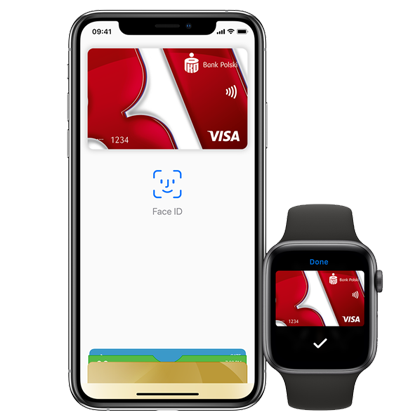
*Apple Pay работает с iPhone 6 и более поздними моделями в магазинах, приложениях и на сайтах WWW, открытых в Safari; с часами Apple Watch в магазинах и приложениях (требуется iPhone 6 или более поздняя версия); с iPad Pro, iPad (5-го поколения), iPad Air 2 и iPad mini 3 и более новыми моделями в приложениях и на веб-страницах, открытых в Safari; и с компьютерами Mac (с 2012 года или более новыми) в Safari, когда дополнительно используются iPhone или Apple Watch с поддержкой Apple Pay — список устройств, совместимых с Apple Pay (apple.com)
© 2023 PKO Bank Polski
Код BIC (Swift): BPKOPLPW
Мобильное приложение IKO и веб-сайт iPKO представляют собой услугу интернет-банкинга.
Aby świadczyć usługi na najwyższym poziomie, Internetowe serwisy informacyjne PKO Banku Polskiego wykorzystują pliki cookies zapisywane w pamięci przeglądarki. Szczegółowe informacje na temat celu ich używania oraz zmiany ustawień plików cookies w przeglądarce internetowej znajdują się w Polityce prywatności.
Dalsze korzystanie z serwisu bez zmiany ustawień dotyczących cookies w przeglądarce oznacza potwierdzenie zapoznania się z powyższymi informacjami i akceptację plików cookies.
Как сменить карту в Apple Pay на iPhone и Apple Watch
Не так давно Центральный банк России сообщил, что Apple отключает 5 российских банков от Apple Pay. Чтобы бесконтактная оплата работала, у многих владельцев карт подсанкционных банков появилась необходимость сменить карту в платежной системе Apple. В этой статье поговорим о том, каких банков коснулись последние санкции, подробно разберем, как переключить Apple Pay с одной карты на другую на iPhone и Apple Watch, как добавить новую карту в Wallet и обсудим все нюансы, которые могут возникнуть при этой процедуре.
Рассказываем, как сменить карту в Apple Pay.
Сейчас мы не будем касаться вопросов изменения карты в Apple ID. Если вы столкнулись с проблемами при оплате покупок в App Store или у вас не получается продлить Apple Music, обратите внимание на нашу статью. На примере карты МИР мы подробно рассказали, как можно настроить новую карту в Apple ID.
Apple Pay не работает в России
Еще раз оговоримся, Apple Pay не работает только с банками из списка ниже. Держатели карт других банков все еще могут оплачивать покупки с помощью iPhone.
Единственный нюанс состоит в том, что банковский терминал (который стоит на кассе) может обслуживаться банком из списка ниже. Поэтому у многих возникают проблемы при оплате с другими картами. На всякий случай всегда носите с собой физическую карту.
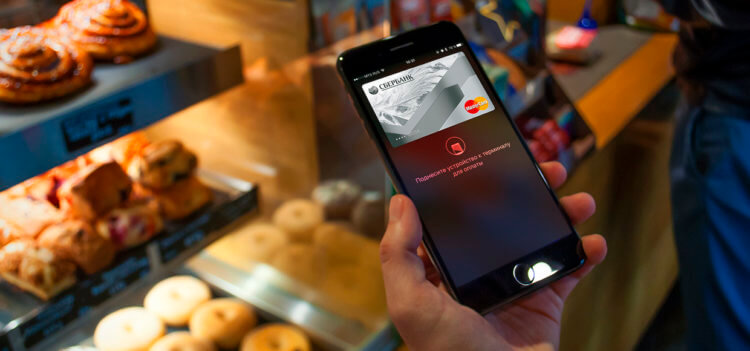
Учтите, что Apple Pay не работает лишь с несколькими банками.
Ниже вы видите список банков, которые попали под санкции. На них Apple Pay не работает:
- ВТБ;
- Открытие;
- Совкомбанк (в том числе карта рассрочки Халва);
- Новикомбанк;
- Промсвязьбанк.
Вот что по этому поводу говорит Центральный банк России:
Клиенты банков, попавших под санкции, не смогут расплачиваться картами этих банков за границей и использовать их для оплаты услуг в онлайн-магазинах и агрегаторах услуг, зарегистрированных в странах, поддерживающих санкции. Также карты этих банков не смогут использоваться с сервисами Apple Pay, Google Pay, но стандартная контактная или бесконтактная оплата по этим картам доступна в полном объеме на всей территории России.
Как изменить карту по умолчанию в Apple Pay
Если по умолчанию в Apple Pay установлена карта ВТБ или другого банка под санкциями, вам необходимо сменить карту в Настройках. Сделать это можно следующим образом:
- Откройте приложение Wallet на iPhone.
- Нажмите и удерживайте палец на карте, которую хотите установить в качестве основной.
- Переместите карту в конец списка.
- После этого на смартфоне появится уведомление о том, что карта по умолчанию была изменена.
- Нажмите OK.
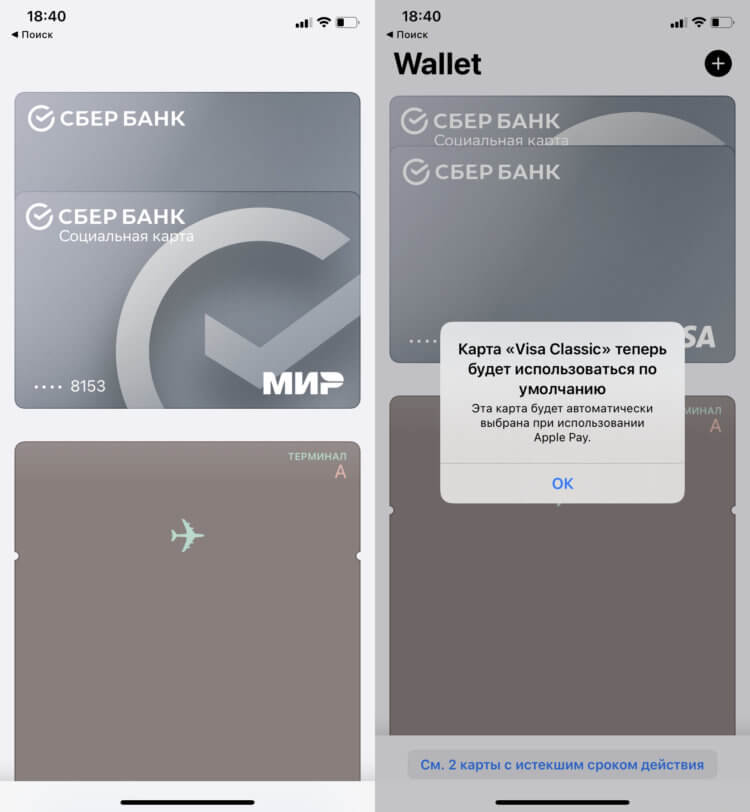
Сменить карту по умолчанию можно просто сменив положение карт в Wallet.
Подписывайтесь на нас в Яндекс.Дзен и будьте в курсе всех актуальных новостей из мира Apple.
Как добавить карту в Apple Pay
У многих пользователей в Apple Pay установлена лишь одна карта. В таком случае вам необходимо будет добавить вторую карту на своем iPhone.
В меню приложения Wallet есть раздел Ранее добавленные карты. Если вы пользовались картой для оплаты в App Store или по какой-то причине удалили карту и хотите добавить ее заново, перейдите в этот раздел.
- Откройте приложение Wallet на iPhone.
- Далее нажмите кнопку Добавить в правом верхнем углу экрана.
- Выберете Дебетовая или кредитная карта, нажмите кнопку Дальше.
- Затем наведите камеру на карту или нажмите Ввести данные вручную в нижней части экрана.
- Сверьте все данные и нажмите Далее.
- Введите дополнительные данные карты, нажмите Далее.
- Следуйте инструкциям на экране.
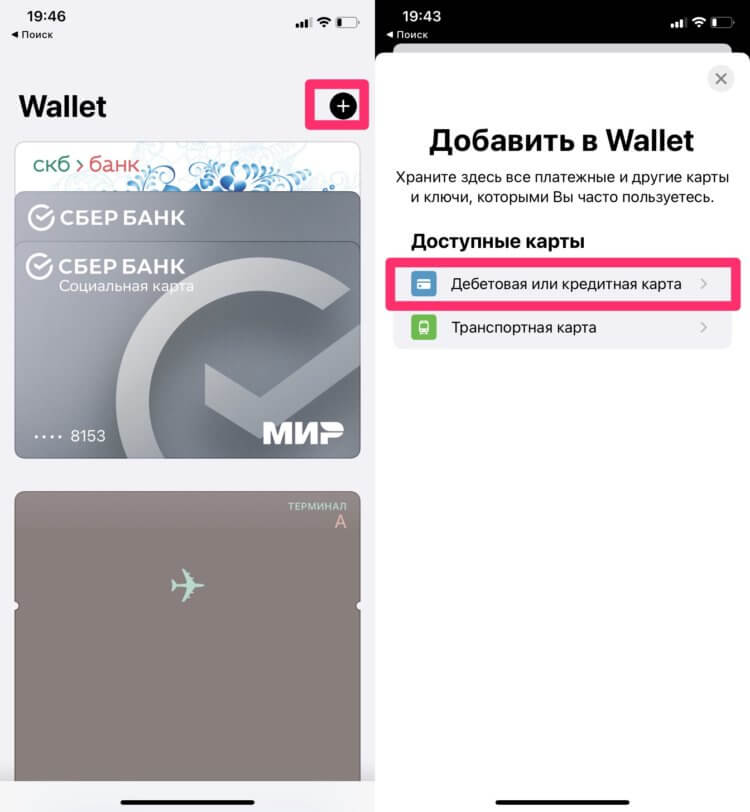
Вот так можно добавить новую карту в Wallet.
Как добавить карту в Apple Watch
Вы также можете добавить карту в Apple Watch. Для этого вам необходимо:
- Перейти в приложение Watch на iPhone.
- Далее пролистать и перейти до раздел Wallet и Apple Pay.
- После этого нажать кнопку Добавить напротив интересующей вас карты.
- Введите CVV код с обратной стороны банковской карты.
- Согласитесь с условиями соглашения, следуйте инструкциям на экране.
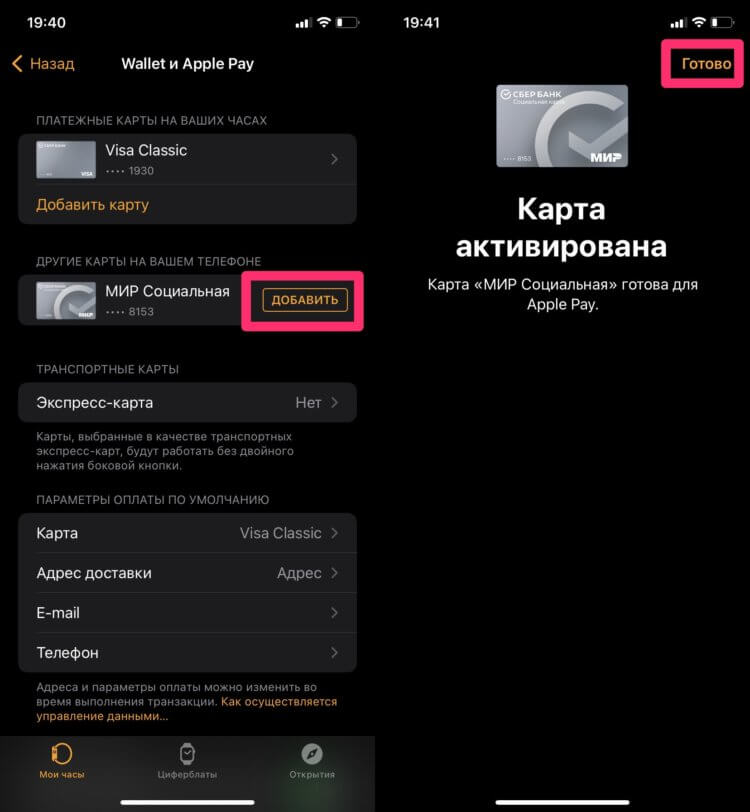
Вот так вы можете добавить карту в Apple Watch.
Внизу этого раздела вы также можете найти параметры оплаты, где есть тумблер Оплата на Mac. Включив его вы можете настроить оплату на своем компьютере в различных онлайн-магазинах.
При возникновении каких-то сложностей обязательно пишите в наш Телеграм-чат. Вместе с командой наших читателей мы обязательно вам поможем. Чат работает 24/7, 7 дней в неделю.
Благодаря русской смекалке карты «Мир» снова можно привязать к Apple Pay. Как это сделать
Apple заблокировала россиянам доступ к своей платежной системе Apple Pay в угоду американским санкциям. Как выяснилось, эту блокировку можно обойти за пару минут, притом используя фирменное ПО Apple. Многочисленные проверки показали, что способ действенный, и что работает он не только с iPhone, но и с часами Watch.
Козни Apple россиянам нипочем
Найден способ подключить к платежной системе Apple Pay карты российских банков. Россияне лишены такой возможности по причине массовых американских санкций. Отечественные эксперты выявили действенный способ обхода.
Лазейку в системе Apple нашли специалисты профильного российского ресурса iPhones.ru. Со слов авторов идеи, разработанный ими метод гарантированно срабатывает с картами российской платежной системы «Мир» подавляющего большинства российских банков, ранее привязанных к пользовательскому Apple ID. Работу с другими картами они не проверяли.
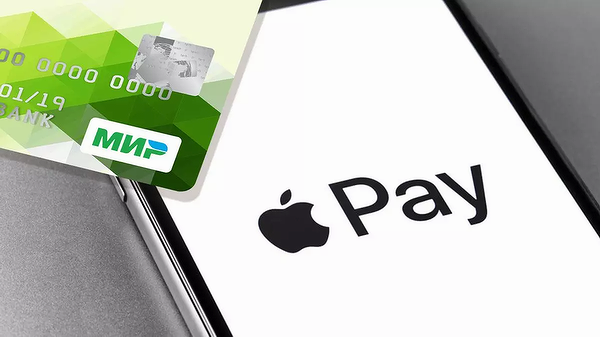
Вернуть работоспособность Apple Pay в России сможет даже начинающий пользователь
Редакция CNews напоминает, что в марте 2022 г. в России прекратили работу американские платежные системы Visa и MasterCard. Подключенные к ним карточки российских банков продолжают работать в стране, так как все транзакции по ним осуществляются через «Национальную систему платежных карт», оператора системы «Мир». Многие банки сделали такие карты бессрочными.
Все гениальное – просто
Для обхода блокировки, выставленной Apple, потребуется фирменное приложение этой же компании, по умолчанию встроенное в iOS. Речь идет о «Локаторе», позволяющем позволяющего находить свои устройства Apple на карте.
Для начала нужно запустить сервис и пройти авторизацию с указанием собственного Apple ID. Затем следует нажать на кнопку «Устройства» и в появившемся меню выбрать свой iPhone. После этого надо перевести мобильник в «Режим пропажи». Важный момент – номер телефона для связи указывать нельзя.
После этой процедуры iPhone перейдет в режим блокировки. Его нужно снять путем ввода пароля от Apple ID. Если в настройках профиля активирована двухфакторная авторизация, ее потребуется пройти.
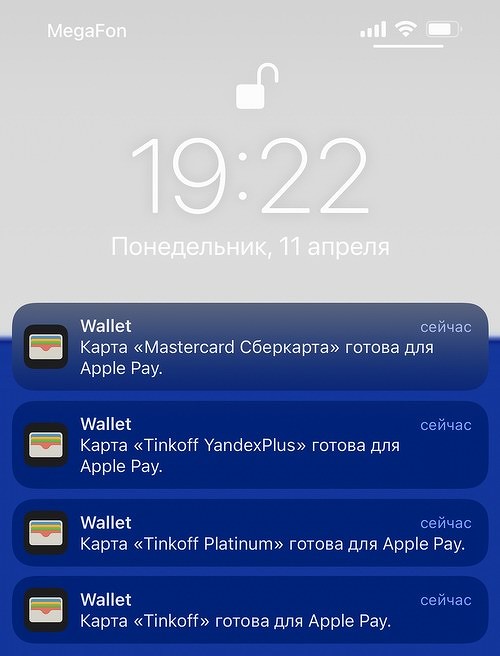
Результат манипуляций
После всех этих процедур смартфон вернется к работе и оповестит владельца, что все привязанные к профилю карты доступны к использованию.
Смартфоном все не ограничивается
Данный способ работает не только с iPhone. По информации портала DTF, аналогичную процедуру с можно провести и с часами Apple Watch.
После перевода умных часов Apple в режим пропажи и последующей разблокировкой привязанные к Apple ID банковские карты вновь будут доступны. Однако долгим счастье в данном случае не будет.
По информации портала VC, экспертам которого тоже удалось восстановить работоспособность Apple Pay, предложенный метод имеет лишь временный эффект. Через несколько часов на устройство Apple приходит уведомление о невозможности использования пластиковых карт «Мир».
Не исключено, что все вновь заработает после повторной процедуры с переводом гаджета в режим пропажи. Как скоро Apple закроет найденную лазейку, и станет ли она вообще это делать, остается неизвестным.
К чему такие сложности
В конце февраля 2022 г. на Россию обрушились самые масштабные по своему количеству и «качеству» международные санкции. Они стали реакцией других стран на российскую спецоперацию, и на протяжении всего марта, равно как и в апреле 2022 г., число этих санкций росло чуть ли не ежедневно.
Как осуществлять техподдержку после ухода западных вендоров? Опыт «Мобиус Технологии»

Apple оказалась в числе первых иностранных компаний, сломя голову сбежавших из России. Еще в самом начале марта 2022 г. она моментально остановила продажи всех своих устройств, а после начала постепенно изгонять россиян из своих сервисов. Платежная система Apple Pay была одной из первых в списке. Поначалу Apple позволяла привязать к аккаунту Apple ID карточку «Мир», но после убрала и эту возможность.
С учетом того, что Apple не пускает в свою экосистему никого извне, другой платежной системы на ее гаджетах попросту нет. И в этой ситуации у пользователей есть не так уж и много вариантов. К примеру, можно положить в чехол iPhone банковскую карту и имитировать оплату по мобильнику. Также можно воспользоваться рассмотренным способом обхода блокировки.
Третий вариант – переход на Android, где пока еще функционирует отечественная платежная система Mir Pay, функционирующая с марта 2019 г.
Как привязать к iPhone банковскую карту?

Все больше людей переходят на безналичную оплату покупок. POS-терминалы установлены практически в каждом супермаркете и даже в небольших магазинах. А при оплате покупок в интернет-магазинах безналичный способ и вовсе является основным.
65003 , Украина , Одесская область , Одесса , улица Одария, 2/1
Если вы ищете интернет-магазин Apple iPhone в Одессе и желаете купить дешево Apple iPhone со склада по хорошей цене от поставщика — рекомендуем ознакомиться с ассортиментом нашего каталога.
- Добавить карту в Wallet
- Как привязать карту к Айфону: пошаговая инструкция
- Как оплачивать покупки картой через iPhone
- FAQ
- Почему не могу привязать карту в Айфоне?
- Как платить Айфоном без Apple Pay?
- Какие карты можно добавить в Apple Wallet?
- Чем можно заменить Эпл Пей?
- Как включить Apple Pay?
Все больше людей переходят на безналичную оплату покупок. POS-терминалы установлены практически в каждом супермаркете и даже в небольших магазинах. А при оплате покупок в интернет-магазинах безналичный способ и вовсе является основным. Многие люди по-прежнему проводят карты, вставляют их в слоты или прикладывают к POS-терминалам. Однако все чаще инструментом платежа становится смартфон.
Такой способ очень удобен. Во-первых, выходя из дома, можно даже не брать с собой кошелек – если к айфону привязана карта, это равносильно тому, будто она находится в кармане. Во-вторых, при каждой операции не требуется вводить PIN-код, что экономит время на кассе. В-третьих, физически не изнашивается сама карта – и не приходится ее менять в банке каждые полгода.

Привязка банковской карты к iPhone
Оплата покупок через ПОС-терминалы или в интернете с помощью смартфона – быстро, удобно, безопасно и современно. Но чтобы использовать такую возможность, карту необходимо привязать к iPhone. Сделать это довольно просто. И если вам нужна четкая пошаговая инструкция, как добавить карту в Айфон, именно к ней мы сейчас и перейдем!
Магазин электроники Mobileplanet предлагает самые доступные цены на iPhone 13 в Одессе, а также обеспечит доставку в ваш город по всей Украине.
1) Добавить карту в Wallet
Используя популярное приложение Wallet, можно не только подключить платежную карту, но и также добавлять, использовать посадочные талоны, билеты в кино, купоны, бонусные карты и многое другое. Apple Wallet является предустановленным приложением (пользователю не нужно искать способы, как установить Wallet) во всех современных Айфонах, которое стало отличной альтернативой обычному кошельку. В результате все необходимые карты, в том числе и банковские, теперь будут находиться в одном месте и всегда под рукой.

Добавить различные карты в Apple Wallet
За счет расширенного функционала Wallet, приложение позволяет использовать собственный смартфон в качестве ключа при открытии автомобиля или собственного дома, квартиры. Чтобы воспользоваться всеми возможностями данного приложения, нужно ознакомиться с пошаговой инструкцией.
2) Как привязать карту к айфону: пошаговая инструкция
- Привяжите банковскую карту к Apple ID.
- Добавьте карту в Apple Pay на смартфоне.
Важно сразу отметить, что привязка к Apple ID и последующее добавление в Apple Pay возможна только с вашей картой. То есть нельзя использовать кредитку родственника или друга, ведь это равносильно передачи личной (конфиденциальной) информации третьему лицу.
Итак, у вас есть кредитная, дебетовая или предоплаченная банковская карта. Первым делом привязываем ее к Apple ID:
- Зайдите (авторизуйтесь) в аккаунт Google.
- Перейдите в меню «Еще», далее – «Кошелек».
- Выберите «Способ оплаты».
- Далее – «Добавить кредитную/дебетовую карту».
- В открывшемся окне потребуется ввести данные карты, ваши координаты.
- Нажмите «Сохранить» – привязка карты завершена.
Теперь ваша карта добавлена в кошелек Apple ID – и вы можете использовать ее для совершения транзакций. Отметим, что одновременно к аккаунту может быть привязано несколько карт. И если вы хотите сделать одну из них основной, то задайте ей параметры «Карта по умолчанию» в настройках или просто перетяните пальцем вверх списка в приложении Wallet на айфоне.
После привязки пластика в Apple ID можно добавлять ее в Apple Pay. Это доступно как для новых карт, так и для уже ранее используемых. Инструкции их добавления схожи, но все же есть некоторые отличия. Начнем с новой карты:
- Откройте приложение Wallet.
- Нажмите кнопку «+» (добавить).
- Выберите «Дебетовая/кредитная карта».
- Нажмите «Продолжить».
- Добавьте новую карту, следуя инструкциям на экране.
- Если потребуется, выберите банк-эмитент в списке доступных или с помощью поиска.
- Подтвердите данные в банке-эмитенте.
После этого можно использовать карту в Эпл Пей. Правда, в банке могут запросить дополнительные сведения или предложить скачать их приложение на смартфон. После привязки карты к Apple ID и в Apple Pay ее также можно добавить на iPad, Apple Watch.

Оплата Айфоном с помощью привязки к Apple Pay
Добавление ранее использованной карты:
- Откройте приложение Wallet.
- Нажмите кнопку «+» (добавить).
- Выберите «Ранее добавленные карты».
- Выберите одну или несколько карт из списка.
- Нажмите «Продолжить».
- Добавьте карту, следуя инструкциям на экране.
- При необходимости, подтвердите данные в банке-эмитенте (может потребоваться скачать его приложение на смартфон).
После добавления карты в приложении Wallet вы также можете добавить ее на iPad, Apple Watch. Теперь ваш пластиковый платежный инструмент оцифрован на айфоне. И вы можете совершать транзакции в интернете, на кассах магазинов и т.д.
3) Как оплачивать покупки картой через iPhone
- Выберите Apple Pay в качестве способа оплаты.
- Поднесите айфон к POS-терминалу.
- Прикоснитесь к Touch ID (можно использовать и Face ID), чтобы подтвердить операцию.
После этого телефон слегка завибрирует, и на экране появится надпись «Готово». Такой способ оплаты очень удобен, и потому все больше людей им пользуются. Если вы хотите тоже идти в ногу со временем, использовать современные технологии себе во благо, то инструкции выше помогут вам быстро и правильно привязать банковскую карту к iPhone.
А если вы еще только собираетесь стать пользователем «яблочной» техники, то прямо сейчас переходите в онлайн-каталог интернет-магазина Mobile Planet, выбирайте подходящую модель и заказывайте iPhone по доступной цене и с доставкой по Украине!
FAQ
1. Почему не могу привязать карту в Айфоне?
Причин может быть несколько. Одной из первых является отсутствие поддержки Apple Pay. Необходимо выполнить обновление iOS до последней версии и убедиться в том, что вы находитесь в регионе или в стране, где данная функция поддерживается.
2. Как платить Айфоном без Apple Pay?
Оплату можно проводить с помощью предложенных QR-кодов. Если такие коды имеются, необходимо включить камеру и произвести их сканирование. Во всех остальных ситуациях Apple Pay считается обязательным условием.
3. Какие карты можно добавить в Apple Wallet?
К Wallet можно привязать различные карты – кредитные, социальные, карты для выплат (универсальные) и другие. Кроме того, приложение позволяет добавлять карты магазинов (карты лояльности и бонусные карты), билеты, посадочные талоны и прочее.
4. Чем можно заменить Эпл Пей?
Добавить карту в кошелек Apple ID – отличная идея, если нужно проводить оплату за товары и услуги. На сегодняшний день это универсальный инструмент оплаты, который работает на всех цифровых площадках Apple.
5. Как включить Apple Pay?
Откройте параметры Wallet на своем Айфоне. Зайти в приложение можно с помощью ранее придуманного пароля. Список всех добавленных карт в Apple Pay будет представлен на экране.