Как привязать номер телефона к аккаунту гугл

Подтверждение учетной записи Google можно выполнить через полную версию сайта на ПК, как по собственному желанию, добавив номер телефона, так и во время регистрации почтового ящика стороннего сервиса. При этом существующий аккаунт с почтой Gmail, как правило, подтверждать не обязательно.
Способ 1: Привязка номера телефона
Основной метод подтверждения Google-аккаунта заключается в привязке номера телефона, который по необходимости будет использоваться для отправки секретных кодов. Произвести привязку можно как в процессе регистрации новой учетной записи, так и в настройках уже существующего профиля.
Новый аккаунт
- Если у вас нет учетной записи Гугл, проще всего выполнить подтверждения прямо на этапе регистрации. Для этого откройте страницу по представленной ниже ссылке, заполните текстовые поля на свое усмотрение, следуя правилам ресурса, и нажмите «Далее».
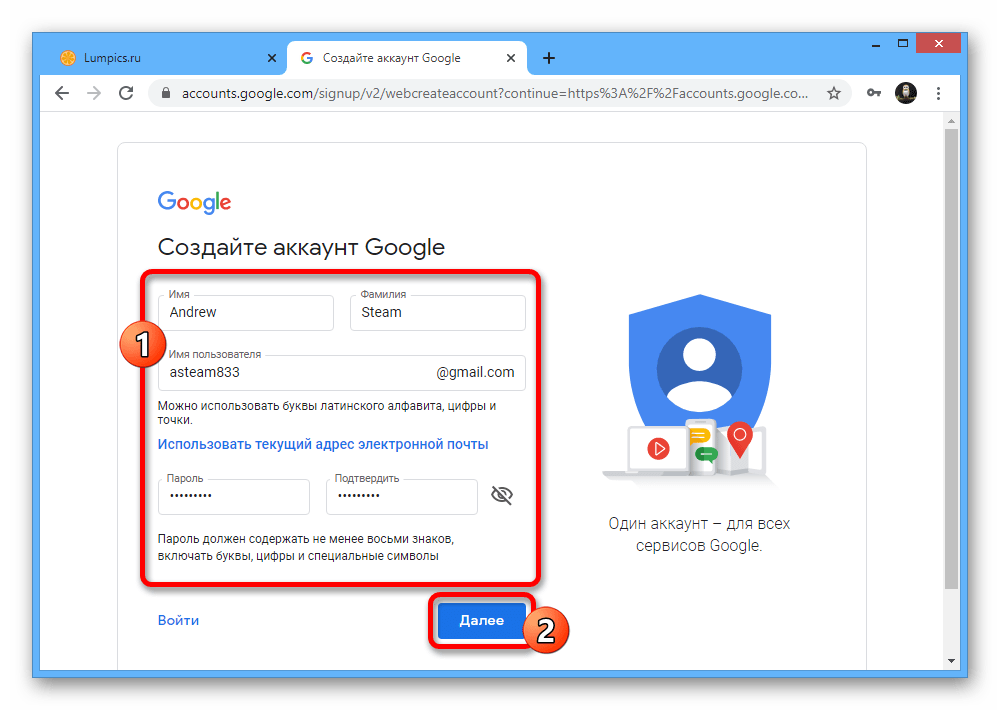
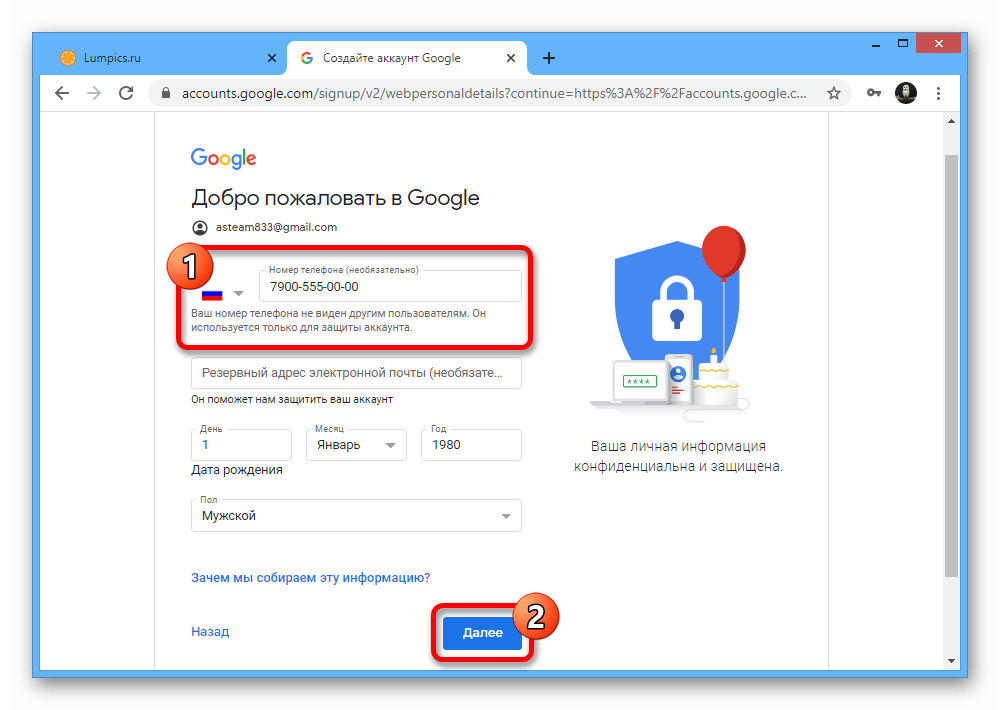
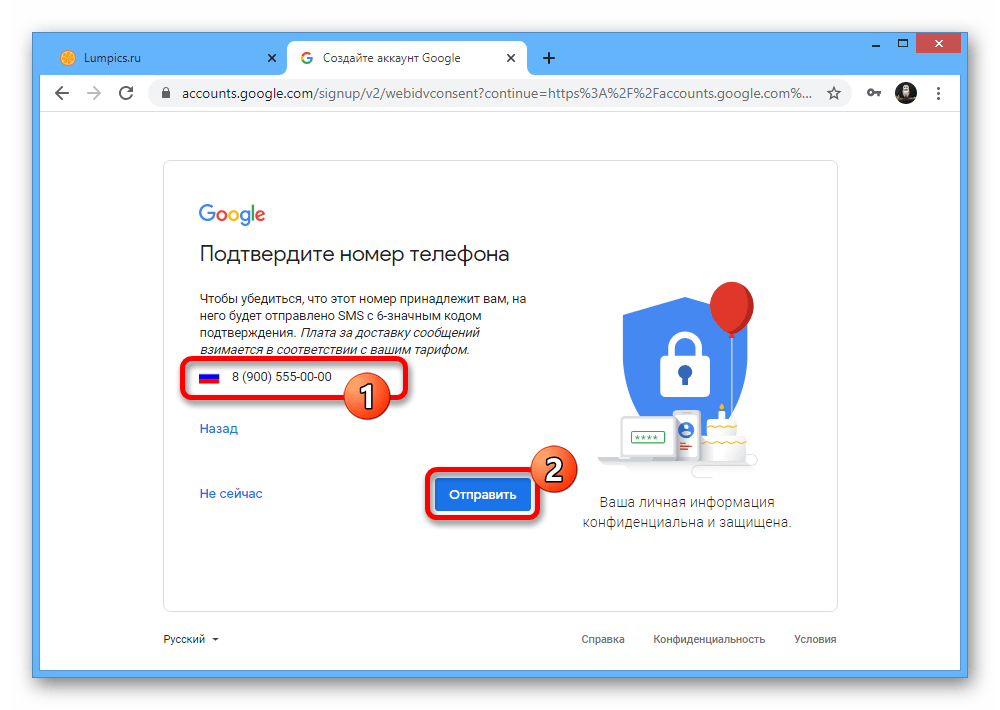
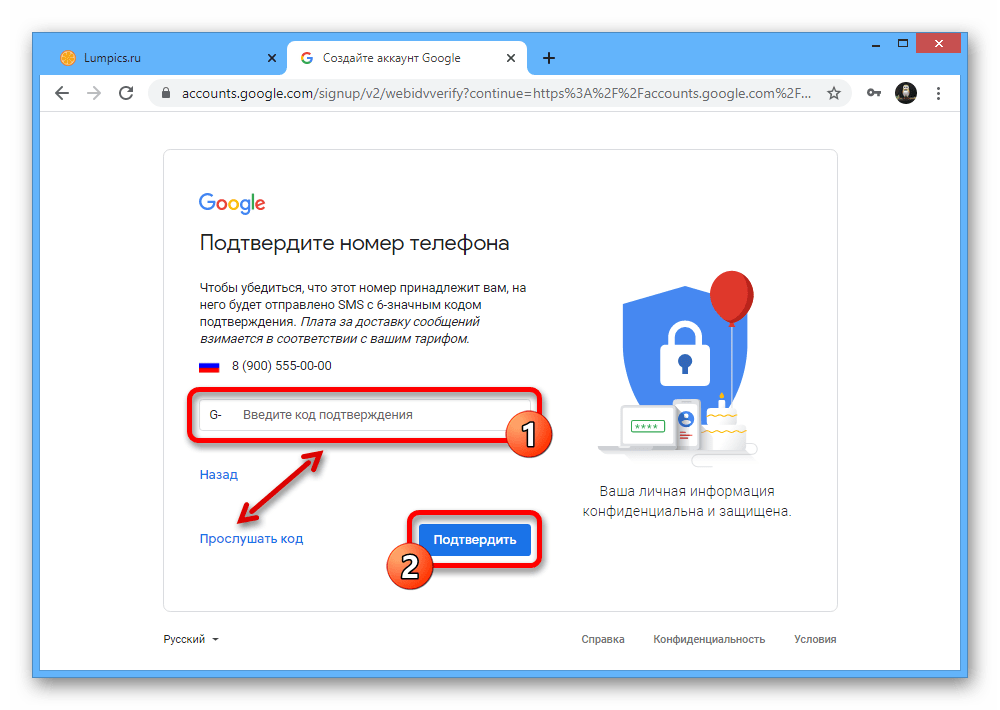
Существующий аккаунт
-
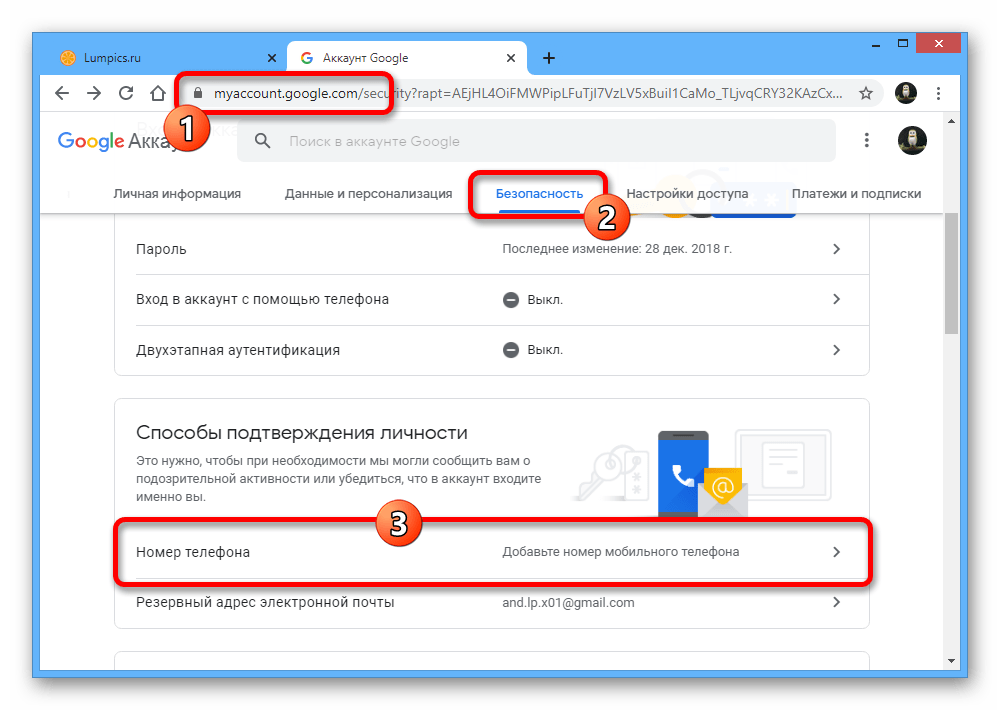
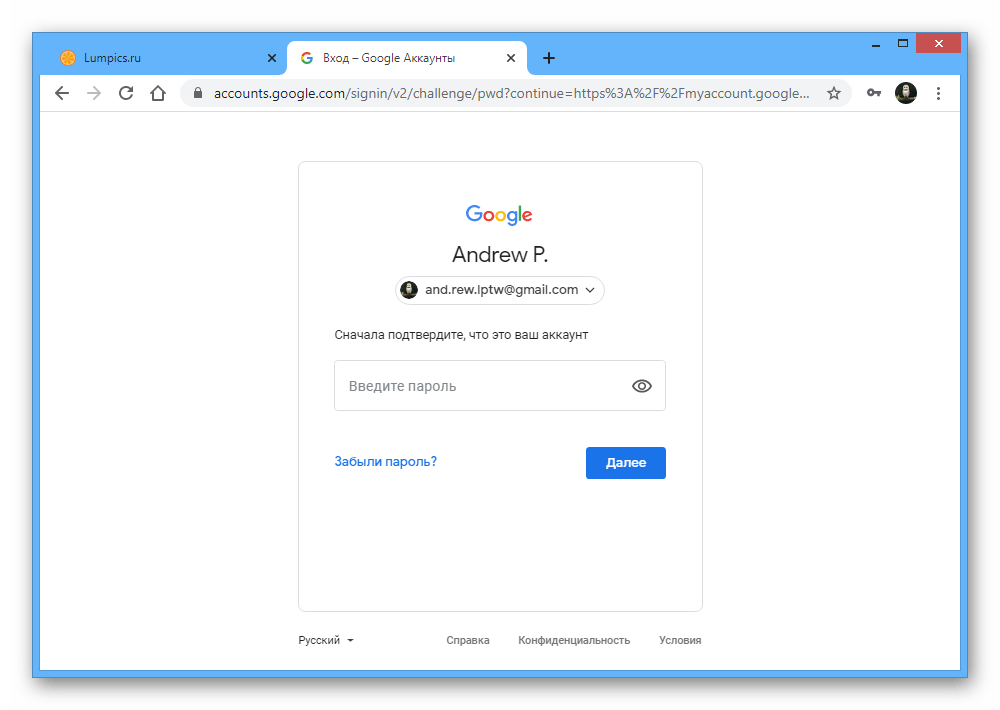
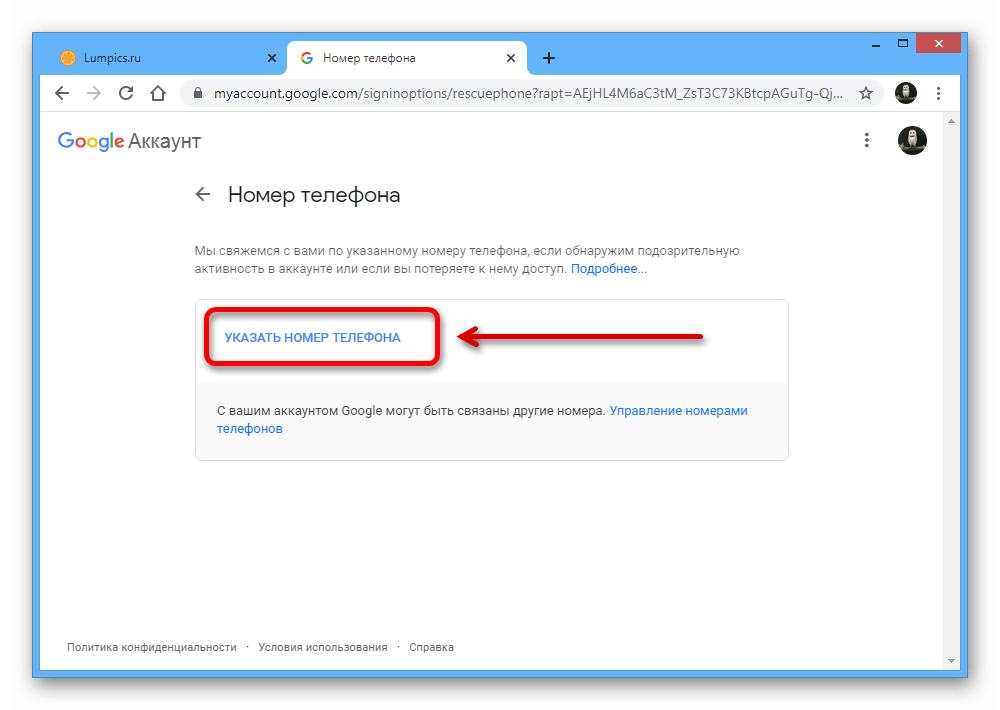
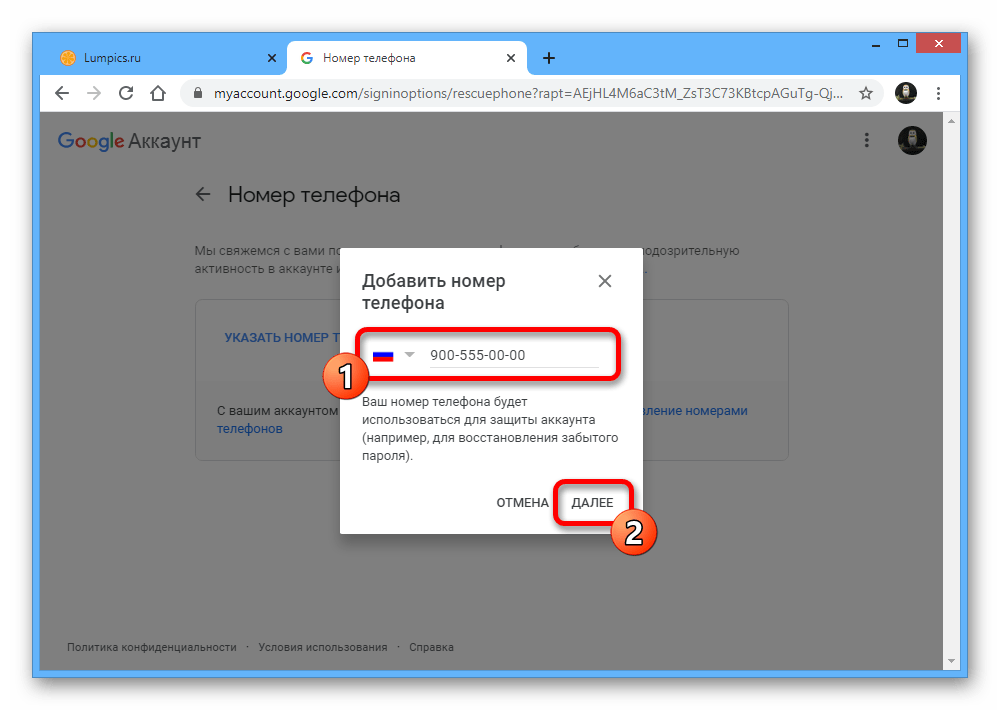
При наличии существующего аккаунта без привязанного номера телефона также можно выполнить подтверждение, например, чтобы не получать весьма раздражающие рекомендации. Для этих целей первым делом откройте страницу с настройками учетной записи по нижепредставленному адресу, перейдите на вкладку «Безопасность» и в блоке «Способы подтверждения личности» воспользуйтесь ссылкой «Добавить номер мобильного телефона».
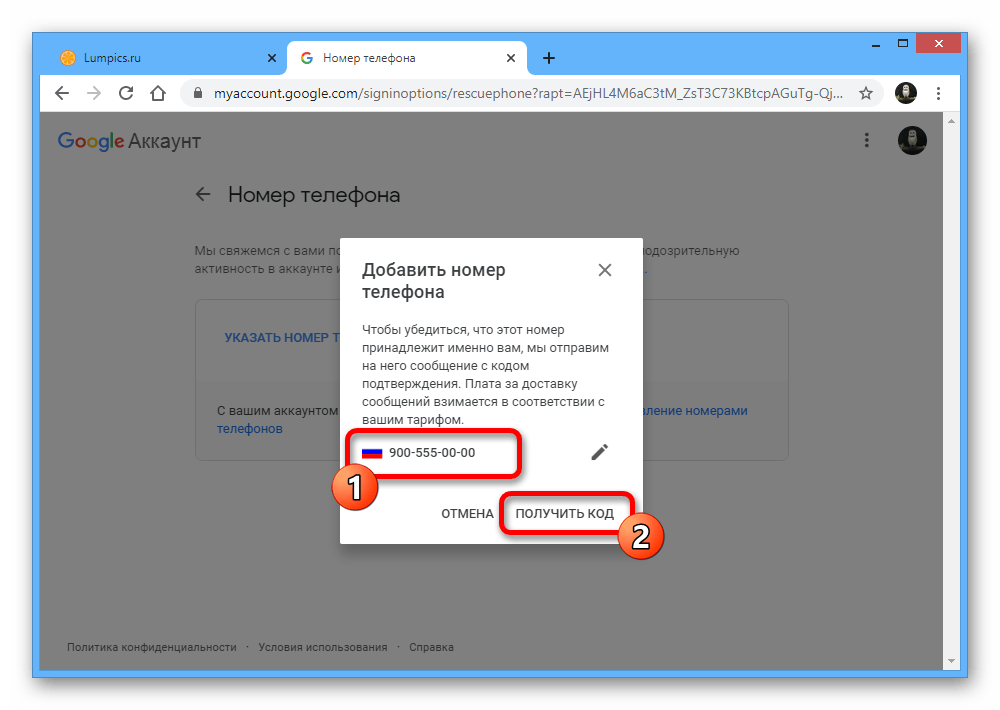
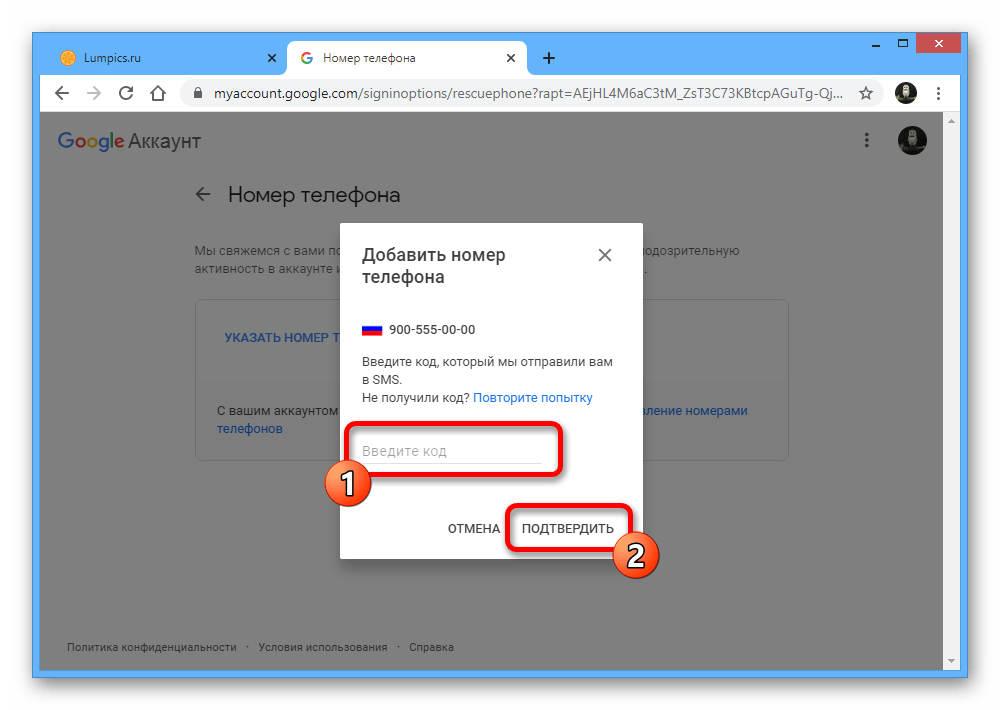
Кроме сказанного, вы также можете добавить резервный адрес почты с целью получения оповещений и повышения безопасности аккаунта, однако в этом случае дополнительное подтверждение не требуется.
Способ 2: Сторонний почтовый адрес
На сайте Google предоставляется возможность создания личного аккаунта не только с фиксированным адресом Gmail.com , но и с доменом любого другого почтового сервиса. В данном случае подтверждение является обязательным, так как иначе вы не сможете пользоваться учетной записью.
-
Откройте страницу создания новой учетной записи Гугл в любом интернет-браузере и воспользуйтесь ссылкой «Использовать текущий адрес электронной почты». В текстовое поле «Адрес электронной почты» введите полный e-mail с другого сайта, который хотите использовать для регистрации, и обязательно заполните прочие блоки на странице перед нажатием «Далее».
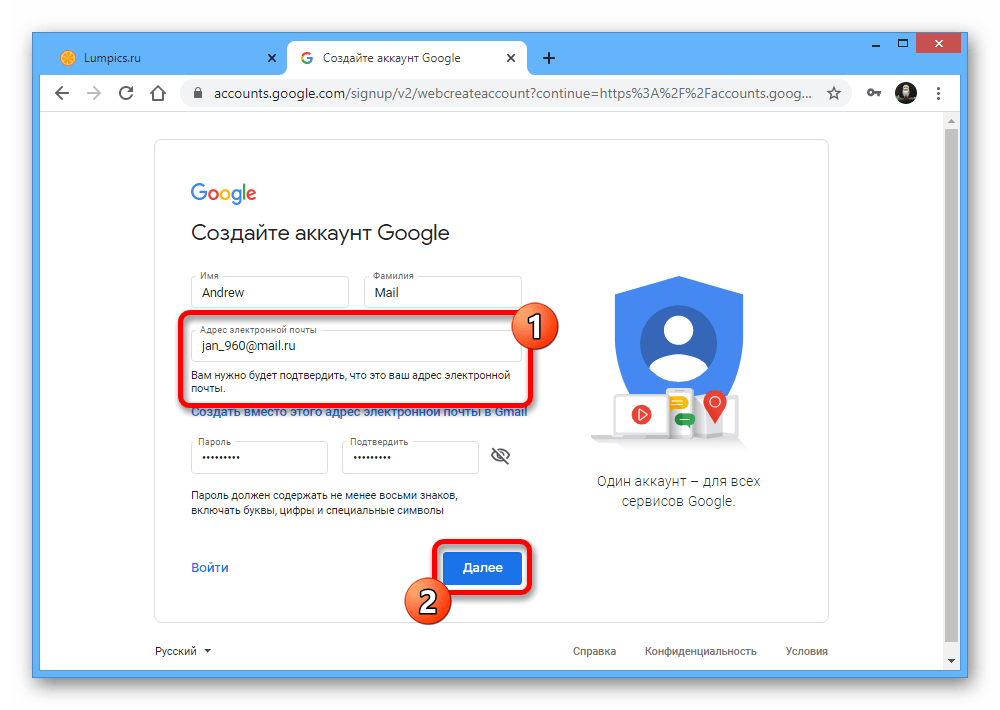

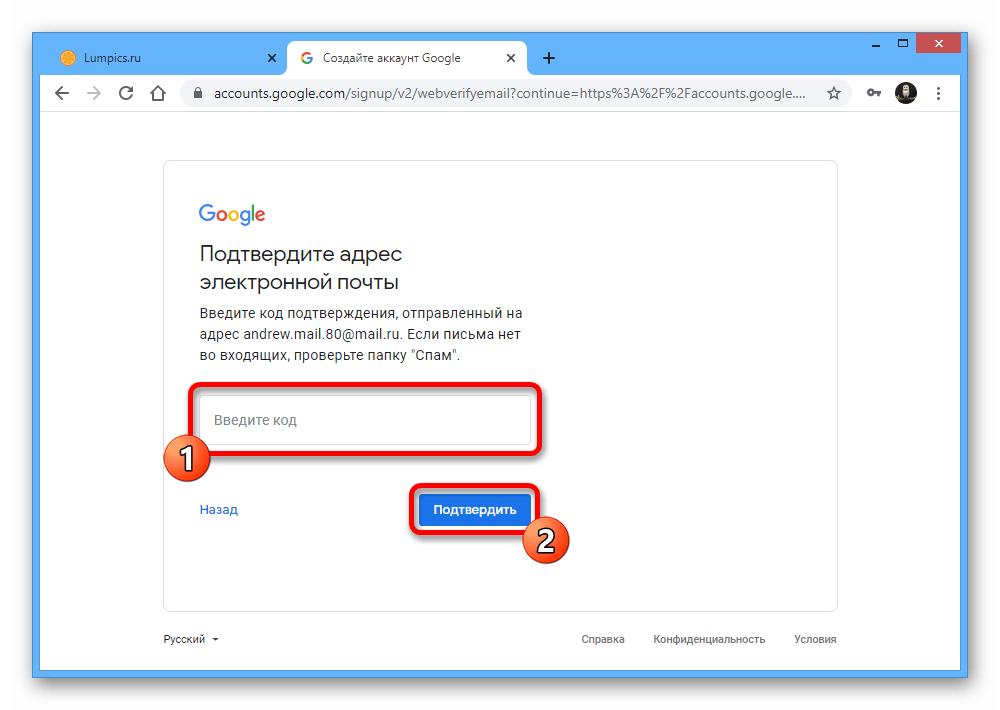
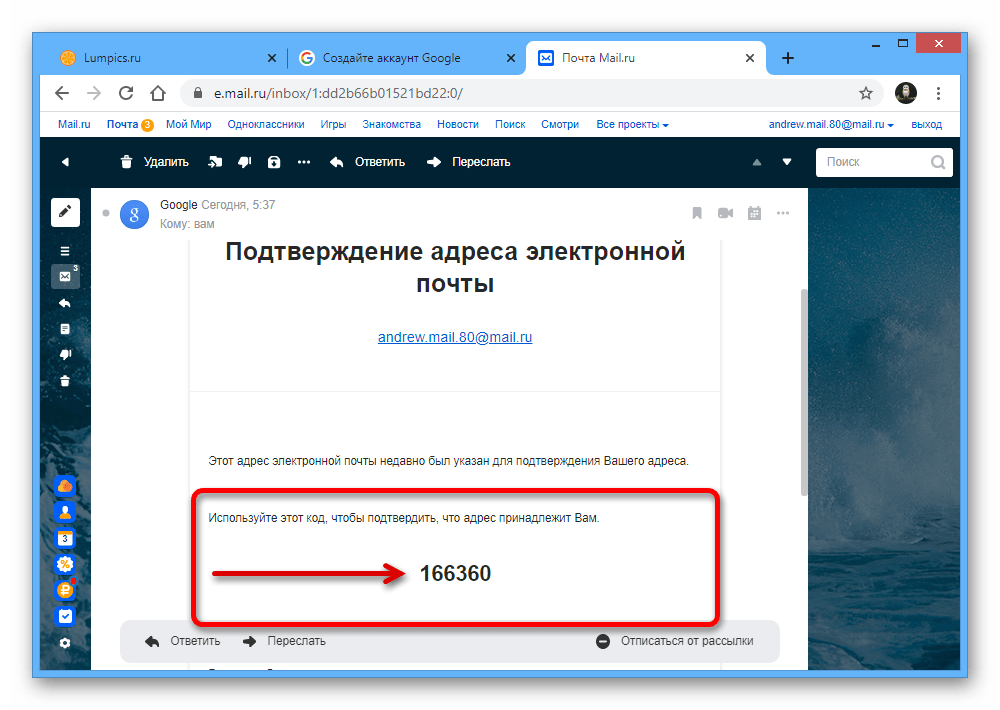
Последующие действия не отличаются от обычной регистрации с необходимостью указать половую принадлежность, дату рождения, номер телефона и резервную почту.
Вариант 2: Мобильное устройство
На мобильных устройствах также можно подтвердить аккаунт Google двумя разными способами, выполнив привязку номера телефона или воспользовавшись адресом другого почтового сервиса. Далее нами будет использоваться браузер, а не параметры смартфона.
Способ 1: Привязка номера телефона
Подтверждение профиля Гугл на смартфоне с помощью номера телефона не сильно отличается от аналогичной процедуры на ПК вне зависимости от обозревателя или платформы.
Новый аккаунт
-
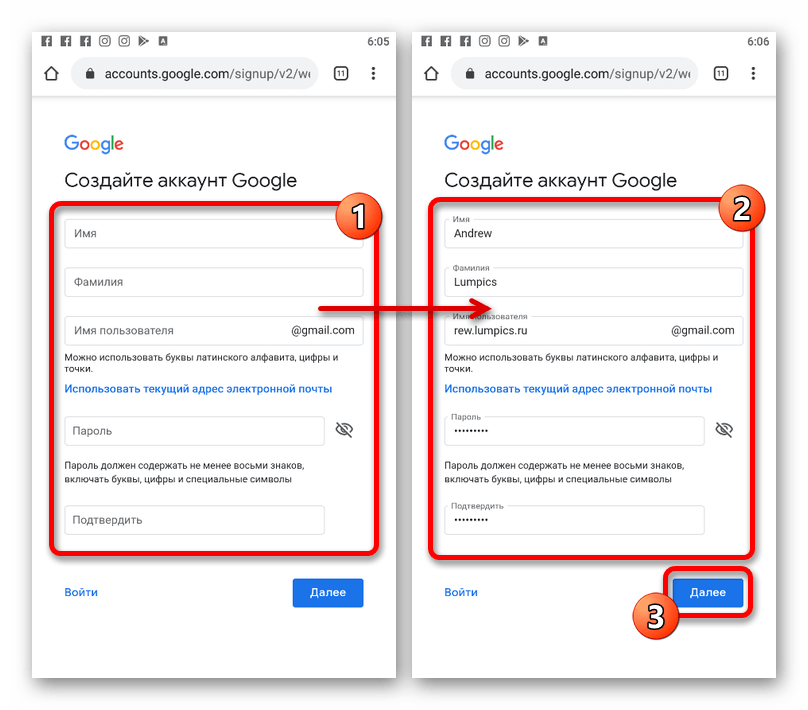
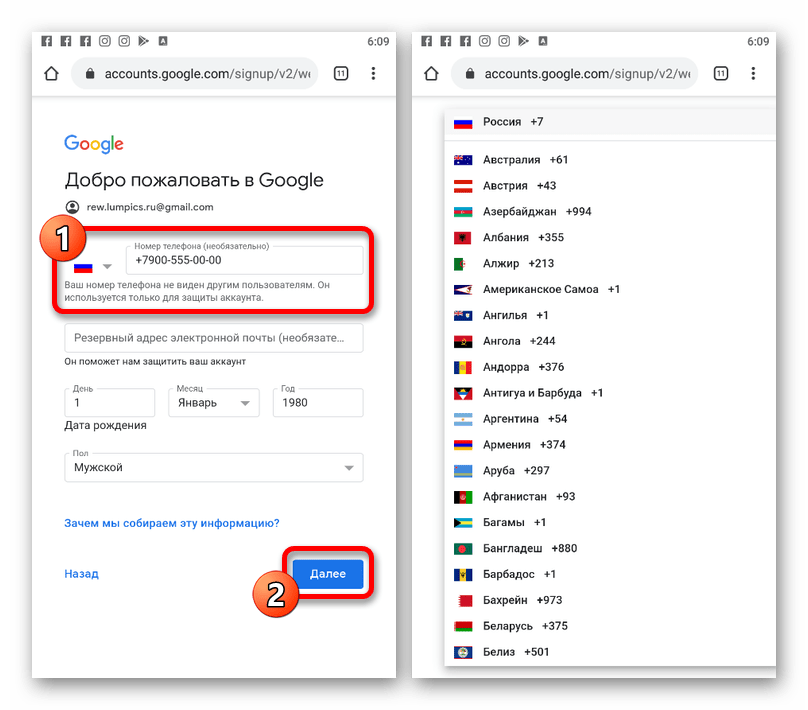
Перейдите на страницу создания новой учетной записи, заполните каждое текстовое поле в соответствии с требованиями и нажмите «Далее».
Существующий аккаунт
-
Если вы хотите подтвердить существующий аккаунт, придется воспользоваться настройками сайта. Перейдите к параметрам Google, с помощью верхнего меню откройте вкладку «Безопасность» и в блоке «Способы подтверждения личности» коснитесь строки «Номер телефона».
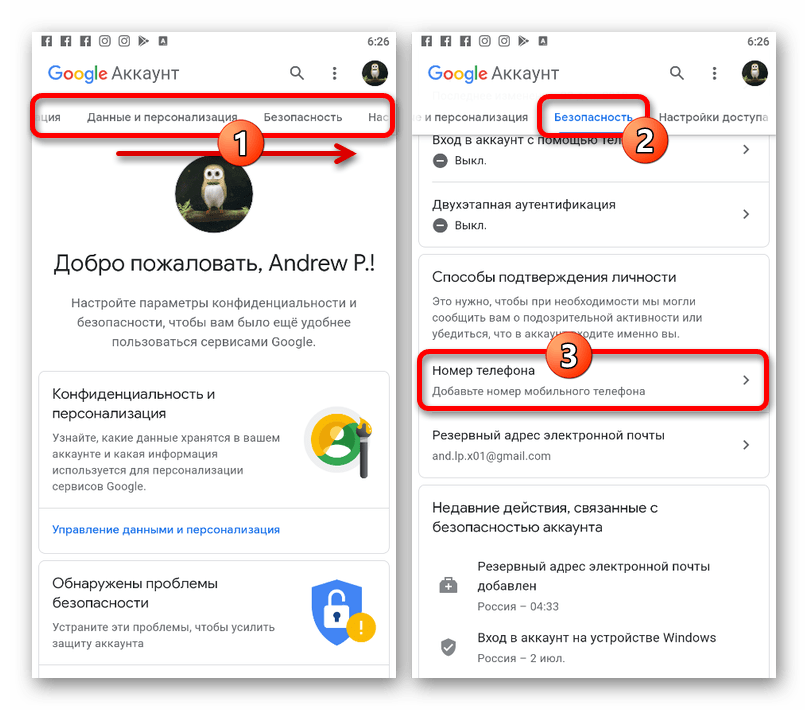
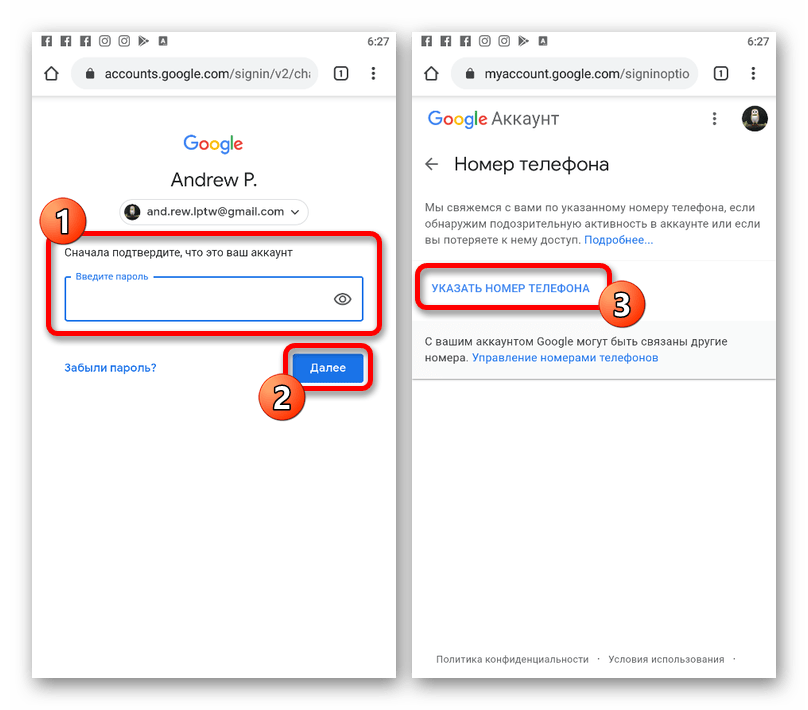
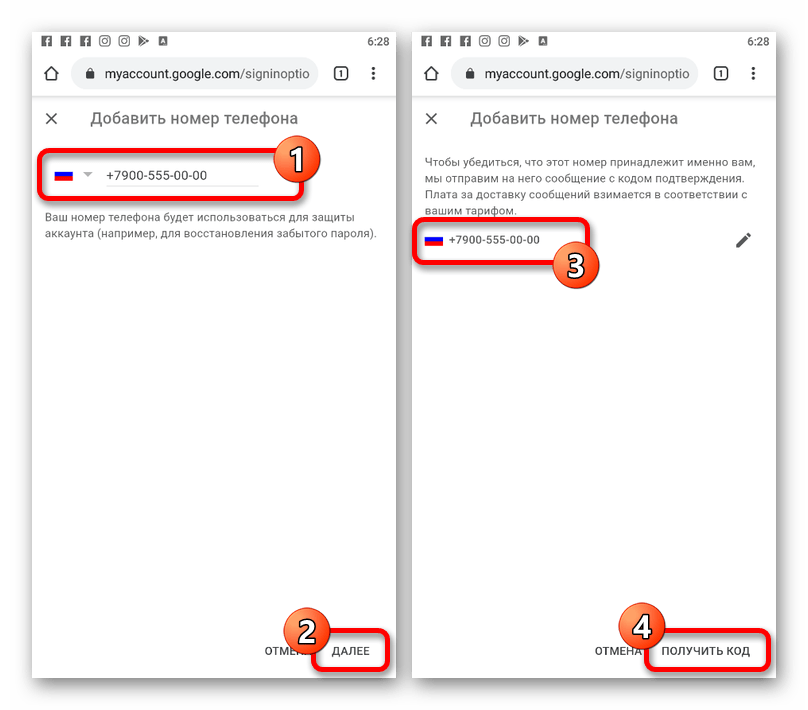
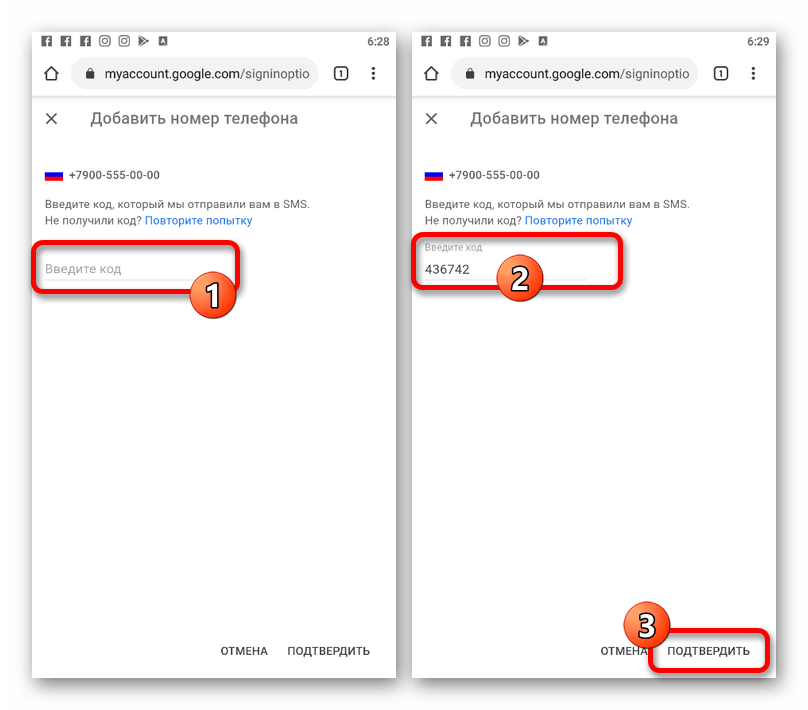
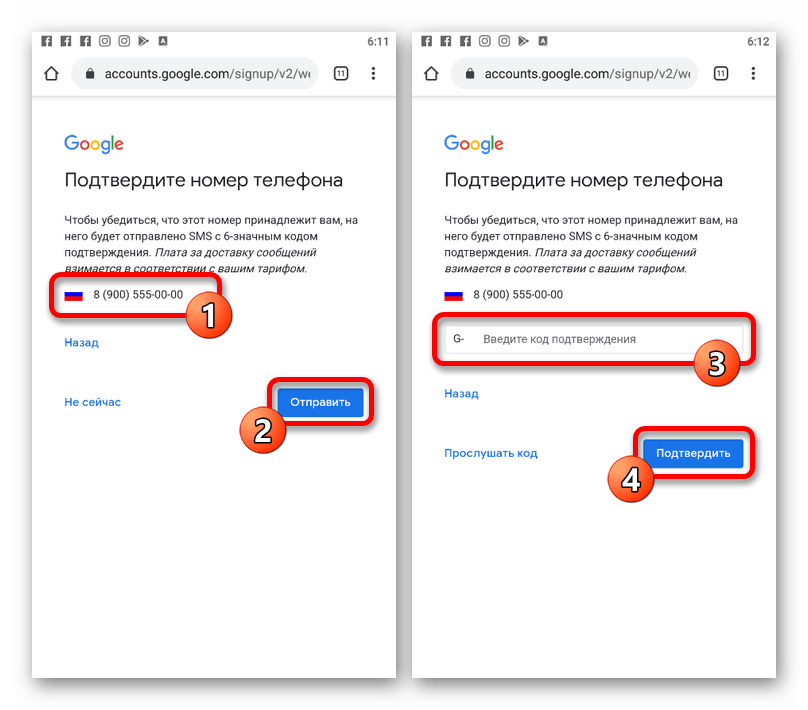
В случае успешного завершения процедуры, после нажатия кнопки «Подтвердить» произойдет перенаправление на страницу с настройками. Если возникают ошибки, повторите действия или попробуйте другой номер телефона.
Способ 2: Сторонний почтовый адрес
Во время регистрации нового профиля Гугл с использованием e-mail другого почтового сервиса, как и на ПК, требуется обязательное подтверждение. При этом не забывайте, что даже после завершения описываемой процедуры также можно усилить защиту с помощью действий из предыдущего способа.
-
На странице создания нового аккаунта воспользуйтесь ссылкой «Использовать текущий адрес электронной почты» и в текстовое поле «Адрес электронной почты» введите нужный e-mail. Остальные блоки также обязательны к заполнению.
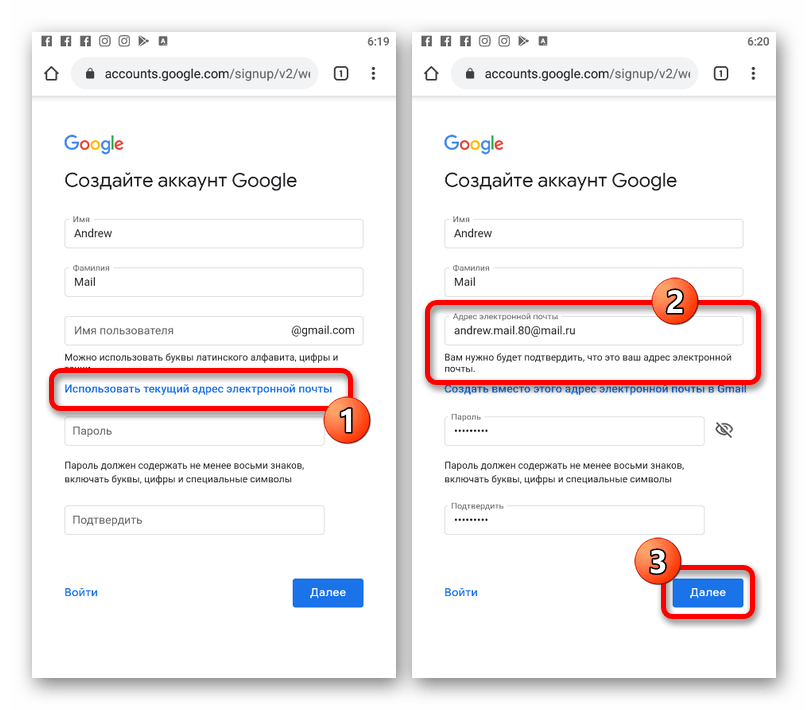
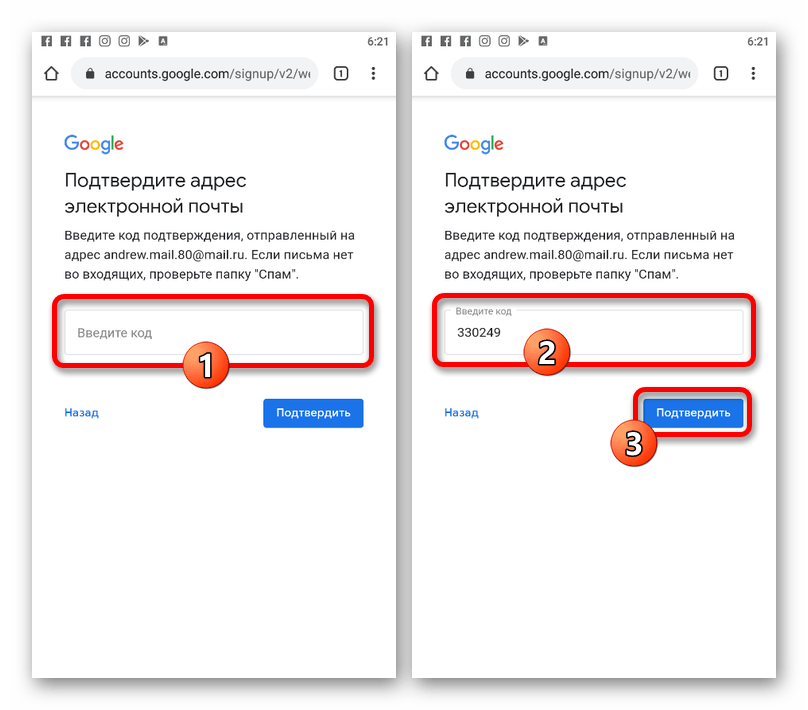
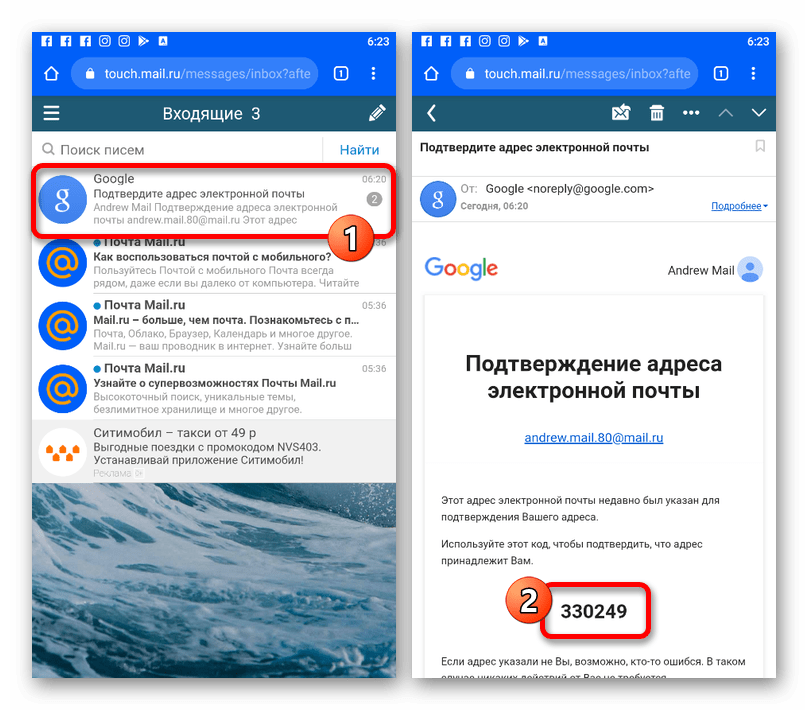
После выполнения действий из обоих разделов инструкции вы сможете подтвердить аккаунт Google, однако даже некоторые из связанных сервисов все равно будут требовать похожих действий. К примеру, подобным образом обстоит ситуация на YouTube, где на некоторых возможностях по умолчанию установлена блокировка.

Мы рады, что смогли помочь Вам в решении проблемы.
Помимо этой статьи, на сайте еще 12780 полезных инструкций.
Добавьте сайт Lumpics.ru в закладки (CTRL+D) и мы точно еще пригодимся вам.
Отблагодарите автора, поделитесь статьей в социальных сетях.
Опишите, что у вас не получилось. Наши специалисты постараются ответить максимально быстро.
Как привязать аккаунт Гугл в телефону Андроид?
Чтобы полноценно использовать свой смартфон на базе Android, необходимо привязать его к аккаунту Гугл. Зачем, спросите вы? Например, с его помощью вы можете синхронизировать данные, в том числе контакты из телефонной книги — они будут привязаны к аккаунту. Таким образом их будет очень просто перенести на другой смартфон или, как пример, добавить фотографию контакту (если контакт привязан к сим-карте, фото добавить нельзя). Мы покажем, как привязать аккаунт Google к своему смартфону.
Через Play Market
Итак, аккаунт у вас есть, что делать дальше?
Подключаетесь к сети интернет, после чего открываете Play Market.
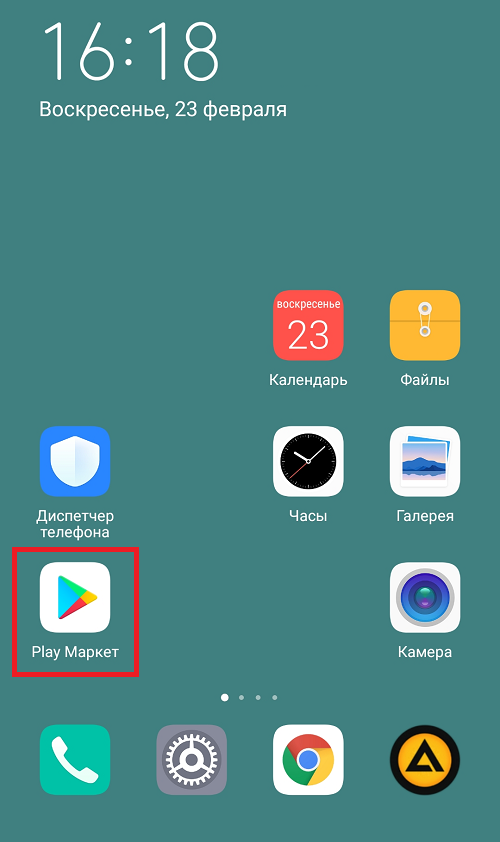
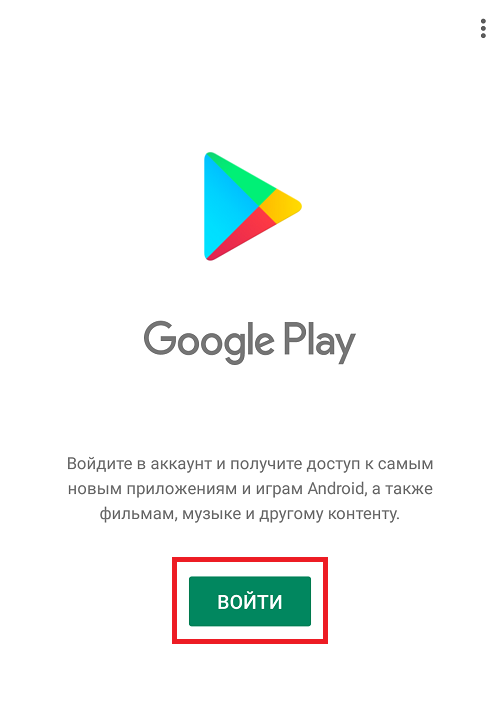
Поскольку ваше устройство не привязано к аккаунту, вам будет предложено войти в него. Нажмите на одноименную кнопку.
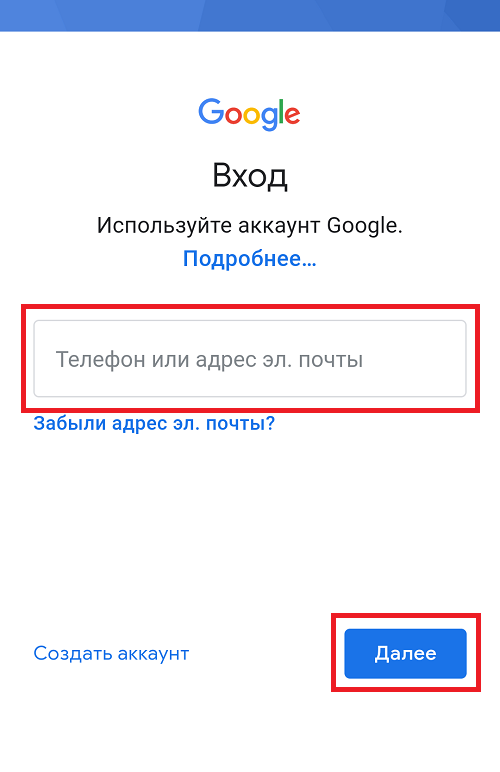
Далее укажите логин своего аккаунта, тапните «Далее».
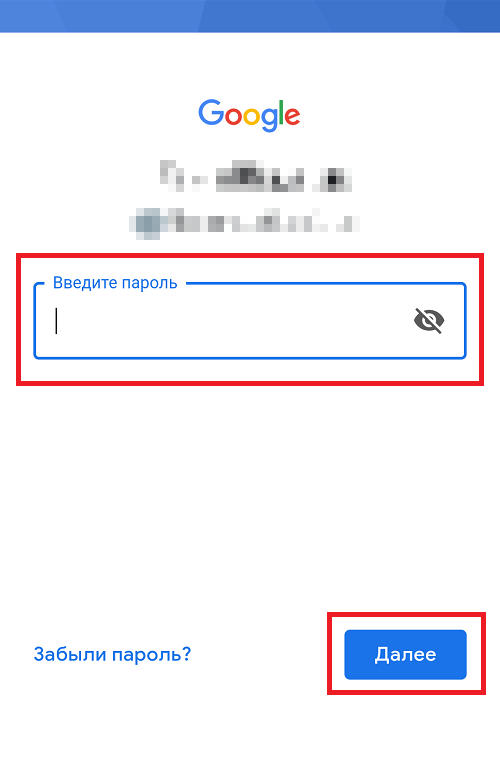
Следующий шаг — указание пароля от аккаунта. После этого нажмите «Далее».
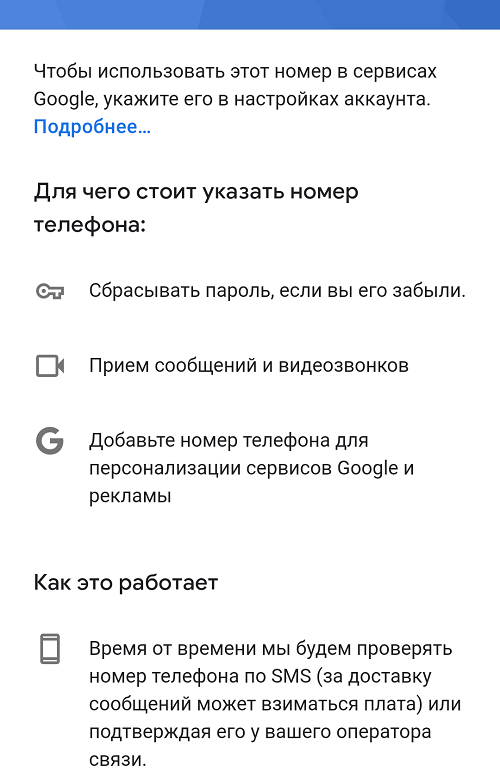
Если данные были указаны верно, перед вами откроется страница с просьбой привязать номер телефона к аккаунту. Стоит это делать или нет, решать вам. В нижней части страницы вы сможете отказаться от действия.
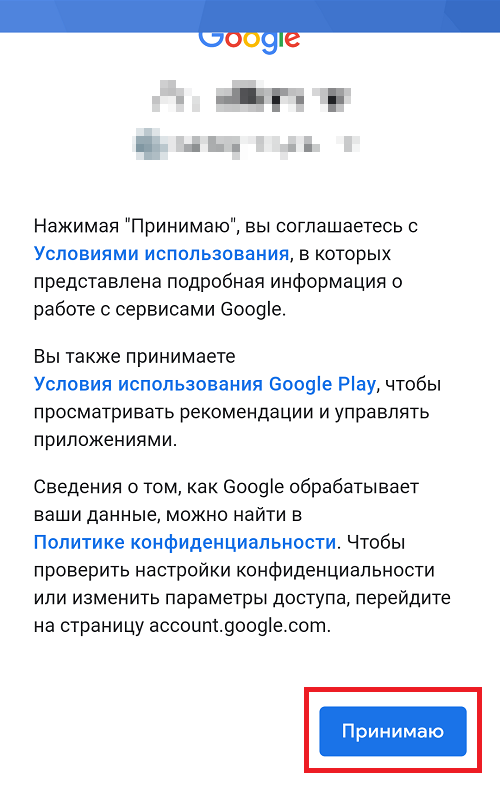
Далее откроется страница с условиями использования сервисов Гугл. Прочтите их и, если согласны, примите. Если не согласны, вам придется отказаться от использования Play Market.
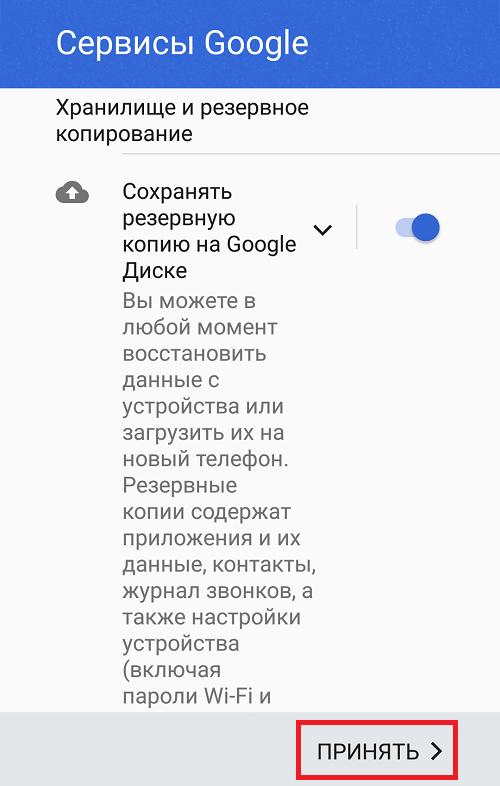
Следующим шагом вы должны указать, надо ли сохранять резервную копию. Тут решайте сами, сохранять или нет. После тапните «Принять».
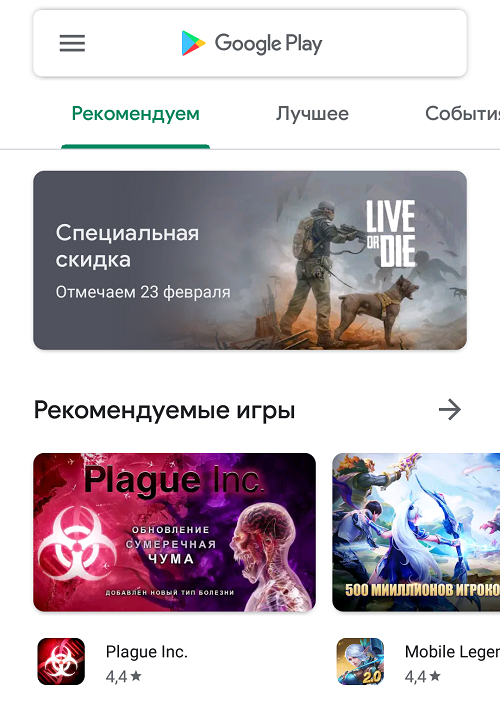
Открылась стартовая страница Play Market с приложениями, что говорит об одном — вы все сделали верно.
Через настройки
Есть другой вариант — чуть менее удобный.
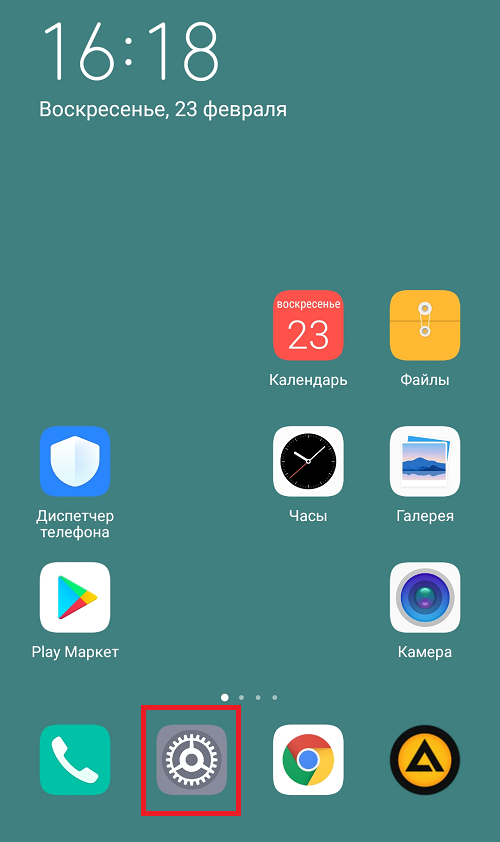
Находите раздел с аккаунтами, который чаще все так и называется. В нашем примере — «Пользователи и аккаунты».
Как использовать номер мобильного телефона для доступа к аккаунту Google
Добавление номера мобильного телефона на ваш счет это самый простой и самый надежный способ защитить его и обеспечить доступ к нему, даже если кто-то узнает ваши логин и пароль.
Хакеры атакуют аккаунты без мобильного счета, потому что они являются легкой мишенью. Добавьте номер телефона и присоединитесь к сотням миллионов пользователей Google, которые помогают в борьбе против хакеров.
Для добавления телефонного номера на ваш счет:
- Войдите на вкладку Безопасность в вашей учетной записи Google.
- Нажмите Обновить параметры восстановления аккаунта.
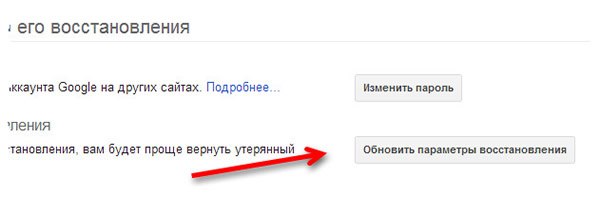
Как Google использует номер телефона
Ваш номер телефона будет служить только для обеспечения безопасности вашего аккаунта:
- предотвращение хищения вашего счета;
- отправка вам кода для восстановления доступа к вашему счету после потери;
- альтернативный метод подтверждения прав на счета;
- предотвращение подбора секретного вопроса;
- необязательно: чтобы рассказать вам о возможных рисках безопасности для вашей учетной записи (например, изменение пароля).
Ваш номер телефона не будет использоваться для иных целей, нежели для обеспечения защиты вашей учетной записи (если только вы специально не просите об этом). Без вашего явного запроса Google:
- не продает номер телефона другим компаниям или организациям;
- не будет использовать его для маркетинговых целей;
- не будет публиковать номер телефона в Интернете.
Какой телефон лучше всего использовать
Используйте номер мобильного телефона, на котором вы всегда доступны. Возможность получать предупреждения системы безопасности в режиме реального времени помогает защитить ваш аккаунт.
Как изменить номер телефона в гугл почте
Правильный и актуальный номер телефона — один из основных способов повышения безопасности учетной записи.
Изменение номера телефона
- В верхнем меню нажмите значок профиля, затем нажмите Настройки и конфиденциальность.
- Нажмите Учетная запись.
- Нажмите Номер телефона и выберите Обновить номер.
- Следуйте подсказкам, чтобы обновить номер телефона с помощью клавиатуры.
Примечание : Чтобы удалить текущий номер телефона, нажмите Номер телефона, выберите Удалить номер, а затем нажмите Да, удалить, чтобы подтвердить удаление.
Изменение номера телефона
- В верхнем меню отображается значок навигационного меню
либо значок профиля. Нажмите тот значок, который вы видите, и выберите Настройки и конфиденциальность.
Примечание : Чтобы удалить текущий номер телефона, нажмите Номер телефона, выберите Удалить номер, а затем нажмите Да, удалить, чтобы подтвердить удаление.
Изменение номера телефона
- Войдите в свою учетную запись в Твиттере.
- Перейдите в раздел Настройки и безопасность: нажмите значок профиля в правом верхнем углу панели навигации и в раскрывающемся меню выберите пункт Настройки и безопасность.
- Откройте вкладку Телефон.
- Нажмите Изменить рядом с номером телефона.
- Измените номер телефона и нажмите Продолжить.
- Мы отправим код (в SMS-сообщении) на ваш номер телефона. Введите его в поле Код подтверждения и нажмите Подключить телефон.
- Вы увидите сообщение Ваш телефон активирован!, подтверждающее изменение номера.
Примечание : При добавлении одного и того же номера телефона к разным учетным записям важно понимать, что отправлять SMS-команды и получать SMS-уведомления о действиях с учетной записью можно только для той учетной записи, которая была привязана к номеру телефона последней. Изменить настройки уведомлений для других учетных записей, привязанных к этому номеру телефона, нельзя. Для всех учетных записей, к которым привязан номер телефона, вы будете по-прежнему получать SMS-сообщения с запросами на изменение пароля и сообщения, связанные с функциями безопасности, например с проверкой при входе. Подробнее о привязке номера телефона к нескольким учетным записям.
Как сменить аккаунт Google на Андроид
Один аккаунт можно использовать на разных устройствах. Это удобно, если вы хотите настроить синхронизацию данных. Если Android устройством пользуется несколько человек или вы просто хотите сменить аккаунт на новый, то далее мы расскажем, как это сделать.
Как добавить аккаунт
Вы можете привязать к устройству уже существующую учетную запись Gmail или создать новую. Порядок действий:
Шаг 1
. Откройте меню «Настройки»
на телефоне.
Шаг 2
. Пролистайте страницу до раздела «Личные данные»
и здесь выберите «Аккаунты»
.
Шаг 3
. Появится список привязанных к устройству учетных записей. Нажмите «Добавить аккаунт»
.
Шаг 4
. Из списка предложенных вариантов выберите «Google»
.
Шаг 5
. Появится окно, где необходимо ввести данные для входа в существующий аккаунт Google. Укажите номер или адрес электронной почты Gmail и нажмите «Далее»
.
Совет
: если у вас нет учетной записи Google, то в левом нижнем углу нажмите «Создать аккаунт», а затем введите все необходимые для регистрации данные (имя, фамилия), придумайте логин и пароль.
Шаг 6
. После этого введите пароль от учетной записи и нажмите «Далее»
, чтобы завершить авторизацию. Если вы не можете его вспомнить, то нажмите на синюю надпись «Забыли пароль?»
, чтобы запросить письмо с данными для восстановления.
Шаг 7
. В некоторых случаях может потребоваться верификация. Выберите подходящий способ получения проверочного кода (по SMS-код, подтверждение через резервный номер телефона, через адрес электронной почты).
Шаг 8
. Введите полученный код и нажмите «Далее»
.
Шаг 9
. При необходимости добавьте дополнительный номер, либо нажмите «Пропустить»
.
Шаг 10
. Ознакомьтесь с условиями конфиденциальности и нажмите «Принимаю»
.
После этого вы сможете пользоваться только что добавленным аккаунтом. Учтите, что устройство продолжит синхронизировать данные и с первой учетной записью. Если вы не хотите, чтобы это произошло, то «лишний» аккаунт гугл плей нужно удалить или отключить.
Как сменить аккаунт
Если у вас на телефоне подключено несколько аккаунтов, то вы можете переключаться между ними, выбирать где хранить резервные копии, менять другие параметры. Как сменить аккаунт на андроиде:
Шаг 1
. Через меню приложений запустите «Настройки»
.
Шаг 2
. В разделе «Личные данные»
найдите и выберите пункт «Восстановление и сброс»
.
Шаг 3
. Нажмите на строчку «Аккаунт для резервирования»
.
Шаг 4
. Появится список учетных записей Google, подключенных на устройстве. Выберите нужную, чтобы сменить аккаунт на телефоне.
Шаг 5
. Вернитесь в раздел «Личные данные»
и здесь нажмите на строчку «Аккаунты»
.
Шаг 6
. Выберите «Google»
, чтобы открыть и просмотреть список подключенных учетных записей.
Шаг 7
. В правом верхнем углу нажмите на кнопку «Показать больше»
(в виде трех точек) и выберите «Отменить синхронизацию»
, чтобы настроить резервное копирование вручную. После этого кликните на нужную, если вы хотите изменить учетную запись.
Шаг 8
. Откроется страница с подробной информацией. Настройте все необходимые параметры для синхронизации данных. Если вы используете несколько аккаунтов, то для разных учетных записей вы можете разрешить или запретить резервное копирование определенных типов данных (например, контактов или календаря).
Шаг 9
. Если вы хотите полностью удалить ранее подключенный аккаунт с устройства, то нажмите на значок «Показать больше»
(в верхнем правом углу), а затем выберите «Удалить аккаунт»
.
Шаг 10
. На экране появится предупреждение. Еще раз нажмите «Удалить аккаунт
», после чего с устройства будут удалены контакты и другие данные.
Теперь вы знаете, как сменить аккаунт гугл на андроид. В любое время вы можете удалить или добавить еще одну учетную запись. После этого не забудьте настроить синхронизацию и параметры конфиденциальности, если вы планируете получить доступ к данным на другом устройстве (например, планшете или ПК).
Как поменять номер телефона в Инстаграме
Номер мобильного телефона и адрес электронной почты – это два контакта, которые обязательно следует привязать к своему аккаунту в Инстаграме. Это обезопасит ваши личные данные – если нужно будет подтвердить свою личность, специальный код будет отправлен на е-мейл или телефон. Второй способ верификации удобнее, потому что для подтверждения через него не нужен интернет. Если вы сменили актуальный номер, вы можете поменять его в настройках своего профиля. О том, как сменить номер телефона в Инстаграме, мы расскажем ниже.
Через телефон
Проще всего менять привязку к номеру сотового именно через телефон, потому что мобильная версия Инстаграма имеет более широкий функционал, чем компьютерная. Ниже мы пошагово опишем процесс изменения номера в модификации приложения для разных операционных систем.
Android
В гаджетах на базе Андроид (и смартфонах, и планшетах), чтобы изменить номер мобильного телефона, необходимо действовать таким образом:
- Запускаем Инстаграм.
- В нижней панели меню тапаем на свою аватарку или значок человечка, чтобы перейти в профиль.
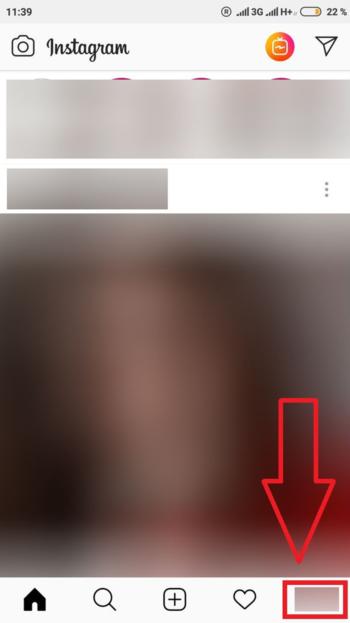
- В новом окне под количеством публикаций, подписчиков и подписок выбираем надпись «Редактировать профиль»
.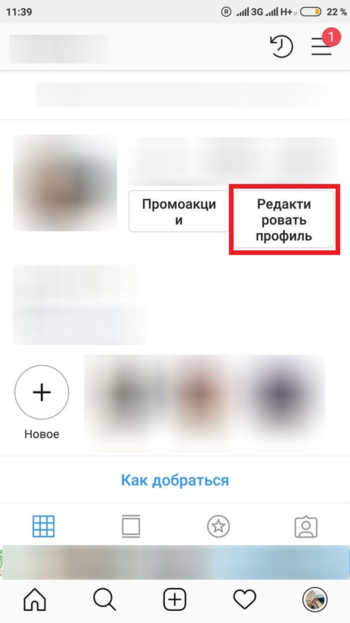
- Пролистываем вниз и доходим до раздела «Личная информация»
. - Заходим в пункт «Номер телефона»
.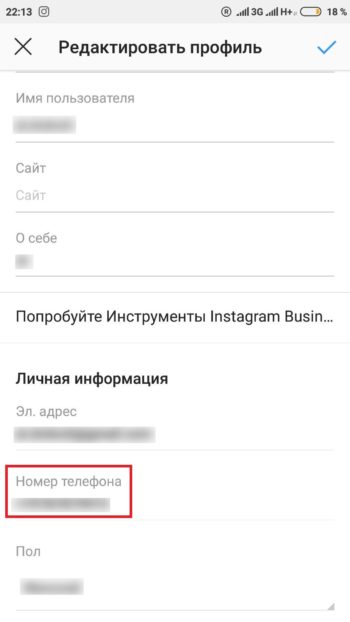
- Вводим свой новый номер, который хотим привязать к странице в Инстаграм и нажимаем кнопку подтверждения.
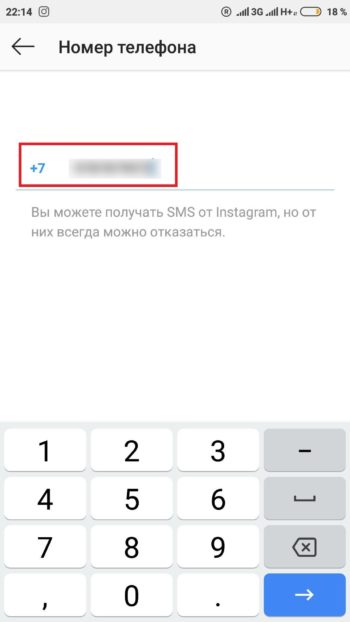
Готово! Номер изменен, теперь уведомления будут высылаться на него.
Видео:
Iphone
Чтобы изменить привязанный к аккаунту в Инстаграме номер, на Айфоне следует выполнить такие шаги:
- Открываем Инстаграм.
- На нижней панели в правом нижнем углу находим значок свой аватарки или человечка.
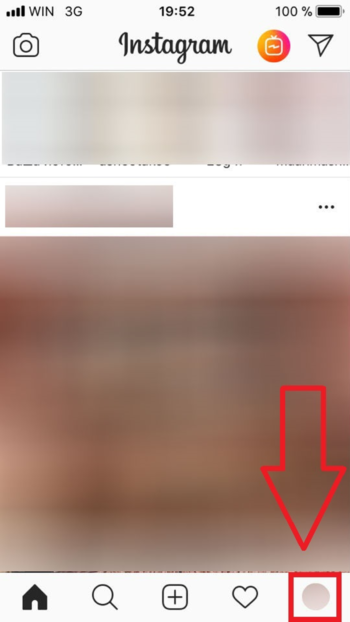
- Переходим в меню изменения данных через клавишу «Редактировать профиль»
, которая находится справа от аватарки.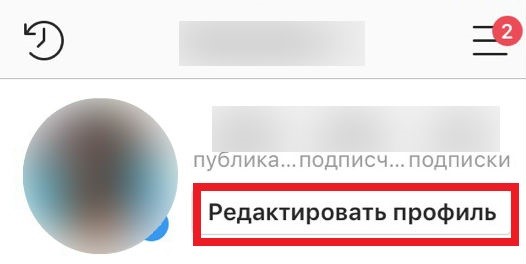
- Листаем меню, переходим к разделу «Личные данные»
. - В графе «Номер телефона»
вводим новую комбинацию, предварительно нажав на нее.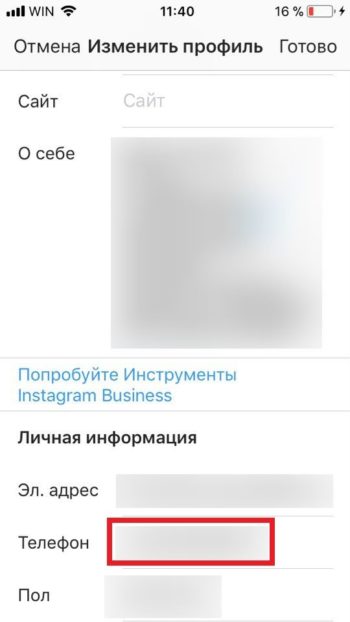
- Подтверждаем свои действия.
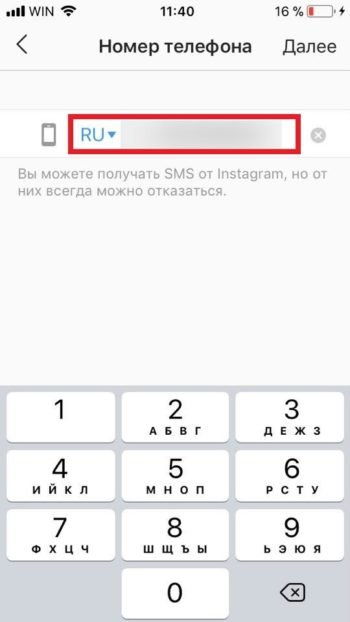
Готово! После этого ваш номер в профиле Инстаграм будет изменен.
Через компьютер
У Инстаграма нет официальной программы для компьютеров и ноутбуков. В социальную сеть можно зайти только через сайт. В нем нет многих функций приложения: загрузки фотографий, сториз, отправки сообщений в Директ. На сайте есть только базовые возможности, такие, как просмотр ленты, комментирование, настройка профиля. В меню настроек можно также отредактировать привязанный номер мобильного телефона. Это делается таким образом:
- Переходим на сайт https://www.instagram.com
- Нажимаем на символ человечка в правом верхнем углу экрана, чтобы открыть свой Инстаграм.
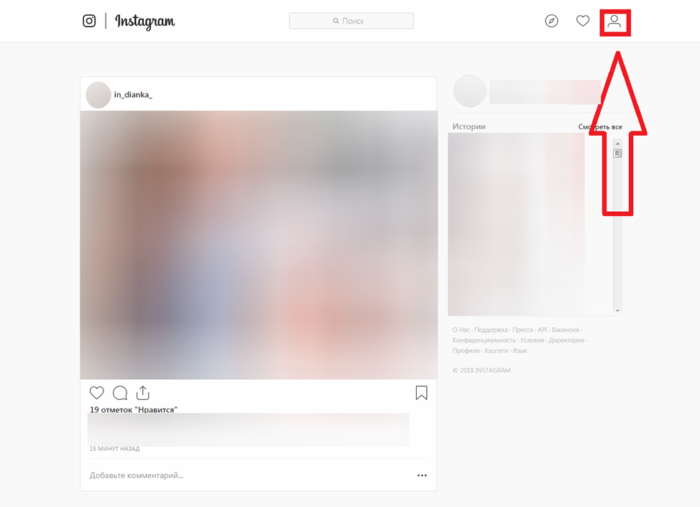
- Справа от логина выбираем кнопку «Редактировать профиль»
— так мы окажемся в меню изменения персональной информации.
- В первом же окне находим пункт «Номер телефона»
.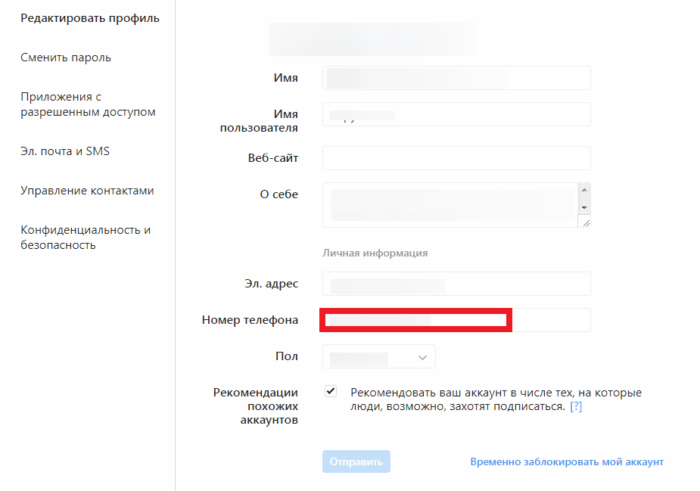
- Прописываем новый номер и нажимаем «Отправить»
, чтобы данные изменились.
Готово! Вы привязали к своему Инстаграму новый номер мобильного телефона через официальный сайт на компьютере.
Заключение
Таким образом, существует несколько способов изменить номер телефона в Инстаграме. Это можно сделать как через мобильные приложения для разных операционных систем, как и через официальный сайт в социальной сети. Смена проходит очень просто, специальные коды вводить не надо. Достаточно просто перейти в раздел редактирования профиля, выбрать соответствующий пункт, указать новый номер и подтвердить данные. Сразу после этого к вашему аккаунту в Инстаграме будет привязан другой мобильный телефон.
Создание сайта. Продвижение сайта. Заработок на сайте.
Потеря доступа к электронной почте, документам и фотографиям – событие само по себе неприятное. Чтобы быстро и безопасно вернуться в свой аккаунт, настройте параметры его восстановления.
Сообщать резервный адрес электронной почты или номер телефона необязательно. Однако они могут пригодиться, если вы забудете пароль или ваш аккаунт взломают. С их помощью вы быстро восстановите доступ.
Нет доступа к аккаунту? Его можно получить на странице восстановления аккаунта Google.
Как добавить или изменить номер телефона для восстановления аккаунта
- Войдите в аккаунт Google на странице Мой аккаунт.
- В разделе «Конфиденциальность» выберите Личная информация.
- Нажмите Телефон.
- Вы сможете:
- Добавить телефон для восстановления аккаунта. В разделе «Телефон» выберите Добавить телефон для восстановления аккаунта.
- Изменить телефон. Рядом с номером нажмите . В появившемся окне выберите Изменить номер.
- Введите номер и следуйте инструкциям на экране.
Необходимо указать номер мобильного телефона с поддержкой SMS.
Как используются номера мобильных телефонов
Ваш номер позволит:
- блокировать попытки несанкционированного доступа к вашему аккаунту;
- отправлять коды подтверждения, если вы потеряете доступ к аккаунту и решите его восстановить;
- подтверждать вашу личность ещё одним способом;
- сообщать о возможных действиях взломщиков (например, о смене пароля).
Номер телефона нужен только для защиты вашего аккаунта. Без вашего разрешения никогда не будут:
- продавать номер вашего телефона другим компаниям или организациям;
- звонить вам с рекламными предложениями;
- размещать номер вашего телефона в Интернете.
Мобильный телефон – это более надежный способ идентификации, чем резервный адрес электронной почты или секретный вопрос, так как устройство находится непосредственно у вас.
Как добавить или изменить адрес электронной почты для восстановления аккаунта
- Войдите в аккаунт Google на странице Мой аккаунт.
- В разделе «Конфиденциальность» выберите пункт Личная информация.
- Нажмите Электронная почта.
- Вы сможете:
- Добавить эл. адрес для восстановления аккаунта. В разделе «Резервный адрес электронной почты» выберите Добавить резервный адрес электронной почты.
- Изменить адрес электронной почты для восстановления аккаунта. На вкладке «Резервный адрес электронной почты» нажмите на свой адрес.
- Введите адрес.
- Выберите Готово.
Какой адрес указывать
В качестве резервного следует указывать адрес электронной почты, которым вы пользуетесь регулярно.
Если вы работаете с почтой Gmail, скорее всего, вы уже ввели резервный адрес при регистрации аккаунта.
Если вы пользуетесь другим почтовым сервисом, то резервным является адрес, на который зарегистрирован ваш аккаунт, например [email protected].
Похожие публикации:
- Как войти в аккаунт гугл с другого устройства
- Как восстановить гугл хром если он не открывается
- Как вставить смайлик в гугл документ
- Как выйти из гугл фото
Как привязать номер телефона к аккаунту гугл
Как изменить указанный в аккаунте номер телефона и способы его использования
Вы можете добавлять, изменять и удалять номера телефонов в аккаунте Google, а также указывать, для чего они могут использоваться.
Важно! В некоторых случаях использовать новый номер для подтверждения личности (например, при смене пароля) можно не ранее чем через неделю.
Как добавить, изменить или удалить номер телефона
- Откройте страницу Аккаунт Google.
- В разделе «Личная информация» выберите Контактная информацияТелефон.
- Вы можете:
- Добавить номер. В разделе Телефон выберите Добавьте резервный номер телефона для защиты аккаунта. В раскрывающемся меню укажите страну, в которой зарегистрирован телефон, затем введите номер.
- Изменить номер. Нажмите на значок «Изменить» рядом с номером Изменить номер.
- Удалить номер. Рядом с номером нажмите на значок «Удалить» Удалить номер.
- Следуйте инструкциям в появившемся окне.
Примечание. Номера телефонов, связанные с некоторыми сервисами Google, можно изменить только в настройках этих сервисов. Подробнее…
В каких целях используются номера телефонов
Ваш номер телефона может быть связан с сервисами Google.
Некоторые из них указаны в разделе Телефон на странице «Аккаунт Google». Чтобы внести изменения или получить дополнительную информацию, нажмите на название сервиса.
Обратите внимание, что этот список неполный. Номер телефона, связанный с перечисленными ниже и некоторыми другими сервисами, можно изменить в их настройках.
Как изменить способ использования номера
Чтобы посмотреть доступные параметры, откройте настройки нужного сервиса. Если вам потребуется помощь, посетите сайт support.google.com.
Для входа в аккаунт и восстановления доступа к нему
С помощью номера телефона вы можете:
- Войти в аккаунт на некоторых устройствах и в отдельных приложениях.Подробнее…
- Восстановить доступ к аккаунту, например получить код для сброса пароля по SMS. Подробнее о резервном номере телефона…
Для связи с другими пользователями
Чтобы указать, кому будет виден ваш номер телефона, откройте страницу О себе.
Узнайте, как настроить поиск профиля по номеру телефона. Изменить эти параметры можно в разделе Телефон на странице «Аккаунт Google».
Как включить или отключить персонализацию рекламы и сервисов Google
Включая эту настройку, вы разрешаете нам использовать ваш номер телефона во всех сервисах Google для показа объявлений, которые могут вас заинтересовать. Чтобы отказаться от персонализированной рекламы, отключите эту настройку.
- Откройте страницу Аккаунт Google.
- В левой или верхней части экрана нажмите Личная информация.
- В разделе «Контактная информация» выберите Телефон.
- Выберите номер телефона.
- В разделе «Настройки» включите или отключите параметр «Персонализация рекламы и сервисов Google».
Зная ваш номер телефона, мы можем делать сервисы Google удобнее для вас.
Как проверить, используется ли номер телефона в этих целях
- Перейдите в раздел Телефон на странице «Аккаунт Google».
- Посмотрите, есть ли пункт «Во всех сервисах Google» в разделе «Где и для чего используется».
Как запретить использовать номер телефона во всех сервисах Google
- Перейдите в раздел Телефон на странице «Аккаунт Google».
- Рядом с номером телефона нажмите на значок «Удалить» Удалить номер.
- Снова добавьте его в разделе Номер телефона.
- Чтобы вернуть номер в другие сервисы Google, добавьте его снова в настройках этих сервисов.
Как подтвердить номер телефона
При создании аккаунта вы можете сообщить Google свой номер телефона. В этом случае мы попросим вас подтвердить, что номер принадлежит вам, и время от времени будем повторять эту проверку. Подробнее…
Google никому не продает вашу личную информацию, в том числе номер телефона. Подробнее о том, как мы используем и защищаем ваши данные…
Как привязать аккаунт Гугл в телефону Андроид?
Чтобы полноценно использовать свой смартфон на базе Android, необходимо привязать его к аккаунту Гугл. Зачем, спросите вы? Например, с его помощью вы можете синхронизировать данные, в том числе контакты из телефонной книги — они будут привязаны к аккаунту. Таким образом их будет очень просто перенести на другой смартфон или, как пример, добавить фотографию контакту (если контакт привязан к сим-карте, фото добавить нельзя). Мы покажем, как привязать аккаунт Google к своему смартфону.
Через Play Market
Итак, аккаунт у вас есть, что делать дальше?
Подключаетесь к сети интернет, после чего открываете Play Market.
Поскольку ваше устройство не привязано к аккаунту, вам будет предложено войти в него. Нажмите на одноименную кнопку.
Далее укажите логин своего аккаунта, тапните «Далее».
Следующий шаг — указание пароля от аккаунта. После этого нажмите «Далее».
Если данные были указаны верно, перед вами откроется страница с просьбой привязать номер телефона к аккаунту. Стоит это делать или нет, решать вам. В нижней части страницы вы сможете отказаться от действия.
Далее откроется страница с условиями использования сервисов Гугл. Прочтите их и, если согласны, примите. Если не согласны, вам придется отказаться от использования Play Market.
Следующим шагом вы должны указать, надо ли сохранять резервную копию. Тут решайте сами, сохранять или нет. После тапните «Принять».
Открылась стартовая страница Play Market с приложениями, что говорит об одном — вы все сделали верно.
Через настройки
Есть другой вариант — чуть менее удобный.
Находите раздел с аккаунтами, который чаще все так и называется. В нашем примере — «Пользователи и аккаунты».
Как привязать номер телефона к аккаунту Google?
Если у вас несколько аккаунтов, выберите один из них.
- Откройте приложение Google Home. на телефоне или планшете Android.
- В правом верхнем углу экрана коснитесь фото профиля или значка с первой буквой имени Настройки Ассистента.
- Нажмите Voice Match. Добавление устройств.
- Следуйте инструкциям на экране.
Как привязать устройство?
- Проведите по экрану сверху вниз.
- Нажмите на значок Bluetooth. и удерживайте его.
- Нажмите Добавить устройство. Если вы не видите пункт Добавить устройство, проверьте список доступных устройств или нажмите «Ещё» …
- Нажмите на название Bluetooth-устройства, которое хотите подключить.
- Следуйте инструкциям на экране.
Как узнать какие гаджеты привязаны к моему аккаунту в гугле?
На каких устройствах выполнен вход?
- Откройте страницу Аккаунт Google.
- На панели навигации слева выберите Безопасность.
- На панели Ваши устройства выберите Управление устройствами.
- Вы увидите устройства, на которых недавно входили в аккаунт Google. Выберите устройство, чтобы просмотреть более подробную информацию.
Как найти все свои аккаунты в гугле?
Шаг 1. Как посмотреть общую информацию
- Откройте страницу Аккаунт Google.
- На панели навигации слева нажмите Данные и персонализация.
- Найдите раздел «Ваши действия и данные».
- Нажмите Перейти в Личный кабинет Google.
- Откроется страница со списком сервисов Google, которыми вы пользуетесь, и статистикой по вашим данным.
Как узнать свой аккаунт и пароль в Google?
Вы знаете ответ на этот вопрос? Если вы забыли пароль, узнать его не получится, только восстановить. Для этого на странице входа в аккаунт нажмите на кнопку «Забыли пароль?» и следуйте инструкции.
Как войти в гугл аккаунт на телевизоре?
Если же вы этого не сделали, следуйте инструкции ниже:
- Откройте главную страницу Android TV.
- Перейдите в раздел Настройки.
- Нажмите кнопку Добавить аккаунт.
- Войдите в свой аккаунт Google, следуя инструкциям на экране.
- Откройте приложение YouTube, перейдите к Гиду в левой части экрана и нажмите Войти.
Как восстановить Gmail Если нет доступа к номеру?
Нужно авторизоваться на почте и ввести код с сообщения. Если нет доступа и к номеру телефона, можно восстановить доступ, ответив на «Секретный вопрос». Для получения доступа к данному разделу нужно опять кликнуть на «Другой способ» на вкладке восстановления пароля через другую почту.
Как восстановить свой старый аккаунт?
Если вы удалили аккаунт Google недавно, его можно восстановить:
- Перейдите на страницу страницу восстановления пароля.
- Выберите пункт При входе в систему возникают другие проблемы.
- Подтвердите, что вы являетесь владельцем аккаунта, следуя инструкциям на экране.
Как восстановить свой аккаунт в Google?
Перейдите на страницу восстановления аккаунта.
…
Укажите адрес электронной почты, связанный с вашим аккаунтом
Как привязать телефон к аккаунту Google
Каждый владелец телефона под управлением операционной системы Андроид сталкивается с необходимостью создать аккаунт Google. Такое предложение появляется на главном экране устройства при первом включении.
Зачем привязывать телефон к гугл-аккаунту
Конечно, пользователь может отказаться от создания учетной записи. Но будет ли правильным такое решение?
Нет. Каждому владельцу Андроид-устройства обязательно нужно создать аккаунт Google, ведь он дает следующие возможности:
- Загрузка приложений через Play Маркет.
- Авторизация на почтовом сервисе Gmail.
- Моментальный вход в YouTube.
Аккаунт Гугл нужно заводить на смартфоне из-за того, что ОС Андроид принадлежит компании Google.
Но можно ли обойтись без УЗ? Конечно, можно. Правда, в таком случае пользователь столкнется с рядом проблем. Он не сможет загружать приложения через Google Play, а для доступа к каждому сервису Гугл, включая ютуб, придется проходить повторную авторизацию. Поэтому, если вы до сих пор не создали учетную запись, заведите ее, выполнив все действия из нашей инструкции.
Для того, чтобы сделать свой аккаунт, можно воспользоваться одним из нескольких способов:
- Через Play Маркет.
- В настройках телефона.
- На сайте компании.
Изучите все представленные варианты и выберете тот, который покажется наиболее удобным. Мы же рекомендуем заводить аккаунт при первом включении смартфона или через Play Маркет.
Когда можно обойтись без создания аккаунта
Как правило, создают новую учетную запись люди, которые только что приобрели смартфон. Но от выполнения операции можно отказаться в нескольких случаях. Например, когда вы проходили авторизацию в Google Play, YouTube или Gmail. В таком случаем вам будет достаточно при включении телефона указать зарегистрированную ранее почту и подтвердить пароль.
1. Как привязать телефон к аккаунту Google через Play Маркет
Play Маркет – магазин приложений, который автоматически устанавливается на все смартфоны с операционной системой Android. Именно с его помощью пользователь может загрузить понравившуюся программу, будь то онлайн-кинотеатр или мессенджер. Для доступа к магазину приложений нужен аккаунт Гугл. Если он не был создан ранее, завести новую учетную запись можно прямо в Play Маркете.
С недавнего времени Play Маркет называется Google Play. Если вы видите подобную иконку на рабочем столе, то будьте уверены, что это тот же маркет.
Чтобы завести учетную запись, понадобится:
- Открыть Google Play.
- Нажать кнопку «Войти».
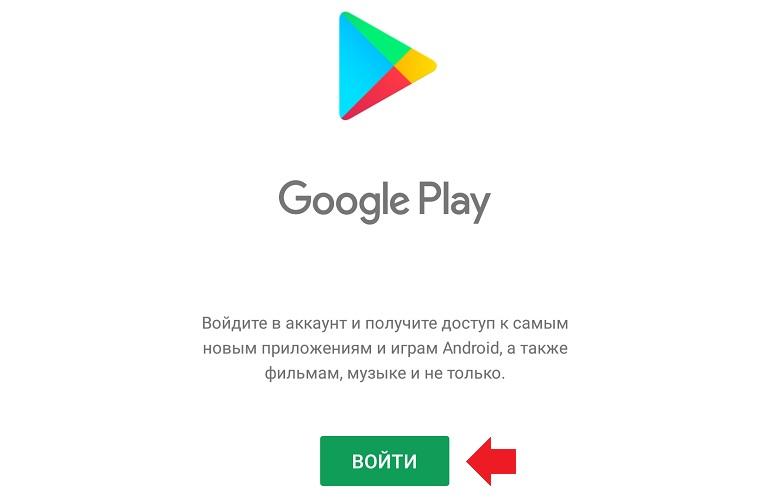
- Кликнуть на «Создать аккаунт».
- Заполнить поля с личной информацией, включая ФИО и номер телефона.
- Подтвердить создание УЗ, перейдя по ссылке из ответного письма из электронной почты или введя одноразовый код из СМС.
- В Play Маркете нажать кнопку «Войти».
- Указать адрес новой почты и пароль.
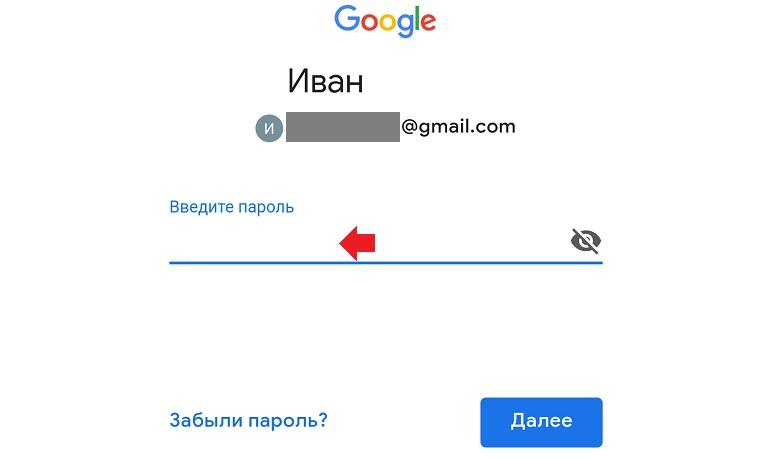
- Принять пользовательское соглашение.
- Кликните «Принять».
После выполнения указанных действий будет создан гугл-аккаунт. Если вы не хотите заводить новую почту, то можно пройти авторизацию через действующий e-mail. В таком случае просто не нужно нажимать кнопку «создать аккаунт», а стоит сразу же указать адрес и пароль.
2. В настройках телефона
Если у вас нет потребности сразу же качать приложения, а нужно лишь создать учетную запись, можно воспользоваться настройками телефона. В итоге, чтобы сделать гугл-аккаунт потребуется:
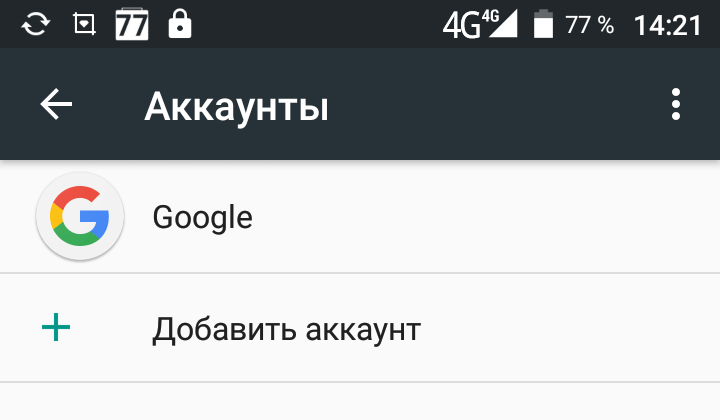
- Открыть настройки смартфона.
- Выбрать пункт «Аккаунты».
- Нажать «Добавить аккаунт».
- Кликнуть на значок Google.
- Нажать «Создать аккаунт», если у вас нет электронной почты.
- Прописать личные данные.
- Войти при помощи адреса почты и пароля.
Помимо гугл-аккаунта в Андроид-смартфоне можно зарегистрировать любую другую учетную запись.
3. Привязка через сайт Google
В случае, когда не удается создать аккаунт одним из предложенных ранее способов, можно воспользоваться официальным сайтом Гугл. На него можно перейти как со смартфона, так и с компьютера.
Общий алгоритм выглядит следующим образом:
- Перейти на сайт accounts.google.com.
- Заполнить все поля, указав имя и фамилию.
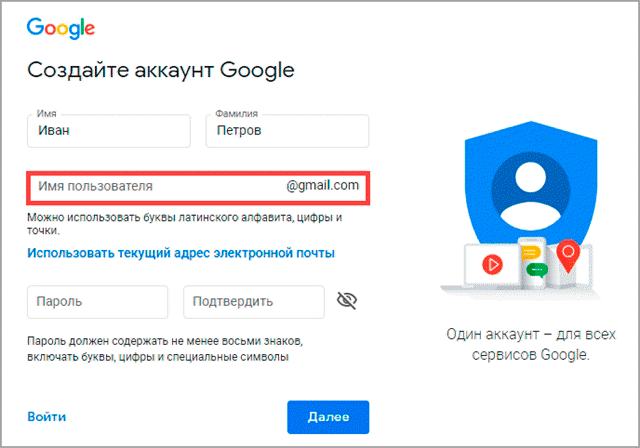
- Придумать логин и пароль.
- Нажать «Далее».
- В целях защиты УЗ указать действующий номер телефона.
- Подтвердить номер одноразовым кодом, который придет в СМС-сообщении.
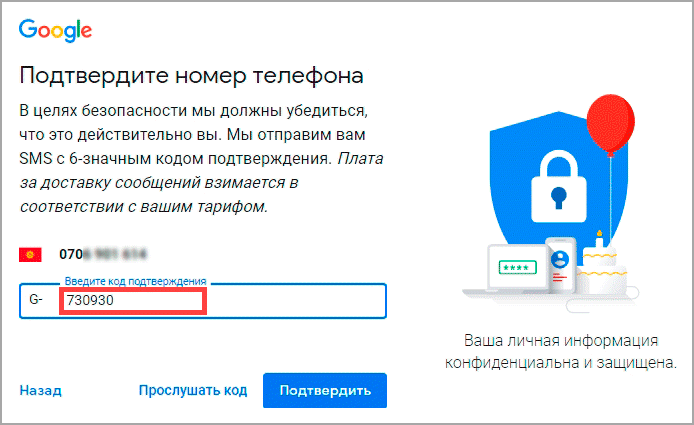
- Указать пол и дату рождения.
- При необходимости добавить номер и на другие сервисы или нажать кнопку «Пропустить».
- Принять пользовательское соглашение.
Созданный таким образом аккаунт совершенно не будет отличаться от того, который создается через Google Play или настройки смартфона.
Как отвязать аккаунт Гугл от телефона
Всем пользователям Андроид-смартфонов важно знать не только о том, как создать учетную запись Гугл, но и о том, как отвязать действующий аккаунт. Выполняется данная операция по одной из нескольких причин:
- Хозяин гаджета забыл пароль от учетной записи.
- Владелец хочет продать аппарат другому человеку.
- Пользователь потерял смартфон.
- Кто-то взломал гугл-аккаунт.
Также у вас может быть и другая причина. Но в любом случае вы должны знать, что отвязка аккаунта осуществляется несколькими способами:
- В настройках телефона.
- На сайте компании.
- Путем сброса до заводских настроек.
Рекомендуем выбрать один из представленных вариантов. Но к последнему стоит обращаться в крайнем случае, так как он будет полезен только при перепродаже устройства.
Через настройки
Здесь нет ничего сложного. Операция выполняется по схожему сценарию, как и при создании учетной записи. Пользователю понадобится:
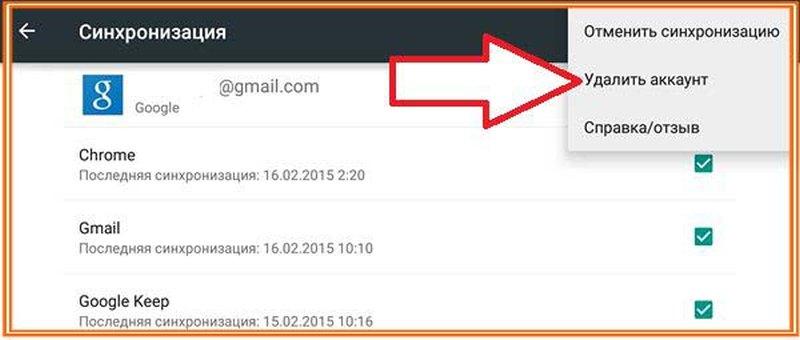
- Открыть настройки устройства.
- Перейти в «Аккаунты».
- Нажать на иконку Гугл.
- Кликнуть по имени своей учетной записи.
- Нажать «Удалить аккаунт».
Несмотря на то, что в данном случае вы нажимаете на кнопку «Удалить», учетная запись не исчезает. В любой момент можно повторно авторизоваться, указав адрес почты (номер телефона) и пароль.
На сайте Google
Этот вариант будет очень удобен, если аккаунт используется сразу на нескольких устройствах. Для выполнения операции нужно:
- Открыть страницу accounts.google.com.
- Авторизоваться.
- Выбрать пункт «Поиск телефона».
- Нажать на имя своего устройства.
- Кликнуть на «Выйти из аккаунта».
Если вам необходимо отвязать УЗ и на других гаджетах, нужно будет повторить операцию. Для повторного входа используйте сайт или настройки устройства.
Сброс настроек
Применять данный способ нужно только в том случае, если вы хотите продать или отдать смартфон другому человеку, так как в процессе будут удалены не только аккаунты, но и все файлы.
Для сброса настроек необходимо:
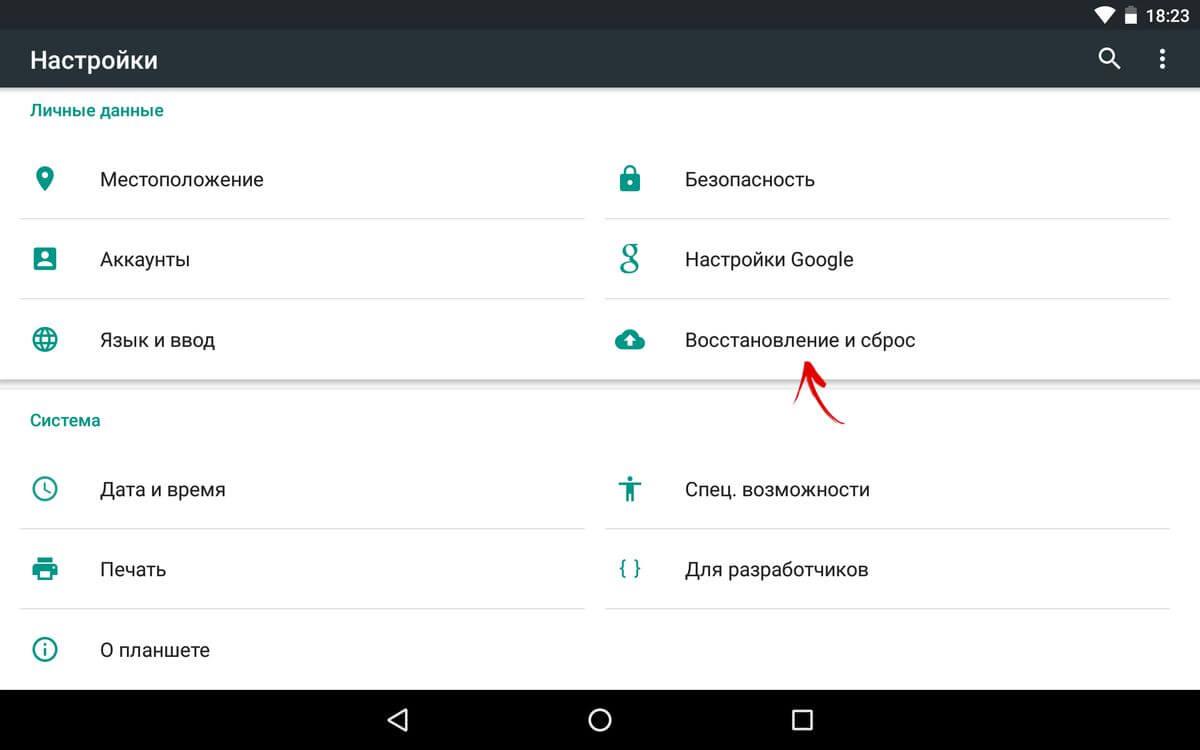
- Перейти в настройки гаджета.
- Нажать на «Еще» или «Дополнительно» в зависимости от модели гаджета.
- Кликнуть на «Восстановление и сброс».
- Нажать «Сброс настроек».
- Подтвердить выполнение операции.
Чтобы не потерять личные данные после сброса настроек, рекомендуется создать резервную копию.
Теперь ваш смартфон будет таким же, каким был при первом включении. То есть новому владельцу потребуется самостоятельно создать учетную запись или авторизоваться через существующую. Из-за проблем, связанных с потерей и восстановлением данных, пользоваться сбросом настроек нужно только в крайнем случае.
Проблемы с регистрацией и входом
Хотя на создание УЗ уходит совсем немного времени, с выполнением операции у некоторых пользователей возникают проблемы. Попробуем устранить самые распространенные ошибки.
Похожие публикации:
- Как удалить гугл плей с телефона
- Как удалить курс в гугл классе
- Как удалить сохраненные логины в гугл хром
- Как узнать номер своего скайпа
Как привязать аккаунт steam к телефону

Steam – это ведущая игровая платформа и социальная сеть для игроков. Она появилась в далеком 2004 году и с тех пор сильно изменилась. Изначально приложение-клиент было доступно только на персональных компьютерах с ОС Windows. Затем появилась поддержка операционных систем семейства Linux и macOS. В настоящее время Стим доступен и на мобильных телефонах с Android и iOS на борту. Мобильное приложение позволяет получить полный доступ к своему аккаунту и предоставляет возможность покупки игр, общения с друзьями. Чтобы узнать, как авторизоваться в своем профиле на телефоне и привязать его к Steam, читайте далее.
Привязываем телефон к Стим
Единственное, что не позволяет Steam, установленный на мобильный телефон – играть в игры, однако такую возможность предоставляет отдельное мобильное приложение Steam Link, о котором мы когда-нибудь расскажем отдельно. Сейчас же перейдем к основной теме.
Шаг 1: Установка мобильного приложения
Мобильный клиент Стим дает массу плюсов, дополнительно позволяя защитить учетную запись с помощью функции Steam Guard, для чего собственно и требуется привязать номер телефона.
Примечание: Далее мы рассмотрим алгоритм установки приложения на примере телефона под управлением операционной системы Android. В случае с iOS все действия выполняются аналогично, не считая разве что места установки.
-
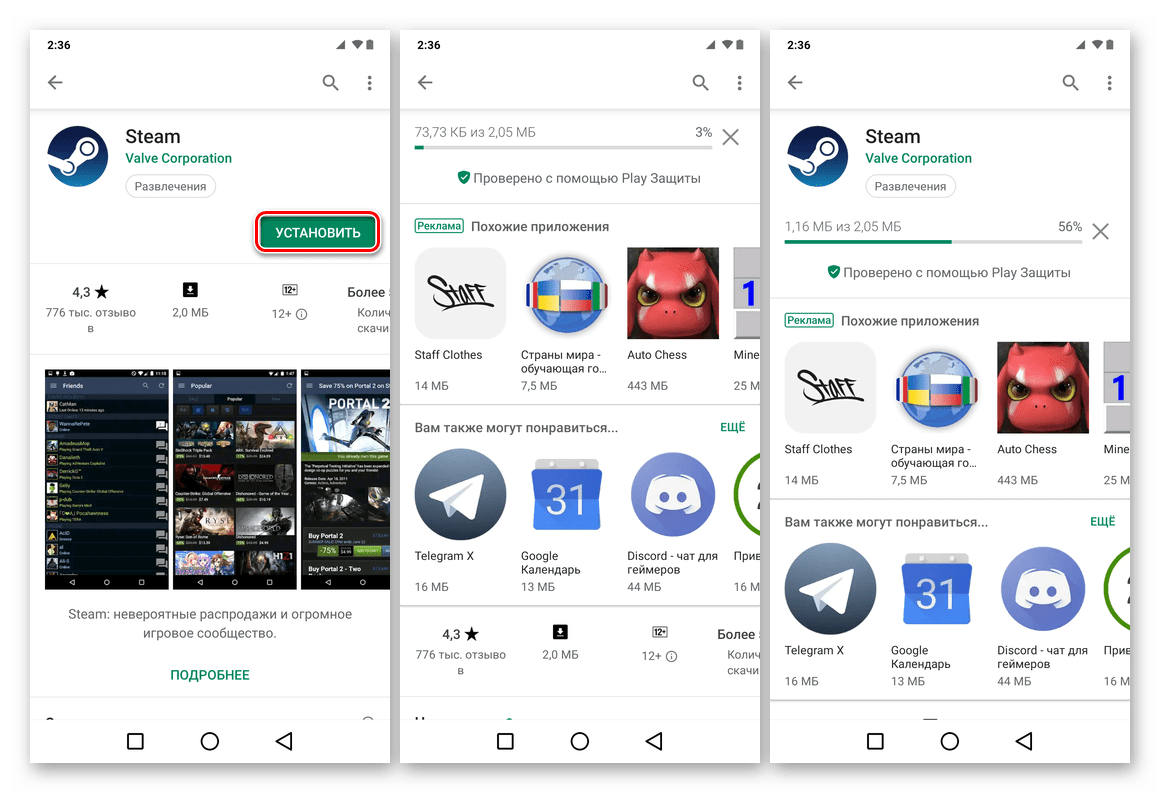
Оказавшись на странице приложения в магазине, нажмите по кнопке «Установить» (или «Загрузить» на iOS) и дождитесь завершения процедуры.
Статья в тему: Как узнать аккаунт на мегого
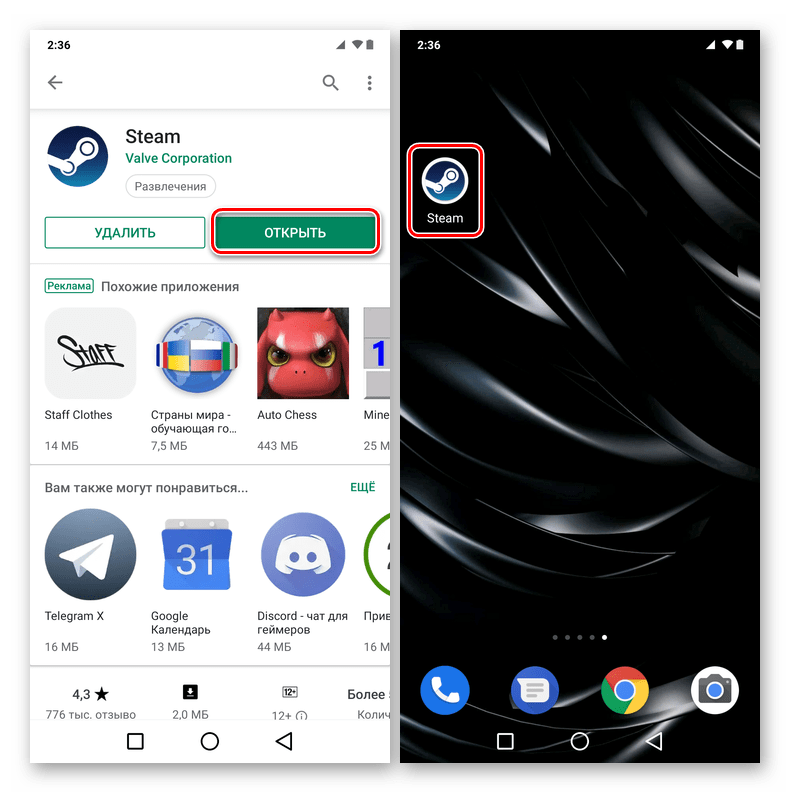
Далее необходимо запустить установленный клиент Steam, что можно сделать прямо из магазина или через его ярлык, который появится на главном экране.
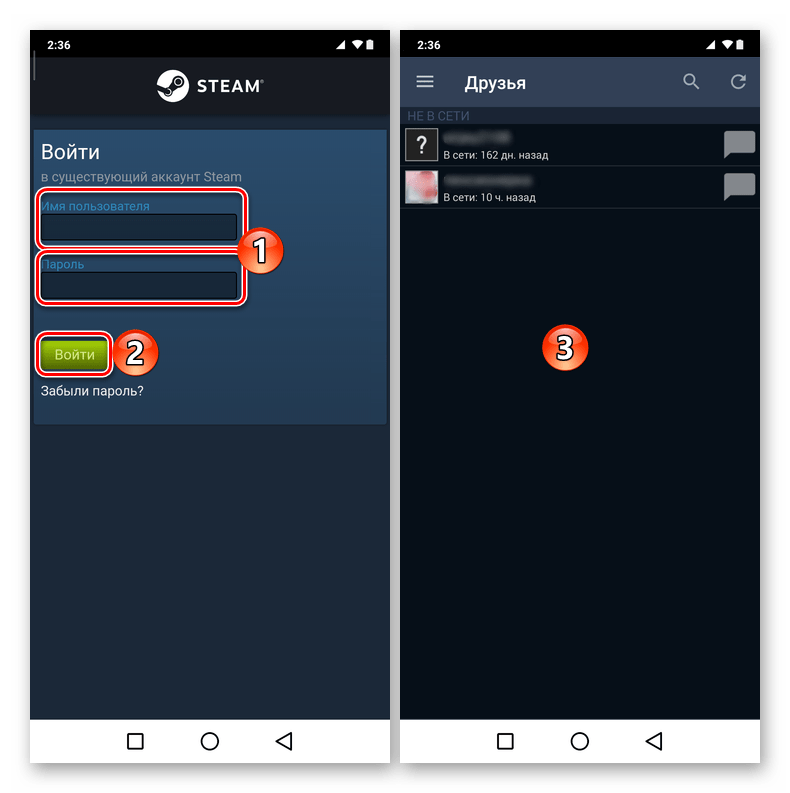
На этом установка и вход в Steam на мобильном устройстве завершены. Можете пользоваться программой в свое удовольствие. Для просмотра всех возможностей Steam на мобильном откройте меню в верхнем левом углу (три горизонтальных полосы). Далее рассмотрим процесс включения защиты Steam Guard, необходимой для обеспечения безопасности аккаунта.
Шаг 2: Привязка номера и активация Steam Guard
Кроме общения с друзьями и покупки игр, с помощью мобильного телефона в Steam вы также сможете повысить уровень защищенности вашей учетной записи, активировав функцию Steam Guard, которая представляет собой аналог двухфакторной авторизации. Это не обязательная, но крайне желательная защита вашего аккаунта, которая обеспечивается путем его привязки к номеру мобильного. Работает она следующим образом: при каждом входе в Steam мобильное приложение будет генерировать актуальный код авторизации, который по истечении 30 секунд становится недействителен и сменяется на новый. То есть нужно успеть войти в аккаунт за это время.
Именно для этого в первую очередь и требуется привязка номера к аккаунту Стим. Подобные меры безопасности используется также в системах интернет-банкинга. Кроме того, активация Ситм Гуард позволяет избежать необходимости ожидания 15 дней при обмене предметами в инвентаре.
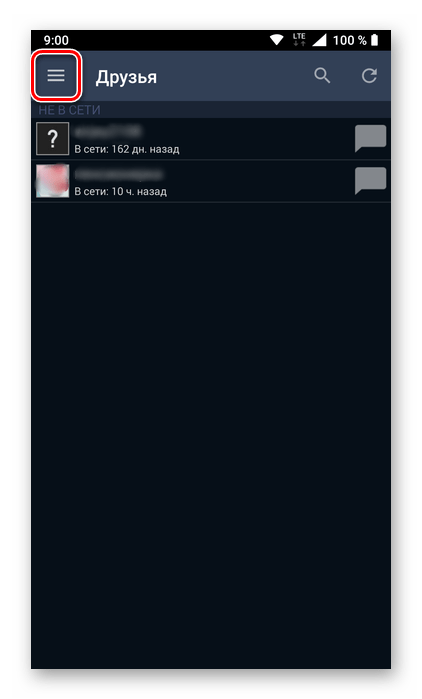
- Чтобы включить средство защиты, необходимо открыть меню в мобильном приложении Steam, нажав на три горизонтальных полосы в левом верхнем углу.
Статья в тему: Как удалить аккаунт state of survival
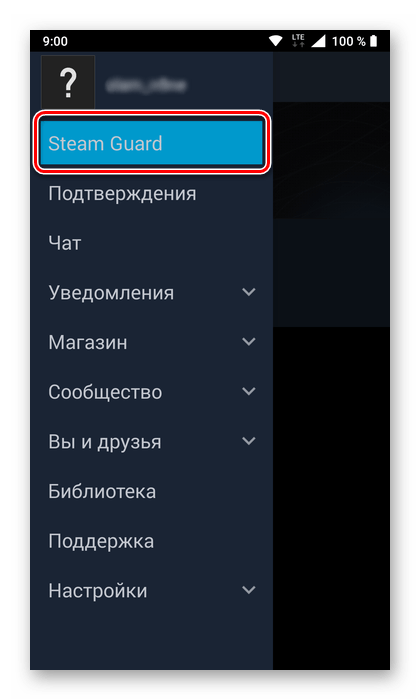
Далее нужно выбрать первый в списке доступных пункт с очевидным названием «Steam Guard».
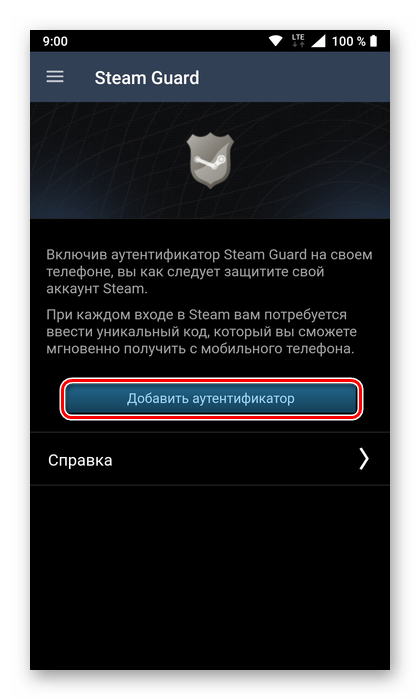
Откроется форма добавления мобильного аутентификатора. Прочтите краткую инструкцию по поводу использования Стим Гуард и продолжите процедуру его активации, нажав на кнопку «Добавить аутентификатор».
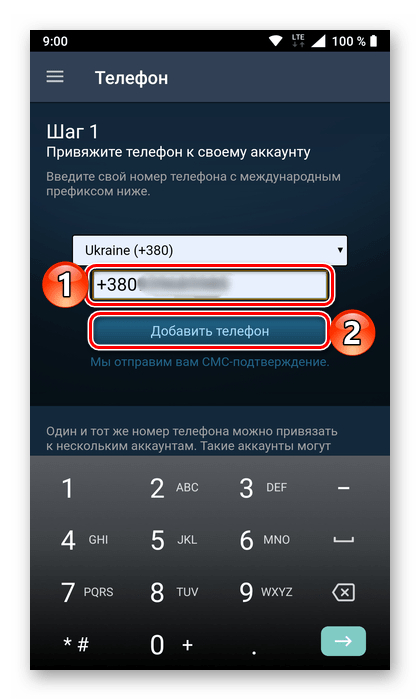
Введите номер мобильного, который вы хотите связать со Steam, после чего тапните по кнопке «Добавить телефон».
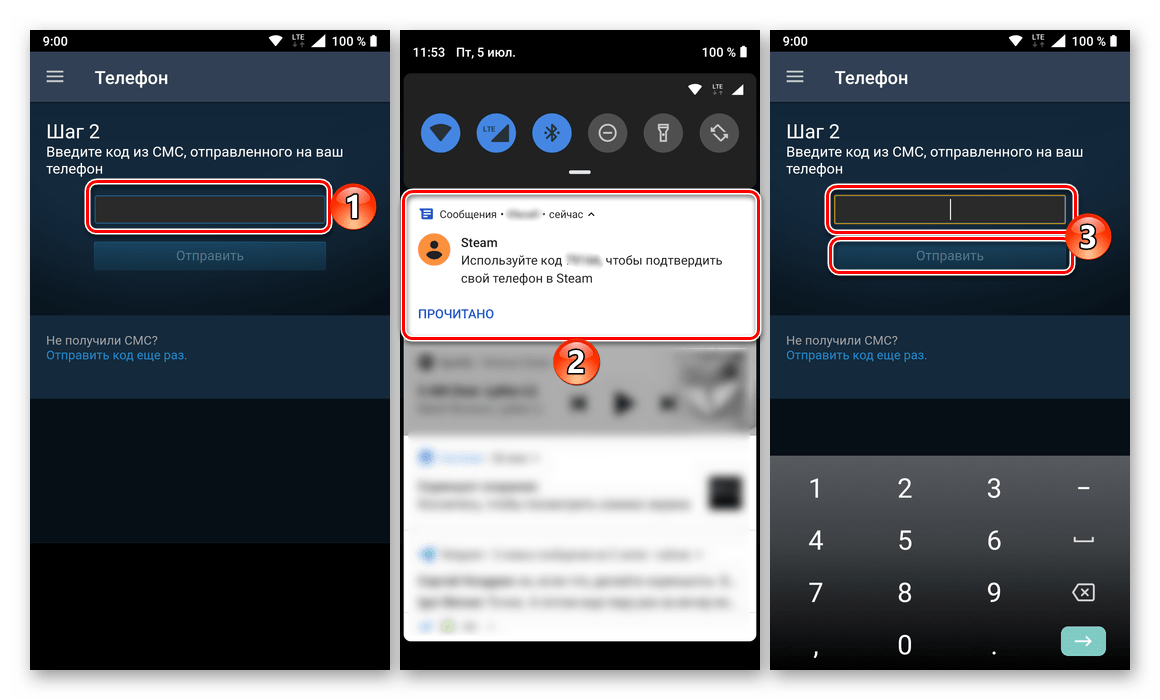
На указанный номер будет отправлено СМС-сообщение с кодом активации, который потребуется ввести в появившееся окно, а затем нажать по кнопке «Отправить».
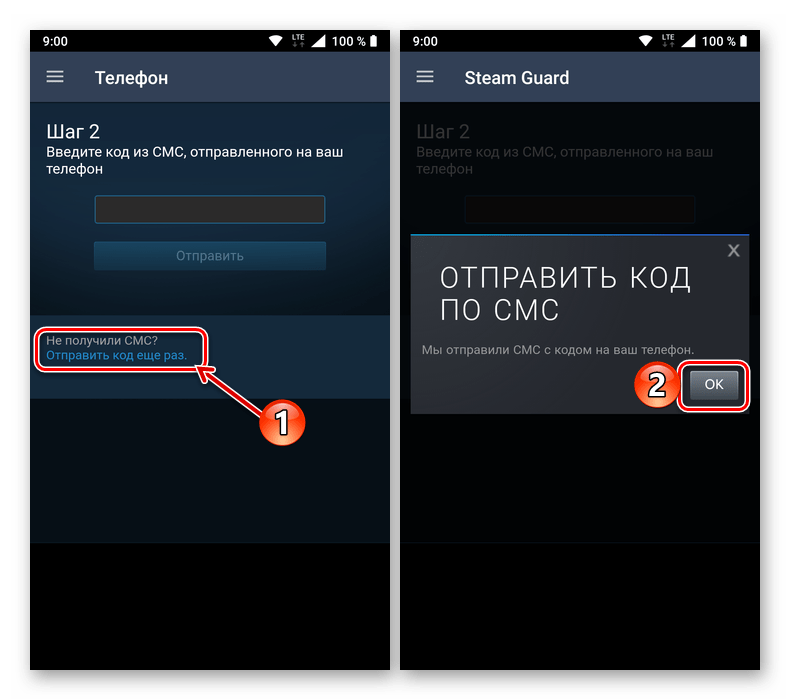
Примечание: Если СМС не пришло, запросите его повторную отправку, воспользовавшись соответствующей ссылкой.
Дополнительно потребуется записать код восстановления, который является своего рода мастер-паролем. В дальнейшем он пригодится, например, при обращении в службу поддержки в случае потери или кражи телефона.
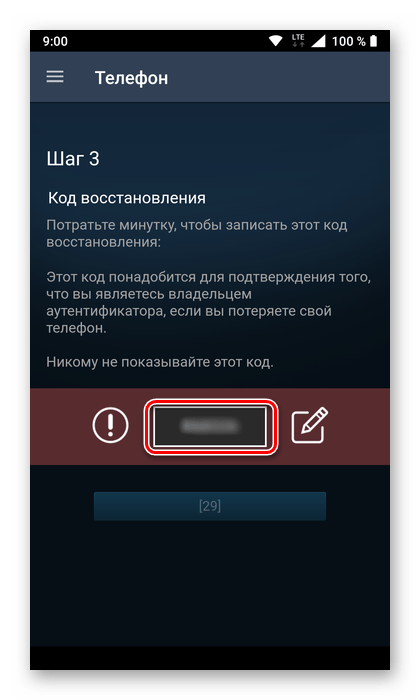
Обязательно сохраните этот код в текстовом файле и/или запишите на бумагу ручкой.
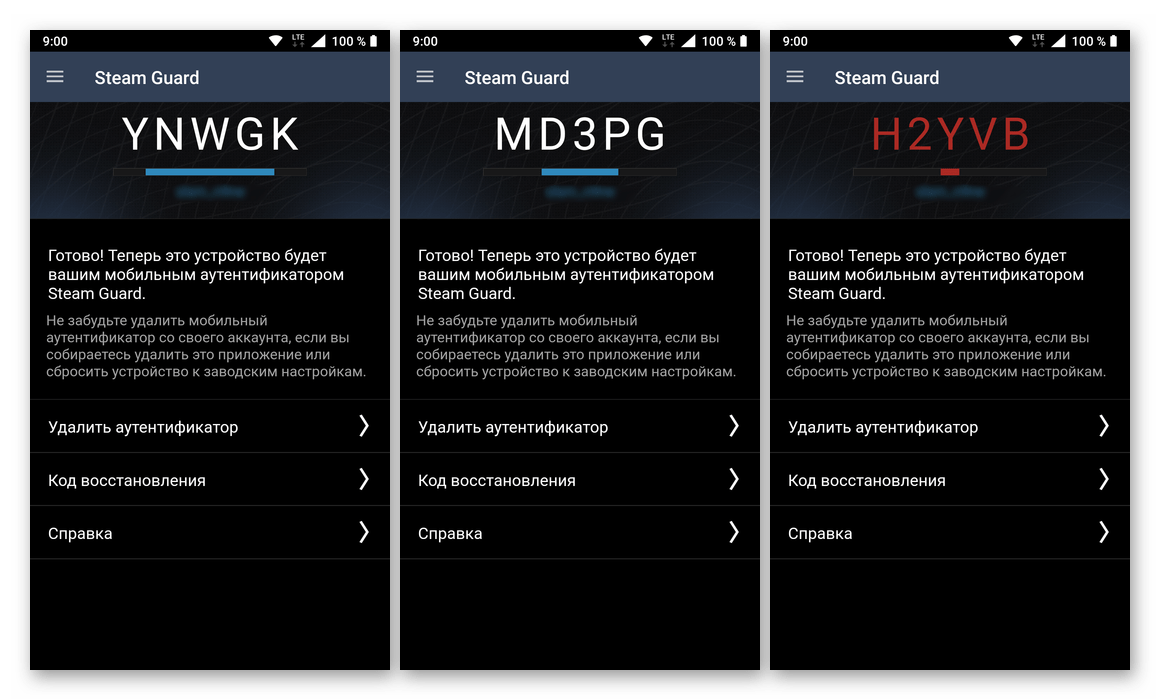
На этом все, номер мобильного телефона привязан к Steam, а аутентификатор Steam Guard успешно подключен. Теперь ваш аккаунт находится под более надежной защитой. Ниже показано то, как происходит процесс генерации кодовых комбинаций (три разных примера). Под ними расположена полоса индикации, которая обозначает время действия. Когда время заканчивается, код краснеет и заменяется на новый.
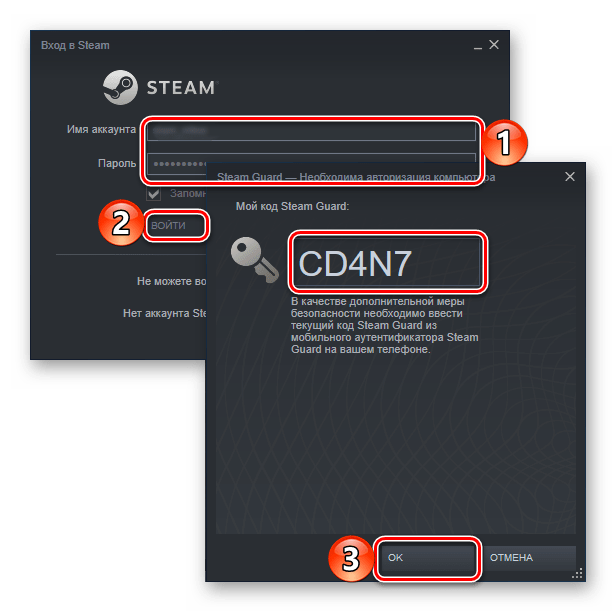
Чтобы войти в свой Steam-аккаунт с использованием Steam Guard запустите игровой клиент на компьютере. После того как вы введете свои логин и пароль (как и обычно), от вас потребуется ввести код активации, который будет генерироваться в соответствующем разделе мобильного приложения. Указав полученную комбинацию, нажмите «ОК» для подтверждения входа.
Статья в тему: Как восстановить аккаунт в play маркете
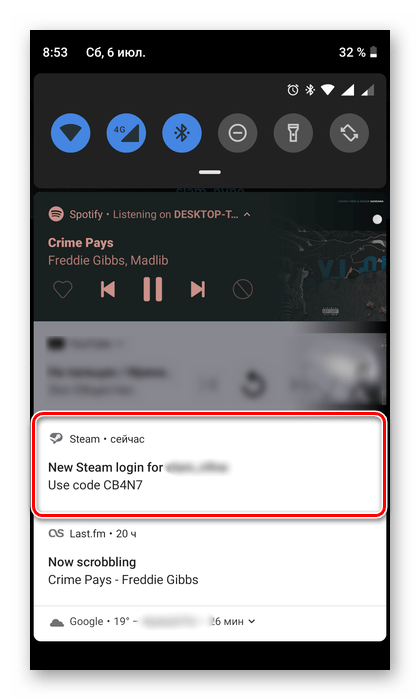
Примечание: Код-аутентификатор не только отображается в мобильном приложении Steam, но и «приходит» в виде обычного уведомления, посмотреть которое можно прямо из «шторки».
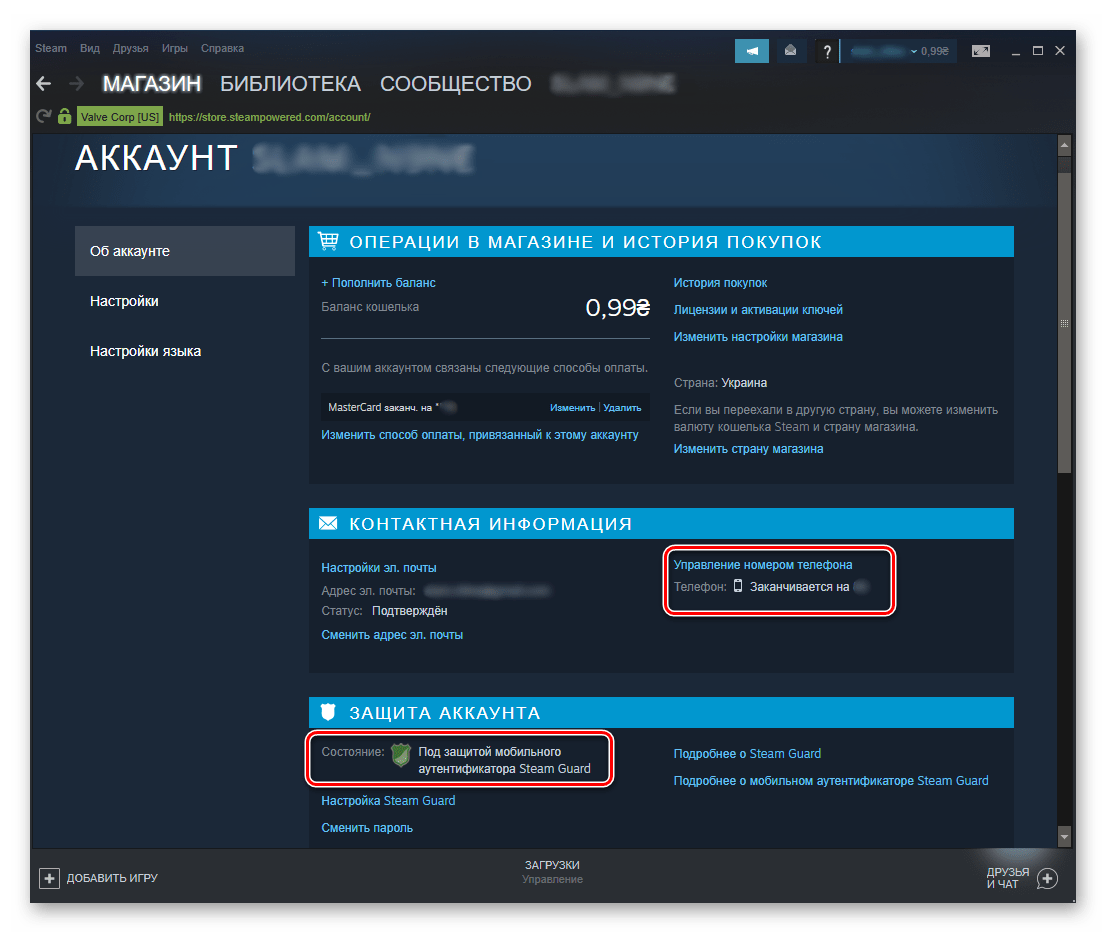
Если данные будут введены верно, вы успешно войдете в свою учетную запись Steam. Для того чтобы убедиться в том, что мобильный телефон привязан к основному аккаунту, достаточно перейти в раздел «Об аккаунте» в программе на компьютере. На открывшейся странице в блоке «Защита аккаунта» должна быть надпись «Под защитой мобильного аутентификатора Steam Guard», а выше — ваш номер телефона, который будет практически полностью скрыт для обеспечения безопасности.
Заключение
Теперь вы знаете не только о том, как привязать номер мобильного телефона к Steam, но и как с его помощью обеспечить дополнительную защиту своей учетной записи.
Помимо этой статьи, на сайте еще 12286 инструкций.
Добавьте сайт Lumpics.ru в закладки (CTRL+D) и мы точно еще пригодимся вам.
Отблагодарите автора, поделитесь статьей в социальных сетях.
Как привязать аккаунт steam к телефону

Данное руководство доступно рассказывает о Steam для мобильных устройств — все, что вам надо знать, собрано здесь.
Статья в тему: Как удалить аккаунт ablo




| 8,034 | уникальных посетителей |
| 56 | добавили в избранное |

Использование мобильного приложения Steam дает вам возможность находиться в сети, общаться с друзьями везде, где бы вы ни были. Помимо общения и покупок, у приложения Steam есть следующие функции:
Теперь вы можете подтверждать обмены и операции на Торговой площадке через мобильное приложение Steam. С ним ни один предмет не пропадет с вашего аккаунта.
Многие пользователи, создавая темы на форумах, буквально требовали введения привязки номера телефона к Steam.
20 февраля 2015 г. Valve приступила к улучшению защиты аккаунтов пользователей. На сайте переводов «Steam Translation Server» появились строки, в которых говорилось о привязке номера мобильного телефона к аккаунту для дополнительной защиты, использующий Steam Guard. Помимо защиты по SMS, упоминалось о появлении функции аутентификации с использованием Google Authenticator (и мобильного приложения Steam).
Пользователи могли получать важные сообщения от Steam прямо на свой телефон. Также это помогало восстановить аккаунт, если вы забудете пароль или свой аутентификатор Steam Guard.
На данный момент, следуя всем рекомендациям по обеспечению безопасности аккаунта, конечно, с использованием Мобильного приложения Steam, ваша учетная запись становится неуязвимой для злоумышленника, который не имеет доступ к вашему телефону. Даже если злоумышленник получит доступ к вашему аккаунту, или вы по глупости передали данные от аккаунта (что, к слову, строго запрещено), он не сможет ни передать вещи, ни продать их, ни отвязать номер вашего телефона от аккаунта.
Статья в тему: Как восстановить аккаунт алиэкспресс без почты
Не пренебрегайте безопасностью своей учетной записи.
Поддерживайте связь с друзьями на ходу.
Общайтесь в любом месте.
Просматривайте каталог Steam для Windows, Mac и Linux прямо со своего телефона. Теперь вы не пропустите ни одной распродажи.
Загрузите и установите покупки прямо на ваш домашний компьютер удалённо.
Используйте свой телефон в качестве мобильного аутентификатора, чтобы обеспечить повышенный уровень защиты аккаунта Steam.
Мобильный аутентификатор работает на всех устройствах с операционной системой iOS версии 6.1 и выше или Android [play.google.com] версии 2.2 (Froyo) и выше.
Пользователи Android, не имеющие доступа к Google Play, могут загрузить версию 2.1.3 отсюда. А также мобильных устройствах с Windows [www.microsoft.com] (Windows 10 Mobile и Windows Phone).
https://play.google.com/store/apps/details?id=com.valvesoftware.android.steam.community
Включив эту функцию, вы будете получать уведомления, когда, кликнув по ссылке, вас будет перенаправлять на внешний сайт.
Можете указать дату своего рождения. В полной версии сайта эта функция, как известно, отсутствует.
Выбираете из списка ту мелодию, которую хотите слышать при приходящих уведомлениях от Steam.
Чтобы привязать номер мобильного телефона к своему аккаунту Steam, вам необходимо перейти в соответствующий раздел в настройках аккаунта.
- для Республики Беларусь: +37529ХХХХХХХ; +37533ХХХХХХХ;
- для Российской Федерации; +7YYYXXXXXXX;
- для Республики Украина: +380YYXXXXXXX;
- для Республики Казахстан: +7YYYXXXXXXX;
После нажатия на кнопку , Steam отправит на ваш телефон сообщение с кодом. Время получения сообщения зависит от вашего мобильного оператора.
Статья в тему: Как убрать бизнес аккаунт олх
Пятизначный код из сообщения, который был выслан на ваш телефон, введите в соответствующее поле.
Номер телефона привязан к вашему аккаунту.
Steam Guard — это второй уровень безопасности вашего аккаунта Steam. Первый уровень включает в себя указанные вами данные при регистрации: логин (имя вашего аккаунта — не путать с никнеймом) и пароль. Активированная функция Steam Guard усложнит доступ к вашему аккаунту для сторонних лиц.
Если функция Steam Guard активирована, вход в ваш аккаунт будет невозможен без дополнительной авторизации.
На ваш телефон будет отправлен специальный код доступа, который должен быть введен в Steam для того, чтобы войти в аккаунт.
Наилучший способ обеспечить безопасность аккаунта — использовать код, генерируемый приложением Steam.
Аутентификатор генерирует код, который нужно будет вводить при каждом входе в ваш аккаунт Steam. Код меняется каждые 30 секунд, он может быть использован только один раз и его нельзя угадать.
Подробнее о настройке Мобильного аутентификатора Steam Guard можете прочесть в этом руководстве:
http://steamcommunity.com/sharedfiles/filedetails/?id=565231301
- Проверьте, верно ли время на вашем телефоне. Коды аутентификатора генерируются на основе времени телефона, и если оно неверное, то и код будет неверным.
Если аутентификатор используется на нескольких ваших аккаунтах, убедитесь, что вы вводите коды для нужного аккаунта.
Статья в тему: Как создать новый аккаунт мобайл ледженс
После того, как вы включили Мобильный аутентификатор, ранее предлагалось этот код сохранить или записать. После чего он становился недоступным.
Никому не сообщайте свой пароль или код мобильного аутентификатора. Как поддержка Steam, так и сотрудник Valve, никогда не будут запрашивать ваши коды.
Не вводите свой логин, пароль или код аутентификатора нигде, кроме официальных сайтов Valve. Проверяйте каждую ссылку. Зачастую взломщики пытаются сделать вредоносные ссылки похожими на официальные.
-
Если это возможно, свяжитесь со своим оператором мобильной связи и попросите новую SIM-карту с прежним номером. Steam сможет отправлять SMS-уведомления на него, и вы сможете восстановить аккаунт.
Если у вас нет доступа к своей электронной почте или телефону и вы не помните код восстановления, обратитесь в поддержку Steam.
- Войдите в свой аккаунт через магазин Steam
- В выпадающем меню под вашим логином в правом верхнем углу страницы выберите «Об аккаунте»
- Выберите «Настройка Steam Guard» справа.
- Выберите «Получить коды восстановления Steam Guard».
- Введите текущий код аутентификатора (или полученный ранее резервный код).
Вы увидите страницу с кодами, которые можно использовать вместо кодов, генерирующихся телефоном. Кроме того, при каждом создании новых кодов и использовании одного из них вы получите уведомление по электронной почте. Советуем распечатать эти коды, а не сохранять их на своем компьютере. Не делайте скриншот с ними.
Статья в тему: Как создать аккаунт в цупис
Чтобы удалить номер мобильного телефона на своем аккаунте Steam, вам необходимо перейти на соответствующую страницу в настройках аккаунта.
Так же, как и с привязкой номера телефона к аккаунту, Steam отправит на ваш телефон SMS-сообщение с пятизначным кодом, который необходимо ввести в соответствующее поле.
Телефон успешно удален с аккаунта
Нет, для одного аккаунта можно использовать только один аутентификатор.
Да. В мобильном приложении будут появляться коды для всех аккаунтов, независимо от того, в какой аккаунт вы войдете. Аккаунты, привязанные к одному номеру телефона, могут рассматриваться как один в случае нарушения Соглашения подписчика службы Steam, политик и ограничений Steam.
Пока что нет. Поддержка независимых аутентификаторов может появиться в будущем, но в данный момент она отсутствует.
Нет. Возможности перенести его на другой телефон не существует. Однако можно открепить аутентификатор от одного телефона и включить его заново на другом. Не забудьте выйти из своего аккаунта на старом телефоне!
Как привязать номер телефона к Steam
Номер телефона – это дополнительная защита вашего аккаунта. Он позволит восстановить доступ, если вы забыли пароль, не можете пользоваться мобильным аутентификатором или зайти на электронную почту.
В этой инструкции расскажем, как привязать номер телефона к Steam (всего 2 способа) и что делать в случае, если устройство или сим-карта потерялась.
Способ 1
Подключите мобильный аутентификатор, телефон привяжется к аккаунту в процессе его активации автоматически.
Статья в тему: Как сдать аккаунт ps4 в аренду
Способ 2
Запустите клиент Steam или авторизуйтесь на сайте https://store.steampowered.com/login/?redir=&redir_ssl=1, затем кликните по своему логину в правом верхнем углу окна и выберите «Об аккаунте».


В разделе «Контактная информация» нажмите на строку «Привязать».

На следующей странице введите номер вашего мобильного и нажмите «Далее». В случае необходимости сначала смените страну.

На указанный номер придет сообщение с цифровым кодом. Введите его на следующей странице и нажмите «Далее».

На следующей странице вы увидите сообщение об успешном завершении операции. Нажмите «Готово».
Если телефон потеряется
Во-первых, как можно быстрее заблокируйте сим-карту, обратившись в ближайший офис мобильного оператора с паспортом. Пока вы это не сделаете, ваш аккаунт будет находиться под угрозой взлома.
Во-вторых, восстановите защиту. Сделать это можно тремя способами.
Способ 1: Восстановите прикрепленный номер, обратившись к своему оператору за новой сим-картой.
Если на утерянном смартфоне был установлен мобильный аутентификатор, имея доступ к прикрепленному номеру телефона вы также сможете отключить его, а затем включить заново на новом устройстве. Ну или не включать пока – как вам больше нравится.
Способ 2: Если аккаунт был защищен с помощью обычного Steam Guard, удалите номер в настройках профиля отправив код подтверждения на прикрепленную электронную почту.
Способ 3: Если восстановить симку не получается, а аккаунт был защищен с помощью мобильного аутентификатора, который остался на потерянном телефоне, выполнить удаление привязанного номера получится только одновременно со сбросом аутентификатора. Для этого понадобится доступ к прикрепленной почте и код восстановления, который вы получили после активации защиты (начинается на R).
Статья в тему: Как удалить аккаунт в игре clash of kings
Запустите клиент Steam, зайдите на страницу «Об аккаунте» и перейдите в раздел для управления прикрепленным телефоном. Здесь выберите «Удалить».

После этого – «У меня больше нет доступа к мобильному аутентификатору».

Теперь – «У меня больше нет доступа к этому номеру».

А потом – «Отправить код подтверждения на…».

Теперь вам нужно ввести полученный по почте код и кликнуть по кнопке «Продолжить».

На следующей странице введите код восстановления и нажмите «Удалить мобильный аутентификатор Steam».

Далее появится страница, на которой можно сменить адрес электронной почты и вновь активировать мобильный аутентификатор.
Как привязать номер телефона к Стиму
Номер мобильного телефона есть у всех, даже у детей школьного возраста. Он часто выступает в качестве средства защиты аккаунтов от взлома. Мы используем его для создания онлайн-кошельков, профилей социальных сетей и при регистрации на других ресурсах. Раньше пользователи Steam имели возможность регистрироваться без необходимости вводить телефон. Сегодня это правило было изменено, и теперь каждый пользователь должен прикрепить номер своего мобильного телефона к Steam. Как это сделать, читайте далее в этой статье.
- Зачем привязывать номер к Стиму
- Как активировать номер мобильного в аккаунте Стим
- Преимущества аккаунта с привязанным телефоном
- Приложение Steam Guard
Зачем привязывать номер к Стиму
Игроки, которые уже давно имеют созданный профиль в Steam, знают, как часто здесь похищают аккаунты. Многие и сами сталкивались со случаями, когда при попытке войти в свою учетную запись и вводе данных, система оповещала о том, что они неверны. Существует большое количество мошеннических схем, при которых аккаунты пользователей попадают в руки злоумышленников. Особенно это касается пользователей, которые не активировали номер мобильного в Стиме.
Статья в тему: Как убрать бизнес аккаунт олх
Это может происходить:
- при загрузке сторонних программ в виде пакетов дополнений, различных игровых улучшений, которые часто содержат вирусы;
- если пользователь использует одинаковые данные для входа на электронной почте и в своем аккаунте Стим;
- когда злоумышленники используют уязвимость операционных систем и обновлений браузеров.
При этом не стоит думать, что на подобные схемы попадаются исключительно неопытные пользователи. В ловушку хакеров может попасть любой человек, который не будет следовать стандартным методам защиты аккаунта. Самыми ценными профилями в Steam для охоты становятся те, в которых пользователь приобретает игровые ценности. Им особенно нужно следить за своими действиями в сети.
Как активировать номер мобильного в аккаунте Стим
Прежде всего, привязка телефона необходима на этапе, когда пользователь открывает доступ к рейтинговому режиму в игре. В этот момент в вашем аккаунте появится специальный блок, в котором нужно ввести свой телефон и подтвердить его. После этого вам будет отправлен код подтверждения, который придет в СМС-сообщении. Его необходимо ввести в соответствующее поле и подтвердить.

Некоторые пользователи используют для этого виртуальные номера, которые арендуются на короткий срок. На официальном форуме Steam поясняется, что такие номера не подходят. В случае, если система распознает виртуальный номер, вы сразу получите оповещение о том, что нужно ввести другой. Один и тот же телефон нельзя использовать для разных аккаунтов Стим. Если вы удалили свой номер с профиля, то его нельзя будет использовать для привязки к Steam еще 3 месяца . По истечению этого срока вы снова сможете использовать его.
Статья в тему: Как удалить аккаунт в игре clash of kings
Если вы сами хотите активировать свой мобильный в Стиме, сначала войдите в аккаунт. Затем следуйте инструкции:
- Введите адрес электронной почты для входа и пароль;
- В следующем окне система предлагает подтвердить ваш адрес e-mail. На почту будет выслан одноразовый код. Перейдите в свой ящик и скопируйте его, а после вставьте в соответствующее поле на странице входа в аккаунт;
- После подтверждения вы окажитесь в своем профиле. Опустите страницу чуть ниже и найдите ссылку «Привязать телефон»;
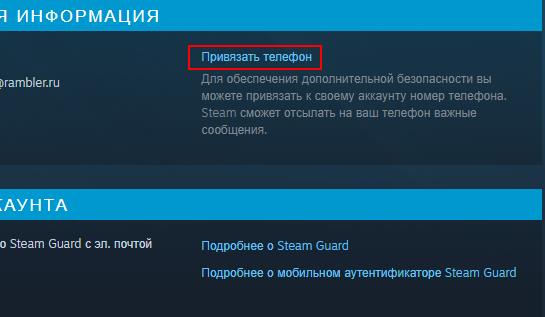
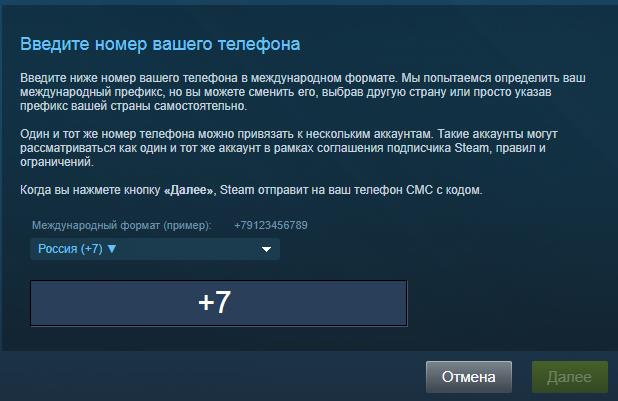
- Выберите свою страну из списка и введите цифры телефона в строку ниже;
- В следующем окне подтвердите номер.
Преимущества аккаунта с привязанным телефоном
У стандартного аккаунта Steam есть только один способ восстановления данных в случае утери — это адрес электронной почты. Если вы потеряете контроль над своим электронным ящиком, вы больше не сможете войти в профиль. Но, привязав номер телефона, вы сможете восстановить утерянные или забытые данные с его помощью. Он будет альтернативным способом восстановления, а также дополнительным средством защиты вашего аккаунта. Мобильный номер поможет вам восстановить доступ к профилю, если:
- вы просто забыли свой пароль или логин для входа;
- ваш аккаунт был взломан;
- был утерян доступа к электронной почте, привязанной к профилю Steam.
Используя мобильный телефон, вы также можете установить на свое устройство специальный идентификатор Steam Guard. Он позволяет быстро осуществлять вход в ваш аккаунт, подтверждать любые обмены и операции на этой площадке. Он также является средством защиты ваших данных. Даже если у злоумышленников будет ваш пароль и логин для входа, они не смогут использовать его без доступа к мобильному устройству с установленным Steam Guard.
Статья в тему: Как узнать аккаунт на мегого
Приложение Steam Guard
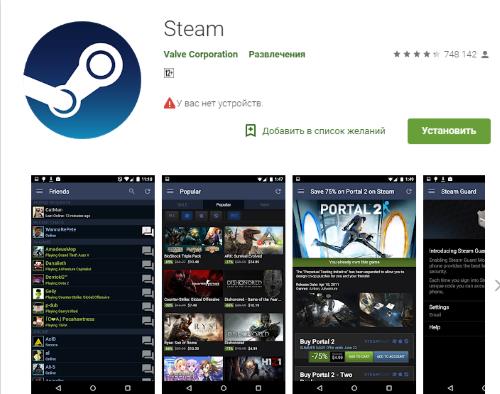
Специальное мобильное приложение Steam Guard вы можете скачать для своего устройства в соответствующем онлайн-магазине. Для Android — это Google Play, для устройств Apple — App Store. Приложение является практически полноценной социальной сетью, где вы сможете оставаться на связи с друзьями по игре, приобретать игровые валюты и другие ценности. А привязанный номер мобильного телефона к аккаунту в Стим даст возможно быстро и просто входить в свой аккаунт в веб-приложении.
Как привязать телефон к Стиму
Привязка телефона к Steam добавляет дополнительную защищенность вашему аккаунту. Теперь для осуществления обмена и входа в аккаунт вам понадобится вводить генерирующееся в Стим Гуард сообщение.
Чтобы привязать телефон проделайте следующие действия:
-
- Зайдите на официальный сайт Стим и войдите в свой профиль;
- Нажмите на название своего профиля в правой верхней части экрана;
- Выберите раздел «Об аккаунте»;

-
- В поле «Контактная информация» нажмите на кнопку «Управление номером телефона»;

-
- Нажмите на кнопку «Привязать телефон»;

- После этого на ваш мобильный телефон придет СМС с кодом подтверждения, который нужно ввести в поле в Стим (иногда код приходит с задержкой 5-10 минут);
- После выполнения этих действий ваш номер телефона будет полностью привязан.
Что делать если сервис пишет, что код неправильный, или выдает ошибку?
Если после ввода кода у вас появилась ошибка, то просто подождите 5-15 минут, после чего повторите процедуру. Иногда сервис подглючивает. Если же пишет, что код вообще неверный, убедитесь, что время и часовой пояс на вашем мобильном телефоне выставлены правильно, а затем повторно вышлите себе код подтверждения.
Статья в тему: Как создать аккаунт в цупис
Что делать, если потерял доступ к номеру телефона?
В этом случае у вас есть два варианта. Первый — восстановление сим-карты у своего мобильного оператора. Второй – написать в поддержку Стим. В обращении опишите всю суть проблемы, и укажите свой номер телефона, который хотите отвязать. Процедура отвязки номера, в случае положительного ответа от поддержки, произойдет в течение 1-2 суток с момента отправки письма.
Как отвязать новый номер телефона
Для этого в разделе «Контактная информация» нажмите «Отвязать телефон», после чего введите свой номер. После этого на телефон придет сообщение с кодом подтверждения, который нужно ввести в Стим.
Видео
FAQ от VALVE – Привязка номера телефона к аккаунту Dota 2
23 Apr 2017 в 03:44
23 Apr 2017 в 03:44 #1
Привязка номера телефона к аккаунту Dota 2
Привязав к своему аккаунту уникальный номер телефона, игрок получит доступ к рейтинговому режиму. Если с аккаунта удалить номер телефона, то можно будет привязать другой. Удалённый же номер нельзя будет использовать на других аккаунтах в течение следующих трёх месяцев.Как привязать к аккаунту номер телефона?
Когда ваш аккаунт Dota 2 получит доступ к рейтинговому режиму, в панели поиска матча появится кнопка «Привязать номер телефона». Нажав на неё, вы привяжете к аккаунту Dota 2 номер с вашего аккаунта Steam.Если же к вашему аккаунту Steam ещё не привязан номер телефона, это необходимо сделать, прежде чем привязывать аккаунт Dota 2.
Статья в тему: Как восстановить аккаунт в play маркете
Как узнать, подходит ли мой номер?
Если вы смогли привязать номер телефона к своему аккаунту Steam, то он подойдёт и для Dota 2. Номера от онлайн-сервисов, предоставляющих виртуальные номера телефонов (в том числе от популярных VOIP-провайдеров), не подойдут.Пожалуйста, учтите: мы не можем сделать никаких исключений. Если ваш номер не подходит, нужно будет использовать другой.
О том, как привязать подходящий номер телефона к аккаунту Steam, можно узнать на официальном сайте Steam для мобильных устройств.
Можно ли привязать один и тот же номер к нескольким аккаунтам Dota 2 одновременно?
Нет, номер телефона можно привязать только к одному аккаунту Dota 2. Если удалить номер с аккаунта игры, то его нельзя будет использовать следующие три месяца. Такое ограничение нужно, чтобы этой функцией не злоупотребляли.Что будет, если удалить номер телефона с аккаунта Steam?
Если вы удалите свой номер телефона с аккаунта Steam, он также будет удалён и с вашего аккаунта Dota 2. Вы сможете привязать к аккаунту новый номер, но не сможете использовать удалённый на другом аккаунте в течение трёх месяцев.Как удалить номер телефона с аккаунта Dota 2?
В панели поиска рейтинговой игры нажмите «Удалить номер». Кроме того, удалив номер телефона с аккаунта Steam, вы также удалите его с соответствующего аккаунта Dota 2.Статья в тему: Как удалить аккаунт ablo
Обратите внимание: на удалённый таким образом номер также будет распространяться трёхмесячное ограничение.
Что делать, если мой номер поменялся?
Вы можете удалить свой старый номер с аккаунта Steam и привязать новый когда угодно.Обратите внимание: трёхмесячное ограничение распространяется только на удалённый номер.
Что делать, если у меня нет телефона?
Если вы не имеете возможности привязать к своему аккаунту Steam подходящий номер телефона, то не сможете сделать это и для Dota 2. Если к вашему аккаунту не привязан номер телефона, у него не будет доступа к рейтинговому режиму.Привязка мобильного телефона к Steam
Steam – это ведущая игровая платформа и социальная сеть для игроков. Она появилась в далеком 2004 году и с тех пор сильно изменилась. Изначально приложение-клиент было доступно только на персональных компьютерах с ОС Windows. Затем появилась поддержка операционных систем семейства Linux и macOS. В настоящее время Стим доступен и на мобильных телефонах с Android и iOS на борту. Мобильное приложение позволяет получить полный доступ к своему аккаунту и предоставляет возможность покупки игр, общения с друзьями. Чтобы узнать, как авторизоваться в своем профиле на телефоне и привязать его к Steam, читайте далее.
Привязываем телефон к Стим
Единственное, что не позволяет Steam, установленный на мобильный телефон – играть в игры, однако такую возможность предоставляет отдельное мобильное приложение Steam Link, о котором мы когда-нибудь расскажем отдельно. Сейчас же перейдем к основной теме.
Шаг 1: Установка мобильного приложения
Мобильный клиент Стим дает массу плюсов, дополнительно позволяя защитить учетную запись с помощью функции Steam Guard, для чего собственно и требуется привязать номер телефона.
Примечание: Далее мы рассмотрим алгоритм установки приложения на примере телефона под управлением операционной системы Android. В случае с iOS все действия выполняются аналогично, не считая разве что места установки.
- Оказавшись на странице приложения в магазине, нажмите по кнопке «Установить» (или «Загрузить» на iOS) и дождитесь завершения процедуры.
- Далее необходимо запустить установленный клиент Steam, что можно сделать прямо из магазина или через его ярлык, который появится на главном экране.
- Потребуется выполнить авторизацию в аккаунте аналогично тому, как это делается на стационарном компьютере. Введите свои логин и пароль от учетной записи Steam.
На этом установка и вход в Steam на мобильном устройстве завершены. Можете пользоваться программой в свое удовольствие. Для просмотра всех возможностей Steam на мобильном откройте меню в верхнем левом углу (три горизонтальных полосы). Далее рассмотрим процесс включения защиты Steam Guard, необходимой для обеспечения безопасности аккаунта.
Шаг 2: Привязка номера и активация Steam Guard
Кроме общения с друзьями и покупки игр, с помощью мобильного телефона в Steam вы также сможете повысить уровень защищенности вашей учетной записи, активировав функцию Steam Guard, которая представляет собой аналог двухфакторной авторизации. Это не обязательная, но крайне желательная защита вашего аккаунта, которая обеспечивается путем его привязки к номеру мобильного. Работает она следующим образом: при каждом входе в Steam мобильное приложение будет генерировать актуальный код авторизации, который по истечении 30 секунд становится недействителен и сменяется на новый. То есть нужно успеть войти в аккаунт за это время.
Именно для этого в первую очередь и требуется привязка номера к аккаунту Стим. Подобные меры безопасности используется также в системах интернет-банкинга. Кроме того, активация Ситм Гуард позволяет избежать необходимости ожидания 15 дней при обмене предметами в инвентаре.
- Чтобы включить средство защиты, необходимо открыть меню в мобильном приложении Steam, нажав на три горизонтальных полосы в левом верхнем углу.
- Далее нужно выбрать первый в списке доступных пункт с очевидным названием «Steam Guard».
- Откроется форма добавления мобильного аутентификатора. Прочтите краткую инструкцию по поводу использования Стим Гуард и продолжите процедуру его активации, нажав на кнопку «Добавить аутентификатор».
- Введите номер мобильного, который вы хотите связать со Steam, после чего тапните по кнопке «Добавить телефон».
- На указанный номер будет отправлено СМС-сообщение с кодом активации, который потребуется ввести в появившееся окно, а затем нажать по кнопке «Отправить».
Примечание: Если СМС не пришло, запросите его повторную отправку, воспользовавшись соответствующей ссылкой.
Дополнительно потребуется записать код восстановления, который является своего рода мастер-паролем. В дальнейшем он пригодится, например, при обращении в службу поддержки в случае потери или кражи телефона.Обязательно сохраните этот код в текстовом файле и/или запишите на бумагу ручкой.На этом все, номер мобильного телефона привязан к Steam, а аутентификатор Steam Guard успешно подключен. Теперь ваш аккаунт находится под более надежной защитой. Ниже показано то, как происходит процесс генерации кодовых комбинаций (три разных примера). Под ними расположена полоса индикации, которая обозначает время действия. Когда время заканчивается, код краснеет и заменяется на новый.
Чтобы войти в свой Steam-аккаунт с использованием Steam Guard запустите игровой клиент на компьютере. После того как вы введете свои логин и пароль (как и обычно), от вас потребуется ввести код активации, который будет генерироваться в соответствующем разделе мобильного приложения. Указав полученную комбинацию, нажмите «ОК» для подтверждения входа.
Примечание: Код-аутентификатор не только отображается в мобильном приложении Steam, но и «приходит» в виде обычного уведомления, посмотреть которое можно прямо из «шторки».
Если данные будут введены верно, вы успешно войдете в свою учетную запись Steam. Для того чтобы убедиться в том, что мобильный телефон привязан к основному аккаунту, достаточно перейти в раздел «Об аккаунте» в программе на компьютере. На открывшейся странице в блоке «Защита аккаунта» должна быть надпись «Под защитой мобильного аутентификатора Steam Guard», а выше — ваш номер телефона, который будет практически полностью скрыт для обеспечения безопасности.
Заключение
Теперь вы знаете не только о том, как привязать номер мобильного телефона к Steam, но и как с его помощью обеспечить дополнительную защиту своей учетной записи.