Работа с фото и видео галереей
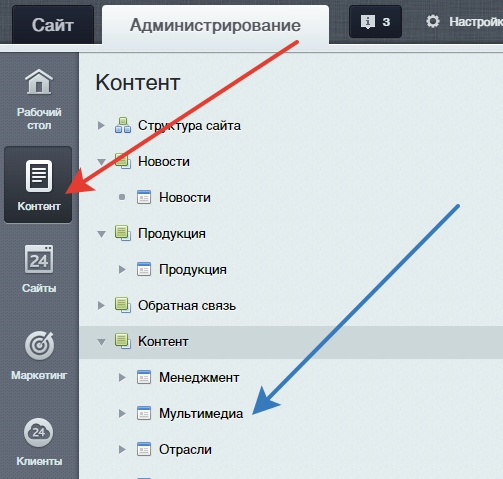
Для добавления/редактирования содержимого галереи переходим в административный раздел (сделать это можно, кликнув по кнопке «Администрирование» на административной панели).

Далее в левом боковом меню переходим в раздел «Контент» (отмечен красной стрелкой). И ищем Инфоблок «Мультимедиа», либо «Фотогалерея/Видеогалерея» (отмечен синий стрелкой).
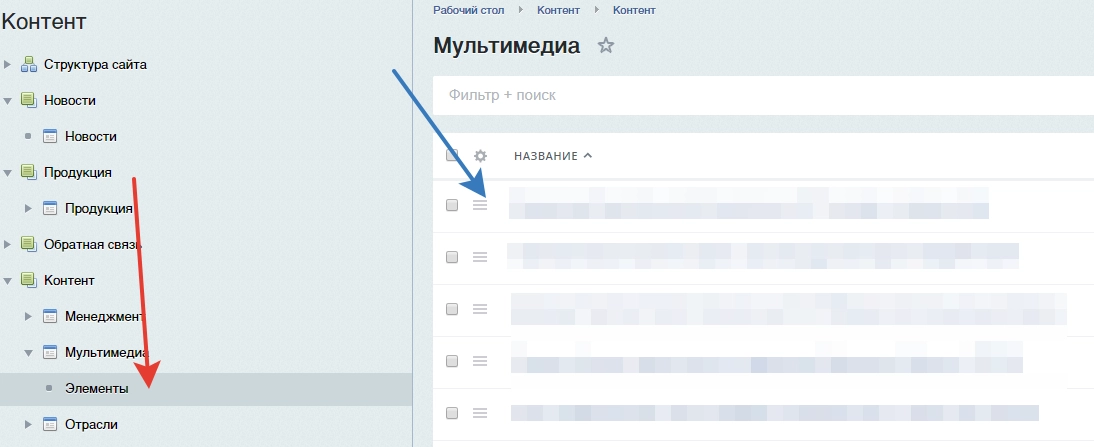
Переходим в раздел «Элементы» (отмечен красной стрелкой), после чего откроется список всех элементов Инфоблока (отмечен синий стрелкой), используем тот, в который необходимо добавить контент.
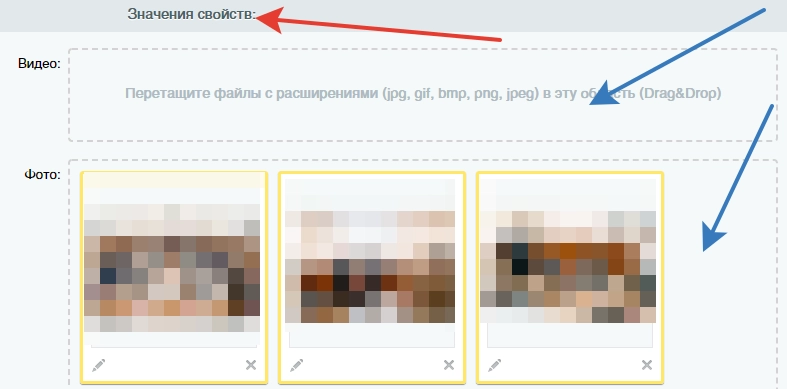
Далее открываем нужный элемент и во вкладке «Элемент» ищем поле «Значения свойств» (отмечено красной стрелкой).
Для добавления изображений достаточно перетащить их в отведенное для этого поле (отмечено синий стрелкой).
Чтобы отредактировать контент нужно нажать на иконку «ручки» в левом нижнем углу изображения (она отмечена красной стрелкой), для удаления изображения на крестик (отмечен синий стрелкой).
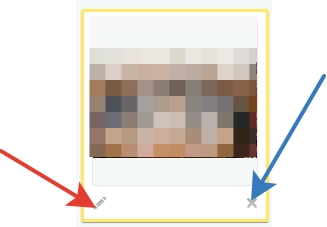
В режиме редактирования можно добавить описание для изображения, которое будет отображаться, если пользователь откроет его в модальном окне.
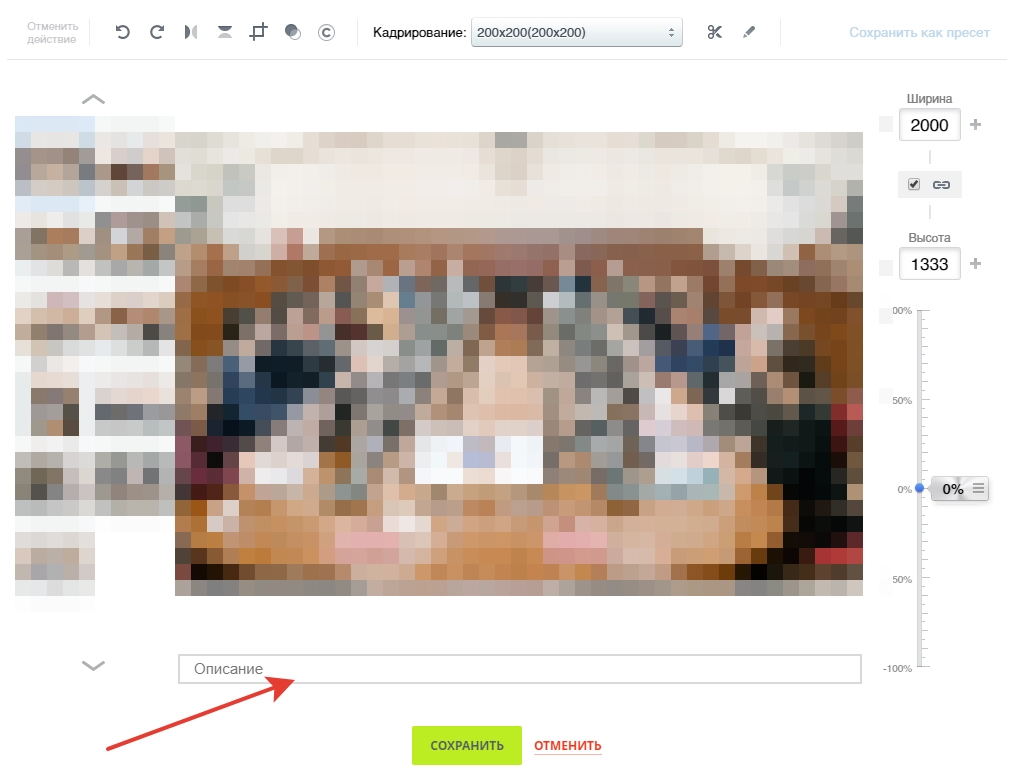
Для добавления видео файлов, необходимо в поле «Видео» добавить изображение, которое будет являться превью, далее открыть его редактирование и в поле «Описание» разместить ссылку на ролик. Можно добавлять ссылки с любого ресурса, например YouTube.
Другие статьи:
- Highload-блоки(значения свойств торговых предложений)
- Работа со структурой сайта
Как разместить видео на сайте битрикс
Размещение на сайте видео материалов расширяет возможности владельцев сайтов по подаче информации, так как видео более информативно. Решением задачи быстрого и удобного размещения и проигрывания видео роликов является использование компонентов Медиа проигрыватель и Видеотека, либо использование html-кода, полученного с видеохостинга.
Примечание: Для вставки видео с помощью кода получите код ролика со страницы Youtube с роликом ( Поделиться > Сгенерировать html-код ) и вставьте его на страницу учебного курса в режиме HTML кода. Код выглядит примерно так:
А таков результат вставки кода в текст страницы:
В главе приводится описание, основные возможности и механизм работы этих компонентов системы «1С-Битрикс: Управление сайтом». Кроме этой главы курса можно посмотреть документацию по компонентам:
Медиа проигрыватель (bitrix:player):
Видеотека (bitrix:iblock.tv):
и документацию по созданию списка воспроизведения:
Встраивание видео в сайт на битрикс
Почему именно flash?
По поводу вставки видео на сайт (не суть важно: с других ресурсов под типа youtube или «изнутри» файловой структуры битрикс) ни каких проблем в принципе не должно быть. Все как везде, просто верстой вставляете в нужное место тег . А вот, что подставлять в src=»» уже зависит от задачи.
Например видео о товаре в каталоге, нужно вставить как свойство, при этом грузить видео на свой сервер (то есть в структуру сайта):
Создать свойство Файл дать код ATT_VIDEO, разрешить все расширения «видеошные» и в шаблоне каталога вывести
Само собой разрешить на сервере загрузку больших файлов. По умолчанию обычно 2 мегабайта.
Тоже самое но вставлять путь с другого сайта (ютуб например):
Создаем свойство типа Тескт и обозвать ATT_YOUTUBE, в шаблоне вставить
Вот в общем-то и все
Это нравится: 0 Да / 0 Нет
10.10.2023 17:57:52
Михаил, добрый день.
Огромная просьба помочь: пробую в детальную новость вывести видеоролик. Попробовал по примеру выше- ролик не запускается. Выглядит как фото.
Сделал свойство с типом Video, Взял шаблон компонента bitrix:player. Проблема возникла с указанием пути к ролику в коде шаблона плеера. Как правильно его указать?
"bitrix:player", "", Array( "ADVANCED_MODE_SETTINGS" => "Y", "AUTOSTART" => "N", "AUTOSTART_ON_SCROLL" => "N", "HEIGHT" => "300", "MUTE" => "N", "PATH" => "", // ЧТО ТУТ НУЖНО УКАЗАТЬ? Если указываю путь к файлу в любой папке - работает. А как указать на свойство в элементе компонента? "PLAYBACK_RATE" => "1", "PLAYER_ID" => "2", "PLAYER_TYPE" => "auto", "PRELOAD" => "N", "PREVIEW" => "", "REPEAT" => "none", "SHOW_CONTROLS" => "Y", "SIZE_TYPE" => "absolute", "SKIN" => "", "SKIN_PATH" => "/bitrix/js/fileman/player/videojs/skins", "START_TIME" => "0", "TYPE" => "mpeg4", "USE_PLAYLIST" => "N", "VOLUME" => "90", "WIDTH" => "400" ) );?>
Изменено: Михаил Базаров — 11.10.2023 14:05:33
Это нравится: 0 Да / 0 Нет
11.10.2023 00:41:00
Победил!
Свойство с типом Файл добавил (почему-то тип Видео не работает).
А путь в коде вызова битрикс-плеера написал так: «PATH» => CFile::GetPath($arResult[«PROPERTIES»][«RESVIDEO»][«VALUE»])
Где RESVIDEO — это симв.код свойства.
Как разместить видео на сайте битрикс
Нашли ошибку? Выделите мышкой и нажмите Ctrl+Enter
Размещение видео на страницах сайта
Есть два способа разместить видео на сайте: залить файл на сторонний видеохостинг и встроить на страницу или загрузить файл непосредственно на сайт.
Вариант 1. Сторонний видеохостинг.
Загрузите видео на подходящий видеохостинг: YouTube, RuTube, Vimeo или любой другой, который поддерживает встраивание кода видео на странице сайта.
Нажмите кнопку «Поделиться» рядом с видео и выберите вариант «HTML-код». Скопируйте появившийся код.
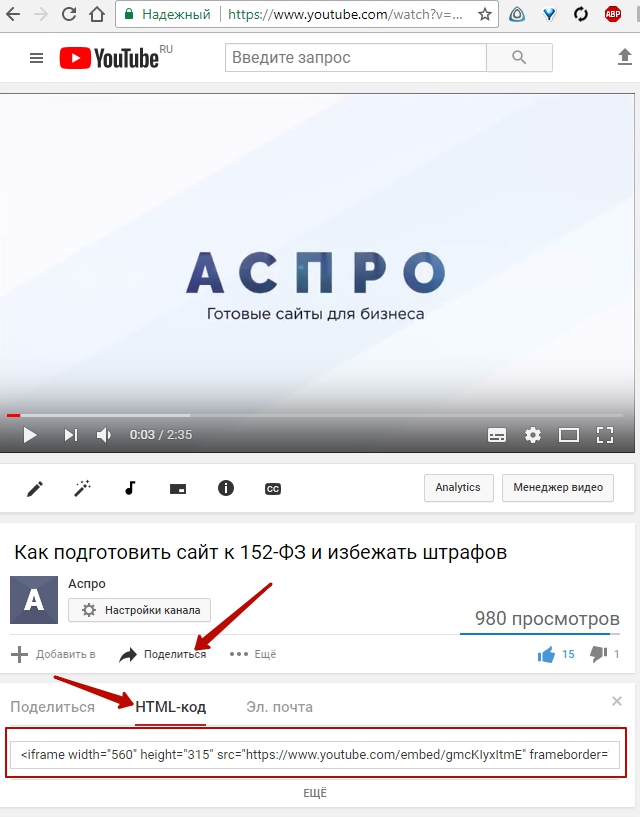
Перейдите на нужную страницу вашего сайта в публичной части, активируйте режим правки и перейдите к редактированию содержимого страницы. Переключите редактор в режим кода и вставьте скопированный ранее код для встраивания видео в нужное место на странице.
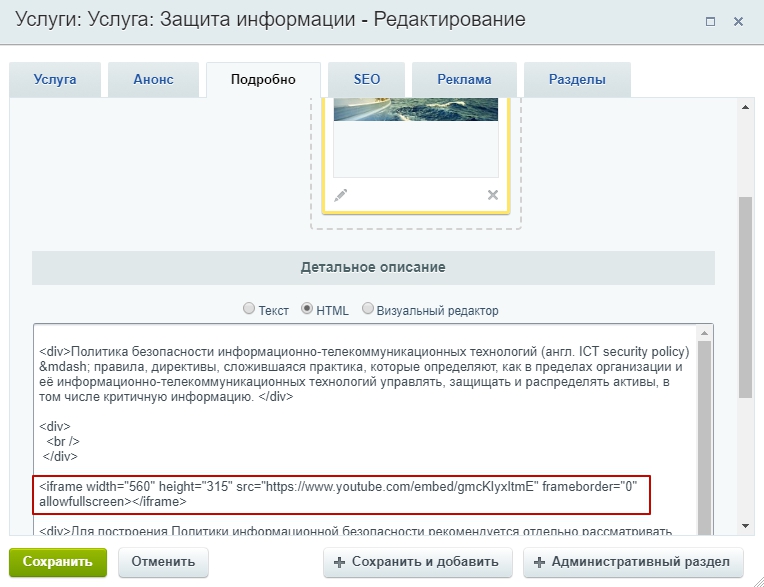
Вы можете изменить размер фрейма с видео, меняя значения у атрибутов width и height.
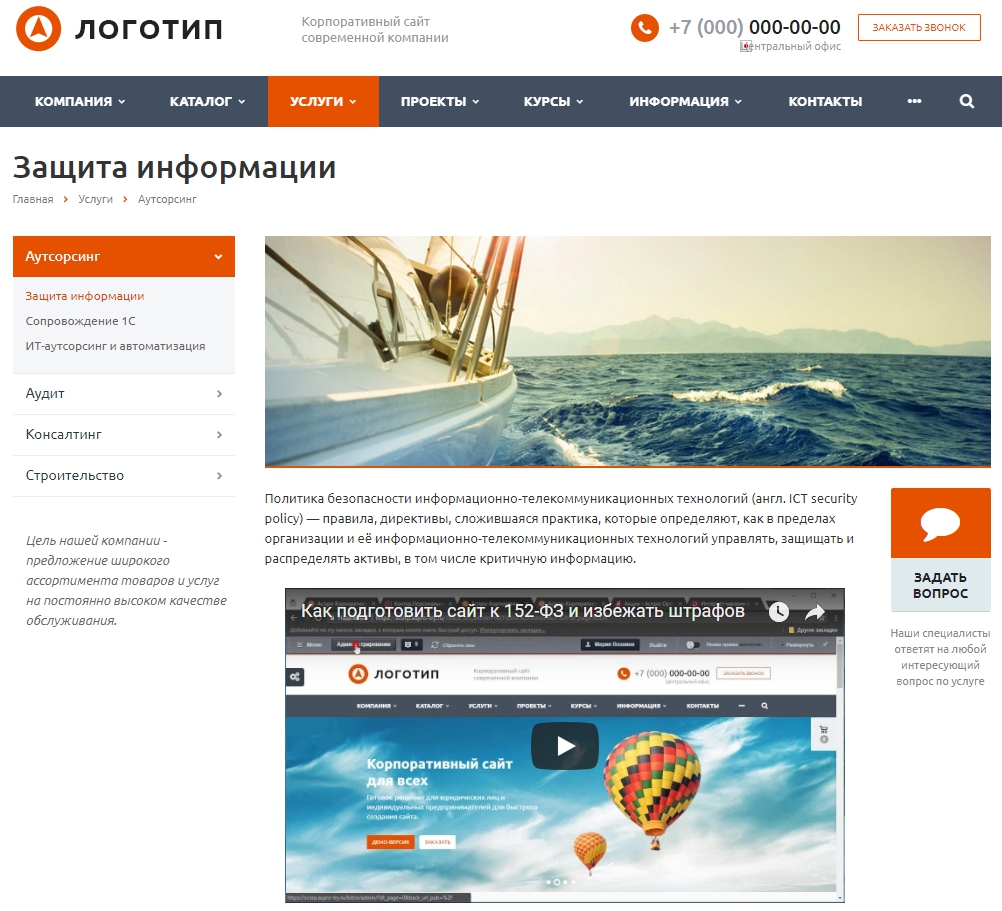
В результате на странице появится ваше видео.
У этого варианта есть очевидный минус: если по каким-то причинам видео удалят с видеохостинга, то оно перестанет быть доступным и на вашем сайте. Кроме того, на стороннем видеохостинге его могут просматривать совсем не посетители вашего сайта. Если подобная маркетинговая стратегия не входит в ваши планы, это тоже может стать минусом.
Вариант 2. Загрузка видео на сайт.
Загрузите видеофайл как обычный файл в медиабиблиотеку.
Вы можете подключить на своем сайте собственный видеопроигрыватель с помощью соответствующего компонента Битрикс или, если ваш сайт поддерживает HTML5, с помощью html-тега.
Подробнее о компоненте и его подключении читайте в документации 1С-Битрикс