Как разобрать планшет acer iconia tab
Сервісний центр працює в обмеженому режимі.
Замовлення на ремонт приймаються в першу чергу від представників ЗСУ, ДСНС, територіальної оборони та волонтерських організацій, без оплати за виконані роботи.
Всім іншим нашим клієнтам, по можливості, також надаємо послуги з ремонту при попередній домовленості по робочим телефонам. 50% оплати за виконану роботу буде перераховано на потреби держави з підтвердженням перерахування на відповідний державний рахунок.
Всі подробиці стосовно роботи сервісу можна отримати за телефонами вказаними на нашому сайті або звернувшись до нас на email:
info@service-core.com.ua
Важная информация
Уважаемые клиенты. Доводим к Вашему сведению информацию:
В связи с карантином, на период (20 марта до 30 апреля) сервисный центр работает не полным составом в ограниченном режиме.
Приём и выдача техники производится только через почтовую службу «Нова Пошта».
Отправка техники, телефонные звонки, мессенджеры и письма могут быть обработаны с опозданием.
Надеемся на Ваше понимание.
Дополнительная информация:
Начиная с 01.02.2021 произошли изменения в работе сервиса. Просим обратить на это внимание.
Как разобрать планшет acer iconia tab

Acer Iconia Tab A511 / Ремонт / Блог хардкорщика
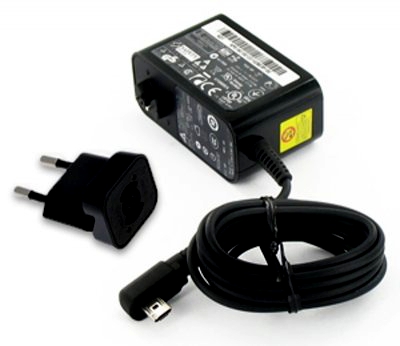
К нам в сервис поступил планшет Acer Iconia Tab A511 на замену разъема зарядки. Интересно то, что он заряжается весьма не стандартным питанием, а именно 12В и 1,5А. Поэтому универсальные зарядки к нему не подойдут, и раньше приходилось тратиться и ожидать по предзаказу оригинальную. Сейчас в прожаде уже имеются китайские аналоги.
Было принято решение разобрать планшет и произвести демонтаж/монтаж разъема. Идея записи видео пришла после поиска схожего контента на YouTube. Несмотря на то, что модель планшета достаточно старая(2012 г), с проблемой разборки сталкиваются многие. Данный планшет не обладает сверхтонким корпусом, но при разборке его довольно легко повредить и изделие утратит приятный внешний вид. В этом видео рассмотрено, как разобрать планшет Acer Iconia Tab A511 не повредив при этом части корпуса. На YouTube, в основном, везде рассматривались только обзоры самого планшета с более или менее подробными характеристиками. Разборка A511 отличается от A500/A501, поэтому было принято решение о записи видеоруководства для тех, кто хочет разобрать планшет. После разборки останется лишь выпаять с платы старый испорченный разъем и припаять такой же новый, после чего собрать планшет в обратном порядке.
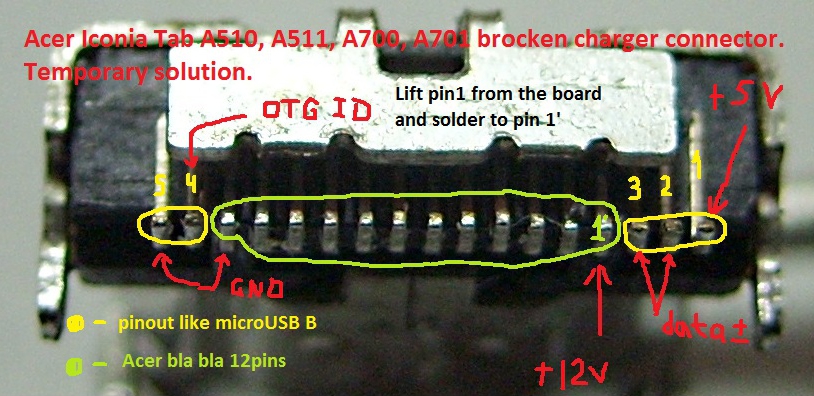
Теперь немного информации для тех, кто хочет поставить на место родного разъема обычный microUSB. Если посмотреть на разъем самого планшета, то мы увидим обычный microUSB. А если посмотрим еще внимательней, то заметим, что он имеет гораздо больше контактов, чем стандартный microUSB. Благодаря таким особенностям, 12 вольт не подаются ни на один из контактов обычного microUSB, они подаются на первый микро-контакт второго ряда (на тот, что ближе к точке входа кабеля). Если бы напряжение 12 вольт подавалось на один из контактов стандартного разъема microUSB, то не было бы никаких проблем с ремонтом поврежденного разъема. Но были бы проблемы с теми устройствами, к которым Вы подключили такую 12В зарядку (вместо стандартных 5В). Проблема в том, что таких разъемов с двумя рядами контактов не использует никто, кроме Acer (и только для моделей A510/511 и A700/701). Как временное решение, чтобы не палить плату и все же заряжать через microUSB разъем необходимо поднять крайнюю ножку разъема на плате и припаять ее к 4 ножке.
Количество просмотров: 40113
Разборка Acer Iconia Tab W500 и замена сенсорного стекла
Очень жаль, если у Вас появилась потребность заменить сенсорное стекло планшета Acer Iconia Tab W500. Любая поломка необходимой в работе вещи расстраивает и вынуждает к лишним растратам. Но мы сможем Вам немножко помочь в ликвидации такой проблемы. Ведь в нашем Интернет магазине Вы сможете не только недорого купить новое стекло (сенсорное) Acer Iconia Tab W500, а и узнать, как самостоятельно произвести его замену.
В начале разборки металлической лопаткой отщелкиваем защелки, крепящие заднюю панель планшета, и снимаем ее. Разъем аккумуляторной батареи вынимаем и полностью извлекаем саму батарею. Далее снимаем защитный экран с помощью металлической лопатки. Берем крестообразную отвертку и выкручиваем все болтики, которыми зафиксирована система охлаждения вместе с куллером. Затем аккуратно поднимаем куллер с системой охлаждения и отщелкиваем коннектор питания.
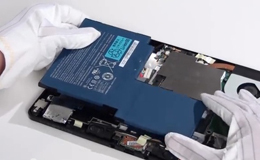
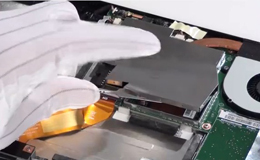
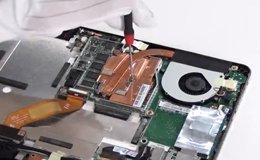
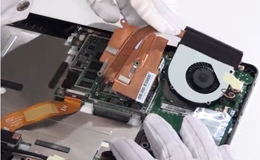
Дальше пинцетом отклеиваем экранирующую фольгу от накопителя. Выкручиваем болтик, фиксирующий его, и извлекаем накопитель. Шлейф WiFi модуля отсоединяем металлической лопаткой, а далее за ним шлейф, который ведет к фронтальной камере. Отклеиваем стикер. Под ним отщелкиваем разъем фронтальной камеры с датчиками и разъем микрофона. Модуль основной камеры извлекаем после этого.
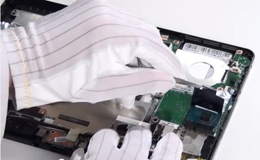
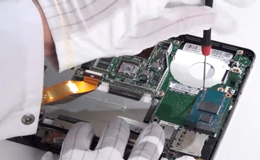
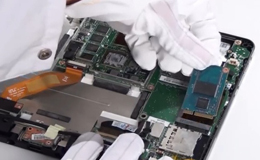
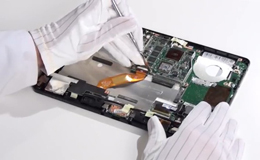
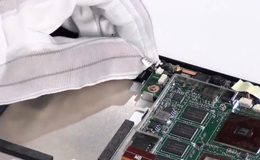
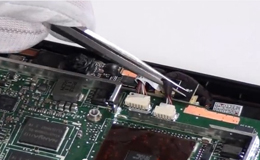
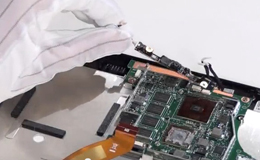
От системной платы отсоединяем три шлейфа: шлейф разъема питания, шлейф USB и шлейф полифонических динамиков. Рядом с ними крестообразной отверткой выкручиваем болтики, фиксирующие один из полифонических блоков. Затем отсоединяем лопаткой шлейф сенсора и откручиваем все болтики, которыми крепится системная плата. После того как сняли шлейф матрицы, извлекаем плату из корпуса планшета.
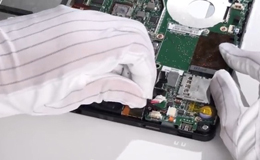
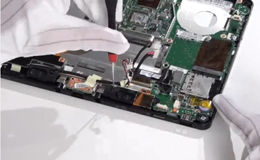
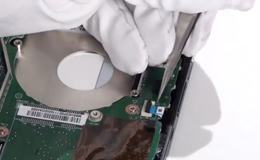
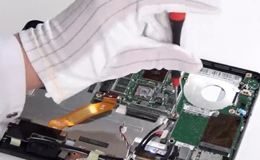
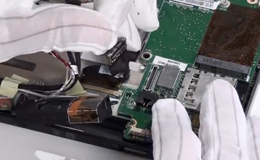
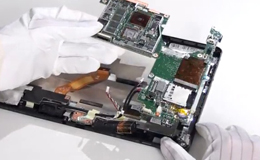
Сверху на системной плате размещены: оперативная память, процессор, микросхема BIOS, видеочип, разъем основной камеры, разъем PCI Express для WiFi, разъем микрофона, разъем фронтальной камеры с датчиками и кнопка датчика открытой крышки. Также, там находятся: разъем сенсора, разъем питания куллера, считыватель карты памяти, разъем PCI Express для SSD накопителя, разъем дисплея, батарейка BIOS, разъем USB, разъем внешнего питания и разъем полифонических динамиков.
С другой стороны платы находятся: звуковой кодек, четыре микросхемы оперативной памяти, разъем гарнитуры, мультиконтроллер, две кнопки громкости, кнопка включения, USB разъем, разъем HDMI и кнопка блокировки.
Продолжаем дальнейшую разборку. Откручиваем плату с разъемом USB и извлекаем ее из корпуса. Отклеиваем стикер, под которым находится еще одна плата. Выкручиваем болтики и поднимаем эту плату, развернув ее. Отсоединяем коаксиальный кабель. Снимаем второй полифонический динамик, выкрутив перед этим фиксирующие болты. Извлекаем его полностью вместе со снятым ранее полифоническим динамиком и антенной WiFi.
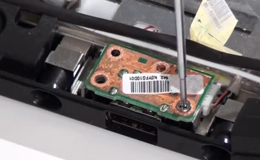
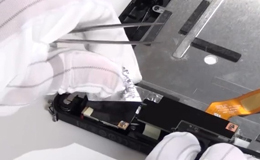
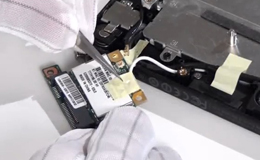
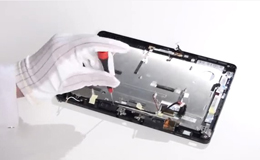
Далее откручиваем болт, фиксирующий разъем питания, и снимаем его вместе с кабелем. Затем снимаем фронтальную камеру с датчиками, выкрутив перед этим болтики. Лопаткой отсоединяем шлейф с двумя микрофонами.
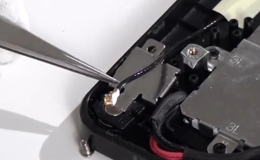
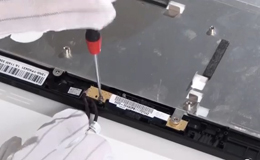
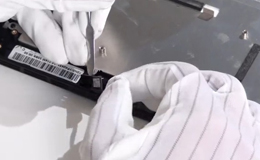
Планшет разобран. Нам осталось только отсоединить сенсор от дисплея Acer, чтобы в последствии заменить его. Кладем планшет на поверхность лицевой стороной кверху. Обезжиривателем, набранным в шприц, прокапываем по периметру грань соединения сенсора и дисплея. И по мере просочения обезжиривателя, вставляем между сенсором и дисплеем медиатор, рассоединив их таким образом. После этого очищаем поверхность дисплея от клея бесконтактным очистителем и накладываем на него новое стекло (сенсорное) Acer Iconia Tab W500, которое Вы приобрели в Интернет магазине. Приклеив новый сенсор, начинайте сборку планшета в обратном порядке, не забывая ни про одну мелочь.
Как разобрать планшет acer iconia tab
Планшет Acer Iconia Tab W3-810 — Схема. Версия: 0.1. ( Compal LA-A411P R. 0.1 ). Скачать
Планшет Acer Iconia Tab W3-810 — Схема. Версия: 0.2. ( Compal LA-A411P R. 0.2 ). Скачать
Планшет Acer Iconia Tab W3-810 — Схема. Версия: 1.0. ( Compal LA-A411P R. 1.0 ). Скачать
Планшет Acer Iconia Tab W3-810 — Схема. Версия: 0.1. ( Compal LS-A411P R. 0.1 ). Скачать
Планшет Acer Iconia Tab W3-810 — Схема. Версия: 1.0. ( Compal LS-A411P R. 1.0 ). Скачать