Как настроить геолокацию в Яндекс.Браузере

Как известно, любой браузер отслеживает местоположение пользователя для коммерческих целей и формирования более релевантной выдачи. То же касается и большинства сайтов, которые используют эти данные, к примеру, для показа рекламы. Поэтому важно понимать, как включить геолокацию в Яндекс.Браузере и при необходимости отключить её.
Зачем Яндексу знать местоположение
Как Google, так и Яндекс собирают данные о местоположении своих пользователей. Однако, цели у них несколько отличаются. Если говорить о Яндексе, то он преследует следующие цели:
- Формирование более релевантной выдачи. Благодаря данным о местоположении пользователя, браузер сможет учитывать страну, регион и город проживания во время поиска информации. Поэтому, например, если в Нижнем Новгороде ввести запрос «купить квартиру», то выдача будет именно для этого города.
- Взаимодействие с некоторыми сервисами. Например, если говорить о Яндекс.Такси, то оно предлагает заказывать машину непосредственно к месту нахождения пользователя. Данные об адресе поступают как раз благодаря геолокации. Таким же образом Яндекс может показать ближайшие кафе, аптеки и так далее.
- Уточнение информации. Это относится, например, к цене. Если пользователь ищет какой-то товар, то браузер с учётом местоположения выдаст ему информацию о том, можно ли его найти в конкретном городе, а также сколько за него придётся заплатить в ближайших магазинах.
В большинстве случаев данные о местоположении используются у тех, кто сидит с мобильной версии браузера, где есть GPS. Однако, и в десктопном Яндекс.Браузере можно включить или отключить отслеживание этих данных как отдельными сайтами, так и самим обозревателем.
Как отключить определение геолокации в Яндекс Браузере
Несмотря на то что эта информация помогает как браузеру, так и самому пользователю, некоторым не нравится, что Яндекс её собирает. В таком случае можно просто отключить эту возможность как для обозревателя в целом, так и для некоторых сайтов отдельно. К тому же при необходимости можно и поменять свой регион как вручную, так и при помощи специальных программ.
Как заблокировать доступ Яндекс Браузера к геолокации
Чтобы веб-обозреватель самостоятельно блокировал другим ресурсам доступ к этим данным, необходимо:
- Зайти в настройки через меню (три вертикальные полоски).
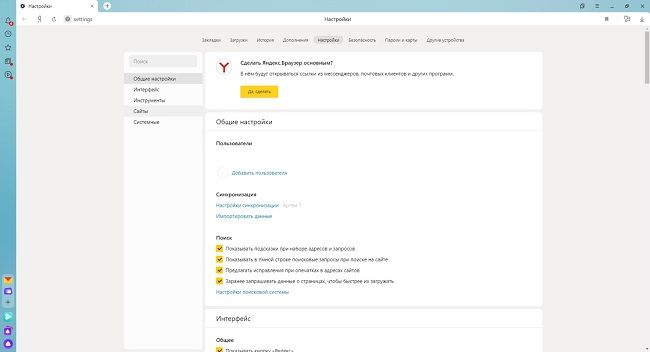
- Нажать на «Сайты», затем – «Расширенные настройки сайтов».
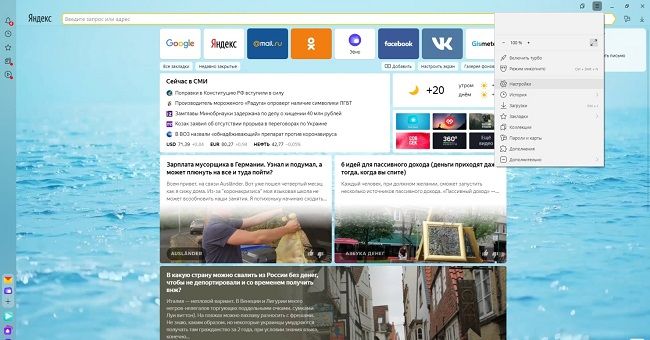
Таким образом, ни одному сайту, в том числе и самому Яндексу не будет известна информация о местоположении пользователя.

Читайте также:
Как убрать предложение скачать Яндекс.Браузер
Как заблокировать геолокацию для отдельных сайтов
В некоторых случаях возникает необходимость ограничить доступ к данным о геолокации лишь для нескольких сайтов. Для этого нужно:
- Открыть сайт, для которого необходимо отключить эту возможность.
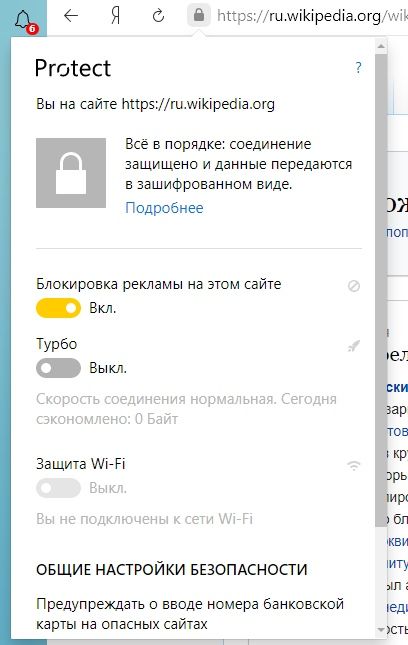
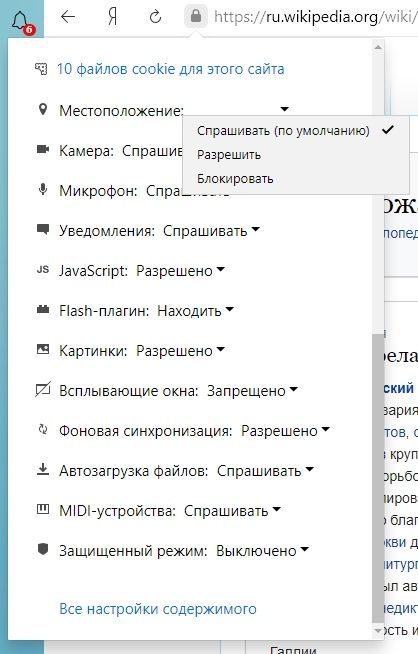
- Рядом с адресной строкой нажать на значок с замком, потом на кнопку «Подробнее».
На заметку:
Это поможет заблокировать доступ только для одного ресурса, всем остальным сайтам пользоваться данными о геолокации будет разрешено, пока не будут изменены общие настройки в разделе «Доступ к местоположению».
Как поменять показываемый регион
Иногда нужно не полностью скрыть город или регион, а лишь произвести его смену на более удобный. В таком случае можно воспользоваться одним из двух вариантов: встроенным функционалом браузера или VPN.
Чтобы Яндекс сам определил город пользователя, нужно:
- Пройти на страницу «Местоположение».
- Нажать «Найти меня».
- Нажать «Разрешить» во всплывающем окне.
- Нажать сохранить после завершения поиска.
На заметку:
Здесь же можно и вручную указать город: данные никак не проверяются и не отслеживаются, главное – убрать галочку с автоматического определения региона.
Кроме того, чтобы браузер и другие сайты после считывания IP определяли какой-то другой город, а не тот, в котором находится пользователь, можно воспользоваться одним из сервисов VPN. Это позволит изменить IP-адрес, из-за чего как сам браузер, так и другие ресурсы не смогут определить, откуда к ним поступает запрос.
| Наиболее популярные сервисы VPN | |
| Hola | Очень удобный сервис, позволяющий для каждого сайта выбрать свою страну подключения. |
| Browsec | Дополнение для браузера, позволяющее скрыть свой IP-адрес. В бесплатной версии доступны только 4 страны, при приобретении премиум-расширения их список серьёзно увеличивается. |
| ZenMate | Ещё одно дополнение с четырьмя бесплатными серверами. Довольно удобно для тех, кто не хочет, чтобы другие сайты определяли их геолокацию. |
Советы
Совет №1
Чтобы Яндекс смог правильно определить реальное местоположение, перед его использованием необходимо отключать VPN и любые другие сервисы, влияющие на IP-адрес.
Совет №2
Браузер с включённым VPN обычно работает медленно, поэтому при заметном падении скорости его лучше отключить.
Совет №3
VPN желательно отключать при использовании сервисов, которые ориентируются на адрес устройства – приложений для заказа такси, доставки еды и так далее.
Ответы на частые вопросы
Почему я установил вручную город, а после того как почистил историю, он вновь определился автоматически?
Эти данные записываются в файлы cookie, поэтому после их удаления браузер снова автоматически ведёт поиск местоположения пользователя.
Каким образом можно посмотреть выдачу для другого города?
Можно либо написать название города вместе с основным запросом, либо, если необходимо просматривать такую выдачу на постоянной основе, поменять регион в настройках Яндекса.
Какими ещё путями браузер может отслеживать геолокацию?
Помимо IP-адреса ещё используется поиск по Wi-Fi и через ячейки сотовой сети.
Как включить геолокацию в Яндекс Браузере

Точно определенное местоположение позволяет браузеру предоставлять ответы на запросы при учете региона, города и отдельного района. Включить геолокацию в Яндекс Браузере на мобильном устройстве можно с помощью базовых настроек. После активации функции смартфон практически безошибочно сможет вычислить локацию.
Как включить геолокацию в Яндекс Браузере
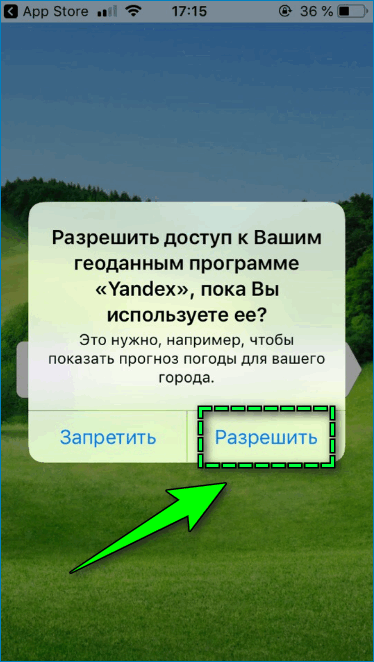
Яндекс Браузер может получить доступ к геопозиции только по желанию пользователя. При первом запуске веб-обозревателя на смартфоне на экране появляется соответствующее сообщение – кликните «Разрешить», чтобы браузер смог отслеживать местоположение.
Если изначально доступ к геопозиции был заблокирован, можно вручную включить функцию через базовые настройки.
Ручная настройка
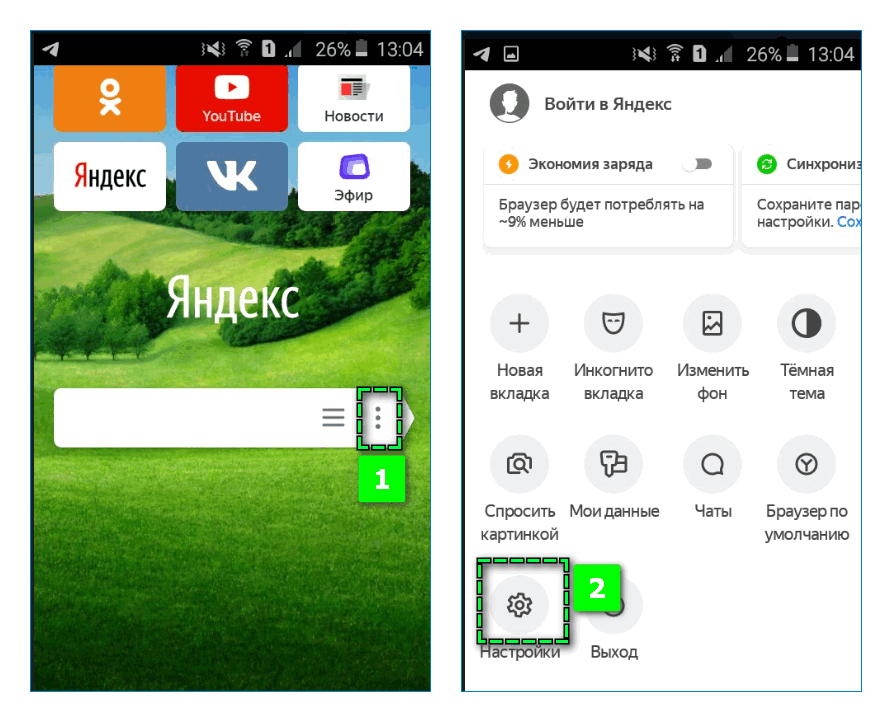
Настроить местоположение в Яндекс Браузере можно вручную – смартфон не будет постоянно отслеживать геолокацию, однако поисковая система адаптируется под указанный регион. Чтобы задать параметры на Андроид:
- Откройте на смартфоне веб-обозреватель.
- Кликните на иконку в виде трех точек справа от строки поиска на главной странице.
- Выберите пункт «Настройки».
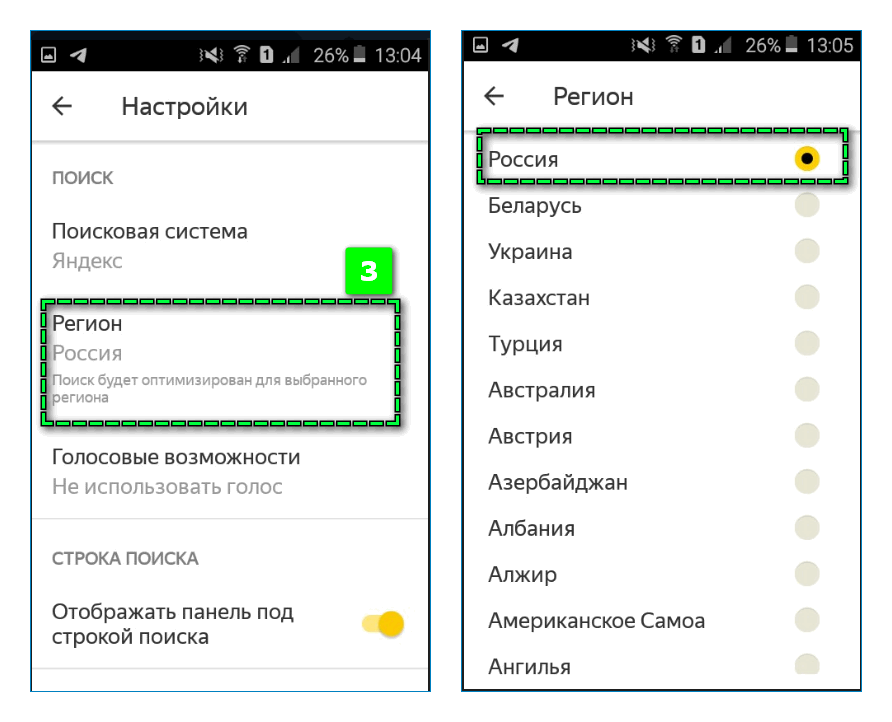
- Найдите раздел «Поиск» – «Регион».
- Установите галочку на нужном варианте, представленном в перечне.
Настроить поиск по региону на телефонах с операционной системой IOS можно по аналогичному принципу. Незначительно различается внешний вид меню – «Настройки» расположены в верхнем блоке параметров.
На Android
Чтобы разрешить определять геолокацию Яндекс. Браузеру автоматически на Андроид:
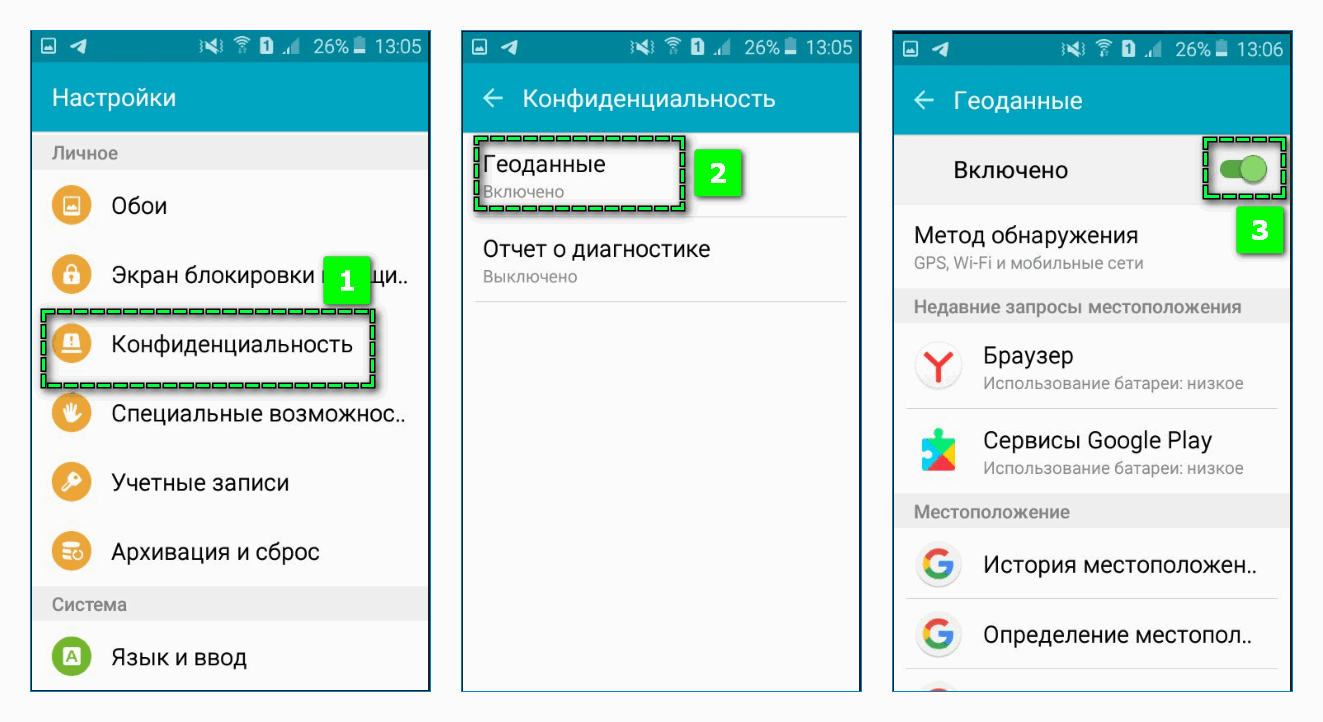
- Откройте «Настройки» мобильного устройства.
- Найдите блок «Личное» – «Конфиденциальность».
- Перейдите в пункт «Геоданные».
- Передвиньте ползунок сверху вправо – должна появиться надпись «Включено».
Выше описан способ активации автоматического определения координат пользователя на устаревших версиях Андроид. Параметры геолокации на последних обновлениях расположены в разделе «Местоположение» или «Защита местоположения».
В настройках также можно определить способ вычисления местоположения – с помощью GPS, Wi-Fi или координат мобильной сети. Точность определения локации напрямую зависит от выбранного варианта.
На iPhone
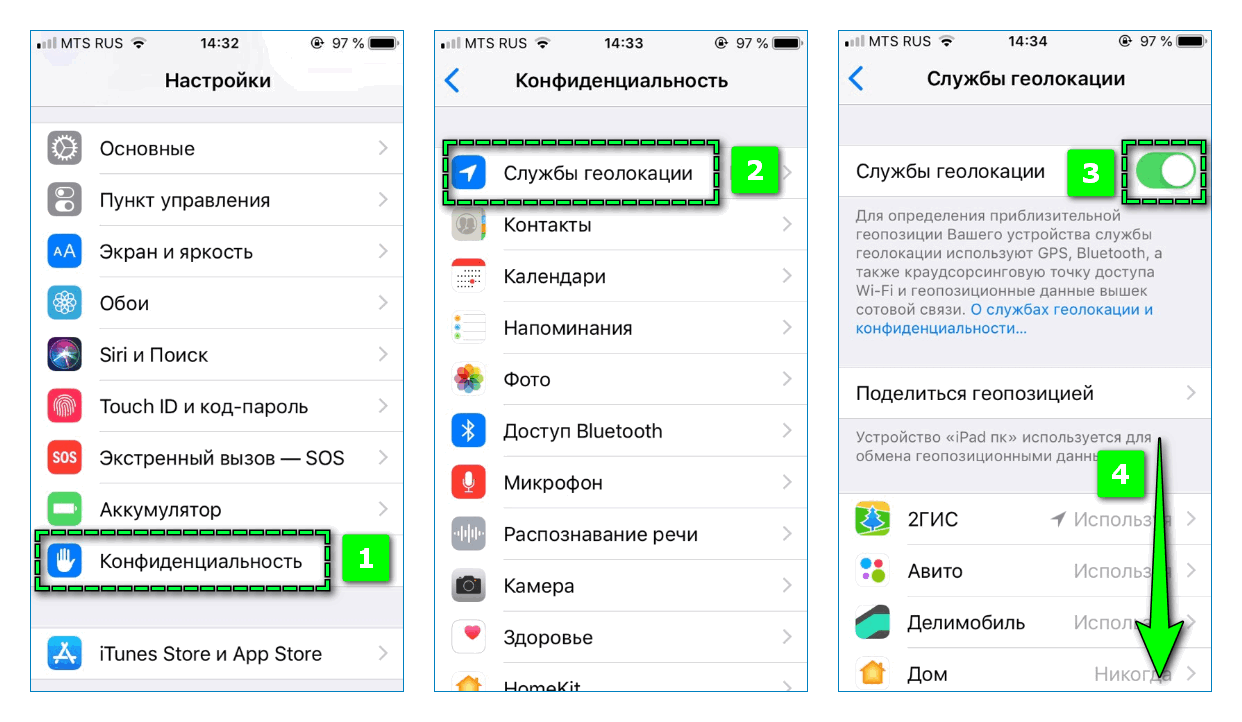
Чтобы в Яндекс Браузере разрешить уточнять текущую геолокацию на Айфоне:
- Перейдите в «Настройки» смартфона.
- Откройте раздел «Конфиденциальность».
- Кликните на пункт «Службы геолокации».
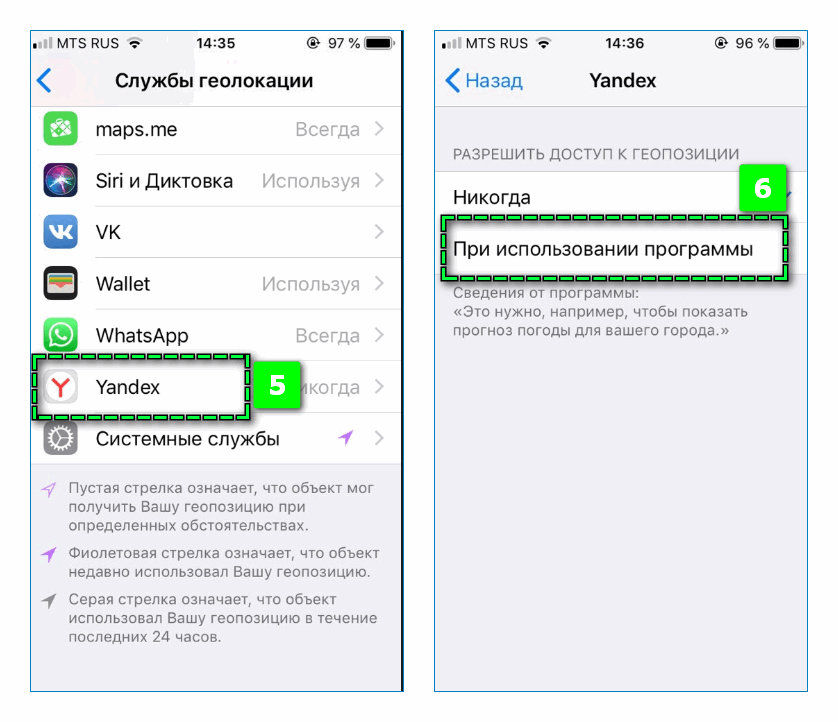
- Передвиньте ползунок в верхней части экрана вправо.
- Найдите в отобразившемся перечне Yandex и измените параметр на «При использовании программы».
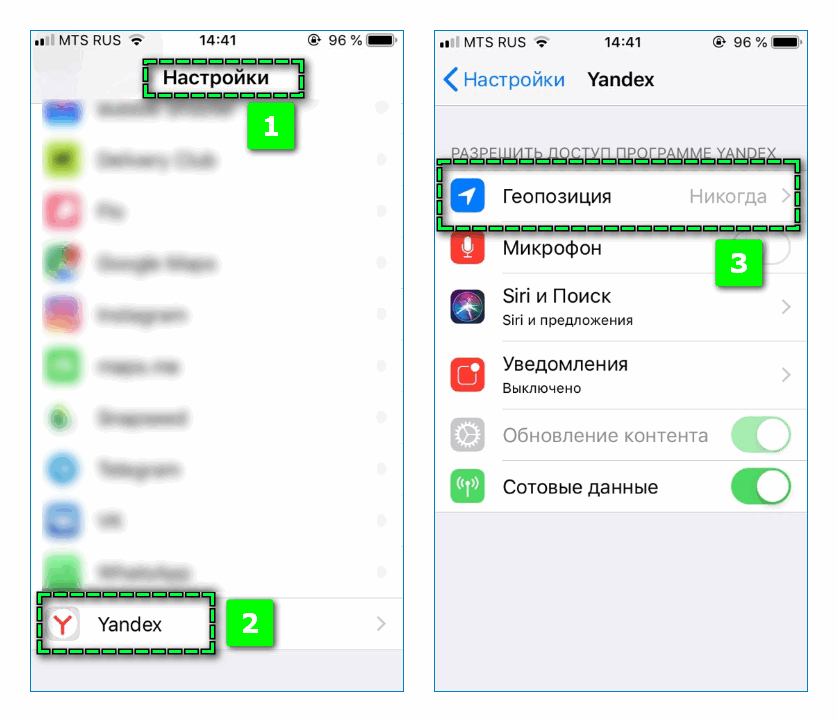
Альтернативный вариант – пролистайте до конца основное окно настроек. Ниже базовых параметров iPhone располагаются все установленные приложения. Найдите в списке Yandex, выберите вкладку «Геопозиция» и установите галочку на соответствующем пункте.
Как отключить геолокацию для Яндекс Браузера
В результате активации функции автоматического определения геопозиции веб-обозревателем в сети может постоянно всплывать персонализированная реклама. Например, если один раз оформить запрос «фитнес клуб», в поисковой системы начнут отображаться ближайшие тренажерные залы в городе.
Чтобы отключить обнаружение местоположения Яндекс Браузером на смартфоне, аналогичным образом перейдите в параметры программы или геопозиции мобильного устройства и передвиньте ползунок влево. Иконка должна стать серого цвета.
Как изменить текущую геолокацию
На смартфонах помимо региона можно также изменить текущий город. Возможность удобна тем, что Яндекс Браузер адаптируется под иное местоположение – ответы на запросы будут предлагаться не для фактической геолокации, а для установленной территории.
Чтобы изменить город в веб-обозревателе, необходимо обновить настройки системы Яндекс в целом:
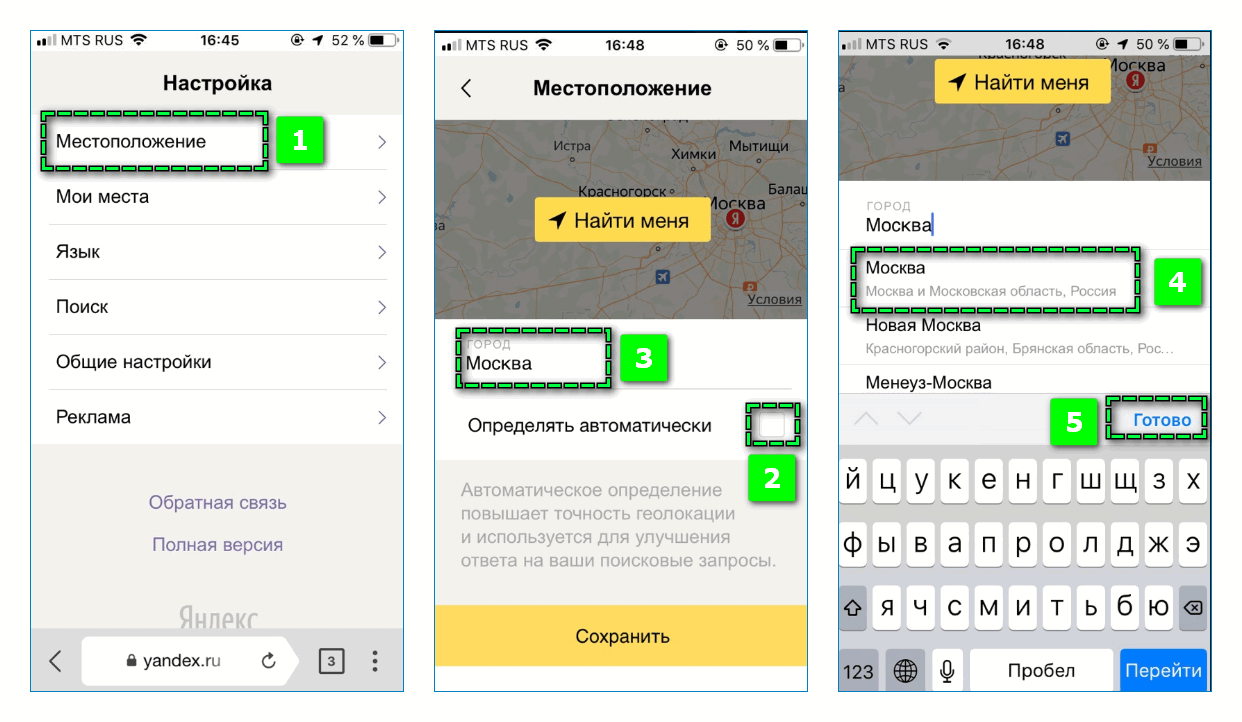
- Перейдите по ссылке и выберите вкладку «Местоположение».
- Снимите галочку с пункта «Определять автоматически».
- Начните вводить в строке выше название города.
- Выберите во всплывающем окне нужный вариант – «Готово».
- Подтвердите действие кликом на кнопку «Сохранить».
После чего основные сервисы Яндекс применятся к указанному месту. Можно увидеть актуальную информацию о погоде и пробках для города.

Если цель изменения текущей геопозиции – получить доступ к закрытым на территории РФ веб-сайтам, рекомендуется загрузить на смартфон VPN с официального магазина. Сервис изменяет IP-адрес устройства и местоположение по желанию пользователя.
Разрешить на мобильной версии Яндекс Браузера отслеживать геолокацию можно с помощью базовых настроек. Способ включения и отключения функции прост. Несмотря на различия в интерфейсе, практически идентичен для смартфонов с ОС Android и IOS.
Как отключить геолокацию в яндексе
Точно определенное местоположение позволяет браузеру предоставлять ответы на запросы при учете региона, города и отдельного района. Включить геолокацию в Яндекс Браузере на мобильном устройстве можно с помощью базовых настроек. После активации функции смартфон практически безошибочно сможет вычислить локацию.
Как включить геолокацию в Яндекс Браузере
Яндекс Браузер может получить доступ к геопозиции только по желанию пользователя. При первом запуске веб-обозревателя на смартфоне на экране появляется соответствующее сообщение – кликните «Разрешить», чтобы браузер смог отслеживать местоположение.
Если изначально доступ к геопозиции был заблокирован, можно вручную включить функцию через базовые настройки.
Ручная настройка
Настроить местоположение в Яндекс Браузере можно вручную – смартфон не будет постоянно отслеживать геолокацию, однако поисковая система адаптируется под указанный регион. Чтобы задать параметры на Андроид:
- Откройте на смартфоне веб-обозреватель.
- Кликните на иконку в виде трех точек справа от строки поиска на главной странице.
- Выберите пункт «Настройки».
- Найдите раздел «Поиск» – «Регион».
- Установите галочку на нужном варианте, представленном в перечне.
Настроить поиск по региону на телефонах с операционной системой IOS можно по аналогичному принципу. Незначительно различается внешний вид меню – «Настройки» расположены в верхнем блоке параметров.
На Android
Чтобы разрешить определять геолокацию Яндекс. Браузеру автоматически на Андроид:
- Откройте «Настройки» мобильного устройства.
- Найдите блок «Личное» – «Конфиденциальность».
- Перейдите в пункт «Геоданные».
- Передвиньте ползунок сверху вправо – должна появиться надпись «Включено».
Выше описан способ активации автоматического определения координат пользователя на устаревших версиях Андроид. Параметры геолокации на последних обновлениях расположены в разделе «Местоположение» или «Защита местоположения».
В настройках также можно определить способ вычисления местоположения – с помощью GPS, Wi-Fi или координат мобильной сети. Точность определения локации напрямую зависит от выбранного варианта.
На iPhone
Чтобы в Яндекс Браузере разрешить уточнять текущую геолокацию на Айфоне:
- Перейдите в «Настройки» смартфона.
- Откройте раздел «Конфиденциальность».
- Кликните на пункт «Службы геолокации».
- Передвиньте ползунок в верхней части экрана вправо.
- Найдите в отобразившемся перечне Yandex и измените параметр на «При использовании программы».
Альтернативный вариант – пролистайте до конца основное окно настроек. Ниже базовых параметров iPhone располагаются все установленные приложения. Найдите в списке Yandex, выберите вкладку «Геопозиция» и установите галочку на соответствующем пункте.
Как отключить геолокацию для Яндекс Браузера
В результате активации функции автоматического определения геопозиции веб-обозревателем в сети может постоянно всплывать персонализированная реклама. Например, если один раз оформить запрос «фитнес клуб», в поисковой системы начнут отображаться ближайшие тренажерные залы в городе.
Чтобы отключить обнаружение местоположения Яндекс Браузером на смартфоне, аналогичным образом перейдите в параметры программы или геопозиции мобильного устройства и передвиньте ползунок влево. Иконка должна стать серого цвета.
Как изменить текущую геолокацию
На смартфонах помимо региона можно также изменить текущий город. Возможность удобна тем, что Яндекс Браузер адаптируется под иное местоположение – ответы на запросы будут предлагаться не для фактической геолокации, а для установленной территории.
Чтобы изменить город в веб-обозревателе, необходимо обновить настройки системы Яндекс в целом:
- Перейдите по ссылке и выберите вкладку «Местоположение».
- Снимите галочку с пункта «Определять автоматически».
- Начните вводить в строке выше название города.
- Выберите во всплывающем окне нужный вариант – «Готово».
- Подтвердите действие кликом на кнопку «Сохранить».
После чего основные сервисы Яндекс применятся к указанному месту. Можно увидеть актуальную информацию о погоде и пробках для города.
Если цель изменения текущей геопозиции – получить доступ к закрытым на территории РФ веб-сайтам, рекомендуется загрузить на смартфон VPN с официального магазина. Сервис изменяет IP-адрес устройства и местоположение по желанию пользователя.
Разрешить на мобильной версии Яндекс Браузера отслеживать геолокацию можно с помощью базовых настроек. Способ включения и отключения функции прост. Несмотря на различия в интерфейсе, практически идентичен для смартфонов с ОС Android и IOS.
Геолокация в Яндекс Браузере
Геолокация в Яндекс браузере может быть очень полезна в некоторых ситуациях. Благодаря указанному вами местоположению, яндекс сможет давать более точные ответы на ваши поисковые запросы. Допустим, если вы захотите узнать прогноз погоды, то браузер выдаст вам информацию, согласно вашему местоположению.
В сегодняшней инструкции вы узнаете, как включить геолокацию в Яндекс браузере, а так же, как можно будет изменить город в поиске. Ниже будут представлены способы для различных устройств, поэтому, выбирайте подходящий вариант, и действуйте согласно инструкции.
Что это
Благодаря службам геолокации в Яндекс браузере различные сайты могут автоматически определить ваше местоположение. Допустим, если вы захотите что-то заказать в интернет-магазине, то он сможет автоматически определить ваш город.
Можно привести и другой пример – прогноз погоды или состояние «пробок» в вашем городе. Говоря простыми словами, функция геолокации в Яндекс браузере позволяет предоставлять более актуальную информацию для пользователя по его запросам.
Как разрешить, отключить геолокацию в настройках Яндекс Браузера
Переходим к основной части сегодняшней инструкции. Если вы захотите разрешить, либо же запретить передачу геолокации в Яндекс браузере, то вам нужно будет выполнять такие действия:
- Переходите на основную страницу Яндекса. В правой верхней части экрана будет находиться иконка в виде трех горизонтальных линий, жмите по ней левой кнопкой мышки.

- После этого, кликайте ЛКМ по строчке «Настройки» в появившемся окошке.

- Вас перекинет на страницу со всевозможными настройками браузера. В левой части экрана будут представлены пять основных разделов. Щелкайте ЛКМ по пункту «Сайты».

- Теперь, вам необходимо будет найти графу «Расширенные настройки сайтов» и нажать по ней левой кнопкой вашей мышки.

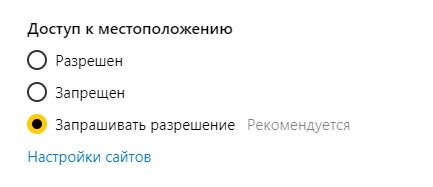
- Следующее, что вам нужно будет сделать – найти раздел «Доступ к местоположению». Как вы это сделаете, вы сможете там заметить три варианта настройки – разрешен, запрещен и запрашивать разрешение. Соответственно, если вы выберите первый вариант, то геолокацию будет всегда передаваться всем сайтам.
Если выберите второй вариант, то геолокация наоборот, никогда не будет передаваться в Яндекс браузере. А при выборе варианта «запрашивать разрешение», вам нужно будет каждый раз либо разрешать, либо запрещать передачу геолокации для каждого сайта.
- Вам нужно будет выбрать подходящий вариант и нажать по нему левой кнопкой мышки. Как вы это сделаете, настройка геолокации в яндекс браузере будет завершена. Сохранять ничего не требуется, все произойдет автоматически.

Как изменить город в поиске Яндекс
Ниже я предоставлю вам способы по изменению города в поиске Яндекс браузера с нескольких устройств. Если говорить конкретнее, то вы узнаете, как это можно сделать с персонального компьютера, а так же с мобильного устройства.
На компьютере
Чтобы изменить город в поиске Яндекс браузера, нужно будет выполнить определенный алгоритм действий. А именно, от вас потребуется сделать следующее:
- Открываете пустую страницу в Яндекс браузере. Сразу стоит сказать, что вы должны быть авторизованы в системе яндекса. В верхней правой части экрана можно будет заметить окошко с вашим профилем. Щелкайте левой кнопкой мышки по маленькой фотографии вашего аккаунта.

- После выполнения действия выше, откроется новая страница со всеми данными о вашем аккаунте в Яндексе. Необходимо будет вновь нажать ЛКМ по основной картинке вашего профиля, которая расположена в правой части экрана, ближе к верху страницы.

- Если вы все сделали правильно, всплывет небольшое окошко с несколькими пунктами. Вам необходимо будет кликнуть левой кнопкой мышки по строке «Настройки».

- После выполнения действия выше, сразу же появится страница с настройкой вашего местоположения. На данной странице можно заметить строку «Город». Туда можно будет вручную вписать город, и тогда Яндекс браузер будет считать это вашим местоположение. Но все же, лучше воспользоваться автоматическим определением вашей геопозиции. Для этого, кликайте левой кнопкой вашей мышки по пункту «Определять город автоматически».

- На этом способ заканчивается. Если вы осуществили все действия правильно, то Яндекс браузер автоматически определит ваше местоположение, и укажет его в строчке «Город». Теперь нужно будет щелкнуть левой кнопкой вашей мышки по графе «Сохранить».

- Несложно догадаться, что для отключения геолокации в Яндекс браузере достаточно будет убрать галочку с данного пункта и выбрать любой город из списка. После этого останется лишь нажать ЛКМ по строчке «Сохранить».

На Android
Сразу стоит уточнить, что изменение города в поиске Яндекс браузера на смартфоне происходит почти точно так же, как и на персональном компьютере. Но все же, рассмотрим данный процесс на конкретном примере. Чтобы изменить определение вашего местоположения на андроид устройстве, потребуется выполнить такие действия:
- Запускаете приложение Яндекс на своем устройстве. Если вы ещё в нем не авторизовались, то делаете это. В правой части экрана, ближе к верху страницы, будет находиться фото вашего профиля, жмите по нему.

- Перед вами появится страница «Яндекс паспорт». Вам потребуется ещё раз кликнуть по главной картинке вашего профиля, которая находится в том же самом месте, что и на скришоте выше.

- В появившемся окошке необходимо будет найти пункт «Настройки» и нажать по нему.

- Как вы выполните действие выше, перед вами появится страница с несколькими пунктами настроек. Нужно будет кликнуть по самой первой строке в представленном списке – «Местоположение».

- На следующей странице нужно будет найти пункт «Определять автоматически». В правой части данного пункта будет специальный квадратик, в который нужно будет поставить галочку. Сделать это можно при помощи щелчка по квадратику.

- На этом все. Остается лишь щелкнуть по кнопке «Сохранить». После выполнения всех перечисленных действий, геолокация в Яндекс браузере будет включена. Если вы захотите её отключить, то вам понадобится лишь убрать галочку с пункта «Определять автоматически», выбрать любой город, и нажать по соответствующей кнопке для сохранения.

На iPhone
Теперь разберемся с мобильным приложением Яндекс для айфона. Чтобы изменить город в поиске на рассматриваемом устройстве, необходимо будет сделать пару несложных действий:
- На главной странице браузера находите значок в виде трех точек и жмете по нему. Располагается он в правой части страницы, ближе к центру экрана.

- Как вы это сделаете, на странице появится новое окошко. В самом верху данного окна будет находиться ваш аккаунт Яндекса. Кликайте один раз по нему.

- Вас перекинет на страницу «Яндекс Паспорт». В верхней правой части экрана будет находиться главная фотография вашего профиля. Щелкайте по ней.

- Перед вами появится новое окошка. В нем нужно будет найти пункт «Настройки» и нажать по нему.

- После этого откроется новая страница с несколькими пунктами настроек. Жмите по графе «Местоп».

- На вновь открывшейся странице находите пункт «Определять автоматически», и ставите галочку в представленный квадратик.

- Теперь, остается лишь нажать по кнопке «Сохранить», чтобы закончить активацию геолокации в Яндекс браузере. Важно заметить, что если вы захотите отключить автоматическое определение вашего местоположения, то вам нужно будет выполнить приведенные действия в обратном порядке. То есть, необходимо будет убрать галочку с пункта «Определять автоматически», затем выбрать любой город и уже после сохранять результат.

Подводя краткий итог сегодняшней инструкции, можно смело сказать, что включить или отключить геопозицию в Яндекс браузере оказалось достаточно просто. От вас лишь требуется следовать всем тем шагам, что указаны в статье.
Как настроить геолокацию в Яндекс.Браузере
Как известно, любой браузер отслеживает местоположение пользователя для коммерческих целей и формирования более релевантной выдачи. То же касается и большинства сайтов, которые используют эти данные, к примеру, для показа рекламы. Поэтому важно понимать, как включить геолокацию в Яндекс.Браузере и при необходимости отключить её.
Зачем Яндексу знать местоположение
Как Google, так и Яндекс собирают данные о местоположении своих пользователей. Однако, цели у них несколько отличаются. Если говорить о Яндексе, то он преследует следующие цели:
- Формирование более релевантной выдачи. Благодаря данным о местоположении пользователя, браузер сможет учитывать страну, регион и город проживания во время поиска информации. Поэтому, например, если в Нижнем Новгороде ввести запрос «купить квартиру», то выдача будет именно для этого города.
- Взаимодействие с некоторыми сервисами. Например, если говорить о Яндекс.Такси, то оно предлагает заказывать машину непосредственно к месту нахождения пользователя. Данные об адресе поступают как раз благодаря геолокации. Таким же образом Яндекс может показать ближайшие кафе, аптеки и так далее.
- Уточнение информации. Это относится, например, к цене. Если пользователь ищет какой-то товар, то браузер с учётом местоположения выдаст ему информацию о том, можно ли его найти в конкретном городе, а также сколько за него придётся заплатить в ближайших магазинах.
В большинстве случаев данные о местоположении используются у тех, кто сидит с мобильной версии браузера, где есть GPS. Однако, и в десктопном Яндекс.Браузере можно включить или отключить отслеживание этих данных как отдельными сайтами, так и самим обозревателем.
Как отключить определение геолокации в Яндекс Браузере
Несмотря на то что эта информация помогает как браузеру, так и самому пользователю, некоторым не нравится, что Яндекс её собирает. В таком случае можно просто отключить эту возможность как для обозревателя в целом, так и для некоторых сайтов отдельно. К тому же при необходимости можно и поменять свой регион как вручную, так и при помощи специальных программ.
Как заблокировать доступ Яндекс Браузера к геолокации
Чтобы веб-обозреватель самостоятельно блокировал другим ресурсам доступ к этим данным, необходимо:
- Зайти в настройки через меню (три вертикальные полоски).
- Нажать на «Сайты», затем – «Расширенные настройки сайтов».
Таким образом, ни одному сайту, в том числе и самому Яндексу не будет известна информация о местоположении пользователя.
Читайте также:
Как убрать предложение скачать Яндекс.Браузер
Как заблокировать геолокацию для отдельных сайтов
- Открыть сайт, для которого необходимо отключить эту возможность.
- Рядом с адресной строкой нажать на значок с замком, потом на кнопку «Подробнее».
Как поменять показываемый регион
Иногда нужно не полностью скрыть город или регион, а лишь произвести его смену на более удобный. В таком случае можно воспользоваться одним из двух вариантов: встроенным функционалом браузера или VPN.
- Пройти на страницу «Местоположение».
- Нажать «Найти меня».
- Нажать «Разрешить» во всплывающем окне.
- Нажать сохранить после завершения поиска.
Кроме того, чтобы браузер и другие сайты после считывания IP определяли какой-то другой город, а не тот, в котором находится пользователь, можно воспользоваться одним из сервисов VPN. Это позволит изменить IP-адрес, из-за чего как сам браузер, так и другие ресурсы не смогут определить, откуда к ним поступает запрос.
| Наиболее популярные сервисы VPN | |
| Hola | Очень удобный сервис, позволяющий для каждого сайта выбрать свою страну подключения. |
| Browsec | Дополнение для браузера, позволяющее скрыть свой IP-адрес. В бесплатной версии доступны только 4 страны, при приобретении премиум-расширения их список серьёзно увеличивается. |
| ZenMate | Ещё одно дополнение с четырьмя бесплатными серверами. Довольно удобно для тех, кто не хочет, чтобы другие сайты определяли их геолокацию. |
Советы
Совет №1
Чтобы Яндекс смог правильно определить реальное местоположение, перед его использованием необходимо отключать VPN и любые другие сервисы, влияющие на IP-адрес.
Совет №2
Браузер с включённым VPN обычно работает медленно, поэтому при заметном падении скорости его лучше отключить.
Совет №3
VPN желательно отключать при использовании сервисов, которые ориентируются на адрес устройства – приложений для заказа такси, доставки еды и так далее.
Ответы на частые вопросы
Почему я установил вручную город, а после того как почистил историю, он вновь определился автоматически?
Эти данные записываются в файлы cookie, поэтому после их удаления браузер снова автоматически ведёт поиск местоположения пользователя.
Каким образом можно посмотреть выдачу для другого города?
Можно либо написать название города вместе с основным запросом, либо, если необходимо просматривать такую выдачу на постоянной основе, поменять регион в настройках Яндекса.
Какими ещё путями браузер может отслеживать геолокацию?
Помимо IP-адреса ещё используется поиск по Wi-Fi и через ячейки сотовой сети.
Похожие публикации:
- Как стать партнером яндекс
- Как увидеть все папки в яндекс почте
- Как удалить рекламную компанию в яндекс бизнес
- Как уменьшить объем icloud на iphone
Как в яндекс транспорте отключить геолокацию
Как отключить геолокацию на компьютере яндекс. Как отключить геолокацию на телефоне
Когда дело доходит до современных технологий между конфиденциальностью и удобством можно часто найти компромисс. Одна и та же функция определения местоположения, которая может порекомендовать неплохую кофейню недалеко от вас или показать ваш посадочный талон в аэропорту, может принести и неприятности. Но мы расскажем вам как отключить отслеживание местоположения в ОС Android, если вы больше не хотите, чтобы устройство знало где вы находитесь.
Какие местоположения отслеживает Android?
В самый первый раз, когда вы запустите своё Android-устройство, у вас спросят, хотите ли вы делиться своим местоположением с другими. Если вы выберете «Да», Google будет автоматически добавлять ваши передвижения в историю местоположений, с которой вы можете ознакомиться в своём аккаунте Google.
По заверению компании Google история местоположений «помогает вам получить полезную информацию, например автоматические подсказки о ваших ежедневных поездках или улучшенные результаты поиска. Для этого создается персональная карта с посещаемыми вами местами.

Но если карта с ограниченным доступом — в чем проблема?
Мы и не говорили, что существет какая-то проблема! Но не все чувствую себя комфортно, осознавая, что каждый их шаг отслеживается. Если вы потеряете устройство, информацию могут получить люди с преступными намерениями. Если бы вы были грабителем, думаем, вам было бы интересно узнать, где живет человек, когда уходит и когда возвращается с работы.
Кроме того, вполне вероятно, что информация о ваших перемещениях рано или поздно может быть использована против вас в суде, особенно если она указывает на то, что вы были там, где не должны были быть. И конечно некоторым людям просто некомфортно осознавать, что какие-то частные компании осведомлены о каждом их шаге.
Какие могут быть минусы при отключении отслеживания местоположения
Вы потеряете часть функционала, который делает Android таким удобным. Google Now, который не знает ваших любимых мест, перестанет быть полезным, так же, как и приложения, которые рассчитаны на использование сервисов местоположения. С другой стороны, отключая GPS, вы экономите заряд вашего аккумулятора.
Как отключить отслеживание местоположения в ОС Android

Существует 2 способа остановить слежку за вашим перемещением. На компьютере перейдите по ссылке https://www.google.com/settings/accounthistory > Места, которые вы посетили > Управление историей, затем нажмите на «Отключить историю»; во всплывающем окне появится информация о том, на какие службы повлияет отключение истории, и покажет ссылке, по которой вы можете разом удалить всю историю своих перемещений.
На Android-устройстве это ещё легче.
- Откройте меню «Настройки»
- Пролистайте экран вниз до пункта «Местоположение»
- В верхнем правом углу вы увидите переключатель «Вкл/Выкл» С помощью него вы можете включить или выключить службу местоположения.
- Нажмите на Местоположение > История местоположений
- В том же правом верхнем углу вы найдете переключатель, с помощью которого сможете отключить историю ваших перемещений
Если вы хотите удалить уже сохраненную историю, то можете сделать следующее: находясь в разделе «История местоположений» нажмите на кнопку «Удалить историю местоположений», расположенную в нижней части экрана. После удаления эту информацию невозможно будет восстановить.

Как отключить отслеживание местоположения на устройствах iPad и iPhone
Если вы обладатель телефона на ОС Android и планшета на iOS или наоборот, то вам также потребуется проверить настройки местоположения второго устройства. Устройства Apple тоже могут хранить данные о вашем местоположении и предоставлять их приложениям. Чтобы отключить отслеживание местоположения перейдите в меню Настройки > Конфиденциальность > Службы геолокации. Если службы геолокации включены, у вас появится список приложений со следующей информацией: во-первых, у вас будет отображено, включены ли службы геолокации для отдельного приложения, и, во-вторых, пользовалось ли оно в последнее время информацией о вашем местоположении.
Также здесь есть ещё один раздел — Системные службы — который позволяет вам отключать использование информации о местоположении на уровне системы, т.е. для таких функций как геолокационная реклама, поисковые подсказки браузера, установка часовых поясов и т.д. Просто отключите все службы, которые вам не нужны.
Как вновь включить отслеживание местоположения в ОС Android
Если вы вдруг осознали, что вам не хватает Google Now, или поняли, что ваши перемещения недостаточно интересны посторонним лицам, вы можете без труда снова включить отслеживание местоположения. В этот раз вам потребуется:
- Открыть меню «Настройки»
- Пролистать экран вниз до пункта «Местоположение»
- Tap on Location > Google Location Settings
- В правом верхнем углу перетащить ползунок в положение «Вкл».
- Нажать на «История местоположений» и так же перетащить ползунок в правом верхнем в положение «Вкл».
Похожие действия вам придется проделать и с устройствами Apple: перейдите в меню Настройки > Конфиденциальность > Службы геолокации и с помощью кнопок вновь включите отслеживание местоположения.
А что думаете вы? Превышает ли польза от служб геолокации возможные неприятности, которые могут возникнуть при их использовании? Поделитесь свои мнением в комментариях!
Основной плюс полезной опции в том, что если вы потеряли телефон, найти его не составит особого труда, главное, чтобы не села батарея, но даже если это произошло, выключенный айфон (или андроид) можно найти с помощью спецслужб.
Один из главных минусов — если телефон будет находиться в вечно рабочем режиме, он начнет слишком быстро разряжаться. Поэтому, для удобства владельцев гаджетами, встроенная программа геолокации может быть активной и неактивной.
Дело в том, что на установку новых приложений («погода», «фото», «карты», «заметки», «календарь», «Дубль Гис»), требуется согласие на обязательную геолокацию. Так же без геолокации невозможно использовать навигационную систему. Без помощи опции, вы не сразу сориентируетесь в незнакомом городе, если понадобится найти ресторан или ночлег.
Но если вы твердо намерены избавить свой телефон от скрытой слежки, сделать это довольно просто.
Как отключить геолокацию
Значок геолокации напоминает каплю и высвечивается на самом верху, там, где стоит индикатор батареи. Спутать значок с чем-то другим невозможно. Чтобы стереть каплю с лица земли, достаточно зайти в «настройки» телефона. Выберите «местоположение» или «конфиденциальность». Снимите галочки «по координатам сети» и «по спутникам».
Отключившись, вы так же обезопасите себя от возможных шпионов, которые пытаются достать как можно больше информации, чтобы использовать ее в корыстных целях. Но не стоит накручивать себя зря – чтобы преследовать человека, нужны веские причины.
В айфоне функции имеют немного другие названия – «приватность» и «службы геолокации». Принцип отключения тот же. Просто найдите пункты в настойках и подтвердите отключение (можно отключать выборочно, оставив геолокацию для навигации, и убрав, например, у «фото»). Разобраться в настройках любого телефона не составляет труда.
Перед тем как отключать опцию, независимо от того, какая у вас операционная система, убедитесь, что все приложения выключены. Включить функцию можно в любой момент.
Вопреки убеждениям некоторых людей, любящих смотреть «страшилки» по телевизору, геолокационные службы не представляют собой ничего особенного. Они просто создают условия для корректной работы некоторых приложений: навигаторов, карт, прогнозов погоды и т. д. Тем более что в мессенджере эта функция работает не в фоновом режиме, а по твоему запросу. Тебе все-таки важно знать, как в Вайбере отключить местоположение – добро пожаловать к прочтению статьи.
Основная информация об услуге
Если ты хочешь сообщить другу точные данные о том, где находишься, просто нажимаешь «Отправить расположение». Система быстро составляет карту с твоими геолокационными данными и подготавливает ее к отправке. Тебе остается только подтвердить пересылку. Собеседник получает небольшой кусочек карты, где можно посмотреть дорогу к тебе (ты отмечен флажком).
А теперь самое главное: в Вайбере нет такой кнопки, которая отключала бы функцию «Отправить местоположение». И это логично. Как выше сказано, услуга не работает в фоновом режиме, т. е. не включена постоянно. Делаются только разовые запросы по твоей команде. Все остальное время геолокация в мессенджере неактивна.
Инструкция
В Вайбере то нет, но доступна возможность установки запрета на определение геолокации с устройства. Как отключить местоположение в Вибере на Андроиде :
- Открывай настройки телефона.
- Переходи в «Конфиденциальность и безопасность». Или в новых OC отдельный пункт, как на скриншоте;
- Жми на кнопку «Разрешения приложений».


- Теперь вкладка «Местоположение».
- Откроется список приложений. Найди в нем Вайбер и сдвинь ползунок напротив него влево.


А теперь как убрать свое местоположение в Viber на Iphone :
-
- Заходи в настройки.
- Проматывай экран в самый низ.
- Жми на иконку Вайбера.


- Теперь «Геопозиция».
- В открывшемся меню выбирай «Никогда».
Вы когда-нибудь задумывались о том, сколько точной информации о местоположении передает Ваш Android?
Поверьте, Google очень много знает о нас и нашем перемещении. Просто перейдите по этой ссылке и убедитесь сами. Впечатляющая ситуация и немного жутковатая, правда?
Правда, Google относительно прозрачно следит за нами, позволяет контролировать этот процесс и демонстрирует его возможности. К примеру, любой пользователь операционной системы Android имеет право выбора и во время установки любого предложения или игры видит определенное предупреждение.
Так что Вы сами решаете: разрешить программе доступ до того или иного функционала или нет.
В этом посте мы разберемся с вопросом: «Как ограничить способность сторонних приложений передавать Ваши данные о местоположении». Мы запретим отправлять Google координаты с нашего Андроида.Как определить приложение, которое передает местоположение на Android?
В данном разделе мы запретим отправку наших координат с конкретного приложения или игры. Для этого надо узнать, какие именно программы отправляют данные о местоположении и пересылают их в Гугл.
Итак, перейдем в Настройки смартфона или планшета. Потом отыщем пункт меню Местоположение и зайдем туда. Мы должны увидеть полный список приложений, имеющих доступ к нашему местоположению:Таким образом, нам предоставлен список тех приложений, которые отправляют геозапросы и определяют наше местоположение. А именно это нам и надо отключить или заблокировать.
К сожалению, запретить отправку в индивидуальном порядке у нас не получится. Разве что этот пункт можно убрать в личных настройках определенного программного продукта, игры или т.п.
Правда, существует специальное приложение, которое хорошо справляется с этой задачей. Оно называется AppOps и находится в свободном доступе на Google Play Store . Этот инструмент умеет ограничивать отправку координат в каждом отдельном приложении:
После скачивания и установки AppOps надо запустить программу и в нужных приложениях перевести переключатель в положение «OFF». И это все!
Как отключить отправку местоположения на Андроид?
Теперь давайте запретим отправлять данные о нашем местоположении на устройствах под Android. Для этого достаточно вернуть в наше меню Местоположение и в самом верху экрана устройства перевести переключатель в положение ВЫКЛ.

Вот и все! Вы прекрасно справились с поставленной задачей.
Не стоит забывать то, что если Вы используете такой сервис как Google Maps, то отключение передачи местоположения резко ухудшит качество работы навигации. Но, если Ваша личная анонимность и право на свободу выше любых технологий, тогда вполне можно запретить смартфону или планшету рассекречивать свою жизнь.
И компьютеры на ОС Windows.
Конечно, геолокация – очень полезная функция, но в некоторых случаях не очень хочется, чтобы «большой брат» следил за нами (это из произведения «1984» Дж. Оруэлла).
Итак, приступим к процедуре выключения на различных устройствах.
Смартфоны и планшеты на Android
Изначально выключить геолокацию можно с помощью меню функций, которое открывается по свайпу сверху. Пошагово этот процесс выглядит следующим образом:
1 Откройте меню функций. Для этого сделайте свайп сверху вниз, то есть просто продвиньте пальцем.
2 Там будут пункты для интернета, режима полета, фонарика и, собственно, местоположения. Просто нажмите на пункт «Геолокация» . Он перестанет светиться. Это и будет означать, что он отключен.
Важно! Данный пункт может называться как «Местоположение» , так и «Геолокация» . Все зависит от версии операционной системы.
Но отключить данную функцию здесь тоже просто. Делается это вот так:
- Зайдите в настройки. В соответствующий ярлык также есть на рабочем столе.
- В настройках откройте пункт «Приватность» . В этом разделе собраны все настройки, посвященные личным данным пользователя.
- Дальше откройте «Службы геолокации» .
- В открытом окне возле такой же надписи будет переключатель. Вам нужно сделать так, чтобы он был в положении «Выкл.» , то есть имел белый цвет. Если это не так, нажмите на переключатель и определение местоположения выключится.
- Появится запрос на выполнение данного действия. В нем будет предупреждение о возможных последствиях отключения локации юзера. К этому мы еще вернемся. Так вот, в этом запросе вам нужно нажать кнопку «Выключить» .

- Закройте настройки. Изменения сразу же вступят в силу.
Что касается последствий описанных выше действий, о которых идет речь в запросе на отключение, то они сводятся к тому, что функция «Найти iPhone» станет недоступной.
Она предназначена для случаев, когда пользователь теряет свое устройство или у него его крадут.
При включенной функции можно легко определить, где находится девайс, и даже увидеть его на карте. Кроме того, некоторые приложения не будут работать или определенные их функции станут недоступными. На самом деле, абсолютно ничего страшного в этом нет. Поэтому смело жмите «Выключить» в запросе и работайте дальше.
Описанная выше процедура была проделана на (как ), но на она будет выполняться точно так же.
В данном случае корпорация Apple тоже сможет следить за вами, даже если локация отключена.
Поэтому необходимо выполнить еще ряд действий, а конкретно, стереть «часто посещаемые места», убрать поиск Spotlight и так далее.
Полный процесс отключения геолокации показан в видео ниже.
Компьютеры на Windows
В Виндовс 10 рассматриваемая функция включена по умолчанию. Цель у производителя та же самая, что и в других случаях – сбор информации о пользователе.
Система отслеживает, где он был, что делал, просит оставлять отзывы и так далее.
В принципе, ничего страшного в этом нет, но некоторые пользователи решают эту функцию отключить – то ли ради , то ли из-за того, что боятся слежки «большого брата».
Как бы там ни было, данную службу можно отключить и делается это следующим образом:
1 Зайдите в меню «Пуск» и откройте там «Настройки» . Если у вас интерфейс на английском языке, то настройки будут называться «Settings» .
2 Перейдите в раздел «Конфиденциальность» или «Privacy» . Откроется новое окно, в котором необходимо будет перейти в раздел «Местоположение» или «Location».
3 Там можно выключить данную функцию для конкретных приложений или же для всей ОС. Для этого есть список программ и ползунок возле каждой из них, а также еще один ползунок под надписью «Местоположение» или «Location» . Их можно поставить в положение «On» или же «Off» .

Важно! Все это крайне важно делать из-под аккаунта, у которого есть права администратора. Обратите внимание, что даже если вы работаете из одной и той же учетной записи постоянно, это вовсе не означает, что это администратор.
О получении прав администратора можно больше узнать из видеоролика ниже.
Как видим, все делается достаточно просто, но процесс отключения может выглядеть по-разному.
На рисунке №5 показано отключение геолокации на «десятке». На она выглядит точно так же.
А вот что касается Windows 7, там локация возможна, только если в компьютере есть нужный датчик.
Соответственно, чтобы отключить рассматриваемый сервис, необходимо отключить этот самый датчик. Делается это следующим образом:
Как отключить геолокацию на компьютере в яндексе. Как отключить геолокацию на телефоне
Основной плюс полезной опции в том, что если вы потеряли телефон, найти его не составит особого труда, главное, чтобы не села батарея, но даже если это произошло, выключенный айфон (или андроид) можно найти с помощью спецслужб.
Один из главных минусов — если телефон будет находиться в вечно рабочем режиме, он начнет слишком быстро разряжаться. Поэтому, для удобства владельцев гаджетами, встроенная программа геолокации может быть активной и неактивной.
Дело в том, что на установку новых приложений («погода», «фото», «карты», «заметки», «календарь», «Дубль Гис»), требуется согласие на обязательную геолокацию. Так же без геолокации невозможно использовать навигационную систему. Без помощи опции, вы не сразу сориентируетесь в незнакомом городе, если понадобится найти ресторан или ночлег.
Но если вы твердо намерены избавить свой телефон от скрытой слежки, сделать это довольно просто.
Как отключить геолокацию
Значок геолокации напоминает каплю и высвечивается на самом верху, там, где стоит индикатор батареи. Спутать значок с чем-то другим невозможно. Чтобы стереть каплю с лица земли, достаточно зайти в «настройки» телефона. Выберите «местоположение» или «конфиденциальность». Снимите галочки «по координатам сети» и «по спутникам».
Отключившись, вы так же обезопасите себя от возможных шпионов, которые пытаются достать как можно больше информации, чтобы использовать ее в корыстных целях. Но не стоит накручивать себя зря – чтобы преследовать человека, нужны веские причины.
В айфоне функции имеют немного другие названия – «приватность» и «службы геолокации». Принцип отключения тот же. Просто найдите пункты в настойках и подтвердите отключение (можно отключать выборочно, оставив геолокацию для навигации, и убрав, например, у «фото»). Разобраться в настройках любого телефона не составляет труда.
Перед тем как отключать опцию, независимо от того, какая у вас операционная система, убедитесь, что все приложения выключены. Включить функцию можно в любой момент.
Вы когда-нибудь задумывались о том, сколько точной информации о местоположении передает Ваш Android?
Поверьте, Google очень много знает о нас и нашем перемещении. Просто перейдите по этой ссылке и убедитесь сами. Впечатляющая ситуация и немного жутковатая, правда?
Правда, Google относительно прозрачно следит за нами, позволяет контролировать этот процесс и демонстрирует его возможности. К примеру, любой пользователь операционной системы Android имеет право выбора и во время установки любого предложения или игры видит определенное предупреждение.
Так что Вы сами решаете: разрешить программе доступ до того или иного функционала или нет.
В этом посте мы разберемся с вопросом: «Как ограничить способность сторонних приложений передавать Ваши данные о местоположении». Мы запретим отправлять Google координаты с нашего Андроида.Как определить приложение, которое передает местоположение на Android?
В данном разделе мы запретим отправку наших координат с конкретного приложения или игры. Для этого надо узнать, какие именно программы отправляют данные о местоположении и пересылают их в Гугл.
Итак, перейдем в Настройки смартфона или планшета. Потом отыщем пункт меню Местоположение и зайдем туда. Мы должны увидеть полный список приложений, имеющих доступ к нашему местоположению:Таким образом, нам предоставлен список тех приложений, которые отправляют геозапросы и определяют наше местоположение. А именно это нам и надо отключить или заблокировать.
К сожалению, запретить отправку в индивидуальном порядке у нас не получится. Разве что этот пункт можно убрать в личных настройках определенного программного продукта, игры или т.п.
Правда, существует специальное приложение, которое хорошо справляется с этой задачей. Оно называется AppOps и находится в свободном доступе на Google Play Store . Этот инструмент умеет ограничивать отправку координат в каждом отдельном приложении:
После скачивания и установки AppOps надо запустить программу и в нужных приложениях перевести переключатель в положение «OFF». И это все!
Как отключить отправку местоположения на Андроид?
Теперь давайте запретим отправлять данные о нашем местоположении на устройствах под Android. Для этого достаточно вернуть в наше меню Местоположение и в самом верху экрана устройства перевести переключатель в положение ВЫКЛ.
Вот и все! Вы прекрасно справились с поставленной задачей.
Не стоит забывать то, что если Вы используете такой сервис как Google Maps, то отключение передачи местоположения резко ухудшит качество работы навигации. Но, если Ваша личная анонимность и право на свободу выше любых технологий, тогда вполне можно запретить смартфону или планшету рассекречивать свою жизнь.
Многие даже не знают, что их постоянно отслеживают и что их местоположение постоянно записывается на серверы Google. Каждое место, которое вы посещаете, отслеживается с помощью Wi-Fi, мобильных сетей и GPS. Эта опция включена по умолчанию и обычно делает работу пользователя более удобной.
Существует множество приложений и сервисов, которые зависят от вашего местоположения, например «Google Now», или показывают ваше местоположение в сообщениях Tweets, Facebook и т. д., Поэтому ваше перемещение постоянно отслеживается.
Несмотря на то, что отслеживание вашего местоположения имеет много преимуществ, те кто заботиться о своей конфиденциальности, не любят эту функцию. И это логично, так как не все хотят раскрывать свое точное местоположение. В этом случаи есть возможность отключить функцию отслеживания местоположения. Кроме того, вы также можете удалить всю предыдущую историю местоположений.
Если вы хотите отключить функцию местоположения и сохранить конфиденциальность своего текущего расположения, ниже приведены подробные инструкции, которые покажут вам, как отключить функцию Google Location, а также расскажут как удалить предыдущую историю местоположений.
Примечание! Существует множество приложений, которым нужны данные о вашем местоположение для предоставления услуг, и в большинстве случаев отказ от функции отслеживания местоположения для некоторых из них имеет большее значение, чем сохранение конфиденциальности. Прежде чем отключить эту функцию, убедитесь, что вы не зависите от приложений, которые используют ваше местоположение для предоставления услуг, или вам придется отказаться от них. Кроме того, эффект не является постоянным, следуя тем же процедурам, которые описаны ниже, вы можете включить эту функцию снова в любое удобное для вас время. Поэтому вам не следует беспокоиться, если вы отключите функцию местоположения.
Как отключить отслеживание местоположения на ПК в Windows 10

Если вам не нравится идея о том, что Windows 10, постоянно знает ваше местоположение, вы можете быстро изменить свои настройки и отключить его. Отключить отслеживание местоположения можно только для своей учетной записи пользователя или для каждой учетной записи пользователя.
Как отключить отслеживание местоположения для одной учетной записи пользователя

Как отключить отслеживание местоположения для всех учетных записей Windows 10
Если у вас несколько учетных записей Windows, выключить расположение можно для всех сразу. Сделать это можно следующим образом..
Голубой цвет переключателя при этом должен исчезнуть.
Видео — Как в Windows 10 отключить местоположение
Как настроить таймер выключения компьютера
Если вы хотите выключить компьютер через определенное время, например, после окончания рендера, но вам нужно куда-то идти, вы можете настроить таймер выключения компьютера. К счастью, сторонние программы для этого не требуются.
Существует несколько способов выключения компьютера с помощью таймера выключения.
Способ 1. Использование команды «shutdown -s -t N»

На заметку! Может случиться так что вы передумали выключать компьютер. В этом случаи нажмите «Win+R» и в появившемся окне вставьте «shutdown -a». Таким образом вы сбросите предыдущую команду, отменив выключение компьютера.

Способ 2. Создание ярлыка с командой «shutdown.exe -s -t N»

Как отключить отслеживание местоположения на Android&iOS
Функция отслеживания местоположения может быть очень полезной. Например, она может порекомендовать отличное кафе неподалеку, однако эта опция может привести и к неприятностям.

Если во время первого запуска своего Android устройства, на вопрос о том, хотите ли вы чтобы ваше местоположение отслеживалось вы ответили «Да», то у вас есть история местоположений. Она содержит данные о всех ваших перемещениях, добавленных Google в автоматическом режиме. Посмотреть ее вы можете в своем Google аккаунте. Такая история может дать более точный результат поиска или любые другие подсказки.
Однако если вам не комфортно и у вас нет ощущения защищенности (от того, что все ваши шаги отслеживаются), вы можете отключить функцию отслеживания местоположения. И вот как это сделать.
Отключить отслеживание местоположения на Android
Примечание! Можно также сделать следующее. Откройте ссылку https://www.google.com/settings/accounthistory. Там вы увидите «История местонахождений». Передвиньте переключатель чтобы отключить её.

Если вы хотите удалить историю своих местоположений, сделайте следующее.
Перейти к настройкам местоположений можно и через Google Карты.

Отключить отслеживание местоположения на iPhone и iPad

Службы Location в iOS довольно гибкие. Отключить их можно следующим образом:

Как отключить отслеживание местоположения в браузерах
Существую службы и дополнения, которые требуют вашего текущего расположения во время просмотра. Поэтому, если вы не желаете, чтобы они знали о вашем местоположении, вам нужно отключить отслеживание местоположений именно в вашем браузере.
Ниже приведены подробные инструкции, как отключить местоположение в разных браузерах.
Отключить отслеживание местоположения в Chrome

Ваше расположение больше не будет отслеживаться. В этом окне вы также можете добавить сайты, которым разрешается следить за вашим местоположением.
Отключить отслеживание местоположения в Opera

Ваше расположение больше не будет отслеживаться.
Отключить отслеживание местоположения в Mozilla Firefox

Это значит что ваше расположение больше не будет отслеживаться.
Отключить отслеживание местоположения в Internet Explorer

Ваше местоположение больше не будет отслеживаться.
Отключить отслеживание местоположения в Microsoft Edge

Браузер Microsoft Edge связан с операционной системой Windows, поэтому настройки отслеживания местоположения в нем недоступны. Но если вы выключите местоположение в настройках Windows для ПК (как и в инструкции в самом начале этой статьи), то и в браузере ваше местоположение использоваться не будет.
Видео — Как запретить сайтам отслеживать местосположение
Думаю, при переходе на какой-нибудь сайт вы не раз замечали, что слева вверху, возле адресной строки, появляется сообщение, которое запрашивает ваше местоположение (геолокацию). Помимо этого, вам могут предложить разрешить отправку уведомлений, включение веб-камеры, активацию кода JavaScript. Конечно, если доверие к сайту у вас хорошее, то вы можете разрешить эти функции.
При появлении таких сообщений на подозрительных сайтах, лучше вообще отключить эти подсказки.
Сейчас я покажу, как это сделать в некоторых браузерах, чтобы вы ненароком не нажали на кнопку «Разрешить».
Google Chrome
Эта функция доступна в параметрах конфиденциальности Chrome. Отправляемся в меню браузера и щелкаем на настройки. Спускаемся и нажимаем по ссылочке «Показать дополнительные настройки».
Рядом с пунктом «Личные данные» нажимаем кнопочку «Настройки контента» .
Прокрутите до раздела «Местоположение» и выберите пункт «Запретить сайтам отслеживать мое местоположение» .

Помимо этого, вы можете запретить оповещения, доступ к микрофону и камере. Всё в этом же окне.
Mozilla Firefox
Отрываем браузер и в адресной строке вводим следующую команду: about:config . Открываются скрытые возможности браузера, изменение которых нежелательно, но в данном случае ничего страшного не произойдёт. В открывшемся окне нажимаем кнопку «Я принимаю риск» .

В поиске введите фразу geo.enabled . Появляется результат. Дважды щелкаем по нему, чтобы он изменился в положение «false» . После этого перезагружаем браузер.

Microsoft Edge
В самом браузере настройки местоположения недоступны, но так как браузер связан с ОС, то вы можете всё настроить в Настройках операционной системы. Нажимаем клавиши Win+I . Переходим в раздел «Конфиденциальность». Слева выбираем вкладку «Местоположение» . Отключаем для всех приложений.

Internet Explorer
Зайдите в «Настройки» и в этой вкладке выберите пункт «Свойства браузера» .
Открывается окошко, в котором переходим на вкладку «Конфиденциальность» и ставим галочку напротив пункт «Никогда не разрешать веб-сайтам запрашивать ваше местоположение» .

Apple Safari
Переходим в Safari, а потом в «Настройки». Переходим в раздел «Приватность» (Privacy).
Чтобы местоположение на сайтах было отключено выбираем пункт «Запретить без запроса» (Deny without prompting).

Вот и всё, что я хотел показать. Если вы хотите отключить какие-то другие функции, то самостоятельно покопайтесь в настройках браузера и всё найдете. Ничего сложно там нет.
Если вы задумываетесь как можно отключить местоположение, то вы попали по адресу. Такая необходимость возникает у тех, кто использует смартфоны Android, iOS и компьютеры на ОС Windows.
Конечно, геолокация – очень полезная функция, но в некоторых случаях не очень хочется, чтобы «большой брат» следил за нами (это из произведения «1984» Дж. Оруэлла).
Итак, приступим к процедуре выключения на различных устройствах.
Смартфоны и планшеты на Android
Изначально выключить геолокацию можно с помощью меню функций, которое открывается по свайпу сверху. Пошагово этот процесс выглядит следующим образом:
1Откройте меню функций. Для этого сделайте свайп сверху вниз, то есть просто продвиньте пальцем.
2Там будут пункты для интернета, режима полета, фонарика и, собственно, местоположения. Просто нажмите на пункт «Геолокация» . Он перестанет светиться. Это и будет означать, что он отключен.
Важно! Данный пункт может называться как «Местоположение» , так и «Геолокация» . Все зависит от версии операционной системы.
3Если вы хотите удалить из памяти аппарата и историю местоположений, то есть места, где вы находились, необходимо зажать этот пункт в меню функций. Откроется окно настроек локации. Там тоже можно включить и выключить эту функцию. Делается это путем передвижения переключателя в положение «Вкл.» (когда переключатель зеленый) или «Выкл.» (когда он белый). Внизу же будет пункт «История…» , который дает возможность стирать эти данные.
Но данная процедура все равно не будет препятствовать корпорации Google следить за тем, где вы находитесь и даже за тем, что делаете. Чтобы полностью избавиться от влияния этой «злой» компании, нужно сделать еще вот что:
1Зайдите в настройки. Этот ярлык находится на рабочем столе. В некоторых версиях он также есть в том же меню дополнительных функций, которое открывается по свайпу сверху вниз (в виде шестеренки в правом верхнем углу).
2В настройках найдите пункт «Мое местоположение» . Он находится в разделе «Личные данные» .
3Там будет две надписи – «По координатам сери» и «По спутникам GPS» . Лучше всего убрать галочки возле каждой из них. Только в таком случае ни у кого не будет возможности каким-либо образом следить за вами.
Стоит отметить, что некоторые девайсы не имеют возможности работать со спутниками. Поэтому если вы выполните все действия, изложенные в списке выше, но не найдете в меню соответствующего пункта, это вполне нормально. Вам не следует искать его в каких-то других местах и разделах настроек.
Теперь перейдем к той же процедуре, но на «яблочных» смартфонах и планшетах.
Смартфоны и планшеты на iOS
Стоит сказать, что здесь все намного интереснее. Дело в том, что в iOS намного больше приложений используют определение положения пользователя на карте, чем в Android. Но отключить данную функцию здесь тоже просто. Делается это вот так:
- Зайдите в настройки. В iOS соответствующий ярлык также есть на рабочем столе.
- В настройках откройте пункт «Приватность» . В этом разделе собраны все настройки, посвященные личным данным пользователя.
- Дальше откройте «Службы геолокации» .
- В открытом окне возле такой же надписи будет переключатель. Вам нужно сделать так, чтобы он был в положении «Выкл.» , то есть имел белый цвет. Если это не так, нажмите на переключатель и определение местоположения выключится.
- Появится запрос на выполнение данного действия. В нем будет предупреждение о возможных последствиях отключения локации юзера. К этому мы еще вернемся. Так вот, в этом запросе вам нужно нажать кнопку «Выключить» .
- Закройте настройки. Изменения сразу же вступят в силу.
Что касается последствий описанных выше действий, о которых идет речь в запросе на отключение, то они сводятся к тому, что функция «Найти iPhone» станет недоступной. Она предназначена для случаев, когда пользователь теряет свое устройство или у него его крадут.
При включенной функции можно легко определить, где находится девайс, и даже увидеть его на карте. Кроме того, некоторые приложения не будут работать или определенные их функции станут недоступными. На самом деле, абсолютно ничего страшного в этом нет. Поэтому смело жмите «Выключить» в запросе и работайте дальше.
Описанная выше процедура была проделана на Айфоне (как можно было понять по скриншотам), но на Айпаде она будет выполняться точно так же.
В данном случае корпорация Apple тоже сможет следить за вами, даже если локация отключена. Поэтому необходимо выполнить еще ряд действий, а конкретно, стереть «часто посещаемые места», убрать поиск Spotlight и так далее. Полный процесс отключения геолокации показан в видео ниже.
Компьютеры на Windows
В Виндовс 10 рассматриваемая функция включена по умолчанию. Цель у производителя та же самая, что и в других случаях – сбор информации о пользователе. Система отслеживает, где он был, что делал, просит оставлять отзывы и так далее.
В принципе, ничего страшного в этом нет, но некоторые пользователи решают эту функцию отключить – то ли ради экономии заряда батареи, то ли из-за того, что боятся слежки «большого брата».
Как бы там ни было, данную службу можно отключить и делается это следующим образом:
1Зайдите в меню «Пуск» и откройте там «Настройки» . Если у вас интерфейс на английском языке, то настройки будут называться «Settings» .
2Перейдите в раздел «Конфиденциальность» или «Privacy» . Откроется новое окно, в котором необходимо будет перейти в раздел «Местоположение» или «Location».
3Там можно выключить данную функцию для конкретных приложений или же для всей ОС. Для этого есть список программ и ползунок возле каждой из них, а также еще один ползунок под надписью «Местоположение» или «Location» . Их можно поставить в положение «On» или же «Off» .
Важно! Все это крайне важно делать из-под аккаунта, у которого есть права администратора. Обратите внимание, что даже если вы работаете из одной и той же учетной записи постоянно, это вовсе не означает, что это администратор.
О получении прав администратора можно больше узнать из видеоролика ниже.
Как видим, все делается достаточно просто, но в разных версиях Windows процесс отключения может выглядеть по-разному. На рисунке №5 показано отключение геолокации на «десятке». На Виндовс 8 она выглядит точно так же.
А вот что касается Windows 7, там локация возможна, только если в компьютере есть нужный датчик. Соответственно, чтобы отключить рассматриваемый сервис, необходимо отключить этот самый датчик. Делается это следующим образом:
- Откройте меню «Пуск» и введите в строку поиска запрос «датчик». Так будет проще всего.
- В списке выше отобразятся все программы и службы, связанные с этим словом. Выберете «Включение датчика расположения и других датчиков» . В принципе, вы можете изначально ввести запрос на поиск данной службы, а не вводить слово «датчик».
- Если никаких датчиков в системе нет, список будет пустым. А если есть, возле каждого справа будет стоять (или не стоять) галочка, которая свидетельствует о том, что этот датчик работает. Собственно, вам нужно только убрать галочку возле датчика георасположения.
Стоит сказать, что определить, какой датчик что делает по названию, сможет далеко не каждый обычный пользователь. Поэтому вам придется смотреть в интернете по названию датчика его функционал. Чаще всего на официальном сайте есть вся необходимая информация.
Чтобы проверить, работает ли функция определения местоположения в Windows 7, необходимо в меню «Пуск» ввести запрос «датчик» и открыть программу «Просмотр действий размещения» . Опять же, можно сразу же вводить в строку поиск название данной службы.
В открытом окне необходимо смотреть раздел «Действия расположения» . Если там будет 0 событий, значит, положение не определяется и не отсылается в корпорацию. Соответственно, если что-то есть, вы сможете просмотреть список действий.
В Ubuntu такой службы нет, так как производителю не нужны данные о том, где находятся пользователи и что они делают. Так что и отключить ее там невозможно никаким образом.
В таком случае пишите нам. Также если у вас остались вопросы, смело задавайте их в комментариях.
Как настроить геолокацию в Яндекс.Браузере
Как известно, любой браузер отслеживает местоположение пользователя для коммерческих целей и формирования более релевантной выдачи. То же касается и большинства сайтов, которые используют эти данные, к примеру, для показа рекламы. Поэтому важно понимать, как включить геолокацию в Яндекс.Браузере и при необходимости отключить её.
Зачем Яндексу знать местоположение
Как Google, так и Яндекс собирают данные о местоположении своих пользователей. Однако, цели у них несколько отличаются. Если говорить о Яндексе, то он преследует следующие цели:
- Формирование более релевантной выдачи. Благодаря данным о местоположении пользователя, браузер сможет учитывать страну, регион и город проживания во время поиска информации. Поэтому, например, если в Нижнем Новгороде ввести запрос «купить квартиру», то выдача будет именно для этого города.
- Взаимодействие с некоторыми сервисами. Например, если говорить о Яндекс.Такси, то оно предлагает заказывать машину непосредственно к месту нахождения пользователя. Данные об адресе поступают как раз благодаря геолокации. Таким же образом Яндекс может показать ближайшие кафе, аптеки и так далее.
- Уточнение информации. Это относится, например, к цене. Если пользователь ищет какой-то товар, то браузер с учётом местоположения выдаст ему информацию о том, можно ли его найти в конкретном городе, а также сколько за него придётся заплатить в ближайших магазинах.
В большинстве случаев данные о местоположении используются у тех, кто сидит с мобильной версии браузера, где есть GPS. Однако, и в десктопном Яндекс.Браузере можно включить или отключить отслеживание этих данных как отдельными сайтами, так и самим обозревателем.
Как отключить определение геолокации в Яндекс Браузере
Несмотря на то что эта информация помогает как браузеру, так и самому пользователю, некоторым не нравится, что Яндекс её собирает. В таком случае можно просто отключить эту возможность как для обозревателя в целом, так и для некоторых сайтов отдельно. К тому же при необходимости можно и поменять свой регион как вручную, так и при помощи специальных программ.
Как заблокировать доступ Яндекс Браузера к геолокации
Чтобы веб-обозреватель самостоятельно блокировал другим ресурсам доступ к этим данным, необходимо:
- Зайти в настройки через меню (три вертикальные полоски).
- Нажать на «Сайты», затем – «Расширенные настройки сайтов».
Таким образом, ни одному сайту, в том числе и самому Яндексу не будет известна информация о местоположении пользователя. Читайте также:
Как убрать предложение скачать Яндекс.БраузерКак заблокировать геолокацию для отдельных сайтов
В некоторых случаях возникает необходимость ограничить доступ к данным о геолокации лишь для нескольких сайтов. Для этого нужно:
- Открыть сайт, для которого необходимо отключить эту возможность.
- Рядом с адресной строкой нажать на значок с замком, потом на кнопку «Подробнее».
Как поменять показываемый регион
- Пройти на страницу «Местоположение».
- Нажать «Найти меня».
- Нажать «Разрешить» во всплывающем окне.
- Нажать сохранить после завершения поиска.
Кроме того, чтобы браузер и другие сайты после считывания IP определяли какой-то другой город, а не тот, в котором находится пользователь, можно воспользоваться одним из сервисов VPN. Это позволит изменить IP-адрес, из-за чего как сам браузер, так и другие ресурсы не смогут определить, откуда к ним поступает запрос.
Наиболее популярные сервисы VPN Hola Очень удобный сервис, позволяющий для каждого сайта выбрать свою страну подключения. Browsec Дополнение для браузера, позволяющее скрыть свой IP-адрес. В бесплатной версии доступны только 4 страны, при приобретении премиум-расширения их список серьёзно увеличивается. ZenMate Ещё одно дополнение с четырьмя бесплатными серверами. Довольно удобно для тех, кто не хочет, чтобы другие сайты определяли их геолокацию. Советы
Совет №1
Чтобы Яндекс смог правильно определить реальное местоположение, перед его использованием необходимо отключать VPN и любые другие сервисы, влияющие на IP-адрес.
Совет №2
Браузер с включённым VPN обычно работает медленно, поэтому при заметном падении скорости его лучше отключить.
Совет №3
VPN желательно отключать при использовании сервисов, которые ориентируются на адрес устройства – приложений для заказа такси, доставки еды и так далее.
Ответы на частые вопросы
Почему я установил вручную город, а после того как почистил историю, он вновь определился автоматически?
Эти данные записываются в файлы cookie, поэтому после их удаления браузер снова автоматически ведёт поиск местоположения пользователя.
Каким образом можно посмотреть выдачу для другого города?
Можно либо написать название города вместе с основным запросом, либо, если необходимо просматривать такую выдачу на постоянной основе, поменять регион в настройках Яндекса.
Какими ещё путями браузер может отслеживать геолокацию?
Помимо IP-адреса ещё используется поиск по Wi-Fi и через ячейки сотовой сети.
Как включить геолокацию в Яндекс Браузере
Точно определенное местоположение позволяет браузеру предоставлять ответы на запросы при учете региона, города и отдельного района. Включить геолокацию в Яндекс Браузере на мобильном устройстве можно с помощью базовых настроек. После активации функции смартфон практически безошибочно сможет вычислить локацию.
Как включить геолокацию в Яндекс Браузере
Яндекс Браузер может получить доступ к геопозиции только по желанию пользователя. При первом запуске веб-обозревателя на смартфоне на экране появляется соответствующее сообщение – кликните «Разрешить», чтобы браузер смог отслеживать местоположение.
Если изначально доступ к геопозиции был заблокирован, можно вручную включить функцию через базовые настройки.
Ручная настройка
Настроить местоположение в Яндекс Браузере можно вручную – смартфон не будет постоянно отслеживать геолокацию, однако поисковая система адаптируется под указанный регион. Чтобы задать параметры на Андроид:
- Откройте на смартфоне веб-обозреватель.
- Кликните на иконку в виде трех точек справа от строки поиска на главной странице.
- Выберите пункт «Настройки».
- Найдите раздел «Поиск» – «Регион».
- Установите галочку на нужном варианте, представленном в перечне.
Настроить поиск по региону на телефонах с операционной системой IOS можно по аналогичному принципу. Незначительно различается внешний вид меню – «Настройки» расположены в верхнем блоке параметров.
На Android
Чтобы разрешить определять геолокацию Яндекс. Браузеру автоматически на Андроид:
- Откройте «Настройки» мобильного устройства.
- Найдите блок «Личное» – «Конфиденциальность».
- Перейдите в пункт «Геоданные».
- Передвиньте ползунок сверху вправо – должна появиться надпись «Включено».
Выше описан способ активации автоматического определения координат пользователя на устаревших версиях Андроид. Параметры геолокации на последних обновлениях расположены в разделе «Местоположение» или «Защита местоположения».
В настройках также можно определить способ вычисления местоположения – с помощью GPS, Wi-Fi или координат мобильной сети. Точность определения локации напрямую зависит от выбранного варианта.
На iPhone
Чтобы в Яндекс Браузере разрешить уточнять текущую геолокацию на Айфоне:
- Перейдите в «Настройки» смартфона.
- Откройте раздел «Конфиденциальность».
- Кликните на пункт «Службы геолокации».
- Передвиньте ползунок в верхней части экрана вправо.
- Найдите в отобразившемся перечне Yandex и измените параметр на «При использовании программы».
Альтернативный вариант – пролистайте до конца основное окно настроек. Ниже базовых параметров iPhone располагаются все установленные приложения. Найдите в списке Yandex, выберите вкладку «Геопозиция» и установите галочку на соответствующем пункте.
Как отключить геолокацию для Яндекс Браузера
В результате активации функции автоматического определения геопозиции веб-обозревателем в сети может постоянно всплывать персонализированная реклама. Например, если один раз оформить запрос «фитнес клуб», в поисковой системы начнут отображаться ближайшие тренажерные залы в городе.
Чтобы отключить обнаружение местоположения Яндекс Браузером на смартфоне, аналогичным образом перейдите в параметры программы или геопозиции мобильного устройства и передвиньте ползунок влево. Иконка должна стать серого цвета.
Как изменить текущую геолокацию
На смартфонах помимо региона можно также изменить текущий город. Возможность удобна тем, что Яндекс Браузер адаптируется под иное местоположение – ответы на запросы будут предлагаться не для фактической геолокации, а для установленной территории.
Чтобы изменить город в веб-обозревателе, необходимо обновить настройки системы Яндекс в целом:
- Перейдите по ссылке и выберите вкладку «Местоположение».
- Снимите галочку с пункта «Определять автоматически».
- Начните вводить в строке выше название города.
- Выберите во всплывающем окне нужный вариант – «Готово».
- Подтвердите действие кликом на кнопку «Сохранить».
После чего основные сервисы Яндекс применятся к указанному месту. Можно увидеть актуальную информацию о погоде и пробках для города.
Если цель изменения текущей геопозиции – получить доступ к закрытым на территории РФ веб-сайтам, рекомендуется загрузить на смартфон VPN с официального магазина. Сервис изменяет IP-адрес устройства и местоположение по желанию пользователя.
Разрешить на мобильной версии Яндекс Браузера отслеживать геолокацию можно с помощью базовых настроек. Способ включения и отключения функции прост. Несмотря на различия в интерфейсе, практически идентичен для смартфонов с ОС Android и IOS.
Похожие публикации:
- Как в яндекс почте найти письмо за определенную дату
- Как вернуть закладки на верхнюю панель в яндексе
- Как включить автовоспроизведение видео в яндекс браузере
- Как включить спутник на яндекс картах