Как сделать зеркальное отражение в coreldraw
С помощью инструмента Указатель щелкните объект дважды, чтобы отобразить маркеры поворота. Перетащите маркер поворота по часовой стрелке или против часовой стрелки.
Вращение объекта с помощью инспектора Преобразование
Выберите Окно Инспекторы Преобразование . Нажмите кнопку Поворот .
Можно просмотреть и задать относительный центр объекта, выделив объект, чтобы отобразились его маркеры поворота, и перетащив маркер относительного центра (кружок с точкой в середине) в новое положение.
Можно восстановить исходное положение относительного центра объекта, установив флажок Относительно центра в инспекторе Преобразование .
Поворот объекта относительно определенного деления линейки
1 Выделите объект.
2 Выберите Окно Инспекторы Преобразование .
3 Нажмите кнопку Повернуть .
4 Снимите флажок Относительно центра .
5 Введите значение в поле Угол поворота .
6 Введите значения в любом из полей области Центр .
• X — позволяет указать точку на горизонтальной линейке, относительно которой будет выполнен поворот объекта.
• Y — позволяет указать точку на вертикальной линейке, относительно которой будет выполнен поворот объекта.
7 Нажмите кнопку Применить .
Отражение объекта
1 Выделите объект.
2 Выберите Окно Инспекторы Преобразование .
3 Нажмите кнопку Масштаб и отражение .
4 В инспекторе Преобразование нажмите одну из следующих кнопок.
• Отразить по горизонтали — позволяет выполнить отражение объекта слева направо.
• Отразить по вертикали — позволяет перевернуть объект сверху вниз.
Если требуется перевернуть объект относительно определенной точки привязки, установите флажок, соответствующий точке привязки, которую требуется задать.
5 Нажмите кнопку Применить .
Можно также отразить выделенный объект, если, удерживая нажатой клавишу Command , перетащить маркер выбора к противоположной стороне объекта.
Можно также отразить выбранный объект с помощью кнопки Отразить по горизонтали или Отразить по вертикали на панели свойств.
Функции, указанные в справке, доступны в полной версии CorelDRAW Graphics Suite 2021. Некоторые функции могут быть недоступны в этой версии продукта.
Как сделать зеркальное отражение в coreldraw
Зеркальное отображение
ЕСЛИ при изменении размера объекта с помощью мыши уменьшать размер объекта до нуля и, не останавливаясь, передвигать мышь дальше, через границу объекта, как бы выворачивая его, то можно получить зеркальное отображение объекта.
Чтобы создать зеркальный дубликат объекта и сохранить оригинал, зеркальное отображение которого вы хотите получить, перед тем как отпустить кнопку мыши, щелкните правой кнопкой
Чтобы при зеркальном отображении сохранить размеры исходного объекта, нажмите и удерживайте клавишу ALT
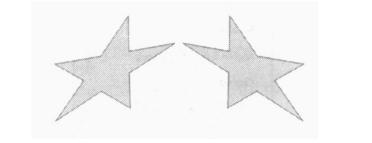
Рис 4 5 Зеркальное отображение
Чтобы создать зеркальное отображение объекта с использованием вкладки Transformation (Трансформация) панели Dockers (Вспомогательные окна), выполните следующие действия.
> Убедитесь, что вкладка Transformation (Трансформация) открыта на панели Dockers (Вспомогательные окна).
> Выделите объект или объекты, которые хотите зеркально отобразить.
> Нажмите кнопку  Scale & Mirror (Масштаб/Отражение) на вкладке Transformation (Трансформация) (Рис. 4.6).
> Нажмите кнопку  , чтобы отразить объект по горизонтали, или кнопку
  чтобы отобразить объект по вертикали.
> Нажмите кнопку Apply (Применить), чтобы применить изменения, или кнопку Apply To Duplicate (Применить к дубликату), чтобы создать отраженный объект и при этом оставить оригинальный объект в исходной позиции.
Обратите внимание, здесь вы также можете задать точку, относительно которой будет произведено отражение объекта с помощью девятипозиционного переключателя, а также изменить масштаб объекта с помощью полей Н и V, в которых указывается, соответственно, масштаб объекта по горизонтали и вертикали в процентах.
Гораздо проще выполнить зеркальное отображение выделенных объектов с помощью кнопок  Mirror Horizontally (Отражение по горизонтали) и
  Mirror Vertically (Отражение по вертикали) на панели свойств

Рис. 4.6. Режим Scale & Mirror (Масштаб/Отражение) на вкладке Transformation (Трансформация)
Текущий материал: Зеркальное отображение
Зеркальное редактирование узлов и гибкий режим
Продолжаем рассматривать инструмент Shape. На этот раз я расскажу про зеркальное редактирование узлов и про гибкий режим. Для этих функций на панели свойств инструмента Shape, предусмотрено три кнопки: Reflect nodes horizontally, Reflect nodes vertically и Elastic mode.

Зеркальное редактирование узлов
Использовать эту возможность очень просто — необходимо выделить два узла (или больше), и активировать одну из двух кнопок, или обе сразу, в зависимости от того, какой результат вы хотите получить.
Сразу хочу отметить, что в Х5 выделять узлы нужно именно с зажатой клавишой Shift, т.к. при выделении узлов рамкой, кнопки не будут доступны.
Гибкий режим
Тут ещё проще — выделяем необходимые узлы, активируем гибкий режим и тянем за один из узлов. В зависимости от того, за какой именно узел потянуть, может получиться разный результат. Что именно происходит с кривой в этом режиме, наглядно видно на спирали:
После того как необходимое редактирование кривой было выполнено, советую выключать гибкий режим.
results matching » «
No results matching » «
Зеркальное отражение в редакторе CorelDRAW
Графический редактор CorelDRAW является очень продвинутым профессиональным инструментом для создания дизайнерских проектов, красочных буклетов, наружной рекламы, а также макетов web-сайтов. Одной из основных предназначений программы является возможность создавать графические проекты, а также рисовать различные объекты, наподобие Photoshop. При этом редактор обладает довольно-таки широкими возможностями рисования, с его помощью можно создавать самые разнообразные проекты.

В сегодняшнем материале рассмотрим, как применять один из доступных эффектов — зеркальный вид элементов. Как в Кореле зеркально отразить любую картинку? Какие инструменты для этого понадобятся? Читайте в нашем материале.
Как выполнить отражение
Зеркальное изображение можно выполнить двумя способами: простым перетаскиванием мышкой и через меню вращения объекта с детальной настройкой. Рассмотрим каждый из них подробнее.
Способ 1. Перетаскивание мышкой
Представим, что вы нарисовали какой-то рисунок. Вы задали ему чёткое очертание, возможно, уже даже разрисовали. Теперь нажмите на очертание элемента, и вы увидите, как он выделился. На крайних точках, по периметру картинки, вы увидите чёрные точки. Нажмите на крайнюю точку левой кнопкой мышки и, удерживая её, перетащите в ту сторону, в какую вы хотите видеть отражение. Маркеры будут преображены на стрелки с двумя направлениями, что сигнализирует о том, что можно начинать поворот. Например, вы хотите, чтобы отражённый объект был повёрнут в левую сторону. Тогда вам нужно захватить точку с правой стороны и протащить элемент влево. Принцип простой, таким же образом можно протянуть объект в любую сторону, какую вам нужно.
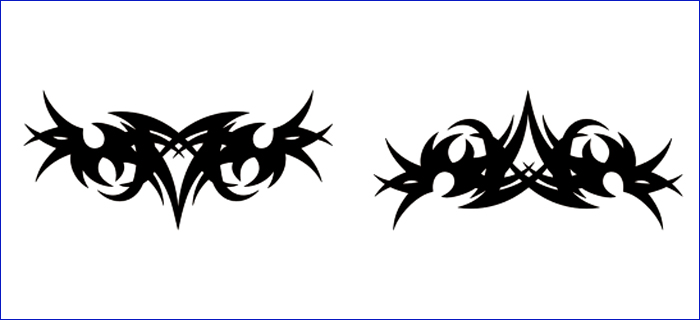
Способ 2. Через меню настроек поворота
Этот вариант несколько сложнее, но позволяет настроить отклонение более тонко. Начать стоит с того, что необходимо выделить объект, которые вы хотите отобразить зеркально. Далее в верхней строке меню программы откройте «Окно» — «Окна настройки» — «Преобразования» — «Поворот». Этим вы выполните обычный поворот. В правой части экрана вы увидите меню настроек, в которых можно указать угол наклона, а также точку, относительно которой можно повернуть изображение, указав её координаты по горизонтали и по вертикали.
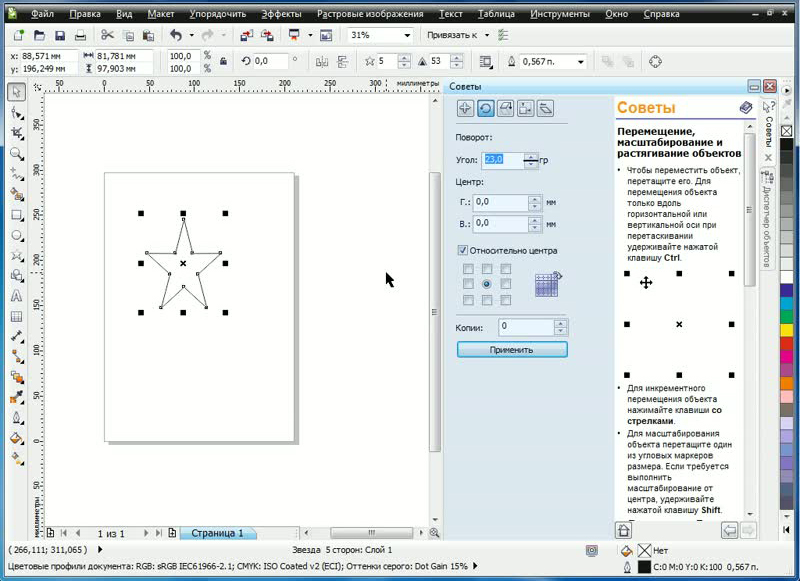
В этом же окне можно сделать зеркальное отображение. Для этого нажать кнопочку «Масштаб и отражение». Справа будут располагаться кнопки для зеркального переворота. С их помощью можно настроить вид по вертикали и по горизонтали, а также точку, относительно которой будет осуществляться разворот.
Заключение
Как видите, выполнить зеркальное отражение объекта в CorelDRAW совсем несложно. Мы надеемся, что после прочтения нашей инструкции у вас всё замечательно получится. Если остались какие-то вопросы, задавайте их в комментариях.