Skype на компьютер
Skype — это компьютерная программа, при помощи которой можно переписываться, разговаривать по интернету и даже видеть своего собеседника. Ее можно бесплатно скачать, самостоятельно установить на компьютер и пользоваться в любое время.
Как и у любого приложения, у Skype есть официальный сайт. И именно оттуда его и нужно скачивать, так как там находится новая 100% легальная версия без вирусов.
Как бесплатно скачать скайп
Откройте официальный сайт приложения. Для этого напечатайте адрес skype.com в верхней строке браузера (программы для интернета) и нажмите кнопку Enter на клавиатуре.
А можно просто щелкнуть здесь, и этот адрес откроется в новой вкладке.

Перейдите в раздел «Загрузки» в верхнем меню и нажмите на кнопку «Скачать Скайп для Windows».

Откроется новая страница и через несколько секунд начнется загрузка. Если она не началась, нажмите на надпись «Попробуйте еще раз».
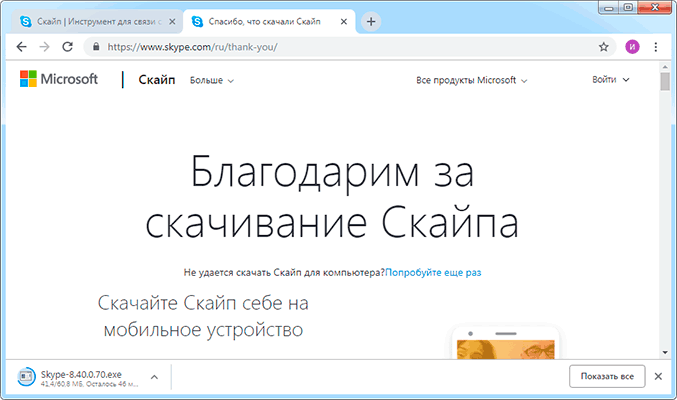
После загрузки нужно открыть полученный файл. Сделать это можно прямо в браузере (программе для интернета) или через папку компьютера под названием «Загрузки».
Подробнее о том, куда загружаются файлы и как их потом открыть, читайте в этом уроке.
Как установить скайп на компьютер
После открытия скачанного файла появляется вот такое окошко. Нажмите «Запустить».

Появится вот такое окошко. В нем указан язык, на котором будет работать Skype. Если нужен другой, то выберите его из списка. Затем щелкните по «Я согласен (–на) — далее».

Не отключайте Интернет во время установки, иначе Skype не запустится!
Далее нам предлагают добавить плагин Click to Call в браузер. Эта специальная примочка, которая умеет распознавать «скайпы» и номера телефонов на сайтах. Щелкнув по такому номеру, он начнет автоматически набираться в приложении.
Вроде как штука полезная, но, честно говоря, слишком уж навязчивая – вставляется везде, где только можно. Я ее никогда не устанавливаю.
Для отмены загрузки плагина нужно просто убрать птичку внизу окошка и нажать «Продолжить».

Дальше нам предлагают поменять поисковую систему и начальную страницу браузера. Вот этого точно делать не нужно – уберите и одну и вторую птичку внизу окошка и нажмите «Продолжить».

Начнется установка. Дождитесь ее окончания.
Иногда этот процесс может затянуться. Все зависит от стабильности и скорости вашего интернета.

Когда программа установится, появится окошко входа. Напечатайте свое имя в скайпе (логин) и пароль от него, после чего нажмите на «Войти».

Откроется программа со всеми ее возможностями, а также с вашими контактами и перепиской.

И еще на Рабочем столе (экране компьютера) появится значок для запуска. А также его можно открыть через Пуск.

Если вы не имеете своего имени/пароля в системе, его нужно будет получить. О том, как это сделать читайте в уроке «Как зарегистрироваться в Skype».
Без имени и пароля пользоваться программой невозможно!
Условия использования Skype
Согласно пункту 4.2 условий использования Skype (EULA), включение приложения в состав дистрибутивов Linux невозможно (хотя и не исключено, что некоторые разработчики дистрибутивов могли заключить какие-то дополнительные соглашения с Microsoft). Потому, ниже даны рекомендации по самостоятельной установке Skype.
Установка Skype
Установка через EPM
# epm play skype
Установка через APT
- Устанавливаем пакет i586-skype-preinstall.32bit
- Скачиваем Skype For Linux
- Устанавливаем скачанный с официального сайта пакет skypeforlinux, например, для Altlinux x86-64: sudo apt-get install /tmp/skypeforlinux-64.rpm
Установка вручную
Внимание! C 1 марта 2017 года старая версия Skype 4.3 перестанет подключаться к сети Skype[1]
Загрузим новую версию Skype for Linux в виде пакета RPM по адресу https://www.skype.com/ru/get-skype/
Примечание: Поддерживаются только 64-х битные ОС
При установке появятся предупреждения:
service: atd: Unrecognized service error: unknown package manager error: execution of %post scriptlet from skypeforlinux-1.17.0.1-1 failed, exit status 1
но пакет устанавливается и его можно запустить из меню.
В Альт Рабочая Станция К необходимо также установить пакет gnome-keyring, так как новая версия Skype пока не работает с Kwallet (уже работает, см.ниже). Иначе каждый раз при запуске системы, Skype будет запускаться с ошибкой аутентификации.
Для активации авторизации с gnome-keyring делаем следующее:
1.Открываем ~/.xinitrc
2. Добавляем в него
eval $(/usr/bin/gnome-keyring-daemon --start --components=pkcs11,secrets,ssh) export SSH_AUTH_SOCK
3.Произвести одно из следующих действий (на выбор):
3-1. Нужно скопировать
/etc/xdg/autostart/gnome-keyring-pkcs11.desktop
/etc/xdg/autostart/gnome-keyring-secrets.desktop
/etc/xdg/autostart/gnome-keyring-ssh.desktop
в ~/.config/autostart
И удалить в них строчку:
OnlyShowIn=GNOME;Unity;MATE;
После чего перезапустить сеанс. [1]
3-2. Установить GNOME-пакет seahorse. При запросе на создание хранилища паролей от seahorse задаем бумажнику тот же пароль пользователя, что и для входа в систему [2] либо пустой пароль [3] в случае использования автологина.
4.Перегружаемся и заново авторизуемся в Skype
Изолирование
См. соответствующую страничку по вопросам сетевой и локальной изоляции приложения.
Отказ запуска на P8
В simply-8.2.0 и в Восьмой платформе в целом версия skype 8.54.0.91, 8.79.0/95 не запустится с диагностикой в файле $HOME/.config/skypeforlinux/logs/skype-startup.log
Сообщение в логе skype:
$ cat $HOME/.config/skypeforlinux/logs/skype-startup.log [2431:1207/041606.439310:FATAL:setuid_sandbox_host.cc(157)] The SUID sandbox helper binary was found, but is not configured correctly. Rather than run without sandboxing I'm aborting now. You need to make sure that /usr/share/skypeforlinux/chrome-sandbox is owned by root and has mode 4755.
Чтобы исправить, выполните от root команду chmod 4755 /usr/share/skypeforlinux/chrome-sandbox
Отказ от установки из-за libatomic1
Версия 8.78.0.161 (возможно более ранние) не устанавливается со следующей ошибкой:
Следующие пакеты имеют неудовлетворенные зависимости: skypeforlinux: Требует: (libatomic or libatomic1) но пакет не может быть установлен
У нас есть библиотека libatomic1, но, вероятно, в пакете со Skype прописана какая-то некорректная зависимость. Проще всего оказалось установить пакет rpmrebuild и выполнить
$rpmrebuild -enp skypeforlinux-64.rpm
В открывшемся редакторе найти строку
Requires: (libatomic or libatomic1)
и привести ее к виду
Requires: libatomic1
После чего сохранить файл(Esc + :wq), согласиться на перестройку пакета. В итоге будет собран пакет, который ставится без проблем.
Найти собранный пакет можно по адресу ~/RPM/RPMS/x86_64/skypeforlinux-#####.x86_64.rpm
Skype запускается и через пару секунд закрывается
Версия 8.78.0.161 запускается, и практически сразу же завершается. В консоли никаких предупреждений нет. Но в лог-файле можно обнаружить
$ cat ~/.config/skypeforlinux/logs/skype-startup.log libva error: vaGetDriverNameByIndex() failed with unknown libva error, driver_name = (null) libva error: vaGetDriverNameByIndex() failed with unknown libva error, driver_name = (null) libva error: vaGetDriverNameByIndex() failed with unknown libva error, driver_name = (null) [26773:1003/131135.349036:FATAL:gpu_data_manager_impl_private.cc(415)] GPU process isn't usable. Goodbye. /dev/fd/3: No such file or directory Server response: /dev/fd/3: No such file or directory Server response:
Помогает запустить Skype c ключом
$ skypeforlinux --disable-gpu-sandbox
Поддержка kwallet
В новых версиях (точно работает в версии 8.92.0.401) Skype может хранить пароль в бумажнике KDE (kwallet). Но в rpm-пакете установлена зависимость на gnome-keyring. Пользователи, которые не хотят устанавливать gnome-keyring, могут удалить эту зависимость при переупаковке пакета (см. пункт про libatomic). Достаточно удалить строку
Requires: gnome-keyring
Ссылки
- Вебкамера в Skype
- FAQ
- Условия использования Skype (EULA)
- skype + apulse (последний есть в сизифе)
- вкратце: apulse skype (i586) либо i586-apulse skype (x86_64)
Скачать Скайп на компьютер бесплатно

Skype (или Скайп) — это бесплатная компьютерная и мобильная программа для совершения аудио/видео звонков между пользователями и для звонков на реальные сотовые и городские номера по низким ценам.
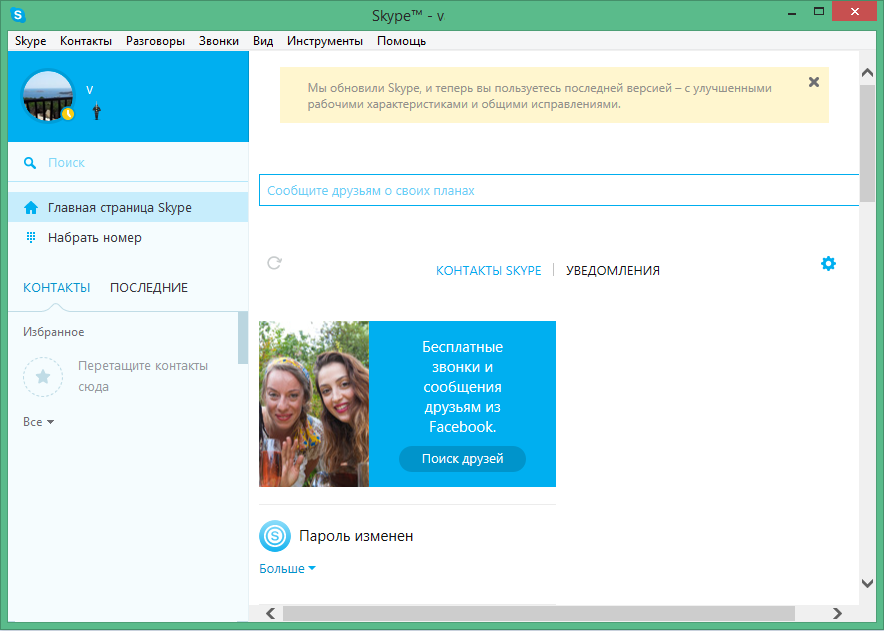
Чтобы звонить друзьям и близким в любую точку земного шара, необходимо Скачать Скайп на компьютер бесплатно для Windows 10 exe-файлом по ссылкам ниже и установить стандартным способом.
Чтобы загрузить мессенджер для старой, но ещё популярной операционной системы Windows 7, перейдите в конец статьи и нажмите на большую зелёную кнопку. Установка стандартная и не вызывает лишних вопросов.
Главные преимущества Skype:
- звонки на городские и мобильные номера, отправка SMS-сообщений;
- групповая переписка в чатах;
- голосовая почта и запись голоса;
- на открытых через браузер сайтах, по вашему разрешению, добавляет активную ссылку на звонок через Скайп;
- групповые видеозвонки.
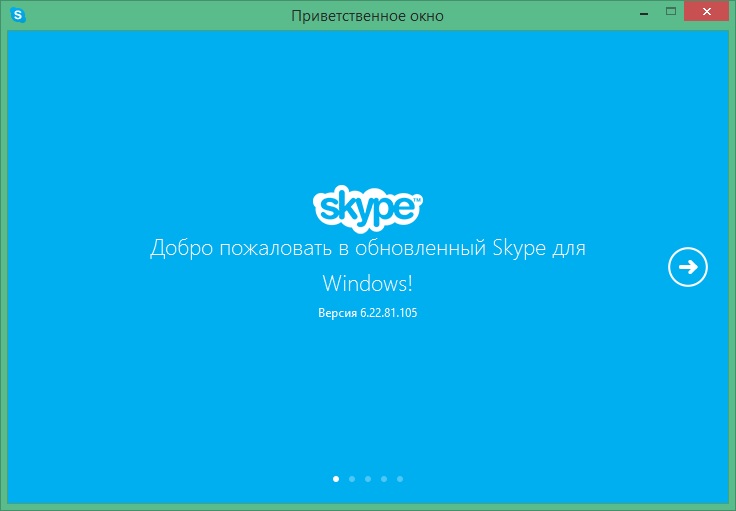
Новый Скайп можно установить или обновить на русском языке в разделе «Скачать» по ссылкам ниже. Большие анимированные иконки в переписке, новый вид интерфейса (смотрите скриншоты), а также множество полезных и нужных обновлений.
Загрузив приложение вы увидите, что было добавлено и исправлено: периодически возникающая ошибка веб-камеры, инженерные усовершенствования, уменьшают объем использования памяти и избегают сбоев, список избранного можно перемещать между клиентами, групповая видеосвязь, отображение цен на продукты с учетом НДС, средство проверки орфографии и автозамена, от Windows 7 и выше.
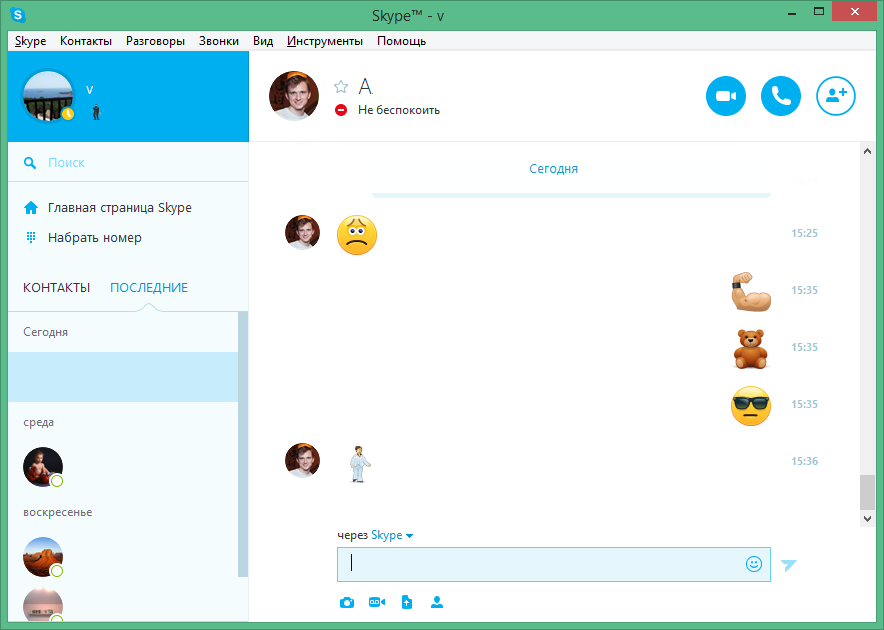
Загрузка и установка Скайпа на компьютере или ноутбуке Windows одинаковая, все шаги производите в следующей последовательности:
- Скачайте приложение по основной большой зеленой кнопке ниже.
- Запустите установку. Желательно от имени администратора, кликнув правой кнопкой мыши на значке.
- Начнется инсталляция продолжительность около 5 минут.
- Далее появится окно для ввода существующего логина и пароля.
Skype является прямым конкурентом таких приложений как WhatsApp для компьютера.
Преимущество Skype очевидно — все видео-разговоры выходят фактически бесплатными для пользователей, ведь оплачивается исключительно Internet-соединение.
Применяется и для приватных бесед, и для целых конференций. Высочайшее качество связи, абсолютно четкая передача голоса, а также отсутствие подвисаний и задержек при непосредственном общении.
Частые вопросы и ответы:
-
Как изменить логин в Скайпе?
Никак. С недавнего времени логин изменить невозможно, как и выбрать его при первой регистрации. Изменить имя (не логин) можно через программу или сайт microsoft.
Вариантов 2: 1 — установить программу и в окне нажать создать логин; 2 — зайти на офсайт https://login.skype.com/registration
Нажмите на значок динамика (справа внизу где дата и время) правой кнопкой мыши и выберите «Записывающие устройства». Кликните на активный микрофон 2 раза и вкладка «Уровни». Переместите бегунок по увеличению и примените.
Возможно не установлены драйвера или камера выключена аппаратно, зажмите на ноутбуке клавишу Fn и значок камеры на одной из клавиш (F1-F12). Можно попробовать включить без Fn.
Стоит понимать, что эта версия платная, если у вас нет промокода на свободное использование. Ссылка для загрузки и установки Бизнес версии доступна ниже.
Скайп скачать бесплатно на телефон
Любой пользователь может скачать Скайп бесплатно на телефон Андроид и установить стандартным способом через APK-файл или магазин приложения Плей Маркет по ссылкам ниже.
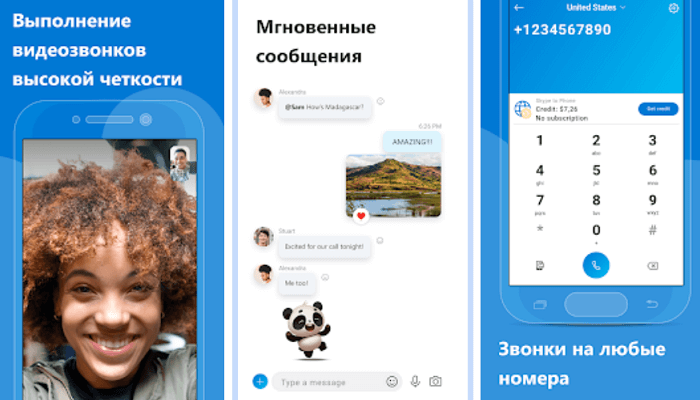
Главным преимуществом использования Skype на телефонах Андроид и смартфонах iOS является наличие всего функционала и опций, присущих обычной сборке на ОС Виндовс.