Как устанавливать макросы
Описание базового процесса установки макросов в CorelDRAW.
Важно: в версии CorelDRAW Home & Student использование макросов не предусмотрено!
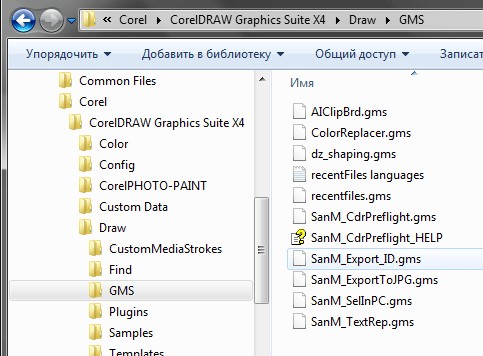
Перед установкой нужно обязательно закрыть CorelDRAW, если он открыт. Если макрос закомпилирован в exe , то просто запустите его и следуйте инструкциям. Если же он в gms – скопируйте его в одну из следующих мест:
- Program Files (x86)\Corel\CorelDRAW Graphics Suite (версия)\Draw\GMS\
- Users\Имя пользователя\AppData\Roaming\Corel\CorelDRAW Graphics Suite (версия)\Draw\GMS\
Сделать кнопку для макроса:
В меню Tools > Options (Ctrl + J) > Customization > Commands , выбрать macros ( Сервис/Инструменты > Опции > Схемы/изготовление > Команды > Макросы ).
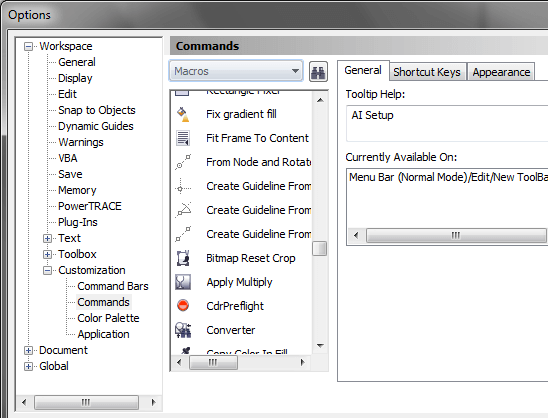
Перетащить выбранный макрос на любую панель.
Здесь же можно назначить клавишу быстрого запуска.
results matching » «
No results matching » «
Как написать макрос для CorelDRAW на VBA: введение
На днях поступил новый интересный заказ – создание макроса для CorelDRAW. С визуал бейсиком (именно на разновидности VB пишутся макросы для таких программ) я не имел дела с университета, а по CorelDRAW имел только общее представление, так что с опаской взялся за оценку данной задачи. Однако, как оказалось зря: все просто. В этой статье я попробую показать вам, как можно написать простой макрос для CorelDRAW самостоятельно, даже не умея программировать.
Запускаем CorelDRAW (у меня, например, на данном ноутбуке версия 19, 2017), создаем новый документ – на чем то же мы будем работать, верно? Открываем «Диспетчер макросов», щелкаем правой кнопкой мыши на «Visual Basic for Application» — «Создать новый». Создаем, например, с именем «CopyUp.gms»:
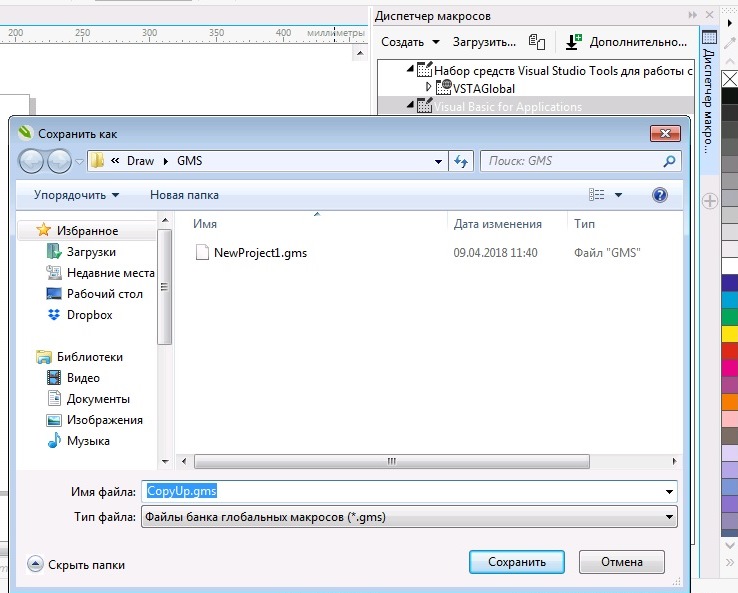
Далее «Инструменты» — «Макросы» — «Редактор макросов» (или сразу ALT+F11) и видим наш новый проект слева вверху. Выделим наш проект, нажмем «Insert» — «UseForm» и вуаля – у нас появилась новая форма в проекте.
Если у вас есть опыт работы с визуальными редакторами (Visual Studio для C# или C++ либо JBuilder для Java, либо других), то вы без труда разберетесь с интерфейсом Microsoft Visual Basic for Application – все очень похоже. Например, нам надо изменить заголовок. Находим в столбце «Alphabetic» строку «Caption» изменяем там на необходимое нам.
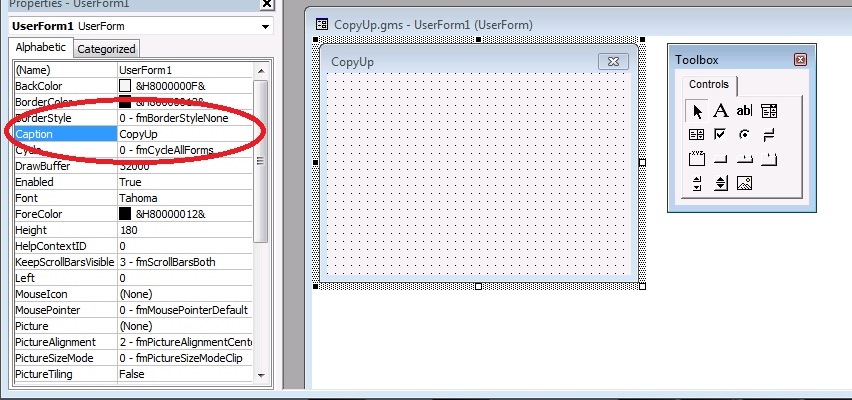
Но нам надо, чтобы форма что-то делала, верно? Добавим на неё кнопку (рядом окошко с элементами Toolbox), двойной щелчок по кнопке, переходим в код (обработчик нажатия на неё) и вставляем следующее:
Private Sub CommandButton1_Click() MsgBox "Мой первый макрос для CorelDRAW!" End Sub
Если вы выберете форму, то уже сможете запустить её – F5 и посмотреть, как она выглядит. Однако, это еще не полноценный макрос, для того, чтобы сделать его таким, надо добавить модуль запуска. Выбираем «Insert» — «Module», добавляем модуль, переходим на вкладку с его кодом и добавляем такой код:
Sub RunMe() Dim frm As UserForm1 Set frm = New UserForm1 frm.Show End Sub
Теперь мы можете запустить макрос, перейдя в основное окно корела, нажать «Запустить макрос», выбрать из выпадающего списка наш и нажать «Run»:
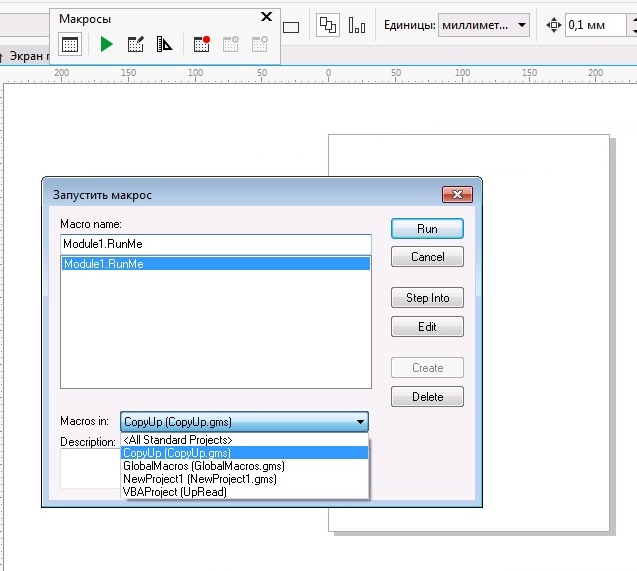
Ура, наш макрос заработал.
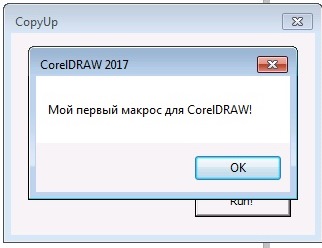
Правда, он ничего не делает, но этим мы займемся на следующих уроках. Кстати, не забудьте сохранить его и (или) скопировать из диспетчера макросов в любое место на компьютере. Получившийся файл CopyUp.gms можно будет уже отправить другому пользователю корел.
А если вы ничего не поняли, но вам срочно или не очень необходимо создать макрос для CorelDRAW, то вы можете написать мне – я с удовольствием и за небольшую плату помогу вам или запрограммирую любой макрос сам. С гарантией. Пишите!

Автор этого материала — я — Пахолков Юрий. Я оказываю услуги по написанию программ на языках Java, C++, C# (а также консультирую по ним) и созданию сайтов. Работаю с сайтами на CMS OpenCart, WordPress, ModX и самописными. Кроме этого, работаю напрямую с JavaScript, PHP, CSS, HTML — то есть могу доработать ваш сайт или помочь с веб-программированием. Пишите сюда.
заметки, макросы, CorelDRAW, VBA
Создание макросов для CorelDRAW: основы и полезные советы

CorelDRAW – это популярное графическое приложение, которое предоставляет пользователю множество инструментов и возможностей для создания высококачественных графических проектов. однако, даже при наличии такого богатства встроенных функций, могут возникнуть случаи, когда вам приходится выполнять однотипные задачи снова и снова. Именно здесь на помощь приходят макросы – удобный способ автоматизировать рутинные операции в CorelDRAW.
Макросы – это набор команд и инструкций, записанных в программе, которые можно вызывать для выполнения определенной последовательности действий. Они особенно полезны в ситуациях, когда нужно повторно использовать одинаковые процессы или когда требуется создать сложные действия, которые не поддерживаются встроенными функциями CorelDRAW. Создание макросов позволяет сэкономить время и упростить работу, особенно при выполнении одних и тех же задач в нескольких проектах.
Важно отметить, что создание макросов в CorelDRAW требует определенных навыков программирования. Но не волнуйтесь, предлагаем вам несколько полезных советов для создания макросов в CorelDRAW, которые помогут вам разобраться с этим процессом.
Как создать макросы для CorelDRAW: полезные советы
Шаг 1: Откройте окно «Главное меню» в CorelDRAW, нажав на кнопку «Macros» в верхнем меню.
Шаг 2: Выберите «Edit Macros», чтобы открыть окно редактирования макросов.
Шаг 3: В окне редактирования макросов нажмите на кнопку «New», чтобы создать новый макрос.
Шаг 4: Введите имя макроса в поле «Macro Name». Название должно быть описательным и легко запоминающимся.
Шаг 5: Напишите код макроса в поле «Macro Code». Код должен быть написан на языке редактора макросов CorelDRAW (VBA). Если у вас нет опыта программирования, вы можете найти готовые макросы в Интернете и адаптировать их для своих нужд.
Шаг 6: После написания кода макроса нажмите «Save», чтобы сохранить его.
Шаг 7: Теперь ваш макрос готов к использованию. Вы можете назначить ему горячую клавишу или добавить его в панель инструментов для быстрого доступа.
Вот несколько полезных советов, которые помогут вам создавать эффективные макросы в CorelDRAW:
— Перед тем как писать код макроса, подумайте, какую именно задачу вы хотите автоматизировать. Четкое определение цели поможет вам написать более эффективный код.
— Изучите документацию CorelDRAW по языку VBA, чтобы использовать все возможности и функции языка.
— Не забывайте сохранять и резервировать ваши макросы. Если вы случайно потеряете код, вы сможете быстро восстановить его из сохраненных копий.
— Периодически проверяйте свои макросы на работоспособность и обновляйте их при необходимости. CorelDRAW может обновляться, и некоторые функции могут измениться или устареть.
В заключение, создание макросов в CorelDRAW — отличный способ повысить эффективность работы и сэкономить время. Не бойтесь экспериментировать и искать новые способы автоматизации задач.
Шаги по созданию макросов в CorelDRAW
Создание макросов в CorelDRAW может значительно упростить и ускорить ваши рабочие процессы. В этом разделе мы предоставим вам пошаговую инструкцию о том, как создать макросы в CorelDRAW.
Шаг 1: Открытие редактора макросов
Для начала создания макроса вам необходимо открыть редактор макросов в CorelDRAW. Для этого выберите пункт меню «Макросы» и затем «Редактирование макросов».
Шаг 2: Запись макроса
После открытия редактора макросов, вам нужно записать требуемые действия. Нажмите кнопку «Записать» и выполните все действия, которые вы хотите включить в макрос.
Шаг 3: Добавление комментариев
Добавление комментариев к вашим макросам может быть полезным для помощи вам или другим пользователям понять, что делает макрос. Вы можете добавить комментарий с помощью функции «Вставить комментарий» в редакторе макросов.
Шаг 4: Запись макроса в библиотеку
После того, как вы закончите запись макроса и добавите комментарии, вам нужно сохранить макрос в библиотеке. Выберите пункт меню «Файл» и затем «Сохранить макрос». Укажите название и описание макроса и нажмите «Сохранить».
Шаг 5: Назначение горячих клавиш
Если вы хотите назначить горячие клавиши для вашего макроса, выберите пункт меню «Макросы» и затем «Назначить горячие клавиши». Введите сочетание клавиш и нажмите «ОК».
Шаг 6: Использование макросов
Теперь, когда ваш макрос создан и сохранен, его можно использовать в CorelDRAW. В меню «Макросы» вы найдете список доступных макросов. Выберите нужный макрос, и он выполнит заранее записанные действия.
Следуя этой пошаговой инструкции, вы сможете создать и использовать макросы в CorelDRAW, что значительно упростит вашу работу и повысит эффективность.
Настройка макросов в CorelDRAW: рекомендации по использованию
Макросы в CorelDRAW представляют собой автоматизированные серии действий, которые позволяют значительно упростить и ускорить рабочий процесс. Настройка и использование макросов в CorelDRAW может быть очень полезной функцией при работе с графическим редактором.
Для настройки макросов в CorelDRAW вам понадобится открыть окно «Действия» (Tools > Макросы > Действия). Здесь вы сможете создать новые макросы или отредактировать уже существующие. Вам необходимо задать имя макросу и присвоить команды, которые он будет выполнять.
При создании макросов важно помнить о последовательности действий. Рекомендуется записывать их в том порядке, в котором они должны быть выполнены в редакторе CorelDRAW. Также полезно давать макросам понятные и описательные имена, чтобы было легко ориентироваться в списке макросов и быстро находить нужные команды.
Важно проверять и тестировать созданные макросы перед использованием. CorelDRAW предоставляет функцию «Перезапись действия», которая позволяет записывать повторные действия и исправлять ошибки в макросах. Также вы можете назначить горячие клавиши или создать панель инструментов для удобного доступа к вашим макросам.
Настройка и использование макросов в CorelDRAW значительно повышает эффективность работы. Они позволяют автоматизировать рутинные задачи, ускоряют процесс создания и редактирования изображений, а также упрощают работу с большими объемами графики. Запомните эти простые советы и начните использовать макросы для CorelDRAW уже сегодня!
Преимущества использования макросов в CorelDRAW
Макросы представляют собой сохраненные последовательности команд, которые могут быть использованы для автоматизации определенных задач в CorelDRAW. Они играют важную роль в повышении эффективности работы дизайнеров и ускорении процесса создания и редактирования графики.
Одним из наиболее значимых преимуществ использования макросов является экономия времени. Создание повторяющихся элементов дизайна может быть довольно трудоемким процессом, поэтому использование макросов позволяет автоматизировать эти операции и сократить затрачиваемое время. Благодаря этому дизайнеры могут более эффективно использовать свое время для выполнения других задач.
Еще одним важным преимуществом макросов является их повторяемость. После создания макроса он может быть использован неограниченное количество раз, что приводит к созданию консистентного и единообразного дизайна. Кроме того, макросы можно легко редактировать и изменять по мере необходимости, что обеспечивает гибкость и адаптивность в процессе работы.
Еще одним преимуществом макросов является их способность обрабатывать большие объемы данных. Как правило, дизайнерам приходится работать с большим количеством элементов, и выполнение одинаковых операций для каждого из них может быть утомительным и трудоемким. Макросы позволяют автоматизировать эти операции и с легкостью обрабатывать большие объемы данных, что значительно упрощает процесс работы.
Наконец, макросы предлагают дизайнерам возможность создания уникальных инструментов и функций, которых нет в стандартном наборе фунционала CorelDRAW. Это открывает новые возможности для творческого подхода и обеспечивает большую свободу в процессе создания дизайна.
Итак, использование макросов в CorelDRAW позволяет сэкономить время, обеспечить консистентность и единообразие дизайна, обрабатывать большие объемы данных и расширить функциональные возможности программы. Все это делает макросы неотъемлемой частью рабочего процесса дизайнера и незаменимым инструментом для оптимизации работы в CorelDRAW.
Оптимизация работы с макросами в CorelDRAW: полезные советы
Макросы позволяют автоматизировать повторяющиеся действия в CorelDRAW, ускоряя рабочий процесс и повышая эффективность работы с программой. Однако, чтобы максимально использовать потенциал макросов, нужно знать несколько полезных советов по их настройке и использованию.
1. Задайте удобные сочетания клавиш для запуска макросов. Выберите такие комбинации, которые не конфликтуют с другими горячими клавишами в CorelDRAW. Это позволит быстро вызывать нужные макросы и сэкономит время на выполнении повторных действий.
2. Подготовьте и организуйте макросы в удобную структуру. Создайте папки и разделы для классификации макросов по типам или функционалу. Например, можно создать папку «Макросы для работы с текстом» и разделить макросы внутри нее на подпапки: «Стили текста», «Работа с абзацами» и т.д. Это позволит быстро находить нужный макрос и упростит ориентацию в коллекции макросов.
3. Периодически проверяйте и обновляйте макросы. После длительного использования макросы могут стать неактуальными или перестать работать из-за изменений в CorelDRAW или настроек программы. Проверяйте работоспособность макросов и при необходимости обновляйте их, чтобы избежать проблем в процессе работы.
4. Используйте переменные и параметры в макросах. Переменные позволяют передавать значения в макрос извне, что делает их более универсальными и гибкими. Например, вместо жестко заданного значения ширины линии, можно использовать переменную, которую передать как параметр в макрос. Это упростит настройку макроса и позволит быстро изменить его поведение в зависимости от нужных параметров.
5. Документируйте макросы. Создайте описания и инструкции по использованию каждого макроса. Запишите, какие действия выполняет макрос, какие параметры принимает, и как его запустить. Это поможет вам и другим пользователям быстро разобраться в функционале и применении макроса.
| Преимущества оптимизации работы с макросами | Советы по оптимизации работы с макросами |
|---|---|
| Быстрый доступ к нужным макросам | Задайте удобные сочетания клавиш для запуска макросов |
| Удобная структура для хранения макросов | Организуйте макросы в папки и разделы |
| Актуальность и работоспособность макросов | Проверяйте и обновляйте макросы |
| Гибкость и универсальность макросов | Используйте переменные и параметры в макросах |
| Понятность и применимость макросов | Документируйте макросы |
Внедрение этих полезных советов в работу с макросами в CorelDRAW поможет вам сэкономить время, упростить повторяющиеся задачи и повысить эффективность использования программы.
Как создать макрос для coreldraw
Можно сэкономить время, используя макрос для автоматизации набора повторяющихся задач. Макрос позволяет задать последовательность действий, что впоследствии дает возможность быстро повторять эти действия.
Для создания макросов не требуется иметь опыт программирования. На самом деле основные средства для работы с макросами доступны в главном окне приложения. Чтобы повысить эффективность управления макросами, можно использовать следующие встроенные среды программирования:
• Microsoft Visual Studio Tools for Applications (VSTA) — наследник VBA и отличный выбор для разработчиков и прочих специалистов в области программирования. VSTA предоставляет доступ к инструментам и возможностям, необходимым для создания самых сложных макросов.
• Microsoft Visual Basic for Applications (VBA) — это поднабор среды программирования Microsoft Visual Basic (VB) и отличный выбор для новичков. VBA можно использовать для создания основных макросов, предназначенных для личного использования. Кроме того, с помощью VBA можно создавать более сложные макросы.
Дополнительные сведения о различиях между VBA и VSTA см. в руководстве по программированию в разделе для разработчиков на веб-сайте сообщества пользователей CorelDRAW .
Начало работы с макросами
Функции VBA и VSTA, относящиеся к макросам, устанавливаются вместе с программным обеспечением по умолчанию, но при необходимости эти функции можно установить и вручную. Можно задать параметры, относящиеся к VBA.
Чтобы использовать функции макросов в CorelDRAW, необходимо установить Microsoft Visual Studio 2019. Для использования редактора VSTA необходимо установить Microsoft Visual Studio 2019 версии Community, Professional, Premium, Ultimate или Enterprise и выполнить повторную установку набора средств Microsoft Visual Studio для работы с приложениями версии 2019 с веб-сайта microsoft.com.
Если установить Microsoft Visual Studio после установки CorelDRAW Graphics Suite , необходимо переустановить компонент VSTA, изменив установку CorelDRAW Graphics Suite . Дополнительные сведения см. в разделе Установка функций макросов вручную.
Функции, относящиеся к макросам, предоставляют доступ к ряду инструментов для работы с макросами в главном окне приложения:
• Панель инструментов «Макросы» облегчает доступ к распространенным функциям макросов.
• Окно настройки «Сценарии» облегчает доступ ко всем существующим проектам макросов для VBA и к основным функциям для работы с этими проектами.
• Редактор сценариев (предыдущее название — «Редактор Visual Basic») предоставляет доступ к расширенным функциям для создания проектов макросов на основе VBA;
• Редактор Visual Studio предоставляет доступ к расширенным функциям для создания проектов макросов на основе VSTA. Редактор VSTA доступен только в том случае, если установлено решение Microsoft Visual Studio 2019.
Макросы хранятся в модулях (также называемых модулями кода), которые хранятся в проектах макросов. Окно настройки «Сценарии» позволяет просматривать все доступные проекты макросов, модули и макросы, а также управлять ими.
Окно настройки «Сценарии» можно использовать для создания проектов макросов в виде файлов банка глобальных макросов (Global Macro Storage, GMS) или проектов Corel VSTA (CGSaddon). Использование подобных файлов — это эффективный способ создать пакет компонентов проекта макроса и организовать общий доступ к нему для других пользователей. С помощью окна настройки «Сценарии» можно открыть (или загрузить) ранее созданные проекты макросов, установленные вместе с программным обеспечением или полученные иным образом. Окно настройки «Сценарии» можно также использовать для переименования проектов макросов, для копирования и закрытия (или выгрузки) проектов макросов на основе файлов GMS и VSTA.
Некоторые проекты макросов заблокированы и недоступны для редактирования.
При создании документа проект макроса для этого документа автоматически добавляется в окно настройки «Сценарии». Несмотря на то что макросы можно хранить в проекте макроса для документа (например, чтобы создать многофункциональный шаблон), рекомендуется хранить проекты макросов в файлах GMS.
Каждый проект макроса содержит по меньшей мере один модуль. Окно настройки «Сценарии» можно использовать для добавления модуля в проект макроса на основе VBA или для открытия существующих модулей для редактирования. Окно настройки «Сценарии» можно также использовать для переименования или удаления модулей VBA.
Некоторые модули защищены от редактирования.
Наконец, окно настройки «Сценарии» можно использовать для создания макросов в доступных модулях. Для создания макросов не требуется иметь опыт программирования. Тем не менее при наличии опыта программирования макросы VBA можно отредактировать с помощью редактора сценариев. Окно настройки «Сценарии» можно также использовать для переименования и удаления макросов VBA.
Макросы можно записывать и сохранять для дальнейшего использования.
Можно также записать временные макросы для действий, которые требуется повторить всего несколько раз. Временный макрос доступен до тех пор, пока не будет записан новый временный макрос.
В некоторых проектах макросов функция записи недоступна.
Прежде чем записывать макрос, убедитесь, что для записи выбраны необходимые действия, которые расположены в правильном порядке. После начала записи средство для записи макросов учитывает все изменения, внесенные в рисунок. Например, при создании формы, изменении ее размера, а затем изменении ее цвета все эти изменения будут записаны в макросе. Когда все изменения будут внесены, необходимо остановить запись макроса.
Чтобы выполнить действия, связанные с макросом, воспроизведите макрос.
Можно также воспроизвести временный макрос.
Дополнительные сведения о макросах
В разделе для разработчиков на веб-сайте сообщества пользователей CorelDRAW доступны различные полезные ресурсы: руководство по программированию , подробная справочная документация по объектным моделям с образцами кодов, схемы объектных моделей и профессиональные статьи и пособия по программированию.
В справочной документации по объектным моделям (т. н. документация по API-интерфейсам) содержится справка по всем компонентам и функциям, которые можно автоматизировать в приложениях. Вместе эти возможности и функции называются объектной моделью. Доступ к этой документации можно получить из редактора сценариев.
Схемы объектных моделей описывают иерархическую структуру тех компонентов и функций, которые можно автоматизировать в CorelDRAW Corel PHOTO-PAINT и Corel DESIGNER.
Для получения более подробных сведений о VBA и его программной среде см. раздел «Справка Microsoft Visual Basic» в меню Справка редактора сценариев.
Для получения более подробных сведений о VSTA и его программной среде см. меню Справка редактора VSTA.