Как убрать колонтитулы в Ворде с любой страницы
Часто при скачивании документа из Интернета, в файле встречаются так называемые колонтитулы (текст за пределами верхних и нижних полей). Как правило, они сильно мешают при редактировании документа не убираются в 1 клик. В этой статье приведена подробная инструкция, как убрать колонтитулы в Ворде на разных страницах документа.
Как убрать колонтитулы в Ворде с любой страницы обновлено: 29 октября, 2021 автором: Научные Статьи.Ру

Помощь в написании работы
Как убрать колонтитул со всех страниц в Ворде 2007, 2010, 2013, 2016
К колонтитулам относится часть печатаемой страницы, которая находится за ее верхним и нижним полем.
Область колонтитулов может быть пустой, либо заполнена текстом, таким как номера страниц, тема, имя автора или дата. Удаление колонтитулов поможет очистить эту область от текста, не изменяя поля.
Для удаления верхних и нижних колонтитулов необходимо проделать следующие действия.
Нужна помощь в написании работы?
Написание учебной работы за 1 день от 100 рублей. Посмотрите отзывы наших клиентов и узнайте стоимость вашей работы.
Как убрать верхний колонтитул
Шаг 1. Перейдите во вкладку «Вставка».
Шаг 2. Выберите команду «Верхний колонтитул».
Шаг 3. Нажмите «Удалить верхний колонтитул».
Как убрать верхний колонтитул
Как убрать нижний колонтитул
Шаг 1. Перейдите во вкладку «Вставка».
Шаг 2. Выберите команду «Нижний колонтитул».
Шаг 3. Нажмите «Удалить нижний колонтитул».
Если документ содержит несколько разделов, необходимо повторить вышеописанные действия для каждого из них.
Как убрать нижний колонтитул
Удаление колонтитулов с первой страницы
Часто возникает необходимость убрать колонтитулы только с первой страницы документа. Что для этого нужно сделать?
Шаг 1. Двойным щелчком в области колонтитула откройте меню «Работа с колонтитулами».
Шаг 2. Поставьте галочку рядом с пунктом «Особый колонтитул для первой страницы».
Шаг 3. Выйдите из раздела работы с колонтитулами, дважды щелкнув по любому месту листа.
Первая страница станет без колонтитулов. Можно оставить области пустыми или, при необходимости, добавить к этой странице другой колонтитул.
Удаление колонтитулов с первой страницы
Удаление колонтитулов в середине или конце документа
Для удаления колонтитула на одной странице документа, которая находится в середине или конце документа (например, первая страница каждого раздела или главы) требуется другой алгоритм действий.
Шаг 1. Перейдите в часть документа, где требуется убрать область колонтитулов.
Шаг 2. Откройте вкладку «Разметка страницы» или «Макет».
Шаг 3. Откройте меню «Разрывы».
Шаг 4. Нажмите «Следующая страница».
Примечание: Помните, что разрыв раздела отличает от разрыва страницы. Поэтому, если в документе в этом месте стоит разрыв страницы, то его необходимо удалить, а затем добавить вышеописанным способом разрыв раздела.
Шаг 5. Откройте раздел работы с колонтитулами двойным щелчком по области колонтитулов.
Шаг 6. Нажмите кнопку «Как в предыдущем разделе». После этого отключится связь между разделами.
Шаг 7. Для удаления нижнего колонтитула нажмите «Нижний колонтитул» → «Удалить нижний колонтитул».
Шаг 8. Для удаления верхнего колонтитула нажмите «Верхний колонтитул» → «Удалить верхний колонтитул».
Шаг 9. Закройте окно работы с колонтитулами, щелкнув в области основного документа или нажав на кнопку «Закрыть окно колонтитулов».
Удаление колонтитулов на любой странице (кроме первой)
Как убрать колонтитулы на всех страницах, кроме первой
Шаг 1. Для удаления страниц на всех страницах после разрыва раздела (см. вышеописанный способ) необходимо установить курсор в нужном месте.
Шаг 2. Повторить шаги 6-9, описанные в предыдущем пункте.
Шаг 3. Если в документе установлены колонтитулы, отличающиеся для четных и нечетных страниц, то действия придется повторить.
Удаление колонтитулов после разрыва
Как убрать колонтитулы в Ворде с любой страницы обновлено: 29 октября, 2021 автором: Научные Статьи.Ру
Средняя оценка 4.4 / 5. Количество оценок: 5
Поставьте вашу оценку
Сожалеем, что вы поставили низкую оценку!
Позвольте нам стать лучше!
Расскажите, как нам стать лучше?
покупка
Как удалить все верхние и нижние колонтитулы в Word?
Обычно вы можете быстро удалить все верхние и нижние колонтитулы из документа Word, просто дважды щелкнув поле верхнего или нижнего колонтитула, а затем сразу же удалить их. Но если в одном документе есть несколько различных верхних и нижних колонтитулов, как удалить их все сразу?
- Удалите верхний и нижний колонтитулы с первой страницы активного документа
- Удалить все верхние и нижние колонтитулы в активном документе
- Удалите все различные верхние и нижние колонтитулы в активном документе с помощью кода VBA
- Удалите все различные верхние, нижние колонтитулы и водяные знаки в активном документе с помощью функции проверки документа
- Удалите все строки заголовка в активном документе с помощью замечательной функции
Remove all horizontal header lines but keep header contents from a whole Word document
With Kutools for Word‘s Clear Header Lines feature, you can remove all horizontal header lines but keep the header contents from the whole document with only one click. Click to download Kutools for Word!

Kutools for Word: More than 100 handy Word add-ins, improve your work efficiency, free to try with no limitation in 30 days. Click to free trial Now!
Удалите верхний и нижний колонтитулы с первой страницы активного документа
Если вы просто хотите удалить верхний и нижний колонтитулы с первой страницы текущего документа и оставить другие, сделайте следующее:
1. Откройте файл Word и перейдите на первую страницу, с которой вы хотите удалить верхний и нижний колонтитулы, а затем дважды щелкните область заголовка в режиме редактирования.
2. Затем проверьте Другая первая страница под Верхний и нижний колонтитулы вкладку, см. снимок экрана:

3. А затем нажмите Закрыть верхний и нижний колонтитулы для выхода из режима редактирования, и содержимое заголовка на первой странице сразу удаляется. Смотрите скриншот:
 |
 |
 |
Tips: Чтобы удалить нижний колонтитул с первой страницы, повторите вышеуказанные шаги.
Удалить все верхние и нижние колонтитулы в активном документе
Если весь документ содержит только один тип верхнего и нижнего колонтитулов, чтобы удалить их все, приведенные ниже шаги могут помочь вам быстро и легко решить эту проблему.
1. Дважды щелкните заголовок на любой странице, чтобы перейти в режим редактирования, а затем выберите содержимое заголовка, см. Снимок экрана:

2, Затем нажмите Удалить на клавиатуре, а затем щелкните Закрыть верхний и нижний колонтитулы чтобы выйти из режима редактирования, все заголовки в этом текущем документе были немедленно удалены.
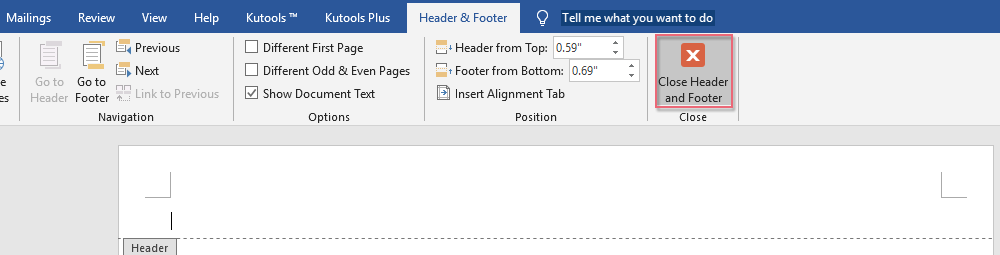
Tips: Чтобы удалить все нижние колонтитулы из этого документа, повторите вышеуказанные шаги.
Удалите все различные верхние и нижние колонтитулы в активном документе с помощью кода VBA
Предположим, ваш документ разделен на несколько разделов, и каждый раздел имеет каждый верхний или нижний колонтитул. Итак, в активном документе есть несколько различных верхних или нижних колонтитулов, чтобы удалить все эти различные верхние или нижние колонтитулы, вам необходимо снова и снова применять вышеуказанный метод для удаления верхних или нижних колонтитулов. Здесь я представлю код VBA для решения этой задачи.
1. Откройте файл Word, из которого вы хотите удалить все верхние и нижние колонтитулы, а затем удерживайте ALT + F11 , чтобы открыть Microsoft Visual Basic для приложений окно.
2. Нажмите Вставить > Модулии вставьте следующий макрос в окно модуля.
Код VBA: удалить все различные верхние и нижние колонтитулы в текущем документе:
Sub RemoveHeadAndFoot() 'Update by Extendoffice Dim oSec As Section Dim oHead As HeaderFooter Dim oFoot As HeaderFooter For Each oSec In ActiveDocument.Sections For Each oHead In oSec.Headers If oHead.Exists Then oHead.Range.Delete Next oHead For Each oFoot In oSec.Footers If oFoot.Exists Then oFoot.Range.Delete Next oFoot Next oSec Selection.WholeStory ActiveWindow.ActivePane.View.SeekView = wdSeekCurrentPageHeader Selection.ParagraphFormat.Borders(wdBorderBottom).LineStyle = wdLineStyleNone ActiveWindow.ActivePane.View.SeekView = wdSeekMainDocument End Sub 3, Затем нажмите F5 ключ для запуска этого кода, все различные верхние и нижние колонтитулы удаляются сразу.
Office Tab — Добавляет интерфейс с вкладками в Office, значительно облегчая вашу работу!
Office Tab: Повышает вашу продуктивность на 50% при просмотре и редактировании нескольких документов, помогает сократить тысячи утомительных щелчков мышью, бесплатная пробная версия через 30 дней! Нажмите, чтобы получить бесплатную пробную версию сейчас!
Удалите все различные верхние, нижние колонтитулы и водяные знаки в активном документе с помощью функции проверки документа
Если вы не знакомы с кодом VBA, вы также можете использовать Осмотреть документ функция Word для легкого удаления всех верхних и нижних колонтитулов. Пожалуйста, выполните следующие действия:
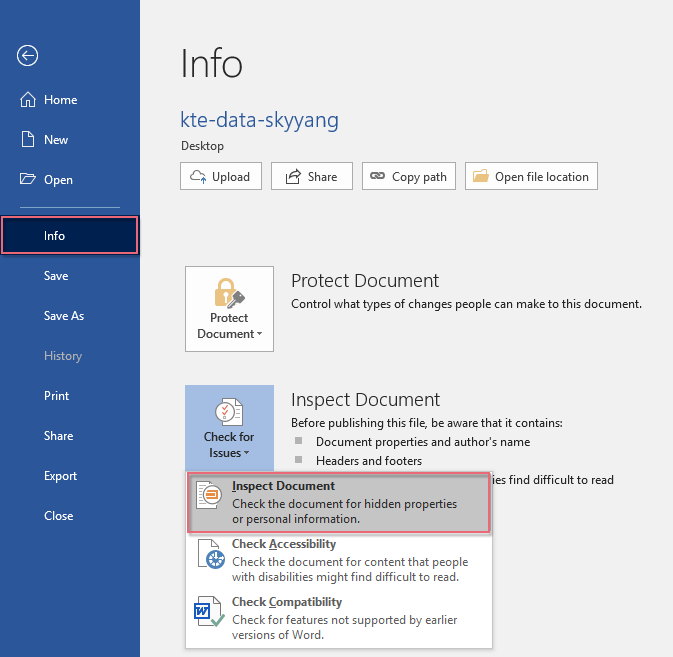
1. Нажмите Файл > Инфо > Проверить наличие проблем > Осмотреть документ, см. снимок экрана:
2. Во всплывающем Инспектор документов диалоговое окно, только отметьте Верхний колонтитул, нижние колонтитулы и водяные знаки в диалоговом окне, убедитесь, что другие параметры не отмечены. Смотрите скриншот:

3, Затем нажмите Диагностика кнопку, после просмотра документа нажмите Удалить все в диалоговом окне, см. снимок экрана:

4. Затем щелкните значок Закрыть Кнопка, все верхние и нижние колонтитулы, а также водяные знаки были удалены из всего документа.
Внимание: Если в документе есть водяные знаки, они также будут удалены.
Удалите все строки заголовка в активном документе с помощью замечательной функции
Иногда вы просто хотите удалить горизонтальную линию под содержимым заголовка, в этом случае я представлю инструмент использования —Kutools for Word, С его Очистить строки заголовка вы можете удалить все горизонтальные строки заголовка из заголовка одним щелчком мыши.
Для использования этой функции, пожалуйста, Загрузить и установить Kutools for Word во-первых!
После загрузки и установки Kutools for Word, пожалуйста, сделайте так:
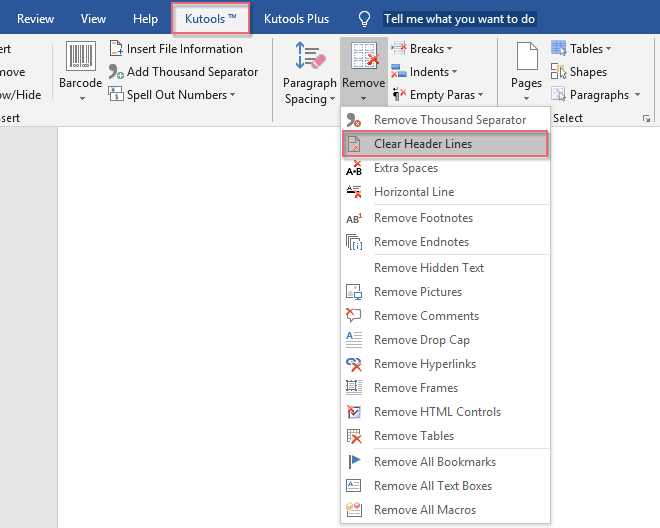
1. Нажмите Кутулс > Удалить > Очистить строки заголовка, см. снимок экрана:
2. Затем появится диалоговое окно, нажмите Да кнопку, см. снимок экрана:

3. И все горизонтальные строки заголовка под заголовком были удалены сразу.
 |
|
 |
Другие статьи с относительными верхними и нижними колонтитулами:
- Добавить заголовок главы в верхний или нижний колонтитул в документе Word
- Обычно вы можете быстро и легко вставить верхний или нижний колонтитул с путем и именем документа в файл Word. Но пробовали ли вы когда-нибудь вставить заголовок главы в верхний или нижний колонтитул, чтобы содержимое верхнего или нижнего колонтитула зависело от того, в какой главе находится страница. В этой статье я расскажу о том, как решить эту задачу в Word документ.
- Печать документа Word без верхнего и нижнего колонтитула
- Если в документе Word есть верхний и нижний колонтитулы, при печати этого документа верхний и нижний колонтитулы также будут напечатаны по умолчанию. Но иногда нет необходимости печатать верхний и нижний колонтитулы. В этом случае вам может помочь метод, описанный в этой статье.
- Создание нескольких верхних или нижних колонтитулов в документе Word
- По умолчанию вставленный верхний или нижний колонтитул будет применяться ко всем страницам документа Word. Если вы хотите создать разные верхние или нижние колонтитулы в документе Word, способ, описанный в этой статье, может вам помочь.
- Вставить верхний или нижний колонтитул с номером страницы в документ Word
- Обычно, когда вы вставляете номер страницы в документ Word, существующий верхний или нижний колонтитул удаляется автоматически. Как вы могли вставить в файл Word и верхний или нижний колонтитулы, и номера страниц?
- Копировать страницу с верхним и нижним колонтитулами в Word
- В общем, вы можете легко скопировать страницу из одного документа Word в другой. Однако верхний и нижний колонтитулы не будут скопированы с содержимым страницы одновременно. По сравнению с копированием верхнего и нижнего колонтитула страницы вручную, эта статья представит сложный способ копирования страницы с верхним и нижним колонтитулами в Word.
Лучшие инструменты для офисной работы
Kutools for Word — Повысьте свой опыт работы со словом с помощью Over 100 Замечательные особенности!
Преобразуйте свои задачи Word с помощью Kutools. �� Загрузите 30-дневную пробную версию прямо сейчас ��.
Как удалить колонтитулы в Ворде
В этой статье мы разберемся, как убрать колонтитулы в Ворде. Колонтитул — это строка, которая находится за пределами полей. Ее задача передавать дополнительную информацию (название, имя автора, главу, дату создания документа).
Зачастую, удалить колонтитулы нужно в том случае, если необходимо сэкономить место в документе. Некоторым пользователям строка доставляет неудобства при составлении рефератов или написании отчетов.
Как убрать колонтитулы со всех страниц в Word 2007-2019
Колонтитулы созданы для того, чтобы передать дополнительную информацию о книге, статье или заметке. Нередко их можно увидеть в верхней части страницы. Иногда встречаются слева, справа или снизу. В официальных документах используются для обозначения автора и указания даты.
Чтобы их удалить необходимо ⇒
- Навести курсор на пустое поле документа.
- Кликнуть по нему 2 раза левой кнопкой мыши.
- Нажать Delete.
Теперь на панели инструментов нужно найти кнопку «Закрыть окно колонтитулов». Можно просто кликнуть в любом месте документа левой кнопкой мыши.
Как удалить верхний колонтитул
В статьях колонтитулы находятся либо сверху, либо снизу. Чтобы избавиться от верхнего колонтитула, следует ⇒
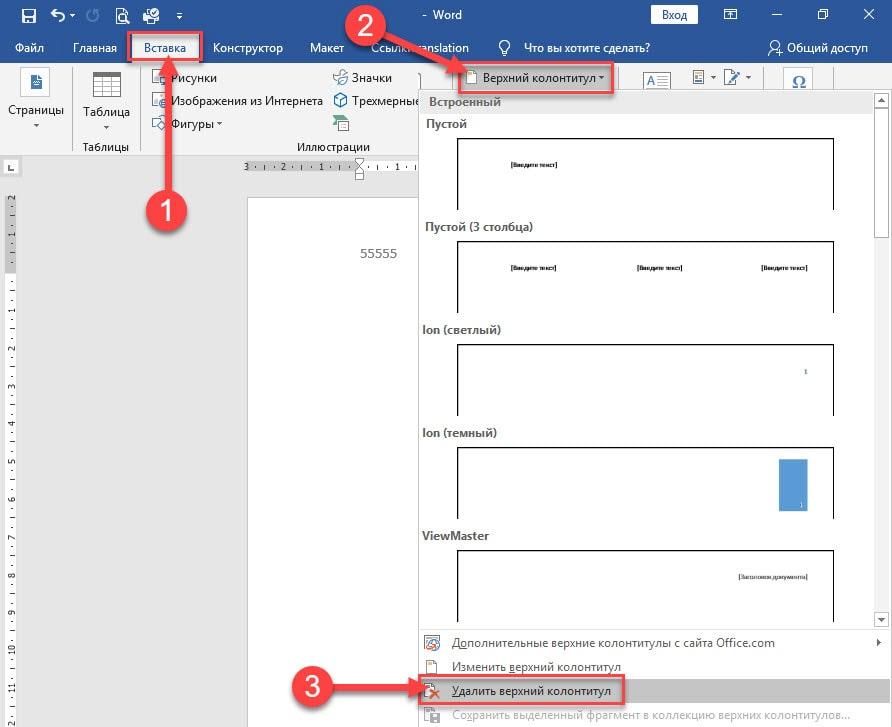
- Найти вкладку «Вставка».
- Затем выбрать пункт «Верхний колонтитул».
- Спуститься вниз и нажать на «Удалить верхний колонтитул».
После проделанных действий вернитесь на главную страницу.
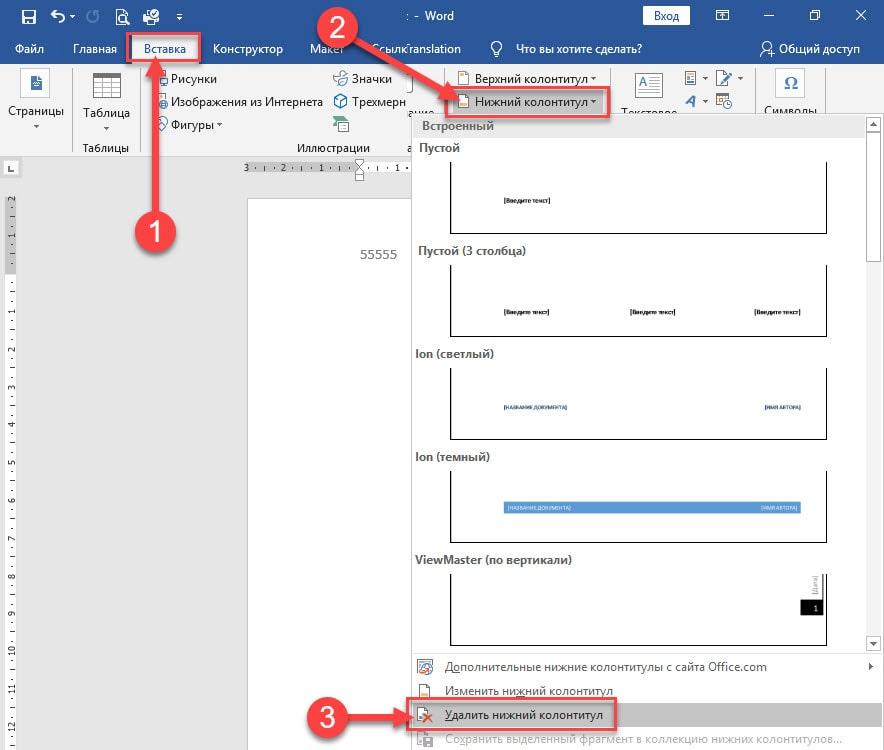
Как удалить нижние колонтитулы
Чтобы убрать нижние колонтитулы, следует ⇒
- Открыть пункт «Вставка».
- Нажать на «Нижний колонтитул».
- Внизу выбрать «Удалить нижний колонтитул».
Если колонтитулы и дальше будут встречаться, действия нужно повторить на каждой странице. Теперь нажмите левой кнопкой мыши в любом месте документа.
Удаление колонтитул с начальной страницы
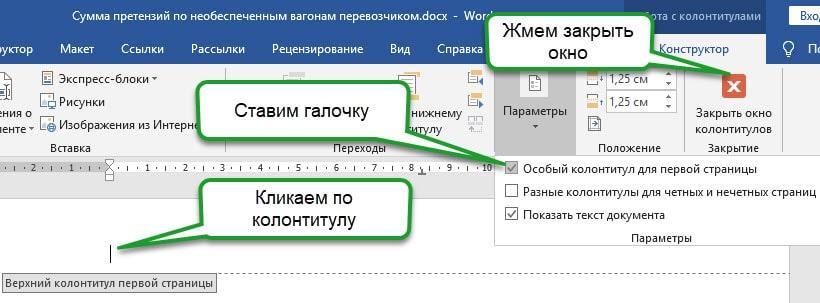
Если нужно исправить форматирование документа, достаточно отключить колонтитулы в начале документа. Чтобы убрать их с начальной страницы, следует ⇒
- Дважды кликнуть левой кнопкой мыши по области, которую нужно удалить.
- Отметить галочкой пункт «Особый колонтитул для начальной страницы».
- Закрыть меню колонтитул.
Если нужно обратно включить колонтитулы, просто уберите галочку в вышеупомянутом месте.
Убираем колонтитулы в середине или конце текста
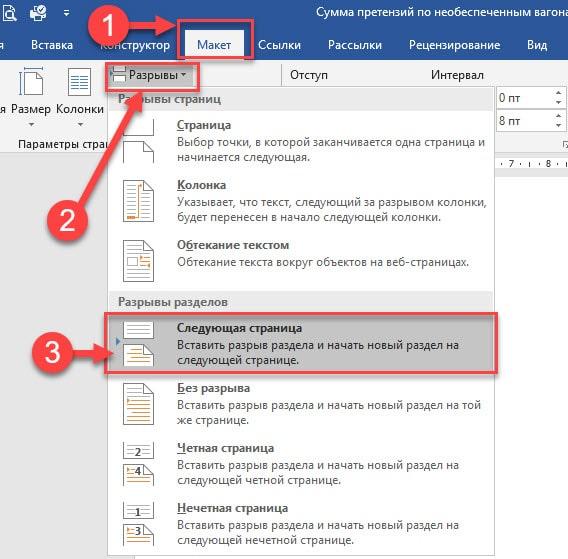
Когда необходимо убрать разметку в конце или середине документа Word, нужно выполнить такие действия ⇒
- Наведите курсором на область, в которой нужно удалить фрагмент.
- Откройте пункт «Макет».
- Выберите режим работы «Разрывы».
- Нажмите на пункт «Следующая страница».
Разрыв должен быть выполнен правильно (раздела или страницы). Если в документе включен разрыв страницы, его следует выключить и включить разрыв раздела.
Выводы
Работая с разделами в Microsoft Word, нужно знать, как правильно удалять (отменять) колонтитулы. Это сэкономит бумагу при печати. Их можно добавлять, удалять и менять расположение. Все зависит от ваших целей и задач.
Как в Word Online удалить колонтитул со всех страниц
При работе с редактором Ворд Онлайн, любой пользователь может столкнуться с колонтитулами. Данный инструмент может уже присутствовать в документе, а также вы можете его добавить самостоятельно. Колонтитулом является специально выделенное поле в документе, куда заносят дополнительную важную информацию. Бывает верхний, нижний и особый колонтитул для первой страницы. Актуальным вопросом для многих пользователей является удаление колонтитулов из всего документа. Разберем подробнее, как это можно сделать.

Как удалить колонтитул в Word Online со всех страниц
Если при работе в Ворд Онлайн присутствует колонтитул и необходимо его удаление, сделать это можно разными способами. Для удаления данной строки нужно:
- Быстрым двойным нажатием кликните на инструмент внизу или вверху страницы;
- Рабочая часть документа побледнеет, а колонтитул будет ярким, и вы попадете в режим редактирования;
- Выделите информацию в поле колонтитула, и кликните кнопку «Delete» для удаления. Или просто вырежьте информацию, кликом правой кнопкой мыши и выбора соответствующей опции;
- Кликните дважды в любое поле документа или кнопку «Закрыть окно колонтитулов» для завершения работы;
- Колонтитулы исчезнут со всех страниц документа.

Удаление колонтитула в Ворд Онлайн через панель инструментов
Одним из удобных и простых способом является использование меню инструментов – элемент графического интерфейса, который есть в каждом документе. Чтобы воспользоваться данным вариантом и удалить колонтитул через нужную панель необходимо:
- Откройте документ и перейдите в раздел «Вставка»;
- Выберите тип колонтитула «Нижний колонтитул» или «Верхний колонтитул»;
- Через раскрывающееся меню выберите соответствующую кнопку в зависимости от типа удаляемого колонтитула;
- Сразу же будут удалены колонтитулы во всем документе после выбора одной из кнопок.

Удаление колонтитулов со всех листов, за исключением первого
Иногда нужно удалить все колонтитулы, за исключением первой страницы. Чтобы это сделать воспользуйтесь следующим алгоритмом:
- Переместите курсор в то место, где нужно удалить колонтитул;
- Перейдите в блок «Макет» в разделе «Главная»;
- В категории «Параметры страницы» выберите «Разрывы»;
- Нажмите «Следующая страница» и дважды кликните по нужному колонтитулу, чтобы его активировать;
- Выберите пункт «Как в предыдущем разделе» и выберите тип колонтитула – верхний или нижний;
- Удалите колонтитул нажатием на соответствующую кнопку и закройте все окна.
Колонтитул является специально выделенной строкой, которая находится за границами полей и используется в качестве дополнительной опции для внесения комментариев. Как правило, удаление инструмента требуется тогда, когда нужно выкроить дополнительное место или данная строка просто становится неудобной. Для удаления колонтитула со всех страниц выберите любой подходящий вариант и следуйте алгоритму действий.
Частые вопросы:
- Как удалить страницу с колонтитулами в Word Online
- Как пронумеровать страницы без титульного листа в Word Online
- Как сделать нумерацию с 3-й страницы в Word Online
- Как поставить нумерацию в Word Online