Функция СЖПРОБЕЛЫ
Excel для Microsoft 365 Excel для Microsoft 365 для Mac Excel для Интернета Excel 2021 Excel 2021 для Mac Excel 2019 Excel 2019 для Mac Excel 2016 Excel 2016 для Mac Excel 2013 Excel 2010 Excel 2007 Excel для Mac 2011 Excel Starter 2010 Еще. Меньше
В этой статье описаны синтаксис формулы и использование функции СЖПРОБЕЛЫ в Microsoft Excel.
Описание
Удаляет из текста все пробелы, за исключением одиночных пробелов между словами. Функция СЖПРОБЕЛЫ используется для обработки текстов, полученных из других прикладных программ, если эти тексты могут содержать лишние пробелы.
Важно: Функция СЖПРОБЕЛЫ предназначена для удаления из текста знаков пробела 7-разрядного кода ASCII (значение 32). В наборе знаков Юникода существует дополнительный знак пробела, который называется знаком неразрывного пробела и имеет десятичное значение 160. Этот знак обычно используется на веб-страницах как сущность HTML . Сама по себе функция СЖПРОБЕЛЫ не удаляет этот знак неразрывного пробела. Пример обрезки обоих пробелов из текста см. в десяти лучших способах очистки данных.
Синтаксис
Аргументы функции СЖПРОБЕЛЫ описаны ниже.
- Текст Обязательный. Текст, из которого удаляются пробелы.
Пример
Скопируйте образец данных из следующей таблицы и вставьте их в ячейку A1 нового листа Excel. Чтобы отобразить результаты формул, выделите их и нажмите клавишу F2, а затем — клавишу ВВОД. При необходимости измените ширину столбцов, чтобы видеть все данные.
=СЖПРОБЕЛЫ(» Доход за первый квартал «)
Удаляет начальные и конечные пробелы из текста в формуле («Доход за первый квартал»)
Доход за первый квартал
Удаление лишних пробелов функцией СЖПРОБЕЛЫ (TRIM) и формулами
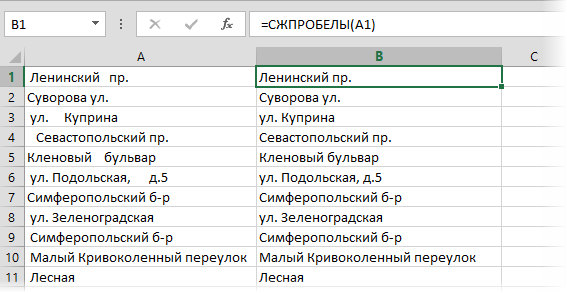
Весьма часто в нашем распоряжении оказываются данные, которые хоть и содержат полезную информацию, но не пригодны для немедленного анализа. Одной из весьма распространенных проблем является наличие лишних пробелов — в начале, в конце или внутри между словами. Лечится эта проблема очень легко — специальной функцией СЖПРОБЕЛЫ (TRIM) . Она убирает все лишние пробелы, но оставляет по одному пробелу между словами:
Просто и красиво. Но есть пара нюансов.
Неразрывные пробелы не удаляются
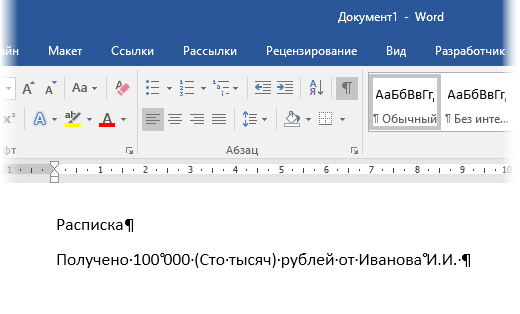
Чайной ложкой дегтя тут представляется только невозможность удалять таким способом неразрывные пробелы. Это особый вариант пробела (внешне неотличимый от обычного), на котором не бывает переноса строки. Обычно его используют в случаях типа «г. Москва» или «Иванов И.И.», чтобы эти фразы не разбивались между строчками. В Microsoft Word такой спецсимвол вводится сочетанием клавиш Ctrl+Shift+Пробел и отображается в виде кружка, а не точки:
К сожалению, функция СЖПРОБЕЛЫ (TRIM) удаляет только обычные пробелы. Для удаления неразрывных нужно использовать другие функции или макросы.
Формулы для удаления начальных и концевых пробелов
Если необходимо удалить только начальные пробелы (т.е. не трогать концевые и пробелы между словами), то придется делать это хитрыми формулами, т.к. готовой функции (по аналогии с функцией LTrim в VBA) в Microsoft Excel, к сожалению, нет. Формула для удаления лишних пробелов только слева будет выглядеть так: 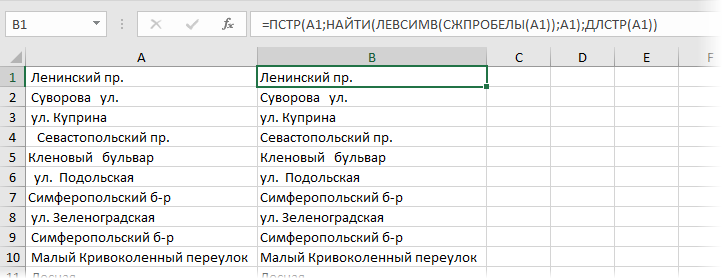
В английской версии =MID(A1;FIND(LEFT(TRIM(A1));A1);LEN(A1)) Формула для удаления лишних пробелов только справа будет чуть посложнее и должна вводиться уже как формула массива (с Ctrl+Shift+Enter): 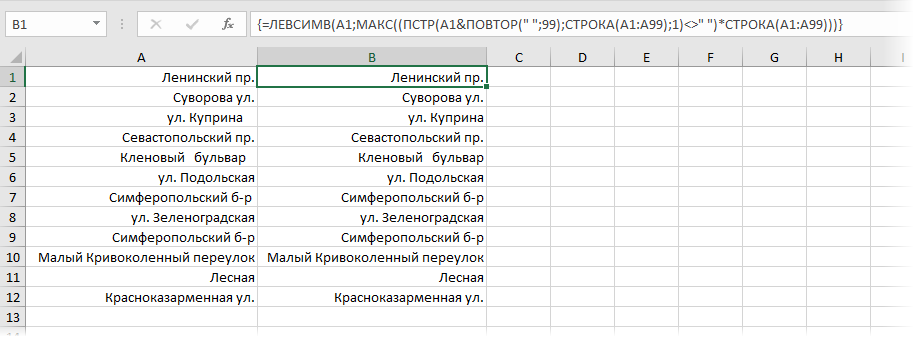
В английском варианте это будет =LEFT(A1;MAX((MID(A1&REPT(» «;99);ROW(A1:A99),1);» «)*ROW(A1:A99)))
Ссылки по теме
- Подсветка ячеек с лишними пробелами условным форматированием
- Зачистка текста от лишних пробелов, непечатаемых символов, английских букв и т.д.
- Как проверить текст на соответствие заданному шаблону (маске)
Удалить лишние пробелы и пробелы в начале и конце строки
× The language used in menus and dialogs (Язык, используемый в меню и диалоговых окнах) in ASAP Utilities can be set to «Русский (Russian)».
Текст › 11. Удалить лишние пробелы и пробелы в начале и конце строки
С помощью этой утилиты можно удалить все пробелы, кроме одиночных пробелов, которые разделяют слова в выделенных ячейках.
Все пробелы перед и после содержимого выделенных ячеек будут удалены, а все повторяющиеся пробелы будут заменены одиночными.
Например, значение ‘ Lennox Street 141’ будет преобразовано в ‘Lennox Street 141’.
Вы можете использовать эту утилиту вместо функции Excel =TRIM ().
Снимки экрана
Пример снимка экрана: 1 Before (Вот версия на английском языке.)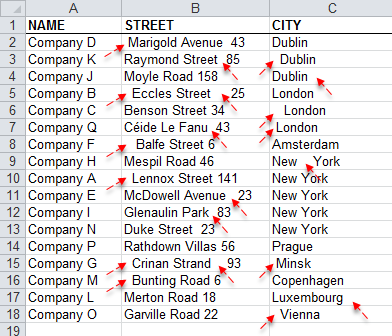
Пример снимка экрана: 2 Strip the leading, trailing and duplicated spaces (Вот версия на английском языке.)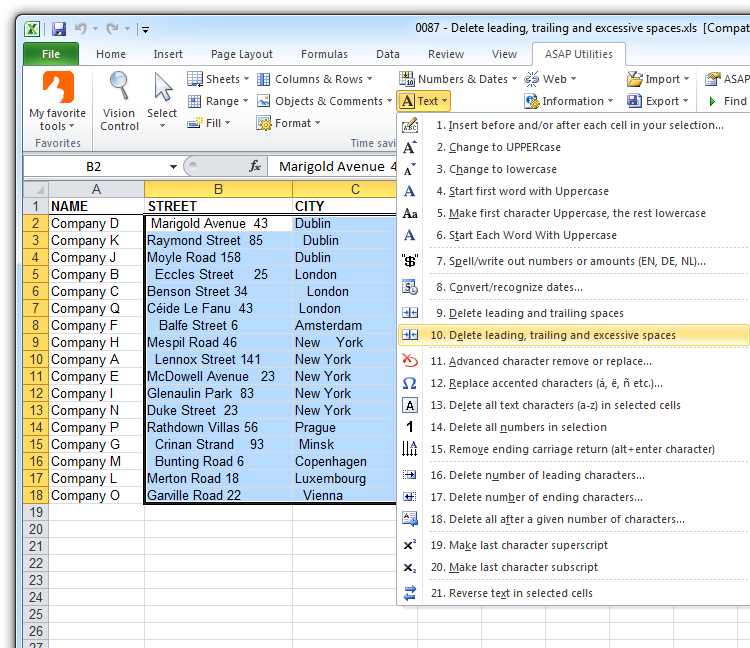
Пример снимка экрана: 3 After (Вот версия на английском языке.)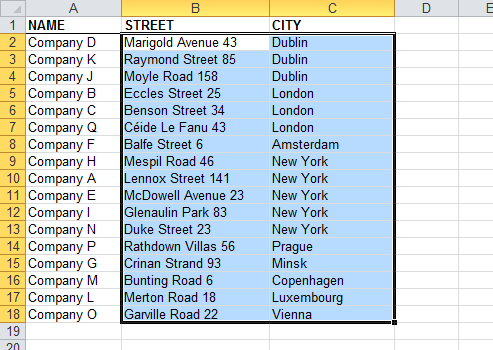

Practical tricks on how this can help you
- Tip: Quickly remove spaces from the beginning and end of your data
- Tip: Get rid of unwanted spaces in your data
Запуск этой утилиты
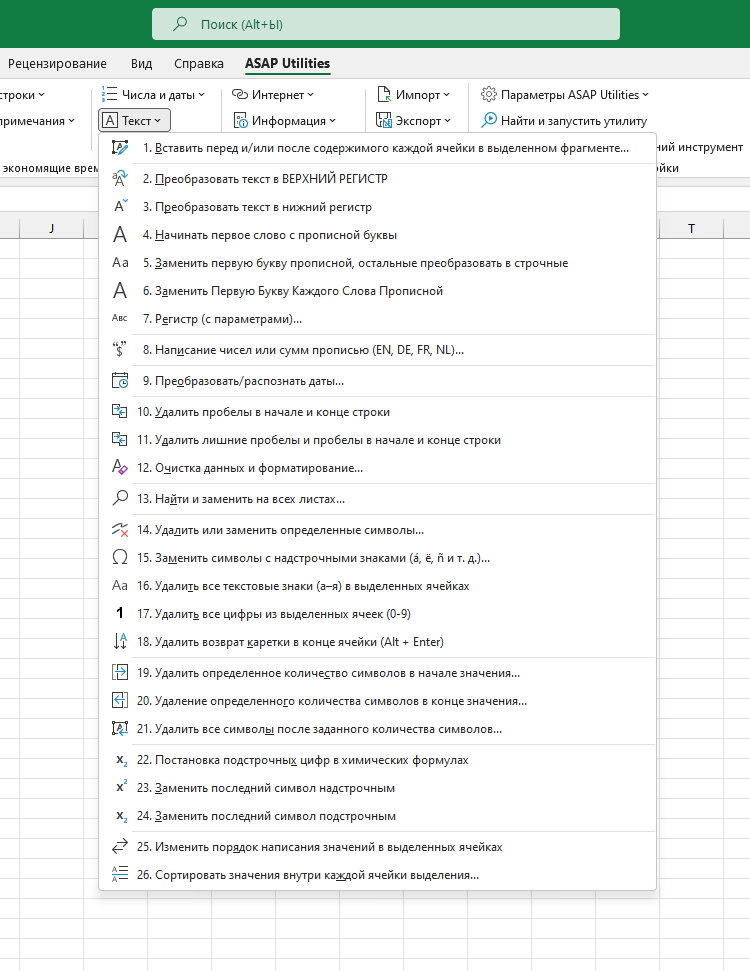
- Нажмите кнопку ASAP Utilities › Текст › 11. Удалить лишние пробелы и пробелы в начале и конце строки
- Укажите сочетание клавиш: ASAP Utilities › Избранное и сочетания клавиш › Редактировать избранное и сочетания клавиш.
Additional keywords for this tool:
удалить, двойной пробел, дополнительные пробелы, убрать чрезмерное количество пробелов, лишние пробелы, последовательный пробел, уменьшить количество пробелов до одного, пустое пространство, удаляет лишние пробелы между двумя словами в текстовой строке, =TRIM(), лишние пробелы, очистить ненужные ячейки, исправить пустые ячейки, которые Excel не распознает как пустые, исправить пустые ячейки, пустые, удалить нежелательный пробел из ячейки
Убрать пробелы в Excel
Что делает макрос: Частая проблема при импорте данных из других источников — это начальные или конечные пробелы. Данный макрос позволит легко удалить лишние пробелы в ячейках.
Как макрос работает
В этом макросе, мы перебираем диапазон, проверяя каждую ячейку с помощью функции Trim.
Код макроса
Sub UdalitLishnieProbeli() 'Шаг 1: Объявляем переменные Dim MyRange As Range Dim MyCell As Range 'Шаг 2: Сохранить книгу прежде, чем изменить данные? Select Case MsgBox("Перед изменением ячеек. " & _ "Сохранить книгу?", vbYesNoCancel) Case Is = vbYes ThisWorkbook.Save Case Is = vbCancel Exit Sub End Select 'Шаг 3: определяем целевой диапазон Set MyRange = Selection 'Шаг 4: запускаем цикл по диапазону For Each MyCell In MyRange 'Шаг 5: Убираем пробелы If Not IsEmpty(MyCell) Then MyCell = Trim(MyCell) End If 'Шаг 6: Получаем следующую ячейку в диапазоне Next MyCell End Sub
Как этот код работает
- Шаг 1 объявляет две переменные объекта Range.
- Мы должны сохранить книгу перед запуском макроса.
- Шаг 3 заполняет переменную MyRange с целевым диапазоном.
- После того, как клетка активируется, Шаг 5 использует Not IsEmpty функцию, которая удаляет лишние пробелы
- Шаг 6 повторяет цикл, чтобы получить следующую ячейку. После просмотра всех ячеек в целевом диапазоне макрос заканчивается.
Как использовать
Для реализации этого макроса, вы можете скопировать и вставить его в стандартный модуль:
- Активируйте редактор Visual Basic, нажав ALT + F11.
- Щелкните правой кнопкой мыши имя проекта / рабочей книги в окне проекта.
- Выберите Insert➜Module.